Windows 10 Mail Alternativen: Einfachere E-Mail-Verwaltung


Wenn Sie nach einer besseren Alternative zur Windows 10 Mail-App suchen, fühlen Sie sich wahrscheinlich von der Vielzahl der Möglichkeiten überwältigt.
Schließlich suchen Sie nicht nur nach einem Ersatz, sondern nach einer E-Mail-App, die Ihre Produktivität im Posteingang und Ihren Arbeitsablauf verbessert.
Mailbird ist ein E-Mail-Client, der von seinen Nutzern für seinen großartigen einheitlichen Posteingang, seine Produktivitätsfunktionen und seine Benutzeroberfläche geschätzt wird, die oft als bessere Alternative zur Windows 10-Mail-App angesehen wird, sowie einige der besten E-Mail-Clients wie Thunderbird, Outlook und mehr.
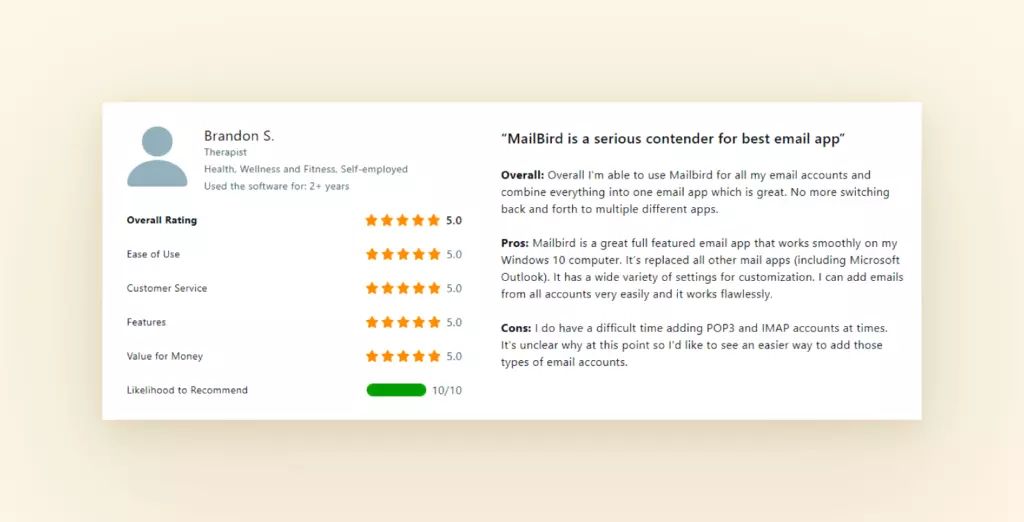
Lassen Sie uns hier die Unterschiede zwischen diesen beiden E-Mail-Clients genauer ansehen und herausfinden, welcher für Ihre aktuellen Bedürfnisse der beste Kandidat sein wird.
Wenn Sie es eilig haben, können Sie einen schnellen Blick auf diesen Vergleich nebeneinander im Diagramm unten werfen.
 Mailbird |
 Windows Mail |
|
| Benutzererfahrung | ||
| Einfache Konfiguration | ||
| Einheitlicher Posteingang | ||
| Erweiterte Anpassung | ||
| App-Integration | ||
| Erschwinglichkeit | ||
| Support | ||
| Sicherheit |
Windows 10 Mail App vs. Mailbird
Benutzererfahrung
Ihr Posteingang ist ein wesentlicher Bestandteil Ihres täglichen Workflows. Sie möchten einen E-Mail-Client, der Ihnen hilft, mühelos zwischen Ihrem Posteingang und anderen Tools zu navigieren.
Ohne ein großartiges Benutzererlebnis können Sie frustriert sein, anstatt mühelos zwischen Ihrem Posteingang und anderen Tools zu wechseln.
Die Unterschiede zwischen Windows Mail und dem E-Mail-Client von Mailbird zu verstehen, kann Ihnen Einblicke darüber geben, welche Aspekte Ihres Benutzererlebnisses für Sie wichtig sind.
Windows Mail - Benutzererfahrung
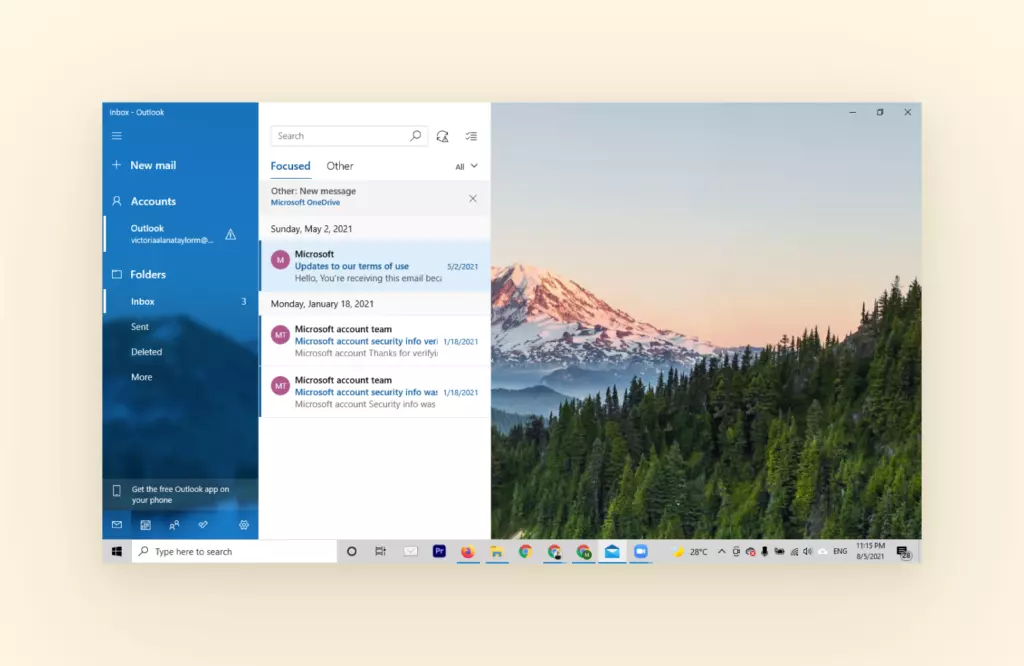
Die Benutzererfahrung von Windows Mail ist der E-Mail-App von Outlook in Bezug auf Aussehen und Bedienung sehr ähnlich. Im Laufe der Jahre hat es einige Änderungen durchgemacht und ist wesentlich moderner geworden, wirkt jedoch im Vergleich zu anderen E-Mail-Clients wie Thunderbird oder Mainspring veraltet.
Wenn wir erzählen, was Windows-Nutzer aus erster Hand über die Software zu sagen hatten, lautet das endgültige Urteil:
Stärken
- Einfache Benutzeroberfläche: Sie ist ideal für Benutzer, die beim Verwalten ihres Posteingangs die Dinge einfach halten möchten. Das Farbschema und die Funktionen sind auf ein Minimum reduziert, damit Sie sich auf den Inhalt Ihrer E-Mails konzentrieren können. Sie bietet ähnliche Funktionen wie Outlook, sodass Sie als begeisterter Windows-Nutzer keine Bedenken bezüglich einer Einarbeitungszeit in die Benutzeroberfläche haben müssen.
- Standard-Dreigeteilte Bildschirmansicht: Im Gegensatz zu Gmail bietet Windows Mail eine dreigeteilte Bildschirmansicht, sodass Sie E-Mails lesen und gleichzeitig durch Ihren Posteingang navigieren können, ohne ständig zwischen Funktionen hin und her wechseln zu müssen.
- Synchronisiert mit Microsoft Office 360: Da die Windows Mail App Teil der Windows-Familie ist, können Sie Ihre Kalender, Agenden und Funktionen leicht mit Microsoft Office 360 synchronisieren.
- Verfügbar auf Mac und Mobilgeräten: Egal, ob Sie Windows- oder Mac-Nutzer sind, Sie können auf die Windows Mail App zugreifen, um Ihren Posteingang zu verwalten, auch auf Ihrem Mobiltelefon.
Schwächen
- Veraltete Benutzeroberfläche: Sie wurde eine Weile lang nicht aktualisiert, was bedeutet, dass ihre Benutzeroberfläche im Vergleich zu anderen E-Mail-Clients auf dem Markt viel veralteter ist.
- Sehr eingeschränkte Anpassungsmöglichkeiten: Sie bietet den Benutzern lediglich die Möglichkeit, Farben, Schriftgröße zu ändern und bietet nur zwei eingeschränkte Layoutoptionen. Es bleibt wenig Raum für Programmierung oder andere UX-Anpassungen, um Ihren Posteingang nach Ihren Bedürfnissen zu personalisieren.
- Eingeschränkte Flexibilität mit der Integrationsoberfläche: Sie erlaubt den Benutzern nur wenig Flexibilität, was das Layout der Benutzeroberfläche in Bezug auf Integrationen betrifft. Sie haben kaum Kontrolle über Ihren Integrationsarbeitsbereich innerhalb Ihres Posteingangs. Was Sie sehen, ist das, was Sie bekommen, und es gibt nicht viel, mit dem man für Hardcore-Posteingangsbenutzer arbeiten kann.
Mailbird - Benutzererfahrung
Das Design-Team von Mailbird ist stolz darauf, eine wunderschön gestaltete Benutzeroberfläche zu schaffen, die eine angenehme Erfahrung für alle Benutzer hervorruft.
Wir haben ein intuitives System geschaffen, um ein einfaches E-Mail-Erlebnis zu bieten, denn das ist der Hauptgrund, warum wir Mailbird überhaupt entwickelt haben. Diese Kategorie gehört zu den wichtigsten Gründen, warum Mailbird die beste Gmail-App für PC ist.
Um sicherzustellen, dass wir eine benutzerfreundliche Oberfläche gestalten, bemühen wir uns aktiv, Feedback von Kunden zu sammeln. Durch die Nutzung einer Alpha-Community und das Führen von Interviews mit Kunden gewinnen wir wertvolles Feedback, um entsprechend zu testen und zu verbessern.
Stärken
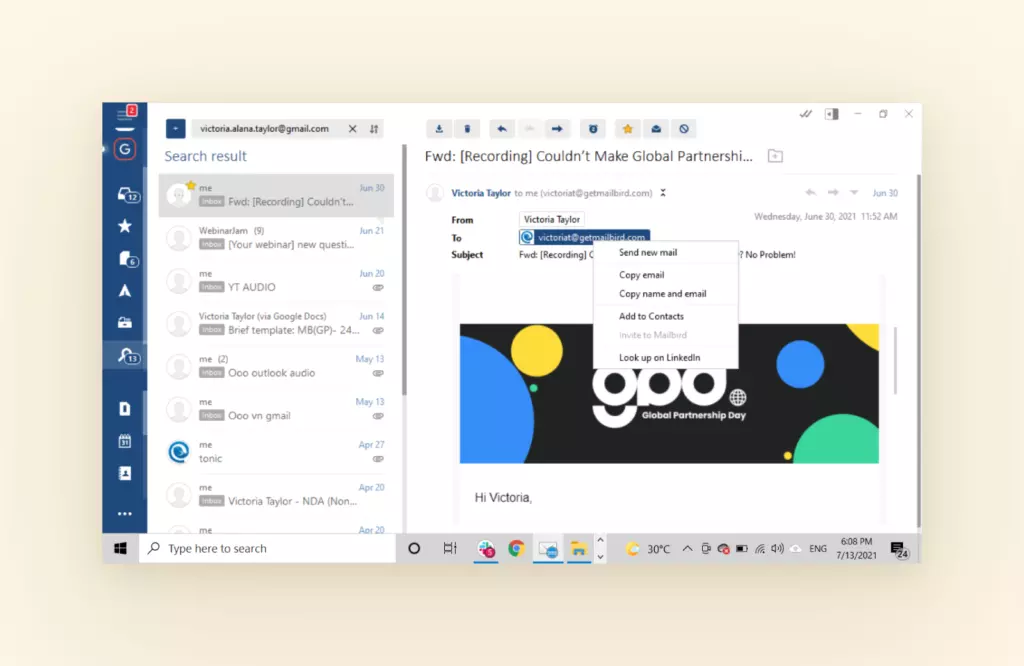
- Modernes, benutzerzentriertes Design: Das UX hat ein sauberes, modernes und elegantes Design, sodass Sie sich nicht überladen und überwältigt fühlen. Ähnlich wie bei Windows Mail bietet Mailbird eine dreigeteilte Bildschirmansicht, sodass Sie nahtlos durch Ihren Posteingang navigieren können.
- Anpassbare Benutzeroberfläche: Benutzer haben im Vergleich zu Windows Mail eine größere Auswahl an Anpassungsmöglichkeiten. Fügen Sie persönliche Labels, E-Mail-Filterregeln, Designs, Ordner und Layouts hinzu, um Ihren Posteingang und Arbeitsplatz funktional nach Ihren Bedürfnissen zu gestalten.
- Einfache Posteingangsarbeit: Es bietet integrierte UX-Funktionen, um Ihre E-Mail-Produktivität mit einem Speed Reader, E-Mail-Tracking, Inline-Antworten zu verbessern, damit Sie schneller durch Ihren Posteingang kommen.
- All-in-One-Flexibilität: Es ermöglicht Ihnen, Kontakte per Drag & Drop zu verschieben, eine unbegrenzte Anzahl von E-Mail-Konten zu verwalten, Ihren Kalender zu synchronisieren und alles an einem Ort zu chatten.
Schwächen
- Mobile Apps in der Beta: Mailbird läuft unter Windows und Mac, und die Apps für Android und iOS sind noch in der Beta.
- Nicht auf Mobilgeräten verfügbar: Das Team von Mailbird arbeitet aktiv daran, eine mobile Oberfläche für unsere Benutzer zu erstellen.
| Windows Mail UX | Mailbird UX |
✓ Einfache Benutzeroberfläche ✓ Standard-Dreigeteilte Bildschirmansicht ✓ Synchronisiert mit Microsoft Office 360 ✓ Verfügbar auf Mac und Mobilgeräten |
✓ Benutzerzentriertes Design ✓ Modernes, benutzerzentriertes Design ✓ Anpassbare Benutzeroberfläche ✓ Einfache Posteingangsarbeit ✓ All-in-One-Flexibilität |
| ✗ Veraltete Benutzeroberfläche ✗ Sehr eingeschränkte Anpassungsmöglichkeiten ✗ Eingeschränkte Flexibilität bei der Integration |
✗ Nicht auf Mac ✗ Nicht auf Mobilgeräten verfügbar |
Konfiguration
Die Konfiguration eines E-Mail-Clients kann entweder reibungslos verlaufen oder zu einem echten Albtraum werden, daher ist es immer wichtig zu wissen, was auf Sie zukommt, bevor Sie ihn installieren.
Ihr E-Mail-Client sollte Ihnen einfache Optionen bieten, um mehrere Konten hinzuzufügen, Kontakte und Dateien zu importieren, ohne dass Sie den technischen Support in Anspruch nehmen müssen.
Windows Mail - Konfiguration
Wenn Sie einen Windows-Computer haben, kommt die Windows Mail App vorinstalliert auf Ihrem Computer, und Sie müssen sich nur in Ihr Outlook-Konto einloggen. Sie können auch eine kostenlose Windows-E-Mail-Download erhalten, wenn Sie es in der Vergangenheit deinstalliert haben.
Sobald Sie das getan haben, sind die grundlegenden Einstellungen und das Hinzufügen von Konten ziemlich unkompliziert.
Der einzige Nachteil ist, dass das Verwalten mehrerer E-Mail-Konten und das Koordinieren von Ordnern über Geräte und Integrationen eine der größten Herausforderungen ist, mit denen die meisten Benutzer bis heute konfrontiert sind, was sie dazu treibt, nach einer Alternative zu Windows 10 zu suchen.
Stärken
- Ermöglicht IMAP- und POP3-Austausch: Das Windows-E-Mail-Programm ermöglicht es Ihnen, IMAP- und POP3-Austausch zu aktivieren, sodass Sie Ihre Posteingangsaktivitäten über alle Geräte synchronisieren und Nachrichten, die auf Ihrem Computer gespeichert sind, herunterladen können.
- Verbesserte Benutzerführung für neue Nutzer: Benutzer erhalten jetzt eine interaktive Anleitung, um den Konfigurationsprozess zu optimieren. Dies ist hauptsächlich auf Beschwerden von früheren Benutzern zurückzuführen, die sich in einer Einarbeitungsphase zurechtfinden mussten.
Schwächen
- Langsame Konfiguration: Die Konfiguration der Windows Mail App beginnt langsamer zu werden, je mehr Konten Sie hinzufügen, was langfristig zu Synchronisierungsproblemen führt.
- Probleme mit der Kontaktintegration: Die meisten Benutzer stoßen häufig auf Probleme bei der Integration von Kontakten über Geräte und E-Mail-Konten. Dies kann ein großes Manko sein, wenn Sie zwei oder mehr E-Mail-Konten verwalten, was es zu einem Nachteil für einen guten E-Mail-Client macht.
- Probleme mit der Mail-Synchronisation: Es ist bekannt, dass es ständig Probleme mit der Mail-Synchronisation gibt und Benutzern Fehlermeldungen angezeigt werden, die eine Fehlersuche erfordern.
- Begrenzte Software-Updates: Wie die meisten Microsoft-Apps sind Updates selten und weit zwischen, was bedeutet, dass Sie mit den Funktionen, die Sie lieben und hassen, wahrscheinlich sehr lange feststecken werden.
Mailbird - Konfiguration
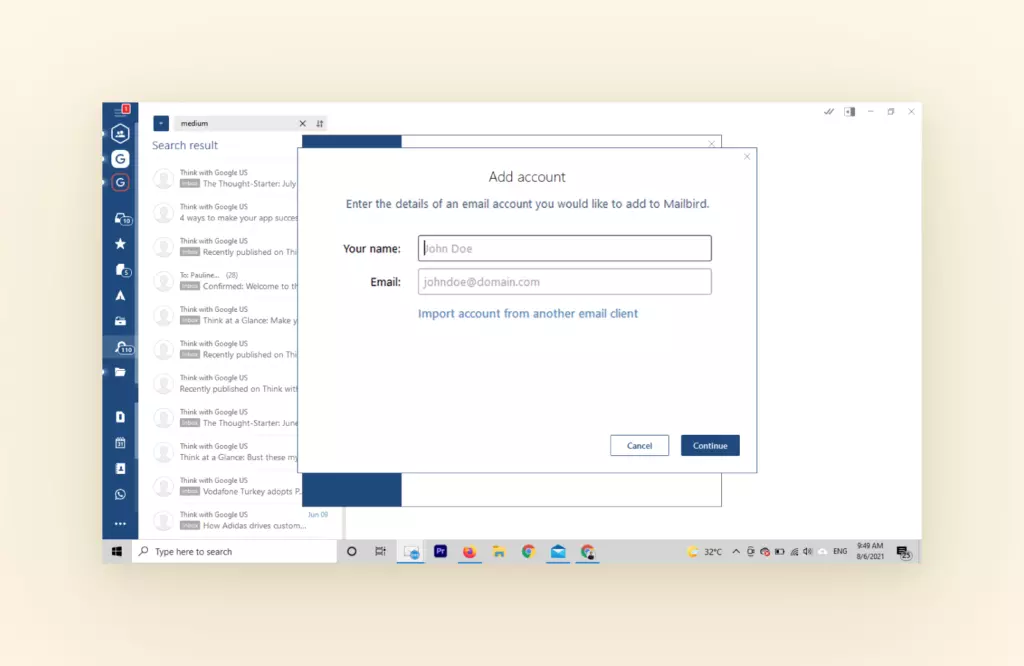
Die Konfiguration kann für die meisten Benutzer ein schwieriger Prozess sein, deshalb wurde Mailbird entwickelt, um Benutzern zu helfen, mehrere Posteingänge an einem Ort zu verwalten.
Dazu müssen die Benutzer einen zuverlässigen und benutzerfreundlichen Konfigurationsprozess haben, der es ihnen ermöglicht, sofort mit ihrer Arbeit im Posteingang zu beginnen.
Es ermöglicht Benutzern, E-Mail-Apps wie Gmail, Outlook, Yahoo und mehr zu konfigurieren und zu integrieren.
Stärken
- Ermöglicht IMAP- und POP3-Austausch: Mailbird integriert sich mit IMAP, SMTP, Microsoft Exchange und POP, sodass Sie für alle Ihre Posteingangs- und E-Mail-Bedürfnisse ausgestattet sind.
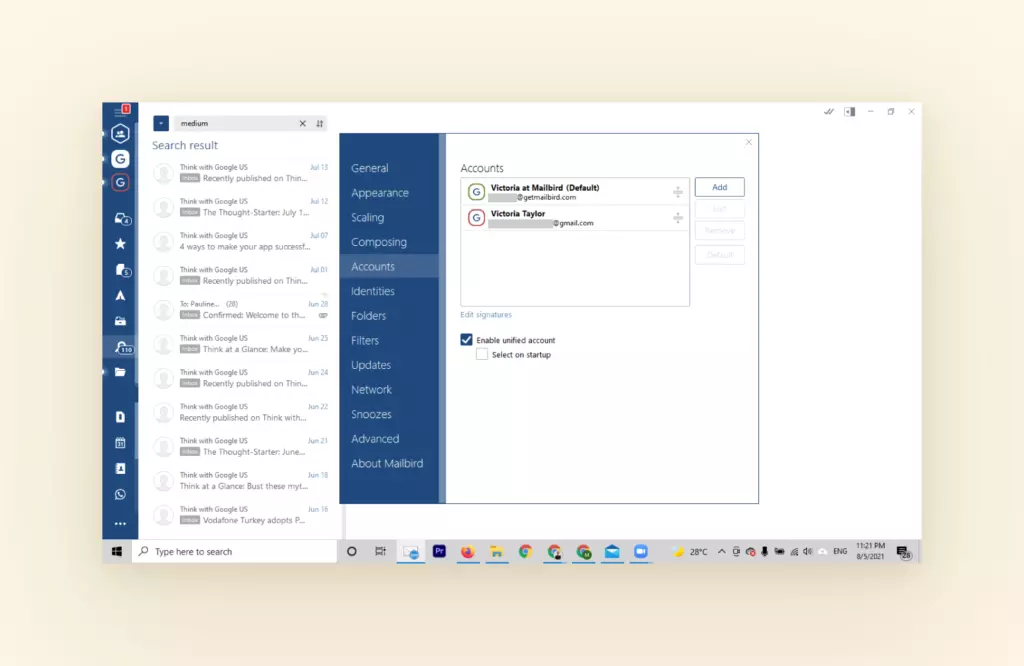
- Unbegrenzte E-Mail-Konten: Richten Sie so viele Konten ein, wie Sie benötigen, damit Sie all Ihre E-Mails und Kontakte aus mehreren Konten einfach in einem einheitlichen Posteingang verwalten können.
- Einfaches Hinzufügen von Kontakten: Müheloses Zusammenführen und Drag & Drop von Kontakten aus Ihrem Posteingang ohne zusätzliche Programmierung.
- Konstante Software-Updates: Da Mailbird immer Funktionen testet und verbessert, informieren wir die Benutzer ständig über Software-Updates, was für einige Benutzer lästig sein kann. Sie haben die Kontrolle! Wir ermöglichen es den Benutzern, die Arten von Updates, die sie von uns erhalten möchten, anzupassen, schließlich ist es Ihr Posteingang.
| Windows Mail Konfiguration | Mailbird Konfiguration |
✓ Ermöglicht IMAP- und POP3-Austausch ✓ Verbesserte Benutzerführung für neue Nutzer |
✓ Unterstützt alle Arten von E-Mail-Konten (IMAP, SMTP und POP3) ✓ Einfaches Hinzufügen von Kontakten ✓ Nahtlose Mail-Synchronisation |
| ✗ Langsame Konfiguration ✗ Probleme mit der Kontaktintegration ✗ Probleme mit der Mail-Synchronisation ✗ Begrenzte Software-Updates |
Verwaltung mehrerer Konten an einem Ort
Die durchschnittliche Person hat mehr als zwei E-Mail-Konten, und Sie sind wahrscheinlich einer von ihnen.
Da die Windows Mail-App und Mailbird beide die Möglichkeit bieten, mehrere E-Mail-Konten hinzuzufügen, werden wir uns genauer anschauen, wie sie Ihnen helfen, Ihre E-Mail-Verwaltung zu verbessern.
Windows Mail - E-Mail-Verwaltung
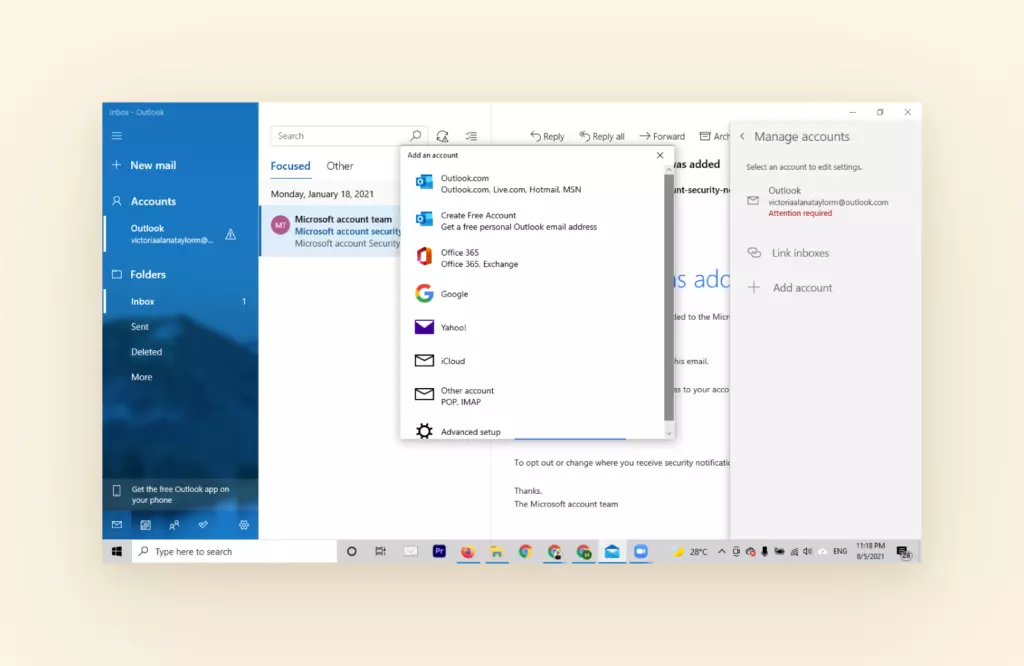
Windows Mail bietet alle wichtigen Funktionen zur Verwaltung Ihrer E-Mail-Adressen an einem Ort.
Es verfügt über ein einheitliches Postfach, Wischgesten und großartige Suchfunktionen. Allerdings hat es wie die meisten E-Mail-Clients einige Nachteile in der E-Mail-Verwaltung.
Stärken
- Einheitliches Postfach: Ähnlich wie Outlook bietet es eine Funktion für ein einheitliches Postfach, das es Ihnen ermöglicht, zwischen Ihren E-Mail-Konten wie Gmail, Outlook, Yahoo und anderen E-Mail-Adressen zu wechseln.
- Erweiterte Suche: Es kommt mit einer integrierten Suchfunktion, die Ihnen hilft, E-Mails, Anhänge und Antworten schnell in Ihrem Posteingang zu finden.
- Später senden-Funktion: Geplante E-Mails im Voraus, um Arbeit von Ihrer To-Do-Liste zu entfernen, und Erinnerungen für Nachverfolgungen einrichten, um bei Ihren Posteingangsaktivitäten auf dem Laufenden zu bleiben.
- Archivfunktion: Damit können Sie Ihren Posteingang einfach aufräumen, indem Sie E-Mails archivieren, die Unordnung verursachen oder keine Aufmerksamkeit erfordern.
- Wischgesten für Mobilgeräte: Das Windows-E-Mail-Programm bietet Ihnen die Möglichkeit, Wischgesten zu verwenden, um zu öffnen, zu archivieren und als ungelesen zu markieren, ähnlich wie bei Gmails mobilen Funktionen.
Schwächen
- Keine Tastenkombinationen: Es unterstützt keine Shortcut-Funktionen, die Ihnen helfen könnten, schnell durch Ihren Posteingang zu navigieren, sodass Sie alles manuell erledigen müssen.
- Einfach Filter: Die Filter sind sehr einfach, was bedeutet, dass Sie, wenn Sie mehr automatisierte Workflows, Labels und das Verschieben von E-Mails in Ordner hinzufügen möchten, Pech haben werden.
- Keine Anpassung: Sie können Ihre E-Mails oder Workflows in den Windows 10-Mail-Einstellungen nicht anpassen, was bedeutet, dass Sie auf das beschränkt sind, was Windows Mail Ihnen als E-Mail-Client bietet.
- Langsame Bewegungen: Funktionen können langsamer werden, wenn Sie beginnen, E-Mail-Konten hinzuzufügen oder zwischen ihnen zu wechseln.
Mailbird - E-Mail-Verwaltung
Mailbird bietet eine flexible Oberfläche zur Verwaltung und Nachverfolgung Ihrer Aktivitäten über all Ihre E-Mail-Konten in einem einzigen Fenster.
Es hilft Ihnen, sowohl Ihre beruflichen als auch persönlichen Konten mühelos zu verwalten. Da die meisten Benutzer drei oder mehr Konten haben, haben wir integrierte E-Mail-Verwaltungsfunktionen erstellt.
Stärken
- Einfache Kontokonfiguration: Mailbird ermöglicht es Ihnen, Ihre E-Mail-Konten wie Gmail, Yahoo, Outlook und mehr einfach zu verbinden, sodass Sie Ihren Posteingang in wenigen Minuten einrichten können.
- Einheitliches Postfach: Mailbird bietet nicht nur ein einheitliches Postfach, sodass Sie alle Ihre E-Mails an einem Ort überprüfen und mit nur einem Klick sofort zwischen ihnen wechseln können.
- E-Mails gruppieren: Sie können Kontakte, die Sie regelmäßig aus einem bestimmten E-Mail-Konto verwenden, finden und in benutzerdefinierte Gruppen einordnen. Gruppen sind nützlich, wenn Sie häufig E-Mails an dieselben mehreren E-Mail-Adressen senden.
- Später senden: Versenden Sie E-Mails im Voraus mit der Später senden-Funktion, um E-Mails und Aufgaben schneller von Ihrer Liste zu bekommen.
- E-Mail-Tracking: Diese Funktion ermöglicht es Gmail-Benutzern, E-Mails, die individuell oder in Gruppen gelesen wurden, zu verfolgen, sodass Sie Ihre Outreach-Bemühungen messen können.
- Snooze-Funktion: Durchsuchen Sie Ihren Posteingang und snoozen Sie E-Mails, die später Antwort benötigen oder zu einem späteren Zeitpunkt überprüft werden müssen.
- Erweiterte Filter: Mailbird bietet erweiterte Filterregeln und Workflows, um Ihnen zu helfen, Ihre eingehenden E-Mails schneller zu verwalten. Nach einer Umfrage unter Mailbird-Benutzern haben wir festgestellt, dass Benutzer mit Filtern fünfmal wahrscheinlicher Inbox Zero erreichen.
- Mehrere Tastenkombinationen: Wenn Sie jemand sind, der durch Ihren Posteingang navigiert, ermöglicht Ihnen Mailbird, alle vertrauten Gmail-Shortcuts im Vergleich zu anderen Alternativen zu Windows 10 zu verwenden.
Schwächen
- Begrenzter Suchmodus: Derzeit ist der Suchmodus nicht so ausgeklügelt, wie er sein könnte, aber das Entwicklerteam von Mailbird arbeitet hart daran, dieses Problem zu beheben.
| Windows Mail E-Mail-Verwaltung | Mailbird E-Mail-Verwaltung |
✓ Einheitliches Postfach ✓ Erweiterte Suche ✓ Später senden-Funktion ✓ Archivfunktion ✓ Wischgesten für Mobilgeräte |
✓ Einfache Kontokonfiguration ✓ Einheitliches Postfach ✓ E-Mails gruppieren ✓ Später senden-Funktion ✓ E-Mail-Tracking ✓ Snooze-Funktion ✓ Erweiterte Filter ✓ Mehrere Tastenkombinationen |
| ✗ Keine Tastenkombinationen ✗ Einfache Filter ✗ Keine Anpassung ✗ Langsame Bewegungen |
✗ Begrenzter Suchmodus |
Anpassungsfunktionen
Ein guter E-Mail-Client ermöglicht es Ihnen, mit Hilfe von Anpassungen einen dynamischeren Arbeitsplatz in Ihrem Posteingang zu schaffen.
Je nachdem, was Sie tun, benötigen Sie möglicherweise mehr oder weniger Anpassungsfunktionen als andere. Unabhängig davon sollten Sie in der Lage sein, auszuwählen, anstatt durch den E-Mail-Dienst oder den Client selbst eingeschränkt zu werden.
Windows Mail - Anpassung
Die von Windows 10 Mail angebotenen Einstellungen sind sehr wichtig, wenn es um Anpassungen geht. Die Optionen sind ergänzend zur Anpassung von Outlook, sodass es nicht viel Unterschied gibt, wenn Sie bereits ein Outlook-Nutzer sind.
Stärken
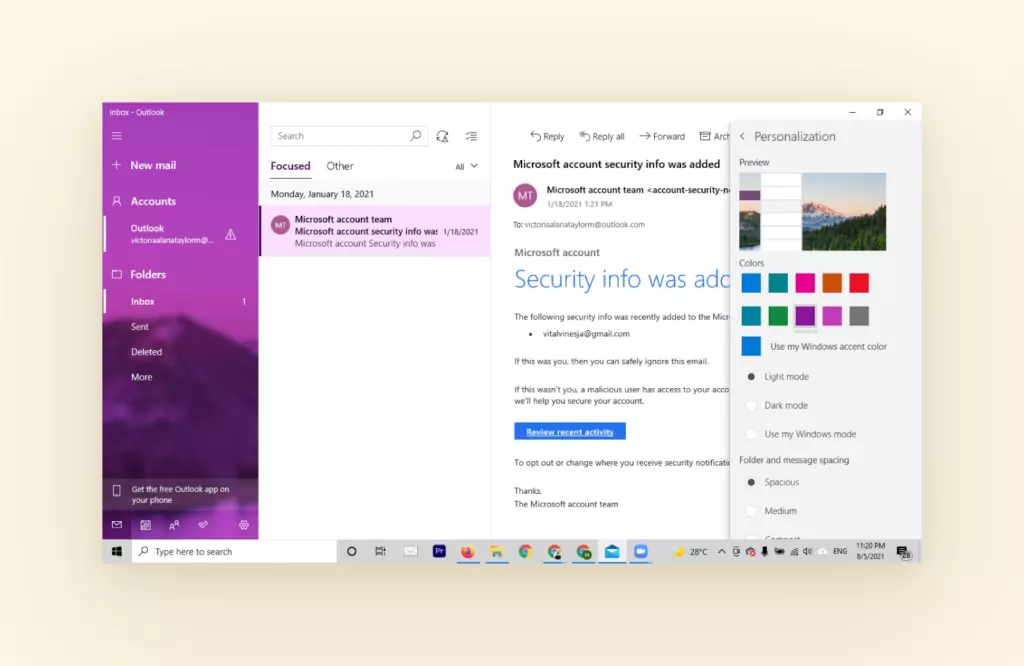
- Layoutfarben ändern: Wählen Sie die Farbe und das Thema Ihres Layouts
- E-Mail-Signatur hinzufügen: Fügen Sie eine E-Mail-Signatur zu Ihrer neuen E-Mail hinzu oder entwerfen Sie eine.
- Schriftart ändern: Sie können die Schriftart im Windows E-Mail-Programm ändern.
Schwächen
- Großer Mangel an Anpassungsmöglichkeiten: Es gibt keine Themen, Vorlagen oder Codierungsänderungen oder zusätzliche Änderungen, die Sie an Windows Mail als E-Mail-Client vornehmen können. Das heißt, was Sie sehen, ist was Sie bekommen und nicht mehr. Im Vergleich zu anderen Alternativen zu Windows Live Mail App ist dies ein massives Manko.
- Keine Vorlagen: Derzeit gibt es keine E-Mail-Vorlagen in der Windows Mail-App, und es scheint nicht, dass sich das in naher Zukunft ändern wird.
Mailbird - Anpassung
Wenn Anpassung für Sie eine wichtige Funktion ist, hat Mailbird viel zu bieten. Wir bieten Optionen, die es Ihnen ermöglichen, Ihre Posteingangserfahrung mit einer Vielzahl von Themen, Add-Ons und spezifischen Einstellungen zu genießen.
Wir gehen über die grundlegenden Einstellungen hinaus, die keine Programmierung erfordern, sodass alle Mailbird-Nutzer ihren Posteingang nahtlos anpassen können.
Stärken
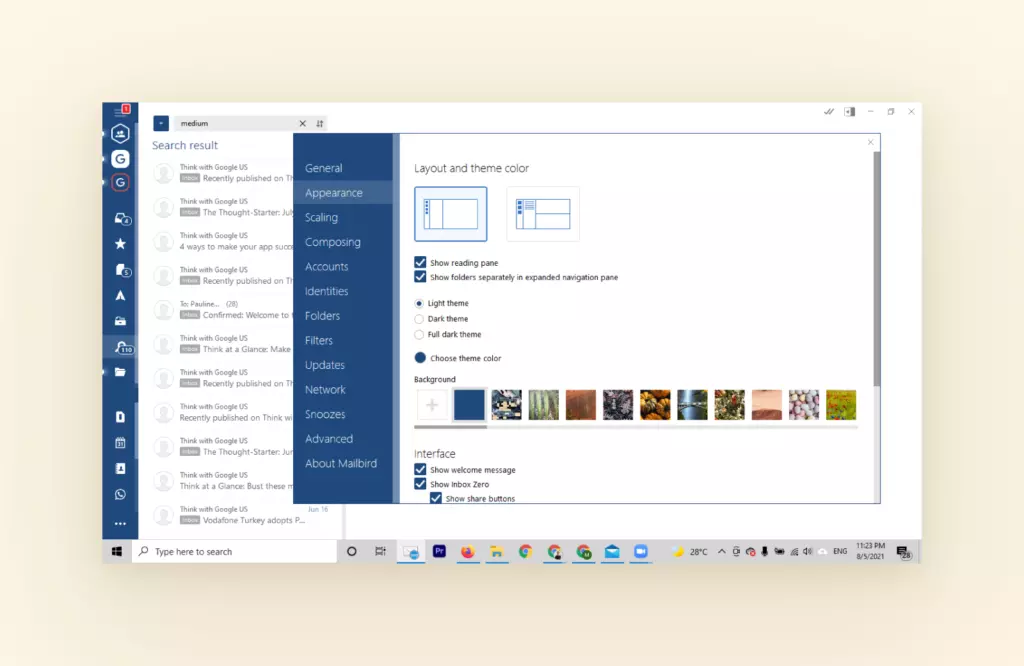
- Anpassbare Hintergründe: Fügen Sie verschiedene Themen, Bilder hinzu oder verwenden Sie das dunkle Thema für Ihren Mailbird-Hintergrund.
- Auto-Layout-Funktion: Wählen Sie, wie Sie möchten, dass Ihr Mailbird-Layout auf Ihrem Tablet oder Desktop aussieht.
- Farbcodes für E-Mail-Konten: Fügen Sie verschiedenen Icons und Farben zu jedem Ihrer E-Mail-Konten hinzu, damit Sie sie nie wieder verwechseln.
- Dunkle und helle Themen: Wechseln Sie zwischen dem dunklen oder hellen Modus, um die Arbeit angenehmer für Ihre Augen zu gestalten.
- Sprachsupport: Erhalten Sie Unterstützung in über 20 Sprachen für die Benutzeroberfläche von Mailbird.
- Anpassbare Seitenleiste: Bewegen, ziehen und ordnen Sie an, wie Sie Ihre Apps oder Symbole in Ihrer Seitenleiste haben möchten.
- Mehrere E-Mail-Signaturen hinzufügen: Anstatt mit einer E-Mail-Signatur festzustecken, können Sie mehrere Signaturen für einzelne E-Mail-Konten hinzufügen.
- Benutzerdefinierte Benachrichtigungen: Legt fest, wann Sie Benachrichtigungen für E-Mails erhalten und aktivieren Sie spezifische Töne für eingehende E-Mails, oder schalten Sie die Töne ganz aus, damit Sie sich nicht von Ihrem Posteingang ablenken lassen.
- Mehrere Integrationen: Wählen Sie aus über 30+ App-Integrationen, um in einem einheitlichen Raum zu arbeiten, damit Sie nie wieder von App zu App wechseln müssen.
Schwächen
- Keine Vorlagen: Derzeit sind in Mailbird keine E-Mail-Vorlagen vorinstalliert, Sie können jedoch Google Doc, Keep und Evernote verwenden, um zu kopieren und einzufügen sowie den Blog für E-Mail-Vorlagenbeispiele zu besuchen.
- Schriftart kann nicht geändert werden: Im Moment können die Benutzer die Schriftart nicht ändern, das Schriftgröße jedoch.
| Anpassung von Windows Mail | Anpassung von Mailbird |
✓ Layoutfarben ändern ✓ E-Mail-Signatur hinzufügen ✓ Schriftart ändern |
✓ Anpassbare Hintergründe ✓ Auto-Layout-Funktion ✓ Farbcodes für E-Mail-Konten ✓ Dunkle und helle Themen ✓ Sprachsupport ✓ Anpassbare Seitenleiste ✓ Benutzerdefinierte Benachrichtigungen ✓ Mehrere Integrationen |
| ✗ Großer Mangel an Anpassungsmöglichkeiten ✗ Keine Vorlagen |
✗ Keine Vorlagen ✗ Schriftart kann nicht geändert werden |
App-Integration
Apps sind ein wesentlicher Bestandteil unseres Lebens geworden, sei es die Nutzung einer App für die Arbeit, die Verwendung einer Timer-App für Windows oder das Verfolgen von Updates und Projekten.
Die Möglichkeit, Apps innerhalb Ihres E-Mail-Clients zu verwenden, kann Ihnen Zeit sparen. So müssen Sie nicht zwischen Browsern wechseln, sondern können alles an einem Ort abrufen. Um die Produktivität zu steigern, können Sie auch lernen, wie man eine E-Mail als PDF herunterlädt, um die Zeit effizienter zu nutzen.
Windows Mail - App-Integration
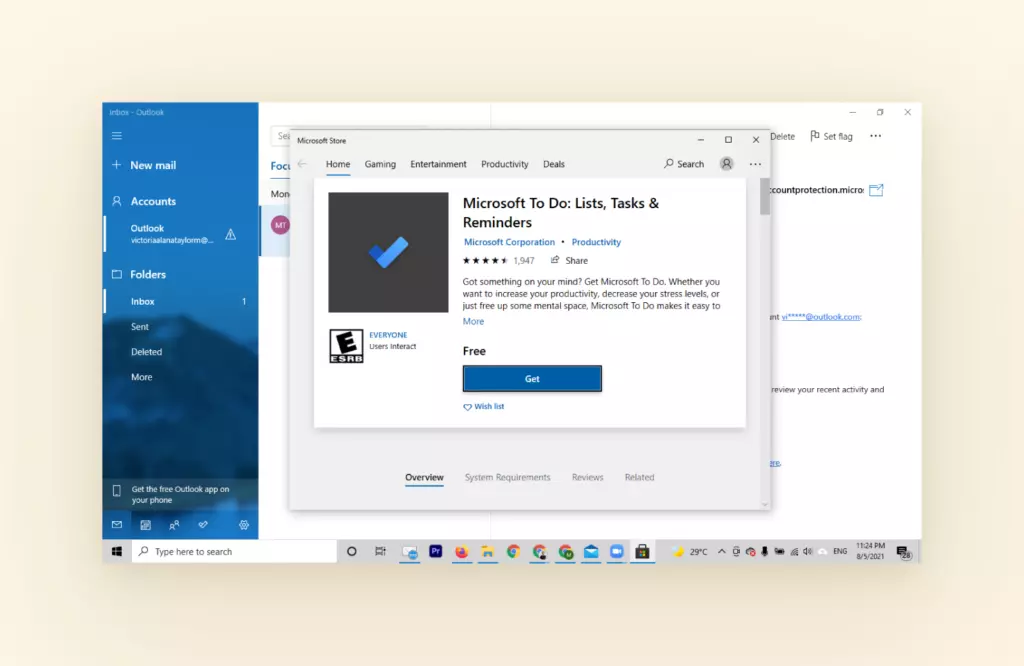
Die App-Integrationen für die Windows Mail-App sind auf Microsoft Office und die Microsoft To-Do-App beschränkt. Wenn Sie also häufig Microsoft Office verwenden, könnte dies großartige Nachrichten sein, andernfalls könnte dies ein großer Nachteil sein.
Stärken
- Integration mit Microsoft Office: Sie können sich mit Microsoft Word, To-Do, Excel und Anwendungen unter dem Microsoft-Dach synchronisieren.
Schwächen
- Keine Integration mit Drittanbieter-Apps: Es erlaubt keine Integration von Drittanbieter-Apps, sodass Sie mit Microsoft Office festhängen.
Mailbird - App-Integration
Als Alternative zu Windows 10 hat Mailbird seinen Nutzern mehr Zugriff auf Drittanbieter-Apps, Add-Ons und Integrationen gegeben. Wir verstehen, dass Ihr Posteingang ein heiliger Arbeitsplatz ist, und wir wollen ihn so produktiv wie möglich gestalten.
Stärken
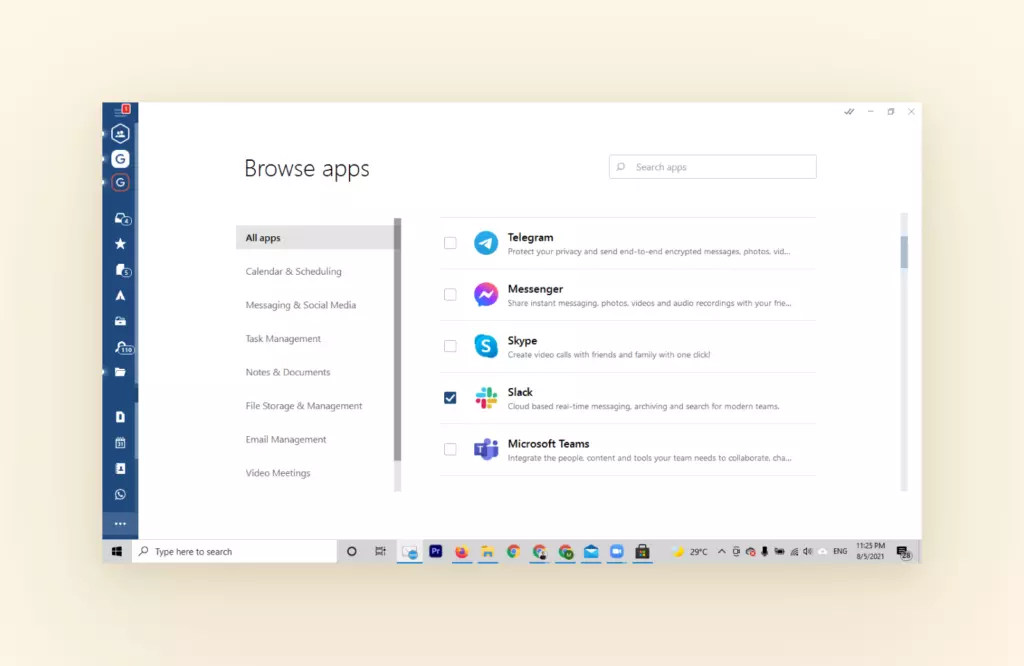
- 30+ Integrationen: Mailbird bietet Hunderte von Apps sowohl für Freizeit als auch für Arbeit, von sozialen Medien über Projektmanagement bis hin zu Teamkollaboration und Dokumentenmanagement. Sie können die Liste der App-Integrationen hier einsehen.
- Google Workspace: Wenn Sie viel in Ihrem Google Workspace leben, können Sie all Ihre Lieblings-Google-Apps mit Mailbird integrieren für einen einheitlichen Arbeitsplatz.
- Messaging-Apps: Sie müssen nie wieder zwischen Ihrer Messaging-App und Ihrem Posteingang wechseln. Stattdessen können Sie auch Facebook Messenger, Twitter, WhatsApp und Slack direkt von Ihrem Desktop in Mailbird überprüfen.
Schwächen
- Keine Integration mit Zoom: Leider ist Zoom in Mailbird noch nicht verfügbar.
- Keine Integration mit Grammarly: Momentan ist Grammarly nicht verfügbar, aber unser Team arbeitet aktiv daran, Ihre Lieblings-Apps in Mailbird zu integrieren.
| Integration der Windows Mail-App | Integration der Mailbird-App |
✓ Integration mit Microsoft Office |
✓ 30+ Integrationen ✓ Google Workspace ✓ Messaging-Apps |
| ✗ Keine Integration mit Drittanbieter-Apps |
✗ Keine Integration mit Zoom ✗ Keine Integration mit Grammarly |
Preis-Leistungs-Verhältnis
E-Mail-Clients bieten eine Vielzahl von Zahlungsmöglichkeiten, einige haben Freemium-Funktionen, während andere kostenlos sind. Es ist von größter Bedeutung, den Preis eines E-Mail-Clients zu berücksichtigen, aber die Funktionen, die er bietet, sind noch wertvoller.
Die meisten kostenpflichtigen E-Mail-Clients kommen im Vergleich zu kostenlosen E-Mail-Clients mit ständigen Updates, besserer Sicherheit und Support.
Lassen Sie uns einen Blick darauf werfen, was die Windows Mail-App und Mailbird in Bezug auf das Preis-Leistungs-Verhältnis zu bieten haben.
Windows Mail - Preis-Leistungs-Verhältnis
Wie die meisten Windows-Funktionen gibt es eine kostenlose Version, mit der Sie experimentieren können, aber wenn Sie wirklich das Beste daraus machen möchten, müssen Sie dafür bezahlen. Das bedeutet, dass Sie langfristig ein Microsoft Office 365-Abonnement benötigen.
Stärken
- Hat eine kostenlose Version: Es ist auf jedem Windows-Computer vorinstalliert und kostenlos für Mac-Benutzer, wenn es heruntergeladen wird.
Schwäche
- Nur kostenpflichtiger Support: Sie müssen für Office 365 bezahlen, um auf alle Windows-Funktionen, Add-Ons und Integrationen für den Echtzeitsupport zugreifen zu können; andernfalls müssen Sie wie jeder andere die Seite zur Fehlerbehebung nutzen.
Mailbird - Preis-Leistungs-Verhältnis
Im Gegensatz zu anderen Alternativen zur Windows Mail-App hat Mailbird keine kostenlose Version, aber es ist sehr preiswert in Bezug auf die Preisgestaltung, insbesondere wenn man die Anzahl der Funktionen und die Häufigkeit der Updates betrachtet.
Abgesehen davon hat Mailbird ein engagiertes Team, das kontinuierlich daran arbeitet, Updates, Add-Ons und Verbesserungen für ein besseres Benutzererlebnis bereitzustellen.
Mailbird kostet 39 $ pro Jahr für die persönliche Nutzung, 59 $ pro Jahr für Unternehmen, oder Sie können ein lebenslanges Abonnement für 99 $ für private und 399 $ für geschäftliche Nutzung erwerben.
Wenn Sie "testen, bevor Sie kaufen" möchten, bietet Mailbird eine kostenlose Testversion und eine 14-tägige Geld-zurück-Garantie an.
Stärken
- 14-tägige Geld-zurück-Garantie: Wir bieten den Nutzern eine 14-tägige Geld-zurück-Garantie, wenn Sie mit den Funktionen von Mailbird nicht zufrieden sind.
- Prioritätssupport: Wir bieten rund um die Uhr Prioritätssupport, unabhängig von der Kontotyp und in 17 verschiedenen Sprachen.
Schwäche
- Keine kostenlose Version: Das Team arbeitet ständig hart daran, ein großartiges Werkzeug zu einem erschwinglichen Preis im Markt der E-Mail-Clients anzubieten. Fühlen Sie sich frei, Mailbirds kostenlose Testversion auszuprobieren, um aus erster Hand zu lernen, was Mailbird zu bieten hat.
| Windows Mail Preis-Leistungs-Verhältnis | Mailbird Preis-Leistungs-Verhältnis |
✓ Hat eine kostenlose Version |
✓ 14-tägige Geld-zurück-Garantie ✓ Prioritätssupport |
| ✗ Nur kostenpflichtiger Support | ✗ Keine kostenlose Version |
Sicherheit
Die Inhalte Ihres Postfachs sollten sicher aufbewahrt werden. Bei so vielen Veränderungen in den Datenschutzrichtlinien, Hackern und Viren, ist das Letzte, was Sie wollen, anfällig für all diese zu sein.
Schauen wir uns an, wie Mailbird und Windows-E-Mail-Programme in Bezug auf Ihre E-Mail-Sicherheit im Vergleich abschneiden.
Windows Mail - Sicherheit
Es ist bekannt, dass Windows in der Vergangenheit Probleme mit Verletzungen und Hacks hatte, aber sie haben alles getan, um ihre Benutzer durch Zwei-Faktor-Authentifizierung und Updates zu schützen.
Dennoch ist Sicherheit eine ständige Herausforderung für Benutzer, trotz der neuen Sicherheitseinstellungen, ein weiterer Grund, warum die meisten Benutzer nach einer Alternative zu Windows 10 suchen.
Stärken
- Ständig aktualisierte Sicherheit: Da Microsoft oft Ziel von Hackern ist, haben sie versucht, Sicherheitsfunktionen und E-Mail-Server jedes Jahr zu aktualisieren, während sie daran arbeiten, es den Benutzern zu erleichtern, ihre eigenen Virus- und Firewall-Software zu verwenden.
- Zwei-Faktor-Authentifizierungsoption: Die Windows Mail-App bietet jetzt eine Zwei-Faktor-Authentifizierung, bei der Benutzer auf ihr Postfach mit einer personalisierten PIN zugreifen müssen, um Hacks zu verhindern.
Schwächen
- Erhebliche Sicherheitsbedenken: Jedes Jahr erleben Microsoft-Benutzer (Outlook und Windows Mail-App) einen großen Hack, der sensible Daten wie ihre Passwörter, E-Mail-Inhalte und persönliche Informationen umfasst.
- Kein technischer Support: Die meisten Windows-Benutzer erfahren über die Nachrichten, dass ihr Postfach gehackt oder kompromittiert wurde, bevor sie darüber von Windows selbst informiert werden. Ganz zu schweigen davon, dass Sie, wenn Sie technische Probleme haben, selbst Fehlersuche betreiben oder darauf warten müssen, dass Windows Ihnen ein Update zusendet, was sehr frustrierend sein kann.
Mailbird - Sicherheit
Die meisten Menschen vergessen, dass Sicherheit ein Teil der Benutzererfahrung ist, und Mailbird nimmt Sicherheit sehr ernst. Es sorgt dafür, dass wir den Benutzern die besten Sicherheitsupdates und Protokolle bieten, um ihre Informationen und E-Mails zu schützen.
Wir verwenden einen sicheren E-Mail-Server und interne Systeme, um Ihre Daten zu schützen. Die Funktionen von Mailbird zielen darauf ab, Ihre Daten vor Hackern und unbefugten Entitäten zu schützen.
Stärken
- Kundensupport-Team für technische Probleme: Ein weiterer Grund, warum Mailbird eine großartige Alternative zur Windows 10 Mail-App ist, besteht darin, dass es rund um die Uhr technischen Support für alle Benutzer bietet und ein engagiertes Team hat, das darauf abzielt, alle technischen Probleme schnell zu lösen.
- Zuverlässige Sicherheitsprotokolle und -funktionen: Die Daten, die von Mailbird an unseren Lizenzserver und umgekehrt gesendet werden, erfolgen über eine sichere HTTPS-Verbindung. Und im Gegensatz zu anderen Alternativen zur Windows 10 Mail-App, die Ihre Daten ohne Zustimmung verwenden oder weitergeben, haben alle Benutzer die Möglichkeit, der Datenerfassung zu widersprechen. So können Sie entscheiden, ob Sie an Mailbirds Umfragen, Bewertungen oder der Community teilnehmen möchten oder nicht.
Schwäche
- Keine Zwei-Faktor-Authentifizierungsoption: Derzeit haben wir keine Zwei-Faktor-Authentifizierung für Mailbird, aber das Team arbeitet aktiv daran, dies möglich zu machen.
| Windows Mail Sicherheit | Mailbird Sicherheit |
✓ Ständig aktualisierte Sicherheit ✓ Zwei-Faktor-Authentifizierungsoption |
✓ Kundensupport-Team für technische Probleme ✓ Zuverlässige Sicherheitsprotokolle und -funktionen |
| ✗ Kein technischer Support ✗ Erhebliche Sicherheitsbedenken |
✗ Keine Zwei-Faktor-Authentifizierungsoption |
Für wen ist Windows Mail gemacht?
Wenn Sie ein Outlook- oder Microsoft-Nutzer sind und einen einfachen und unkomplizierten E-Mail-Dienst und -Client suchen, der Ihnen die nahtlose Integration mit Microsoft Office 365 ermöglicht, dann ist die Windows Mail-App das Richtige für Sie.
Obwohl es ein kostenloser Windows-E-Mail-Download ist und keine Pro-Version existiert, bietet es Funktionen, die Outlook ergänzen, um Ihnen das Verwalten Ihrer E-Mails zu erleichtern.
Die Einrichtung und Konfiguration ähnelt anderen E-Mail-Clients, aber wenn Sie sich von der fehlenden App-Integration und den Sicherheitsproblemen nicht abschrecken lassen, könnte die langsame Konfiguration und Ladezeit das Zünglein an der Wage sein.
Schließlich sind die Windows 10-Mail-Einstellungen recht grundlegend und bieten wenig Raum für individuelle Anpassungen oder erweiterte Workflows.
Für wen ist Mailbird gemacht?
Wenn Sie nach einer Alternativen zu E-Mail-Clients für Windows 10 suchen, dann ist Mailbird die richtige Wahl. Wie Sie sehen können, ist Mailbird für Benutzer gemacht, die einen einheitlichen Posteingang wünschen, um ihre E-Mail-Konten zu verwalten, unabhängig davon, wie technikaffin sie sind.
Mit zusätzlichen Funktionen, Integrationen und Anpassungsmöglichkeiten arbeitet Mailbird mit Ihnen zusammen und ermöglicht Ihnen, einen produktiven Posteingangsarbeitsbereich zu schaffen, um mehr ohne Programmierung zu erledigen.
Im Vergleich zur Windows Mail-App bieten wir weitaus zugänglichere Funktionen, Einstellungen und Werkzeuge, wenn es um E-Mail-Management, Barrierefreiheit und Sicherheit geht.
Bitte sehen Sie sich die Tabelle an, die alles zusammenfasst, was wir bisher behandelt haben, um den Vergleich zwischen der Windows Mail-App und Mailbird zu sehen:
| Funktionen | Windows Mail-App | Mailbird |
| Preis | Grundlegende - Kostenlos Business Basic - 5,00 $ pro Benutzer/Monat Business Standard - 12,50 $ pro Benutzer/Monat Business Premium - 20,00 $ pro Benutzer/Monat |
Persönlich - 3,25 $/Monat Geschäftlich - 4,92 $/Monat Einmalzahlung - 79 $ |
| Kontoeinrichtung | IMAP und Office 365 | IMAP, Office 365, Exchange, POP Automatische Erkennung der E-Mail-Einstellungen für eine schnelle Einrichtung |
E-Mail-Management-Funktionen |
Einheitlicher Posteingang Erweiterte Suche Später senden-Funktion Archivierungsfunktion Wischgesten für Mobilgeräte |
Einheitlicher Posteingang Verknüpfungen Erweiterte Suche E-Mail-Tracking Automatischer Abmelde-Button Schlummern Später senden Geschwindigkeitsleser |
Benutzerdefinierte Einstellungen |
Themen Layout Signaturen Vorlagen |
Themen Layout Mail-Regeln Verknüpfungen Benachrichtigungen Sprache Signaturen Integrationen |
| Integrationen | Nur mit Microsoft Office. Einige Kenntnisse über Plugins sind erforderlich. |
Über 30 Apps lassen sich fast sofort einfach integrieren. Dazu gehören: Aufgabenmanagement-Apps Chat- und Video-Konferenz Kalender Google Workspace-Apps und mehr |
| Open Source | Nein | Nein |
| Support | Premium-Support für Microsoft 365-Benutzer | E-Mail-Support Wissensdatenbank Premium-Support für Unternehmen |
Die Zusammenfassung
Trotz der Notwendigkeit zur Verbesserung folgt Windows der Philosophie „Wenn es nicht kaputt ist, repariere es nicht“ als E-Mail-Dienst, aber wir setzen uns dafür ein, Funktionen bereitzustellen, die den Nutzern eine bessere und gesündere Beziehung zu ihrem Posteingang bieten.
Ihr Posteingang sollte niemals ein Problem sein. Deshalb ist Mailbird bei weitem die beste Alternative zu Windows 10-Mail-App und E-Mail-Client auf dem Markt, da wir den Mailbird-Nutzern mehr Flexibilität innerhalb ihrer E-Mail-Konten, Apps und Posteingänge bieten.
Wenn Sie bereit sind, Mailbird auszuprobieren, klicken Sie hier, um Ihr kostenloses Testabo heute zu starten.
FAQ
Was ist das beste E-Mail-Programm für Windows 10?
Mailbird ist die beste Alternative zur Windows 10 Mail-App. Mailbird ist ein preisgekrönter E-Mail-Client für Windows, der Ihnen nicht nur hilft, Ihren Posteingang zu verwalten. Es ermöglicht Ihnen, mehrere E-Mail-Adressen in seiner benutzerfreundlichen Oberfläche zu verbinden und synchronisiert außerdem Kalender, verwaltet Aufgaben, überprüft Instant Messages, führt Videoanrufe durch und vieles mehr mit seinen integrierten Funktionen und einfachen Integrationen.
Hat Windows 10 eine E-Mail-App?
Windows 10 hat einen E-Mail-Client namens Mail-App. Wenn Sie einen Windows-Computer haben, ist er bereits vorinstalliert und bereit zur Nutzung.
Ist Windows 10 Mail gut?
Wenn Sie ein langjähriger Outlook-Nutzer sind und mit Ihrer aktuellen Erfahrung zufrieden sind, ist es ziemlich gut. Aber wenn Sie Probleme haben oder mit den Einschränkungen von Outlook unzufrieden sind, ist es Zeit, nach einer Alternative zur Windows 10 Mail-App zu suchen.
Ist Windows 10 Mail das gleiche wie Outlook?
Die Oberfläche der Windows 10 Mail-App ist ähnlich wie die von Outlook, aber sie fungiert als E-Mail-Client für E-Mail-Apps wie Outlook, Gmail und Yahoo. Wenn Sie Probleme mit der Benutzeroberfläche von Outlook haben, können Sie Mailbird ausprobieren, eine Alternative zur Windows 10 Mail-App.
Wie bekomme ich Windows Mail auf Windows 10?
Alle Windows 10-Computer werden mit der Windows Mail-App vorinstalliert geliefert. Wenn nicht, können Sie immer zum App Store gehen und sie direkt herunterladen. Ebenso können Sie eine Alternative zur Windows 10 Mail-App für Ihren Windows-Computer auswählen.
Wie richte ich eine E-Mail auf Windows 10 ein?
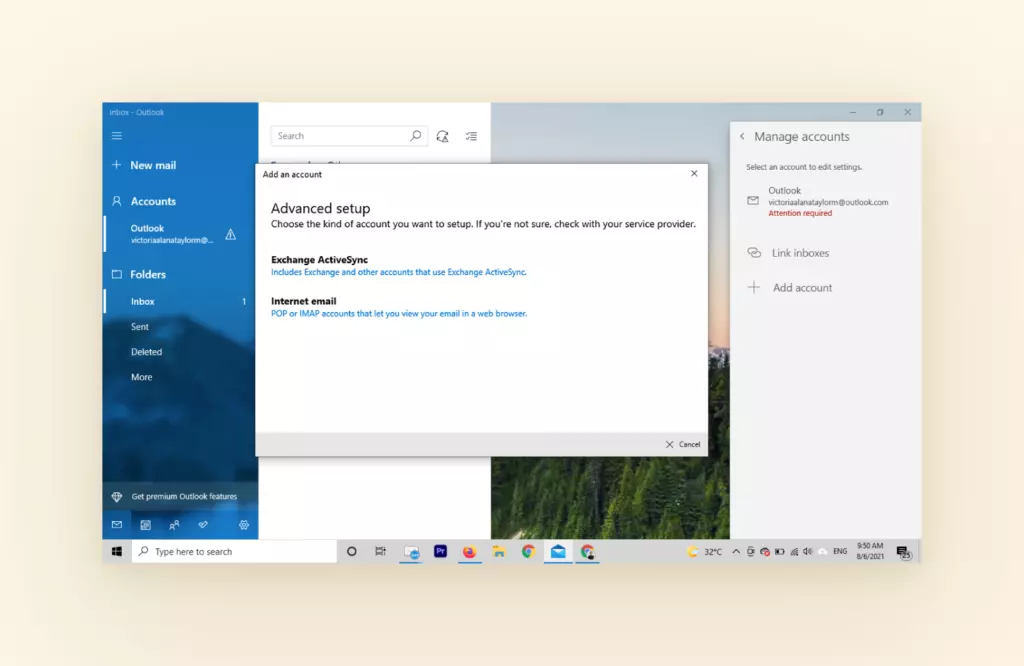
Wenn Sie sich fragen, wie Sie eine E-Mail-Adresse einrichten, können Sie diese einfachen Schritte befolgen. Schritt 1: Öffnen Sie Windows 10 Mail. Zuerst müssen Sie Windows 10 Mail öffnen, indem Sie auf die Schaltfläche „Start“ klicken und dann auf „Mail“ klicken. Schritt 2: Wählen Sie „Einstellungen“. Sobald Windows 10 Mail geöffnet ist, wählen Sie das Symbol „Einstellungen“ (das Zahnrad) im Menü am unteren Rand der App. Schritt 3: Wählen Sie „Konten verwalten“. Wählen Sie dann einfach „Konten verwalten“ aus dem Einstellungsmenü, das auf der rechten Seite des Bildschirms erscheint. Schritt 4: Wählen Sie „Konto hinzufügen“. Klicken Sie dann einfach auf die Option „Konto hinzufügen“. Schritt 5: Wählen Sie „Erweiterte Einrichtung“. Nachdem Sie Ihre E-Mail-Adresse und Ihr Passwort eingegeben haben, wählen Sie „Erweiterte Einrichtung“ aus der Liste der verschiedenen Kontotypen. Schritt 6: Wählen Sie „Internet-E-Mail“. Wählen Sie dann „Internet-E-Mail“, um Ihre Kontodetails einzurichten.
Wie richte ich ein E-Mail-Konto auf meinem Laptop ein?
Wenn Sie Ihr Mailbird-Konto verwenden, können Sie zusätzliche E-Mail-Konten hinzufügen (nachdem Sie Ihr erstes Konto bei der Anmeldung hinzugefügt haben), klicken Sie auf die Menü-Schaltfläche oben links in Mailbird und wählen Sie „Einstellungen“. Im Tab „Konten“ sehen Sie eine Schaltfläche für „Hinzufügen“. Verwenden Sie diese, um ein E-Mail-Konto hinzuzufügen.


