Альтернативы почтовым приложениям Windows 10 для удобного управления


Если вы ищете лучшую альтернативу почтовому приложению Windows 10, скорее всего, вы немного растеряны из-за множества вариантов.
В конце концов, вы ищете не только замену, но и почтовое приложение, которое улучшит вашу продуктивность и рабочий процесс.
Mailbird — это почтовый клиент, который пользователи ценят за отличную унифицированную папку, функции продуктивности и интерфейс, который часто считается лучшей альтернативой приложению Windows 10 для работы с электронной почтой, а также некоторыми из лучших почтовых клиентов, таких как Thunderbird, Outlook и другие.
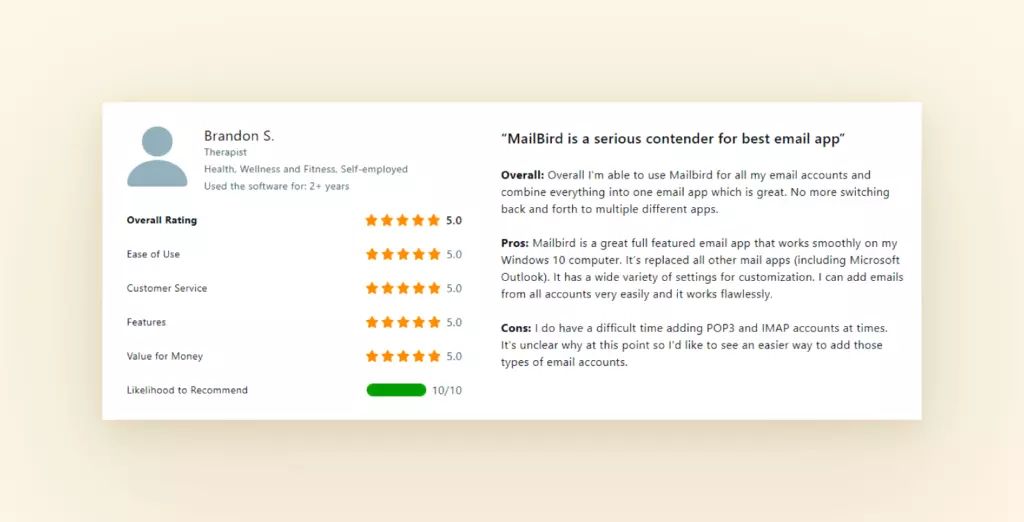
Давайте подробнее рассмотрим различия между этими двумя почтовыми клиентами и выясним, какой из них станет вашим основным вариантом в зависимости от ваших текущих потребностей.
Если у вас нет времени, вы можете быстро взглянуть на это сравнительное таблице сбоку ниже.
 Mailbird |
 Windows Mail |
|
| Пользовательский опыт | ||
| Простая настройка | ||
| Унифицированный почтовый ящик | ||
| Расширенная настройка | ||
| Интеграция приложений | ||
| Доступность | ||
| Поддержка | ||
| Безопасность |
Windows 10 Mail App и Mailbird
Восприятие пользователя
Ваш почтовый ящик — это важная часть вашего повседневного рабочего процесса, вам нужен почтовый клиент, который поможет вам быстро управлять вашим почтовым ящиком.
Без отличного качества пользовательского опыта вы можете оказаться в замешательстве, вместо того чтобы легко перемещаться между вашим почтовым ящиком и другими инструментами.
Понимание различий между Windows Mail и дизайном почтового клиента Mailbird может дать вам представление о том, какие аспекты вашего пользовательского опыта важны для вас.
Windows Mail - Восприятие пользователя
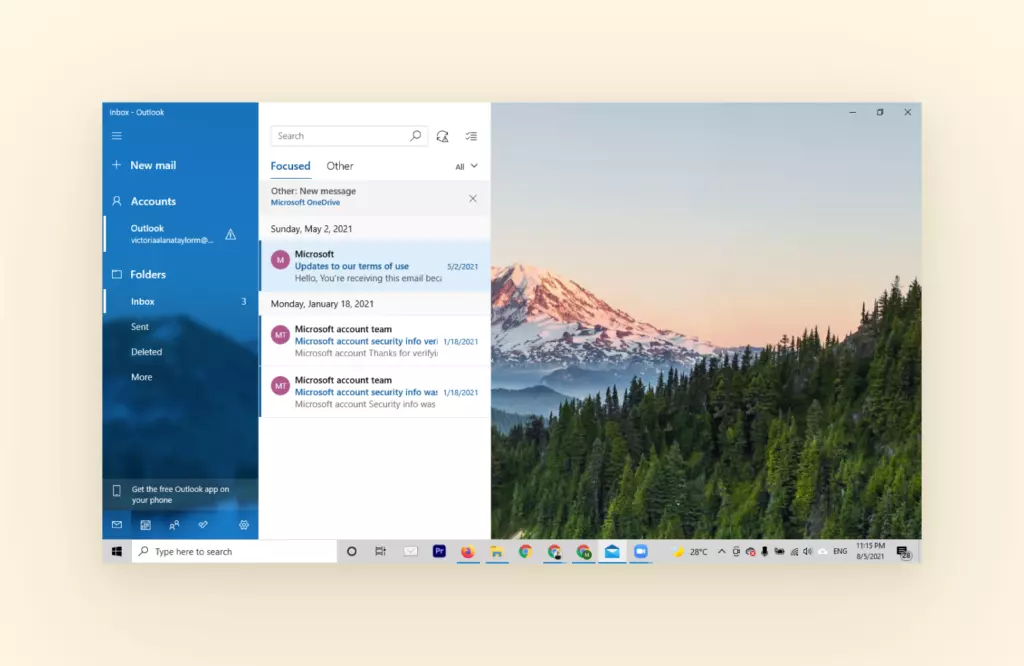
UX Windows Mail очень похож на почтовое приложение Outlook с точки зрения внешнего вида и ощущения. Со временем оно претерпело некоторые изменения, получив более современный подход, но все же выглядит устаревшим по сравнению с другими почтовыми клиентами, такими как Thunderbird или Mainspring.
Когда мы оценили отзывы пользователей Windows о программном обеспечении, вот окончательная оценка:
Сильные стороны
- Простой пользовательский интерфейс: Это отличный выбор для пользователей, которые хотят упростить управление своим почтовым ящиком. Цветовая схема и функции сведены к минимуму, чтобы вы могли сосредоточиться на содержании ваших писем. Он имеет похожие функции с Outlook, поэтому, если вы ярый пользователь Windows, вам не придется беспокоиться о кривой обучения интерфейсу.
- Стандартная трехпанельная компоновка экрана: В отличие от Gmail, Windows Mail предоставляет трехпанельный экран, поэтому вы можете одновременно читать письма и навигировать по вашему почтовому ящику, не заходя в функции.
- Синхронизация с Microsoft Office 360: Поскольку Windows Mail App является частью семейства Windows, вы можете легко синхронизировать свои календари, повестки и функции с Microsoft Office 360.
- Доступно на Mac и мобильных устройствах: Независимо от того, являетесь ли вы пользователем Windows или Mac, вы можете получить доступ к Windows Mail App, чтобы управлять своим почтовым ящиком, а также на вашем мобильном телефоне.
Слабости
- Устаревший пользовательский интерфейс: Он не обновлялся давно, что означает, что его интерфейс значительно устарел по сравнению с другими почтовыми клиентами на рынке.
- Очень ограниченная настройка: Он предлагает пользователям только возможность изменять цвета, размер текста и предоставляет всего две ограниченные опции для макета. Не оставляя много возможностей для кода или других настроек UX для персонализации вашего почтового ящика под ваши нужды.
- Ограниченная гибкость в интерфейсе интеграции: Он не позволяет пользователям иметь много свободы в компоновке интерфейса с интеграциями. У вас мало или вообще нет контроля над вашим интеграционным рабочим пространством в вашем почтовом ящике. Что вы видите, то и получаете, и это не так много, чтобы работать с ним для активных пользователей почтового ящика.
Mailbird - Восприятие пользователя
Дизайнерская команда Mailbird гордится тем, что создала красиво оформленный интерфейс, чтобы обеспечить приятное впечатление для всех своих пользователей.
Мы создали интуитивно понятную систему, чтобы обеспечить легкий опыт работы с электронной почтой, потому что именно поэтому мы создали Mailbird. Эта категория — одна из основных причин, почему Mailbird является лучшим gmail приложением для ПК.
Чтобы гарантировать, что мы разрабатываем удобный интерфейс, мы активно собираем отзывы от клиентов. Используя Alpha Community и проводя интервью с клиентами, чтобы получить ценные отзывы, которые помогут нам тестировать и улучшать продукт соответственно.
Сильные стороны
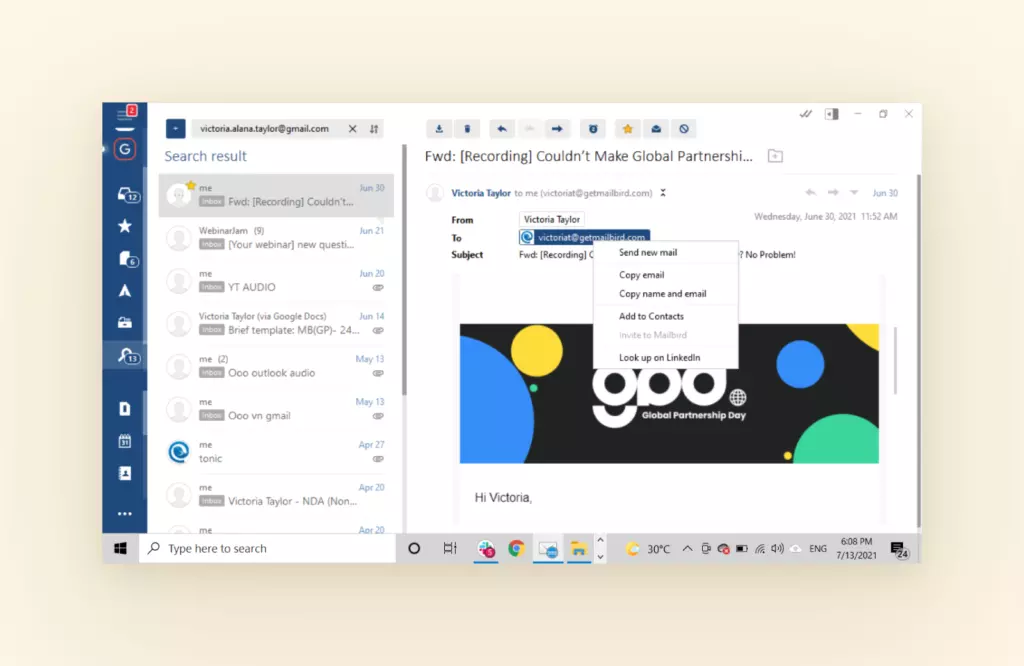
- Современный ориентированный на пользователя дизайн: Его UX имеет чистый, современный и стильный дизайн, чтобы вы не чувствовали себя загроможденными и подавленными. Подобно Windows Mail, Mailbird предоставляет трехпанельную компоновку экрана, чтобы вы могли без лишних препятствий работать со своим почтовым ящиком.
- Настраиваемый интерфейс: Пользователи имеют более широкий спектр настроек по сравнению с Windows Mail. Добавляйте персонализированные метки, правила фильтрации писем, темы, папки и макеты, чтобы сделать ваш почтовый ящик и рабочее пространство функциональными для ваших нужд.
- Простота рабочего процесса с почтовым ящиком: Он поставляется с встроенными UX-функциями для повышения вашей продуктивности в электронной почте с помощью читалки скорости, отслеживания писем, ответов в линии, чтобы вы могли быстрее проходить через ваш почтовый ящик.
- Все в одном: Он позволяет вам перетаскивать контакты, управлять неограниченным количеством учетных записей электронной почты, синхронизировать свой календарь и общаться в одном месте.
Слабости
- Мобильные приложения в бета-версии: Mailbird работает на Windows и Mac, а приложения для Android и iOS пока в бета-версии.
- Не доступен на мобильных устройствах: Команда Mailbird активно работает над созданием мобильного интерфейса для наших пользователей.
| UX Windows Mail | UX Mailbird |
✓ Простой пользовательский интерфейс ✓ Стандартная трехпанельная компоновка экрана ✓ Синхронизация с Microsoft Office 360 ✓ Доступно на Mac и мобильных устройствах |
✓ Ориентированный на пользователя дизайн ✓ Современный ориентированный на пользователя дизайн ✓ Настраиваемый интерфейс ✓ Простота рабочего процесса в почтовом ящике ✓ Все в одном |
| ✗ Устаревший пользовательский интерфейс ✗ Очень ограниченная настройка ✗ Ограниченная гибкость в интеграции |
✗ Не доступен на Mac ✗ Не доступен на мобильных устройствах |
Конфигурация
Настройка почтового клиента может быть как простым делом, так и настоящим кошмаром, поэтому всегда важно знать, с чем вы имеете дело, прежде чем устанавливать его.
Ваш почтовый клиент должен предлагать простые варианты для добавления нескольких учетных записей, импорта контактов и файлов, не заставляя вас обращаться в техническую поддержку.
Windows Mail - Конфигурация
Если у вас есть компьютер с Windows, то приложение Windows Mail предустановлено на вашем компьютере, и все, что вам нужно сделать, это войти в свою учетную запись Outlook. Вы также можете загрузить бесплатное приложение электронной почты для Windows, если вы ранее его удаляли.
Как только вы это сделаете, настройка основных функций и добавление учетных записей будут довольно простыми.
Единственный недостаток заключается в том, что наличие нескольких почтовых аккаунтов и координация папок между устройствами и интеграциями являются одной из основных проблем, с которыми сталкиваются пользователи на сегодняшний день, что заставляет их искать альтернативу Windows 10.
Преимущества
- Включает обмен IMAP и POP3: Программа электронной почты Windows позволяет включить обмен IMAP и POP3, чтобы вы могли синхронизировать свои действия во входящих сообщениях на всех устройствах и загружать сообщения, хранящиеся на вашем компьютере.
- Улучшенный интерактивный гид для новых пользователей: Теперь пользователи получают интерактивный гид, чтобы упростить процесс настройки. Это в основном связано с жалобами предыдущих пользователей, которым пришлось осваивать процесс обучения.
Недостатки
- Медленная настройка: Настройка приложения Windows Mail начинает замедляться по мере добавления большого количества аккаунтов, что приводит к проблемам с синхронизацией в долгосрочной перспективе.
- Проблемы с интеграцией контактов: Многие пользователи часто сталкиваются с проблемами интеграции контактов между устройствами и учетными записями электронной почты. Это может сильно разочаровывать, если вы управляете двумя и более учетными записями электронной почты, что ставит это в невыгодное положение для хорошего почтового клиента.
- Проблемы с синхронизацией почты: Известно, что у программы постоянно возникают проблемы с синхронизацией почты и отображением сообщений об ошибках, которые требуют устранения неполадок.
- Ограниченные обновления программного обеспечения: Как и у большинства приложений Microsoft, обновлений бывает мало, и вам, скорее всего, придется оставаться с теми функциями, которые вам нравятся и не нравятся, очень долго.
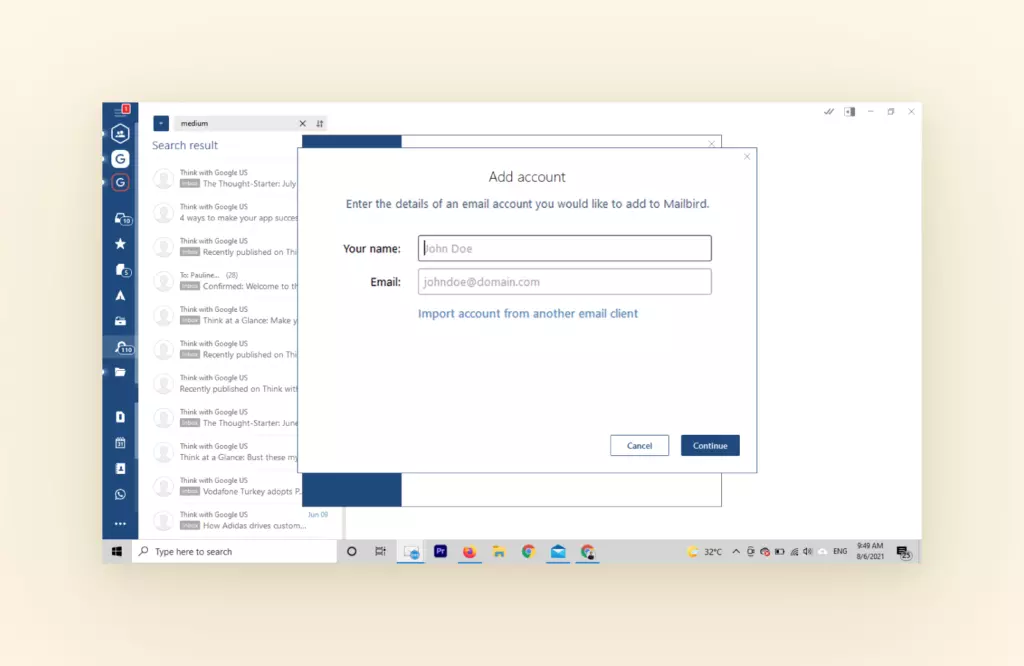
Mailbird - Конфигурация
Настройка может быть сложным процессом для большинства пользователей, поэтому Mailbird был создан, чтобы помочь пользователям управлять несколькими почтовыми ящиками в одном месте.
Для этого пользователям необходим надежный и удобный процесс настройки, который позволит им сразу приступить к работе в их почтовом ящике.
Он позволяет пользователям настраивать и интегрировать почтовые приложения, такие как Gmail, Outlook, Yahoo и другие.
Преимущества
- Включает обмен IMAP и POP3: Mailbird интегрируется с IMAP, SMTP, Microsoft Exchange и POP, так что у вас есть все, что нужно для ваших нужд во входящих сообщениях и электронной почте.
- Неограниченные почтовые аккаунты: Настройте столько учетных записей, сколько вам нужно, чтобы вы могли легко управлять всеми вашими электронными письмами и контактами из нескольких учетных записей в одном объединенном почтовом ящике.
- Легкое добавление контактов: Легкое объединение и перетаскивание контактов из вашего почтового ящика без дополнительного кодирования.
- Постоянные обновления программного обеспечения: Поскольку Mailbird всегда тестирует и улучшает функции, мы постоянно уведомляем пользователей об обновлениях программного обеспечения, что может быть неудобством для некоторых пользователей. У вас есть власть! Мы позволяем пользователям настраивать типы обновлений, которые они получают от нас, в конце концов, это ваш почтовый ящик.
| Конфигурация Windows Mail | Конфигурация Mailbird |
✓ Включает обмен IMAP и POP3 ✓ Улучшенный интерактивный гид для новых пользователей |
✓ Поддерживает все типы почтовых аккаунтов (IMAP, SMTP и POP3) ✓ Легко добавляет контракты ✓ Бесшовная синхронизация почты |
| ✗ Медленная настройка ✗ Проблемы с интеграцией контактов ✗ Проблемы с синхронизацией почты ✗ Ограниченные обновления программного обеспечения |
Управление несколькими учетными записями в одном месте
В среднем у человека более двух электронных почтовых аккаунтов, и, вероятно, вы один из них.
Поскольку приложения Windows Mail и Mailbird позволяют вам добавлять несколько электронных почтовых аккаунтов, мы подробнее рассмотрим, как они помогают улучшить управление вашей почтой.
Windows Mail - Управление электронной почтой
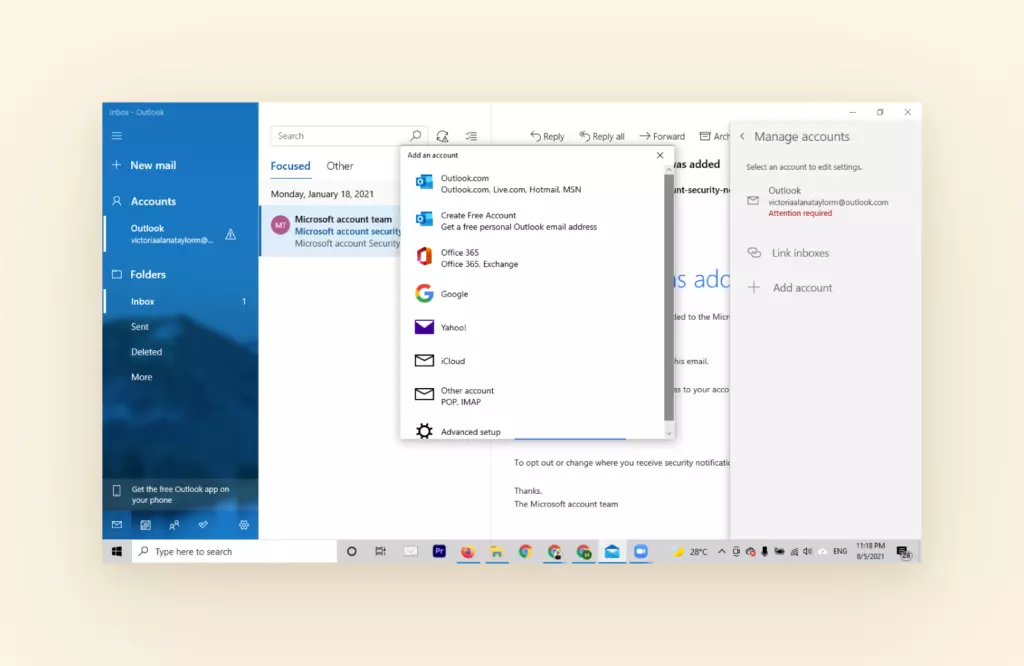
Windows Mail поставляется со всеми необходимыми функциями для управления вашими адресами электронной почты в одном месте.
Он включает в себя единый почтовый ящик, жесты свайпа и отличные функции поиска. Однако, как и большинство почтовых клиентов, у него есть некоторые недостатки в управлении электронной почтой.
Преимущества
- Единый почтовый ящик: Подобно Outlook, он предлагает функцию единого почтового ящика, которая позволяет добавлять и переключаться между вашими почтовыми аккаунтами, такими как Gmail, Outlook, Yahoo и другими адресами электронной почты.
- Расширенный поиск: Он включает в себя встроенную функцию поиска, которая помогает быстро находить электронные письма, вложения и ответы в вашем почтовом ящике.
- Функция отправки позже: Запланируйте электронные письма заранее, чтобы снять работу с вашего списка дел, и установите напоминания о последующих действиях, чтобы быть в курсе активности вашего почтового ящика.
- Функция архивации: Она позволяет легко очищать ваш почтовый ящик, архивируя письма, которые создают беспорядок или не требуют вашего внимания.
- Жесты свайпа для мобильных: Программа электронной почты Windows предоставляет возможность использовать жесты свайпа для открытия, архивирования и пометки как непрочитанное, аналогично функции мобильного приложения Gmail.
Недостатки
- Нет горячих клавиш: Она не поддерживает функции быстрого доступа, которые могут помочь вам быстро перемещаться по вашему почтовому ящику, поэтому вам придется делать все вручную.
- Базовые фильтры: Фильтры очень простые, что означает, что если вы хотите добавить больше автоматизированных процессов, меток и переместить письма в папки, вам не повезет.
- Нет настройки: Вы не можете настроить ваши электронные письма или рабочие процессы в настройках почты Windows 10, что значит, что вы ограничены только тем, что предоставляет Windows Mail как почтовый клиент.
- Работает медленно: Функции могут замедляться, когда вы начинаете добавлять или перемещаться между почтовыми аккаунтами.
Mailbird - Управление электронной почтой
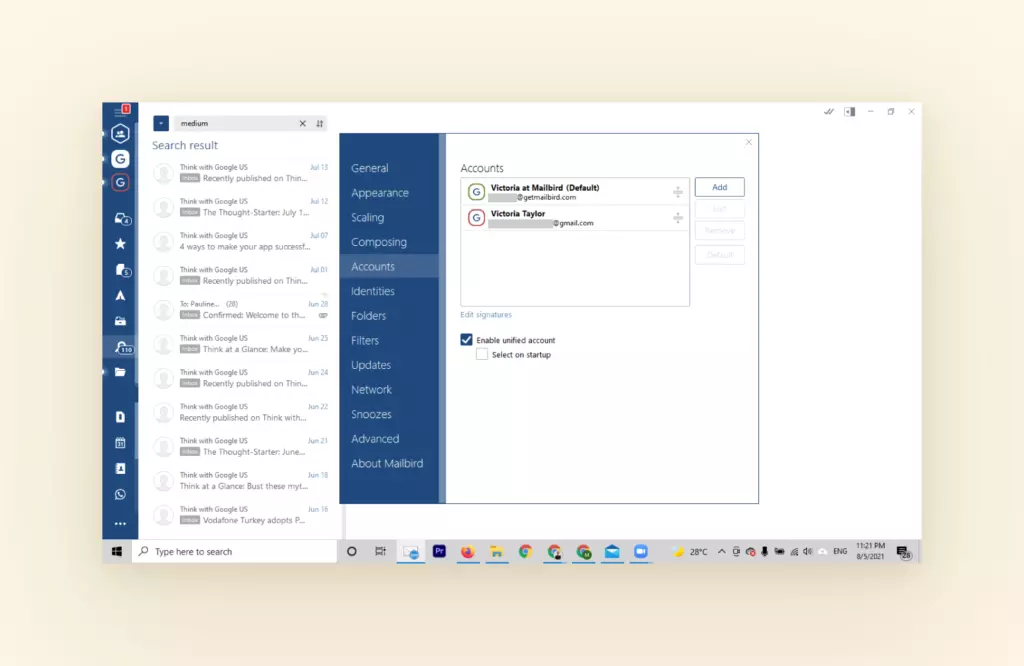
Mailbird предлагает гибкий интерфейс для управления и отслеживания вашей активности по всем вашим электронным почтовым аккаунтам в одном окне.
Он помогает вам управлять как вашими профессиональными, так и личными аккаунтами с легкостью. Поскольку у большинства пользователей три или более учетных записей, мы создали встроенные функции управления электронной почтой.
Преимущества
- Легкая настройка учетной записи: Mailbird позволяет вам легко подключать ваши электронные почтовые аккаунты, такие как Gmail, Yahoo, Outlook и другие, чтобы вы могли запустить свой почтовый ящик за несколько минут.
- Единый почтовый ящик: Mailbird не только предоставляет единый почтовый ящик для проверки всех ваших писем в одном пространстве и мгновенного переключения между ними одним щелчком мыши.
- Группировка писем: Вы можете находить контакты, которые вы регулярно используете из определенного почтового аккаунта, и помещать их в настраиваемые группы. Группы полезны, если вы часто отправляете письма на несколько адресов электронной почты.
- Отправка позже: Отправляйте письма заранее с функцией отправки позже, чтобы быстрее убрать письма и задачи со своего списка.
- Отслеживание почты: Эта функция позволяет пользователям Gmail отслеживать письма, которые были прочитаны индивидуально или группами, чтобы вы могли измерить эффективность вашей рассылки.
- Функция отключения: Просматривайте ваш почтовый ящик и откладывайте письма, которые требуют ответа на позже или для дальнейшего рассмотрения.
- Расширенные фильтры: Mailbird предлагает расширенные правила фильтрации и рабочие процессы, чтобы помочь вам управлять входящими письмами быстрее. После опроса пользователей Mailbird мы выяснили, что пользователи с фильтрами в 5 раз чаще достигают нулевого почтового ящика.
- Несколько горячих клавиш: Если вы человек, который перемещается по вашему почтовому ящику, используя Mailbird, вы можете использовать все знакомые горячие клавиши Gmail в сравнении с другими альтернативами Windows 10.
Недостатки
- Ограниченный режим поиска: В настоящее время режим поиска не так эффективен, как мог бы быть, но команда разработчиков Mailbird усердно работает над исправлением этой проблемы.
| Управление электронной почтой в Windows Mail | Управление электронной почтой в Mailbird |
✓ Единый почтовый ящик ✓ Расширенный поиск ✓ Функция отправки позже ✓ Функция архивации ✓ Жесты свайпа для мобильных |
✓ Легкая настройка учетной записи ✓ Единый почтовый ящик ✓ Группировка писем ✓ Функция отправки позже ✓ Отслеживание почты ✓ Функция отключения ✓ Расширенные фильтры ✓ Несколько горячих клавиш |
| ✗ Нет горячих клавиш ✗ Базовые фильтры ✗ Нет настройки ✗ Работает медленно |
✗ Ограниченный режим поиска |
Функции настройки
Хороший почтовый клиент позволит вам создать более динамичное рабочее пространство внутри вашего почтового ящика с помощью настройки.
В зависимости от того, чем вы занимаетесь, вам могут понадобиться больше или меньше настраиваемых функций, чем другим. Как бы то ни было, вы должны иметь возможность выбирать, а не быть ограниченным почтовым сервисом или самим клиентом.
Windows Mail - Настройка
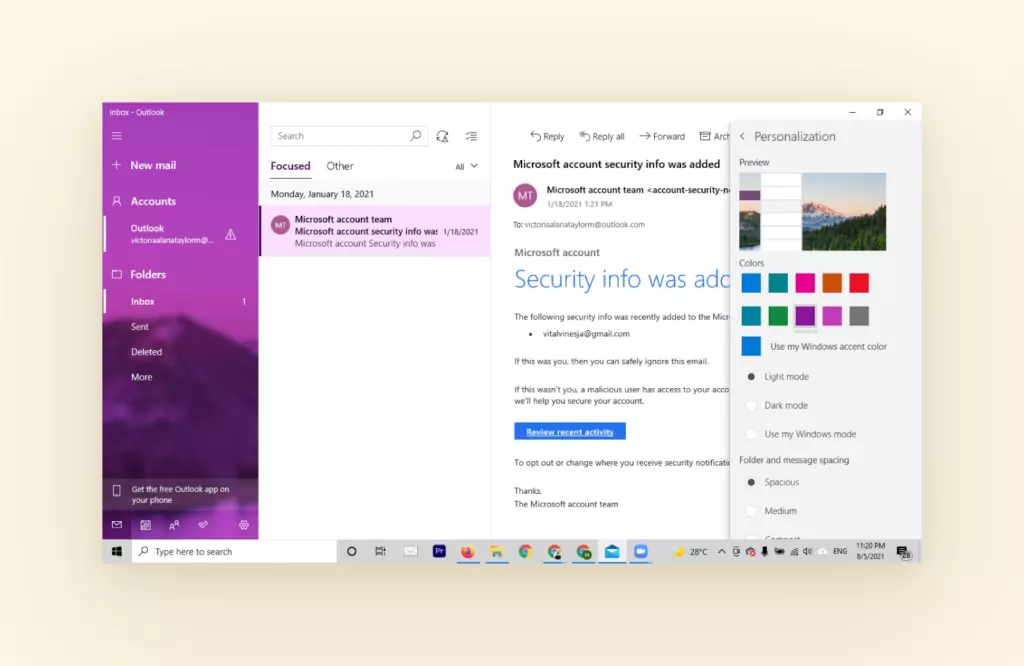
Настройки, предлагаемые Windows 10 Mail, очень важны, когда речь идет о настройке. Эти опции дополняют настройки Outlook, поэтому особой разницы нет, если вы уже являетесь пользователем Outlook.
Преимущества
- Изменение цветов макета: Выберите цвет и тему вашего макета.
- Добавить подпись к электронной почте: Добавьте или создайте подпись к электронной почте для вашего нового письма.
- Изменить шрифт: Вы можете изменить шрифт в программе Windows Mail.
Недостатки
- Существенная нехватка настройки: В Windows Mail нет тем, шаблонов или изменений кода, или каких-либо дополнительных изменений, которые вы можете внести как в почтовом клиенте. То есть, что вы видите, то и получаете, и не больше. В сравнении с другими альтернативами приложения Windows Live Mail это является огромным недостатком.
- Нет шаблонов: В приложении Windows Mail в настоящее время нет шаблонов электронной почты, и, похоже, это не изменится в ближайшее время.
Mailbird - Настройка
Если настройка является важной функцией для вас, то Mailbird предлагает много возможностей. Мы предоставляем опции, которые позволяют вам наслаждаться вашим опытом работы с почтой, используя различные темы, надстройки и специфические настройки.
Мы выходим за рамки базовых настроек, которые не требуют кода, так что все пользователи Mailbird могут без труда настраивать свой почтовый ящик.
Преимущества
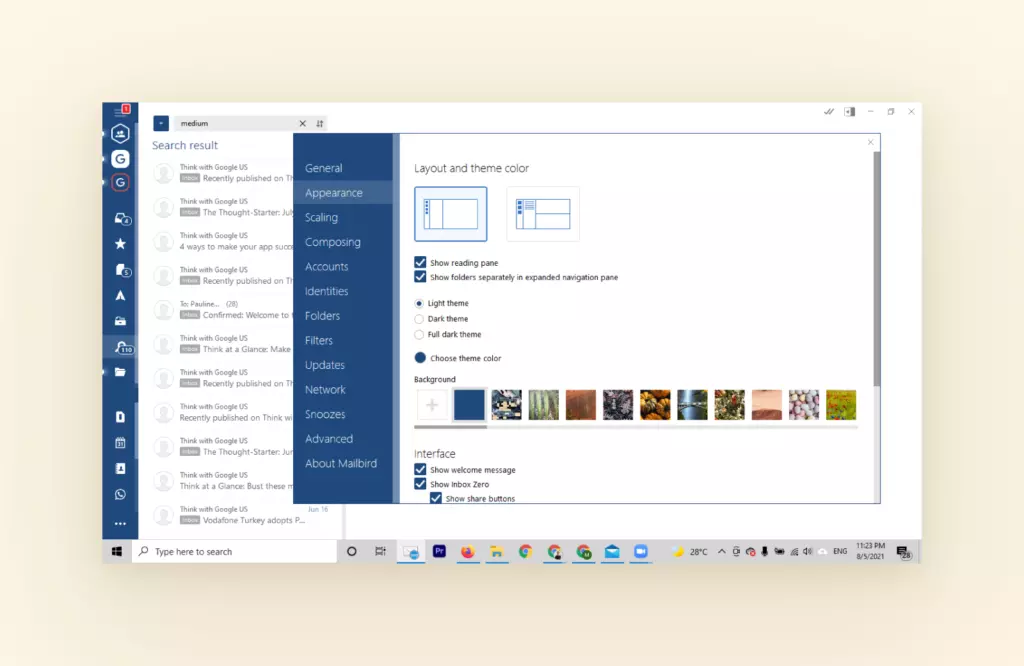
- Настраиваемые фоны: Добавьте различные темы, изображения или используйте темную тему для фона Mailbird.
- Функция автораскладки: Выберите, как вы хотите, чтобы ваш макет Mailbird выглядел на вашем планшете или настольном компьютере.
- Цветовые коды для учетных записей электронной почты: Добавьте различные значки и цвета для каждой из ваших учетных записей электронной почты, чтобы больше никогда их не путать.
- Темы темной и светлой: Переключайтесь между темным и светлым режимами, чтобы работа была легче для ваших глаз.
- Поддержка языков: Получите поддержку на более чем 20 языках для интерфейса Mailbird.
- Настраиваемая боковая панель: Перемещайте, перетаскивайте и rearrangируйте свои приложения или значки на боковой панели так, как вам удобно.
- Добавить несколько подписей к электронной почте: Вместо того чтобы ограничиваться одной подписью, вы можете добавить несколько подписей к отдельным учетным записям электронной почты.
- Настраиваемые уведомления: Укажите, когда получать уведомления о письмах, и активируйте определенные звуки для входящих писем, или полностью отключите звуки, чтобы вас не отвлекала почтовая коробка.
- Многообразие интеграций: Выбирайте из более чем 30 интеграций приложений, чтобы работать в едином пространстве, чтобы вам не приходилось больше переходить от приложения к приложению.
Недостатки
- Нет шаблонов: В Mailbird нет предустановленных шаблонов электронной почты, однако вы можете использовать Google Doc, Keep и Evernote для копирования и вставки, а также посетить блог для примеров шаблонов электронной почты для использования.
- Нельзя изменить шрифт: В данный момент пользователи не могут изменить шрифт, но могут изменить размер.
| Настройка Windows Mail | Настройка Mailbird |
✓ Изменение цветов макета ✓ Добавить подпись к электронной почте ✓ Изменить шрифт |
✓ Настраиваемые фоны ✓ Функция автораскладки ✓ Цветовые коды для учетных записей электронной почты ✓ Темы темной и светлой ✓ Поддержка языков ✓ Настраиваемая боковая панель ✓ Настраиваемые уведомления ✓ Многообразие интеграций |
| ✗ Существенная нехватка настройки ✗ Нет шаблонов |
✗ Нет шаблонов ✗ Нельзя изменить шрифт |
Интеграция приложений
Приложения стали неотъемлемой частью нашей жизни, будь то использование приложения для работы, использование приложения таймера для Windows, получение обновлений и контроль проектов.
Возможность использования приложений в вашем почтовом клиенте может сэкономить ваше время, так что вместо того, чтобы переключаться между браузерами, вы можете получить доступ ко всему в одном месте. Чтобы повысить продуктивность, вы также можете узнать, как скачать электронное письмо в формате PDF, чтобы использовать время более эффективно.
Windows Mail - Интеграция приложений
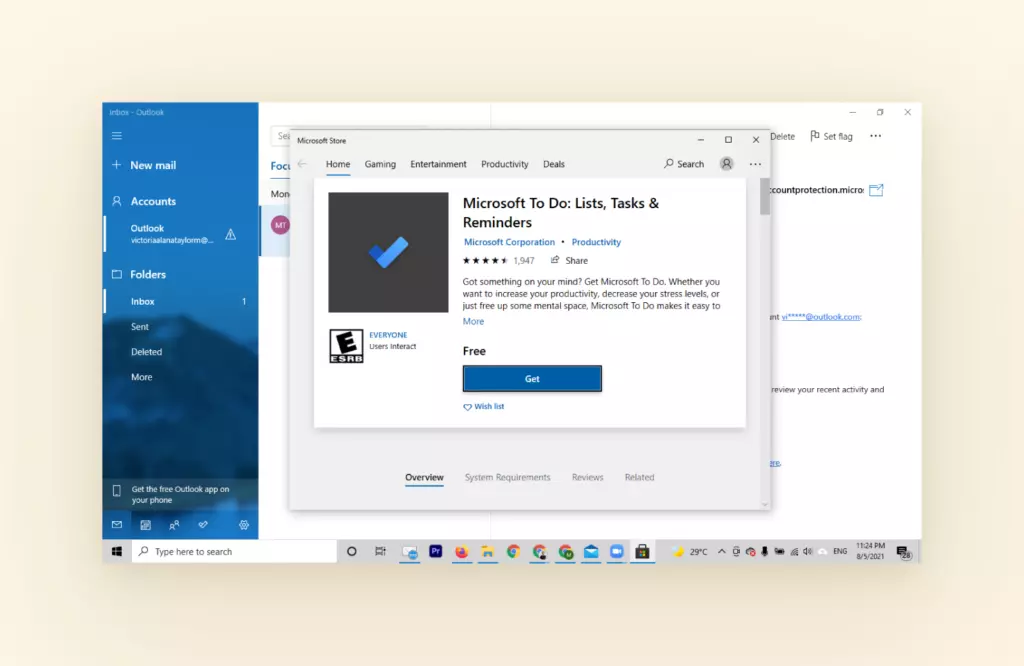
Интеграция приложений для почтового приложения Windows ограничена Microsoft Office и приложением Microsoft To-Do. Так что если вы часто используете Microsoft Office, это может быть отличной новостью, но в противном случае это может быть серьезным недостатком.
Сильные стороны
- Интегрируется с Microsoft Office: Вы можете синхронизировать с Microsoft Word, To-Do, Excel и приложениями под «зонтиком» Microsoft.
Недостатки
- Не интегрируется с приложениями третьих лиц: Не позволяет интеграцию с приложениями третьих лиц, так что вы зависите от Microsoft Office.
Mailbird - Интеграция приложений
В качестве альтернативы Windows 10 Mailbird предоставил своим пользователям больше возможностей для доступа к приложениям третьих лиц, дополнениям и интеграциям. Мы понимаем, что ваш почтовый ящик - это священное рабочее пространство, и мы хотим сделать его максимально продуктивным.
Сильные стороны
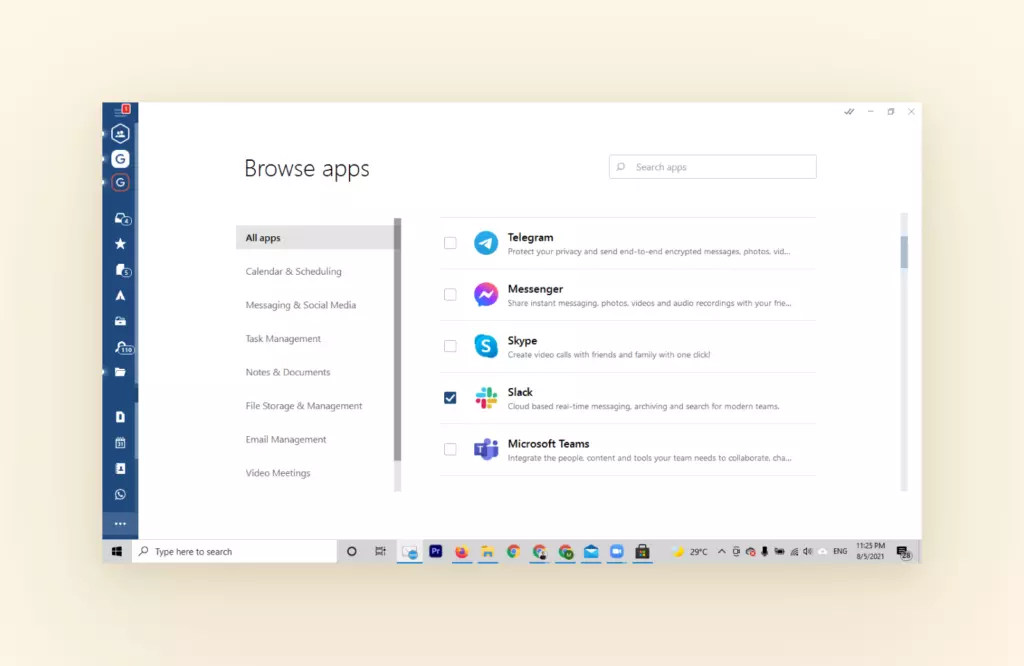
- 30+ интеграций: Mailbird предлагает множество приложений как для развлечений, так и для работы, начиная от социальных сетей, управления проектами, командного сотрудничества и управления документами. Вы можете просмотреть список интеграций приложений здесь.
- Google Workspace: Если вы много времени проводите в своем рабочем пространстве Google, вы можете интегрировать все ваши любимые приложения Google с Mailbird для единого рабочего пространства.
- Приложения для обмена сообщениями: Вам больше не нужно переключаться между приложением для обмена сообщениями и почтовым ящиком. Вместо этого вы можете проверять Facebook Messenger, Twitter, WhatsApp и Slack прямо с рабочего стола в Mailbird.
Недостатки
- Не интегрируется с Zoom: К сожалению, Zoom пока недоступен в Mailbird.
- Не интегрируется с Grammarly: В настоящее время Grammarly недоступен, но наша команда активно работает над интеграцией ваших любимых приложений в Mailbird.
| Интеграция приложений Windows Mail | Интеграция приложений Mailbird |
✓ Интегрируется с Microsoft Office |
✓ 30+ интеграций ✓ Google Workspace ✓ Приложения для обмена сообщениями |
| ✗ Не интегрируется с приложениями третьих лиц |
✗ Не интегрируется с Zoom ✗ Не интегрируется с Grammarly |
Доступность
Почтовые клиенты предлагают различные варианты оплаты, некоторые из них имеют функции фремиум, в то время как другие бесплатны. Хотя цена почтового клиента имеет первостепенное значение, его функции гораздо более ценны.
Большинство платных почтовых клиентов предлагают постоянные обновления, лучшую безопасность и поддержку по сравнению с бесплатными почтовыми клиентами.
Давайте рассмотрим, что приложение Windows Mail и Mailbird могут предложить в плане доступности.
Windows Mail - Доступность
Как и большинство функций Windows, есть бесплатная версия, с которой можно поиграть, но если вы действительно хотите получить от него максимальную пользу, вам придется за него платить. Это означает, что вам нужно будет получить подписку на Microsoft Office 365 в долгосрочной перспективе.
Преимущества
- Есть бесплатная версия: Она предустановлена на каждом компьютере с Windows, и она бесплатна для загрузки для пользователей Mac.
Недостаток
- Только платная поддержка: Вам нужно платить за Office 365, чтобы получить доступ ко всем функциям Windows, дополнительным модулям и интеграциям для поддержки в реальном времени, в противном случае вам придется использовать их страницу устранения неполадок, как и всем остальным.
Mailbird - Доступность
В отличие от других альтернатив приложения Windows Mail, Mailbird не имеет бесплатной версии, но его цены очень доступны, особенно учитывая количество функций и частоту обновлений.
Не говоря уже о том, что у Mailbird есть специальная команда, которая постоянно работает над тем, чтобы предоставлять обновления, дополнения и улучшения для лучшего пользовательского опыта.
Mailbird стоит ? в год для личного использования, ? в год для бизнеса, или вы можете купить пожизненную подписку за ? для личного использования и ? для бизнеса.
Если вы хотите "попробовать перед покупкой", Mailbird предлагает бесплатную пробную версию и 14-дневную гарантию возврата денег.
Преимущества
- Гарантия возврата денег в течение двух недель: Мы предлагаем пользователям 14-дневную гарантию возврата денег, если вас не устраивают функции Mailbird.
- Приоритетная поддержка: Мы предлагаем поддержку приоритетного уровня 24/7 независимо от типа аккаунта и на 17 различных языках.
Недостаток
- Нет бесплатной версии: Команда постоянно старается обновлять и предлагать отличный инструмент по доступной цене на рынке почтовых клиентов. Не стесняйтесь протестировать бесплатную пробную версию Mailbird, чтобы firsthand узнать, что может предложить Mailbird.
| Доступность Windows Mail | Доступность Mailbird |
✓ Есть бесплатная версия |
✓ Гарантия возврата денег в течение двух недель ✓ Приоритетная поддержка |
| ✗ Только платная поддержка | ✗ Нет бесплатной версии |
Безопасность
Содержимое вашего почтового ящика должно быть защищено. С множеством изменений в политиках конфиденциальности, взломах и вирусах, последнее, что вам нужно, это подвергаться всем этим угрозам.
Давайте взглянем на то, как Mailbird и почтовые программы Windows стоят рядом, когда речь идет о безопасности вашей электронной почты.
Безопасность Windows Mail
Известно, что Windows имел проблемы с нарушениями и взломами в прошлом, но они сделали все возможное, чтобы помочь своим пользователям оставаться в безопасности, внедрив двухфакторную аутентификацию и обновления.
Тем не менее, безопасность остается постоянной проблемой для пользователей, несмотря на новые настройки безопасности, еще одна причина, по которой большинство пользователей ищут альтернативу Windows 10.
Сильные стороны
- Постоянное обновление безопасности: Поскольку Microsoft часто является целью хакеров, они стараются обновлять функции безопасности и почтовый сервер каждый год, работая над упрощением использования собственного антивирусного и файрвола для пользователей.
- Опция двухфакторной аутентификации: Приложение Windows Mail теперь предоставляет двухфакторную аутентификацию, при которой пользователи должны получать доступ к своему почтовому ящику с помощью персонального пина для предотвращения взломов.
Слабые стороны
- Серьезные проблемы с безопасностью: Каждый год пользователи Microsoft (Outlook и Windows Mail) сталкиваются с крупным взломом, который затрагивает конфиденциальные данные, такие как пароли, содержимое электронной почты и личная информация.
- Нет технической поддержки: Большинство пользователей Windows узнает, что их почтовый ящик был взломан или скомпрометирован из новостей, прежде чем их информируют об этом сами Windows. Не говоря уже о том, что если у вас есть технические проблемы, вам нужно будет самостоятельно разбираться или ждать обновления от Windows, что может быть очень раздражающим.
Mailbird - Безопасность
Большинство людей забывает, что безопасность является частью пользовательского опыта, и Mailbird очень серьезно относится к безопасности. Он обеспечивает пользователей лучшими обновлениями безопасности и протоколами для защиты их информации и электронной почты.
Мы используем безопасный почтовый сервер и внутренние системы для защиты ваших данных. Функции Mailbird направлены на защиту ваших данных от хакеров и несанкционированных лиц.
Сильные стороны
- Команда поддержки клиентов для технических проблем: Еще одна причина, почему Mailbird является отличной альтернативой приложению Windows 10 Mail, это то, что он предоставляет круглосуточную техническую поддержку для всех пользователей и имеетDedicated team that aims to quickly resolve all technical issues.
- Надежные протоколы и функции безопасности: Данные, отправленные от Mailbird на наш лицензионный сервер и обратно, передаются по защищенному HTTPS-соединению. И, в отличие от других альтернатив приложению Windows 10, которые используют или делятся вашими данными без согласия, все пользователи имеют возможность отказаться от сбора данных. Таким образом, вы можете решить, хотите ли вы участвовать в опросах, отзывах или сообществе Mailbird или нет.
Слабые стороны
- Нет опции двухфакторной аутентификации: В настоящее время у нас нет двухфакторной аутентификации для Mailbird, но команда активно работает над ее внедрением.
| Безопасность Windows Mail | Безопасность Mailbird |
✓ Постоянное обновление безопасности ✓ Опция двухфакторной аутентификации |
✓ Команда поддержки клиентов для технических проблем ✓ Надежные протоколы и функции безопасности |
| ✗ Нет технической поддержки ✗ Серьезные проблемы с безопасностью |
✗ Нет опции двухфакторной аутентификации |
Для кого создан Windows Mail?
Если вы являетесь пользователем Outlook или Microsoft и хотите получить простой и понятный почтовый сервис и клиент, который позволит вам легко интегрироваться с Microsoft Office 365, то приложение Windows Mail создано для вас.
Хотя это бесплатное скачивание почты для Windows и не имеет профессиональной версии, оно предлагает функции, дополняющие Outlook, чтобы помочь вам удобно управлять своими электронными письмами.
Настройка и конфигурация схожи с другими почтовыми клиентами, но если отсутствие интеграции приложений и проблемы с безопасностью вас не пугают, то медленная конфигурация и время загрузки могут вас оттолкнуть.
Наконец, настройки почты Windows 10 довольно базовые, без возможности значительной кастомизации или сложных рабочих процессов.
Для кого предназначен Mailbird?
Если вы ищете альтернативное почтовое приложение для Windows 10, то Mailbird идеально подходит для вас. Как вы можете заметить, Mailbird создан для пользователей, которые хотят единую почтовую папку для управления своими электронными почтовыми аккаунтами, независимо от их технической подкованности.
С дополнительными функциями, интеграциями и настройками, Mailbird работает с вами, позволяя создать продуктивное рабочее пространство для почты, чтобы сделать больше без необходимости писать код.
Мы предлагаем гораздо более доступные функции, настройку и инструменты по сравнению с почтовым приложением Windows, когда дело доходит до управления электронной почтой, доступности и безопасности.
Не стесняйтесь ознакомиться с таблицей, в которой мы рассматриваем все, о чем мы говорили до сих пор, чтобы увидеть сравнение между почтовым приложением Windows и Mailbird:
| Функции | Почтовое приложение Windows | Mailbird |
| Цена | Базовый - Бесплатно Бизнес Базовый - ?.00 за пользователя в месяц Бизнес Стандарт - ?.50 за пользователя в месяц Бизнес Премиум - ?.00 за пользователя в месяц |
Персональный - ?.25 в месяц Бизнес - ?.92 в месяц Одноразовая плата - ? |
| Настройка аккаунта | IMAP и Office 365 | IMAP, Office 365, Exchange, POP Автоопределение настроек электронной почты для быстрой настройки |
Функции управления электронной почтой |
Единая почтовая папка Расширенный поиск Функция отправки позже Функция архивации Жесты смахивания для мобильных устройств |
Единая почтовая папка Ярлыки Расширенный поиск Отслеживание электронной почты Кнопка автоматической отмены подписки Отложить Отправить позже Скоростной читатель |
Пользовательские настройки |
Темы Макет Подписи Шаблоны |
Темы Макет Правила почты Ярлыки Уведомления Язык Подписи Интеграции |
| Интеграции | Только с Microsoft Office. Требуется знание плагинов. |
30+ приложений легко интегрируются практически мгновенно. Они включают: Приложения для управления задачами Чат и видеоконференции Календари Приложения Google Workspace и многое другое |
| Открытый исходный код | Нет | Нет |
| Поддержка | Премиум поддержка для пользователей Microsoft 365 | Поддержка по электронной почте База знаний Премиум поддержка для бизнеса |
Обзор
Несмотря на наличие множества мест для улучшения, Windows следует философии "Если всё работает, не трогай" как сервис электронной почты, но мы настаиваем на том, что предоставляем функции, которые помогают пользователям улучшить и сделать более здоровыми отношения с их почтовым ящиком.
Ваш почтовый ящик никогда не должен быть проблемой. Вот почему Mailbird — это безусловно лучшая альтернатива почтовому приложению Windows 10 и почтовым клиентам на рынке, потому что мы даем пользователям Mailbird больше гибкости в их почтовых аккаунтах, приложениях и почтовом ящике.
Если вы готовы попробовать Mailbird, нажмите здесь, чтобы начать свою бесплатную пробную версию сегодня.
Часто задаваемые вопросы
Какую почтовую программу лучше использовать с Windows 10?
Mailbird - это лучшая альтернатива почтовому приложению Windows 10. Mailbird - это награжденный почтовый клиент для Windows, который помогает вам не только управлять вашим почтовым ящиком. Он позволяет подключать несколько адресов электронной почты в своем удобном интерфейсе, а также синхронизировать календари, управлять задачами, проверять мгновенные сообщения, проводить видеозвонки и многое другое с его встроенными функциями и простыми интеграциями.
Есть ли в Windows 10 почтовое приложение?
В Windows 10 есть почтовый клиент под названием Почтовое приложение, если у вас есть компьютер с Windows, он уже предустановлен и готов к использованию.
Насколько хороша почта Windows 10?
Если вы давний пользователь Outlook и вас устраивает ваш текущий опыт, он довольно хорош, но если у вас возникают проблемы или вы устали от недостатков Outlook, пришло время искать альтернативу почтовому приложению Windows 10.
Является ли почта Windows 10 тем же самым, что и Outlook?
Интерфейс почтового приложения Windows 10 похож на Outlook, но он функционирует как почтовый клиент для почтовых приложений, таких как Outlook, Gmail и Yahoo. Если у вас есть проблемы с интерфейсом Outlook, не стесняйтесь ознакомиться с Mailbird, альтернативой почтовому приложению Windows 10.
Как получить почтовое приложение Windows на Windows 10?
Все компьютеры с Windows 10 поставляются с предустановленным почтовым приложением Windows. Если его нет, вы всегда можете перейти в магазин приложений и скачать его напрямую. Также вы можете выбрать альтернативу почтовому приложению Windows 10 для вашего компьютера с Windows.
Как настроить электронную почту на Windows 10?
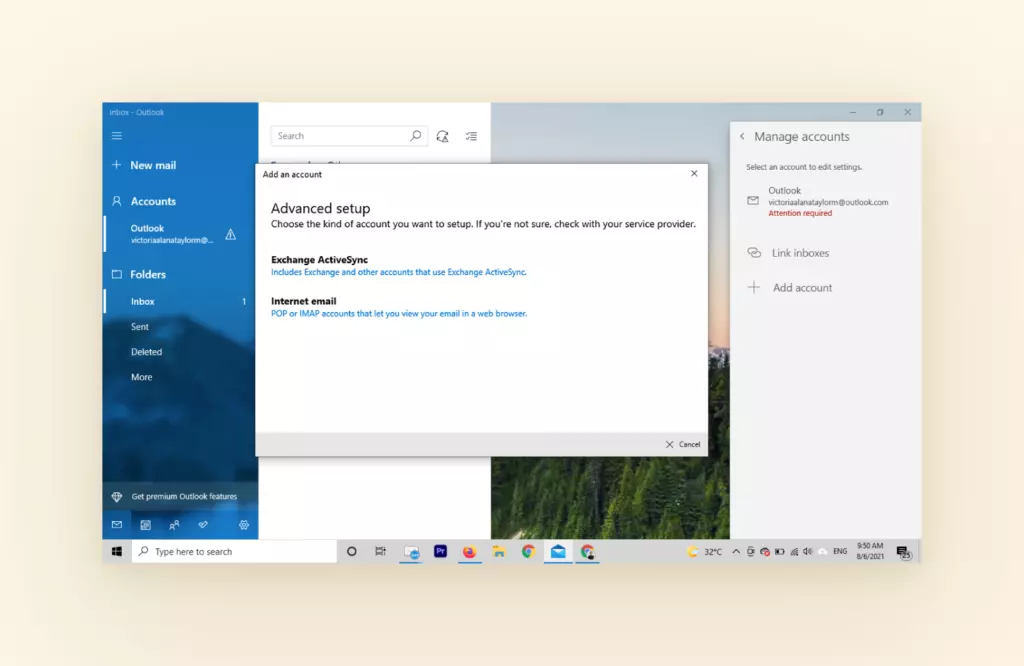
Если вы хотите узнать, как установить адрес электронной почты, вы можете следовать этим простым шагам. Шаг 1: Откройте почтовое приложение Windows 10. Сначала вам нужно открыть почтовое приложение Windows 10, нажав на кнопку «Пуск», затем нажав на «Почта». Шаг 2: Выберите 'Настройки'. После открытия почтового приложения Windows 10 выберите значок 'Настройки' (шестеренка) в меню, расположенном в нижней части приложения. Шаг 3: Выберите 'Управление учетными записями'. Затем просто выберите 'Управление учетными записями' из меню настроек, которое появится справа от экрана. Шаг 4: Выберите 'Добавить учетную запись'. Затем просто нажмите на опцию 'Добавить учетную запись'. Шаг 5: Выберите 'Расширенная настройка'. После того как вы ввели свой адрес электронной почты и пароль, выберите 'Расширенная настройка' из списка различных типов учетных записей. Шаг 6: Выберите 'Интернет почта'. Затем выберите 'Интернет почта', чтобы настроить детали вашей учетной записи.
Как настроить учетную запись электронной почты на моем ноутбуке?
Если вы используете свою учетную запись Mailbird, вы можете добавлять дополнительные учетные записи электронной почты (после того как вы уже добавили свою первую учетную запись при регистрации), нажмите на кнопку меню в верхнем левом углу Mailbird и выберите 'Настройки'. На вкладке Учетные записи вы увидите кнопку 'Добавить'. Используйте ее, чтобы добавить учетную запись электронной почты.


