Alternativas ao Correio do Windows 10: Gestão de Email Simplificada


Se está à procura de uma alternativa melhor ao app de correio do Windows 10, provavelmente está um pouco sobrecarregado com tantas opções.
Afinal, você não está apenas procurando por uma substituição, mas sim um aplicativo de email que melhore a produtividade da sua caixa de entrada e fluxo de trabalho.
Mailbird é um cliente de email, apreciado pelos seus usuários por sua ótima caixa de entrada unificada, recursos de produtividade e interface do usuário, que muitas vezes é considerada uma alternativa melhor ao aplicativo de email do Windows 10, assim como alguns dos melhores clientes de email como o Thunderbird, Outlook e mais.
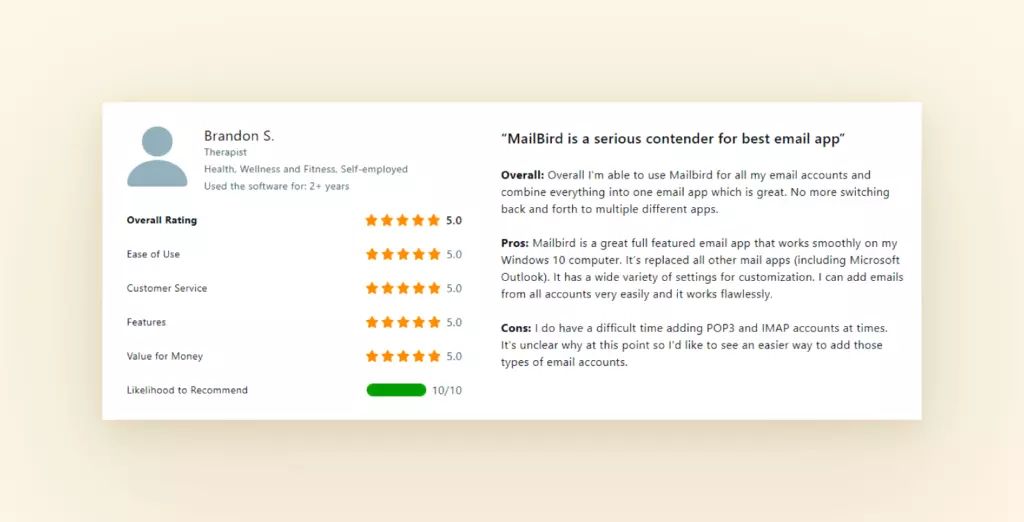
Aqui, vamos analisar as diferenças entre esses dois clientes de email e descobrir qual deles será o seu principal candidato com base nas suas necessidades atuais.
Se você está com pressa, pode dar uma rápida olhada nesta comparação lado a lado no quadro abaixo.
 Mailbird |
 Windows Mail |
|
| Experiência do Usuário | ||
| Configuração Facil | ||
| Caixa de Entrada Unificada | ||
| Customização Avançada | ||
| Integração de Aplicativos | ||
| Acessibilidade | ||
| Suporte | ||
| Segurança |
Aplicativo de Correio do Windows 10 vs. Mailbird
Experiência do Usuário
A sua caixa de entrada é uma parte crucial do seu fluxo de trabalho diário, e você quer um cliente de e-mail que possa ajudar a entrar e sair da sua caixa de entrada com facilidade.
Sem uma ótima experiência do usuário, você pode acabar frustrado em vez de navegar com facilidade entre sua caixa de entrada e outras ferramentas.
Compreender a diferença entre o Correio do Windows e o design do cliente de e-mail do Mailbird pode oferecer-lhe uma visão sobre quais aspectos da sua experiência do usuário são importantes para você.
Correio do Windows - Experiência do Usuário
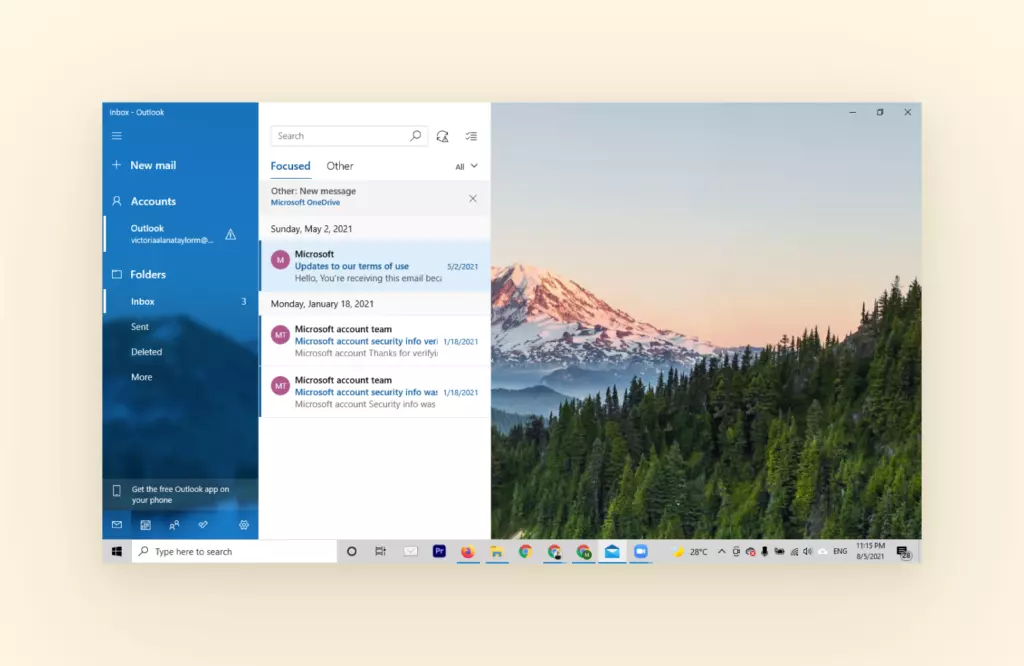
A UX do Correio do Windows é muito semelhante ao aplicativo de e-mail do Outlook em termos de aparência e sensação. Passou por algumas mudanças ao longo dos anos com uma abordagem muito mais moderna, mas ainda acaba sendo desatualizada quando comparada a outros clientes de e-mail como Thunderbird ou Mainspring.
Quando analisamos o que os usuários do Windows tinham a dizer diretamente sobre o software, aqui está a avaliação final:
Pontos Fortes
- Interface de Usuário Simples: É ótimo para usuários que querem manter as coisas simples ao gerenciar sua caixa de entrada. O esquema de cores e os recursos são mantidos ao mínimo para que você possa se concentrar no conteúdo do seu e-mail. Compartilha recursos semelhantes ao Outlook, então, se você é um usuário ávido do Windows, não precisará se preocupar com uma curva de aprendizado da interface.
- Layout de Tela de Três Painéis Padrão: Ao contrário do Gmail, o correio do Windows fornece um layout de tela de três painéis, para que você possa ler e-mails e navegar pela sua caixa de entrada simultaneamente, sem precisar entrar e sair dos recursos.
- Sincroniza com Microsoft Office 360: Uma vez que o Aplicativo de Correio do Windows é parte da família Windows, você pode facilmente sincronizar seus calendários, agendas e recursos com o Microsoft Office 360.
- Disponível no Mac e Móvel: Quer você seja um usuário do Windows ou Mac, pode acessar o Aplicativo de Correio do Windows para gerenciar sua caixa de entrada, assim como no seu celular.
Ponto Fraco
- Interface de Usuário Desatualizada: Não foi atualizada há algum tempo, o que significa que sua interface está muito mais desatualizada quando comparada a outros clientes de e-mail no mercado.
- Personalização Muito Limitada: Oferece apenas aos usuários a opção de mudar cores, tamanho de texto e fornece apenas duas opções limitadas para layout. Não deixando muito para codificação ou outras personalizações de UX para personalizar sua caixa de entrada de acordo com suas necessidades.
- Flexibilidade Limitada com Interface de Integração: Não permite que os usuários tenham muita flexibilidade quando se trata do layout da interface com integrações. Você tem pouco ou nenhum controle sobre seu espaço de trabalho de integração dentro da sua caixa de entrada. O que você vê é o que você tem, e não é muito para trabalhar para usuários de caixa de entrada hardcore.
Mailbird - Experiência do Usuário
A equipe de design do Mailbird se orgulha de criar uma interface lindamente projetada para invocar uma experiência agradável para todos os seus usuários.
Criamos um sistema intuitivo para proporcionar uma experiência de e-mail fácil, pois essa é a principal razão pela qual criamos o Mailbird em primeiro lugar. Esta categoria é uma das principais razões pelas quais o Mailbird é o melhor aplicativo gmail para pc.
Para garantir que projetamos uma interface amigável, fazemos um esforço ativo para coletar feedback dos clientes. Ao utilizar uma Comunidade Alpha e conduzir entrevistas com clientes para obter feedback valioso, de modo que possamos testar e melhorar de acordo.
Ponto Forte
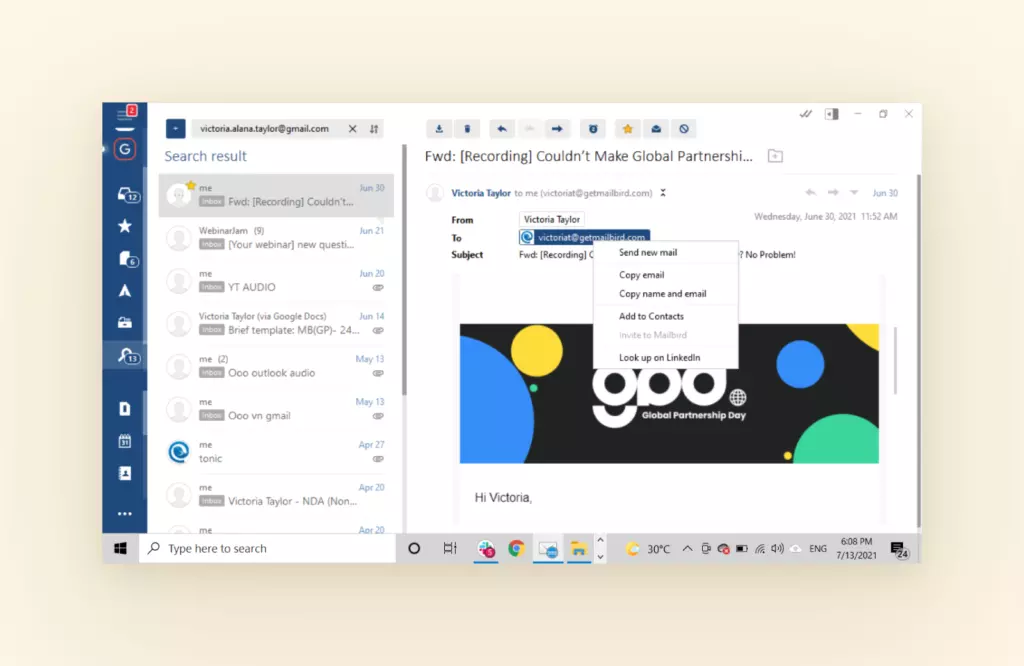
- Design Moderno Centrados no Usuário: A UX do Mailbird tem um design limpo, moderno e elegante, para que você não se sinta sobrecarregado. Semelhante ao Correio do Windows, o Mailbird fornece um layout de tela de três painéis para que você possa trabalhar sem problemas pela sua caixa de entrada.
- Interface Personalizável: Os usuários têm uma gama mais ampla de personalização quando comparada ao Correio do Windows. Adicione etiquetas personalizadas, regras de filtragem de e-mails, temas, pastas e layouts para tornar sua caixa de entrada e espaço de trabalho funcionais de acordo com suas necessidades.
- Fluxo de Trabalho Fácil na Caixa de Entrada: Vem com recursos de UX embutidos para melhorar sua produtividade de e-mail com um leitor rápido, rastreamento de e-mail, resposta em linha para que você possa passar mais rapidamente pela sua caixa de entrada.
- Flexibilidade Tudo-em-Um: Permite arrastar e soltar contatos, gerenciar um número ilimitado de contas de e-mail, sincronizar seu calendário e conversar tudo em um só lugar.
Ponto Fraco
- Não Disponível no Mac: O Mailbird ainda não está disponível para Mac, mas a equipe está trabalhando para lançá-lo em breve e garantiremos que seja tão bom quanto a versão para Windows.
- Não Disponível no Móvel: A equipe do Mailbird está trabalhando ativamente na criação de uma interface móvel para nossos usuários.
| UX do Correio do Windows | UX do Mailbird |
✓ Interface de Usuário Simples ✓ Layout de Tela de Três Painéis Padrão ✓ Sincroniza com Microsoft Office 360 ✓ Disponível no Mac e Móvel |
✓ Design Centrado no Usuário ✓ Design Moderno Centrado no Usuário ✓ Interface Personalizável ✓ Fluxo de Trabalho Fácil na Caixa de Entrada ✓ Flexibilidade Tudo-em-Um |
| ✗ Interface de Usuário Desatualizada ✗ Personalização Muito Limitada ✗ Flexibilidade Limitada com Integração |
✗ Não disponível no Mac ✗ Não disponível no Móvel |
Configuração
Configurar um cliente de e-mail pode ser fácil ou um verdadeiro pesadelo, por isso é sempre crucial saber com o que você está lidando antes de instalá-lo.
O seu cliente de e-mail deve oferecer opções fáceis para adicionar várias contas, importar contatos e arquivos sem forçá-lo a recorrer ao suporte técnico.
Windows Mail - Configuração
Se você tem um computador Windows, então o seu aplicativo Windows Mail vem pré-instalado e tudo o que precisa fazer é fazer login na sua conta Outlook. Você também pode obter um download gratuito do e-mail do Windows se o desinstalou no passado.
Uma vez feito isso, configurar os essenciais e adicionar contas é bastante simples.
A única desvantagem é que ter várias contas de e-mail e coordenar pastas entre dispositivos e integrações é um dos principais desafios que a maioria dos usuários enfrenta até hoje, levando-os a procurar uma alternativa ao Windows 10.
Pontos Fortes
- Permite Trocas IMAP e POP3: O programa de e-mail Windows permite que você ative trocas IMAP e POP3, para que possa sincronizar suas atividades da caixa de entrada em todos os dispositivos e baixar mensagens armazenadas no seu computador.
- Melhorou a Experiência do Novo Usuário: Os usuários agora têm a experiência interativa para simplificar o processo de configuração. Isso deve-se principalmente a reclamações de usuários anteriores que tiveram que dominar uma curva de aprendizado na integração.
Pontos Fracos
- Configuração Lenta: A configuração do aplicativo Windows Mail começa a ficar lenta à medida que você adiciona mais contas, o que leva a problemas de sincronização a longo prazo.
- Problemas com Integração de Contatos: A maioria dos usuários encontra frequentemente um problema ao integrar contatos entre dispositivos e contas de e-mail. Isso pode ser um grande desagrado se você gerencia duas ou mais contas de e-mail, o que o coloca como uma desvantagem para um bom cliente de e-mail.
- Questões com Sincronização de E-mail: Sabe-se que tem constantes problemas com a sincronização de e-mails e fornece mensagens de erro que requerem solução de problemas.
- Atualizações de Software Limitadas: Como a maioria dos aplicativos da Microsoft, as atualizações são raras, o que significa que você provavelmente ficará preso a recursos que ama e odeia por um longo tempo.
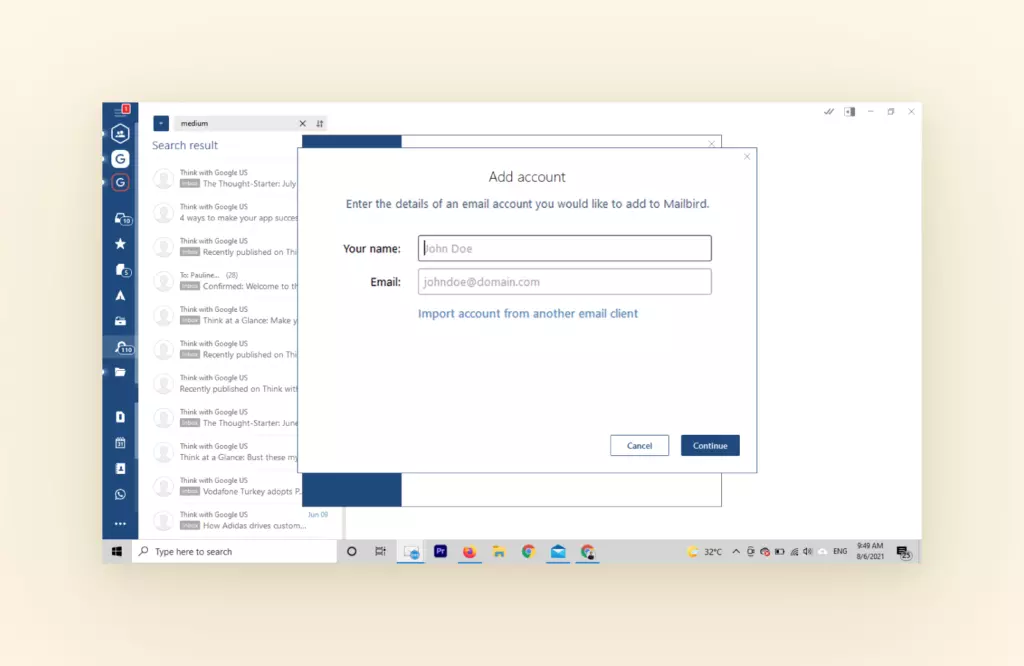
Mailbird - Configuração
A configuração pode ser um processo difícil para a maioria dos usuários, por isso o Mailbird foi criado para ajudar os usuários a gerenciar várias caixas de entrada em um só lugar.
Para fazer isso, os usuários precisam ter um processo de configuração confiável e fácil de usar que lhes permita começar a trabalhar na sua caixa de entrada imediatamente.
Ele permite que os usuários configurem e integrem aplicativos de e-mail como Gmail, Outlook, Yahoo e mais.
Ponto Forte
- Permite Trocas IMAP e POP3: O Mailbird integra-se com IMAP, SMTP, Microsoft Exchange e POP, para que esteja preparado para todas as suas necessidades de caixa de entrada e e-mail.
- Múltiplas Contas de E-mail Ilimitadas: Configure quantas contas precisar para que possa gerenciar todos os seus e-mails e contatos de várias contas facilmente em uma Caixa de Entrada unificada.
- Adicione Contratos Facilmente: Mesclagem sem esforço, arraste e solte contatos da sua caixa de entrada sem codificação adicional.
- Atualizações de Software Consistentes: Como o Mailbird está sempre testando e melhorando recursos, estamos constantemente notificando os usuários sobre atualizações de software, o que pode ser incômodo para alguns usuários. Você tem poder! Permitimos que os usuários personalizem os tipos de atualizações que recebem de nós, afinal, é a sua caixa de entrada.
| Configuração do Windows Mail | Configuração do Mailbird |
✓ Permite trocas IMAP e POP3 ✓ Melhorou a experiência do novo usuário |
✓ Suporta todos os tipos de contas de e-mail (IMAP, SMTP e POP3) ✓ Adicione Contratos Facilmente ✓ Sincronização de E-mail Sem Costura |
| ✗ Configuração lenta ✗ Problemas com integração de contatos ✗ Questões com sincronização de e-mail ✗ Atualizações de software limitadas |
Gerir Várias Contas num Só Lugar
A pessoa média tem mais de duas contas de e-mail, e você provavelmente é uma delas.
Uma vez que a aplicação Windows Mail e o Mailbird permitem que você adicione várias contas de e-mail, vamos analisar melhor como eles permitem que você melhore a gestão do seu e-mail.
Windows Mail - Gestão de E-mail
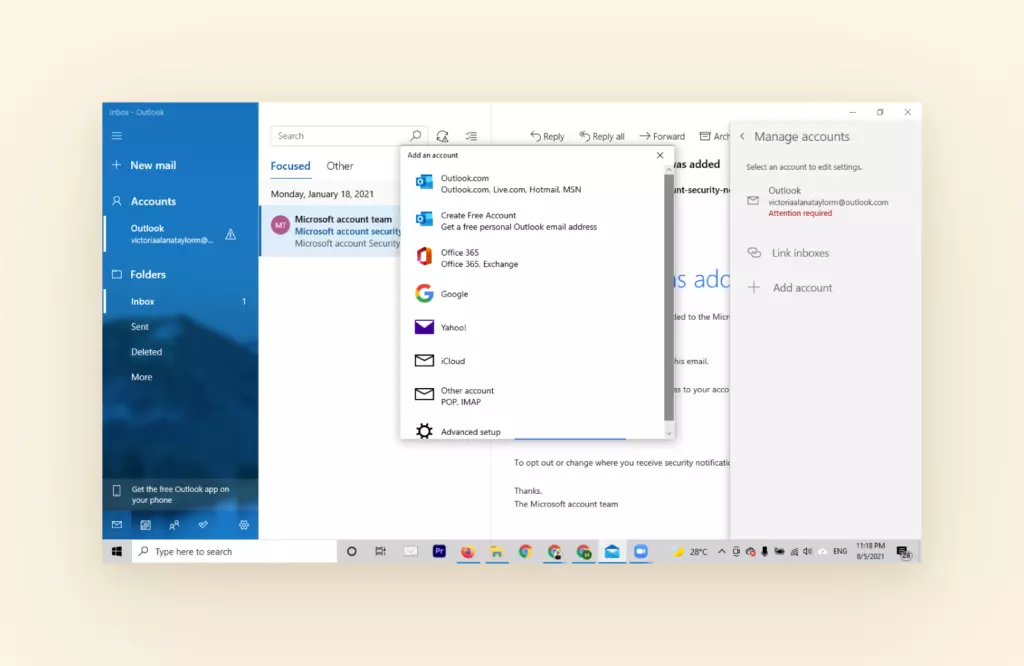
O Windows Mail vem com todas as funcionalidades essenciais para gerir os seus endereços de e-mail num só lugar.
Vem com uma caixa de entrada unificada, gestos de deslizamento e ótimas funcionalidades de pesquisa. No entanto, como a maioria dos clientes de e-mail, tem algumas desvantagens na gestão do e-mail.
Pontos Fortes
- Caixa de Entrada Unificada: Semelhante ao Outlook, vem com uma funcionalidade de caixa de entrada unificada que permite adicionar e alternar entre as suas contas de e-mail como Gmail, Outlook, Yahoo e outros endereços de e-mail.
- Pesquisa Avançada: Vem com uma funcionalidade de pesquisa integrada que ajuda você a encontrar rapidamente e-mails, anexos e respostas na sua caixa de entrada.
- Funcionalidade Enviar Mais Tarde: Programe e-mails com antecedência para remover trabalho da sua lista de tarefas e defina lembretes para acompanhamentos e manter-se em cima das suas atividades na caixa de entrada.
- Funcionalidade Arquivar: Permite que você limpe facilmente sua caixa de entrada arquivando e-mails que causam desordem ou que não exigem sua atenção.
- Gestos de Deslizamento para Móveis: O programa de e-mail Windows dá-lhe a opção de usar gestos de deslizamento para abrir, arquivar e marcar como não lido semelhante à funcionalidade móvel do Gmail.
Ponto Fraco
- Sem Teclas de Atalho: Não suporta funcionalidades de atalho que podem ajudar você a navegar rapidamente pela sua caixa de entrada, então terá que fazer tudo manualmente.
- Filtros Básicos: Os filtros são muito básicos, o que significa que se você quiser adicionar mais fluxos de trabalho automatizados, etiquetas e mover e-mails para pastas, ficará sem sorte.
- Sem Personalização: Você não pode personalizar os seus e-mails ou fluxos de trabalho nas definições de e-mail do Windows 10, o que significa que está limitado apenas ao que o Windows Mail lhe oferece como cliente de e-mail.
- Movimentos Lentos: As funcionalidades podem desacelerar à medida que você começa a adicionar ou mover-se entre contas de e-mail.
Mailbird - Gestão de E-mail
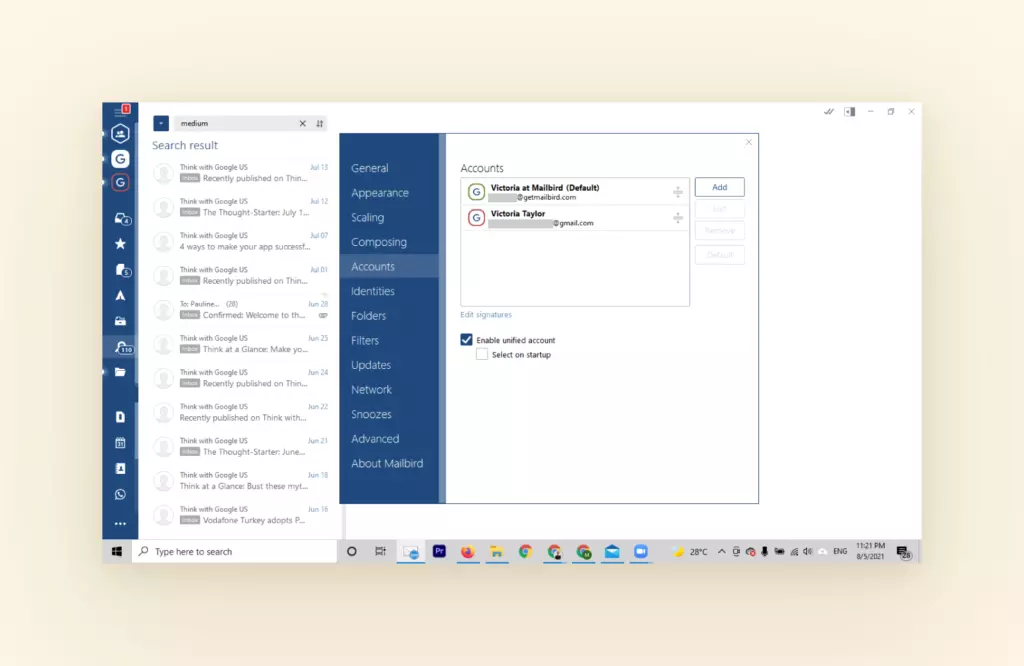
O Mailbird oferece uma interface flexível para gerir e acompanhar as suas atividades em todas as suas contas de e-mail numa única janela.
Ajudando você a gerir facilmente as suas contas profissionais e pessoais. Uma vez que a maioria dos usuários tem três ou mais contas, criámos funcionalidades de gestão de e-mail integradas.
Pontos Fortes
- Configuração de Conta Fácil: O Mailbird permite que você conecte facilmente as suas contas de e-mail como Gmail, Yahoo, Outlook e mais, para que você possa configurar sua caixa de entrada em poucos minutos.
- Caixa de Entrada Unificada: O Mailbird não só oferece uma caixa de entrada unificada para que você possa verificar todos os seus e-mails num só espaço e alternar entre eles instantaneamente com apenas um clique.
- Grupos de E-mail: Você pode encontrar contatos que usa regularmente de uma conta de e-mail específica e colocá-los em grupos personalizados. Os grupos são úteis se você frequentemente envia e-mails para os mesmos vários endereços de e-mail.
- Enviar Mais Tarde: Envie e-mails com antecedência com a funcionalidade enviar mais tarde para retirar e-mails e tarefas da sua lista mais rapidamente.
- Rastreamento de E-mail: Esta funcionalidade permite que os usuários do Gmail rastreiem e-mails que foram lidos individualmente ou em grupos, para que você possa medir seus esforços de alcance.
- Funcionalidade Soneca: Percorra sua caixa de entrada e coloque e-mails que precisam de uma resposta para depois ou revise mais tarde.
- Filtros Avançados: O Mailbird oferece regras de filtragem e fluxos de trabalho avançados para ajudar você a gerir seus e-mails recebidos mais rapidamente. Após consultar os usuários do Mailbird, descobrimos que os usuários com filtros eram 5 vezes mais propensos a alcançar a caixa de entrada zerada.
- Múltiplos Atalhos de Teclado: Se você é alguém que navega pela sua caixa de entrada usando o Mailbird, permite que você use todos os atalhos familiares do Gmail, em comparação com outras alternativas aos Windows 10.
Ponto Fraco
- Modo de Pesquisa Limitado: Atualmente, o modo de pesquisa não é tão inteligente quanto poderia ser, mas a equipe de desenvolvedores do Mailbird está a trabalhar arduamente para resolver este problema.
| Gestão de E-mail do Windows Mail | Gestão de E-mail do Mailbird |
✓ Caixa de Entrada Unificada ✓ Pesquisa Avançada ✓ Funcionalidade Enviar Mais Tarde ✓ Funcionalidade Arquivar ✓ Gestos de Deslizamento para Móveis |
✓ Configuração de Conta Fácil ✓ Caixa de Entrada Unificada ✓ Grupos de E-mail ✓ Funcionalidade Enviar Mais Tarde ✓ Rastreamento de E-mail ✓ Funcionalidade Soneca ✓ Filtros Avançados ✓ Múltiplos Atalhos de Teclado |
| ✗ Sem Teclas de Atalho ✗ Filtros Básicos ✗ Sem Personalização ✗ Movimentos Lentos |
✗ Modo de Pesquisa Limitado |
Funcionalidades de Personalização
Um bom cliente de e-mail permitirá que você crie um espaço de trabalho mais dinâmico dentro da sua caixa de entrada com a ajuda da personalização.
Dependendo do que você faz, pode precisar de mais ou menos funcionalidades personalizadas do que outros. Independentemente do que possa ser, você deve ter a possibilidade de escolher, em vez de ser limitado pelo serviço de e-mail ou cliente em si.
Windows Mail - Personalização
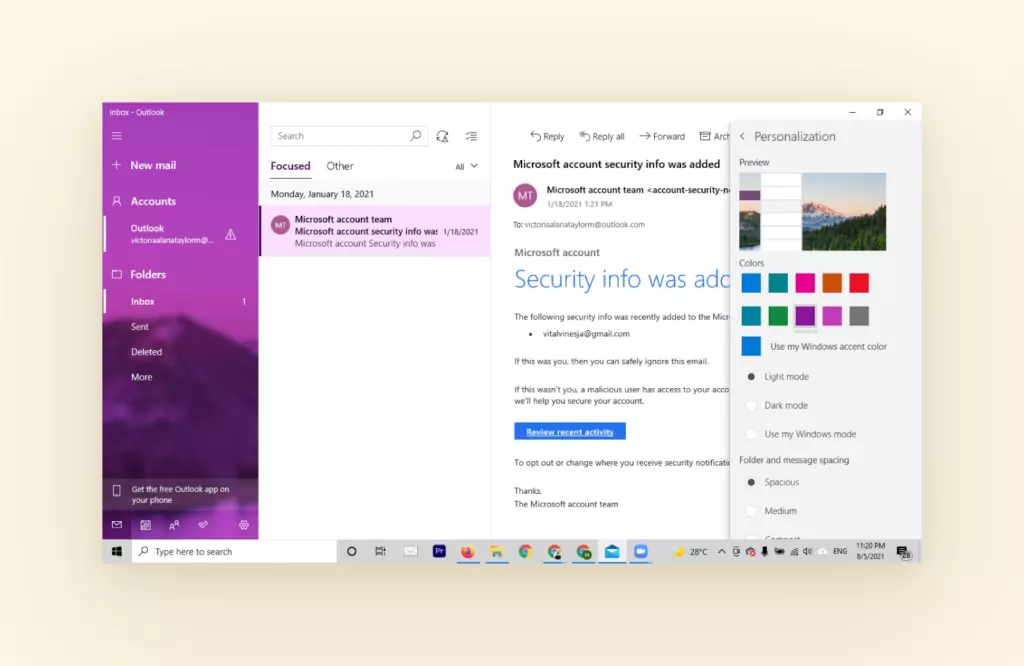
As configurações oferecidas pelo Windows 10 Mail são muito essenciais quando se trata de personalização. As opções são complementares à personalização do Outlook, portanto, não há muita diferença se você já é um usuário do Outlook.
Pontos Fortes
- Mudar as Cores do Layout: Escolha a cor e o tema do seu layout
- Adicionar Assinatura de E-mail: Adicione ou crie uma assinatura de e-mail para seu novo e-mail.
- Mudar a Fonte: Você pode mudar a fonte no programa de e-mail do Windows.
Pontos Fracos
- Grande Falta de Personalização: Não há temas, modelos ou alterações de código ou mudanças adicionais que você pode fazer no Windows Mail como cliente de e-mail. O que significa que o que você vê é o que você obtém e nada mais. Comparado a outras alternativas ao aplicativo Windows Live Mail, isso é uma grande desvantagem.
- Sem Modelos: Não há modelos de e-mail atualmente no aplicativo Windows Mail, e não parece que isso vá mudar tão cedo.
Mailbird - Personalização
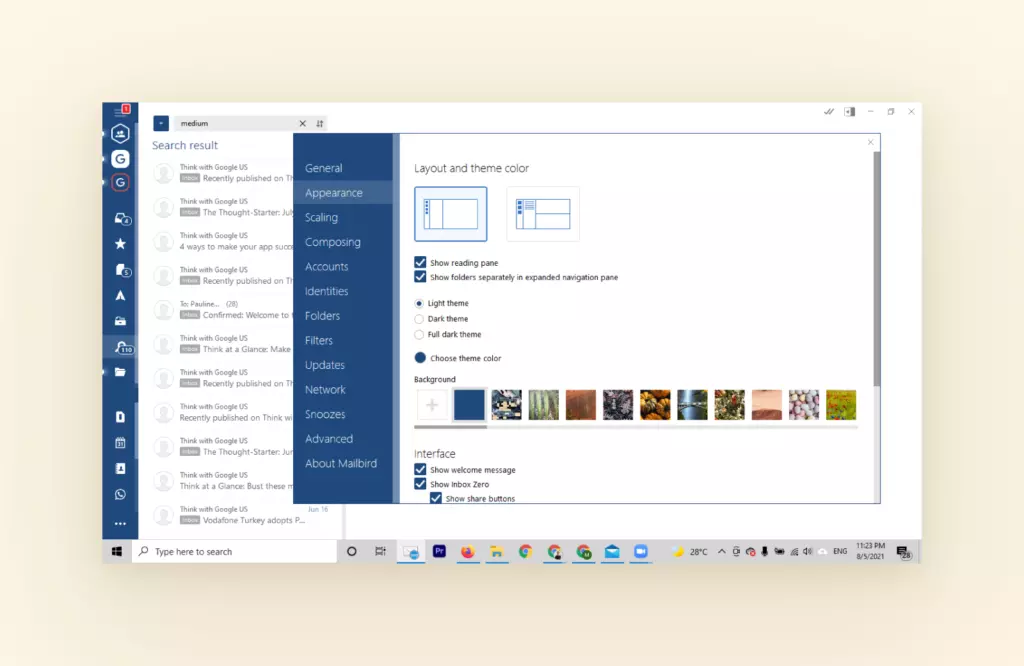
Se a personalização for uma funcionalidade importante para você, então o Mailbird tem muito a oferecer. Nós fornecemos opções que permitem que você desfrute de sua experiência na caixa de entrada com uma variedade de temas, complementos e configurações específicas.
Nós vamos além das configurações básicas que não requerem codificação, para que todos os usuários do Mailbird possam personalizar sua caixa de entrada de forma tranquila.
Pontos Fortes
- Fundos Personalizáveis: Adicione diferentes temas, imagens ou use o tema escuro para o fundo do Mailbird.
- Recurso de Layout Automático: Escolha como você gostaria que seu layout do Mailbird fosse no seu tablet ou desktop.
- Códigos de Cores para Contas de E-mail: Adicione vários ícones e cores a cada uma das suas contas de e-mail para que você nunca as confunda novamente.
- Temas Escuros e Claros: Altere entre o modo escuro ou claro para facilitar o trabalho nos seus olhos.
- Suporte a Idiomas: Receba suporte em mais de 20 idiomas para a interface do Mailbird.
- Barra Lateral Personalizável: Mova, arraste e reorganize como você deseja seus aplicativos ou ícones na barra lateral.
- Adicionar Múltiplas Assinaturas de E-mail: Em vez de ficar preso a uma assinatura de e-mail, você pode adicionar várias assinaturas a contas de e-mail individuais.
- Notificações Personalizadas: Especifique quando receber alertas sobre e-mails e ative sons específicos para e-mails recebidos, ou desative completamente os sons para que você não se distraia com sua caixa de entrada.
- Múltiplas Integrações: Escolha entre mais de 30 integrações de aplicativos para trabalhar em um espaço unificado, assim você nunca terá que passar de aplicativo em aplicativo novamente.
Pontos Fracos
- Sem Modelos: Não há modelos de e-mail pré-instalados no Mailbird, no entanto, você pode usar Google Doc, Keep e Evernote para copiar e colar, além de visitar o blog para exemplos de modelos de e-mail para usar.
- Não é Possível Mudar a Fonte: No momento, os usuários não conseguem mudar a fonte, mas você pode mudar o tamanho.
| Personalização do Windows Mail | Personalização do Mailbird |
✓ Mudar as Cores do Layout ✓ Adicionar Assinatura de E-mail ✓ Mudar a Fonte |
✓ Fundos Personalizáveis ✓ Recurso de Layout Automático ✓ Códigos de Cores para Contas de E-mail ✓ Temas Escuros e Claros ✓ Suporte a Idiomas ✓ Barra Lateral Personalizável ✓ Notificações Personalizadas ✓ Múltiplas Integrações |
| ✗ Grande Falta de Personalização ✗ Sem Modelos |
✗ Sem Modelos ✗ Não é Possível Mudar a Fonte |
Integração de Apps
Os apps tornaram-se uma parte integral da nossa vida, seja usando um app para trabalho, usando um app de tempo para Windows, recebendo atualizações e mantendo-se em dia com os projetos.
Ter a capacidade de usar apps dentro do seu cliente de e-mail pode poupar-lhe tempo, para que em vez de alternar entre navegadores, possa aceder a tudo num só lugar. Para aumentar a produtividade, pode também aprender sobre como baixar um e-mail como pdf para usar o tempo de forma mais eficiente..
Windows Mail - Integração de Apps
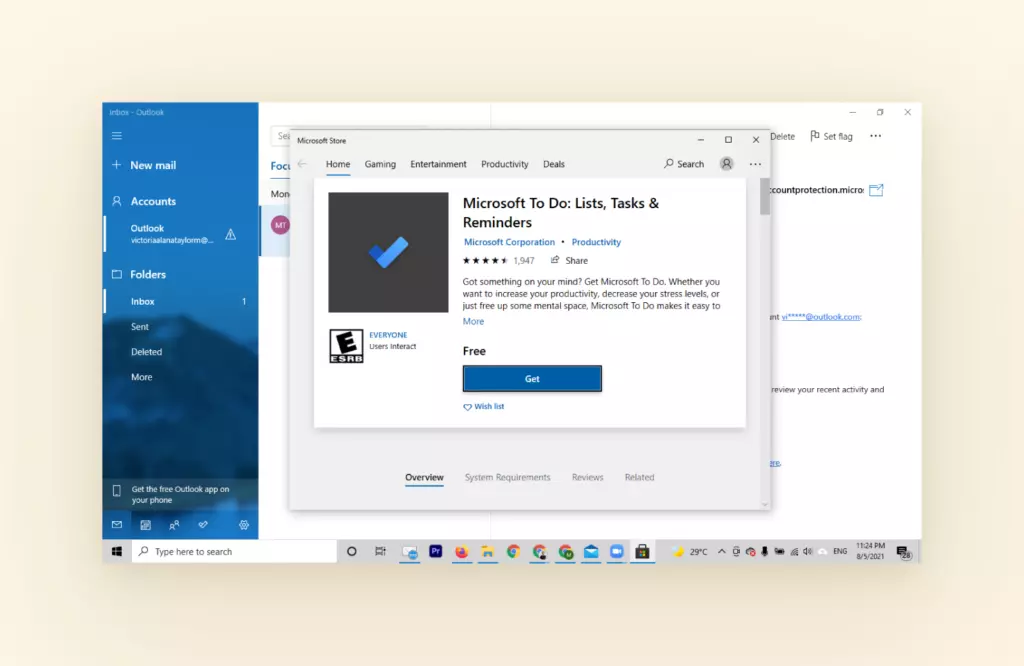
As integrações de apps para o Windows Mail são limitadas ao Microsoft Office e ao app Microsoft To-Do. Portanto, se você é alguém que usa o Microsoft Office frequentemente, esta pode ser uma ótima notícia, mas caso contrário, pode ser uma grande desvantagem.
Pontos Fortes
- Integra-se com o Microsoft Office: Você pode sincronizar com Microsoft Word, To-Do, Excel e aplicativos sob a alçada da Microsoft.
Ponto Fraco
- Não Integra com Apps de Terceiros: Não permite a integração de apps de terceiros, então você fica preso ao Microsoft Office.
Mailbird - Integração de Apps
Como alternativa ao Windows 10, o Mailbird deu aos seus usuários mais acessibilidade a apps de terceiros, complementos e integrações. Entendemos que sua caixa de entrada é um espaço de trabalho sagrado e queremos torná-la o mais produtiva possível.
Pontos Fortes
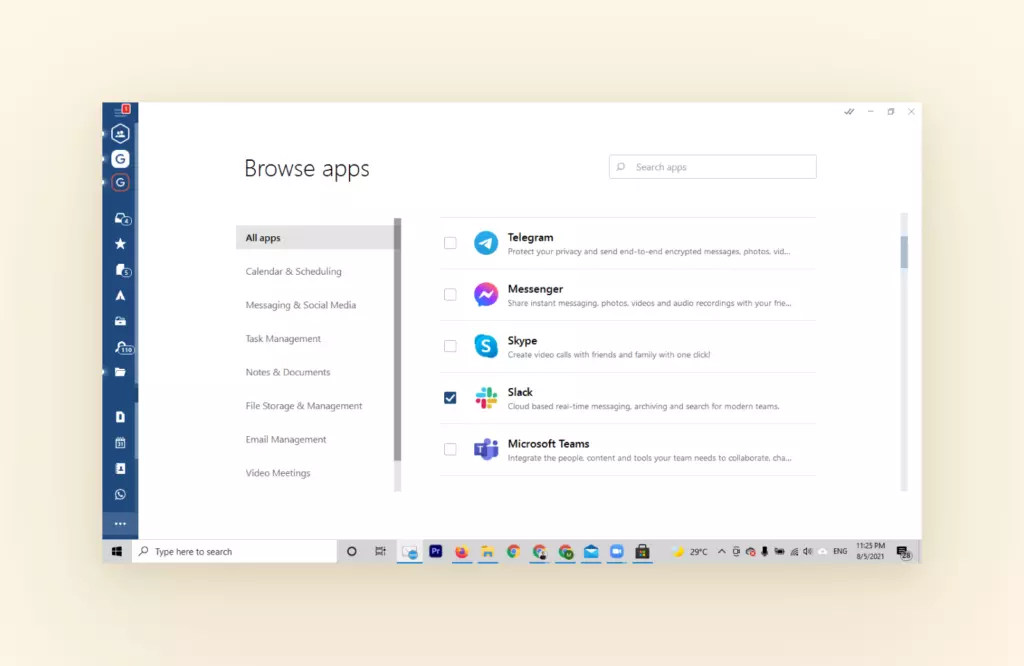
- 30+ Integrações: Mailbird oferece uma infinidade de apps tanto para lazer quanto para trabalho, abrangendo redes sociais, gestão de projetos, colaboração em equipe e gestão de documentos. Você pode ver a lista de integrações de apps aqui.
- Google Workspace: Se você vive no seu espaço Google, pode integrar todos os seus apps favoritos do Google com o Mailbird para um espaço de trabalho unificado.
- Apps de Mensagens: Você nunca mais terá que alternar entre seu app de mensagens e a caixa de entrada. Em vez disso, você pode também verificar Facebook Messenger, Twitter, WhatsApp e Slack diretamente do seu desktop no Mailbird.
Ponto Fraco
- Não Integra com o Zoom: Infelizmente, o Zoom ainda não está disponível no Mailbird.
- Não Integra com o Grammarly: No momento, o Grammarly não está disponível, mas nossa equipe está trabalhando ativamente para integrar seus apps favoritos ao Mailbird.
| Integração de Apps do Windows Mail | Integração de Apps Mailbird |
✓ Integra-se com o Microsoft Office |
✓ 30+ Integrações ✓ Google Workspace ✓ Apps de Mensagens |
| ✗ Não Integra com Apps de Terceiros |
✗ Não Integra com o Zoom ✗ Não Integra com o Grammarly |
Acessibilidade
Os clientes de e-mail vêm com uma variedade de opções de pagamento, alguns possuem recursos freemium enquanto outros são gratuitos. Embora o preço de um cliente de e-mail seja de suma importância, as funcionalidades que ele oferece são ainda mais valiosas.
A maioria dos clientes de e-mail pagos vem com atualizações constantes, melhor segurança e suporte quando comparados a um cliente de e-mail gratuito.
Vamos dar uma olhada no que o aplicativo Windows Mail e o Mailbird têm a oferecer em termos de acessibilidade.
Windows Mail - Acessibilidade
Como a maioria dos recursos do Windows, há uma versão gratuita com a qual você pode brincar, mas se você realmente quer aproveitar ao máximo, terá que pagar por isso. O que significa que você precisará de uma assinatura do Microsoft Office 365 a longo prazo.
Pontos Fortes
- Possui Versão Gratuita: Vem pré-instalado em cada computador Windows e é gratuito quando baixado para usuários de Mac.
Ponto Fraco
- Suporte Pago Apenas: Você precisa pagar pelo Office 365 para acessar todos os recursos do Windows, complementos e integrações para suporte em tempo real; caso contrário, terá que usar a página de solução de problemas como todos os outros.
Mailbird - Acessibilidade
Diferente de outras alternativas ao aplicativo Windows Mail, o Mailbird não possui uma versão gratuita, mas é muito acessível com seus preços, especialmente considerando a quantidade de recursos e a frequência das atualizações.
Sem mencionar que o Mailbird tem uma equipe dedicada trabalhando para entregar consistentemente atualizações, complementos e melhorias para uma melhor experiência do usuário.
Mailbird custa ? por ano para uso pessoal, ? por ano para negócios, ou você pode comprar uma assinatura vitalícia por ? para uso pessoal e ? para uso empresarial.
Se você quer "experimentar antes de comprar", o Mailbird oferece uma versão de teste gratuita e uma garantia de devolução do dinheiro de 14 dias.
Pontos Fortes
- Garantia de Devolução de Dinheiro de Duas Semanas: Oferecemos aos usuários uma garantia de devolução do dinheiro de 14 dias se você não estiver satisfeito com os recursos do Mailbird.
- Suporte Prioritário: Oferecemos suporte prioritário 24/7, independentemente do tipo de conta e em 17 idiomas diferentes.
Ponto Fraco
- Sem Versão Gratuita: A equipe está constantemente trabalhando para atualizar e oferecer uma ótima ferramenta a um preço acessível dentro do mercado de clientes de e-mail. Sinta-se à vontade para experimentar o teste gratuito do Mailbird e descobrir em primeira mão o que o Mailbird tem a oferecer.
| Acessibilidade do Windows Mail | Acessibilidade do Mailbird |
✓ Possui Versão Gratuita |
✓ Garantia de Devolução de Dinheiro de Duas Semanas ✓ Suporte Prioritário |
| ✗ Suporte Pago Apenas | ✗ Sem Versão Gratuita |
Segurança
O conteúdo da sua caixa de entrada deve ser mantido seguro. Com tantas mudanças nas políticas de privacidade, violações, hacking e vírus, a última coisa que você deseja é ser suscetível a todos eles.
Vamos dar uma olhada em como o Mailbird e os programas de email do Windows se comparam quando se trata de segurança de email.
Windows Mail - Segurança
Sabe-se que o Windows teve problemas com brechas e hacks no passado, mas eles fizeram o que puderam para ajudar a manter seus usuários seguros com verificação em duas etapas e atualizações.
Ainda assim, a segurança é um desafio constante para os usuários, apesar das novas configurações de segurança, outra razão pela qual a maioria dos usuários busca uma alternativa ao Windows 10.
Pontos Fortes
- Segurança em Atualização Constante: Como a Microsoft é frequentemente o alvo de hackers, eles tentaram atualizar as funcionalidades de segurança e o servidor de email a cada ano, enquanto trabalham para facilitar que os usuários utilizem seu próprio software de antivírus e firewall.
- Opção de Verificação em Duas Etapas: O aplicativo Windows Mail agora vem com uma verificação em duas etapas onde os usuários devem acessar sua caixa de entrada com um PIN personalizado para ajudar com hacks.
Ponto Fraco
- Preocupações de Segurança Maiores: A cada ano, os usuários da Microsoft (Outlook e aplicativo Windows Mail) enfrentam um grande hack que inclui dados sensíveis como senhas, conteúdo de email e informações pessoais.
- Sem Suporte Técnico: A maioria dos usuários do Windows descobre que sua caixa de entrada foi hackeada ou comprometida pelas notícias antes de serem informados sobre isso pela própria Windows. Sem mencionar que, se você tiver problemas técnicos, terá que solucionar ou esperar que a Windows envie uma atualização, o que pode ser muito frustrante.
Mailbird - Segurança
A maioria das pessoas esquece que a segurança faz parte da experiência do usuário e o Mailbird leva a segurança muito a sério. Ele garante que fornecemos aos usuários as melhores atualizações e protocolos de segurança para manter suas informações e emails seguros.
Usamos um servidor de email seguro e sistemas internos para proteger seus dados. As funcionalidades do Mailbird têm como objetivo proteger seus dados de hackers e entidades não autorizadas.
Pontos Fortes
- Equipe de Suporte ao Cliente para Problemas Técnicos: Outra razão pela qual o Mailbird é uma ótima alternativa ao aplicativo Mail do Windows 10 é que fornece suporte técnico 24/7 para todos os usuários e tem uma equipe dedicada que visa resolver rapidamente todos os problemas técnicos.
- Protocolos e Funcionalidades de Segurança Confiáveis: Os dados enviados do Mailbird para o nosso servidor de licença e vice-versa são feitos através de uma conexão HTTPS segura. E, ao contrário de outras alternativas ao aplicativo de email do Windows 10 que usam ou compartilham seus dados sem consentimento, todos os usuários têm a opção de optar por não participar da coleta de dados. Assim, você pode decidir se gostaria de participar das pesquisas, avaliações ou comunidades do Mailbird ou não.
Ponto Fraco
- Sem Opção de Verificação em Duas Etapas: Atualmente, não temos autenticação em duas etapas para o Mailbird, mas a equipe está trabalhando ativamente para tornar isso possível.
| Segurança do Windows Mail | Segurança do Mailbird |
✓ Segurança em Atualização Constante ✓ Opção de Verificação em Duas Etapas |
✓ Equipe de Suporte ao Cliente para Problemas Técnicos ✓ Protocolos e Funcionalidades de Segurança Confiáveis |
| ✗ Sem Suporte Técnico ✗ Preocupações de Segurança Maiores |
✗ Sem Opção de Verificação em Duas Etapas |
Para Quem É Feito o Windows Mail?
Se você é um utilizador do Outlook ou Microsoft e gostaria de um serviço e cliente de e-mail simples e direto que permita uma integração sem esforço com o Microsoft Office 365, então o aplicativo Windows Mail é para você.
Embora seja um download gratuito de e-mail para Windows e não tenha versão pro, oferece recursos complementares ao Outlook para ajudá-lo a gerenciar seus e-mails com facilidade.
A configuração e a configuração são semelhantes a outros clientes de e-mail, mas se a falta de integração de aplicativos e problemas de segurança não o desencorajam, então o tempo lento de configuração e carregamento pode fazer o trabalho.
Por fim, as configurações de e-mail do Windows 10 são bastante básicas, sem espaço para muita personalização ou fluxos de trabalho avançados.
Para Quem é o Mailbird?
Se está à procura de uma alternativa de cliente de e-mail ao Windows 10, então o Mailbird é a solução ideal. Como pode ver, o Mailbird é feito para utilizadores que desejam uma caixa de entrada unificada para gerir as suas contas de e-mail, independentemente do seu nível de conhecimentos técnicos.
Com recursos adicionais, integrações e personalização, Mailbird trabalha consigo, permitindo-lhe criar um espaço de trabalho produtivo na caixa de entrada para fazer mais sem precisar de programar.
Oferecemos recursos, configurações e ferramentas muito mais acessíveis em comparação com a aplicação de correio do Windows, no que diz respeito à gestão de e-mail, acessibilidade e segurança.
Sinta-se à vontade para consultar a tabela que resume tudo o que discutimos até agora para ver a comparação entre a aplicação de correio do Windows e o Mailbird:
| Recursos | Aplicação de Correio do Windows | Mailbird |
| Preço | Básico - Grátis Básico para Empresas - ?.00 por utilizador/mês Padrão para Empresas - ?.50 por utilizador/mês Premium para Empresas - ?.00 por utilizador/mês |
Pessoal - ?.25/mês Negócios - ?.92/mês Pagamento Único - ? |
| Configuração de Conta | IMAP e Office 365 | IMAP, Office 365, Exchange, POP Deteção Automática de Definições de E-mail para Configuração Rápida |
Recursos de Gestão de E-mail |
Caixa de Entrada Unificada Pesquisa Avançada Função Enviar Depois Função Arquivar Gestos de Deslizamento para Móvel |
Caixa de Entrada Unificada Atalhos Pesquisa Avançada Rastreamento de E-mail Botão de Cancelamento de Inscrição Automático Soneca Enviar Depois Leitor Rápido |
Configurações Personalizadas |
Temas Layout Assinaturas Modelos |
Temas Layout Regras de Correio Atalhos Notificações Língua Assinaturas Integrações |
| Integrações | Apenas com o Microsoft Office. É necessário algum conhecimento de plugins. |
30+ aplicações são fáceis de integrar quase instantaneamente. Incluem: Aplicações de Gestão de Tarefas Chat e Videoconferência Calendários Aplicações do Google Workspace, e muito mais |
| Código Aberto | Não | Não |
| Suporte | Suporte Premium para utilizadores do Microsoft 365 | Suporte por E-mail Base de Conhecimento Suporte Premium para Empresas |
A Resenha
Apesar de ter muito a melhorar, o Windows segue a filosofia "Se não está quebrado, não conserte" como um serviço de email, mas para nós, continuamos a fornecer funcionalidades que proporcionam aos usuários uma relação melhor e mais saudável com a sua caixa de entrada.
A sua caixa de entrada nunca deve ser um problema. É por isso que o Mailbird é de longe a melhor alternativa ao aplicativo de email e cliente de email do Windows 10 no mercado, porque oferecemos aos usuários do Mailbird mais flexibilidade dentro das suas contas de email, aplicativos e caixa de entrada.
Se estiver pronto para experimentar o Mailbird, clique aqui para começar o seu teste gratuito hoje.
Perguntas Frequentes
Qual é o Melhor Programa de E-mail para Usar com o Windows 10?
Mailbird é a melhor alternativa ao aplicativo de e-mail do Windows 10. Mailbird é um cliente de e-mail para Windows premiado que ajuda não apenas a gerenciar a sua caixa de entrada. Ele permite conectar vários endereços de e-mail na sua interface conveniente e também sincronizar calendários, gerenciar tarefas, verificar mensagens instantâneas, fazer chamadas de vídeo e mais, com suas funcionalidades integradas e integrações fáceis.
O Windows 10 Tem um Aplicativo de E-mail?
O Windows 10 possui um cliente de e-mail chamado Aplicativo de E-mail, se você tiver um computador com Windows, ele já vem pré-instalado e pronto para usar.
O E-mail do Windows 10 é Bom?
Se você é um usuário de longa data do Outlook e está satisfeito com sua experiência atual, é bem bom, mas se você está tendo problemas ou cansado das deficiências do Outlook, é hora de procurar uma alternativa ao aplicativo de e-mail do Windows 10.
O E-mail do Windows 10 é o Mesmo que o Outlook?
A interface do aplicativo de E-mail do Windows 10 é semelhante à do Outlook, mas atua como um cliente de e-mail para aplicativos de e-mail como Outlook, Gmail e Yahoo. Se você tem problemas com a interface do Outlook, sinta-se à vontade para experimentar o Mailbird, uma alternativa ao aplicativo de e-mail do Windows 10.
Como Obter o E-mail do Windows no Windows 10?
Todos os computadores com Windows 10 vêm com o aplicativo de E-mail do Windows pré-instalado. Se não, você sempre pode ir à loja de aplicativos e baixá-lo diretamente. Da mesma forma, você pode escolher uma alternativa ao aplicativo de e-mail do Windows 10 para o seu computador com Windows.
Como Configurar um E-mail no Windows 10?
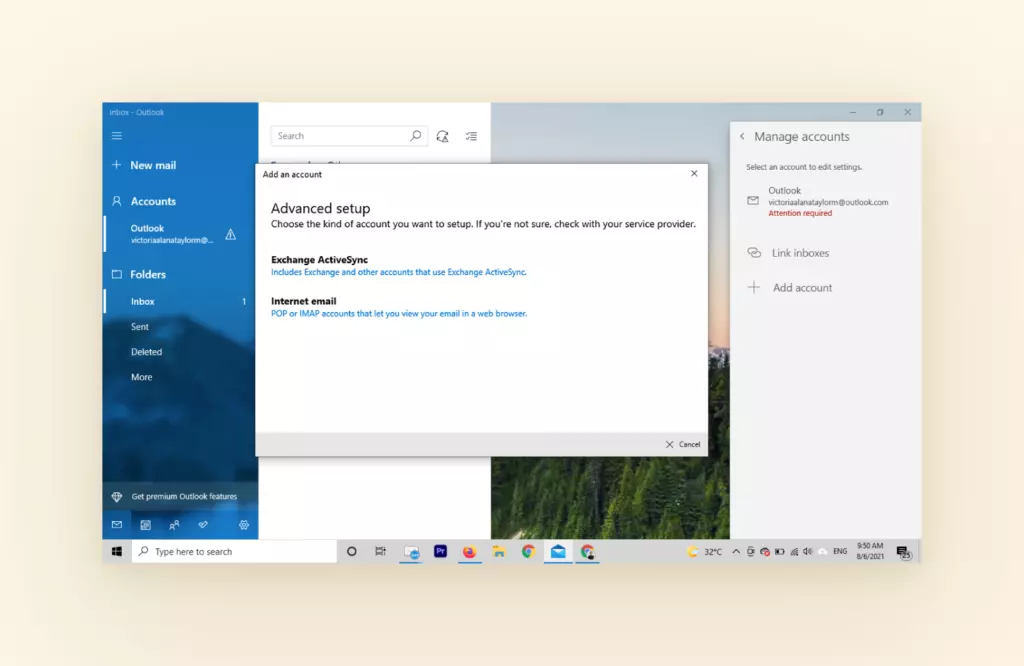
Se você está se perguntando como instalar um endereço de e-mail, pode seguir estes passos fáceis. Passo 1: Abra o E-mail do Windows 10. Primeiro, você precisará abrir o E-mail do Windows 10 clicando no botão Iniciar e em seguida em 'E-mail'. Passo 2: Escolha 'Configurações'. Uma vez que o E-mail do Windows 10 esteja aberto, escolha o ícone 'Configurações' (o engrenagem) no menu localizado na parte inferior do aplicativo. Passo 3: Escolha 'Gerenciar Contas'. Depois, simplesmente escolha 'Gerenciar Contas' no menu de configurações que aparece à direita da tela. Passo 4: Escolha 'Adicionar conta'. Então, clique na opção rotulada como 'Adicionar Conta'. Passo 5: Escolha 'Configuração Avançada'. Após inserir seu endereço de e-mail e senha, escolha 'Configuração Avançada' na lista de diferentes tipos de conta. Passo 6: Escolha 'E-mail da Internet'. Então, escolha 'E-mail da Internet' para configurar os detalhes da sua conta.
Como Configurar uma Conta de E-mail no Meu Laptop?
Se você estiver usando sua conta do Mailbird, pode adicionar contas de e-mail adicionais (depois de já ter adicionado sua primeira conta ao se inscrever), clique no botão de menu no canto superior esquerdo do Mailbird e selecione "Configurações." Na aba Contas, você verá um botão para "Adicionar." Use isso para adicionar uma conta de e-mail.


