Alternatieven voor Windows 10 Mail: Makkelijker E-mailbeheer


Als je op zoek bent naar een beter alternatief voor de Windows 10 mail-app, kun je je overweldigd voelen door de vele keuzes.
Uiteindelijk ben je niet alleen op zoek naar een vervanging, maar naar een e-mailapp die een verbetering is voor je inboxproductiviteit en workflow.
Mailbird is een e-mailclient, gewaardeerd door zijn gebruikers om de geweldige uniforme inbox, productiviteitsfuncties en gebruikersinterface, die vaak wordt beschouwd als een beter alternatief voor de Windows 10 e-mailapp, evenals enkele van de beste e-mailclients zoals Thunderbird, Outlook en meer.
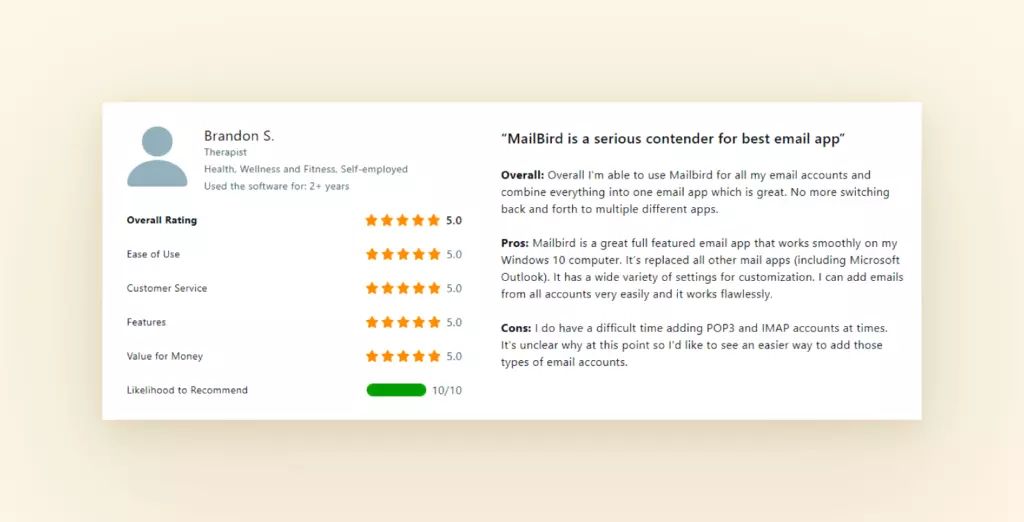
Laten we hier de verschillen tussen deze twee e-mailclients onderzoeken en ontdekken welke jouw beste kandidaat zal zijn op basis van jouw huidige behoeften.
Als je haast hebt, kun je snel een blik werpen op deze vergelijking in de onderstaande tabel.
 Mailbird |
 Windows Mail |
|
| Gebruikerservaring | ||
| Gemakkelijke Configuratie | ||
| Uniforme Inbox | ||
| Geavanceerde Aanpassing | ||
| App Integratie | ||
| Betaalbaarheid | ||
| Ondersteuning | ||
| Veiligheid |
Windows 10 Mail App vs. Mailbird
Gebruikerservaring
Je inbox is een cruciaal onderdeel van je dagelijkse workflow, je wilt een e-mailclient die je helpt om moeiteloos in en uit je inbox te komen.
Zonder een geweldige gebruikerservaring kun je gefrustreerd raken in plaats van moeiteloos tussen je inbox en andere tools te schakelen.
Het begrijpen van het verschil tussen Windows Mail en het e-mailclientontwerp van Mailbird kan je inzicht geven in welke aspecten van jouw gebruikerservaring belangrijk voor je zijn.
Windows Mail - Gebruikerservaring
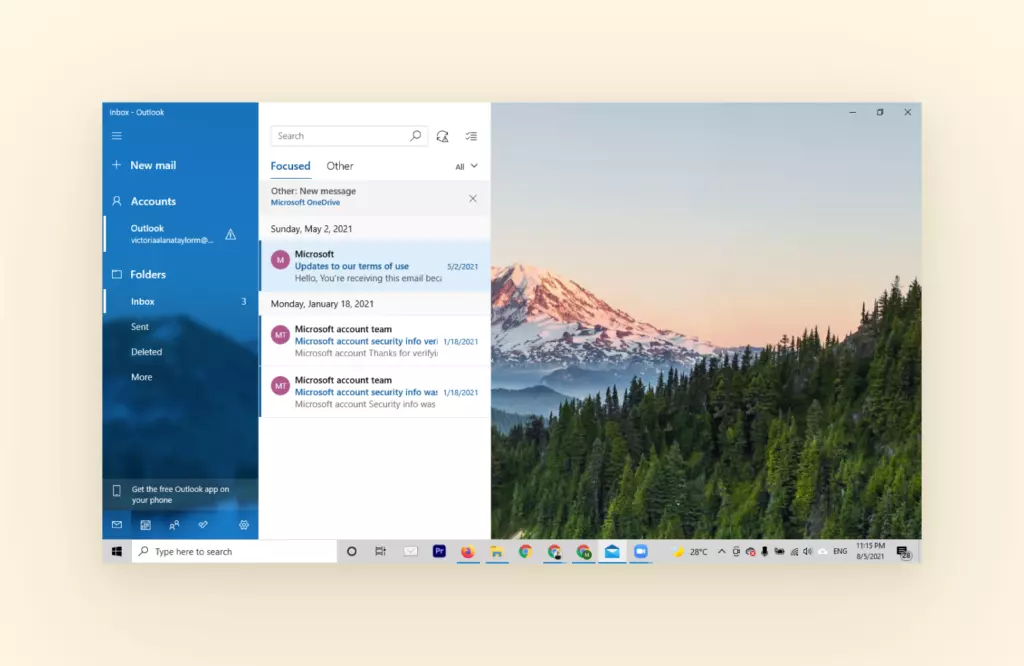
Windows Mail UX lijkt veel op de e-mailapp van Outlook qua uiterlijk en gevoel. Het heeft in de loop der jaren enkele veranderingen ondergaan met een veel modernere benadering, maar blijkt nog steeds verouderd in vergelijking met andere e-mailclients zoals Thunderbird of Mainspring.
Wanneer we beoordeelden wat Windows-gebruikers er zelf van vonden over de software, was dit de uiteindelijke beoordeling:
Sterke punten
- Eenvoudige gebruikersinterface: Het is geweldig voor gebruikers die alles eenvoudig willen houden als het gaat om het beheren van hun inbox. Het kleurenpalet en de functies zijn minimaal gehouden zodat je je kunt concentreren op de inhoud van je e-mails. Het heeft vergelijkbare functies als Outlook, dus als je een fanatieke Windows-gebruiker bent, hoef je je geen zorgen te maken over een leercurve van de interface.
- Standaard drie-paneel schermindeling: In tegenstelling tot Gmail biedt Windows Mail een drie-paneel schermindeling zodat je e-mails kunt lezen en tegelijkertijd door je inbox kunt navigeren zonder steeds in en uit functies te hoeven gaan.
- Synchroniseert met Microsoft Office 360: Aangezien de Windows Mail App deel uitmaakt van de Windows-familie, kun je eenvoudig je agenda's, agenda's en functies synchroniseren met Microsoft Office 360.
- Beschikbaar op Mac en mobiel: Of je nu een Windows- of Mac-gebruiker bent, je kunt de Windows Mail App gebruiken om je inbox te beheren, evenals op je mobiele telefoon.
Zwakke punten
- Verouderde gebruikersinterface: Het is al een tijdje niet meer bijgewerkt, wat betekent dat de interface verouderd is in vergelijking met andere e-mailclients op de markt.
- Beperkte aanpassingsmogelijkheden: Het biedt gebruikers slechts de optie om kleuren, tekstgrootte te wijzigen en biedt slechts twee beperkte opties voor de lay-out. Er is weinig tot geen ruimte voor codering of andere UX-aanpassing om je inbox aan je behoeften aan te passen.
- Beperkte flexibiliteit met integratie-interface: Het staat gebruikers niet veel flexibiliteit toe als het gaat om de lay-out van de interface met integraties. Je hebt weinig tot geen controle over je integratiewerkruimte binnen je inbox. Wat je ziet is wat je krijgt, en het is niet veel om mee te werken voor hardcore inboxgebruikers.
Mailbird - Gebruikerservaring
Het ontwerpteam van Mailbird is er trots op een mooi ontworpen interface te creëren die een aangename ervaring voor al zijn gebruikers oproept.
We hebben een intuïtief systeem gecreëerd om een gemakkelijke e-mailervaring te bieden, omdat dat de belangrijkste reden was waarom we Mailbird in de eerste plaats hebben gemaakt. Deze categorie is een van de belangrijkste redenen waarom Mailbird de beste gmail-app voor pc is.
Om ervoor te zorgen dat we een gebruiksvriendelijke interface ontwerpen, doen we een actieve inspanning om feedback van klanten te verzamelen. Door gebruik te maken van een Alpha Community en interviews met klanten te voeren om waardevolle feedback te verkrijgen, zodat we kunnen testen en verbeteren waar nodig.
Kracht
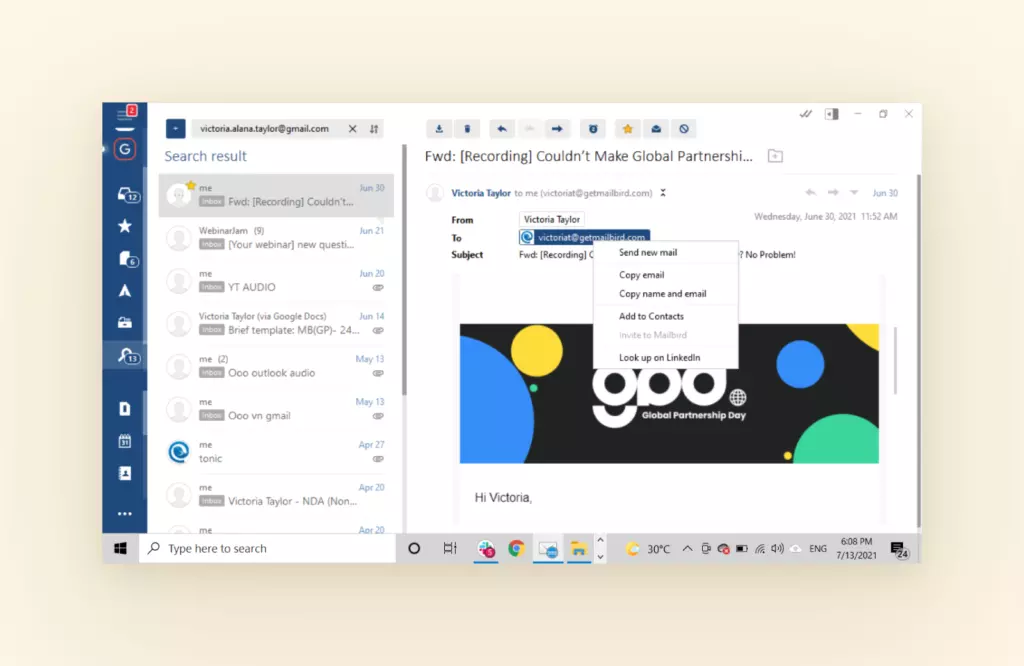
- Modern gebruikersgericht ontwerp: De UX heeft een schoon, modern en slank ontwerp zodat je je niet overweldigd voelt. Net als Windows Mail biedt Mailbird een drie-paneel schermindeling zodat je moeiteloos door je inbox kunt werken.
- Aanpasbare interface: Gebruikers hebben meer mogelijkheden voor aanpassing in vergelijking met Windows Mail. Voeg persoonlijke labels, e-mailfilterregels, thema's, mappen en lay-outs toe om je inbox en werkruimte functioneel te maken voor je behoeften.
- Gemakkelijk inbox-werkproces: Het wordt geleverd met ingebouwde UX-functies om je e-mailproductiviteit te verbeteren met een snel lezer, e-mailtracking, inline antwoord zodat je sneller door je inbox kunt gaan.
- All-in-One flexibiliteit: Het stelt je in staat om contacten te slepen en neer te zetten, een onbeperkt aantal e-mailaccounts te beheren, je agenda te synchroniseren en te chatten, alles op één plek.
Zwakke punten
- Niet beschikbaar op Mac: Mailbird is nog steeds niet beschikbaar voor Mac, maar het team werkt aan de release ervan en we zorgen ervoor dat het net zo goed is als de Windows-versie.
- Niet beschikbaar op mobiel: Het team van Mailbird werkt actief aan het creëren van een mobiele interface voor onze gebruikers.
| Windows Mail UX | Mailbird UX |
✓ Eenvoudige gebruikersinterface ✓ Standaard drie-paneel schermindeling ✓ Synchroniseert met Microsoft Office 360 ✓ Beschikbaar op Mac en mobiel |
✓ Gebruikersgericht ontwerp ✓ Modern gebruikersgericht ontwerp ✓ Aanpasbare interface ✓ Gemakkelijk inbox-werkproces ✓ All-in-One flexibiliteit |
| ✗ Verouderde gebruikersinterface ✗ Zeer beperkte aanpassing ✗ Beperkte flexibiliteit met integratie |
✗ Niet op Mac ✗ Niet beschikbaar op mobiel |
Configuratie
Het configureren van een e-mailclient kan ofwel een zucht van verlichting zijn of een ware nachtmerrie, dus het is altijd cruciaal om te weten waar je tegenaan loopt voordat je het installeert.
Je e-mailclient zou gemakkelijke opties moeten bieden voor het toevoegen van meerdere accounts, het importeren van contacten en bestanden zonder dat je technische ondersteuning hoeft te bellen.
Windows Mail - Configuratie
Als je een Windows computer hebt, komt je Windows Mail App vooraf geïnstalleerd op je computer en hoef je alleen maar in te loggen op je Outlook-account. Je kunt ook een gratis Windows e-maildownload krijgen als je het in het verleden hebt verwijderd.
Als je dat gedaan hebt, is het instellen van de basis en het toevoegen van accounts vrij eenvoudig.
Het enige nadeel is dat het hebben van meerdere e-mailaccounts en het coördineren van mappen over apparaten en integraties een van de grootste uitdagingen is waarmee de meeste gebruikers tot nu toe worden geconfronteerd, wat hen ertoe drijft een alternatief voor Windows 10 te vinden.
Sterke punten
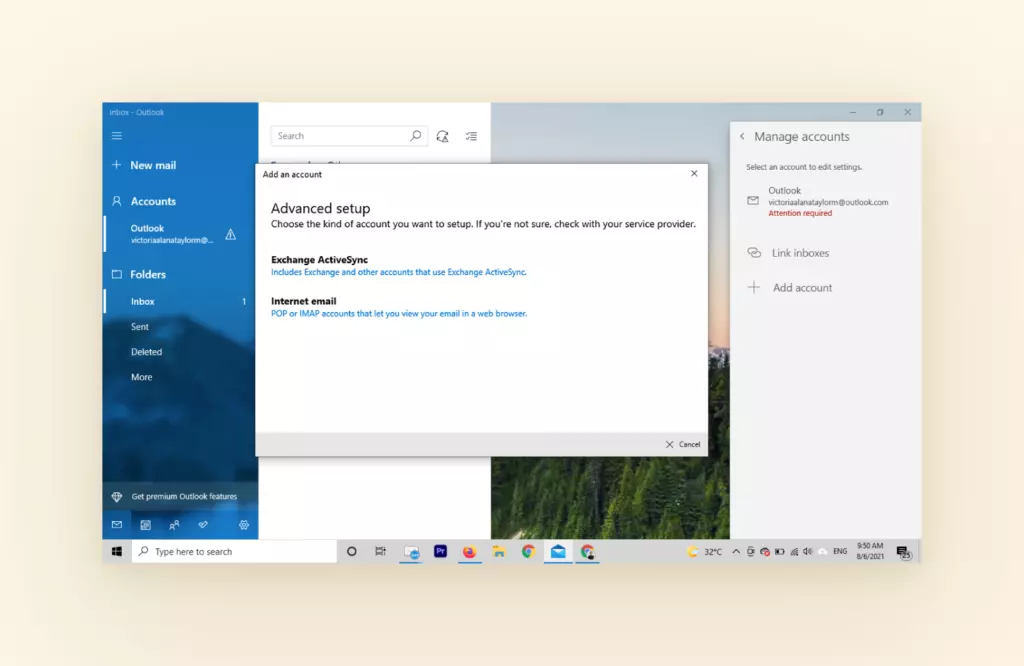
- Stelt IMAP en POP3-uitwisselingen in staat: Het Windows e-mailprogramma stelt je in staat om IMAP en POP3-uitwisselingen in te schakelen, zodat je je inbox-activiteiten kunt synchroniseren over alle apparaten en berichten kunt downloaden die op je computer zijn opgeslagen.
- Verbeterde nieuwe gebruikers rondleiding: Gebruikers krijgen nu een interactieve rondleiding om het configuratieproces te stroomlijnen. Dit is voornamelijk te wijten aan klachten van eerdere gebruikers die een leercurve voor onboarding moesten beheersen.
Zwakke punten
- Langzame configuratie: De configuratie van de Windows Mail-app begint langzamer te worden naarmate je meer accounts toevoegt, wat leidt tot synchronisatieproblemen op de lange termijn.
- Problemen met contactintegratie: De meeste gebruikers ondervinden vaak problemen bij het integreren van contacten over apparaten en e-mailaccounts. Dit kan een grote afknapper zijn als je twee of meer e-mailaccounts beheert, wat het een nadeel maakt voor een goede e-mailclient.
- Problemen met e-mail synchronisatie: Het is bekend dat er constante problemen zijn met e-mail synchronisatie en het geven van foutmeldingen die foutopsporing vereisen.
- Beperkte software-updates: Zoals bij de meeste Microsoft-apps zijn updates schaars, wat betekent dat je waarschijnlijk vastzit aan de functies die je leuk vindt en haat voor een zeer lange tijd.
Mailbird - Configuratie
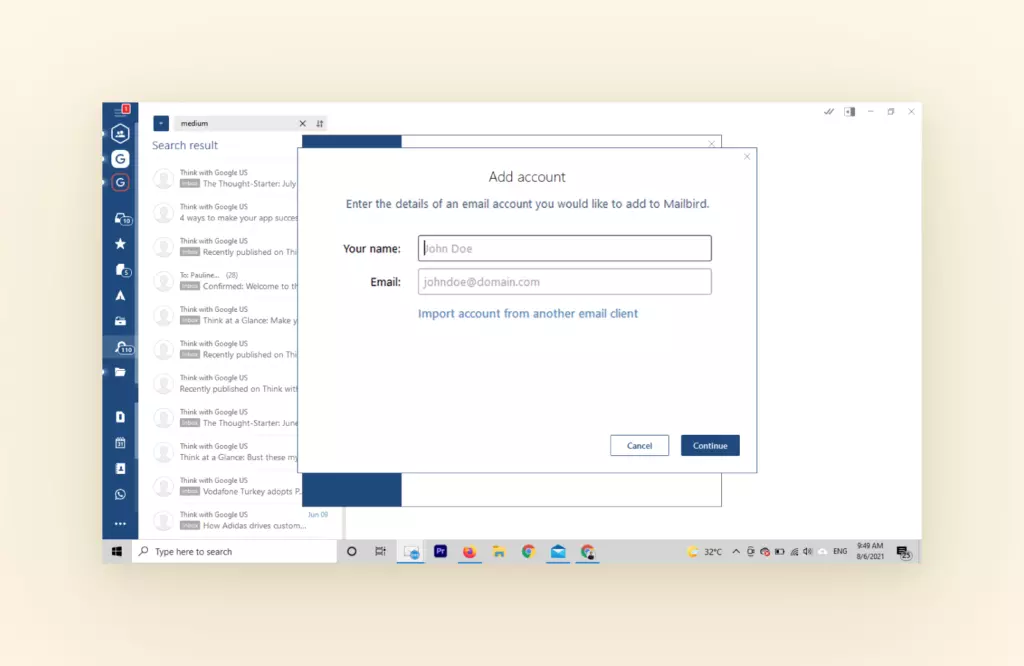
Configuratie kan een moeilijk proces zijn voor de meeste gebruikers, daarom is Mailbird gemaakt om gebruikers te helpen meerdere inboxen op één plek te beheren.
Om dit te doen, moeten gebruikers beschikken over een betrouwbaar en gebruiksvriendelijk configuratieproces waarmee ze meteen aan de slag kunnen in hun inbox.
Het stelt gebruikers in staat om e-mailapps zoals Gmail, Outlook, Yahoo en meer te configureren en te integreren.
Sterkte
- Stelt IMAP en POP3-uitwisselingen in staat: Mailbird integreert met IMAP, SMTP, Microsoft Exchange en POP, zodat je bent uitgerust voor al je inbox- en e-mailbehoeften.
- Onbeperkte e-mailaccounts: Stel zoveel accounts in als je nodig hebt, zodat je al je e-mails en contacten eenvoudig van meerdere accounts in één gecombineerde inbox kunt beheren.
- Gemakkelijk contacten toevoegen: Moeiteloos samenvoegen, slepen en neerzetten van contacten vanuit je inbox zonder extra codering.
- Consistente software-updates: Aangezien Mailbird voortdurend functies test en verbetert, informeren we gebruikers constant over software-updates, wat voor sommige gebruikers een hinder kan zijn. Je hebt de macht! We stellen gebruikers in staat om de soorten updates die ze van ons ontvangen te personaliseren; het is tenslotte jouw inbox.
| Windows Mail Configuratie | Mailbird Configuratie |
✓ Stelt IMAP en POP3-uitwisselingen in staat ✓ Verbeterde nieuwe gebruikers rondleiding |
✓ Ondersteunt alle soorten e-mailaccounts (IMAP, SMTP en POP3) ✓ Gemakkelijk contacten toevoegen ✓ Naadloze e-mail synchronisatie |
| ✗ Langzame configuratie ✗ Problemen met contactintegratie ✗ Problemen met e-mail synchronisatie ✗ Beperkte software-updates |
Beheer van Meerdere Accounts op Eén Plaats
De gemiddelde persoon heeft meer dan twee e-mailaccounts, en jij bent waarschijnlijk een van hen.
Aangezien de Windows Mail-app en Mailbird beide de mogelijkheid bieden om meerdere e-mailaccounts toe te voegen, zullen we eens nader bekijken hoe ze je helpen om je e-mailbeheer te verbeteren.
Windows Mail - E-mailbeheer
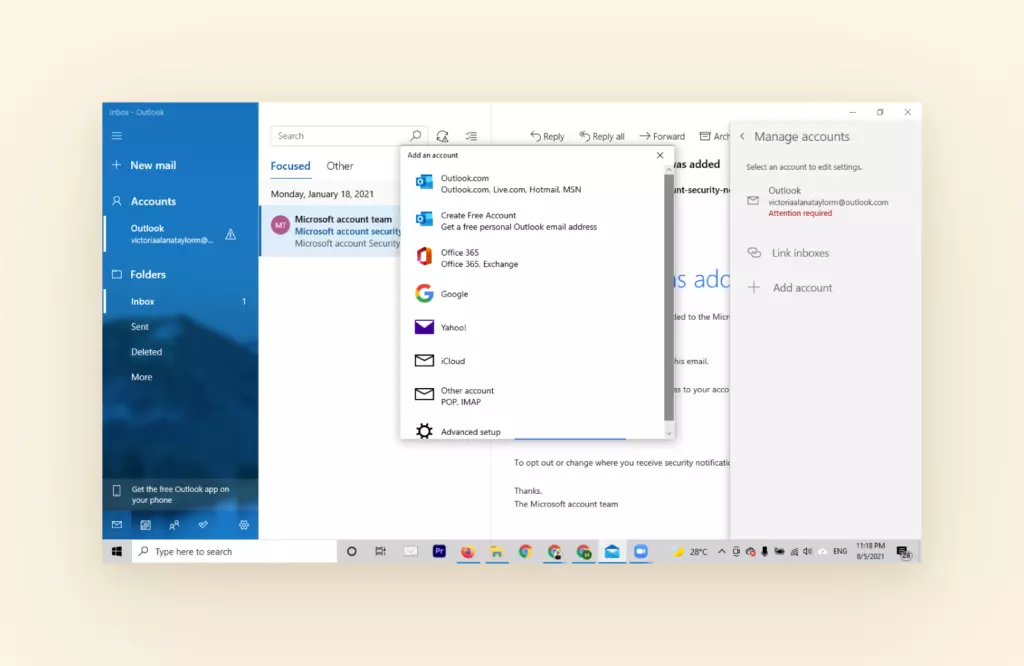
Windows Mail wordt geleverd met alle essentiële functies voor het beheren van je e-mailadressen op één plek.
Het heeft een gezamenlijke inbox, veegbewegingen en geweldige zoekfuncties. Echter, zoals de meeste e-mailclients, heeft het enkele tekortkomingen op het gebied van e-mailbeheer.
Krachtige Punten
- Gecombineerde Inbox: Vergelijkbaar met Outlook, beschikt het over een gecombineerde inboxfunctie waarmee je je e-mailaccounts zoals Gmail, Outlook, Yahoo en andere e-mailadressen kunt toevoegen en wisselen.
- Geavanceerde Zoekfunctie: Het beschikt over een ingebouwde zoekfunctie die je helpt om snel e-mails, bijlagen en antwoorden in je inbox te vinden.
- Verzend Later Functie: Geplande e-mails vooraf om werk van je takenlijst te verwijderen en herinneringen in te stellen voor vervolgacties om je inboxactiviteiten bij te houden.
- Archieffunctie: Hiermee kun je je inbox eenvoudig opruimen door e-mails die rommel veroorzaken of je aandacht niet vereisen te archiveren.
- Veegbewegingen voor Mobiel: Het Windows e-mailprogramma geeft je de optie om veegbewegingen te gebruiken om te openen, archiveren en als ongelezen te markeren, vergelijkbaar met de mobiele functie van Gmail.
Zwakke Punten
- Geen Toetsenbord Sneltoetsen: Het ondersteunt geen sneltoetsfuncties die je kunnen helpen om snel door je inbox te navigeren, dus je moet alles handmatig doen.
- Basale Filters: Filters zijn heel basaal, wat betekent dat als je meer geautomatiseerde workflows, labels wilt toevoegen en e-mails naar mappen wilt verplaatsen, je pech hebt.
- Geen Aanpassing: Je kunt je e-mails of workflows niet aanpassen in de instellingen van Windows 10 Mail, wat betekent dat je beperkt bent tot wat Windows Mail je als e-mailclient biedt.
- Langzame Bewegingen: Functies kunnen vertragen zodra je begint met het toevoegen of wisselen tussen e-mailaccounts.
Mailbird - E-mailbeheer
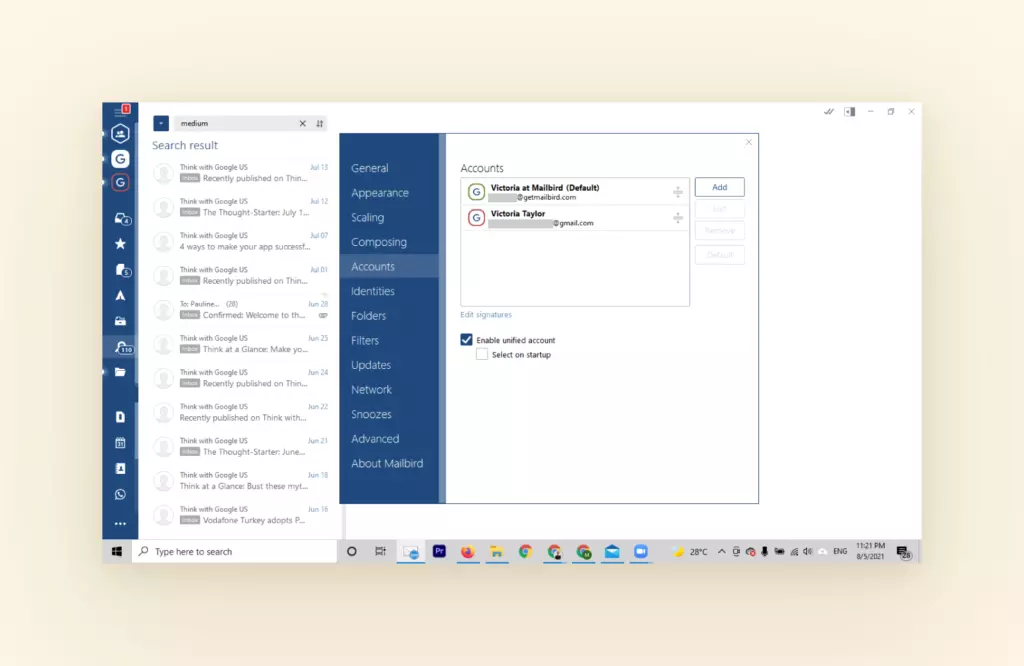
Mailbird biedt een flexibele interface voor het beheren en volgen van je activiteiten over al je e-mailaccounts in één venster.
Het helpt je om zowel je professionele als persoonlijke accounts eenvoudig te beheren. Aangezien de meeste gebruikers drie of meer accounts hebben, hebben we ingebouwde e-mailbeheerfuncties gemaakt.
Krachtige Punten
- Gemakkelijke Accountconfiguratie: Mailbird stelt je in staat om eenvoudig je e-mailaccounts zoals Gmail, Yahoo, Outlook en meer aan te sluiten, zodat je je inbox binnen enkele minuten operationeel kunt hebben.
- Gecombineerde Inbox: Mailbird biedt niet alleen een gecombineerde inbox zodat je al je e-mails op één plek kunt controleren en direct in één klik tussen hen kunt wisselen.
- Groep E-mails: Je kunt contacten die je regelmatig gebruikt van een specifiek e-mailaccount vinden en in aangepaste groepen plaatsen. Groepen zijn nuttig als je vaak e-mails naar dezelfde meerdere e-mailadressen verzendt.
- Verzend Later: Verzend e-mails van tevoren met de verzend later functie om e-mails en taken sneller van je lijst te krijgen.
- E-mailtracking: Deze functie stelt Gmail-gebruikers in staat om e-mails die individueel of in groepen zijn gelezen te volgen, zodat je je inspanningen voor outreach kunt meten.
- Uitstelfunctie: Ga door je inbox en stel e-mails die een antwoord nodig hebben uit voor later of voor herziening op een later tijdstip.
- Geavanceerde Filters: Mailbird biedt geavanceerde filterregels en workflows om je binnenkomende e-mails sneller te beheren. Na een enquête onder Mailbird-gebruikers hebben we ontdekt dat gebruikers met filters 5 keer waarschijnlijker inbox zero bereikten.
- Meerdere Toetsenbord Sneltoetsen: Als je iemand bent die door je inbox navigeert, stelt Mailbird je in staat om alle vertrouwde Gmail-sneltoetsen te gebruiken in vergelijking met andere alternatieven voor Windows 10.
Zwakke Punten
- Beperkte Zoekmodus: Momenteel is de zoekmodus niet zo slim als hij zou kunnen zijn, maar het team van ontwikkelaars van Mailbird werkt hard aan het oplossen van dit probleem.
| Windows Mail E-mailbeheer | Mailbird E-mailbeheer |
✓ Gecombineerde Inbox ✓ Geavanceerde Zoekfunctie ✓ Verzend Later Functie ✓ Archieffunctie ✓ Veegbewegingen voor Mobiel |
✓ Gemakkelijke Accountconfiguratie ✓ Gecombineerde Inbox ✓ Groep E-mails ✓ Verzend Later Functie ✓ E-mailtracking ✓ Uitstelfunctie ✓ Geavanceerde Filters ✓ Meerdere Toetsenbord Sneltoetsen |
| ✗ Geen Toetsenbord Sneltoetsen ✗ Basale Filters ✗ Geen Aanpassing ✗ Beweegt Langzaam |
✗ Beperkte Zoekmodus |
Aanpassingsfuncties
Een goede e-mailclient stelt je in staat om een dynamischer werkgebied binnen je inbox te creëren met behulp van aanpassing.
Afhankelijk van wat je doet, heb je wellicht meer of minder aangepaste functies nodig dan anderen. Ongeacht wat het ook is, je zou moeten kunnen kiezen in plaats van beperkt te worden door de e-mailservice of de client zelf.
Windows Mail - Aanpassing
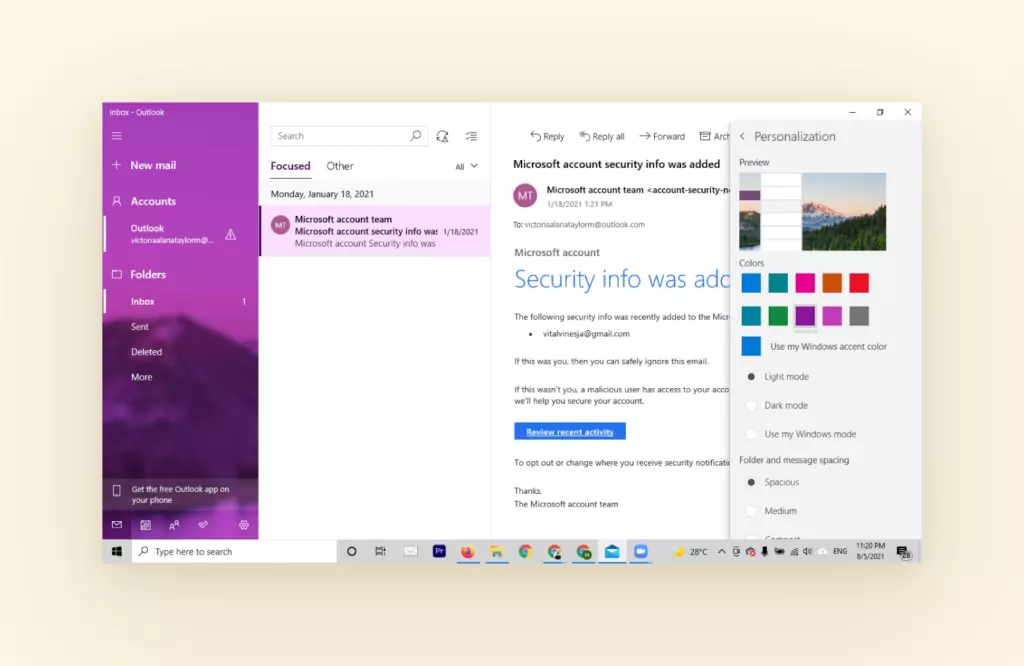
Instellingen die door Windows 10 Mail worden aangeboden zijn zeer essentieel als het gaat om aanpassing. De opties zijn aanvullend op de aanpassingen van Outlook, dus er is niet veel verschil als je al een Outlook-gebruiker bent.
Sterkten
- Kleur van de Opmaak Wijzigen: Kies de kleur en het thema van je opmaak
- E-mailhandtekening Toevoegen: Voeg een e-mailhandtekening toe of ontwerp deze voor je nieuwe e-mail.
- Lettertype Wijzigen: Je kunt het lettertype in het Windows e-mailprogramma wijzigen.
Zwaktes
- Groot Gebrek aan Aanpassing: Er zijn geen thema's, sjablonen of coderingen of aanvullende wijzigingen die je kunt aanbrengen in Windows Mail als e-mailclient. Dit betekent dat wat je ziet, is wat je krijgt en niet meer. In vergelijking met andere alternatieven voor de Windows live mail app is dit een enorme tekortkoming.
- Geen Sjablonen: Er zijn momenteel geen e-mailsjablonen in de Windows Mail app, en het lijkt erop dat dit binnenkort niet zal veranderen.
Mailbird - Aanpassing
Als aanpassing een belangrijke functie voor je is, heeft Mailbird veel te bieden. We bieden opties die je in staat stellen om je inboxervaring te genieten met een verscheidenheid aan thema's, add-ons en specifieke instellingen.
We gaan verder dan de basisinstellingen die geen codering vereisen, zodat alle Mailbird-gebruikers hun inbox naadloos kunnen aanpassen.
Sterkten
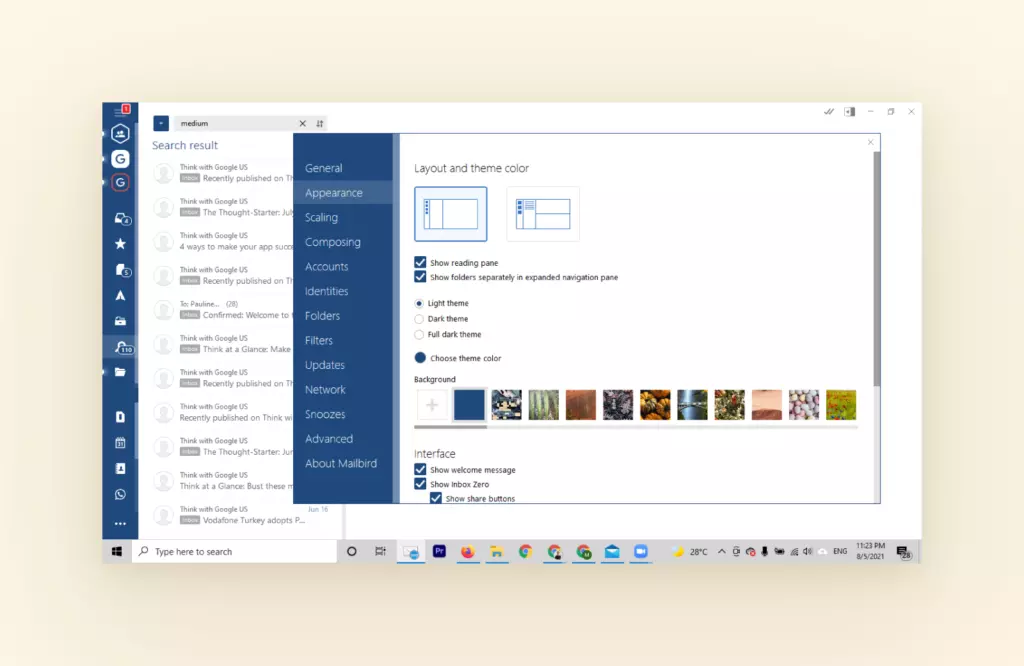
- Aanpasbare Achtergronden: Voeg verschillende thema's, afbeeldingen toe of gebruik het donkere thema voor je Mailbird-achtergrond.
- Auto Lay-out Functie: Kies hoe je wilt dat je Mailbird lay-out eruitziet op je tablet of desktop.
- Kleurcodes voor E-mailaccounts: Voeg verschillende icoontjes en kleuren toe aan elk van je e-mailaccounts zodat je ze nooit meer kunt verwarren.
- Donkere en Lichte Thema's: Wissel tussen de donkere of lichte modus om het werken gemakkelijker voor je ogen te maken.
- Taalondersteuning: Krijg ondersteuning in meer dan 20 talen voor de interface van Mailbird.
- Aanpasbare Zijbalk: Verplaats, sleep en herordende hoe je je apps of iconen op je zijbalk wilt hebben.
- Meerdere E-mailhandtekeningen Toevoegen: In plaats van vast te zitten aan één e-mailhandtekening, kun je meerdere handtekeningen toevoegen aan individuele e-mailaccounts.
- Aangepaste meldingen: Specificeer wanneer je meldingen over e-mails wilt ontvangen en activeer specifieke geluiden voor binnenkomende e-mails, of zet geluiden helemaal uit, zodat je niet wordt afgeleid door je inbox.
- Meerdere Integraties: Kies uit meer dan 30 app-integraties om in een verenigde ruimte te werken, zodat je nooit meer van app naar app hoeft.
Zwaktes
- Geen Sjablonen: Er zijn geen e-mailsjablonen vooraf geïnstalleerd in Mailbird, maar je kunt Google Doc, Keep en Evernote gebruiken om te kopiëren en plakken, evenals de blog bezoeken voor voorbeelden van e-mailsjablonen om te gebruiken.
- Lettertype Kan Niet Worden Gewijzigd: Op dit moment kunnen gebruikers het lettertype niet wijzigen, maar je kunt de grootte wel aanpassen.
| Windows Mail Aanpassing | Mailbird Aanpassing |
✓ Kleur van de Opmaak Wijzigen ✓ E-mailhandtekening Toevoegen ✓ Lettertype Wijzigen |
✓ Aanpasbare Achtergronden ✓ Auto Lay-out Functie ✓ Kleurcodes voor E-mailaccounts ✓ Donkere en Lichte Thema's ✓ Taalondersteuning ✓ Aanpasbare Zijbalk ✓ Aangepaste meldingen ✓ Meerdere Integraties |
| ✗ Groot Gebrek aan Aanpassing ✗ Geen Sjablonen |
✗ Geen Sjablonen ✗ Lettertype Kan Niet Worden Gewijzigd |
App-integratie
Apps zijn een integraal onderdeel van ons leven geworden, of het nu gaat om het gebruik van een app voor werk, een tijd-app voor Windows, het krijgen van updates en het bijhouden van projecten.
Het kunnen gebruiken van apps binnen je e-mailclient kan je tijd besparen, zodat je in plaats van tussen browsers te bewegen alles op één plaats kunt openen. Om de productiviteit te verbeteren, kun je ook leren over hoe je een e-mail als pdf downloadt om je tijd efficiënter te gebruiken.
Windows Mail - App-integratie
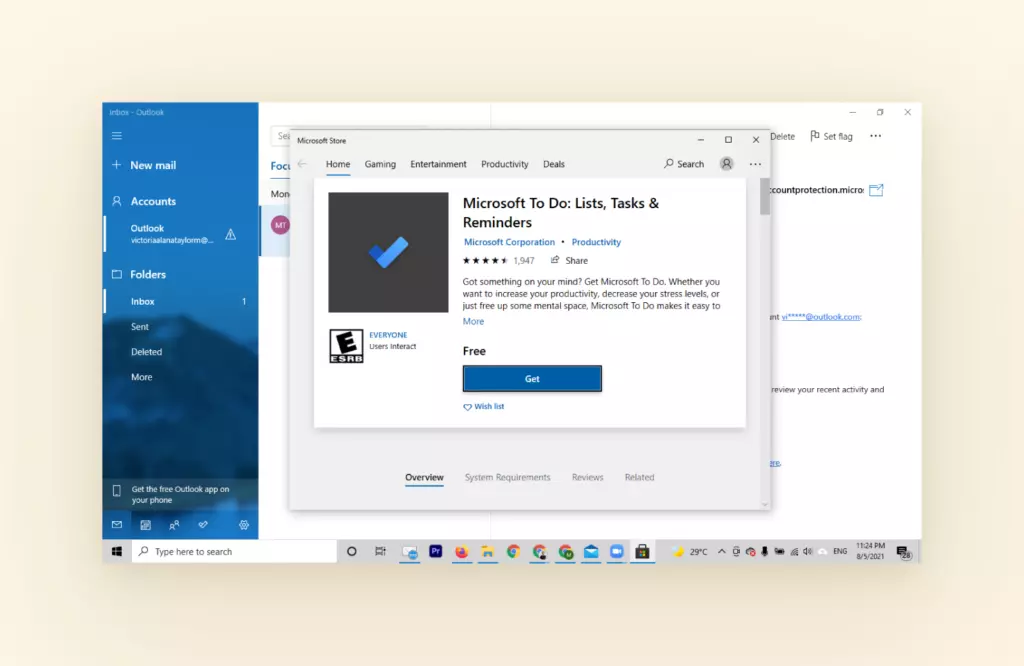
App-integraties voor de Windows Mail-app zijn beperkt tot Microsoft Office en de Microsoft To-Do-app. Dus als je iemand bent die Microsoft Office vaak gebruikt, kan dit geweldig nieuws zijn, maar anders kan dit een groot nadeel zijn.
Krachten
- Integreert met Microsoft Office: Je kunt synchroniseren met Microsoft Word, To-Do, Excel en toepassingen onder de Microsoft-omgeving.
Zwaktes
- Integreert Niet Met Derde Partij Apps: Het staat geen integratie van derde partij apps toe, dus je zit vast aan Microsoft Office.
Mailbird - App-integratie
Als alternatief voor Windows 10 biedt Mailbird zijn gebruikers meer toegankelijkheid tot derde partij apps, add-ons en integraties. We begrijpen dat je inbox een heilige werkplek is en we willen deze zo productief mogelijk maken.
Krachten
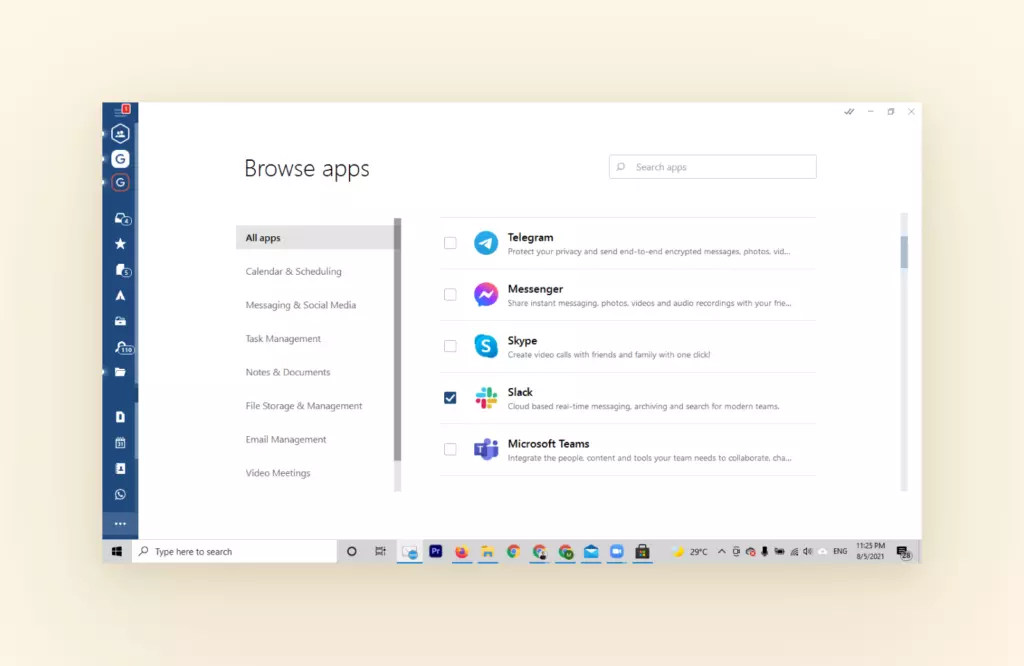
- 30+ Integraties: Mailbird biedt tal van apps voor zowel werk als spel, variërend van sociale media, projectmanagement, team samenwerking tot documentbeheer. Je kunt de lijst met app-integraties hier bekijken.
- Google Workspace: Als je veel in je Google-werkruimte zit, kun je al je favoriete Google-apps met Mailbird integreren voor een verenigde werkruimte.
- Messaging-apps: Je hoeft nooit meer tussen je messaging-app en inbox te schakelen. In plaats daarvan kun je ook Facebook Messenger, Twitter, WhatsApp en Slack rechtstreeks vanuit je desktop in Mailbird controleren.
Zwaktes
- Integreert Niet Met Zoom: Helaas is Zoom nog niet beschikbaar op Mailbird.
- Integreert Niet Met Grammarly: Op dit moment is Grammarly niet beschikbaar, maar ons team werkt actief aan het integreren van je favoriete apps in Mailbird.
| Integratie van Windows Mail-app | Integratie van Mailbird-app |
✓ Integreert met Microsoft Office |
✓ 30+ Integraties ✓ Google Workspace ✓ Messaging-apps |
| ✗ Integreert Niet Met Derde Partij Apps |
✗ Integreert Niet Met Zoom ✗ Integreert Niet Met Grammarly |
Bovendienheid
E-mailclients komen met een verscheidenheid aan betalingsopties, sommige hebben freemium-functies terwijl andere gratis zijn. Hoewel de prijs van een e-mailclient van groot belang is, zijn de functies die het biedt nog waardevoller.
De meeste betaalde e-mailclients komen met constante updates, betere beveiliging en ondersteuning in vergelijking met een gratis e-mailclient.
Laten we kijken naar wat de Windows Mail-app en Mailbird te bieden hebben op het gebied van bovendienheid.
Windows Mail - Bovendienheid
Zoals de meeste Windows-functies is er een gratis versie waarmee je kunt experimenteren, maar als je er echt het meeste uit wilt halen, moet je ervoor betalen. Dit betekent dat je op de lange termijn een Microsoft Office 365-abonnement nodig hebt.
Sterke punten
- Heeft Gratis Versie: Het is vooraf geïnstalleerd op elke Windows-computer en het is gratis te downloaden voor Mac-gebruikers.
Zwakke punten
- Betaalde Ondersteuning Alleen: Je moet betalen voor Office 365 om toegang te krijgen tot alle Windows-functies, add-ons en integraties voor ondersteuning in real-time, anders moet je gewoon hun probleemoplossingspagina gebruiken zoals iedereen.
Mailbird - Bovendienheid
In tegenstelling tot andere alternatieven voor de Windows Mail-app heeft Mailbird geen gratis versie, maar het is zeer betaalbaar qua prijs, vooral gezien het aantal functies en de frequentie van updates.
Om nog maar te zwijgen dat Mailbird een toegewijd team heeft dat voortdurend werkt aan updates, add-ons en verbeteringen voor een betere gebruikerservaring.
Mailbird kost ? per jaar voor persoonlijk gebruik, ? per jaar voor zakelijke doeleinden, of je kunt een levenslange abonnement kopen voor ? voor persoonlijk gebruik en ? voor zakelijk gebruik.
Als je wilt "proberen voordat je koopt", biedt Mailbird een gratis proefversie en een 14-dagen geld-terug-garantie.
Sterke punten
- Veertien dagen Geld-terug-garantie: We bieden gebruikers een 14-dagen geld-terug-garantie als je niet tevreden bent met de functies van Mailbird.
- Prioriteitsupport: We bieden 24/7 topprioriteit ondersteuning, ongeacht het type account en in 17 verschillende talen.
Zwakke punten
- Geen Gratis Versie: Het team werkt voortdurend hard om een geweldig hulpmiddel te bieden voor een betaalbare prijs binnen de e-mailclientmarkt. Voel je vrij om de gratis proefversie van Mailbird uit te proberen om uit de eerste hand te leren wat Mailbird te bieden heeft.
| Windows Mail Bovendienheid | Mailbird Bovendienheid |
✓ Heeft Gratis Versie |
✓ Veertien dagen Geld-terug-garantie ✓ Prioriteitsupport |
| ✗ Betaalde Ondersteuning Alleen | ✗ Geen Gratis Versie |
Beveiliging
De inhoud van je inbox moet veilig worden gehouden. Met zoveel veranderingen in privacybeleid, inbreuken, hacking en virussen, is het laatste wat je wilt, om kwetsbaar te zijn voor al deze dreigingen.
Laten we eens kijken naar hoe Mailbird en Windows-e-mailprogramma's zich verhouden als het gaat om jouw e-mailbeveiliging.
Windows Mail - Beveiliging
Het is bekend dat Windows in het verleden problemen heeft gehad met inbreuken en hacks, maar ze hebben gedaan wat ze konden om hun gebruikers veilig te houden met twee-factorverificatie en updates.
Toch is beveiliging een constante uitdaging voor gebruikers, ondanks de nieuwe beveiligingsinstellingen, een andere reden waarom de meeste gebruikers zoeken naar een alternatief voor Windows 10.
Sterke punten
- Constant bijgewerkte beveiliging: Aangezien Microsoft vaak het doelwit is van hackers, hebben ze geprobeerd de veiligheidsfuncties en e-mailserver elk jaar bij te werken terwijl ze eraan werken het gebruikers makkelijker te maken om hun eigen virus- en firewallsoftware te gebruiken.
- Tweefactorauthenticatie: De Windows Mail-app komt nu met een tweefactorauthenticatie waarbij gebruikers toegang moeten krijgen tot hun inbox met een persoonlijke pincode om hacking te helpen voorkomen.
Zwaktes
- Voorname beveiligingszorgen: Elk jaar ervaren Microsoft-gebruikers (Outlook en Windows Mail-app) een grote hack die gevoelige gegevens zoals wachtwoorden, e-mailinhoud en persoonlijke informatie omvat.
- Geen technische ondersteuning: De meeste Windows-gebruikers ontdekken dat hun inbox is gehackt of gecompromitteerd via het nieuws voordat ze erdoor van Windows zelf over worden geïnformeerd. Niet te vergeten dat als je technische problemen hebt, je zelf moet oplossen of moet wachten op Windows om je een update te sturen, wat zeer frustrerend kan zijn.
Mailbird - Beveiliging
De meeste mensen vergeten dat beveiliging een onderdeel van de gebruikerservaring is en Mailbird neemt beveiliging zeer serieus. Het zorgt ervoor dat we gebruikers de beste veiligheidsupdates en protocollen bieden om hun informatie en e-mails veilig te houden.
We gebruiken een beveiligde e-mailserver en interne systemen om jouw gegevens te beschermen. De functies van Mailbird zijn erop gericht jouw gegevens te beschermen tegen hackers en ongeautoriseerde entiteiten.
Sterke punten
- Klantondersteuningsteam voor technische problemen: Een andere reden waarom Mailbird een geweldige optie is voor de Windows 10 Mail-app, is dat het 24/7 technische ondersteuning biedt voor alle gebruikers en een toegewijd team heeft dat zich richt op het snel oplossen van alle technische problemen.
- Betrouwbare beveiligingsprotocollen en functies: De gegevens die van Mailbird naar onze licentieserver en vice versa worden verzonden, gebeuren via een veilige HTTPS-verbinding. En in tegenstelling tot andere alternatieven voor de Windows 10-mail-app die jouw gegevens zonder toestemming gebruiken of delen, hebben alle gebruikers de optie om zich af te melden voor gegevensverzameling. Zo kun je beslissen of je wel of niet betrokken wilt zijn bij Mailbird's enquêtes, beoordelingen of gemeenschap.
Zwaktes
- Geen tweefactorauthenticatie: We hebben momenteel geen tweefactorauthenticatie voor Mailbird, maar het team werkt actief om dit mogelijk te maken.
| Windows Mail Beveiliging | Mailbird Beveiliging |
✓ Constant bijgewerkte beveiliging ✓ Tweefactorauthenticatie |
✓ Klantondersteuningsteam voor technische problemen ✓ Betrouwbare beveiligingsprotocollen en functies |
| ✗ Geen technische ondersteuning ✗ Voorname beveiligingszorgen |
✗ Geen tweefactorauthenticatie |
Voor Wie Is Windows Mail Gemaakt?
Als je een Outlook- of Microsoft-gebruiker bent en je wilt een eenvoudige en rechttoe rechtaan e-mailservice en -client die naadloos integreert met Microsoft Office 365, dan is de Windows Mail-app iets voor jou.
Hoewel het een gratis Windows-e-maildownload is en er geen pro-versie is, biedt het wel functies die complementair zijn aan Outlook om je te helpen je e-mails gemakkelijk te beheren.
De installatie en configuratie zijn vergelijkbaar met andere e-mailclients, maar als het gebrek aan app-integratie en beveiligingsproblemen je niet afschrikken, dan zal de trage configuratie en laadtijd dat misschien wel doen.
Tenslotte zijn de instellingen voor Windows 10 mail vrij basic, met weinig ruimte voor veel aanpassing of geavanceerde workflows.
Voor Wie Is Mailbird Gemaakt?
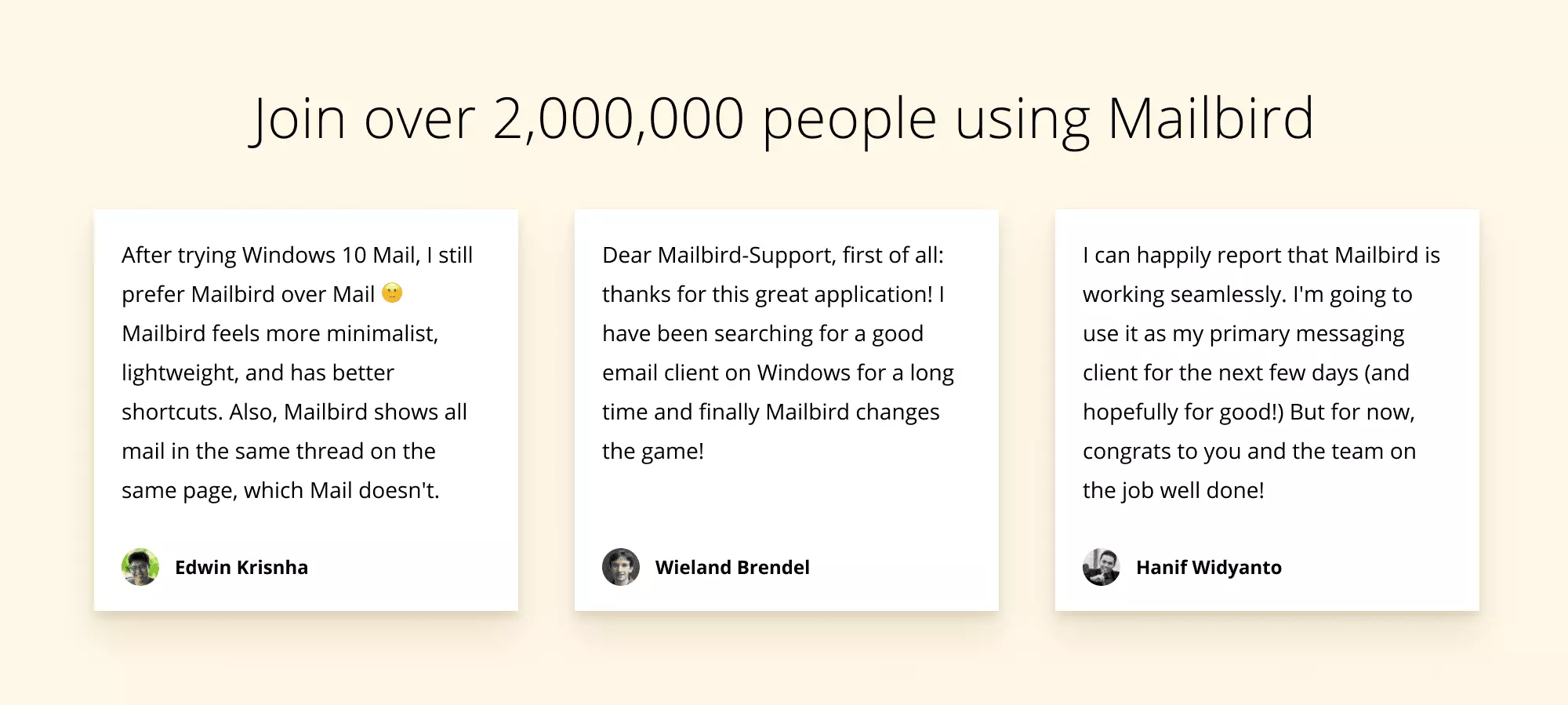
Als je op zoek bent naar een alternatieve mailapp voor Windows 10, dan is Mailbird de oplossing. Zoals je kunt zien, is Mailbird gemaakt voor gebruikers die een geïntegreerde inbox willen om hun e-mailaccounts te beheren, ongeacht hun technische vaardigheden.
Met toegevoegde functies, integraties en aanpassingen, werkt Mailbird met je samen, zodat je een productieve inbox-werkomgeving kunt creëren om meer gedaan te krijgen zonder alles zelf te coderen.
We bieden veel toegankelijkere functies, instellingen en tools in vergelijking met de Windows Mail-app als het gaat om e-mailbeheer, toegankelijkheid en beveiliging.
Aarzel niet om de tabel te bekijken die alles samenvat wat we tot nu toe hebben behandeld om de vergelijking tussen de Windows Mail-app en Mailbird te zien:
| Kenmerken | Windows Mail-app | Mailbird |
| Prijs | Basis - Gratis Business Basis - ?.00 gebruiker/maand Business Standaard - ?.50 gebruiker/maand Business Premium - ?.00 gebruiker/maand |
Persoonlijk - ?.25/maand Business - ?.92/maand Eenmalige betaling - ? |
| Account Instelling | IMAP en Office 365 | IMAP, Office 365, Exchange, POP Automatische detectie van e-mailinstellingen voor snelle installatie |
E-mail Beheerfuncties |
Geïntegreerde Inbox Geavanceerd Zoeken Verzend Later Functie Archiveringsfunctie Veegbewegingen voor Mobiel |
Geïntegreerde Inbox Sneltoetsen Geavanceerd Zoeken E-mail Tracking Auto-Uitschrijven Knop Snooze Verzend Later Snel Lezer |
Aangepaste Instellingen |
Thema's Indeling Handtekeningen Templates |
Thema's Indeling E-mailregels Sneltoetsen Notificaties Taal Handtekeningen Integraties |
| Integraties | Slechts met Microsoft Office. Enige kennis van plugins is vereist. |
30+ apps zijn gemakkelijk bijna onmiddellijk te integreren. Ze omvatten: Taakbeheer-apps Chat- en Videoconferentie Kalenders Google Workspace-apps, en meer |
| Open Source | Nee | Nee |
| Ondersteuning | Premiumondersteuning voor Microsoft 365-gebruikers | E-mailondersteuning Kennisbank Premiumondersteuning voor bedrijven |
De Samenvatting
Ondanks dat er veel verbetering mogelijk is, volgt Windows de filosofie "Als het niet kapot is, repareer het dan niet" als een e-mailservice. Maar voor ons staat het bieden van functies die gebruikers een betere en gezondere relatie met hun inbox geven centraal.
Je inbox zou nooit een probleem moeten zijn. Daarom is Mailbird verreweg de beste alternatief voor de Windows 10 mail-app en e-mailclient op de markt, omdat we Mailbird-gebruikers meer flexibiliteit bieden binnen hun e-mailaccounts, apps en inbox.
Als je klaar bent om Mailbird te proberen, klik hier om vandaag je gratis proefperiode te starten.
FAQ
Wat is het beste e-mailprogramma om te gebruiken met Windows 10?
Mailbird is het beste alternatief voor de Windows 10 mail-app. Mailbird is een bekroonde Windows e-mailclient die je helpt niet alleen je inbox te beheren. Het stelt je in staat om meerdere e-mailadressen in zijn handige interface te verbinden en ook agenda's te synchroniseren, taken te beheren, instant messages te controleren, video-oproepen te voeren en meer met de ingebouwde functies en eenvoudige integraties.
Heeft Windows 10 een e-mailapp?
Windows 10 heeft een e-mailclient genaamd Mail App, als je een Windows-computer hebt is deze al voorgeïnstalleerd en klaar voor gebruik.
Is Windows 10 Mail goed?
Als je een langdurige Outlook-gebruiker bent en je tevreden bent met je huidige ervaring, is het behoorlijk goed, maar als je problemen hebt of moe bent van de tekortkomingen van Outlook, is het tijd om te kijken naar een alternatief voor de Windows 10 Mail-app.
Is Windows 10 Mail hetzelfde als Outlook?
De interface van de Windows 10 Mail-app is vergelijkbaar met Outlook, maar het fungeert als een e-mailclient voor e-mailapps zoals Outlook, Gmail en Yahoo. Als je problemen hebt met de interface van Outlook, voel je vrij om Mailbird te bekijken, een alternatief voor de Windows 10 mail-app.
Hoe krijg ik Windows Mail op Windows 10?
Alle Windows 10-computers worden geleverd met de Windows Mail-app voorgeïnstalleerd op je computer. Als dat niet het geval is, kun je altijd naar de app store gaan en deze rechtstreeks downloaden. Evenzo kun je een alternatief voor de Windows 10 mail-app voor je Windows-computer selecteren.
Hoe stel ik een e-mail in op Windows 10?
Als je je afvraagt hoe je een e-mailadres kunt instellen, kun je deze eenvoudige stappen volgen. Stap 1: Open Windows 10 Mail. Eerst moet je Windows 10 Mail openen door op de Startknop te klikken en vervolgens op 'Mail'. Stap 2: Kies 'Instellingen'. Zodra Windows 10 Mail is geopend, kies je het pictogram 'Instellingen' (het tandwieltje) in het menu onderaan de app. Stap 3: Kies 'Account beheren'. Kies vervolgens eenvoudig 'Account beheren' in het instellingenmenu dat aan de rechterkant van het scherm verschijnt. Stap 4: Kies 'Account toevoegen'. Klik vervolgens eenvoudig op de optie 'Account toevoegen'. Stap 5: Kies 'Geavanceerde configuratie'. Nadat je je e-mailadres en wachtwoord hebt ingevoerd, kies je 'Geavanceerde configuratie' uit de lijst met verschillende accounttypen. Stap 6: Kies 'Internet e-mail'. Kies vervolgens 'Internet e-mail' om je accountgegevens in te voeren.
Hoe stel ik een e-mailaccount in op mijn laptop?
Als je je Mailbird-account gebruikt, kun je aanvullende e-mailaccounts toevoegen (nadat je je eerste account hebt toegevoegd bij inschrijven), klik op de menuknop linksboven in Mailbird en selecteer "Instellingen." In het tabblad Accounts zie je een knop voor "Toevoegen." Gebruik dit om een e-mailaccount toe te voegen.


