Alternativas a Windows 10 Mail: Gestión de Email Más Fácil


Si buscas una alternativa mejor al correo de Windows 10, probablemente te sientas abrumado por tantas opciones disponibles.
Después de todo, no sólo estás buscando un reemplazo, sino una aplicación de correo electrónico que mejore tu productividad en la bandeja de entrada y tu flujo de trabajo.
Mailbird es un cliente de correo electrónico, apreciado por sus usuarios por su excelente bandeja de entrada unificada, características de productividad e interfaz de usuario que a menudo se considera una mejor alternativa a la aplicación de correo de Windows 10, así como algunos de los mejores clientes de correo como Thunderbird, Outlook y más.
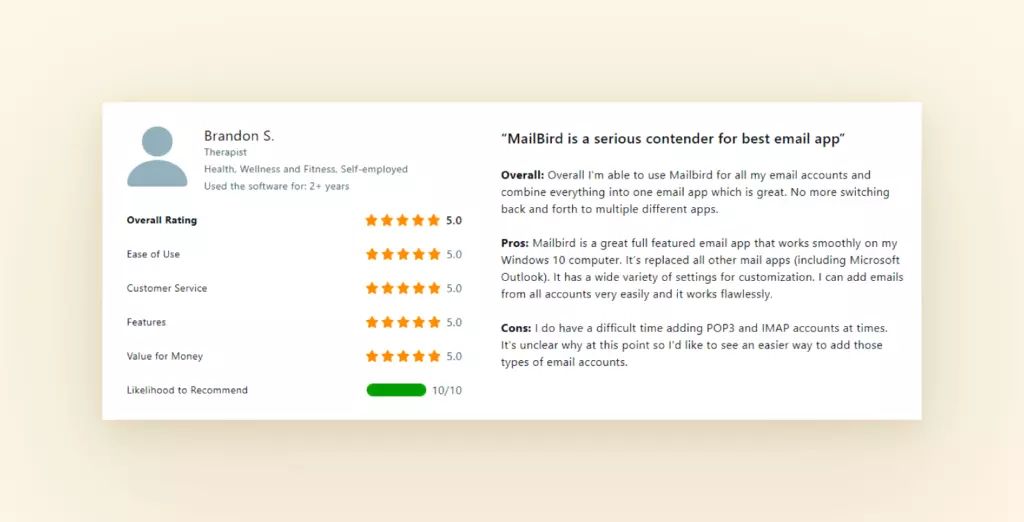
Aquí, vamos a profundizar en las diferencias entre estos dos clientes de correo y averiguar cuál será tu principal contendiente según tus necesidades actuales.
Si estás apurado, puedes echar un vistazo rápido a esta comparación lado a lado en la tabla a continuación.
 Mailbird |
 Correo de Windows |
|
| Experiencia del Usuario | ||
| Fácil Configuración | ||
| Bandeja de Entrada Unificada | ||
| Personalización Avanzada | ||
| Integración de Aplicaciones | ||
| Accesibilidad Económica | ||
| Soporte | ||
| Seguridad |
Aplicación de Correo de Windows 10 vs. Mailbird
Experiencia del Usuario
Tu bandeja de entrada es una parte crucial de tu flujo de trabajo diario, quieres un cliente de correo que te ayude a entrar y salir de tu bandeja de entrada con facilidad.
Sin una gran experiencia de usuario, puedes acabar frustrado en lugar de moverte sin esfuerzo entre tu bandeja de entrada y otras herramientas.
Entender la diferencia entre el Correo de Windows y el diseño del cliente de correo de Mailbird puede darte una idea de qué aspectos de tu experiencia de usuario son importantes para ti.
Correo de Windows - Experiencia del Usuario
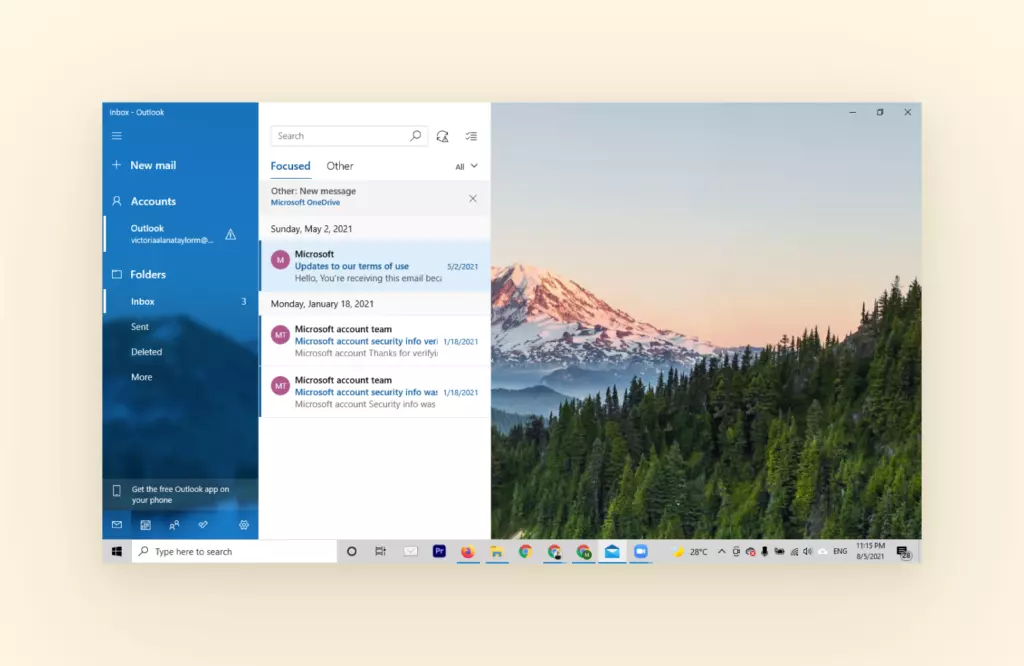
La experiencia de usuario del Correo de Windows es bastante similar a la aplicación de correo de Outlook en términos de apariencia y facilidad de uso. Ha experimentado algunos cambios a lo largo de los años con un enfoque mucho más moderno, pero aún termina siendo obsoleto en comparación con otros clientes de correo como Thunderbird o Mainspring.
Cuando revisamos lo que los usuarios de Windows tenían que decir de primera mano sobre el software, esta fue la evaluación final:
Puntos Fuertes
- Interfaz de Usuario Simple: Es excelente para usuarios que quieren mantener las cosas simples cuando se trata de gestionar su bandeja de entrada. La combinación de colores y las funciones se mantienen al mínimo para que puedas concentrarte en el contenido de tu correo. Comparte características similares a Outlook, así que si eres un usuario habitual de Windows no tendrás que preocuparte por la curva de aprendizaje de la interfaz.
- Diseño de Pantalla de Tres Paneles Estándar: A diferencia de Gmail, el correo de Windows ofrece un diseño de pantalla de tres paneles para que puedas leer correos y navegar a través de tu bandeja de entrada simultáneamente sin tener que entrar y salir de las funciones.
- Sincronización con Microsoft Office 360: Dado que la Aplicación de Correo de Windows es parte de la familia Windows, puedes sincronizar fácilmente tus calendarios, agendas y características con Microsoft Office 360.
- Disponible en Mac y Móvil: Tanto si eres usuario de Windows como de Mac, puedes acceder a la Aplicación de Correo de Windows para gestionar tu bandeja de entrada, así como en tu teléfono móvil.
Debilidad
- Interfaz de Usuario Desactualizada: No ha sido actualizada en un tiempo, lo que significa que su interfaz es mucho más obsoleta en comparación con otros clientes de correo en el mercado.
- Personalización Muy Limitada: Solo ofrece a los usuarios la opción de cambiar colores, tamaño de texto y proporciona solo dos opciones limitadas para el diseño. No dejando mucho para codificación u otra personalización de UX para adaptar tu bandeja de entrada a tus necesidades.
- Flexibilidad Limitada con la Interfaz de Integración: No permite a los usuarios tener mucha flexibilidad cuando se trata del diseño de la interfaz con integraciones. Tienes poco o ningún control sobre tu espacio de trabajo de integración dentro de tu bandeja de entrada. Lo que ves es lo que obtienes, y no es mucho con qué trabajar para usuarios exigentes de bandeja de entrada.
Mailbird - Experiencia del Usuario
El equipo de diseño de Mailbird se enorgullece de crear una interfaz bellamente diseñada para invocar una experiencia agradable para todos sus usuarios.
Hemos creado un sistema intuitivo para proporcionar una experiencia de correo sencilla porque esa es la razón principal por la que creamos Mailbird en primer lugar. Esta categoría es una de las principales razones por las que Mailbird es la mejor aplicación de gmail para pc.
Para asegurarnos de diseñar una interfaz amigable, hacemos un esfuerzo activo por recopilar comentarios de los clientes. Utilizando una Comunidad Alpha y realizando entrevistas con clientes para obtener valiosos comentarios para que podamos probar y mejorar en consecuencia.
Punto Fuerte
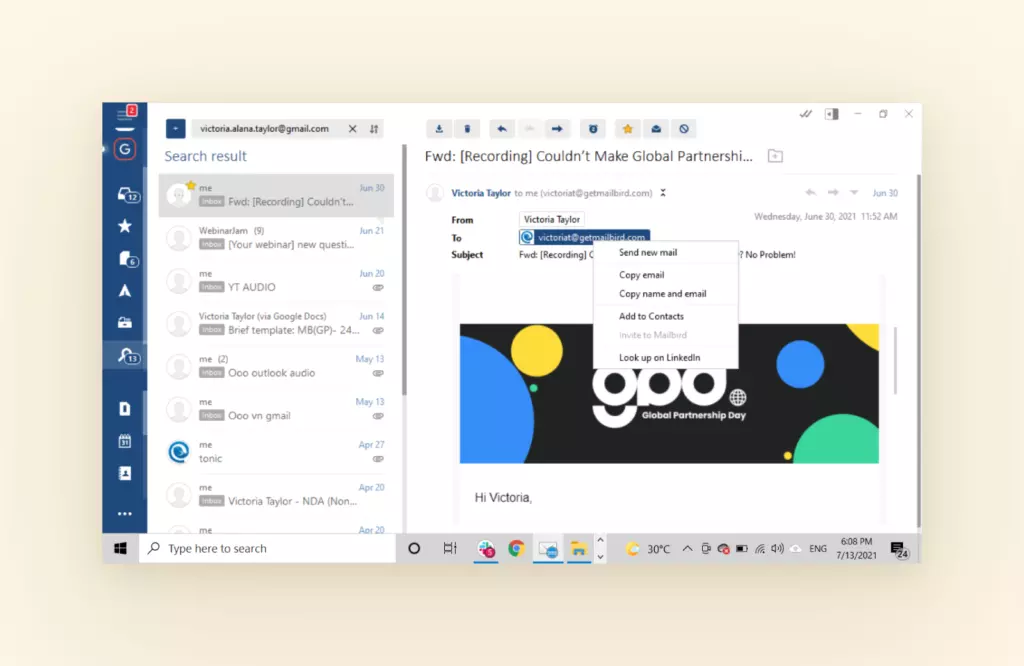
- Diseño Moderno Centrado en el Usuario: Su UX tiene un diseño limpio, moderno y elegante para que no te sientas abrumado. Al igual que el Correo de Windows, Mailbird proporciona un diseño de pantalla de tres paneles para que puedas trabajar sin problemas en tu bandeja de entrada.
- Interfaz Personalizable: Los usuarios tienen una gama más amplia de personalización en comparación con el Correo de Windows. Agrega etiquetas personalizadas, reglas de filtrado de correo, temas, carpetas y diseños para hacer que tu bandeja de entrada y espacio de trabajo sean funcionales según tus necesidades.
- Flujo de Trabajo de Bandeja de Entrada Sencillo: Viene con funciones intuitivas de UX para mejorar tu productividad de correo con un lector veloz, seguimiento de correos, respuesta inline para que puedas avanzar más rápido en tu bandeja de entrada.
- Flexibilidad Todo-en-Uno: Te permite arrastrar y soltar contactos, gestionar un número ilimitado de cuentas de correo, sincronizar tu calendario y chatear todo en un solo espacio.
Debilidad
- No Disponible en Mac: Mailbird aún no está disponible para Mac, pero el equipo está trabajando en lanzar una versión pronto y nos aseguraremos de que sea tan buena como la versión de Windows.
- No Disponible en Móvil: El equipo de Mailbird está trabajando activamente en crear una interfaz móvil para nuestros usuarios.
| UX del Correo de Windows | UX de Mailbird |
✓ Interfaz de Usuario Simple ✓ Diseño de Pantalla de Tres Paneles Estándar ✓ Sincroniza con Microsoft Office 360 ✓ Disponible en Mac y Móvil |
✓ Diseño Centrado en el Usuario ✓ Diseño Moderno Centrado en el Usuario ✓ Interfaz Personalizable ✓ Flujo de Trabajo de Bandeja de Entrada Sencillo ✓ Flexibilidad Todo-en-Uno |
| ✗ Interfaz de Usuario Desactualizada ✗ Personalización Muy Limitada ✗ Flexibilidad Limitada con la Integración |
✗ No Disponible en Mac ✗ No Disponible en Móvil |
Configuración
Configurar un cliente de correo puede ser un paseo suave o una pesadilla, por lo que siempre es crucial saber a qué te enfrentas antes de instalarlo.
Tu cliente de correo debería ofrecer opciones fáciles para agregar múltiples cuentas, importar contactos y archivos sin forzarte a llamar a soporte técnico.
Windows Mail - Configuración
Si tienes un ordenador Windows entonces tu aplicación Windows Mail viene preinstalada en tu ordenador y todo lo que necesitas hacer es iniciar sesión en tu cuenta de Outlook. También puedes obtener una descarga gratuita de correo de Windows si la has desinstalado en el pasado.
Una vez que hayas hecho eso, configurar lo esencial y añadir cuentas es bastante sencillo.
El único inconveniente es que tener múltiples cuentas de correo y coordinar carpetas entre dispositivos e integraciones es uno de los principales desafíos que la mayoría de los usuarios enfrentan hasta la fecha, llevándolos a buscar una alternativa a Windows 10.
Puntos fuertes
- Permite intercambios IMAP y POP3: El programa de correo de Windows te permite habilitar intercambios IMAP y POP3 para que puedas sincronizar las actividades de tu bandeja de entrada en todos los dispositivos y descargar mensajes almacenados en tu ordenador.
- Mejoró el recorrido para nuevos usuarios: Los usuarios ahora obtienen un recorrido interactivo para optimizar el proceso de configuración. Esto se debe principalmente a las quejas de usuarios anteriores que tenían que dominar una curva de aprendizaje de incorporación.
Puntos débiles
- Configuración lenta: La configuración de la aplicación Windows Mail comienza a desacelerarse a medida que agregas más cuentas múltiples, lo que lleva a problemas de sincronización a largo plazo.
- Problemas con la integración de contactos: La mayoría de los usuarios a menudo encuentran un problema al integrar contactos entre dispositivos y cuentas de correo. Esto puede ser un gran desánimo si gestionas dos o más cuentas de correo, lo que lo convierte en una desventaja para un buen cliente de correo.
- Problemas con la sincronización del correo: Se ha conocido que tiene problemas constantes con la sincronización del correo y que da a los usuarios mensajes de error que requieren resolución de problemas.
- Actualizaciones de software limitadas: Como la mayoría de las aplicaciones de Microsoft, las actualizaciones son escasas y poco frecuentes, lo que significa que probablemente estarás atrapado con las características que amas y odias durante mucho tiempo.
Mailbird - Configuración
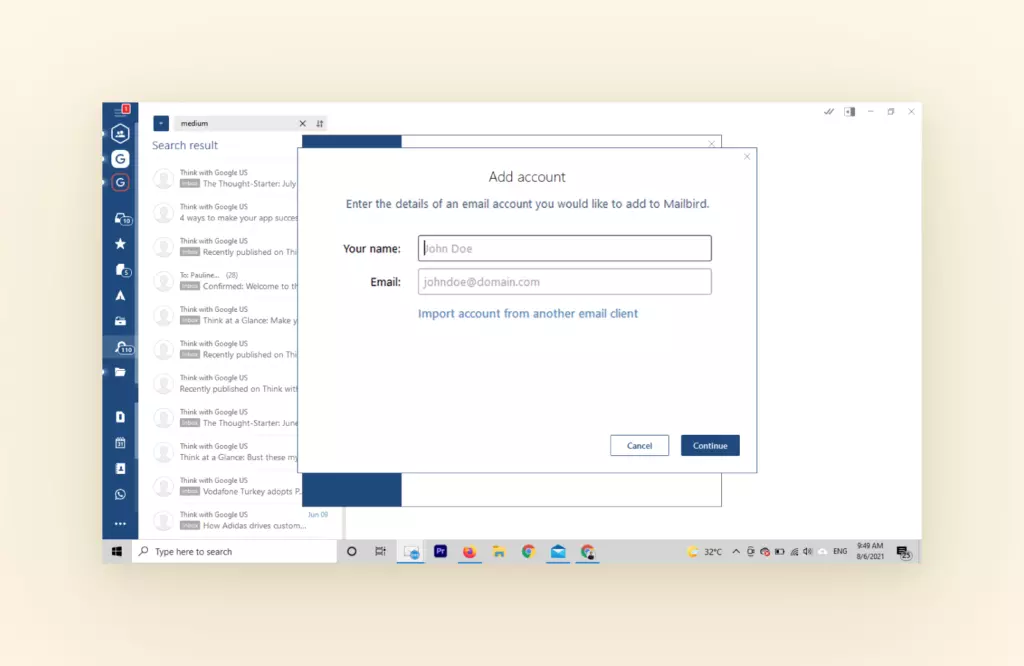
La configuración puede ser un proceso difícil para la mayoría de los usuarios, por eso Mailbird fue creado para ayudar a los usuarios a gestionar múltiples bandejas de entrada en un solo lugar.
Para hacer eso, los usuarios deben tener un proceso de configuración confiable y fácil de usar que les permita comenzar a trabajar en su bandeja de entrada de inmediato.
Permite a los usuarios configurar e integrar aplicaciones de correo como Gmail, Outlook, Yahoo y más.
Puntos fuertes
- Permite intercambios IMAP y POP3: Mailbird se integra con IMAP, SMTP, Microsoft Exchange y POP, por lo que estás equipado para todas tus necesidades de correo y bandeja de entrada.
- Cuentas de correo ilimitadas: Configura tantas cuentas como necesites para que puedas gestionar todos tus correos y contactos de múltiples cuentas fácilmente en una Bandeja de Entrada unificada.
- Agregar contratos fácilmente: Fusionando sin esfuerzo, arrastrar y soltar contactos desde tu bandeja de entrada sin codificación adicional.
- Actualizaciones de software consistentes: Dado que Mailbird siempre está probando y mejorando características, estamos notificando constantemente a los usuarios sobre actualizaciones de software, lo que puede ser una molestia para algunos usuarios. ¡Tienes poder! Permitimos a los usuarios personalizar los tipos de actualizaciones que reciben de nosotros, después de todo, es tu bandeja de entrada.
| Configuración de Windows Mail | Configuración de Mailbird |
✓ Permite intercambios IMAP y POP3 ✓ Mejora el recorrido para nuevos usuarios |
✓ Soporta todos los tipos de cuentas de correo (IMAP, SMTP y POP3) ✓ Agregar contratos fácilmente ✓ Sincronización de correo sin problemas |
| ✗ Configuración lenta ✗ Problemas con la integración de contactos ✗ Problemas con la sincronización de correo ✗ Actualizaciones de software limitadas |
Gestionando Múltiples Cuentas en Un Solo Lugar
La persona promedio tiene más de dos cuentas de correo, y probablemente tú seas una de ellas.
Dado que la aplicación de Windows Mail y Mailbird permiten agregar múltiples cuentas de correo, vamos a examinar más de cerca cómo te permiten mejorar la gestión de tu correo electrónico.
Windows Mail - Gestión de Correo
Windows Mail viene con todas las funciones esenciales para gestionar tus direcciones de correo en un solo lugar.
Viene con una bandeja de entrada unificada, gestos de deslizamiento y excelentes funciones de búsqueda. Sin embargo, como la mayoría de los clientes de correo, tiene algunos inconvenientes en la gestión del correo.
Puntos Fuertes
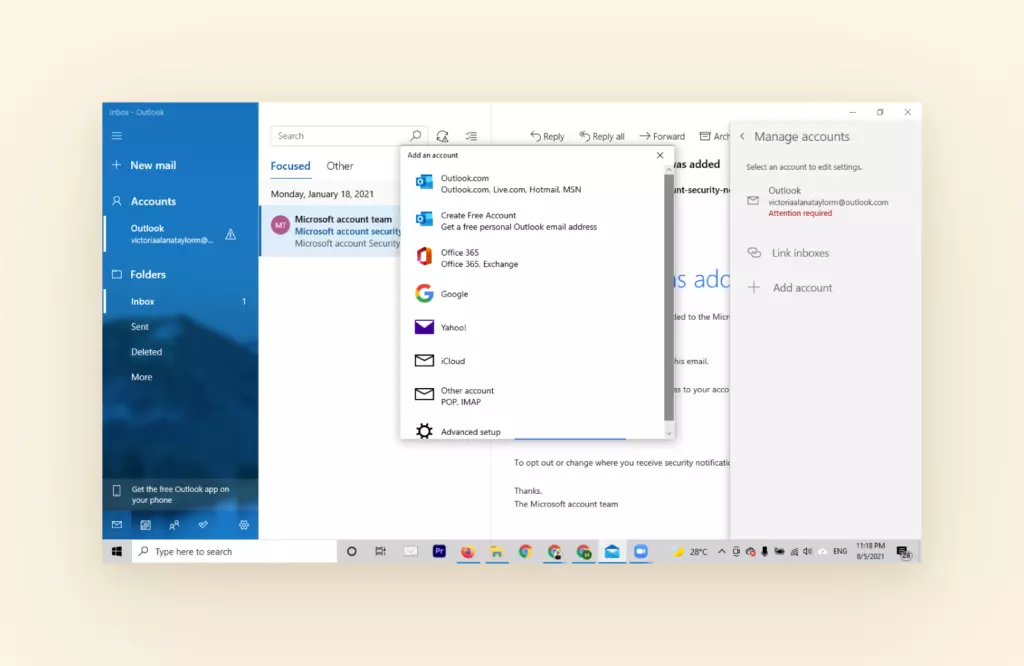
- Bandeja de Entrada Unificada: Similar a Outlook, viene con una función de bandeja de entrada unificada que te permite agregar y cambiar entre tus cuentas de correo como Gmail, Outlook, Yahoo y otras direcciones de correo.
- Búsqueda Avanzada: Viene con una función de búsqueda incorporada que te ayuda a encontrar rápidamente correos, archivos adjuntos y respuestas en tu bandeja de entrada.
- Función de Envío Programado: Programa correos con anticipación para quitar trabajo de tu lista de tareas, y establece recordatorios para hacer seguimiento y mantenerte al tanto de las actividades de tu bandeja de entrada.
- Función de Archivo: Te permite limpiar fácilmente tu bandeja de entrada archivando correos que causan desorden o que no requieren tu atención.
- Gestos de Deslizamiento para Móviles: El programa de correo de Windows te da la opción de usar gestos de deslizamiento para abrir, archivar y marcar como no leído de forma similar a la función móvil de Gmail.
Puntos Débiles
- Sin Atajos de Teclado: No admite funciones de atajo que pueden ayudarte a moverte rápidamente a través de tu bandeja de entrada, por lo que tendrás que hacer todo manualmente.
- Filtros Básicos: Los filtros son muy básicos, lo que significa que si deseas agregar más flujos de trabajo automatizados, etiquetas y mover correos a carpetas, estarás fuera de suerte.
- Sin Personalización: No puedes personalizar tus correos o flujos de trabajo en la configuración de correo de Windows 10, lo que significa que estás limitado solo a lo que Windows Mail te proporciona como cliente de correo.
- Funciona Lento: Las funciones pueden ralentizarse al comenzar a agregar o mover entre cuentas de correo.
Mailbird - Gestión de Correo
Mailbird ofrece una interfaz flexible para gestionar y hacer seguimiento de tus actividades en todas tus cuentas de correo en una sola ventana.
Te ayuda a gestionar tanto tus cuentas profesionales como personales con facilidad. Dado que la mayoría de los usuarios tiene tres o más cuentas, hemos creado funciones de gestión de correo integradas.
Puntos Fuertes
- Configuración de Cuenta Fácil: Mailbird te permite conectar fácilmente tus cuentas de correo como Gmail, Yahoo, Outlook y más, por lo que puedes tener tu bandeja de entrada funcionando en unos pocos minutos.
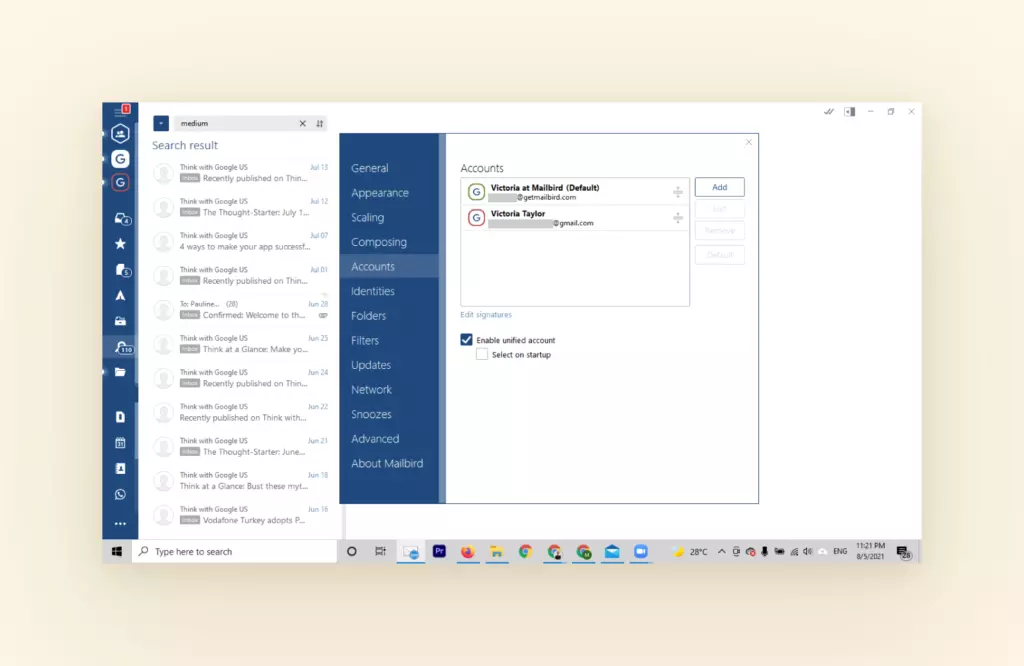
- Bandeja de Entrada Unificada: No solo Mailbird proporciona una bandeja de entrada unificada para que puedas revisar todos tus correos en un solo espacio y cambiar entre ellos al instante con solo un clic.
- Correos Agrupados: Puedes encontrar los contactos que usas regularmente de una cuenta de correo específica y colocarlos en grupos personalizados. Los grupos son útiles si sueles enviar correos a las mismas múltiples direcciones de correo.
- Enviar Después: Envía correos con anticipación utilizando la función de enviar después para quitar correos y tareas de tu lista más rápido.
- Seguimiento de Correos: Esta función permite a los usuarios de Gmail realizar un seguimiento de los correos que se han leído individualmente o en grupos, para que puedas medir tus esfuerzos de comunicación.
- Función de Posponer: Revisa tu bandeja de entrada y pospone los correos que necesitan respuesta para más tarde o para revisarlos en otro momento.
- Filtros Avanzados: Mailbird ofrece reglas y flujos de trabajo de filtrado avanzados para ayudarte a gestionar tus correos entrantes más rápido. Después de encuestar a los usuarios de Mailbird, encontramos que los usuarios con filtros tenían 5 veces más probabilidades de alcanzar cero correos.
- Atajos de Teclado Múltiples: Si eres alguien que navega por tu bandeja de entrada usando Mailbird, te permite utilizar todos los atajos familiares de Gmail en comparación con otras alternativas a Windows 10.
Puntos Débiles
- Modo de Búsqueda Limitado: Actualmente, el modo de búsqueda no es tan inteligente como podría ser, pero el equipo de desarrolladores de Mailbird está trabajando arduamente para solucionar este problema.
| Gestión de Correo en Windows Mail | Gestión de Correo en Mailbird |
✓ Bandeja de Entrada Unificada ✓ Búsqueda Avanzada ✓ Función de Envío Programado ✓ Función de Archivo ✓ Gestos de Deslizamiento para Móviles |
✓ Configuración de Cuenta Fácil ✓ Bandeja de Entrada Unificada ✓ Correos Agrupados ✓ Función de Envío Programado ✓ Seguimiento de Correos ✓ Función de Posponer ✓ Filtros Avanzados ✓ Atajos de Teclado Múltiples |
| ✗ Sin Atajos de Teclado ✗ Filtros Básicos ✗ Sin Personalización ✗ Funciona Lento |
✗ Modo de Búsqueda Limitado |
Características de Personalización
Un buen cliente de correo te permitirá crear un espacio de trabajo más dinámico dentro de tu bandeja de entrada con la ayuda de la personalización.
Dependiendo de lo que hagas, es posible que necesites más o menos características personalizadas que otros. Independientemente de lo que sea, deberías poder elegir en lugar de estar limitado por el servicio de correo o el cliente en sí.
Windows Mail - Personalización
Las configuraciones que ofrece Windows 10 Mail son muy esenciales cuando se trata de personalización. Las opciones son complementarias a la personalización de Outlook, por lo que no hay mucha diferencia si ya eres un usuario de Outlook.
Puntos Fuertes
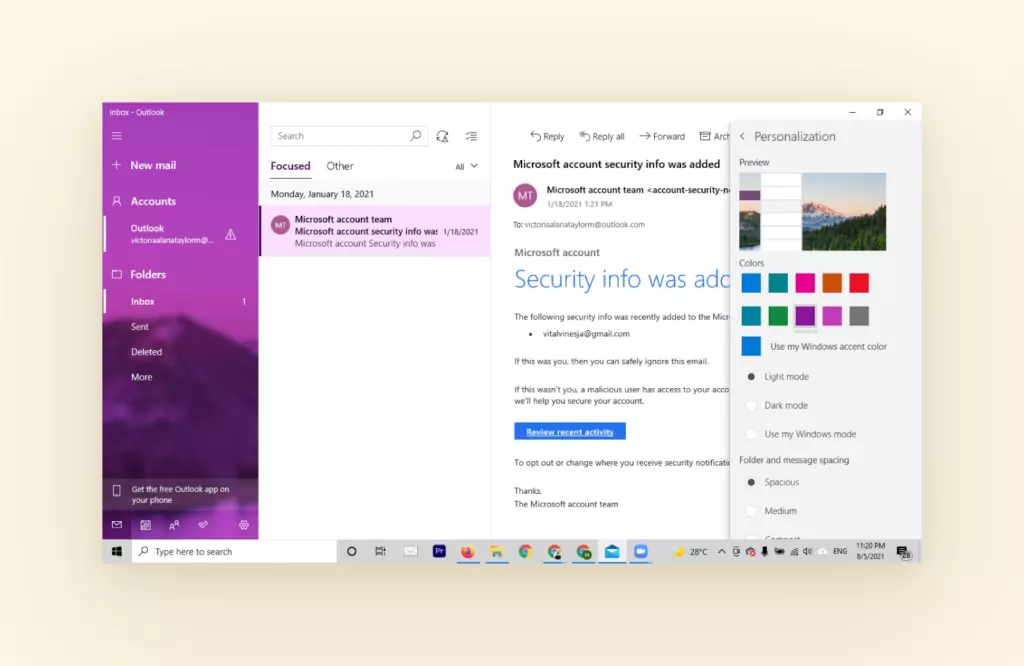
- Cambiar Colores del Diseño: Elige el color y el tema de tu diseño.
- Agregar Firma de Correo: Añade o diseña una firma de correo para tu nuevo correo.
- Cambiar la Fuente: Puedes cambiar la fuente en el programa de correo de Windows.
Puntos Débiles
- Gran Falta de Personalización: No hay temas, plantillas o cambios de codificación o cambios adicionales que puedas hacer en Windows Mail como cliente de correo. Lo que ves es lo que obtienes y nada más. En comparación con otras alternativas al client de Windows Live Mail, esto es una gran desventaja.
- No hay Plantillas: Actualmente no hay plantillas de correo en la aplicación Windows Mail, no parece que eso vaya a cambiar pronto.
Mailbird - Personalización
Si la personalización es una característica importante para ti, entonces Mailbird tiene mucho que ofrecer. Proporcionamos opciones que te permiten disfrutar de tu experiencia en la bandeja de entrada con una variedad de temas, complementos y configuraciones específicas.
Vamos más allá de las configuraciones básicas que no requieren codificación, así que todos los usuarios de Mailbird pueden personalizar su bandeja de entrada sin problemas.
Puntos Fuertes
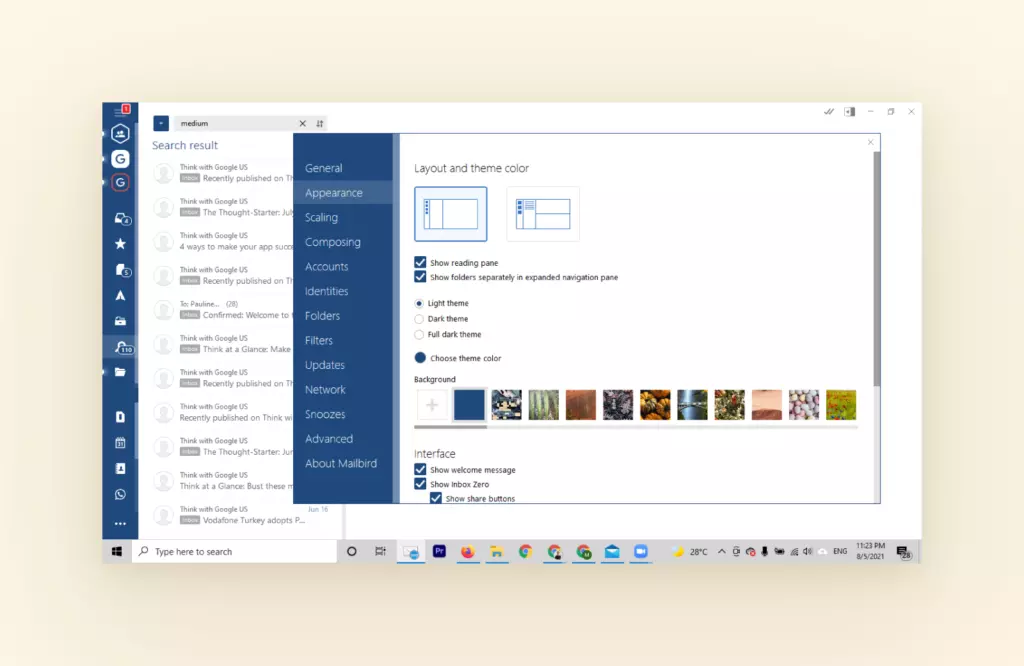
- Fondos Personalizables: Añade diferentes temas, imágenes o utiliza su modo oscuro para el fondo de Mailbird.
- Función de Diseño Automático: Elige cómo te gustaría que fuera el diseño de Mailbird en tu tableta o escritorio.
- Códigos de Color para Cuentas de Correo: Añade varios íconos y colores a cada una de tus cuentas de correo para que nunca las confundas de nuevo.
- Temas Oscuros y Claros: Cambia entre modo oscuro o claro para facilitar el trabajo a tus ojos.
- Soporte de Idiomas: Obtén soporte en más de 20 idiomas para la interfaz de Mailbird.
- Barra Lateral Personalizable: Mueve, arrastra y reorganiza como desees tus aplicaciones o íconos en tu barra lateral.
- Agregar Múltiples Firmas de Correo: En lugar de quedarte con una firma de correo, puedes añadir múltiples firmas a cuentas de correo individuales.
- Notificaciones Personalizadas: Especifica cuándo recibir alertas sobre correos y activa sonidos específicos para correos entrantes, o desactiva completamente los sonidos para no distraerte con tu bandeja de entrada.
- Múltiples Integraciones: Elige entre más de 30 integraciones de aplicaciones para trabajar en un espacio unificado y nunca volver a tener que cambiar de una aplicación a otra.
Puntos Débiles
- No hay Plantillas: No hay plantillas de correo preinstaladas en Mailbird, sin embargo, puedes usar Google Doc, Keep y Evernote para copiar y pegar, así como visitar el blog para ejemplos de plantillas de correo para usar.
- No se Puede Cambiar la Fuente: En este momento, los usuarios no pueden cambiar la fuente, pero pueden cambiar el tamaño.
| Personalización de Windows Mail | Personalización de Mailbird |
✓ Cambiar Colores del Diseño ✓ Agregar Firma de Correo ✓ Cambiar la Fuente |
✓ Fondos Personalizables ✓ Función de Diseño Automático ✓ Códigos de Color para Cuentas de Correo ✓ Temas Oscuros y Claros ✓ Soporte de Idiomas ✓ Barra Lateral Personalizable ✓ Notificaciones Personalizadas ✓ Múltiples Integraciones |
| ✗ Gran Falta de Personalización ✗ No hay Plantillas |
✗ No hay Plantillas ✗ No se Puede Cambiar la Fuente |
Integración de Aplicaciones
Las aplicaciones se han convertido en una parte integral de nuestra vida, ya sea utilizando una aplicación para el trabajo, usando un temporizador para Windows, recibiendo actualizaciones y manteniéndonos al tanto de los proyectos.
Poder usar aplicaciones dentro de tu cliente de correo puede ahorrarte tiempo, así que en lugar de moverte entre navegadores puedes acceder a todo en un solo espacio. Para aumentar la productividad, también puedes aprender sobre cómo descargar un correo como pdf para usar el tiempo de manera más eficiente.
Windows Mail - Integración de Aplicaciones
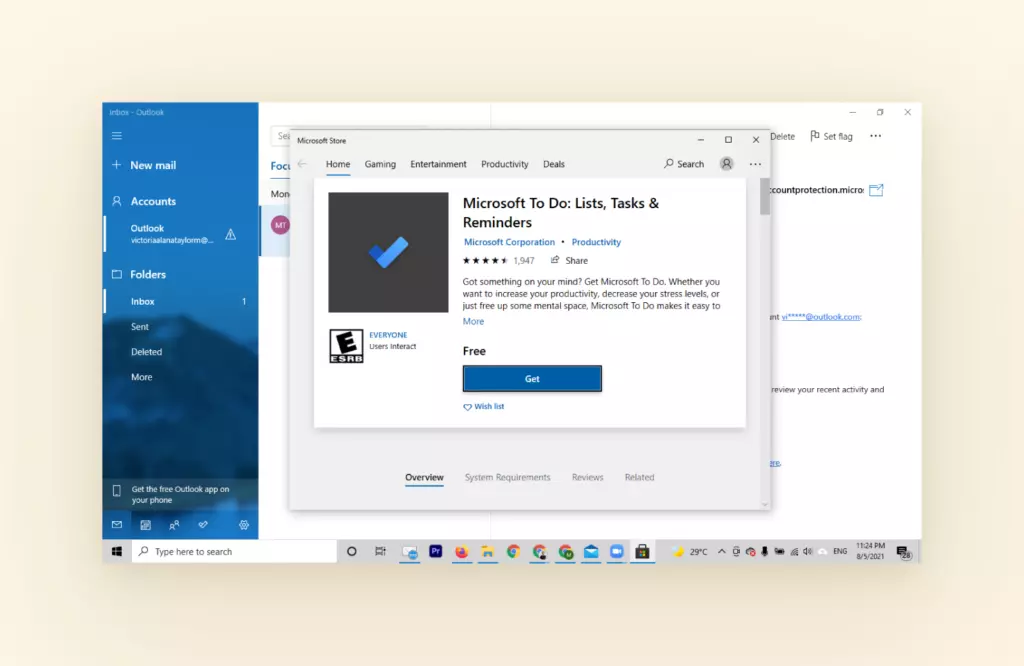
Las integraciones de aplicaciones para la aplicación de Windows Mail están limitadas a Microsoft Office y la aplicación Microsoft To-Do. Así que si eres alguien que usa Microsoft Office con frecuencia, esto podría ser una gran noticia, pero de lo contrario, esto podría ser una gran desventaja.
Fortalezas
- Se integra con Microsoft Office: Puedes sincronizar con Microsoft Word, To-Do, Excel y aplicaciones bajo el paraguas de Microsoft.
Debilidad
- No se integra con aplicaciones de terceros: No permite la integración de aplicaciones de terceros, así que estás limitado a Microsoft Office.
Mailbird - Integración de Aplicaciones
Como alternativa a Windows 10, Mailbird ha dado a sus usuarios más accesibilidad a aplicaciones de terceros, complementos e integraciones. Entendemos que tu bandeja de entrada es un espacio de trabajo sagrado y queremos hacerlo lo más productivo posible.
Fortalezas
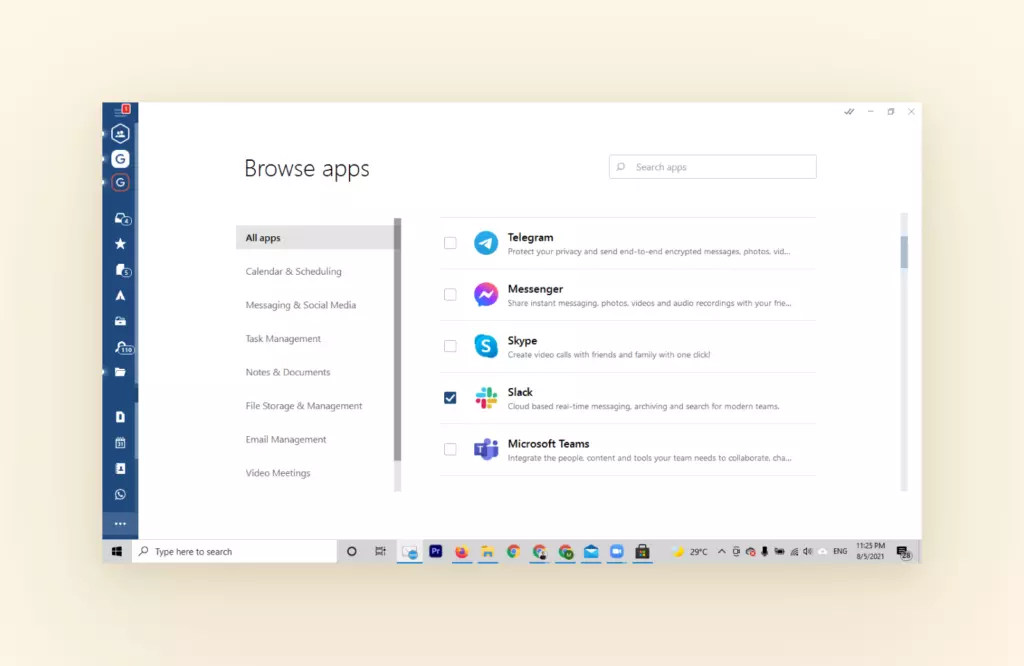
- Más de 30 Integraciones: Mailbird ofrece un montón de aplicaciones tanto para jugar como para trabajar, abarcando desde redes sociales, gestión de proyectos, colaboración en equipo y gestión de documentos. Puedes ver la lista de integraciones de aplicaciones aquí.
- Espacio de trabajo de Google: Si pasas mucho tiempo en tu espacio de trabajo de Google, puedes integrar todas tus aplicaciones de Google favoritas con Mailbird para un espacio de trabajo unificado.
- Aplicaciones de Mensajería: No tienes que cambiar entre tu aplicación de mensajería y tu bandeja de entrada nuevamente. En su lugar, también puedes revisar Facebook Messenger, Twitter, WhatsApp y Slack directamente desde tu escritorio en Mailbird.
Debilidad
- No se integra con Zoom: Lamentablemente, Zoom no está disponible en Mailbird aún.
- No se integra con Grammarly: En este momento Grammarly no está disponible, pero nuestro equipo está trabajando activamente para integrar tus aplicaciones favoritas en Mailbird.
| Integración de la Aplicación de Windows Mail | Integración de la Aplicación Mailbird |
✓ Se integra con Microsoft Office |
✓ Más de 30 Integraciones ✓ Espacio de trabajo de Google ✓ Aplicaciones de Mensajería |
| ✗ No se integra con aplicaciones de terceros |
✗ No se integra con Zoom ✗ No se integra con Grammarly |
Asequibilidad
Los clientes de correo vienen con una variedad de opciones de pago, algunos cuentan con funciones freemium mientras que otros son gratuitos. Si bien es fundamental considerar el precio de un cliente de correo, las características que ofrece son más valiosas.
La mayoría de los clientes de correo de pago vienen con actualizaciones constantes, mejor seguridad y soporte en comparación con un cliente de correo gratuito.
Veamos qué ofrece la aplicación de Windows Mail y Mailbird en términos de asequibilidad.
Windows Mail - Asequibilidad
Como la mayoría de las características de Windows, hay una versión gratuita con la que puedes experimentar, pero si realmente quieres aprovecharlo al máximo tendrás que pagar por ello. Lo que significa que necesitarás una suscripción a Microsoft Office 365 a largo plazo.
Puntos Fuertes
- Tiene Versión Gratuita: Viene preinstalado en cada computadora con Windows y es gratuito cuando se descarga para usuarios de Mac.
Debilidad
- Soporte Solo de Pago: Tienes que pagar por Office 365 para acceder a todas las características, complementos e integraciones de Windows para soporte en tiempo real, de lo contrario solo tendrás que usar su página de solución de problemas como todos los demás.
Mailbird - Asequibilidad
A diferencia de otras alternativas a la aplicación de Windows Mail, Mailbird no tiene una versión gratuita, pero es muy asequible con su precio, especialmente considerando la cantidad de características y la frecuencia de las actualizaciones.
Sin mencionar que Mailbird tiene un equipo dedicado que trabaja para ofrecer constantemente actualizaciones, complementos y mejoras para una mejor experiencia de usuario.
Mailbird cuesta ? al año para uso personal, ? al año para negocios, o puedes comprar una suscripción vitalicia a ? para uso personal y ? para uso empresarial.
Si quieres "probar antes de comprar", Mailbird ofrece una versión de prueba gratuita y una garantía de devolución de dinero de 14 días.
Puntos Fuertes
- Garantía de Devolución de Dinero de Dos Semanas: Ofrecemos a los usuarios una garantía de devolución de dinero de 14 días si no estás satisfecho con las características de Mailbird.
- Soporte Prioritario: Ofrecemos soporte prioritario 24/7 sin importar el tipo de cuenta y en 17 idiomas diferentes.
Debilidad
- No Hay Versión Gratuita: El equipo está trabajando arduamente para actualizar y ofrecer una gran herramienta a un precio asequible dentro del mercado de clientes de correo. Siéntete libre de probar la versión de prueba gratuita de Mailbird para aprender de primera mano lo que Mailbird tiene para ofrecer.
| Asequibilidad de Windows Mail | Asequibilidad de Mailbird |
✓ Tiene Versión Gratuita |
✓ Garantía de Devolución de Dinero de Dos Semanas ✓ Soporte Prioritario |
| ✗ Soporte Solo de Pago | ✗ No Hay Versión Gratuita |
Seguridad
El contenido de tu bandeja de entrada debe mantenerse seguro. Con tantos cambios en las violaciones de políticas de privacidad, hacking y virus, lo último que quieres es ser susceptible a todos ellos.
Veamos cómo Mailbird y los programas de correo de Windows se comparan en términos de seguridad de correo electrónico.
Windows Mail - Seguridad
Se sabe que Windows ha tenido problemas con brechas y hacks en el pasado, pero han hecho lo posible por ayudar a mantener a sus usuarios seguros con verificación en dos pasos y actualizaciones.
Aún así, la seguridad es un desafío constante para los usuarios a pesar de los nuevos ajustes para la seguridad, otra razón por la que la mayoría de los usuarios busca una alternativa a Windows 10.
Fortalezas
- Seguridad en Constante Actualización: Dado que Microsoft a menudo es el objetivo de hackers, han intentado actualizar las funciones de seguridad y el servidor de correo cada año mientras trabajan para facilitar a los usuarios el uso de su propio software antivirus y cortafuegos.
- Opción de Verificación en Dos Pasos: La aplicación de correo de Windows ahora viene con una verificación en dos pasos donde los usuarios deben acceder a su bandeja de entrada con un PIN personalizado para ayudar con los hackeos.
Debilidades
- Grandes Preocupaciones de Seguridad: Cada año los usuarios de Microsoft (Outlook y la aplicación de Windows Mail) experimentan un gran hackeo que incluye datos sensibles como sus contraseñas, contenido de correos y información personal.
- Sin Soporte Técnico: La mayoría de los usuarios de Windows se enteran de que su bandeja de entrada ha sido hackeada o comprometida por las noticias antes de que Windows les informe al respecto. Sin mencionar que si tienes problemas técnicos tendrás que resolverlos tú mismo o esperar a que Windows te envíe una actualización, lo cual puede ser muy frustrante.
Mailbird - Seguridad
La mayoría de la gente olvida que la seguridad es parte de la experiencia del usuario, y Mailbird se toma la seguridad muy en serio. Asegura que proporcionemos a los usuarios las mejores actualizaciones y protocolos de seguridad para mantener su información y correos a salvo.
Utilizamos un servidor de correo seguro y sistemas internos para proteger tus datos. Las características de Mailbird tienen como objetivo proteger tus datos de hackers y entidades no autorizadas.
Fortalezas
- Equipo de Soporte al Cliente para Problemas Técnicos: Otra razón por la que Mailbird es una gran alternativa a la aplicación de correo de Windows 10 es que proporciona soporte técnico 24/7 para todos los usuarios y tiene un equipo dedicado que se propone resolver rápidamente todos los problemas técnicos.
- Protocolos y Características de Seguridad Confiables: Los datos enviados desde Mailbird a nuestro servidor de licencias y viceversa se hacen a través de una conexión HTTPS segura. Y a diferencia de otras alternativas a la aplicación de correo de Windows 10 que usan o comparten tus datos sin consentimiento, todos los usuarios tienen la opción de optar por no participar en la recopilación de datos. Así que puedes decidir si te gustaría participar en las encuestas, reseñas o comunidad de Mailbird o no.
Debilidades
- Sin Opción de Verificación en Dos Pasos: Actualmente no tenemos autenticación en dos pasos para Mailbird, pero el equipo está trabajando activamente para hacer esto posible.
| Seguridad de Windows Mail | Seguridad de Mailbird |
✓ Seguridad en Constante Actualización ✓ Opción de Verificación en Dos Pasos |
✓ Equipo de Soporte al Cliente para Problemas Técnicos ✓ Protocolos y Características de Seguridad Confiables |
| ✗ Sin Soporte Técnico ✗ Grandes Preocupaciones de Seguridad |
✗ Sin Opción de Verificación en Dos Pasos |
¿Para quién está hecho Windows Mail?
Si eres un usuario de Outlook o Microsoft y te gustaría tener un servicio y cliente de correo electrónico sencillo y directo que te permita integrarte sin esfuerzo con Microsoft Office 365, entonces la aplicación de Windows Mail es para ti.
Si bien es una descarga gratuita de correo para Windows y no tiene versión pro, ofrece características complementarias a Outlook para ayudarte a gestionar tus correos electrónicos con facilidad.
La configuración y el ajuste son similares a otros clientes de correo, pero si la falta de integración de aplicaciones y los problemas de seguridad no te disuaden, entonces la lenta configuración y el tiempo de carga podrían hacerlo.
Por último, la configuración del correo de Windows 10 es bastante básica, sin espacio para mucha personalización o flujos de trabajo avanzados.
¿Para quién está hecho Mailbird?
Si buscas una alternativa de cliente de correo a Windows 10, entonces Mailbird es la opción ideal. Como puedes ver, Mailbird está diseñado para usuarios que quieren una bandeja de entrada unificada para gestionar sus cuentas de correo, sin importar su nivel de conocimiento técnico.
Con características adicionales, integraciones y personalización, Mailbird trabaja contigo, permitiéndote crear un espacio de trabajo de bandeja de entrada productivo para hacer más sin necesidad de codificarlo todo.
Ofrecemos muchas más características accesibles, configuración y herramientas en comparación con la aplicación de correo de Windows en lo que respecta a la gestión del correo electrónico, la accesibilidad y la seguridad.
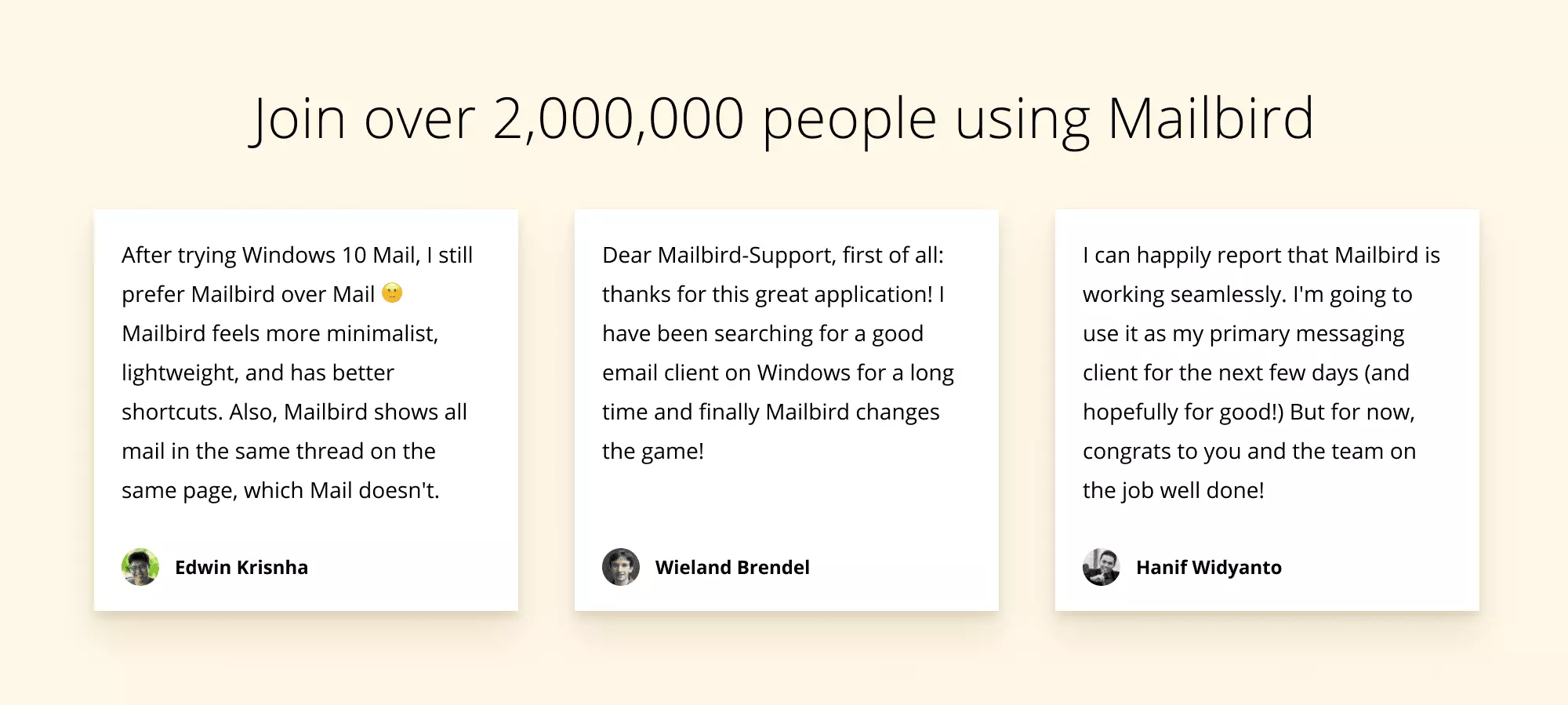
No dudes en revisar la tabla que resume todo lo que hemos cubierto hasta ahora para ver la comparación entre la aplicación de correo de Windows y Mailbird:
| Características | Aplicación de Correo de Windows | Mailbird |
| Precio | Básico - Gratis Básico Empresarial - ?.00 usuario/mes Estándar Empresarial - ?.50 usuario/mes Premium Empresarial - ?.00 usuario/mes |
Personal - ?.25/mes Empresarial - ?.92/mes Pago Único - ? |
| Configuración de Cuenta | IMAP y Office 365 | IMAP, Office 365, Exchange, POP Detecta automáticamente la configuración del correo para una configuración rápida |
Características de Gestión de Correo |
Bandeja de entrada unificada Búsqueda Avanzada Función Enviar Más Tarde Función Archivar Gestos de Deslizamiento para Móvil |
Bandeja de entrada unificada Atajos Búsqueda avanzada Seguimiento de correos Botón de Cancelar Suscripción Automático Dormir Enviar Más Tarde Lectura Rápida |
Configuraciones Personalizadas |
Temas Diseño Firmas Plantillas |
Temas Diseño Reglas de Correo Atajos Notificaciones Idioma Firmas Integraciones |
| Integraciones | Solo con Microsoft Office. Se requiere cierto conocimiento de plugins. |
30+ aplicaciones son fáciles de integrar casi instantáneamente. Incluyen: Aplicaciones de Gestión de Tareas Chat y Videoconferencias Calendarios Aplicaciones de Google Workspace, y más |
| Código Abierto | No | No |
| Soporte | Soporte Premium para usuarios de Microsoft 365 | Soporte por Email Base de Conocimiento Soporte Premium para Empresas |
El Resumen
A pesar de tener mucho por mejorar, Windows sigue la filosofía de "Si no está roto, no lo arregles" como un servicio de correo, pero para nosotros defendemos ofrecer características que brindan a los usuarios una mejor y más saludable relación con su bandeja de entrada.
Tu bandeja de entrada nunca debería ser un problema. Por eso Mailbird es, con diferencia, la mejor alternativa a la aplicación de correo y cliente de correo de Windows 10 en el mercado, porque le damos a los usuarios de Mailbird más flexibilidad dentro de sus cuentas de correo, aplicaciones y bandeja de entrada.
Si estás listo para probar Mailbird, haz clic aquí para empezar tu prueba gratuita hoy.
FAQ
¿Cuál es el mejor programa de correo electrónico para usar con Windows 10?
Mailbird es la mejor alternativa a la aplicación de correo de Windows 10. Mailbird es un cliente de correo electrónico de Windows galardonado que te ayuda no solo a gestionar tu bandeja de entrada. Te permite conectar múltiples direcciones de correo electrónico en su interfaz conveniente y también sincronizar calendarios, gestionar tareas, verificar mensajes instantáneos, realizar videollamadas y más con sus características integradas y fáciles integraciones.
¿Windows 10 tiene una aplicación de correo?
Windows 10 tiene un cliente de correo llamado Mail App, si tienes una computadora con Windows ya está preinstalada y lista para usar.
¿Es bueno el correo de Windows 10?
Si eres un usuario de Outlook desde hace mucho tiempo y estás satisfecho con tu experiencia actual es bastante bueno, pero si tienes problemas o estás cansado de las limitaciones de Outlook, es hora de buscar una alternativa a la aplicación de correo de Windows 10.
¿Es el correo de Windows 10 lo mismo que Outlook?
La interfaz de la aplicación de correo de Windows 10 es similar a Outlook, pero actúa como un cliente de correo para aplicaciones de correo como Outlook, Gmail y Yahoo. Si tienes problemas con la interfaz de Outlook, no dudes en revisar Mailbird, una alternativa a la aplicación de correo de Windows 10.
¿Cómo obtengo Windows Mail en Windows 10?
Todos los ordenadores con Windows 10 vienen con la aplicación de Windows Mail preinstalada en tu computadora. Si no, siempre puedes ir a la tienda de aplicaciones y descargarla directamente. Asimismo, puedes seleccionar una alternativa a la aplicación de correo de Windows 10 para tu computadora con Windows.
¿Cómo configurar un correo electrónico en Windows 10?
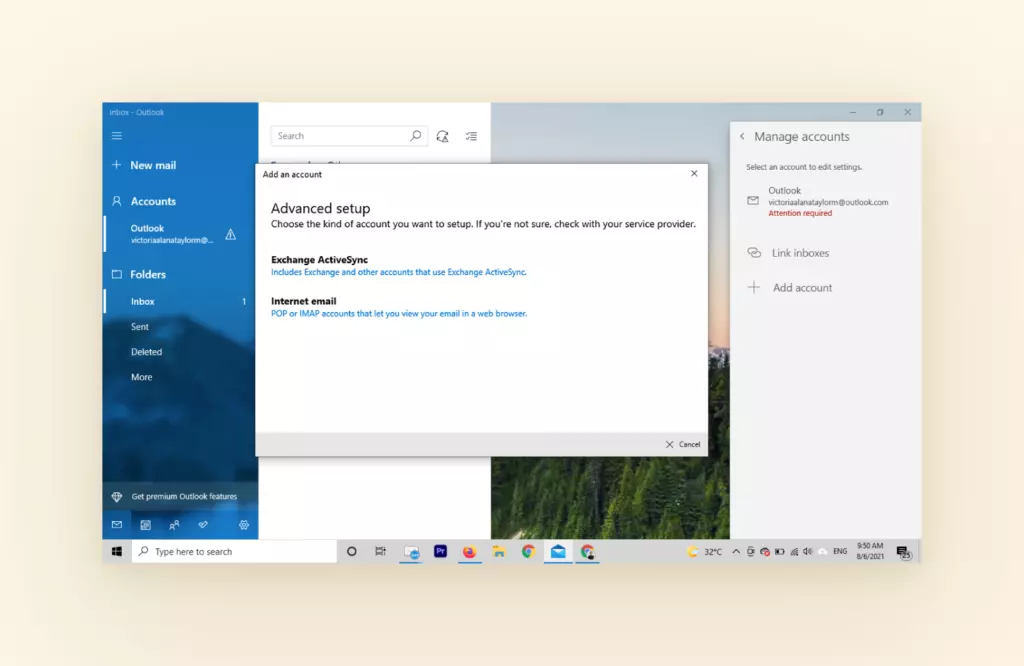
Si te preguntas cómo instalar una dirección de correo electrónico, puedes seguir estos sencillos pasos. Paso 1: Abre Windows 10 Mail. Primero, necesitarás abrir Windows 10 Mail haciendo clic en el botón de Inicio y luego haciendo clic en 'Correo'. Paso 2: Elige 'Configuración'. Una vez que se haya abierto Windows 10 Mail, elige el ícono de 'Configuración' (el engranaje) del menú ubicado en la parte inferior de la aplicación. Paso 3: Elige 'Gestionar cuentas'. Luego, simplemente elige 'Gestionar cuentas' del menú de configuración que aparece en el lado derecho de la pantalla. Paso 4: Elige 'Agregar cuenta'. Luego, simplemente haz clic en la opción etiquetada 'Agregar cuenta'. Paso 5: Elige 'Configuración avanzada'. Después de haber ingresado tu dirección de correo electrónico y contraseña, elige 'Configuración avanzada' de la lista de diferentes tipos de cuentas. Paso 6: Elige 'Correo electrónico de Internet'. Luego elige 'Correo electrónico de Internet' para configurar los detalles de tu cuenta.
¿Cómo configurar una cuenta de correo electrónico en mi portátil?
Si estás utilizando tu cuenta de Mailbird, puedes agregar cuentas de correo electrónico adicionales (después de haber agregado tu primera cuenta al registrarte), haz clic en el botón de menú en la parte superior izquierda de Mailbird y selecciona "Configuración". En la pestaña de Cuentas, verás un botón para "Agregar". Utiliza esto para agregar una cuenta de correo electrónico.


