Como Ordenar a Caixa de Entrada do Gmail por Remetente? Guia Completo


Costuma ordenar o Gmail por remetente quando procura emails de um contacto específico?
O Gmail é o maior fornecedor de serviços de email no mundo, com cerca de 1,8 mil milhões de pessoas a usar o serviço, que é quase metade de todos os utilizadores de email. A aplicação Gmail para Windows é sem dúvida uma das melhores quando se trata de gerir emails. A interface é relacional e altamente segura, e há uma aplicação atrativa e fácil de usar para utilizadores móveis. No entanto, algumas funcionalidades não são utilizadas, e algumas não são utilizadas com frequência suficiente.
Há tanto que você pode fazer com a funcionalidade de ordenar! — desde automatizar a sua caixa de entrada para se organizar sozinha até encontrar um email específico ou limpar a sua conta. Este artigo explica tudo o que você precisa saber sobre como organizar Gmail por remetente.
Por Que Você Precisaria Organizar o Gmail por Remetente?
Aqui estão três das razões mais comuns pelas quais você pode precisar organizar o Gmail por remetente.
Você está procurando um e-mail de um remetente específico
Honestamente, dá muito trabalho procurar na sua caixa de entrada, em busca daquele remetente específico. Encontrar o remetente que você está procurando pode ser um alívio; isso economiza muita energia e tempo que, de outra forma, seriam desperdiçados procurando algo que nunca esteve perdido.
Você é como a maioria dos usuários do Gmail
Nesse caso, você pode atestar o bombardeio semanal de e-mails de marketing que você recebe de pessoas com as quais nunca teve contato, seja pessoalmente ou virtualmente. E-mails de marketing não solicitados podem representar até 62% da sua caixa de entrada, e ninguém está pronto para lê-los, quanto mais rolar por eles em busca de um e-mail de um remetente específico — é um enorme desperdício de tempo. Nessas circunstâncias, você pode pesquisar usando o nome do remetente que está procurando e obterá uma lista de e-mails muito mais curta desse remetente apenas.
Você precisa localizar uma informação específica em uma caixa de entrada movimentada
Informações podem estar escondidas em longos fios de e-mail. Pode ser um endereço de e-mail específico ou o nome de um remetente ou informações de contato que você precisa. Ao identificar todos os e-mails enviados pela pessoa que você está procurando, você pode facilmente restringir a busca e destacar as informações que precisa.
Você quer deletar certos e-mails
Se, por exemplo, você quiser deletar e-mails de profissionais de marketing, precisa ter cuidado para não apagar e-mails de remetentes legítimos. Assim, em vez de selecionar um e-mail após o outro, você pode organizar por remetente. Então, você pode limpar aqueles que não deseja mais na sua caixa de entrada do Gmail.
Como ordenar e-mails por remetente no Gmail?
Ok, vamos supor que você precisa pegar uma informação de um e-mail que recebeu de um colega há cerca de dois meses. Se você faz muita correspondência por e-mail, provavelmente não vai querer ficar rolando pela sua caixa de entrada. Agora, vamos supor que você conhece o endereço de e-mail e o nome do seu colega. Aqui está o que você precisa fazer para encontrar a mensagem específica que deseja.
Como ordenar e-mails do Gmail usando o aplicativo web
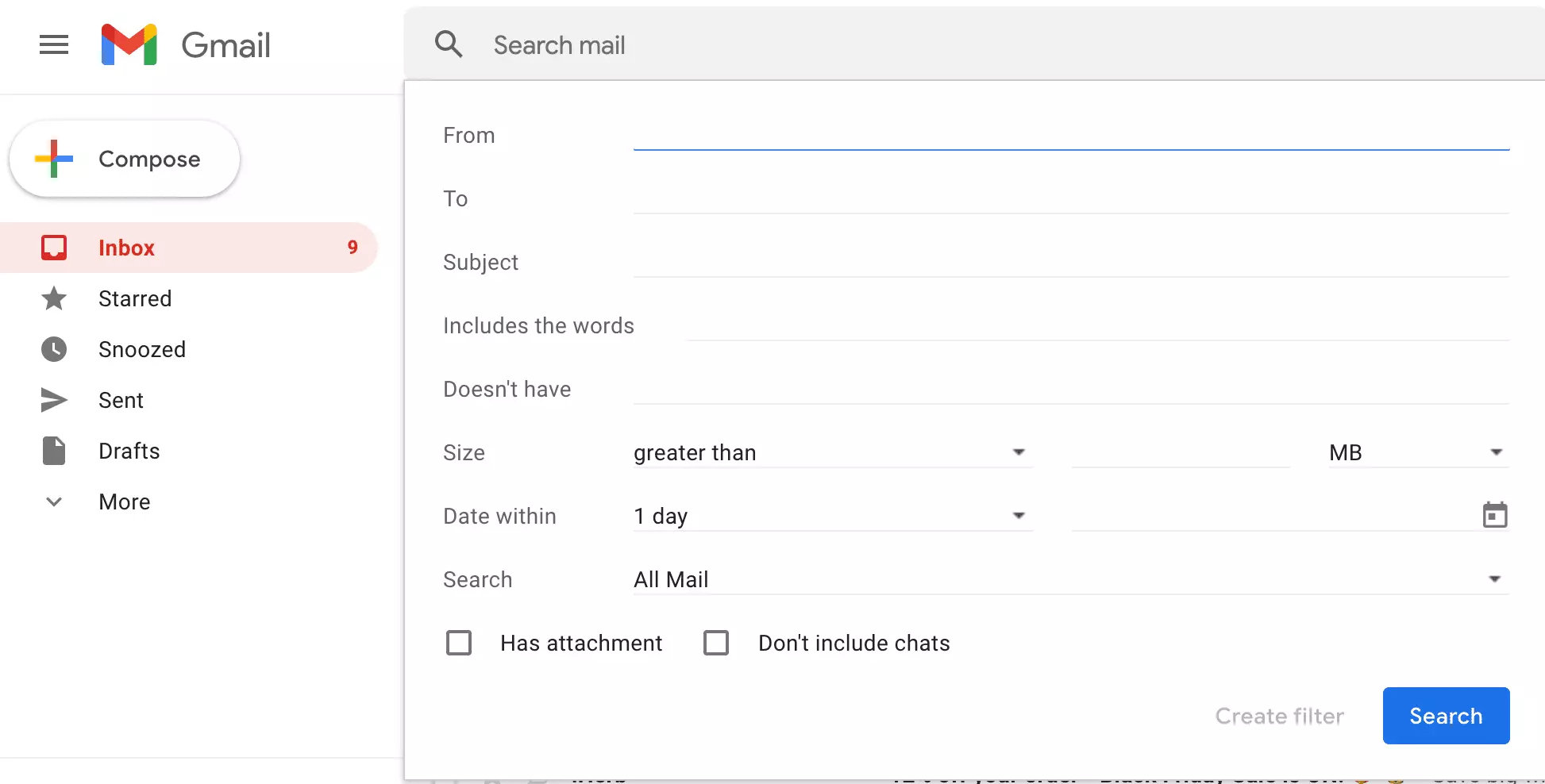
Primeiro, abra seu navegador preferido e vá para sua conta do Gmail.
- Vá para o canto superior esquerdo da janela e digite o endereço de e-mail do seu colega na barra de pesquisa. Pressione enter.
- Você pode clicar na pequena seta voltada para baixo para consultas mais específicas na opção de pesquisa avançada.
- Uma janela pop-up aparece, mostrando vários critérios de pesquisa, como os campos "Tem as palavras" e "tem anexos". No campo "De", cole o endereço de e-mail que você está procurando.
- Clique em enter ou no botão de pesquisa azul para obter todos os e-mails daquele colega.
- Além disso, você pode procurar pelo remetente criando um filtro. Com a janela pop-up de pesquisa ainda aberta, clique no botão "Criar filtro" (vistos no canto inferior direito). Esta opção permite que você marque automaticamente mensagens desse remetente no futuro.
Como ordenar e-mails do Gmail usando o aplicativo móvel
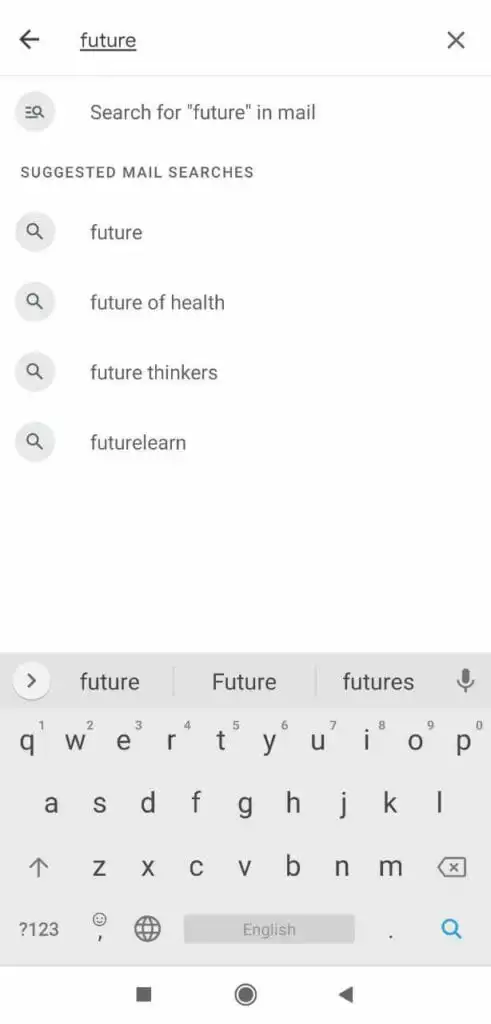
O Gmail também oferece uma funcionalidade de ordenar por remetente em seu aplicativo móvel. O processo é quase o mesmo que no aplicativo web.
- Abra o aplicativo Gmail no seu dispositivo Android ou iOS.
- Faça login com seu nome de usuário e senha.
- Localize a barra de pesquisa na parte superior e toque nela.
- Agora, insira o endereço de e-mail do remetente cujos e-mails você deseja ver.
- Antes de terminar de digitar, o endereço de e-mail aparecerá na lista suspensa.
- Clique no ícone de pesquisa para carregar todas as mensagens dessa pessoa.
É importante notar que o aplicativo móvel do Gmail não suporta critérios de pesquisa avançados para filtrar os resultados da pesquisa. No entanto, você ainda pode fazer isso com a versão para desktop. Abra o navegador do seu computador e siga o método descrito acima.
Como ordenar por remetente de um determinado domínio
Como mencionado anteriormente, também é útil organizar e-mails por remetente no Gmail quando você precisa limpar mensagens indesejadas da sua caixa de entrada. Por exemplo, você tem centenas de e-mails de pessoas e clientes com quem já trabalhou, e deseja removê-los da sua caixa de entrada para liberar espaço. Aqui está o que você deve fazer nesse caso.
- Faça login na sua conta do Gmail.
- Supondo que seus colegas ou antigos clientes todos têm o mesmo nome de domínio, digamos "@finbars.gh.com," insira o nome de domínio no campo de pesquisa, adicionando um asterisco na frente: *@finbars.gh.com.
- Essa funcionalidade exibirá todos os e-mails de seus antigos colegas, já que todos compartilham o mesmo nome de domínio. O asterisco é conhecido como um caractere curinga, portanto, você também pode adicionar o asterisco no final ou em qualquer outro lugar: finbars.gh.com*, finbars.gh*.com.
O Gmail também apresenta outras operações de pesquisa ou filtro, como o uso de aspas e parênteses. O uso de parênteses — por exemplo: (Caractere Curto) — trará todos os e-mails com "Caractere Curto" na linha de assunto. Se você introduzir "ou" no meio das palavras — por exemplo: (Caractere ou Curto) — o Gmail chamará todos os e-mails com qualquer uma das palavras na linha de assunto.
|
Nota: Além disso, uma vez que você insira os detalhes da sua pesquisa, o Gmail permite que você crie um filtro, o que significa que ele aplicará automaticamente essas condições à mensagem, incluindo enviá-la para uma pasta, marcá-la como importante ou enviar um modelo como resposta à mensagem. |
Usando as Funcionalidades Avançadas de Pesquisa do Mailbird
Mailbird é um cliente de e-mail fácil de usar que fornece serviços de e-mail básicos e premium. Possui uma interface de pesquisa avançada de e-mail com filtros que permite restringir sua pesquisa. Quanto mais detalhes você especificar, menos opções você terá, tornando mais fácil encontrar a informação certa. A seguir, estão as funcionalidades de pesquisa do Mailbird:
- Remetente ou destinatário especificado nos campos 'De' e 'Para', respectivamente
- Pesquisar pastas ligadas ao e-mail que você está procurando
- Pesquisar linhas de assunto ou em qualquer lugar na mensagem
- Anexos: para procurar e-mails com anexos
- Pesquisar por tamanho
-
Pesquisar por data
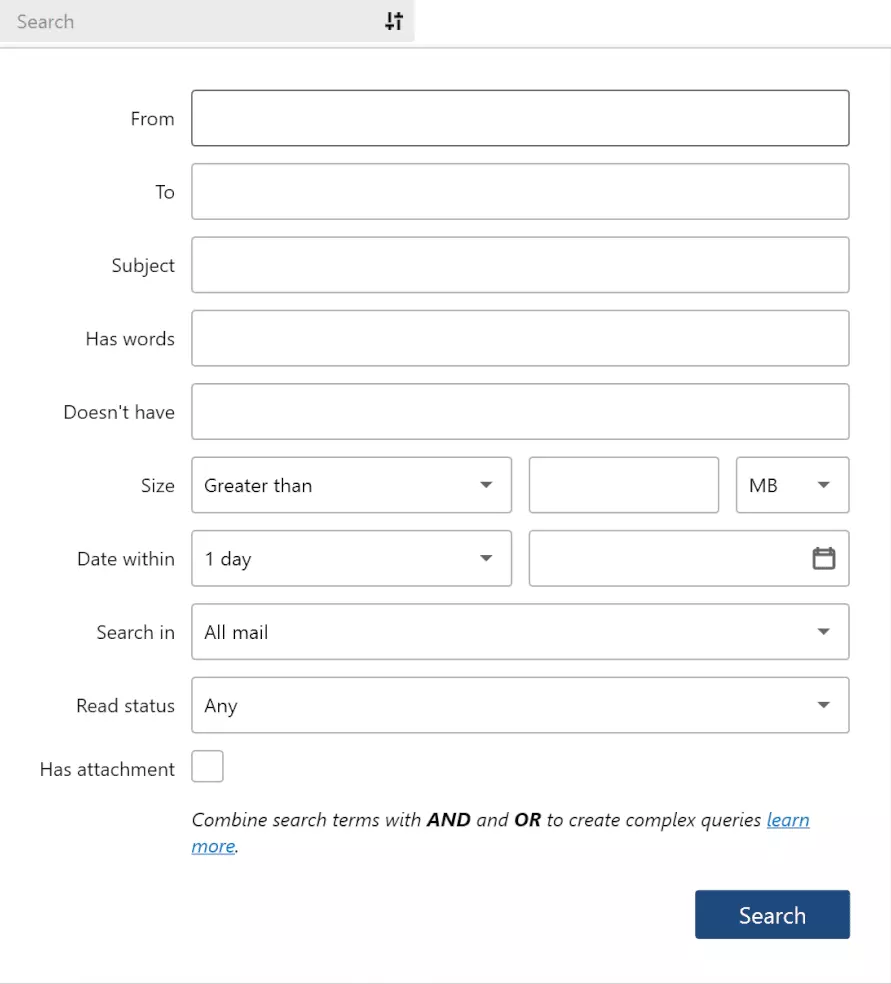
Organizar Gmail por remetente no Mailbird
Há muito mais na funcionalidade de pesquisa avançada do Mailbird, e temos um post no blog sobre isso.
Conclusão
Organizar Gmail por remetente — uma função que elimina grande parte do tempo que você passa rolando por um mar sem fim de e-mails lidos e não lidos. Organizar Gmail por remetente é fácil e ajuda a manter a sua caixa de entrada limpa. Há várias razões pelas quais manter a sua caixa de entrada limpa é essencial.
Primeiro, é mais fácil localizar remetentes específicos e destacar informações essenciais, como detalhes de contacto e endereços de e-mail, a partir de uma conversa muito longa. Caso contrário, identificar e visualizar mensagens de um endereço de e-mail específico pode ser como procurar uma agulha num palheiro.
Além disso, organizar e-mails do Gmail por remetente é um método eficaz para eliminar ou mover mensagens antigas e irrelevantes que ocupam espaço de armazenamento valioso na sua caixa de entrada. Para desfrutar de ainda mais funcionalidades de organização de e-mails, você pode se inscrever no Mailbird hoje.
Perguntas Frequentes
Como posso organizar a caixa de entrada do Gmail em pastas por data?
O Gmail não possui uma capacidade de ordenação padrão como você teria com um gerenciador de arquivos ou um documento do Excel, embora tenha um recurso de pesquisa robusto. No entanto, você pode usar o seguinte processo para organizar seus e-mails por data. 1. Normalmente, o Gmail exibe sua caixa de entrada do mais novo para o mais velho. Organizar por data significa que você deseja ver as mensagens mais antigas primeiro, ou seja, em ordem cronológica reversa. 2. Clique na seta ao lado da caixa de entrada no canto esquerdo da janela—selecione Padrão. 3. No canto superior direito da sua janela do Gmail, passe o mouse sobre o contador de e-mails que mostra o número de mensagens na sua caixa de entrada. No menu suspenso, selecione Mais Antigo. 4. Isso exibirá suas mensagens em ordem cronológica reversa. Você pode sempre reverter isso seguindo os mesmos passos.
Posso ver todas as mensagens enviadas para mim por duas pessoas diferentes ao mesmo tempo?
Sim, você pode. Basta separar os dois endereços de e-mail com uma vírgula.


