Outlook vs. Gmail: Welche sollten Sie wählen?

Outlook vs. Gmail: Zwei E-Mail-Giganten im Vergleich. Welche sollten Sie wählen?
In der Tech-Branche gibt es einige Rivalitäten, die alle zum Reden bringen. Elon gegen Bezos, Mac gegen PC, iPhone gegen Android und unser Favorit, Outlook gegen Gmail.
Wenn wir die beiden anhand der Anzahl der Nutzer vergleichen, die sie vorweisen können, gibt es einen klaren Sieger. Outlook gibt an, dass 400 Millionen Menschen ihre Plattform nutzen, während über 1,5 Milliarden Gmail nutzen.
Doch es gibt einen offensichtlichen Gegenpunkt, den man hier berücksichtigen sollte: Der E-Mail-Client von Outlook hat einen Preis. Ein Standardkonto bei Gmail ist kostenlos. Das wirft die Frage auf:
"Ist es wirklich wert, für E-Mail zu bezahlen?"
Microsoft und Google haben jeweils ihren eigenen Ruf, und sowohl Outlook als auch Gmail haben eine lange Liste von Vor- und Nachteilen. Wir möchten Ihnen helfen, die beiden zu vergleichen.
Hoffentlich hilft Ihnen dieser Artikel, sich vorzustellen, ob Sie bereit für einen Wechsel sind oder ob Sie einen Grund haben, zu bleiben. Inzwischen sollten Sie sich auch diese besten Alternativen zu Outlook für Windows ansehen.
Hier ist eine schnelle Tabelle, um zu vergleichen, was sie beide am besten können. Vergessen Sie nicht zu lesen, wie sie sich unterscheiden.
Über unsere Bewertungen: fünf Sterne sind außergewöhnlich, drei Sterne sind Standard, und ein Stern bedeutet, dass wir es nicht empfehlen würden.
 Gmail |
 Outlook |
|
| Benutzererfahrung | ||
| Funktionen | ||
| Sicherheit | ||
| Erschwinglichkeit |
Wünschen Sie sich, Ihre E-Mail-Adresse zu behalten, aber einen neuen E-Mail-Client auszuprobieren? Wir haben alles für Sie zusammengefasst, was Mailbird für Ihr Gmail- oder Outlook-Konto tun kann.
Was ist der Hauptunterschied zwischen Gmail und Outlook?
Gmail und Outlook sind bekannte E-Mail-Anbieter von Google bzw. Microsoft. Sie können mit beiden einen E-Mail-Account erstellen und Ihre E-Mail-Adresse überall online nutzen.
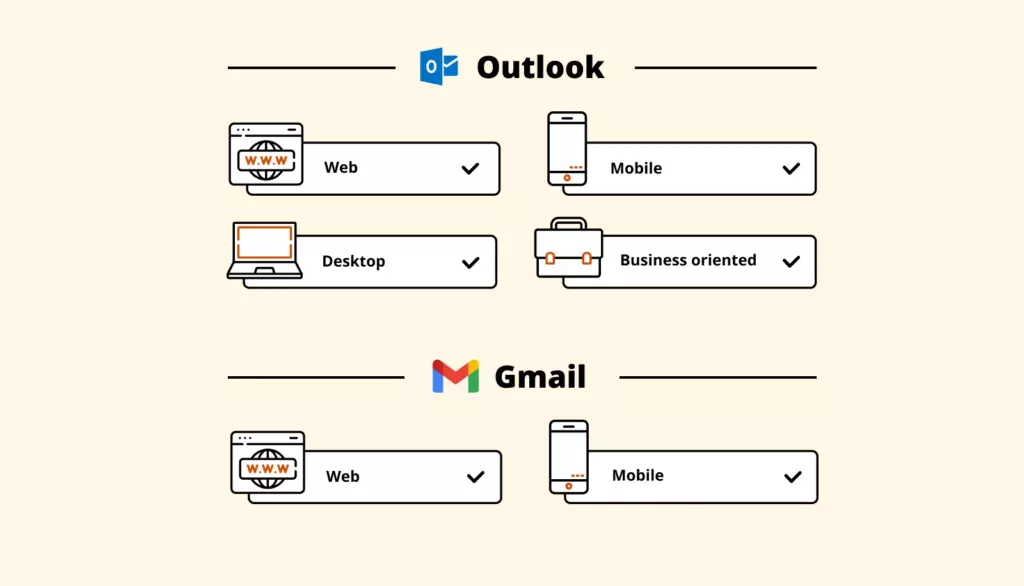
Wir haben bereits erwähnt, dass sie sich in Bezug auf die Anzahl der Nutzer und die Preise unterscheiden, aber der Hauptunterschied besteht darin, dass Outlook auch ein Desktop-E-Mail-Client ist, nicht nur ein Webmail- und eine mobile App. Gmail hingegen hat keinen Desktop-E-Mail-Client — es ist eine Web-App und eine mobile App.
Hier ist eine Einführung, was Sie mit Outlook im Webmail im Vergleich zum Desktop tun können:
| Art der Anwendung | Eigenschaften |
|---|---|
| Outlook Webmail Client | Arbeiten Sie online oder aktivieren Sie den Offline-Modus, um Ihre Arbeit zu speichern. Verbinden Sie sich ausschließlich mit @outlook.com- oder @hotmail.com-E-Mail-Adressen. |
| Outlook Desktop Client | Einfach sowohl online als auch offline arbeiten. Fügen Sie mehrere E-Mail-Adressen von verschiedenen Anbietern hinzu. Greifen Sie auf mehrere Exchange-Konten zu. Importieren, exportieren und sichern Sie Ihre Daten auf Ihrem Computer. Verwalten Sie Plug-ins. |
| Outlook Mobile App | Einfach sowohl online als auch offline arbeiten. Fügen Sie mehrere Adressen von verschiedenen Anbietern hinzu. |
Hier ist, was Sie mit Gmail im Webmail und auf einem Mobiltelefon tun können:
| Art der Anwendung | Eigenschaften |
|---|---|
| Gmail Webmail Client | Arbeiten Sie online oder aktivieren Sie "Gmail offline", um aktuelle E-Mails zu lesen. Verbinden Sie sich jeweils mit einer einzigen E-Mail-Adresse. Exportieren und laden Sie Ihre Daten herunter. |
| Gmail Mobile App | Arbeiten Sie online oder aktivieren Sie "Gmail offline", um aktuelle E-Mails zu lesen. Fügen Sie mehrere E-Mail-Konten zur App hinzu. |
Während Google keinen E-Mail-Client erster Wahl anbietet, gibt es einen Workaround. Sie können Ihr Gmail so konfigurieren, dass Sie über den Desktop arbeiten können und offline sind. Sie können Gmail auch zu einem E-Mail-Client wie Mailbird hinzufügen. (Wir werden Ihnen später mehr darüber erzählen.)
Sehen wir uns an, wie Outlook und Gmail in verschiedenen Aspekten verglichen werden. Dazu geben wir Ihnen eine Zusammenfassung dessen, was jeder Wettbewerber in diesen vier Kategorien bietet:
- Benutzererfahrung und Oberfläche: Ist das Layout und die Navigation einfach zu bedienen? Wird es regelmäßig mit Verbesserungen aktualisiert?
- Funktionen: Wie ist die Leistung des Kalenders, des Adressbuchs, der Filter und der Integrationen?
- Sicherheit: Ist es sicher? Welche Maßnahmen ergreifen die Plattformen, um ihre Nutzer und deren Daten zu schützen?
- Preis-Leistungs-Verhältnis: Ist der Preis angemessen für den Wert, den Sie erhalten? Wie kompatibel sind diese Pläne für kleine und große Teams?
Lassen Sie uns beginnen.
Benutzererlebnis & Benutzeroberfläche
Die E-Mail wird zusammen mit vielen anderen Funktionen genutzt, daher sollte das Design etwas sein, das Sie jeden Tag gerne ansehen. Es sollte einladend sein und Ihnen helfen, Aufgaben fast sofort auszuführen.
Gmail
- Anpassbarer Hintergrund und Layout im Webmail
- Menüs und Einstellungen sind leicht zu finden, zusammenklappbar oder erweiterbar.
- Intuitive Tastenkombinationen
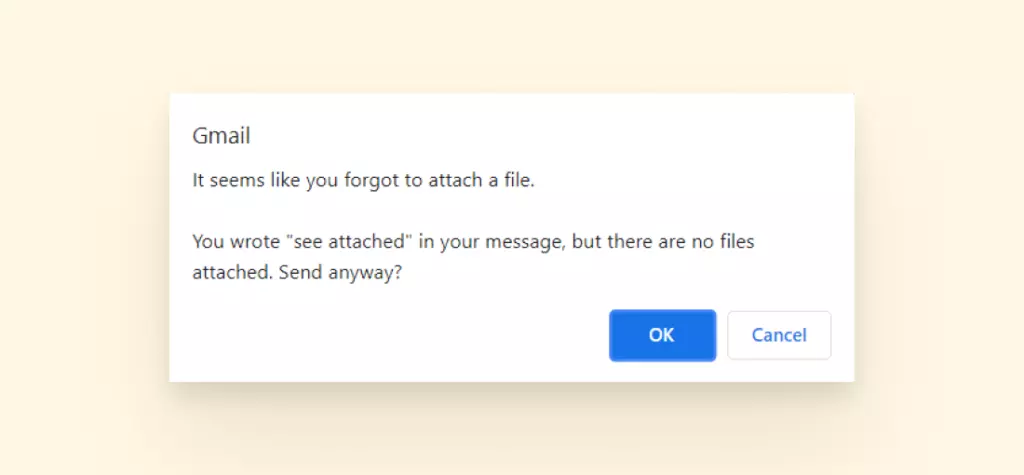
- Fehlerverhütung für Anhänge
- E-Mail kann bis zu 30 Sekunden nach dem Senden zurückgerufen werden.
- Plugins und Erweiterungen fügen sich auf eine einfache, ansprechende Weise ein. Es ist sehr einfach, Ihr Postfach mit den Google Workspace-Tools zu nutzen.
- Werbung oben in Ihrem Posteingang
- Die Anmelde-/Abmeldeoptionen über mehrere Geräte sind frustrierend.
- Sie können E-Mails in der mobilen App nicht stapelweise löschen.
Outlook
- Saubere Benutzeroberfläche
- Personalisierter Arbeitsablauf mit dem vereinfachten Ribbon
- Breite Palette an Tastatur- und Sprachkombinationen, besonders nützlich für Menschen mit einer Sehbehinderung
- E-Mail kann zurückgerufen werden, solange der Empfänger sie nicht geöffnet hat (nur auf dem Desktop).
- Die Benutzererfahrung hat sich im Laufe der Zeit mit regelmäßigen Updates verbessert.
- Einrichtung des einheitlichen Posteingangs verfügbar
- Da es viele Tools gibt, dauert es eine Weile, um zu lernen, wie man navigiert.
- Fehleranfällig, insbesondere die Add-Ons, die manchmal in den Hintergrund einer Aufgabe einfrieren
- Anmelden/Abmelden ist auch ein großes Problem für Benutzer, besonders wenn Sie zu einem neuen Telefon wechseln oder eine Zwei-Faktor-Authentifizierung benötigen.
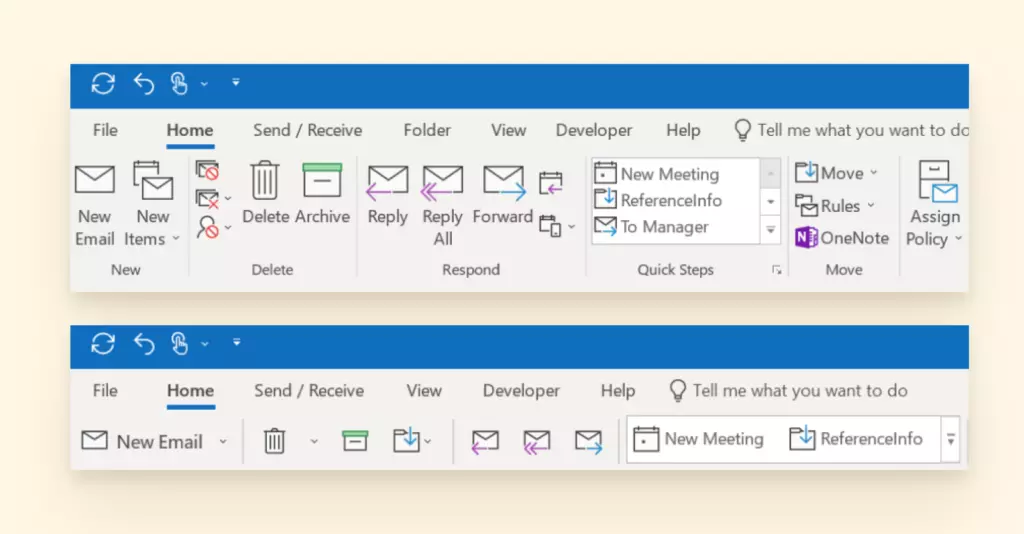
"Ich finde, dass ich schneller auf die Befehle zugreifen kann, die ich benutze. Das liegt daran, dass es weniger ablenkende und unnötige Schaltflächen im Ribbon gibt. Ich mag es!"
Michael Linenberger - michaellinenberger.com
Keine der Plattformen ist bahnbrechend, wenn es um die Benutzererfahrung geht, aber sie haben beide viele Funktionen und Features integriert.
Gmail übertrifft Outlook, wenn es darum geht, das Postfach mit integrierten Apps zu verbinden, da die Lernkurve recht schnell ist. Das neue vereinfachte Ribbon von Outlook zeigt, dass Microsoft daran denkt, ihr Produkt benutzerfreundlicher zu gestalten.
Funktionen
Die Ausführung spezifischer Aufgaben mit Ihrem E-Mail-Account kann je nach Plattform leicht unterschiedlich sein. Lassen Sie uns die Stärken und Schwächen der Funktionen von Gmail und Outlook zeigen, aufgeteilt in folgende Kategorien: Kalender, Suche, Dateisystem, Anhänge, Speicher, Videokonferenzen und Integrationen.
Kalender
Beide, Gmail und Outlook, verfügen über robuste native Kalender. Sie können beide als separate Fenster auf Ihrem Laptop öffnen, und Sie haben die Wahl, die Kalender im Tages-, Wochen- oder Monatsformat anzusehen.
Beide Plattformen ermöglichen es den Nutzern auch, Kalendereinträge mit anderen zu teilen und einen Link für einen Videoanruf hinzuzufügen.
Gmail
Die Registrierung für ein E-Mail-Konto bei Gmail ist kostenlos, ebenso wie die Anmeldung bei Outlook. Es gibt jedoch kostenpflichtige Versionen beider Dienste, die Ihnen Zugriff auf zusätzliche Funktionen und Dienste ermöglichen.
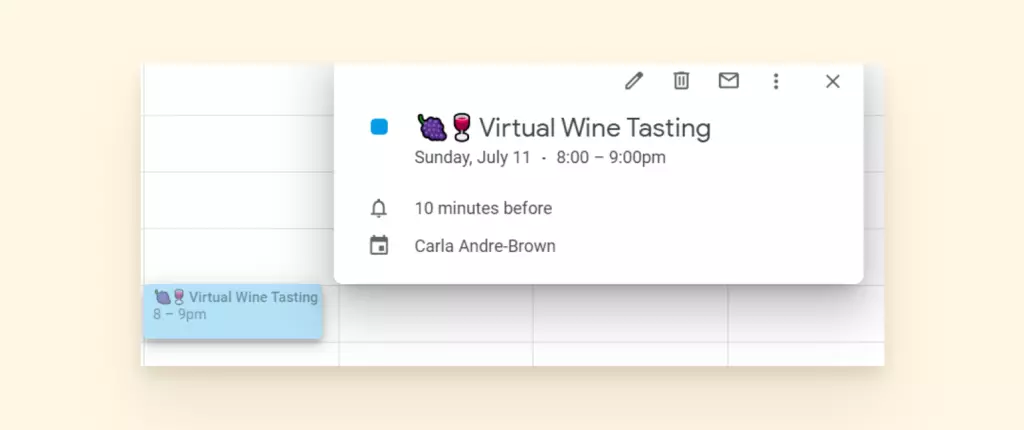
- Taggen Sie Ihre Einträge als Aufgabe, Ereignis oder Erinnerung.
- Es ist einfach, Farben, Business-Emojis und visuelle Akzente hinzuzufügen.
- Offline-Zugriff ist verfügbar, aber nicht sofort. Es erfordert eine Einrichtung über Chrome-Erweiterungen.
Outlook
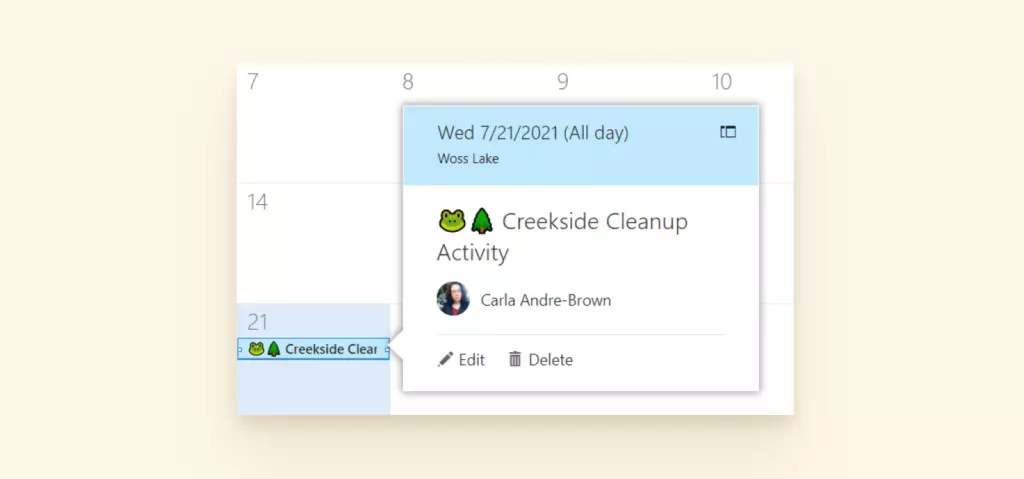
- Anstelle von "Gästen" werden Personen als "Teilnehmer" aufgeführt.
- Sie können jetzt visuelle Akzente in Ihren Outlook-Kalender hinzufügen.
- Einfach offline arbeiten.
- Es gibt eine Geschichte über nicht synchronisierte gemeinsame Kalender (obwohl offensichtlich Verbesserungen in Arbeit sind).
Suche
Da die Suchleiste eine Funktion ist, die in die Produktivität einfließt, desto mehr Optionen Sie haben, um zu finden, wonach Sie suchen, desto besser. Sehen wir uns an, was Sie bei Gmail und Outlook erhalten:
Gmail
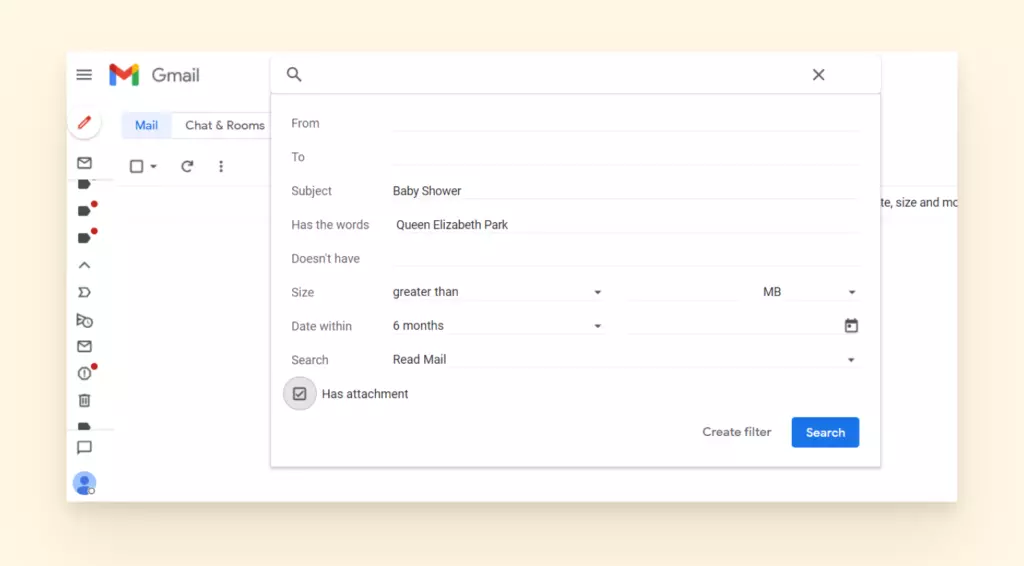
- Suche nach Name, Dateigröße, Datum, E-Mail-Adresse oder Schlüsselwort
- Suche in Chat-Protokollen
- Kontaktsuche
- Suchoperatoren für häufig gesuchte Funktionen (wie dateiname: oder hat:tabellenkalkulation)
Outlook
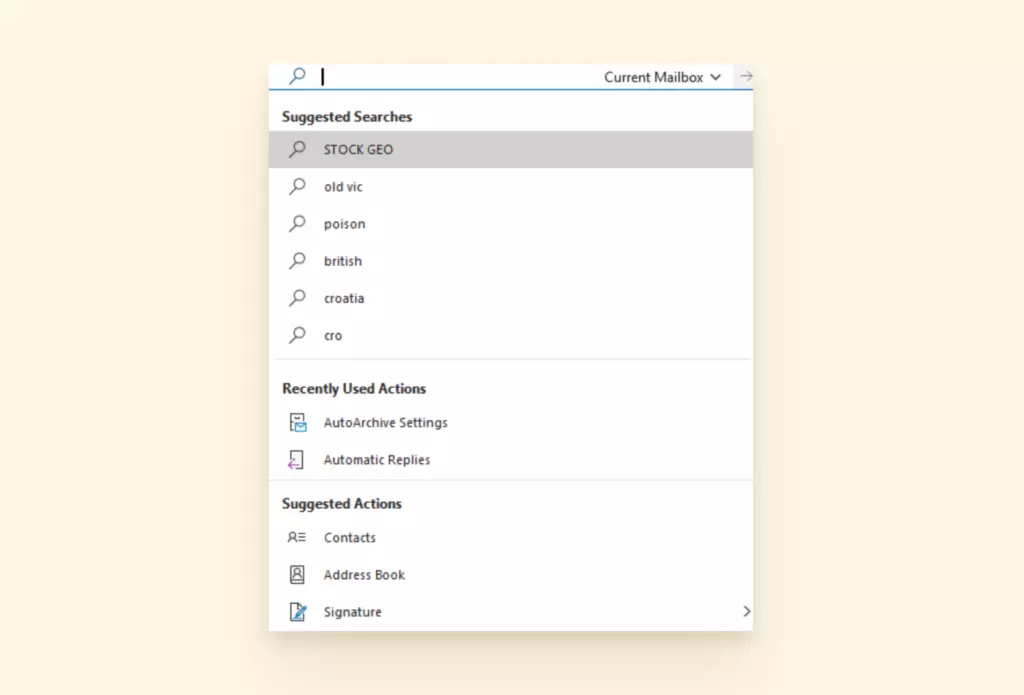
- Tastenkombination für die Suche
- Durchsucht alles in Outlook (nicht nur E-Mails), einschließlich Funktionalität. Sie können also nach "Absender blockieren" oder "Einstellungen" suchen.
- Vorgeschlagene Suchen basierend auf Ihrem Verlauf
- Outlook speichert große Dateien anders, indem es die PST-Datei von Microsoft verwendet. Infolgedessen neigen große Dateien dazu, beschädigt zu werden, was die Suchfunktion erheblich beeinträchtigen kann.
Dateisystem
Wäre es nicht schön, zu wissen, dass Sie keine wichtigen E-Mails verpassen, weil sie im falschen Ordner sind?
Um die Produktivität zu maximieren, setzen viele Nutzer Labels, Tags und Regeln ein, um zu spezifizieren, wo jede E-Mail gehört. Diese Funktion mag einfach erscheinen, aber wie einfach sie einzurichten und zu verwalten ist, macht den Unterschied aus.
Gmail
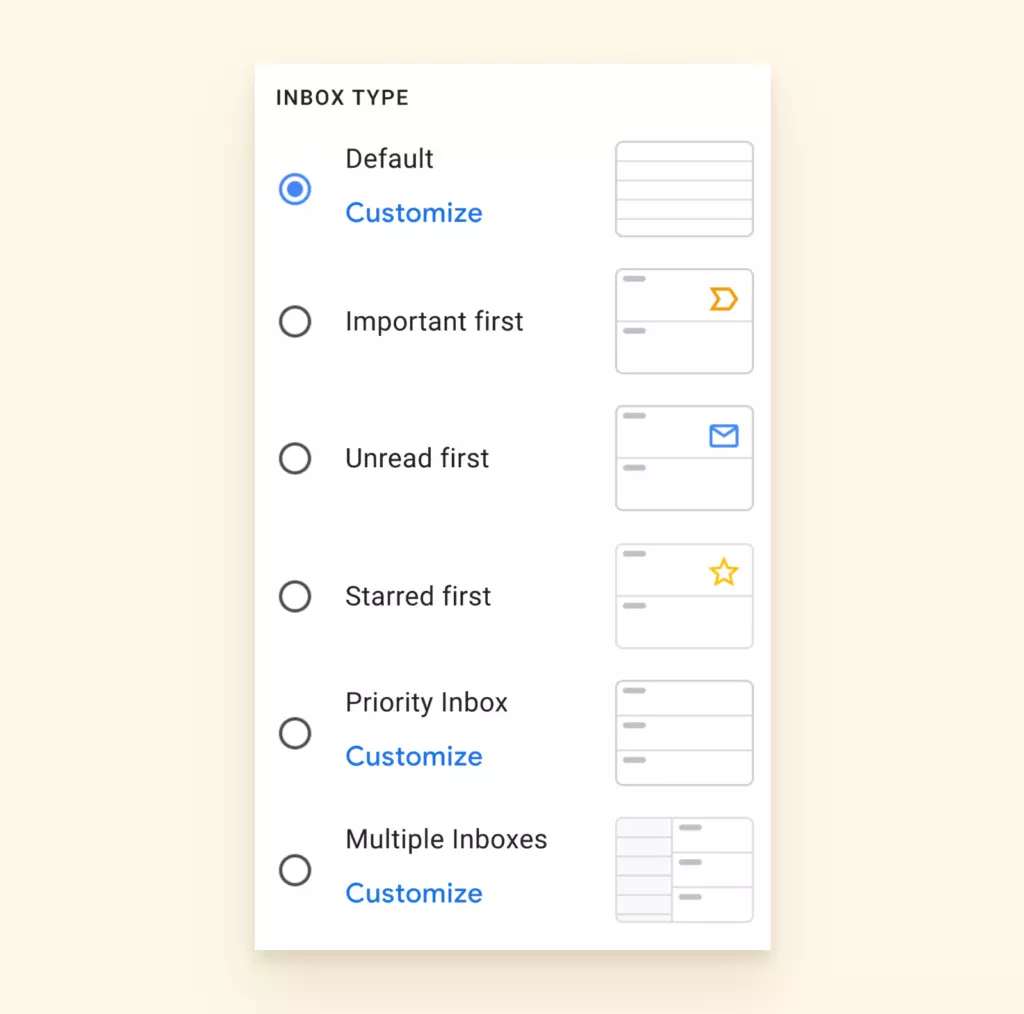
- Das Konto ist bereits mit traditionellen Ordnern wie Spam, Posteingang, geplant, Entwürfen usw. vorab eingerichtet.
- Zusätzliche Ordner werden als "Labels" anstelle von Ordnern bezeichnet.
- Nutzer können Labels (Ordner) sowie verschachtelte Labels (Unterordner) einrichten, in die E-Mails verschoben werden können.
- Nachrichten können mehr als ein Label haben.
- Die Registerkartenordner, wie Werbung, Benachrichtigungen usw., können falsch filtern. Es erfordert oft Ihre Eingabe, damit sie E-Mails richtig zuordnen.
Outlook
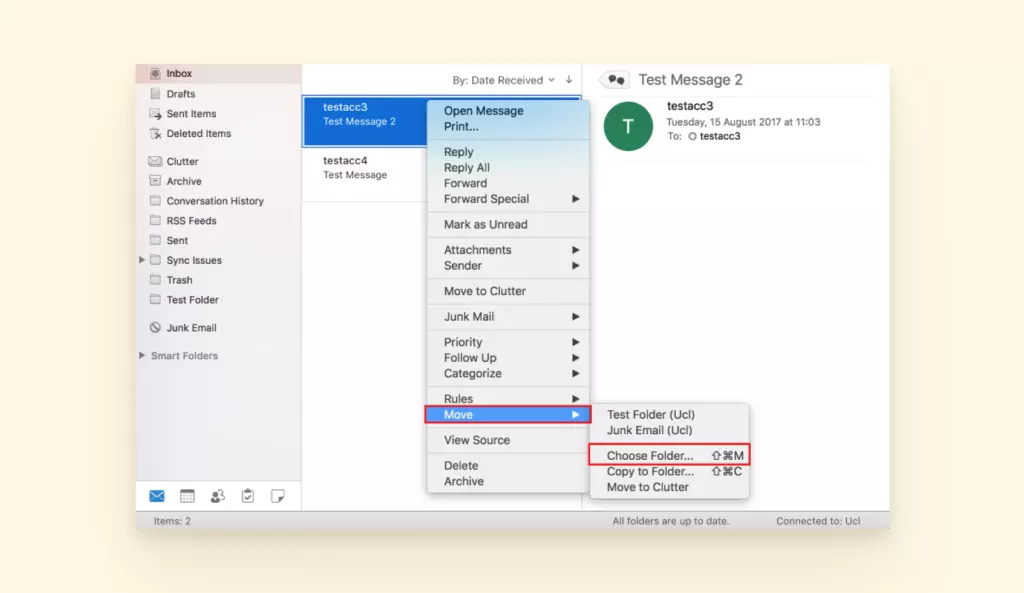
- Nutzer können Ordner und Unterordner einrichten, in die E-Mails verschoben werden können.
- Das Konto ist bereits mit traditionellen Ordnern wie Spam, Posteingang, Entwürfen usw. vorab eingerichtet.
- Eine E-Mail kann nur in einem Ordner gleichzeitig leben.
Anhänge
Sowohl Gmail als auch Outlook erlauben es Ihnen, Anhänge zu senden und zu empfangen. Beide haben spezielle Cloud-Speicheroptionen für alles, was Sie speichern müssen, das über die genehmigte Anhangsgröße hinausgeht.
Gmail
- Dateivorschau
- Google Drive für große Anhänge
- Anhänge in E-Mails auf maximal 25 MB beschränkt
Outlook
- Dateivorschau
- OneDrive oder SharePoint für große Anhänge
- Anhänge in E-Mails auf maximal 20 MB beschränkt
Speicher
Da wir immer mehr auf E-Mail und Online-Zusammenarbeit angewiesen sind, steigt unser Bedarf an Speicher. Hier ist, was diese Plattformen in Bezug auf Speicher anbieten.
Gmail
- Personen mit kostenlosen Konten erhalten 15 GB.
- Wenn Sie Ihre 15 GB überschreiten, können Sie Google One abonnieren, um zusätzlichen Speicher zu kaufen, wodurch Ihr Speicherplatz auf 100 GB oder mehr erhöht wird, abhängig von Ihrem Plan.
- Gmail für Geschäftskonten hat Speicheroptionen von 30 GB bis 5 TB, basierend auf Ihrem Planlevel.
Outlook
- Nutzer auf kostenlosen Plänen beginnen mit 100 GB Speicherplatz in ihren Konten.
- Office 365-Pläne bieten 6 TB Speicherplatz in OneDrive.
- Alle Outlook für Geschäftspläne bieten 1 TB OneDrive-Speicher pro Nutzer.
Videokonferenzen
Videogespräche und -konferenzen haben bereits vor der COVID-19-Pandemie an Popularität gewonnen. Diese Tools sind jetzt wichtiger denn je. Hier sind die Videokonferenz-Tools, die von Gmail und Outlook angeboten werden.
Gmail
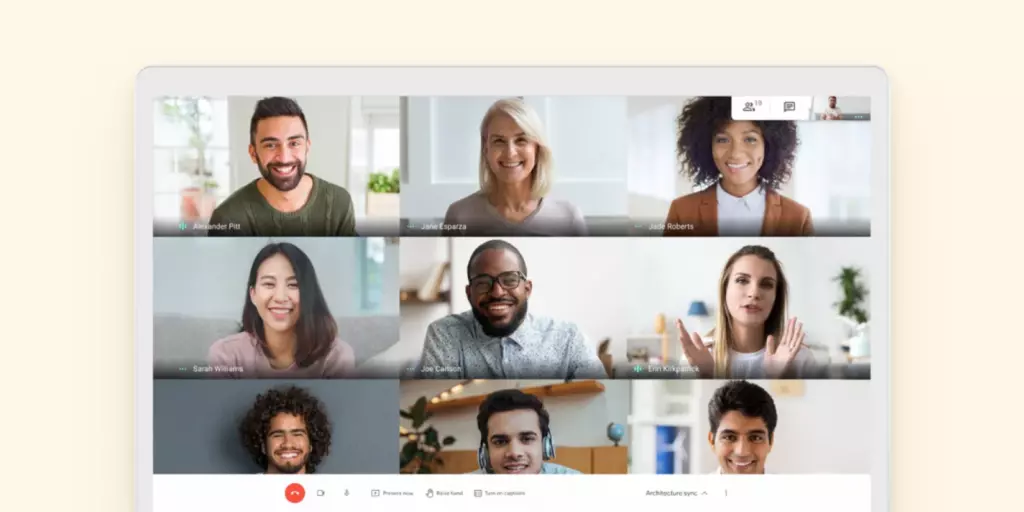
- Videokonferenzen und -gespräche können über Google Meet oder Google Chat durchgeführt werden.
- Google Meet ist das Pendant zu Zoom oder GoToMeeting.
Outlook
- Videokonferenzen und -gespräche können Microsoft Teams verwenden.
- Microsoft Teams ist das Gegenstück zu Zoom oder GoToMeeting.
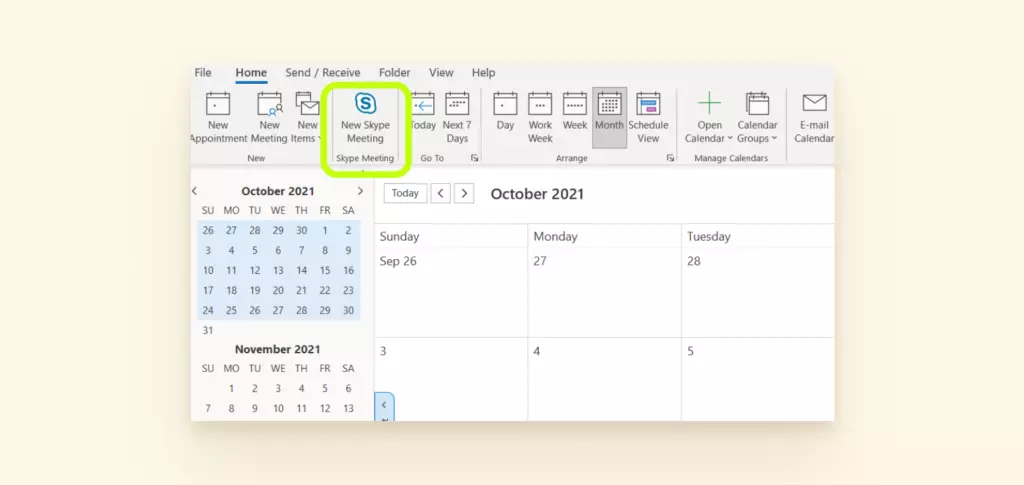
- Skype ist jetzt Teil der Microsoft-Familie und Teil eines 365-Abonnementplans. Sie können ein Skype-Videogespräch direkt aus Ihrem Posteingang führen.
Integrationen
Es ist nicht praktisch, Zugang zu einer langen Liste digitaler Tools zu haben, diese jedoch nicht mit unseren E-Mail- und Kalenderdiensten integrieren zu können. Schauen wir uns an, welche Tools mit diesen beiden E-Mail-Anbietern integriert werden können.
Gmail
- Alle Google Workspace-Apps werden integriert.
- Chrome-Erweiterungen können für Nutzer, die Chrome als Webbrowser verwenden, eingesetzt werden.
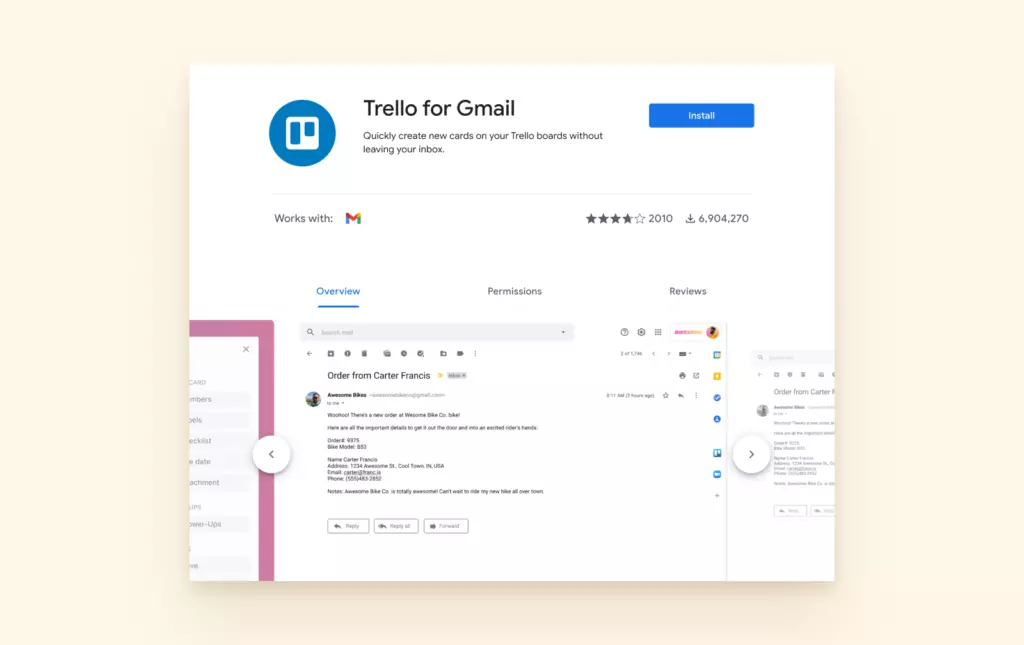
- Gmail Add-Ons können verwendet werden, um sich mit Anwendungen wie Trello, Slack, Zoom, DocuSign und anderen zu integrieren.
- Drittanbieter-Apps können ebenfalls in Ihr Konto integriert werden.
Outlook
- Integriert sich mit allen Microsoft-Apps, wie OneDrive, Skype und allen Office-Produkten
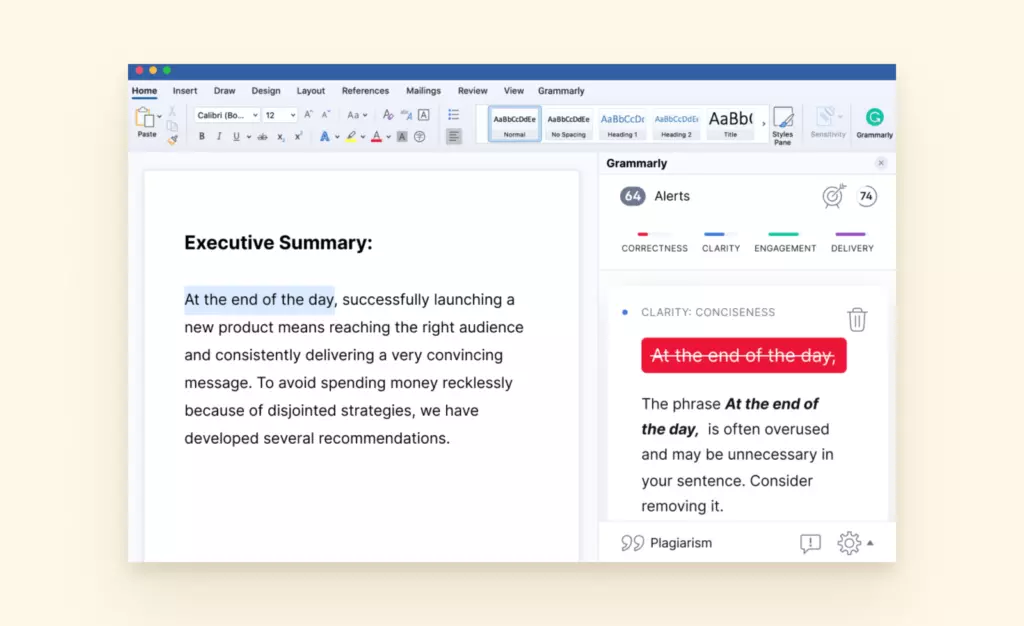
- Hat Optionen für Add-Ons (genannt Add-Ins) mit Unternehmen wie Starbucks, PayPal, Yelp und mehr
- Add-Ins sind jetzt für Outlook-Nutzer verfügbar, die Mac-Geräte verwenden.
- Sie können Connectoren und handlungsfähige E-Mails mit Integrationen von Anwendungen wie Trello einrichten.
- Sie können auch mit Anwendungen von Drittanbietern integrieren, aber die Integration mit Google Workspace ist nicht optimal.
- Manchmal sind die Add-Ons bekannt dafür, Outlook zum Einfrieren zu bringen.
Sicherheit
Sicherheit ist entscheidend, wenn es um E-Mail geht. Obwohl es nichts gibt, das vor menschlichem Versagen schützen kann, ist es wichtig, zusätzliche Sicherheitsfunktionen integriert zu haben, um mit schädlichen Akteuren in der Cyberwelt umzugehen. Hier sind die Sicherheitsfunktionen, die in diese E-Mail-Clients integriert sind.
Gmail
- Zwei-Faktor-Authentifizierung
- Möglichkeit, bestimmte Absender zu blockieren
- Phishing- und Malware-Erkennung
- Warnungen bei verdächtigen Aktivitäten oder Anmeldungen
- Vertraulicher Modus, der sensible Informationen und Anhänge aus dem Text einer E-Mail entfernt
- In der Vergangenheit gab es Datenlecks und kompromittierte Konten.
- Es gibt keine Option für Verschlüsselung im kostenlosen Gmail-Dienst.
Outlook
- Zwei-Faktor-Authentifizierung
- Möglichkeit, bestimmte Absender zu blockieren
- Kann Berechtigungen festlegen, um anderen den Zugriff und die Bearbeitung Ihrer Kalender und anderer Outlook-Funktionen zu ermöglichen
- Kann passwortgeschützte Ordner innerhalb Ihres Outlook-Kontos erstellen
- Kann Elemente in Ihrem Konto erstellen und diese vor anderen im Austausch privat halten
- Wenn Sie den Client verwenden und es mit einem sichereren E-Mail-Anbieter verbinden, können Sie bessere Sicherheit erhalten.
- Outlook ist nicht bekannt für überlegenen Spam-Schutz.

Ist Gmail sicherer als Outlook?
Gmail verfügt über eine großartige Technologie, um einen großen Teil des Spams zu stoppen, der Ihr Postfach überflutet. Es hat alle grundlegenden Sicherheitsfunktionen, wie Zwei-Faktor-Authentifizierung und die Möglichkeit, bestimmte Absender zu blockieren oder zu priorisieren, aber in Bezug auf die Privatsphäre gibt es Raum für Kritik.
Outlook ist ähnlich, und sie haben nicht den gleichen Spam-Schutz wie Gmail. Ein Vorteil von Outlook ist, dass Sie passwortgeschützte Ordner erstellen können.
Es könnte sich lohnen, Fastmail, ProtonMail, Tutanota oder Posteo zu prüfen, wenn Ihnen die Privatsphäre am wichtigsten ist.
Preis-Leistungs-Verhältnis

Wie viel kostet Gmail?
Gmail ermöglicht es Benutzern, sich kostenlos anzumelden und ein Konto zu verwenden. Es bietet 15 GB Speicherplatz für Ihre E-Mails, Fotos, Dokumente usw.
Benutzer mit einem Google Workspace-Konto haben die Möglichkeit, eine benutzerdefinierte E-Mail-Domain für ihr Gmail zu erstellen und auf alle anderen Google-Apps zuzugreifen. Es gibt vier Pläne: Business Starter, Standard, Plus und Enterprise.
- Der Business Starter-Plan kostet 6,00 $/Monat und beinhaltet 30 GB Cloud-Speicher, Videokonferenzen für bis zu 100 Teilnehmer, Sicherheitsmanagementkontrollen und 24/7-Support.
- Der Business Standard-Plan kostet 12,00 $/Monat und bietet 2 TB Cloud-Speicher, Videokonferenzen mit 150 Teilnehmern und Aufzeichnung.
Der Business Plus-Plan kostet 18,00 $/Monat und bietet 5 TB Cloud-Speicher, 250 Teilnehmer in einem Anruf mit Aufzeichnung und Teilnehmerverfolgung sowie verbesserte Sicherheitskontrollen wie fortgeschrittenes Endpunktmanagement.
Wie viel kostet Outlook?
Outlook ermöglicht es Benutzern, sich kostenlos für ein E-Mail-Konto anzumelden. Allerdings sind nicht alle Funktionen von Outlook verfügbar. Früher konnte man sich für Outlook Premium entscheiden und für ein werbefreies Webmail- und Desktop-Abonnement bezahlen. Diese Funktionen sind jetzt in die Microsoft 365-Pläne integriert.
Benutzer, die sich für Microsoft 365 registrieren, haben Zugang zur vollen Funktionalität von Outlook und Microsoft-Produkten (Outlook Kalender, Word, Excel usw.).
- Microsoft 365 Personal kostet 6,99 $ im Monat und bietet 1 TB Speicherplatz für einen Benutzer.
- Microsoft 365 Familienplan kostet 9,99 $ im Monat und erlaubt sechs Personen pro Plan und 6 TB Daten.
Outlook ist auch für Unternehmen verfügbar. Outlook und die meisten anderen Microsoft-Produkte sind der Standard für Unternehmen. 83 % der Unternehmen nutzen diesen E-Mail-Client.
- Microsoft 365 Business Basic kostet 5,00 $ pro Monat und Benutzer und umfasst nicht die Desktop-Anwendung. Es beinhaltet Webversionen einiger beliebter Office-Anwendungen.
- Microsoft 365 Business Standard kostet 12,99 $ pro Monat und Benutzer und beinhaltet die Desktop-Anwendung, alle Office-Anwendungen und Cloud-Speicherdienste.
- Microsoft 365 Business Premium kostet 20,00 $ pro Monat und Benutzer und umfasst alles im Business Standard sowie einige zusätzliche Cyber-Sicherheits- und Geräteverwaltungsfunktionen.
Es gibt auch zusätzliche Preise für große Unternehmen, die ab 32,00 $ pro Monat und Benutzer beginnen.
Outlook vs. Gmail: Welchen wählen Sie?

Gmail bietet einige großartige Vorteile, wie die schnelle Einrichtung, das geringe finanzielle Engagement (selbst für die Geschäftspläne), die Verwaltung von Labels und Ordnern sowie die Spam-Filterung. Es ist auch praktisch, zwischen Ihrer E-Mail und anderen Team-Kollaborationsanwendungen wie Google Docs oder Google Sheets zu wechseln. Und es ist kostenlos.
Hier ist eine Zusammenfassung einiger großartiger Funktionen von Gmail:
- Anpassbarer Hintergrund und Layout
- Einfache Menüs und Einstellungen
- Intuitive Tastenkombinationen
- Fehlervermeidung bei Anhängen
- E-Mail zurückrufen
- Chat-Protokolle, Kontakte durchsuchen
- Nachrichten können mehr als ein Label haben.
- Google Drive für große Anhänge
- Anhänge in E-Mails bis zu 25 MB
- Google Meet oder Google Chat
- Alle Google Workspace-Anwendungen integrieren.
- Gmail Add-ons können verwendet werden, um mit Anwendungen wie Trello, Slack, Zoom, DocuSign und anderen zu integrieren.
- Zwei-Faktor-Authentifizierung
- Absender blockieren
- Phishing- und Malware-Erkennung
- Vertraulicher Modus
Es dauert jedoch eine Weile, um die Posteingangsfunktionen nach Ihren Wünschen anzupassen. Außerdem müssen Sie sich erneut anmelden, wenn Sie mehr als eine E-Mail-Adresse haben.
Hier sind einige Nachteile von Gmail, die Sie berücksichtigen sollten:
- Werbung oben in Ihrem Posteingang
- Schlechte Anmelde-/Abmeldeoptionen
- Keine Massenlöschfunktion in der mobilen App
- Offline-Zugriff erfordert eine Einrichtung
Outlook ist seit vielen Jahren eine feste Größe in Büros und Organisationen, da es möglich ist, Ereignisse zu planen und Dateien über die Anwendung zu teilen. Es gibt Hunderte von Add-ons und Plug-ins, um die App zu einem robusten Werkzeug zu machen. Es verwaltet bis zu 20 E-Mail-Konten und ist professionell und preislich angemessen.
Es gibt eine Reihe weiterer Vorteile von Outlook:
- Saubere Benutzeroberfläche
- Vereinfachte Multifunktionsleiste
- Tastatur- und Sprachbefehle
- E-Mail zurückrufen (nur auf Desktop)
- Einfach offline arbeiten
- Tastenkombination für die Suche
- Vorgeschlagene Suchen basierend auf Ihrer Historie
- Outlook speichert große Dateien anders, mit einer Microsoft PST-Datei.
- OneDrive oder SharePoint für große Anhänge
- Anhänge in E-Mails bis zu 20 MB
- Microsoft Teams und Skype
- Integriert sich in alle Microsoft-Anwendungen wie OneDrive, Skype und alle Office-Produkte
- Add-ons, Connectoren und Actional Mail
- Zwei-Faktor-Authentifizierung
- Absender blockieren
- Verschlüsseln Sie einzelne Nachrichten
- Kalenderberechtigungen
- Passwortgeschützte Ordner
Obwohl Outlook für Personen mit mehreren Konten freundlicher ist, wird es immer wieder wegen Konfigurationsproblemen und anderen technischen Problemen kritisiert.
Hier sind einige Probleme mit Outlook:
- Der Wechsel zu einem neuen Telefon verursacht Anmelde-/Abmeldeprobleme
- Die Einarbeitung verläuft weniger zügig
- Gelegentlich sind die Add-ons dafür bekannt, Outlook zum Einfrieren zu bringen.
Diese Tabelle bietet einen kompakten Vergleich von Gmail, Outlook und was sie sowohl als kostenlose als auch als kostenpflichtige Dienste anbieten.
| Gmail | Outlook | |
| Kostenlos für E-Mail anmelden? | Ja | Ja |
| Desktop-Client? | Nein | Ja |
| Kostenlose mobile App? | Ja | Ja |
| Zugang zu zusätzlichen Funktionen? | Google-Konten bieten vollen Zugriff auf Google Sheets, Docs, Slides usw. | Nur wenn der Benutzer sich für Office 365 anmeldet. Der Zugriff ist in der kostenlosen Version eingeschränkt. |
| Upgrade auf ein Premium-Konto möglich? | Ja | Ja. Das Upgrade führt den Benutzer zu einem Office 365-Konto (kann nicht mehr nur Outlook upgraden). |
| Premium-Funktionen | Benutzerdefinierte Domain, erhöhte Speicherkapazität, Entfernung von Werbung, zusätzliche Teilnehmer in Google Meet, erweiterte Endpunktverwaltung | Benutzerdefinierte Domain, erhöhte Speicherkapazität, voller Zugriff auf Excel, MS Word, PowerPoint und alle Office 365-Programme |
Win-Win: Sie können beides mit Mailbird nutzen
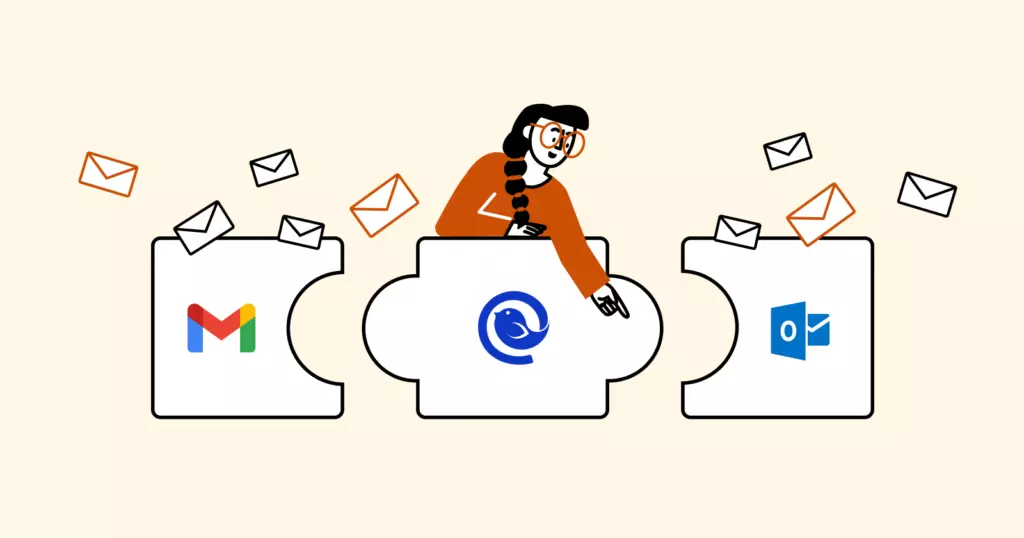
Gmail ist aus vielen Gründen praktisch, aber es ist lästig, sich bei jedem Ihrer E-Mail-Konten separat anzumelden. Outlook könnte eine solide Option als E-Mail-Client sein, aber Sie sollten die vielen technischen Probleme, die damit verbunden sind, nicht ignorieren.
Sie können weiterhin alle Ihre E-Mails von Gmail- und Outlook-E-Mail-Adressen empfangen, während Sie von einer sauberen, benutzerfreundlichen Desktop-Plattform aus arbeiten.
Wenn Sie ein persönliches Postfach möchten, in dem Sie alle Ihre Konten an einem Ort verwalten können, probieren Sie Mailbird aus. Hier sind einige Funktionen, die unsere Benutzer am meisten lieben:
Super schneller Setup
Sobald Sie Ihre E-Mail-Adresse eingeben, verbindet das Programm Sie automatisch mit Ihren Konten über IMAP und SMTP. Synchronisieren Sie einfach Ihre Kalender und verwenden Sie den Kontakte-Manager, um Ihre Kontakte sofort zu importieren.
Leicht anpassbar
Die Benutzeroberfläche ist übersichtlich, und das Layout, Benachrichtigungen und Regeln können genau nach Ihren Wünschen eingestellt werden. Die Unified Inbox-Funktion bietet Ihnen eine konsolidierte Ansicht, wenn Sie nach einer Nachricht in all Ihren E-Mail-Konten suchen möchten.
Dutzende verschiedene Integrationen
Verbringen Sie weniger Zeit mit Sorgen über Anmelde- und Abmeldeprobleme auf verschiedenen Plattformen. Es gibt Dutzende verschiedener Apps, die in Mailbird funktionieren, darunter Slack, Asana, FormSwift, Dropbox, WhatsApp, Todoist und die Google Workspace Suite. Sie können sie beliebig in der Seitenleiste anordnen, um einen einfachen Zugang zu gewährleisten.
Probieren Sie es mit Ihrer Gmail- oder Outlook-E-Mail-Adresse aus und sehen Sie, wie bequem es sein kann, von Ihrem Desktop aus zu arbeiten, und wagen wir zu sagen, besser als nur mit Gmail oder Outlook allein.
Häufig gestellte Fragen
Gmail oder Outlook für persönliche E-Mails?
Gmail ist komplett kostenlos für persönliche E-Mails, und wenn Sie keine benutzerdefinierte Domain für Ihre E-Mail-Adresse benötigen, ist es eine sichere Option für die persönliche Nutzung. Outlook hingegen hat eine Desktop-Version, die die Kommunikation über verschiedene Geräte und Plattformen hinweg erleichtert. Je nach Ihrem Budget und wie viele E-Mails Ihr persönliches Konto erhält, ist auch Outlook eine Überlegung wert.
Welcher ist sicherer, Outlook oder Gmail?
Beide Anbieter bieten Passwortschutz und Zwei-Faktor-Authentifizierung. Gmail verfügt derzeit über robustere Anti-Spam-Technologien. Outlook bietet mehr Optionen zur Verschlüsselung von Nachrichten mit sensiblen Informationen. Benutzer sollten immer Vorsichtsmaßnahmen treffen, um wichtige Details an einem sicheren Ort zu speichern und zusätzliche Schutzmaßnahmen wie Passwort-Manager zu verwenden.
Ist Outlook kostenlos?
Es ist kostenlos, eine Outlook-E-Mail-Adresse zu erstellen. Sie können sich auch über Outlook-Webmail in Ihrem Outlook- oder Hotmail-E-Mail-Konto anmelden. Der Outlook-Desktop-Client, der zusammen mit anderen Microsoft 365-Tools funktioniert, ist nicht kostenlos.


