Outlook vs. Gmail: Quale Scegliere?

Outlook vs. Gmail: Due Giganti della Posta a Confronto. Quale Scegliere?
Nell'industria tecnologica, ci sono alcune rivalità che fanno sempre parlare. Elon contro Bezos, Mac contro PC, iPhone contro Android e il nostro preferito, Outlook contro Gmail.
Se confrontiamo i due in base al numero di utenti che vantano, c'è un chiaro vincitore. Outlook afferma che 400 milioni di persone utilizzano la loro piattaforma, mentre oltre 1,5 miliardi utilizzano Gmail.
Ma c'è un evidente controargomento da considerare qui: il client di posta elettronica di Outlook ha un prezzo associato. Un account standard con Gmail è gratuito. Questo pone la domanda:
"Ne vale davvero la pena pagare per la posta elettronica?"
Microsoft e Google hanno ciascuno la propria reputazione, e sia Outlook che Gmail hanno una lunga lista di pro e contro. Vogliamo aiutarti a confrontare e contrastare i due.
Speriamo che questo articolo ti aiuti a capire se sei pronto per un cambiamento o ti dia una ragione per restare. Nel frattempo, dovresti anche dare un'occhiata a queste migliori alternative a Outlook per Windows.
Ecco una tabella rapida per confrontare ciò che fanno meglio. Non dimenticare di leggere come sono diversi.
Riguardo alle nostre valutazioni: cinque stelle sono eccezionali, tre stelle sono standard e una stella significa che non lo consiglieremmo.
 Gmail |
 Outlook |
|
| Esperienza utente | ||
| Caratteristiche | ||
| Sicurezza | ||
| Accessibilità economica |
Vuoi mantenere il tuo indirizzo email ma cambiare il tuo client di posta? Ti copriamo con un riepilogo di ciò che Mailbird può fare per il tuo account Gmail o Outlook.
Qual è la principale differenza tra Gmail e Outlook?
Gmail e Outlook sono noti come importanti fornitori di email di Google e Microsoft, rispettivamente. Puoi creare un account email e utilizzare il tuo indirizzo email ovunque online con uno di questi.
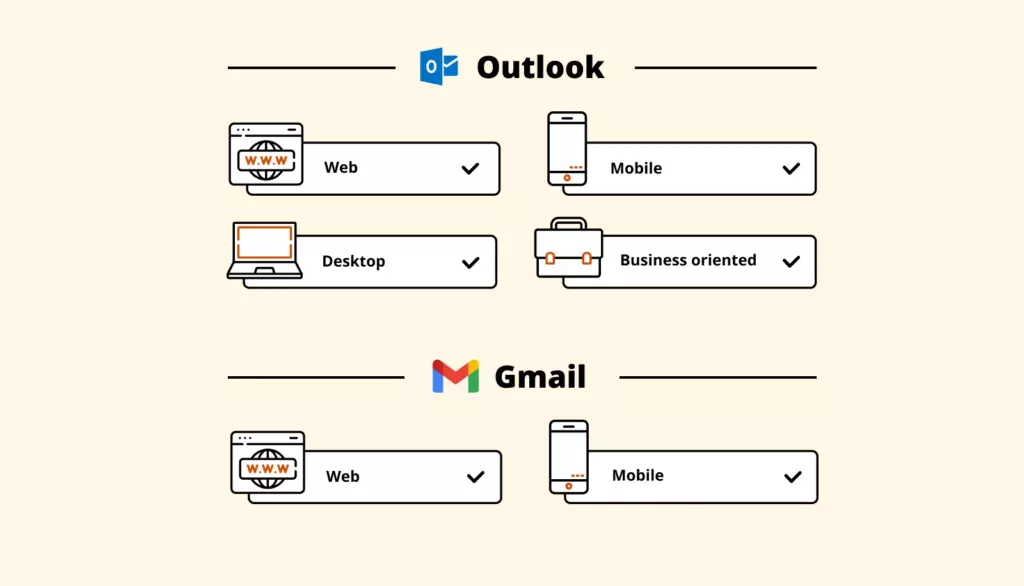
Abbiamo già menzionato che differiscono per quanto riguarda il numero di utenti e il prezzo, ma la principale differenza è che Outlook è anche un client di posta elettronica desktop, non solo un webmail e un'app mobile. Gmail, d'altra parte, non ha un client di posta elettronica desktop: è un'app web e un'app mobile.
Ecco un'introduzione a ciò che puoi fare con Outlook su webmail rispetto a desktop:
| Tipo di Applicazione | Caratteristiche |
|---|---|
| Client Webmail di Outlook | Lavora online o abilita la Modalità Offline per salvare il tuo lavoro. Connetti esclusivamente agli indirizzi email @outlook.com o @hotmail.com. |
| Client Desktop di Outlook | Lavora facilmente sia online che offline. Aggiungi più indirizzi email da vari fornitori. Accedi a più account Exchange. Importa, esporta e fai il backup dei tuoi dati sul tuo computer. Gestisci i plug-in. |
| App Mobile di Outlook | Lavora facilmente sia online che offline. Aggiungi più indirizzi da vari fornitori. |
Ecco cosa puoi fare con Gmail su webmail e su un telefono cellulare:
| Tipo di Applicazione | Caratteristiche |
|---|---|
| Client Webmail di Gmail | Lavora online o abilita "Gmail offline" per leggere le email recenti. Collegati a un solo indirizzo email alla volta. Esporta e scarica i tuoi dati. |
| App Mobile di Gmail | Lavora online o abilita "Gmail offline" per leggere le email recenti. Aggiungi più account email all'app. |
Sebbene Google non offra un client di posta elettronica di prima parte, esiste una soluzione alternativa. Puoi configurare il tuo Gmail per consentirti di lavorare tramite desktop e offline. Puoi anche aggiungere Gmail a un client di posta elettronica, come Mailbird. (Ti diremo di più su questo più avanti.)
Diamo un'occhiata a come si confrontano Outlook e Gmail su diversi aspetti. Per fare ciò, ti daremo un riepilogo di cosa offre ogni concorrente in queste quattro categorie:
- Esperienza Utente e Interfaccia: Sono il layout e la navigazione facili da usare? Viene aggiornato regolarmente con miglioramenti?
- Caratteristiche: Qual è la performance del calendario, della rubrica, dei filtri e delle integrazioni?
- Sicurezza: È sicuro? Quali misure adottano ciascuna delle piattaforme per proteggere i propri utenti e i loro dati?
- Convenienza: Il prezzo è ragionevole per il valore che ottieni? Quanto sono compatibili questi piani per team piccoli e grandi?
Iniziamo.
Esperienza Utente & Interfaccia
La posta elettronica è utilizzata insieme a molte altre funzioni, quindi il design dovrebbe essere qualcosa che vuoi guardare ogni giorno. Dovrebbe essere invitante e aiutarti a eseguire compiti quasi istantaneamente.
Gmail
- Sfondo e layout personalizzabili su webmail
- Menu e impostazioni facili da trovare, ridurre o espandere.
- Scorciatoie da tastiera intuitive
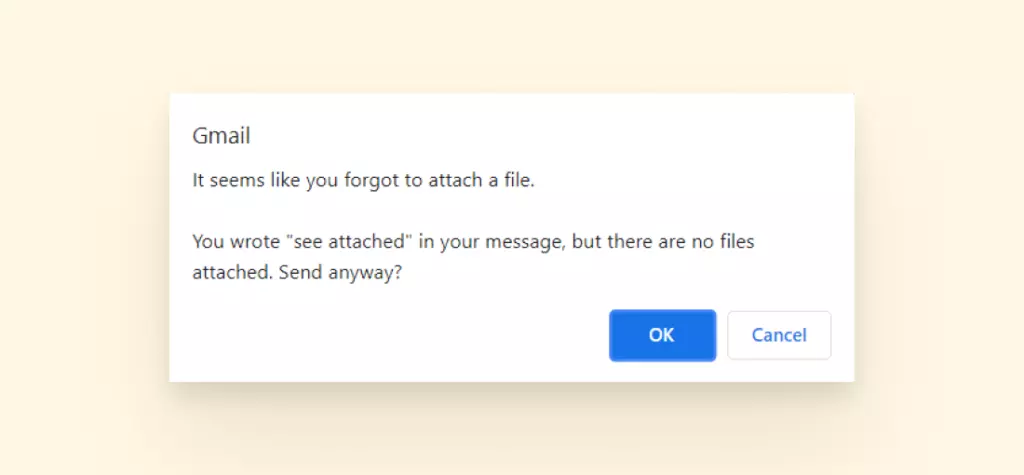
- Prevenzione degli errori per gli allegati
- Poter richiamare un'email fino a 30 secondi dopo l'invio.
- I plugin e le estensioni si integrano in modo semplice e attraente. È molto facile far funzionare la tua inbox con gli strumenti di Google Workspace.
- Annunci in cima alla tua inbox
- Le opzioni di accesso/disconnessione su più dispositivi sono frustranti.
- Non puoi eliminare in blocco le email nell'app mobile.
Outlook
- Interfaccia pulita
- Flusso di lavoro personalizzato con il Ribbon Semplificato
- Vasta varietà di scorciatoie da tastiera e vocali, specialmente utili per chi ha una disabilità visiva
- Poter richiamare un'email fintanto che il destinatario non l'ha aperta (solo su desktop).
- L'UX è migliorata nel tempo con aggiornamenti regolari.
- Impostazione della casella di posta unificata
- Poiché ci sono molti strumenti, ci vuole un bel po' di tempo per imparare a navigare.
- Problemi di funzionamento, specialmente con gli add-on, che a volte si bloccano in background durante un'attività
- Accedere/uscire è anche una grande difficoltà per gli utenti, specialmente quando si passa a un nuovo telefono o si necessita dell'autenticazione a due fattori.
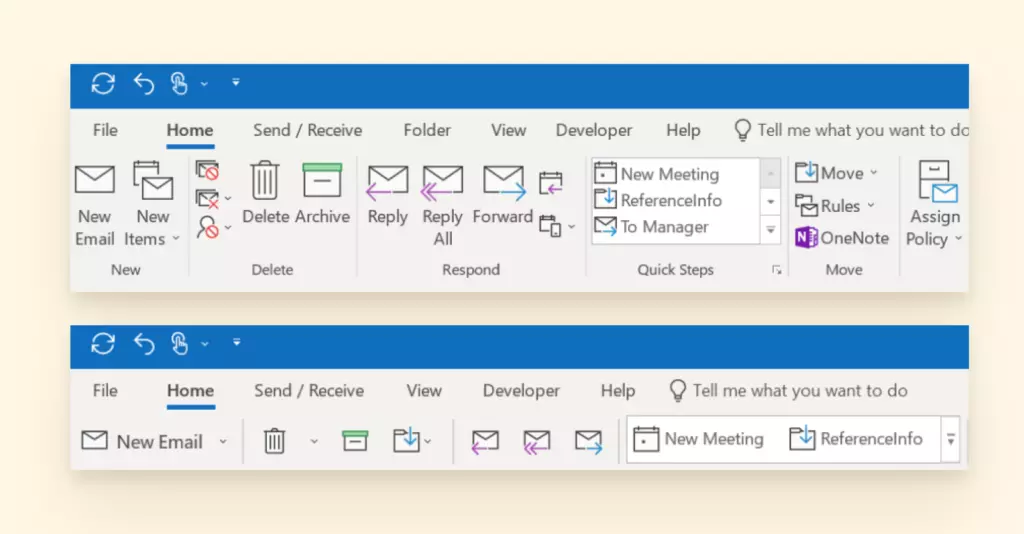
"Trovo di poter accedere ai comandi che uso più rapidamente. Questo perché ci sono meno pulsanti distrattivi e non necessari nel Ribbon. Mi piace!"
Michael Linenberger - michaellinenberger.com
Nessuna delle due piattaforme è all'avanguardia per quanto riguarda l'UX, ma entrambe sono riuscite a includere molte funzionalità e funzioni.
Gmail supera Outlook per quanto riguarda il collegamento della inbox a app integrate perché la curva di apprendimento è piuttosto veloce. Il nuovo Ribbon Semplificato di Outlook dimostra che Microsoft sta pensando di rendere il proprio prodotto più facile da usare.
Funzionalità
Per eseguire compiti specifici utilizzando la tua email sarà leggermente diverso a seconda della piattaforma. Lasciaci mostrarti i punti di forza e di debolezza delle funzionalità di Gmail rispetto a quelle di Outlook, suddivisi in queste categorie: calendario, ricerca, sistema di file, allegati, archiviazione, videoconferenze e integrazioni.
Calendario
Sia Gmail che Outlook hanno calendari nativi robusti. Entrambi possono essere aperti come finestre separate sul tuo laptop e hai la possibilità di visualizzare i calendari in formato giorno, settimana o mese.
Entrambi consentono anche agli utenti di condividere eventi del calendario con altri e aggiungere un link per una videochiamata.
Gmail
Registrarsi per un account email con Gmail è gratuito, così come iscriversi a Outlook. Tuttavia, ci sono versioni a pagamento di ciascun servizio che ti permettono di accedere a funzionalità e servizi aggiuntivi.
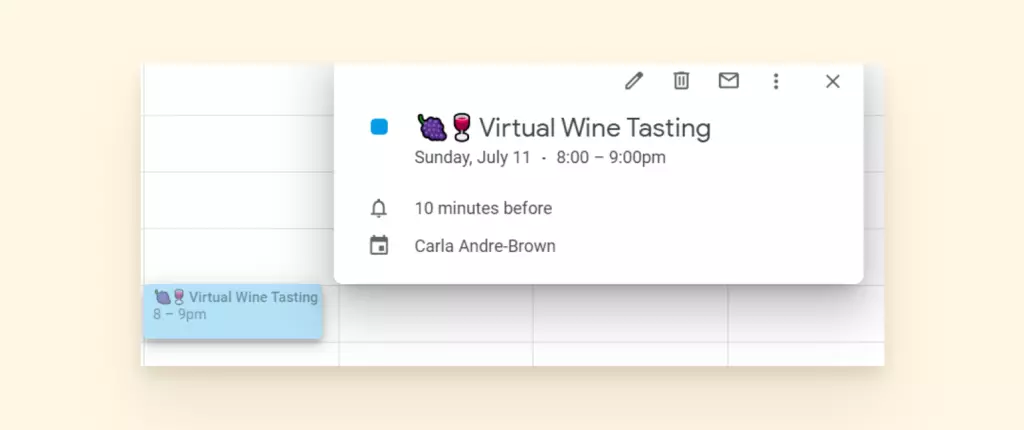
- Contrassegna le tue voci come compito, evento o promemoria.
- È facile aggiungere colore, emoji per il business e un tocco visivo.
- L'accesso offline è disponibile ma non istantaneo. Richiede configurazione tramite estensioni di Chrome.
Outlook
- Invece di "ospiti", le persone sono elencate come "partecipanti".
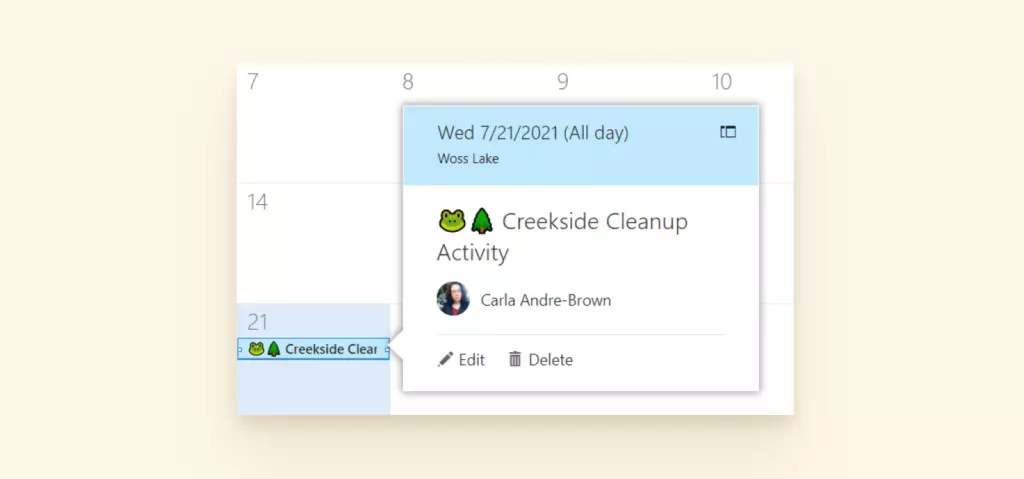
- Ora puoi aggiungere un tocco visivo al tuo calendario di Outlook.
- Lavorare offline è semplice.
- C'è una storia di calendari condivisi che non si sincronizzano (anche se apparentemente sono in corso miglioramenti).
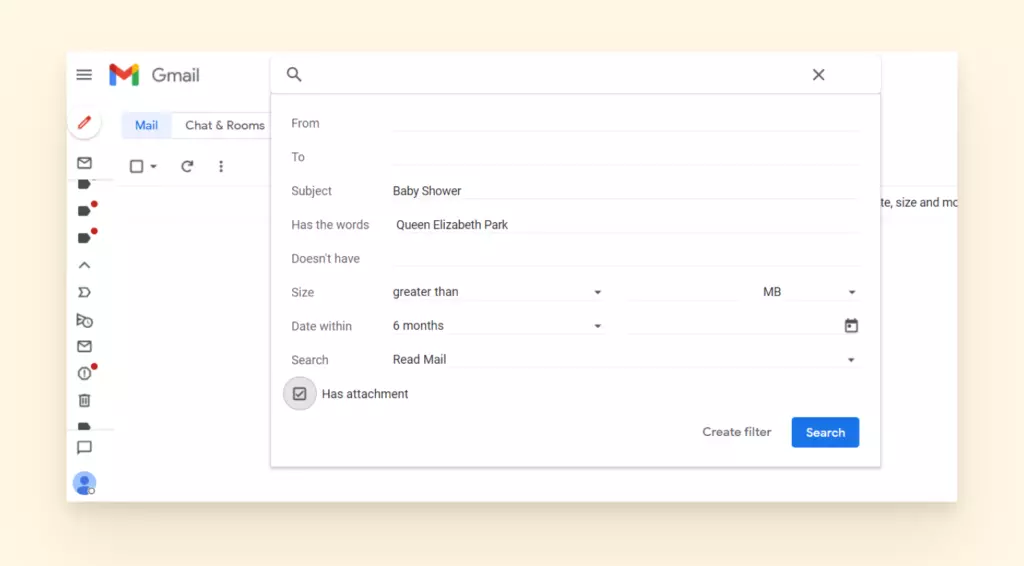
Ricerca
Considerando che la barra di ricerca è una funzione che influisce sulla produttività, più opzioni hai per trovare ciò che stai cercando, meglio è. Vediamo cosa ottieni con Gmail rispetto a Outlook:
Gmail
- Cerca per nome, dimensione file, data, indirizzo email o parola chiave
- Cerca nei registri delle chat
- Cerca contatti
- Operatori di ricerca per funzionalità comunemente cercate (come filename: o has:spreadsheet)
Outlook
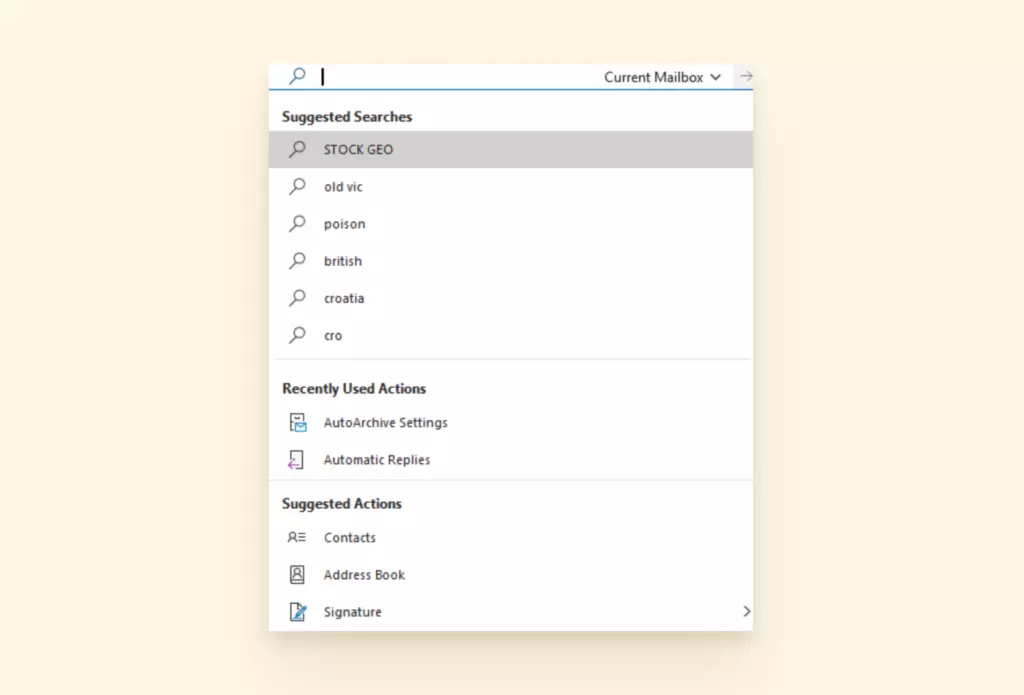
- Scorciatoia da tastiera per la ricerca
- Cerca tutto in Outlook (non solo email), inclusa la funzionalità. Quindi puoi cercare per "blocca mittente" o "impostazioni".
- Ricerche suggerite basate sulla tua cronologia
- Outlook memorizza i file di grandi dimensioni in modo diverso, utilizzando il file PST di Microsoft. Di conseguenza, i file di grandi dimensioni tendono a corrompersi, e questo può ostacolare notevolmente la funzione di ricerca.
File
Non sarebbe bello sapere che non perderai email importanti perché si trovano nella cartella sbagliata?
Per massimizzare la produttività, molti utenti implementano etichette, tag e regole per specificare dove appartiene ogni email. Questa funzionalità potrebbe sembrare semplice, ma quanto è facile configurarla e mantenerla farà tutta la differenza.
Gmail
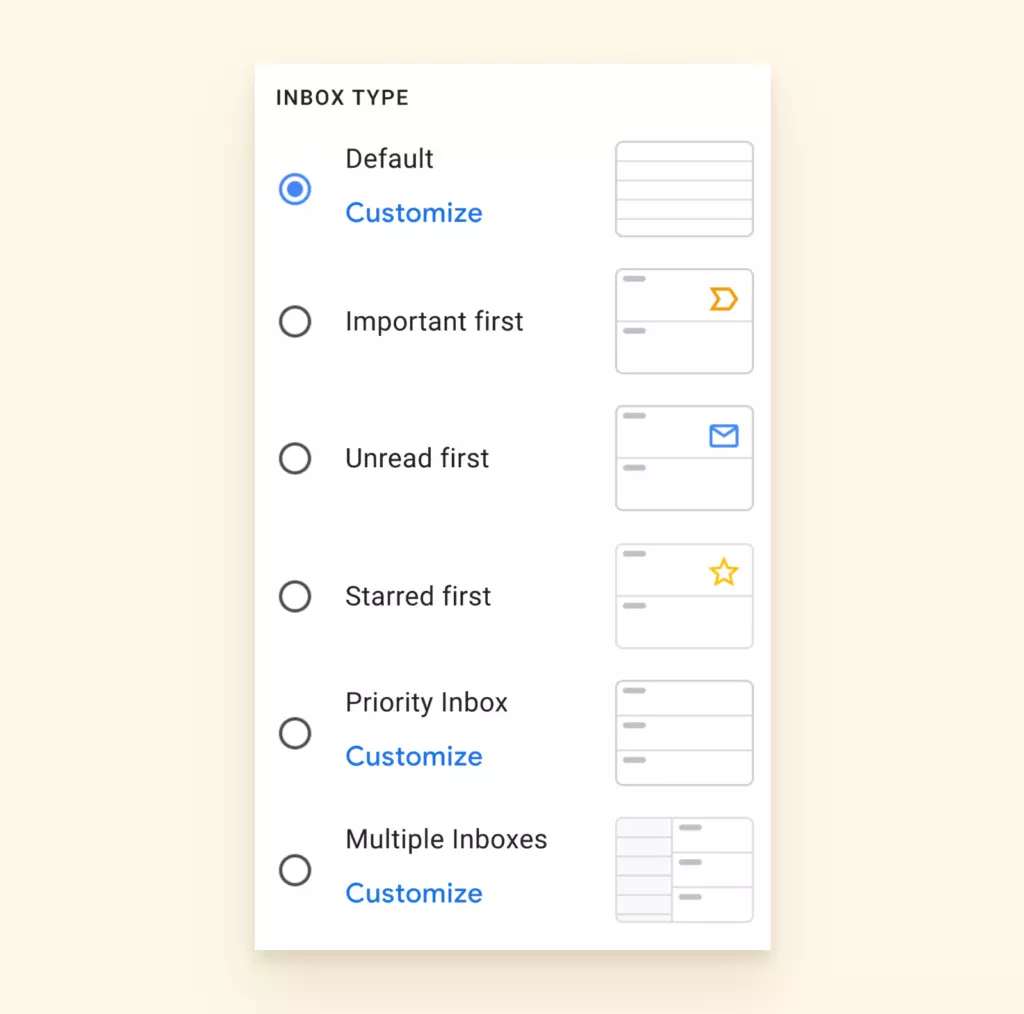
- L'account viene preimpostato con cartelle tradizionali come spam, posta in arrivo, pianificati, bozze, ecc.
- Le cartelle aggiuntive sono chiamate "etichette" invece di cartelle.
- Gli utenti possono configurare etichette (cartelle), così come etichette nidificate (sottocartelle), per spostare le email.
- I messaggi possono avere più di un'etichetta.
- Le cartelle a schede, come Promozioni, Notifiche, ecc., possono filtrare in modo errato. Spesso richiedono il tuo input affinché assegnino correttamente le email dove è necessario.
Outlook
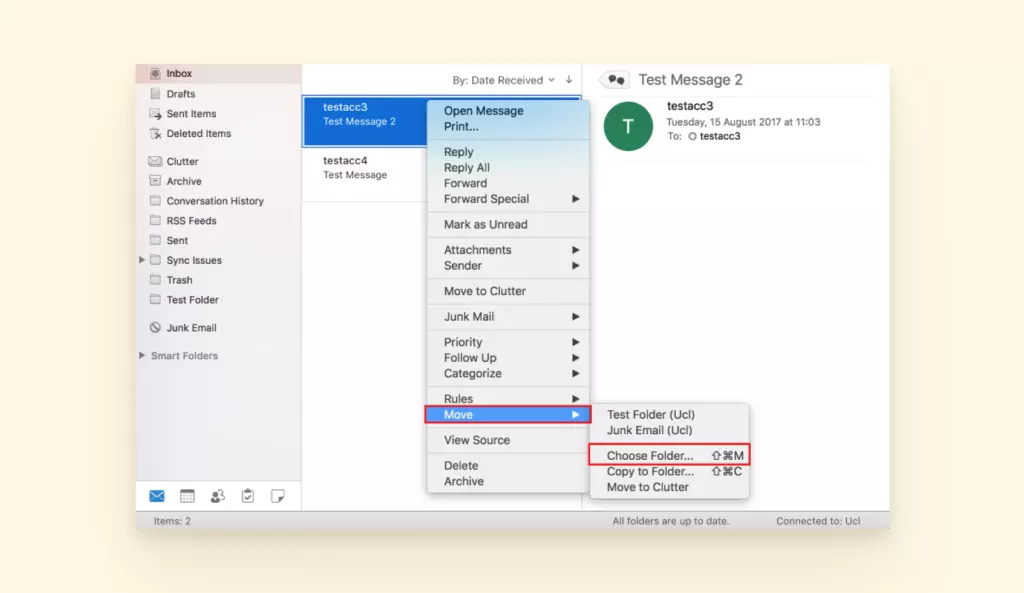
- Gli utenti possono configurare cartelle e sottocartelle per spostare le email.
- L'account viene preimpostato con cartelle tradizionali come spam, posta in arrivo, bozze, ecc.
- Un'email può trovarsi solo in una cartella alla volta.
Allegati
Sia Gmail che Outlook ti consentono di inviare e ricevere allegati. Entrambi hanno opzioni speciali di archiviazione cloud per qualsiasi cosa tu debba memorizzare che supera la dimensione massima degli allegati approvata.
Gmail
- Anteprima dei file
- Google Drive per allegati di grandi dimensioni
- Allegati in email limitati a 25 MB
Outlook
- Anteprima dei file
- OneDrive o SharePoint per allegati di grandi dimensioni
- Allegati in email limitati a 20 MB
Archiviazione
Con la crescente dipendenza dalle email e dalla collaborazione online, la nostra necessità di spazio di archiviazione aumenta. Ecco cosa offrono queste piattaforme in termini di archiviazione.
Gmail
- Le persone con account gratuiti ottengono 15 GB.
- Se superi i tuoi 15 GB, puoi iscriverti a Google One per acquistare spazio di archiviazione aggiuntivo, aumentando il tuo spazio di archiviazione a 100 GB o più a seconda del tuo piano.
- Gli account Gmail per attività commerciali hanno livelli di archiviazione che vanno da 30 GB a 5 TB in base al piano scelto.
Outlook
- Gli utenti dei piani gratuiti partono con 100 GB di archiviazione nei loro account.
- I piani Office 365 vengono forniti con 6 TB di archiviazione in OneDrive.
- Tutti i piani Outlook per attività commerciali offrono 1 TB di archiviazione OneDrive per utente.
Videoconferenze
Le videochiamate e le conferenze stavano già guadagnando popolarità prima della pandemia di COVID-19. Questi strumenti sono ora più importanti che mai. Ecco gli strumenti per videoconferenze offerti da Gmail e Outlook.
Gmail
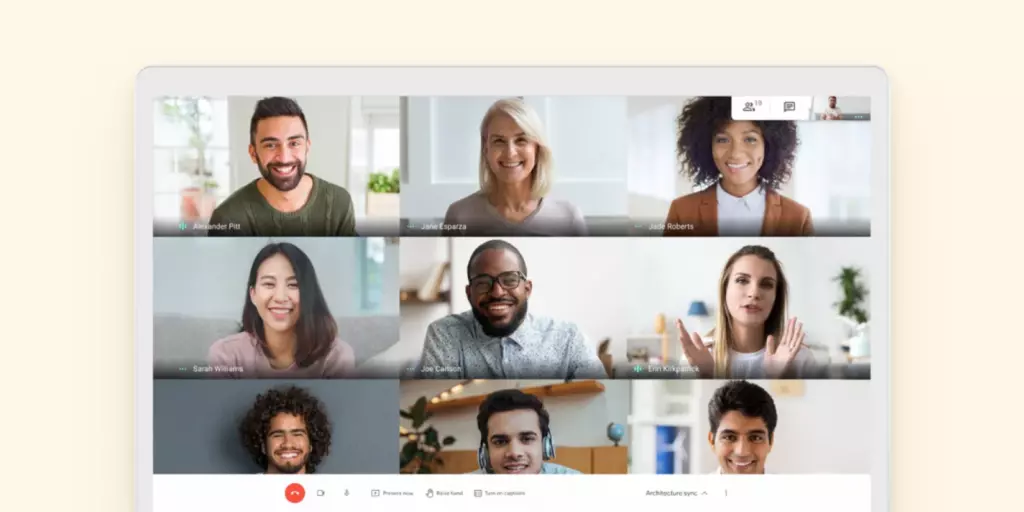
- Le videoconferenze e le chiamate possono essere condotte tramite Google Meet o Google Chat.
- Google Meet è l'equivalente di Zoom o GoToMeeting.
Outlook
- Le videoconferenze e le chiamate possono utilizzare Microsoft Teams.
- Microsoft Teams è equivalente a Zoom o GoToMeeting.
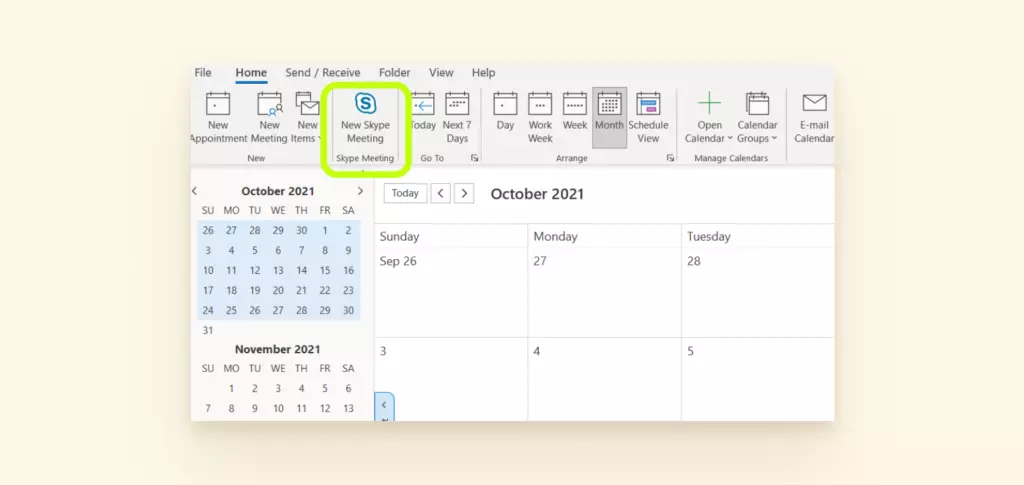
- Skype è ora parte della famiglia Microsoft e integrato in un piano di abbonamento 365. Puoi avere una videochiamata Skype direttamente dalla tua posta in arrivo.
Integrazioni
Non è pratico avere accesso a un lungo elenco di strumenti digitali ma non essere in grado di integrarli con i nostri servizi email e calendario. Vediamo quali strumenti si integreranno con questi due fornitori di email.
Gmail
- Tutte le app di Google Workspace si integreranno.
- Le estensioni di Chrome possono essere applicate per gli utenti che utilizzano Chrome come proprio browser web.
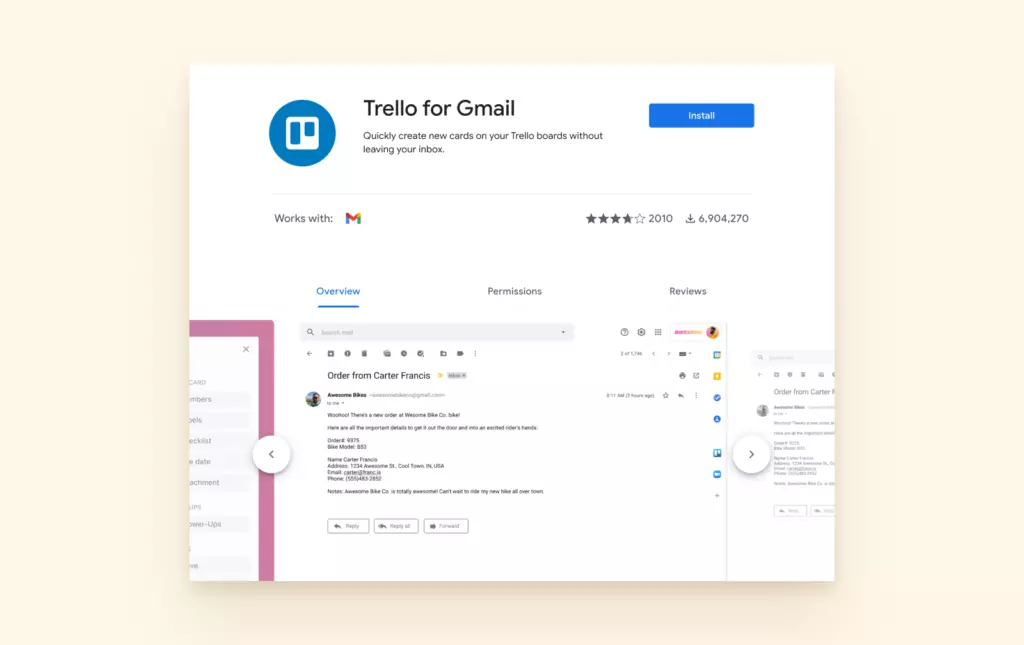
- Gli add-on di Gmail possono essere utilizzati per integrarsi con applicazioni come Trello, Slack, Zoom, DocuSign e altre.
- Anche le app di terze parti possono essere applicate al tuo account.
Outlook
- Si integra con tutte le app di Microsoft, come OneDrive, Skype e qualsiasi prodotto Office
- Ha opzioni per add-on (chiamati add-in) con aziende come Starbucks, PayPal, Yelp e altre
- Gli add-in sono ora disponibili per gli utenti di Outlook che utilizzano dispositivi Mac.
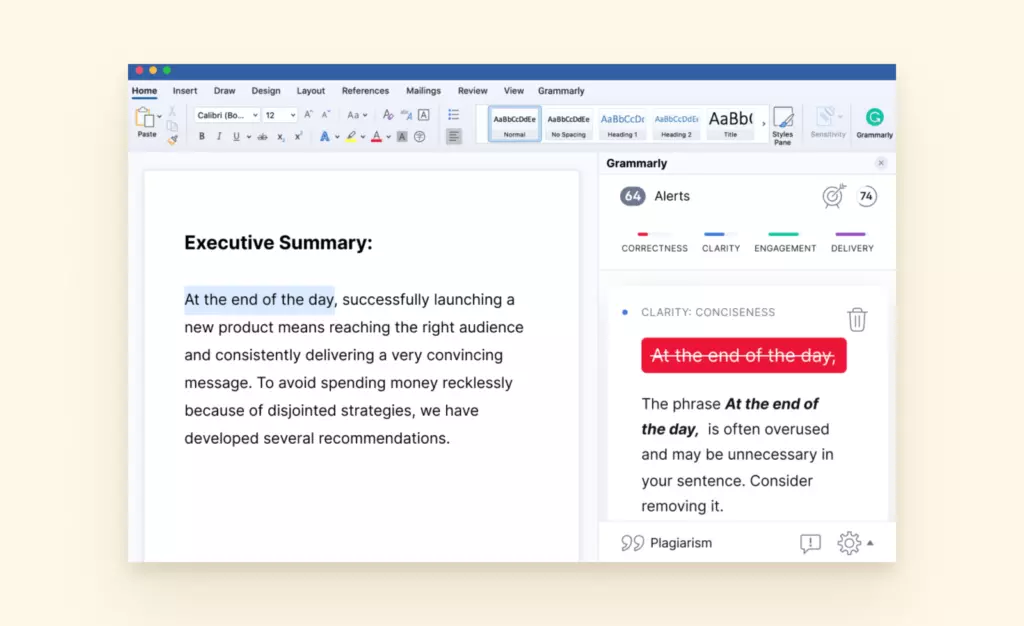
- Puoi configurare Connettori e Email Azionabili con integrazioni di applicazioni come Trello.
- Puoi anche integrare applicazioni di terze parti, ma non è molto performante con Google Workspace.
- Occasionalmente gli add-on sono noti per causare il blocco di Outlook.
Sicurezza
La sicurezza è fondamentale quando si tratta di email. Sebbene non ci sia nulla che possa proteggere dagli errori umani, è importante avere funzionalità di sicurezza aggiuntive integrate per gestire eventuali attori dannosi nel mondo informatico. Ecco le funzionalità di sicurezza integrate in questi client di posta elettronica.
Gmail
- Autenticazione a due fattori
- Possibilità di bloccare alcuni mittenti
- Rilevamento di phishing e malware
- Avvisi quando vengono rilevate attività o accessi sospetti
- Modalità riservata che rimuove informazioni sensibili e allegati dal corpo di un'email
- Ci sono stati leak e account compromessi in passato.
- Non c'è opzione per la crittografia nel servizio gratuito di Gmail.
Outlook
- Autenticazione a due fattori
- Possibilità di bloccare alcuni mittenti
- Puoi impostare autorizzazioni per consentire ad altri di accedere e modificare i tuoi calendari e altre funzionalità di Outlook
- Puoi creare cartelle protette da password all'interno del tuo account Outlook
- Puoi creare elementi nel tuo account e mantenerli privati dagli altri nel cambio
- Se utilizzi il client e lo colleghi a un provider di email più sicuro, puoi avere una sicurezza migliore.
- Outlook non è noto per una protezione superiore contro lo spam.

Gmail è più sicuro di Outlook?
Gmail ha una grande tecnologia per fermare una grande parte dello spam che affolla la tua casella di posta. Ha tutte le funzionalità di sicurezza di base, come l'autenticazione a due fattori e la possibilità di bloccare o dare priorità a mittenti specifici, ma in termini di privacy, c'è margine di scrutinio.
Outlook è molto simile e non ha la stessa protezione contro lo spam di Gmail. Un vantaggio di Outlook è che puoi creare cartelle protette da password.
Potrebbe valere la pena considerare Fastmail, ProtonMail, Tutanota o Posteo se la privacy è ciò che ti preoccupa di più.
Convenienza

Quanto Costa Gmail?
Gmail consente agli utenti di registrarsi e utilizzare un account gratuitamente. Include 15 GB di spazio di archiviazione per le tue email, foto, documenti, ecc.
Gli utenti con un account Google Workspace hanno la possibilità di creare e utilizzare un dominio email personalizzato per il loro Gmail e di accedere a tutte le altre app di Google. Ci sono quattro piani: Business Starter, Standard, Plus e Enterprise.
- Il piano Business Starter costa 6 $/mese e include 30 GB di spazio di archiviazione nel cloud, videoconferenze per un massimo di 100 partecipanti, controlli di gestione della sicurezza e supporto 24/7.
- Il piano Business Standard costa 12 $/mese e include 2 TB di spazio di archiviazione nel cloud, videoconferenze con 150 partecipanti e registrazione.
Il piano Business Plus costa 18 $/mese e offre 5 TB di spazio di archiviazione nel cloud, 250 partecipanti in una chiamata con registrazione e tracciamento della presenza, e controlli di sicurezza avanzati come la gestione avanzata degli endpoint.
Quanto Costa Outlook?
Outlook consente agli utenti di registrarsi per un account email gratuitamente. Tuttavia, non tutte le funzionalità di Outlook saranno disponibili. In precedenza, era possibile optare per Outlook Premium e pagare per una webmail e un abbonamento desktop senza pubblicità. Ora queste funzionalità sono incorporate nei piani Microsoft 365.
Gli utenti che si registrano per Microsoft 365 avranno accesso a tutte le funzionalità di Outlook e dei prodotti Microsoft (Outlook Calendar, Word, Excel, ecc.).
- Microsoft 365 Personal costa 6,99 $ al mese e include 1 TB di spazio di archiviazione, per un solo utente.
- Il piano Microsoft 365 Family costa 9,99 $ al mese e consente a sei persone per piano e 6 TB di dati.
Outlook è disponibile anche per le aziende. Outlook e la maggior parte degli altri prodotti Microsoft sono lo standard per le aziende. L'83% delle imprese utilizza questo client email.
- Microsoft 365 Business Basic costa 5 $ al mese per utente e non include l'applicazione desktop. Include versioni web di alcune delle popolari applicazioni Office.
- Microsoft 365 Business Standard costa 12,99 $ al mese per utente e include l'applicazione desktop, tutte le applicazioni Office e servizi di archiviazione nel cloud.
- Microsoft 365 Business Premium costa 20 $ al mese per utente e include tutto ciò che è presente in Business Standard e alcune funzionalità aggiuntive di sicurezza informatica e gestione dei dispositivi.
Ci sono anche prezzi aggiuntivi per le grandi imprese a partire da 32 $ al mese per utente.
Outlook vs. Gmail: Quindi, quale scegli?

Gmail offre alcuni vantaggi, come la rapida configurazione, il basso impegno finanziario (anche per i piani aziendali), la gestione di etichette e cartelle e il filtro antispam. È anche comodo passare tra la tua email e altre app di collaborazione come Google Docs o Google Sheets. E' gratuito.
Ecco un riepilogo di alcune delle fantastiche funzionalità di Gmail:
- Sfondo e layout personalizzabili
- Menu e impostazioni facili da trovare
- Scorciatoie da tastiera intuitive
- Prevenzione degli errori per gli allegati
- Richiama un'email
- Cerca nei log delle chat, contatti
- I messaggi possono avere più di un'etichetta.
- Google Drive per file di grandi dimensioni
- Allegati nelle email fino a 25 MB
- Google Meet o Google Chat
- Tutte le app di Google Workspace si integreranno.
- Gli add-on di Gmail possono essere utilizzati per integrarsi con applicazioni come Trello, Slack, Zoom, DocuSign e altre.
- Autenticazione a due fattori
- Blocca mittenti
- Rilevamento di phishing e malware
- Modalità riservata
Ma ci vuole molto tempo per personalizzare le funzionalità della casella di posta secondo i propri gusti. Inoltre, è necessario effettuare nuovamente l'accesso se si possiedono più indirizzi email.
Ecco alcuni svantaggi di Gmail da considerare:
- Annunci in cima alla tua casella di posta
- Scarse opzioni di accesso/uscita
- Nessuna eliminazione in blocco nell'app mobile
- L'accesso offline richiede configurazione
Outlook è stato un pilastro per uffici e organizzazioni per molti anni perché è possibile pianificare eventi e condividere file tramite l'applicazione. Ci sono centinaia di add-on e plug-in per rendere l'app uno strumento robusto. Gestisce fino a 20 account email ed è professionale e a un prezzo ragionevole.
Ci sono diversi altri vantaggi di Outlook:
- Interfaccia pulita
- Ribbon semplificato
- Scorciatoie da tastiera e vocali
- Richiama un'email (solo su desktop)
- Lavorare facilmente offline
- Scorciatoia da tastiera per la ricerca
- Ricerche suggerite basate sulla tua storia
- Outlook archivia i file di grandi dimensioni in modo diverso, utilizzando il file PST di Microsoft.
- OneDrive o SharePoint per file di grandi dimensioni
- Allegati nelle email fino a 20 MB
- Microsoft Teams e Skype
- Si integra con tutte le app Microsoft come OneDrive, Skype e qualsiasi prodotto Office
- Add-on, Connettori e Mail Azionale
- Autenticazione a due fattori
- Blocca mittenti
- Crittografa messaggi singoli
- Permessi del calendario
- Cartelle protette da password
Pur essendo più accomodante per chi ha più account, Outlook è sempre sotto accusa per problemi di configurazione e altri problemi tecnici.
Questi sono alcuni problemi con Outlook come:
- Cambiare telefono crea problemi di accesso/uscita
- Il processo di onboarding è meno veloce
- Occasionalmente, gli add-on sono noti per causare il blocco di Outlook.
Questa tabella fornisce un confronto condensato tra Gmail, Outlook e ciò che offrono come servizi sia gratuiti che a pagamento.
| Gmail | Outlook | |
| È gratuito iscriversi per l'email? | Sì | Sì |
| Client desktop? | No | Sì |
| App mobile gratuita? | Sì | Sì |
| Accesso a funzionalità aggiuntive? | Gli account Google offrono accesso completo a Google Sheets, Docs, Slides, ecc. | Solo se l'utente si iscrive a Office 365. L'accesso è limitato nella versione gratuita. |
| Possibilità di passare a un account premium? | Sì | Sì. L'aggiornamento porta l'utente a un account Office 365 (non è più possibile solo aggiornare Outlook). |
| Funzionalità premium | Dominio personalizzato, maggiore spazio di archiviazione, rimozione degli annunci, partecipanti aggiuntivi in Google Meet, gestione avanzata degli endpoint | Dominio personalizzato, maggiore spazio di archiviazione, accesso completo a Excel, MS Word, PowerPoint e tutti i programmi Office 365 |
Un Win-Win: Puoi Usare Entrambi con Mailbird
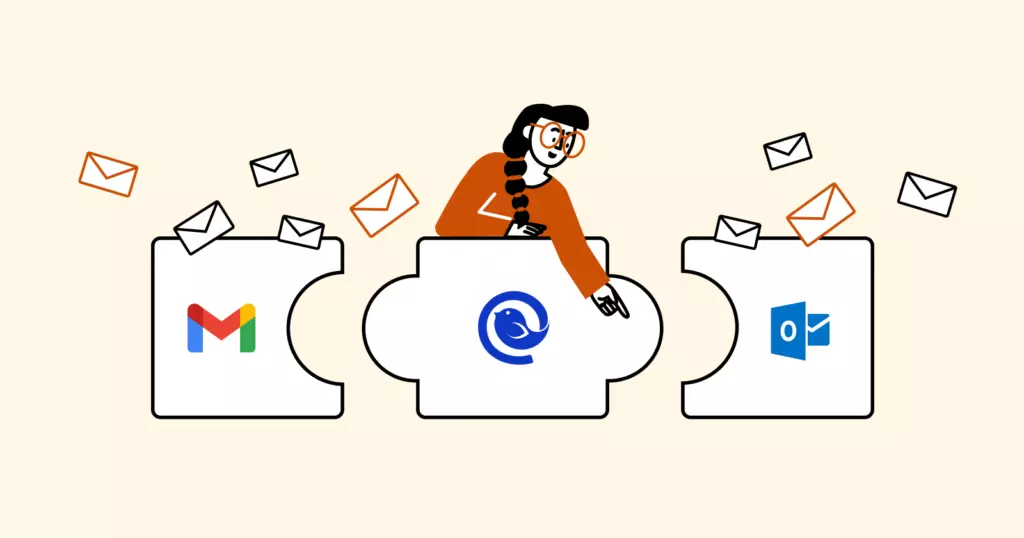
Gmail è comodo per molte ragioni, ma è un peccato dover accedere a ciascuno dei tuoi account email separatamente. Outlook potrebbe essere una buona opzione come client di posta elettronica, ma non dovresti ignorare i numerosi problemi tecnici che lo accompagnano.
Puoi comunque ricevere tutte le tue email dagli indirizzi Gmail e Outlook, lavorando da una piattaforma desktop pulita e facile da usare.
Se desideri un'inbox personalizzata dove puoi gestire tutti i tuoi account da un solo posto, prova Mailbird. Ecco alcune funzionalità che i nostri utenti amano di più:
Un'Impostazione Super Veloce
Una volta inserito il tuo indirizzo email, il programma utilizza IMAP e SMTP per connetterti automaticamente ai tuoi account. Sincronizza facilmente i tuoi calendari e utilizza il Gestore Contatti per importare istantaneamente i tuoi contatti.
Facile da Personalizzare
L'interfaccia è pulita e il layout, le notifiche e le regole possono essere impostate esattamente secondo le tue preferenze. La funzionalità Posta Inbox Unificata ti darà una vista consolidata se desideri controllare un messaggio su tutti i tuoi account email.
Decine di Diverse Integrazioni
Trascorri meno tempo a preoccuparti dei problemi di accesso e disconnessione su diverse piattaforme. Ci sono decine di diverse app che funzionano all'interno di Mailbird, tra cui Slack, Asana, FormSwift, Dropbox, WhatsApp, Todoist e la suite di strumenti di Google Workspace. Puoi disporle come meglio credi nella barra laterale per un accesso facile.
Provalo con il tuo indirizzo email Gmail o Outlook e scopri quanto possa essere davvero comodo lavorare dal tuo desktop e, osiamo dire, meglio che rimanere solo con Gmail o Outlook.
FAQ
Gmail o Outlook per email personali?
Gmail è completamente gratuito per le email personali e, se non hai bisogno di un dominio personalizzato per il tuo indirizzo email, è un'opzione sicura per uso personale. Outlook, d'altra parte, ha una versione desktop che rende facile la comunicazione tra diversi dispositivi e piattaforme. A seconda del tuo budget e di quante email riceve il tuo account personale, vale la pena considerare anche Outlook.
Qual è più sicuro, Outlook o Gmail?
Entrambi i provider offrono protezione con password e autenticazione a due fattori. Gmail attualmente dispone di una tecnologia anti-spam più robusta. Outlook ha più opzioni per crittografare i messaggi con informazioni sensibili. Gli utenti dovrebbero sempre prendere precauzioni per proteggere i dettagli importanti in un luogo sicuro e utilizzare protezioni aggiuntive come i gestori di password.
Outlook è gratuito?
È gratuito creare un indirizzo email Outlook. Puoi anche accedere alla tua email Outlook o Hotmail tramite Outlook webmail. Il client desktop di Outlook, che funziona insieme ad altri strumenti di Microsoft 365, non è gratuito.


