Outlook vs. Gmail: ¿Cuál Deberías Elegir?

Outlook vs. Gmail: Dos Gigantes del Correo Electrónico Cara a Cara. ¿Cuál Deberías Elegir?
En la industria tecnológica, hay algunas rivalidades que hacen que todos hablen. Elon contra Bezos, Mac contra PC, iPhone contra Android, y nuestra favorita, Outlook contra Gmail.
Si comparamos los dos por el número de usuarios que tienen, hay un claro ganador. Outlook dice que 400 millones de personas usan su plataforma, mientras que más de 1.5 mil millones usan Gmail.
Pero hay un contraargumento obvio que considerar aquí: el cliente de correo de Outlook tiene un costo asociado. Una cuenta estándar con Gmail es gratuita. Esto plantea la pregunta:
"¿Realmente vale la pena pagar por el correo electrónico?"
Microsoft y Google tienen cada uno sus propias reputaciones, y tanto Outlook como Gmail tienen una larga lista de pros y contras. Queremos ayudarte a comparar y contrastar ambos.
Esperamos que este artículo te ayude a imaginar si estás listo para un cambio o te dé una razón para quedarte. Mientras tanto, también deberías revisar estas mejores alternativas a outlook para windows.
Aquí tienes una tabla rápida para comparar qué hacen mejor ambos. No olvides leer sobre cómo son diferentes.
Sobre nuestras calificaciones: cinco estrellas son excepcionales, tres estrellas son estándar, y una estrella significa que no lo recomendaríamos.
 Gmail |
 Outlook |
|
| Experiencia del Usuario | ||
| Características | ||
| Seguridad | ||
| Accesibilidad |
¿Quieres mantener tu dirección de correo electrónico pero cambiar tu cliente de correo? Te tenemos cubierto con un resumen de lo que Mailbird puede hacer por tu cuenta de Gmail o Outlook.
¿Cuál es la principal diferencia entre Gmail y Outlook?
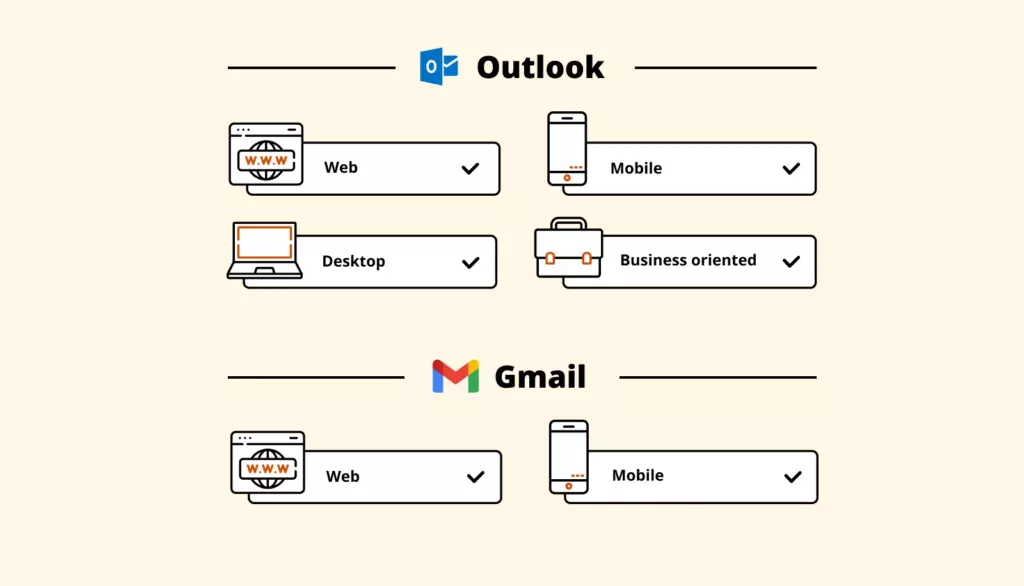
Gmail y Outlook son conocidos como los principales proveedores de correo electrónico de Google y Microsoft, respectivamente. Puedes crear una cuenta de correo electrónico y usar tu dirección de correo en cualquier lugar en línea con cualquiera de estos.
Ya hemos mencionado que difieren en cuanto a la cantidad de usuarios y precio, pero la principal diferencia es que Outlook también es un cliente de correo de escritorio, no solo una webmail y una aplicación móvil. Gmail, por otro lado, no tiene un cliente de correo de escritorio — es una aplicación web y una aplicación móvil.
A continuación, una introducción a lo que puedes hacer con Outlook en webmail frente a escritorio:
| Tipo de Aplicación | Características |
|---|---|
| Cliente de Webmail de Outlook | Trabaja en línea o activa el Modo Offline para guardar tu trabajo. Conéctate exclusivamente a direcciones de correo @outlook.com o @hotmail.com. |
| Cliente de Escritorio de Outlook | Trabaja fácilmente tanto en línea como fuera de línea. Agrega múltiples direcciones de correo de varios proveedores. Accede a múltiples cuentas de Exchange. Importa, exporta y respalda tus datos en tu computadora. Gestiona complementos. |
| Aplicación Móvil de Outlook | Trabaja fácilmente tanto en línea como fuera de línea. Agrega múltiples direcciones de varios proveedores. |
A continuación, lo que puedes hacer con Gmail en webmail y en un teléfono móvil:
| Tipo de Aplicación | Características |
|---|---|
| Cliente de Webmail de Gmail | Trabaja en línea o activa "correo fuera de línea de Gmail" para leer correos recientes. Conéctate a una sola dirección de correo a la vez. Exporta y descarga tus datos. |
| Aplicación Móvil de Gmail | Trabaja en línea o activa "correo fuera de línea de Gmail" para leer correos recientes. Agrega múltiples cuentas de correo a la aplicación. |
Aunque Google no ofrece un cliente de correo de primera parte, hay un método alternativo. Puedes configurar tu Gmail para permitirte trabajar desde el escritorio y fuera de línea. También puedes agregar Gmail a un cliente de correo, como Mailbird. (Te contaremos más sobre esto más adelante.)
Echemos un vistazo a cómo se comparan Outlook y Gmail en varios aspectos. Para ello, te daremos un resumen de lo que cada competidor ofrece en estas cuatro categorías:
- Experiencia del Usuario e Interfaz: ¿Es fácil de usar el diseño y la navegación? ¿Se actualiza regularmente con mejoras?
- Características: ¿Cómo es el rendimiento del calendario, la libreta de direcciones, los filtros y las integraciones?
- Seguridad: ¿Es seguro? ¿Qué medidas toma cada plataforma para proteger a sus usuarios y sus datos?
- Precio: ¿Es razonable el precio por el valor que obtienes? ¿Qué tan compatibles son estos planes para equipos pequeños y grandes?
Comencemos.
Experiencia del Usuario y Interfaz
El correo electrónico se utiliza junto con muchas otras funciones, por lo que el diseño debe ser algo que desees ver todos los días. Debe ser acogedor y ayudarte a ejecutar tareas casi al instante.
Gmail
- Fondo y diseño personalizables en webmail
- Los menús y configuraciones son fáciles de encontrar, colapsar o expandir.
- Atajos de teclado intuitivos
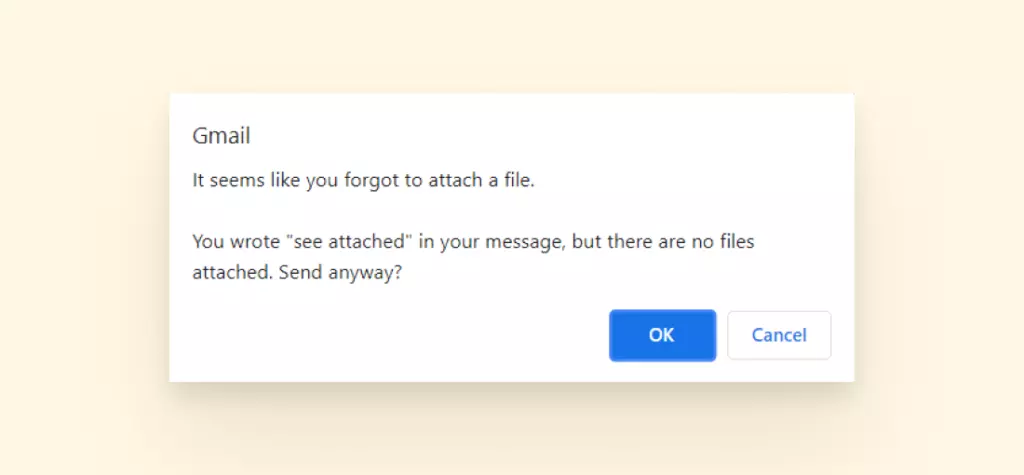
- Prevención de errores para archivos adjuntos
- Recuperar un correo electrónico hasta 30 segundos después de enviarlo.
- Los complementos y extensiones se integran de una manera fácil y atractiva. Es muy fácil hacer que tu bandeja de entrada funcione con las herramientas de Google Workspace.
- Anuncios en la parte superior de tu bandeja de entrada
- Las opciones de inicio/cierre de sesión en varios dispositivos son frustrantes.
- No puedes eliminar correos electrónicos en bloque en la aplicación móvil.
Outlook
- Interfaz limpia
- Flujo de trabajo personalizado con la Cinta Simplificada
- Amplia variedad de atajos de teclado y voz, especialmente útiles para personas con discapacidad visual
- Recuperar un correo electrónico siempre que el destinatario no lo haya abierto (solo en escritorio).
- La experiencia de usuario ha mejorado con el tiempo con actualizaciones regulares.
- Instalación de bandeja de entrada unificada
- Debido a que hay muchas herramientas, toma bastante tiempo aprender a navegar.
- Con fallos, especialmente los complementos, que a veces se congelan en segundo plano durante una tarea
- El inicio/cierre de sesión también es una gran dificultad para los usuarios, especialmente cuando cambias a un nuevo teléfono o necesitas autenticación de dos factores.
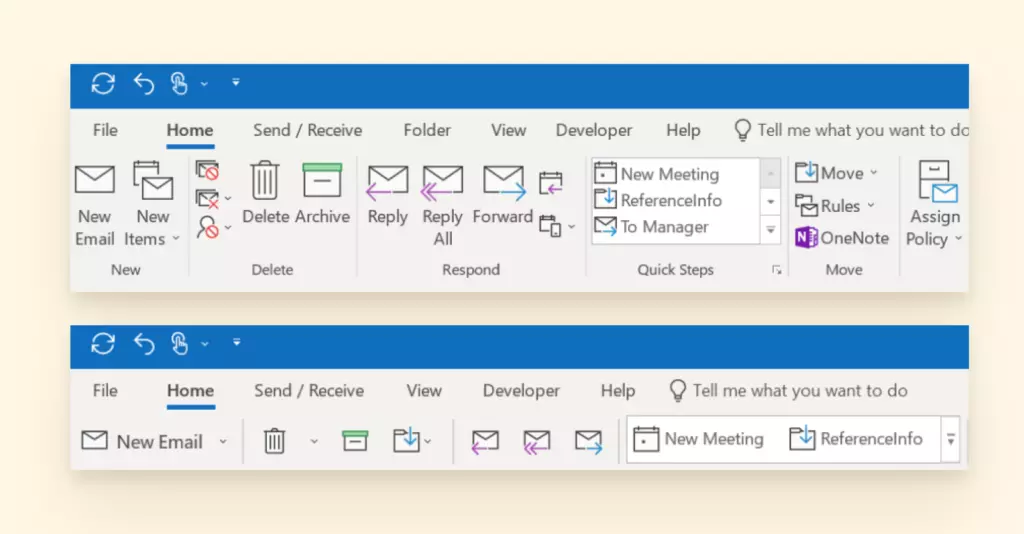
"Creo que puedo acceder a los comandos que uso más rápido. Eso es porque hay menos botones distractores y innecesarios en la Cinta. ¡Me gusta!
Michael Linenberger - michaellinenberger.com
Ninguna de las plataformas está a la vanguardia en cuanto a experiencia de usuario, pero ambas han logrado incluir muchas características y funciones.
Gmail supera a Outlook cuando se trata de conectar la bandeja de entrada a aplicaciones integradas porque la curva de aprendizaje es bastante rápida. La nueva Cinta Simplificada de Outlook demuestra que Microsoft está pensando en hacer su producto más fácil de usar.
Características
Realizar tareas específicas utilizando tu correo electrónico será algo diferente dependiendo de la plataforma. Déjanos mostrarte las fortalezas y debilidades de las características de Gmail frente a las de Outlook, desglosadas en estas categorías: calendario, búsqueda, sistema de archivos, adjuntos, almacenamiento, videoconferencias y integraciones.
Calendario
Tanto Gmail como Outlook tienen calendarios nativos robustos. Ambos se pueden abrir como ventanas separadas en tu laptop, y tienes la opción de ver los calendarios en formato de día, semana o mes.
Además, cada uno permite a los usuarios compartir eventos de calendario con otros y añadir un enlace para una videollamada.
Gmail
Registrar una cuenta de correo electrónico con Gmail es gratuito, al igual que inscribirse en Outlook. Sin embargo, hay versiones de pago de cada servicio que te permiten acceder a funciones y servicios adicionales.
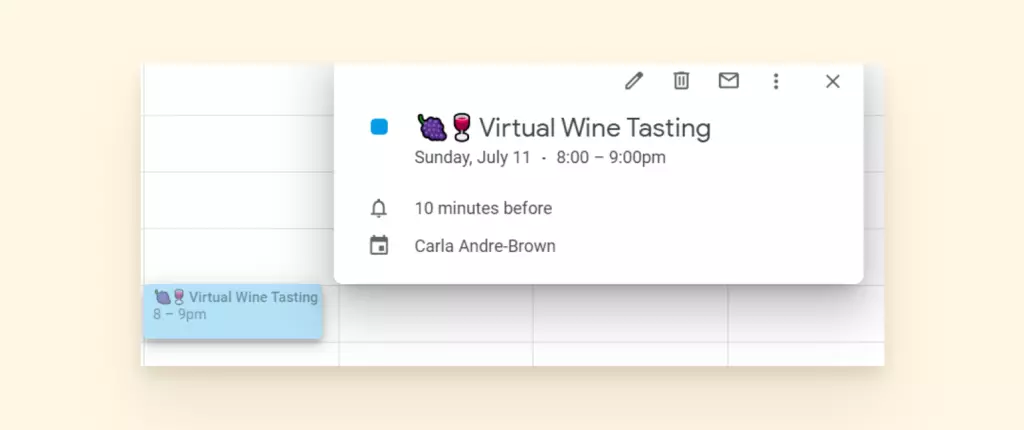
- Etiqueta tus entradas como tarea, evento o recordatorio.
- Es fácil añadir color, emojis de negocio y un toque visual.
- El acceso sin conexión está disponible pero no es instantáneo. Requiere configuración a través de extensiones de Chrome.
Outlook
- En lugar de "invitados", las personas se listan como "asistentes".
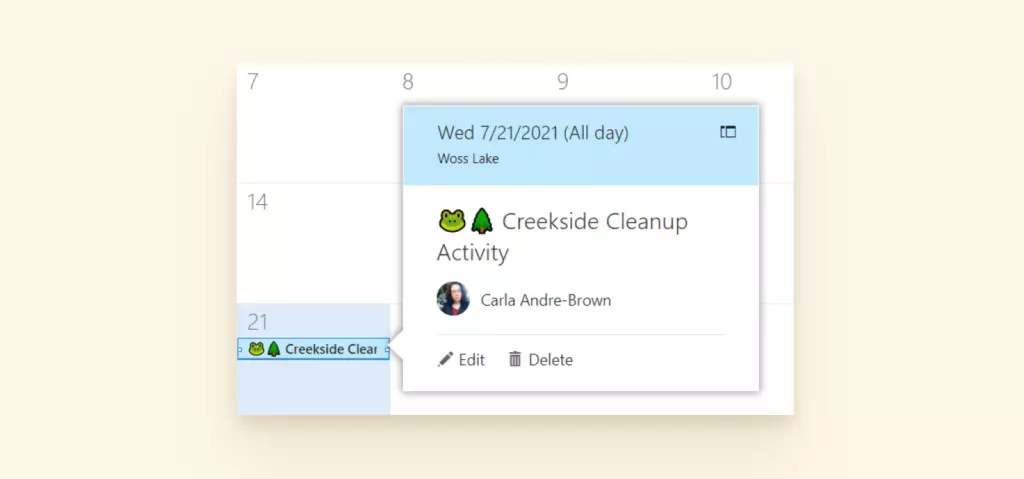
- Ahora puedes añadir un toque visual a tu calendario de Outlook.
- Trabaja fácilmente sin conexión.
- Hay un historial de calendarios compartidos que no sincronizan (aunque aparentemente se están realizando mejoras).
Búsqueda
Dado que la barra de búsqueda es una función que influye en la productividad, cuantas más opciones tengas para encontrar lo que buscas, mejor. Veamos lo que obtienes con Gmail frente a Outlook:
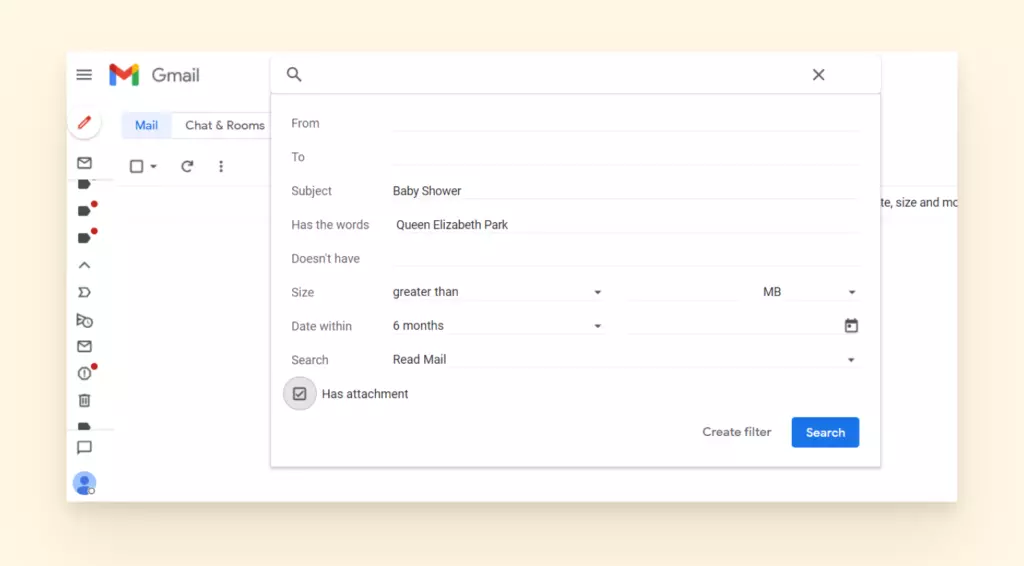
Gmail
- Búsqueda por nombre, tamaño de archivo, fecha, dirección de correo electrónico o palabra clave
- Búsqueda de registros de chat
- Búsqueda de contactos
- Operadores de búsqueda para funciones comúnmente buscadas (como filename: o has:spreadsheet)
Outlook
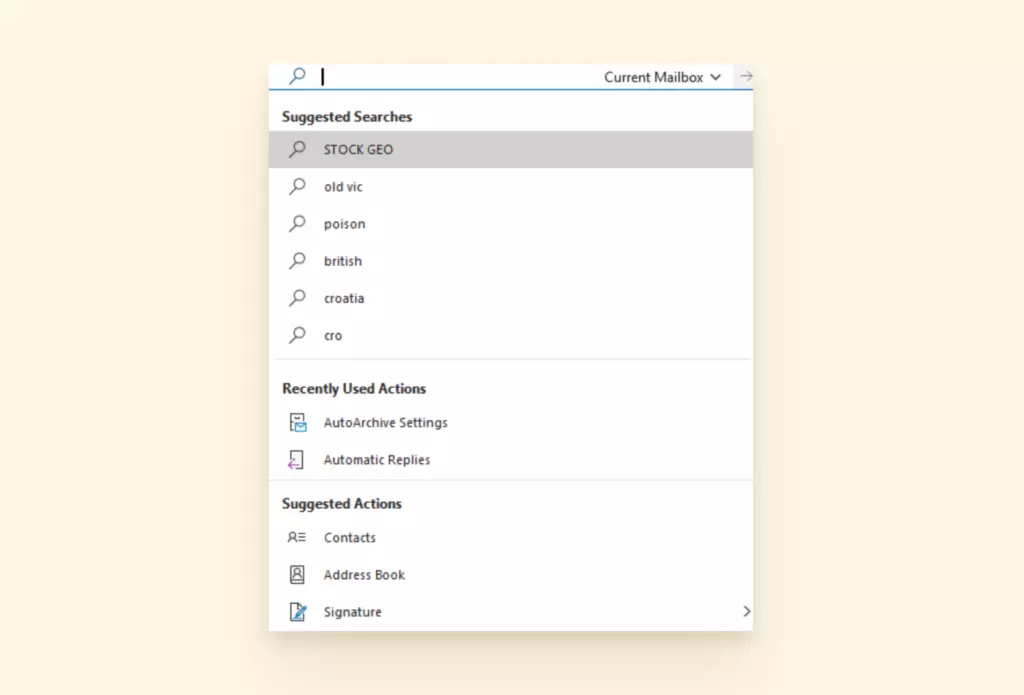
- Atajo de teclado para búsqueda
- Busca todo en Outlook (no solo correos electrónicos), incluyendo funcionalidad. Así que puedes buscar "bloquear remitente" o "configuración".
- Búsquedas sugeridas basadas en tu historial
- Outlook almacena archivos grandes de manera diferente, utilizando el archivo PST de Microsoft. Por lo tanto, los archivos grandes tienden a corromperse, lo que puede obstaculizar realmente la función de búsqueda.
Sistema de Archivos
¿No sería agradable saber que no te perderás correos importantes porque están en la carpeta incorrecta?
Para maximizar la productividad, muchos usuarios implementan etiquetas, tags y reglas para especificar dónde pertenece cada correo. Esta función puede parecer sencilla, pero la facilidad de configuración y mantenimiento marcará la diferencia.
Gmail
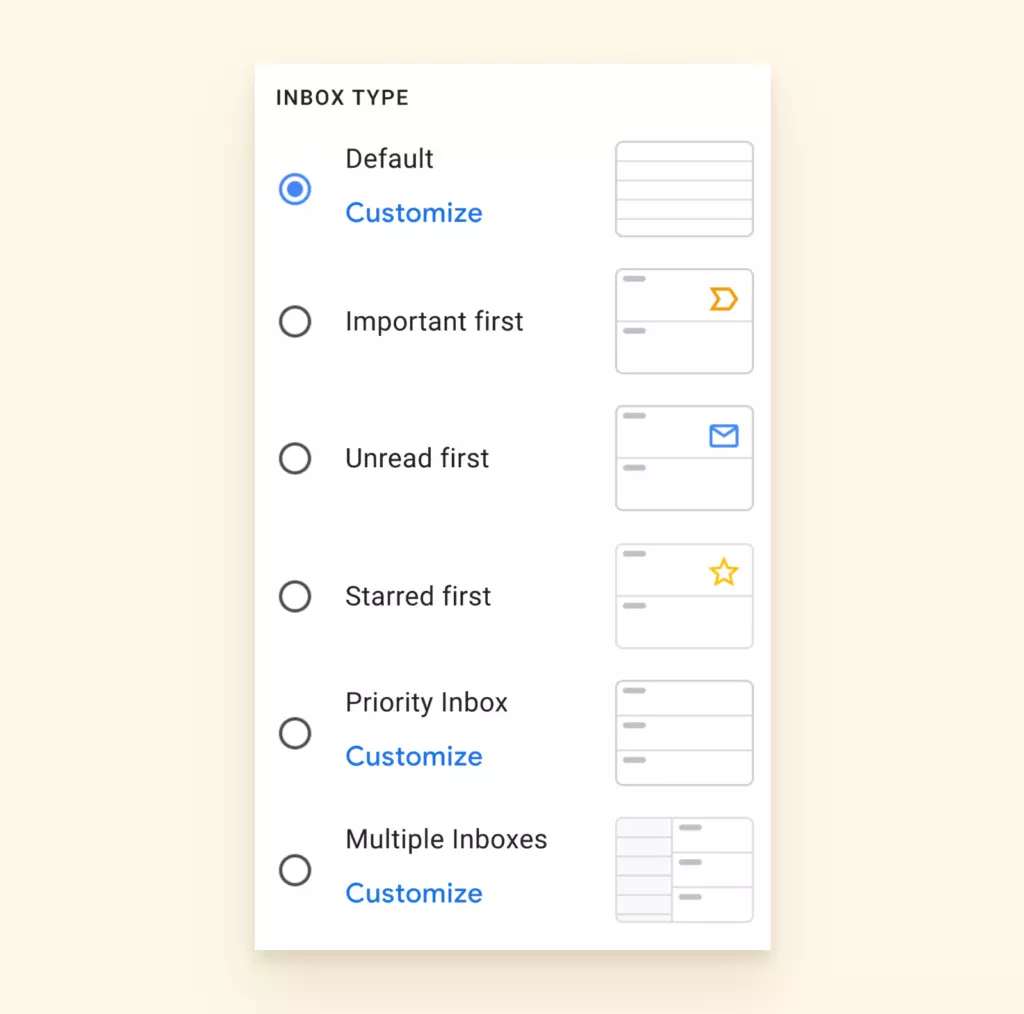
- La cuenta viene preestablecida con carpetas tradicionales como spam, bandeja de entrada, programados, borradores, etc.
- Las carpetas adicionales se llaman "etiquetas" en lugar de carpetas.
- Los usuarios pueden configurar etiquetas (carpetas), así como etiquetas anidadas (subcarpetas), para mover correos electrónicos.
- Los mensajes pueden tener más de una etiqueta.
- Las carpetas con pestañas, como Promociones, Notificaciones, etc., pueden filtrar incorrectamente. A menudo se requiere tu intervención para que asigne correctamente los correos electrónicos donde necesitas que vayan.
Outlook
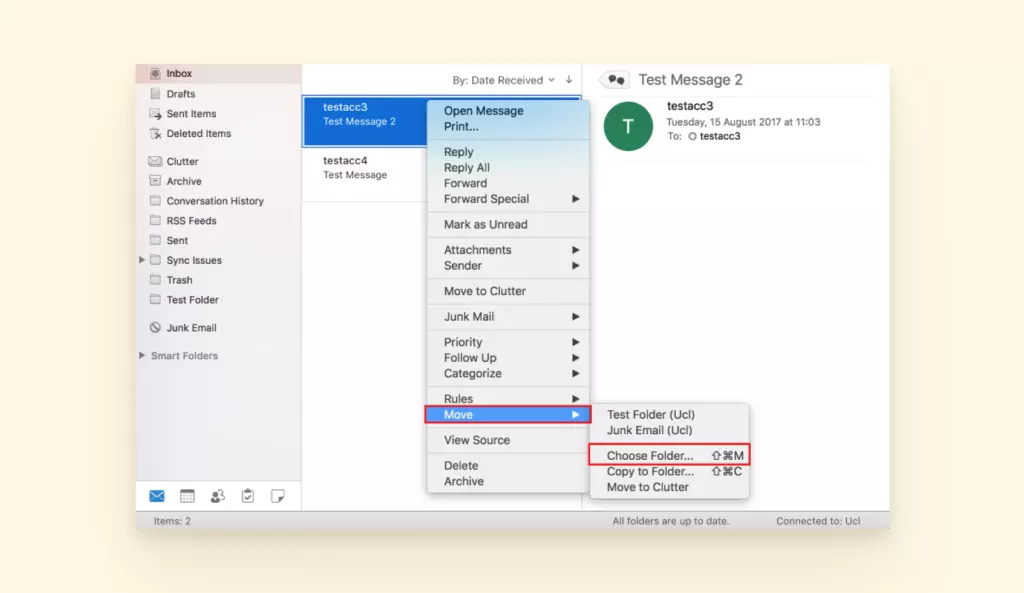
- Los usuarios pueden configurar carpetas y subcarpetas para mover correos electrónicos.
- La cuenta viene preestablecida con carpetas tradicionales como spam, bandeja de entrada, borradores, etc.
- Un correo electrónico solo puede estar en una carpeta a la vez.
Adjuntos
Tanto Gmail como Outlook te permiten enviar y recibir adjuntos. Ambos cuentan con opciones de almacenamiento en la nube especiales para cualquier cosa que necesites almacenar que exceda el tamaño de archivo adjunto permitido.
Gmail
- Ver previas de archivos
- Google Drive para archivos adjuntos grandes
- Archivos adjuntos en correo electrónico limitados a 25 MB
Outlook
- Ver previas de archivos
- OneDrive o SharePoint para archivos adjuntos grandes
- Archivos adjuntos en correo electrónico limitados a 20 MB
Almacenamiento
A medida que dependemos cada vez más del correo electrónico y la colaboración en línea, nuestra necesidad de almacenamiento aumenta. Aquí está lo que estas plataformas ofrecen en términos de almacenamiento.
Gmail
- Las personas con cuentas gratuitas obtienen 15 GB.
- Si superas tus 15 GB, puedes inscribirte en Google One para comprar almacenamiento adicional, aumentando tu espacio de almacenamiento a 100 GB o más dependiendo de tu plan.
- Las cuentas de Gmail para empresas tienen niveles de almacenamiento desde 30 GB hasta 5 TB según tu nivel de plan.
Outlook
- Los usuarios en planes gratuitos comienzan con 100 GB de almacenamiento en sus cuentas.
- Los planes de Office 365 vienen con 6 TB de almacenamiento en OneDrive.
- Todos los planes de Outlook para empresas vienen con 1 TB de almacenamiento en OneDrive por usuario.
Videoconferencias
Las videollamadas y conferencias ya estaban en aumento en popularidad antes de la pandemia de COVID-19. Estas herramientas son ahora más importantes que nunca. Aquí están las herramientas de videoconferencia ofrecidas por Gmail y Outlook.
Gmail
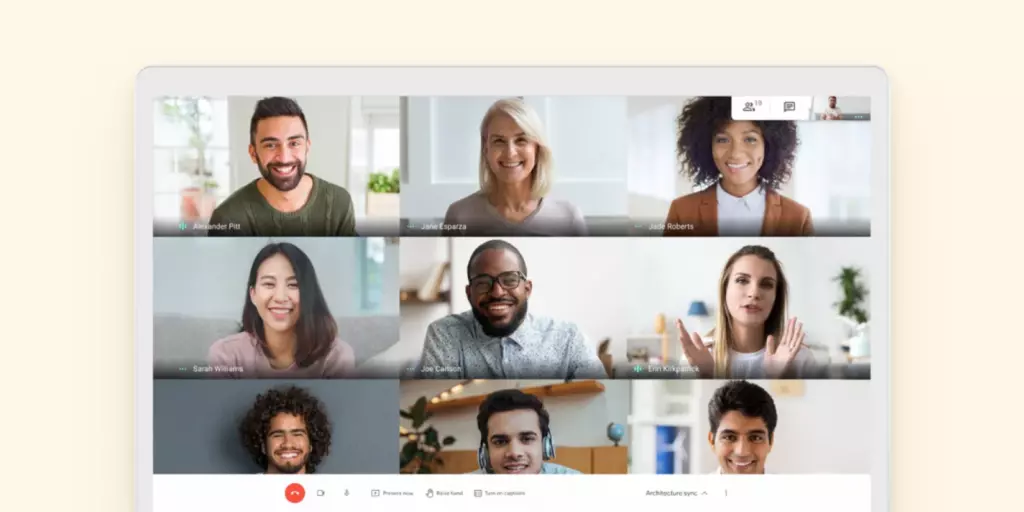
- Las videoconferencias y llamadas se pueden realizar a través de Google Meet o Google Chat.
- Google Meet es el equivalente de Zoom o GoToMeeting.
Outlook
- Las videoconferencias y llamadas pueden usar Microsoft Teams.
- Microsoft Teams es equivalente a Zoom o GoToMeeting.
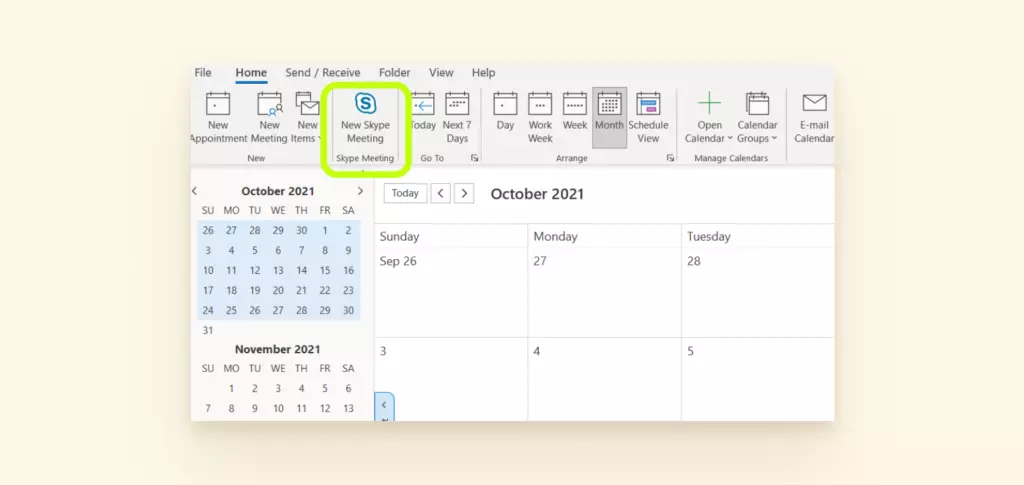
- Skype ahora es parte de la familia de Microsoft y forma parte de un plan de suscripción 365. Puedes tener una videollamada por Skype directamente desde tu bandeja de entrada.
Integraciones
No es práctico tener acceso a una larga lista de herramientas digitales pero no poder integrarlas con nuestros servicios de correo electrónico y calendario. Veamos qué herramientas se integrarán con estos dos proveedores de correo electrónico.
Gmail
- Todas las aplicaciones de Google Workspace se integrarán.
- Se pueden aplicar extensiones de Chrome para los usuarios que utilizan Chrome como su navegador web.
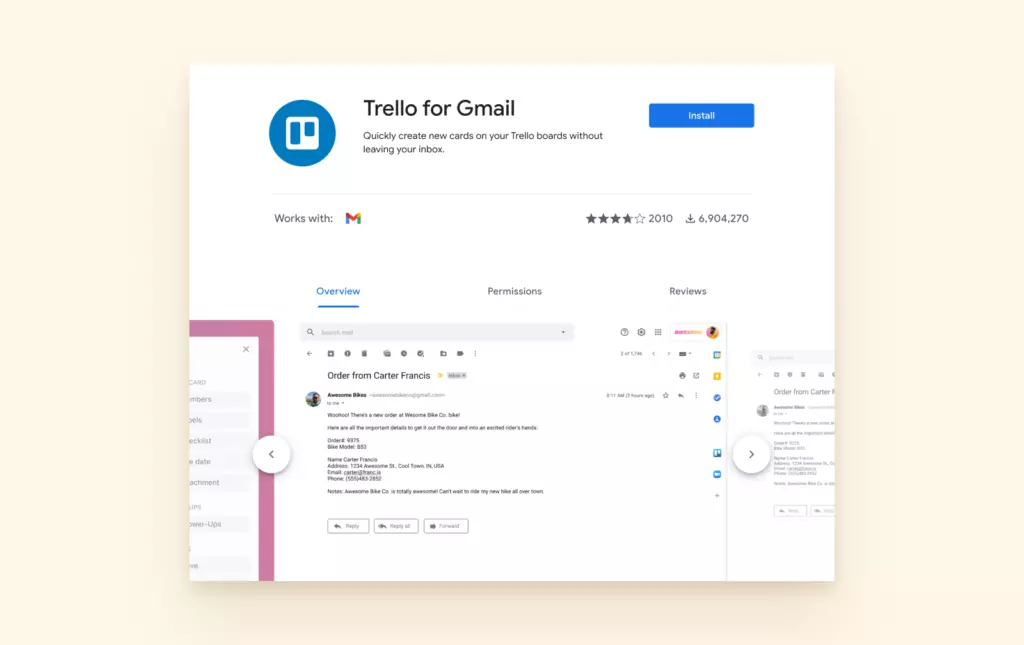
- Los complementos de Gmail se pueden usar para integrar con aplicaciones como Trello, Slack, Zoom, DocuSign y otros.
- Las aplicaciones de terceros también se pueden aplicar a tu cuenta.
Outlook
- Se integra con todas las aplicaciones de Microsoft, como OneDrive, Skype y cualquier producto de Office
- Tiene opciones para complementos (llamados add-ins) con negocios como Starbucks, PayPal, Yelp y más
- Los complementos ahora están disponibles para los usuarios de Outlook que utilizan dispositivos Mac.
- Puedes configurar Conectores y Correo Accionable con integraciones con aplicaciones como Trello.
- También puedes integrar con aplicaciones de terceros, pero no es muy bueno con Google Workspace.
- Ocasionalmente, se sabe que los complementos hacen que Outlook se congele.
Seguridad
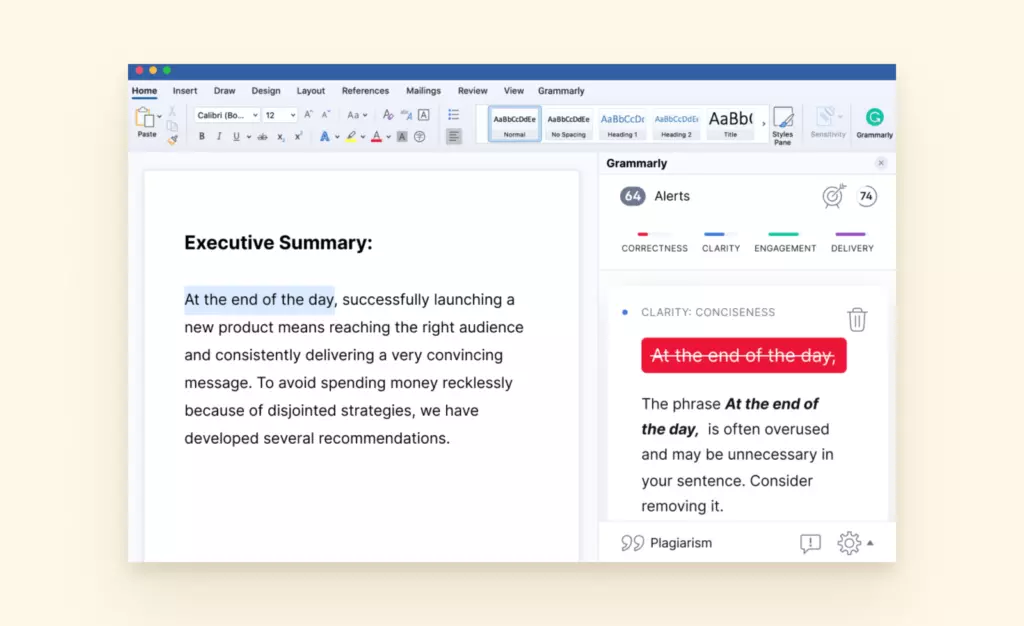
La seguridad es vital cuando se trata de correo electrónico. Aunque no hay nada que pueda proteger contra el error humano, es importante contar con características de seguridad adicionales integradas para manejar cualquier actor malintencionado en el mundo cibernético. Aquí están las características de seguridad integradas en estos clientes de correo.
Gmail
- Autenticación en dos pasos
- Capacidad para bloquear ciertos remitentes
- Detección de phishing y malware
- Alertas cuando se detectan actividades sospechosas o inicios de sesión
- Modo confidencial que elimina información y archivos adjuntos sensibles del cuerpo de un correo
- Ha habido filtraciones y cuentas comprometidas en el pasado.
- No hay opción de cifrado en el servicio gratuito de Gmail.
Outlook
- Autenticación en dos pasos
- Capacidad para bloquear ciertos remitentes
- Puede establecer permisos para permitir que otros accedan y editen sus calendarios y otras funciones de Outlook
- Puede crear carpetas protegidas por contraseña dentro de su cuenta de Outlook
- Puede crear elementos en su cuenta y mantenerlos privados de otros en el intercambio
- Si utiliza el cliente y lo conecta a un proveedor de correo electrónico más seguro, puede tener mejor seguridad.
- Outlook no es conocido por su superior protección contra spam.

¿Es Gmail más seguro que Outlook?
Gmail tiene una gran tecnología para detener una gran parte del spam que inunda su bandeja de entrada. Tiene todas las características de seguridad básicas, como la autenticación en dos pasos y la capacidad de bloquear o priorizar remitentes específicos, pero en términos de privacidad, hay margen para la crítica.
Outlook es muy similar, y no tiene la misma protección contra spam que Gmail. Una ventaja de Outlook es que puede crear carpetas protegidas por contraseña.
Quizás valga la pena investigar Fastmail, ProtonMail, Tutanota o Posteo si la privacidad es lo que más le preocupa.
Asequibilidad

¿Cuánto cuesta Gmail?
Gmail permite a los usuarios registrarse y usar una cuenta de forma gratuita. Viene con 15 GB de almacenamiento para tus correos electrónicos, fotos, documentos, etc.
Los usuarios con una cuenta de Google Workspace tienen la capacidad de crear y usar un dominio de correo electrónico personalizado para su Gmail y acceder a todas las demás aplicaciones de Google. Hay cuatro planes: Business Starter, Standard, Plus y Enterprise.
- El plan Business Starter cuesta ?/mes e incluye 30 GB de almacenamiento en la nube, videoconferencias para hasta 100 participantes, controles de gestión de seguridad y soporte 24/7.
- El plan Business Standard cuesta ?/mes e incluye 2 TB de almacenamiento en la nube, videoconferencias con 150 participantes y grabación.
El plan Business Plus cuesta ?/mes y ofrece 5 TB de almacenamiento en la nube, 250 participantes en una llamada con grabación y seguimiento de asistencia, y controles de seguridad mejorados como gestión avanzada de puntos finales.
¿Cuánto cuesta Outlook?
Outlook permite a los usuarios registrarse para obtener una cuenta de correo electrónico de forma gratuita. Sin embargo, no todas las funciones de Outlook estarán disponibles. Anteriormente, podías optar por Outlook Premium y pagar por una cuenta de webmail y suscripción de escritorio sin publicidad. Ahora esas funciones están incorporadas en los planes de Microsoft 365.
Los usuarios que se registren en Microsoft 365 tendrán acceso a la funcionalidad completa de Outlook y los productos de Microsoft (Outlook Calendar, Word, Excel, etc.).
- Microsoft 365 Personal cuesta ?.99 al mes y viene con 1 TB de almacenamiento, para un usuario.
- El plan familiar de Microsoft 365 cuesta ?.99 al mes y permite a seis personas por plan y 6 TB de datos.
Outlook también está disponible para empresas. Outlook y la mayoría de los otros productos de Microsoft son el estándar para las empresas. El 83% de las empresas utilizan este cliente de correo electrónico.
- Microsoft 365 Business Basic cuesta ? al mes por usuario y no incluye la aplicación de escritorio. Incluye versiones web de algunas de las aplicaciones de Office más populares.
- Microsoft 365 Business Standard cuesta ?.99 al mes por usuario e incluye la aplicación de escritorio, todas las aplicaciones de Office y servicios de almacenamiento en la nube.
- Microsoft 365 Business Premium cuesta ? al mes por usuario e incluye todo lo que hay en Business Standard y algunas características adicionales de ciberseguridad y gestión de dispositivos.
También hay precios adicionales para grandes empresas a partir de ? al mes por usuario.
Outlook vs. Gmail: ¿Cuál eliges?

Gmail tiene grandes ventajas, como la rápida configuración, el bajo compromiso financiero (incluso para los planes de negocios), la gestión de etiquetas y carpetas, y el filtrado de spam. También es conveniente alternar entre tu correo electrónico y otras aplicaciones de colaboración en equipo como Google Docs o Google Sheets. Y es gratis.
A continuación, un resumen de algunas de las grandes características de Gmail:
- Fondo y diseño personalizables
- Menús y configuraciones fáciles de encontrar
- Atajos de teclado intuitivos
- Prevención de errores para archivos adjuntos
- Recordar un correo electrónico
- Buscar registros de chat, contactos
- Los mensajes pueden tener más de una etiqueta.
- Google Drive para archivos adjuntos grandes
- Archivos adjuntos en el correo de hasta 25 MB
- Google Meet o Google Chat
- Todas las aplicaciones de Google Workspace se integrarán.
- Los complementos de Gmail pueden utilizarse para integrarse con aplicaciones como Trello, Slack, Zoom, DocuSign y otros.
- Autenticación de dos factores
- Bloquear remitentes
- Detección de phishing y malware
- Modo confidencial
Pero toma mucho tiempo personalizar las funciones de la bandeja de entrada a tu gusto. Además, aún tienes que iniciar sesión de nuevo si tienes más de una dirección de correo electrónico.
Aquí hay algunos inconvenientes de Gmail a considerar:
- Anuncios en la parte superior de tu bandeja de entrada
- Opciones de inicio/cierre de sesión deficientes
- Sin eliminación masiva en la aplicación móvil
- El acceso sin conexión requiere configuración
Outlook ha sido un pilar para oficinas y organizaciones durante muchos años porque es posible programar eventos y compartir archivos a través de la aplicación. Hay cientos de complementos y plugins que hacen que la aplicación sea una herramienta robusta. Maneja hasta 20 cuentas de correo electrónico y es profesional y razonablemente priced.
Hay varios otros beneficios de Outlook:
- Interfaz limpia
- Cinta simplificada
- Atajos de teclado y voz
- Recordar un correo electrónico (solo en desktop)
- Fácil trabajo sin conexión
- Atajo de teclado para búsqueda
- Búsquedas sugeridas basadas en tu historial
- Outlook almacena archivos grandes de manera diferente, utilizando el archivo PST de Microsoft.
- OneDrive o SharePoint para archivos adjuntos grandes
- Archivos adjuntos en el correo de hasta 20 MB
- Microsoft Teams y Skype
- Se integra con todas las aplicaciones de Microsoft como OneDrive, Skype y cualquier producto de Office
- Complementos, Conectores y Correo Accionable
- Autenticación de dos factores
- Bloquear remitentes
- Cifrar mensajes individuales
- Permisos de calendario
- Carpetas protegidas con contraseña
Si bien es más acogedor para aquellos con múltiples cuentas, Outlook siempre está bajo fuego por problemas de configuración y otros problemas técnicos.
Estos son algunos problemas con Outlook como:
- Cambiar a un nuevo teléfono crea problemas de inicio/cierre de sesión
- La incorporación es menos rápida
- Ocasionalmente, se sabe que los complementos provocan que Outlook se congele.
Este gráfico proporciona una comparación condensada de Gmail, Outlook y lo que ofrecen como servicios gratuitos y de pago.
| Gmail | Outlook | |
| ¿Gratis para registrarse en correo electrónico? | Sí | Sí |
| ¿Cliente de escritorio? | No | Sí |
| ¿Aplicación móvil gratuita? | Sí | Sí |
| ¿Acceso a funciones adicionales? | Las cuentas de Google vienen con acceso completo a Google Sheets, Docs, Slides, etc. | Sólo si el usuario se registra en Office 365. El acceso es limitado en la versión gratuita. |
| ¿Capacidad para actualizar a una cuenta premium? | Sí | Sí. La actualización lleva al usuario a una cuenta de Office 365 (ya no se puede actualizar solo Outlook). |
| Características premium | Dominio personalizado, aumento de almacenamiento, eliminación de anuncios, asistentes adicionales en Google Meet, gestión avanzada de puntos finales | Dominio personalizado, aumento de almacenamiento, acceso completo a Excel, MS Word, PowerPoint y todos los programas de Office 365 |
Una situación en la que todos ganan: puedes usar ambos con Mailbird
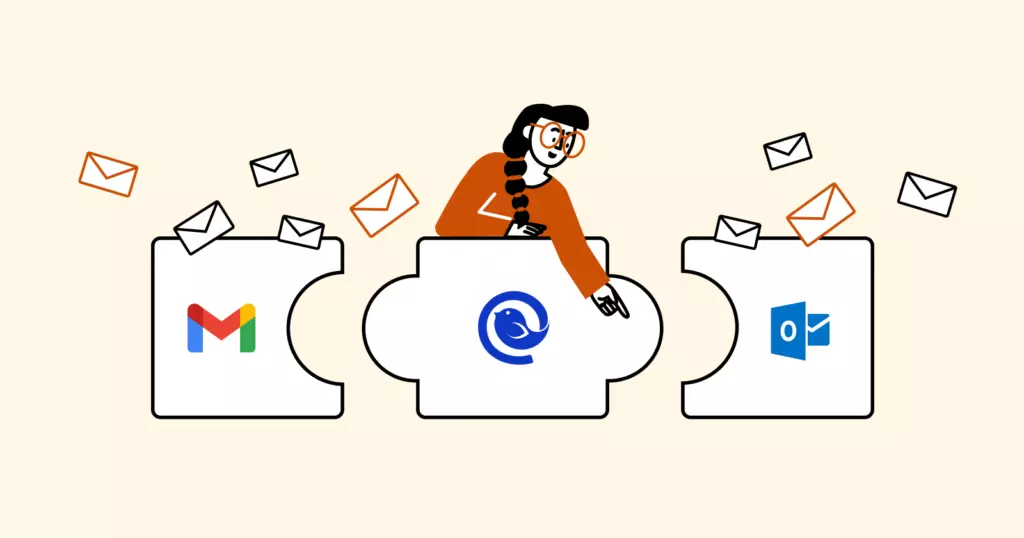
Gmail es conveniente por muchas razones, pero es un fastidio iniciar sesión en cada una de tus cuentas de correo electrónico por separado. Outlook podría ser una opción sólida como cliente de correo electrónico, pero no deberías ignorar los muchos problemas técnicos que vienen con él.
Aún puedes recibir todos tus correos electrónicos de Gmail y las direcciones de correo electrónico de Outlook, todo mientras trabajas desde una plataforma de escritorio limpia y fácil de usar.
Si deseas una bandeja de entrada personalizada donde puedas gestionar todas tus cuentas desde un solo lugar, prueba Mailbird. Aquí hay algunas características que a nuestros usuarios les encantan:
Una configuración super rápida
Una vez que ingresas tu dirección de correo electrónico, el programa utiliza IMAP y SMTP para conectarte automáticamente a tus cuentas. Sincroniza fácilmente tus calendarios y utiliza el Administrador de Contactos para importar instantáneamente tus contactos.
Fácil de personalizar
La interfaz es limpia, y el diseño, las notificaciones y las reglas pueden configurarse exactamente a tu preferencia. La función de Bandeja de Entrada Unificada te dará una vista consolidada si deseas revisar un mensaje en todas tus cuentas de correo electrónico.
Docenas de integraciones diferentes
Pasa menos tiempo preocupándote por problemas de inicio y cierre de sesión en diferentes plataformas. Hay docenas de aplicaciones diferentes que funcionan dentro de Mailbird, incluyendo Slack, Asana, FormSwift, Dropbox, WhatsApp, Todoist y la suite de herramientas de Google Workspace. Puedes organizarlas como desees en la barra lateral para un acceso fácil.
Pruébalo con tu dirección de correo electrónico de Gmail o Outlook y verás cómo trabajar desde tu escritorio puede ser realmente conveniente y, osamos decir, mejor que quedarte solo con Gmail o Outlook.
FAQ
¿Gmail u Outlook para correo personal?
Gmail es completamente gratuito para correo personal, y si no requieres un dominio personalizado para tu dirección de correo electrónico, es una opción segura para uso personal. Outlook, por otro lado, tiene una versión de escritorio que facilita la comunicación a través de diferentes dispositivos y plataformas. Dependiendo de tu presupuesto y de cuántos correos reciba tu cuenta personal, también vale la pena considerar Outlook.
¿Cuál es más seguro, Outlook o Gmail?
Ambos proveedores ofrecen protección con contraseña y autenticación de dos factores. Gmail tiene actualmente tecnologías anti-spam más robustas. Outlook ofrece más opciones para cifrar mensajes con información sensible. Los usuarios siempre deben tomar precauciones para asegurar detalles importantes en un lugar seguro y utilizar protección adicional como administradores de contraseñas.
¿Es gratuito Outlook?
Es gratuito crear una dirección de correo electrónico de Outlook. También puedes iniciar sesión en tu correo de Outlook o Hotmail a través del correo web de Outlook. El cliente de escritorio de Outlook, que funciona junto con otras herramientas de Microsoft 365, no es gratuito.


