E-Mail-Management für Anwälte: Mandantenkommunikation organisiert halten
Richten Sie in etwa 45 Minuten ein einfaches, anwaltfreundliches System ein: Ein Ort, um jeden Mandanten-Eingang zu lesen, eine wiederverwendbare Aktenstruktur und einen täglichen E-Mail-Workflow für Anwälte, der zeigt, wo eine Antwort nötig ist.



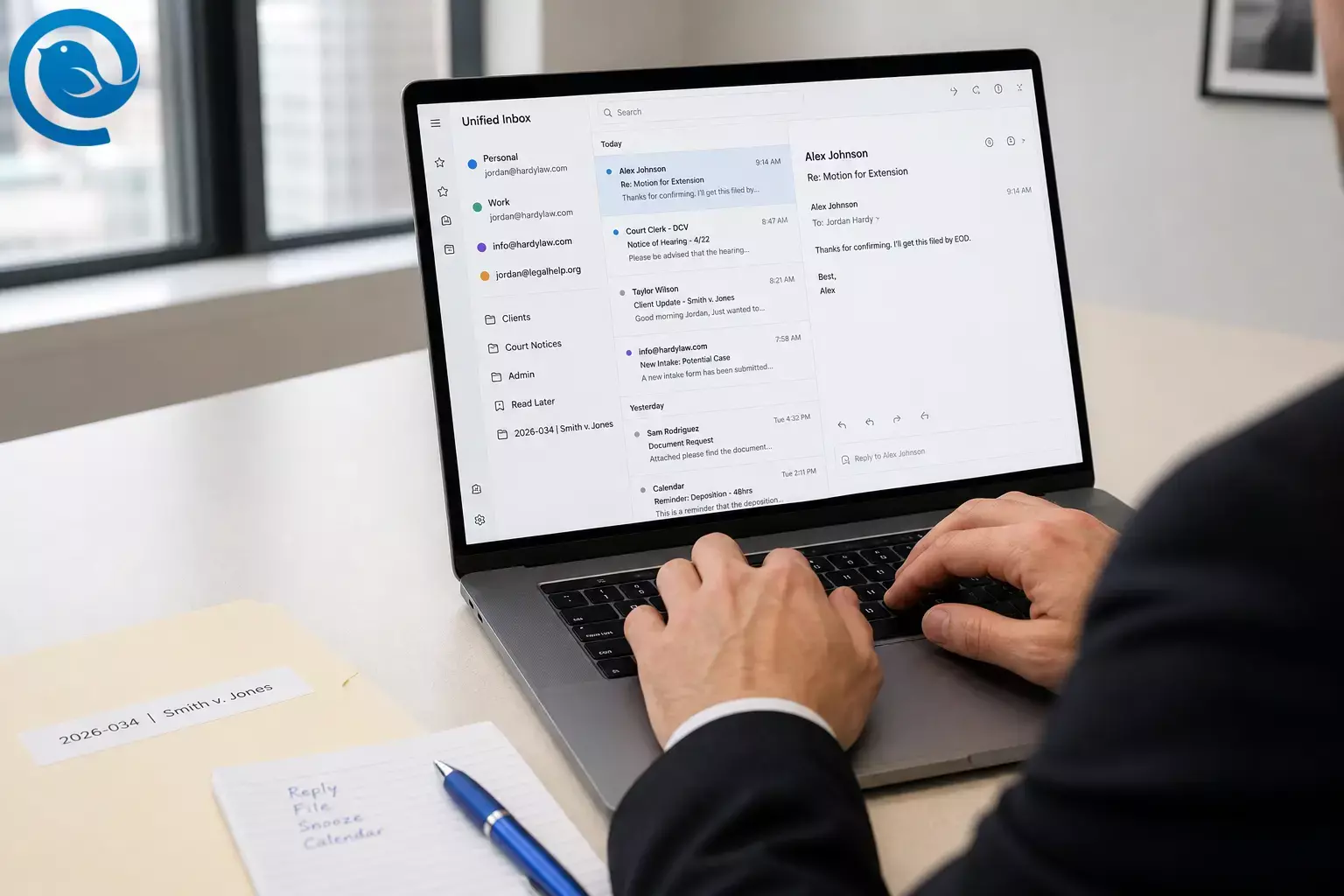
Richten Sie in etwa 45 Minuten ein sauberes, anwaltfreundliches E-Mail-System ein: ein Ort, an dem Sie alle Posteingänge der Mandanten lesen können, eine Aktenordnerstruktur, die Sie wiederverwenden können, und ein täglicher E-Mail-Workflow für Anwälte , der „Antwort erforderlich“ klar macht. Schwierigkeitsgrad: einfach (meistens Klicks in den Einstellungen). Sie bauen es in Mailbird auf, einem Desktop-E-Mail-Client, der mehrere E-Mail-Konten in einer App verwalten kann – nützlich für die reale E-Mail-Verwaltung in Anwaltskanzleien , bei der Mandanten-, Gerichts-, Intake- und Verwaltungsnachrichten nicht in separaten Browser-Tabs sein sollten.
Neuigkeiten
Am veröffentlichte das FBI seinen Internet Crime Report 2025 – darin werden Business Email Compromise (BEC) Verluste in den USA für 2025 in Höhe von 3.046.598.558 $ aufgeführt. Die praktische Erkenntnis: Ihr E-Mail-System sollte Geldanforderungen, „dringende“ Kontoänderungen und Mandanten-Identitätsdetails leicht erkennbar machen und eine doppelte Prüfung ermöglichen, bevor Sie handeln. [1] [2]
Was Sie einrichten werden
- Vereinheitlichte Inbox , sodass jeder wichtige Posteingang in einer Leseschlange ist
- Aktenbasierte Ordner (mit konsistenter Benennung) zur Unterstützung der Organisation von E-Mails in Anwaltskanzleien
- Filter für vorhersehbar hohe Mailvolumina (wie Gerichtsnachrichten und Intake)
- Snooze + Templates + Später Senden + Senden Rückgängig , um verpasste Follow-ups und hastige Fehler zu reduzieren
- Suche + Export , damit Sie wichtige E-Mails für die Akten aufrufen und speichern können
Wichtige Erkenntnisse
- Sie können in etwa 45 Minuten ein anwaltfreundliches E-Mail-System einrichten, und die Schwierigkeit ist gering (meist Einstellungen anklicken).
- Einheitliches Postfach erstellt eine einzige Lesewarteschlange für mehrere Postfächer.
- Eine konsistente, flache, aktenbasierte Ordnerstruktur ermöglicht schnelles Ablegen und vorhersehbares Wiederfinden.
- Verwenden Sie 3–5 Filter für vorhersehbares Postaufkommen – aber beachten Sie, dass diese nur ausgeführt werden, wenn Mailbird geöffnet ist, und nicht server-synchronisiert sind.
- Wählen Sie zwei feste Postfachblöcke und bearbeiten Sie jede Nachricht nur einmal: antworten, ablegen, verschieben oder in den Kalender eintragen.
- Nutzen Sie Schlummerfunktion , Vorlagen , Später senden und Nachricht zurücknehmen , um verpasste Follow-ups und überhastete Fehler zu vermeiden.
- Verlassen Sie sich auf Erweiterte Suche und exportieren Sie wichtige E-Mails als .eml oder PDF für die Akten; sichern Sie Mailbird-Daten, falls Ihre Kanzlei dies verlangt.
Bevor Sie beginnen
- Voraussetzungen: Sie können sich bei jedem Postfach anmelden, das Sie verwenden möchten (Passwort/SSO + jegliche Multi-Faktor-Authentifizierung) und Sie haben Ihre aktuelle Aktenliste (auch eine einfache Tabelle ist ausreichend).
- Werkzeuge: Mailbird auf Ihrem Arbeitscomputer installiert; eine Notizen-App; optional: ein Passwortmanager und der Dokumentenspeicher Ihrer Kanzlei in einem separaten Fenster geöffnet.
- Zeit: 45 Minuten für 2–4 Postfächer. Fügen Sie ca. 5 Minuten für jedes zusätzliche Postfach hinzu oder wenn Sie Ordner für viele aktive Fälle anlegen.
- Kosten: Die Mailbird-Preisseite listet die aktuellen Tarife auf. [3]
- Sicherheitshinweise (Vertraulichkeit): Anwälte haben eine ethische Verpflichtung, „angemessene Maßnahmen“ zu ergreifen, um unbefugten Zugriff auf Mandantendaten zu verhindern. Behandeln Sie die E-Mail-Organisation als Teil Ihrer Vertraulichkeitskontrollen: verwenden Sie starke Passwörter/MFA, überprüfen Sie Überweisungsanweisungen über einen zweiten Kanal und befolgen Sie die Regeln Ihrer Kanzlei zum Speichern/Weiterleiten von Mandantendaten. [4]
Schritt-für-Schritt-Methode (jetzt ausführen)
E-Mail-Verwaltung für Anwälte: Kundenkommunikation organisiert halten
-
Erstellen Sie eine 1-seitige „Posteingangskarte“ (10 Minuten)
- Erstellen Sie zwei Listen: Konten und Angelegenheiten .
- Listen Sie unter Konten alle Adressen auf, die Sie bearbeiten (Kundenkommunikation, Gerichtsnachrichten, Intake, Abrechnung, privat).
- Markieren Sie jedes Konto mit: Lesen+Senden , Nur lesen oder Von der Tagesansicht ausschließen (Newsletter und Herstellergeräusche).
- Listen Sie unter Angelegenheiten jede aktive Aktennummer/-bezeichnung auf, die Sie schnell finden müssen.
Prüfen: Sie können auf jeden Posteingang verweisen und in einem Satz sagen, „weshalb er existiert“.
-
Fügen Sie Ihre E-Mail-Konten zu Mailbird hinzu (10–20 Minuten)
- Fügen Sie Ihr erstes Konto hinzu und bestätigen Sie, dass Sie senden und empfangen können.
- Fügen Sie die restlichen Konten aus Ihrer Posteingangskarte hinzu.
- Wenn Sie mehr als eine Adresse verwalten, vergewissern Sie sich, dass Ihr Plan mehrere Konten unterstützt (Mailbirds Gratis-Plan erlaubt 1 Konto ; kostenpflichtige Pläne erlauben unbegrenzt viele Konten ). [3]
- Senden Sie sich selbst eine Testnachricht von jedem Konto mit einem Betreff wie: „TEST – [Kontoname]“ .
Prüfen: Sie können von jedem Konto eine Test-E-Mail senden, und sie kommt korrekt an (und Antworten funktionieren).
-
Aktivieren Sie den Unified Inbox und machen Sie ihn zur Standardansicht (2 Minuten)
- Öffnen Sie das Mailbird-Menü (☰) → Einstellungen → Konten .
- Aktivieren Sie Unified Inbox (Mailbird nennt das Aktivieren eines einheitlichen Kontos). [5]
- Stellen Sie Mailbird so ein, dass beim Start die Unified Inbox geöffnet wird.
Prüfen: Sie sehen mindestens zwei Konten, die in eine Inbox-Ansicht fließen, und Antworten werden von der korrekten Adresse gesendet.
Wenn Sie Unified Inbox nicht sehen, ist wahrscheinlich nur ein Konto verbunden.
-
Weisen Sie jedem Konto eine Farbe zu (3 Minuten)
- Mailbird-Menü (☰) → Einstellungen → Konten .
- Klicken Sie auf die Farbmarkierung neben jedem Konto und wählen Sie eine deutliche Farbe (z. B. Kunde = Blau, Gericht = Rot, Verwaltung = Grau). [6]
Prüfen: In Unified Inbox können Sie erkennen, zu welchem Konto eine Nachricht gehört, ohne sie zu öffnen.
-
Richten Sie Identitäten + Signaturen ein, um „falsche Von-Adresse“-Fehler zu vermeiden (8 Minuten)
- Mailbird-Menü (☰) → Einstellungen → Identitäten .
- Öffnen Sie jede Identität und fügen Sie eine Signatur hinzu , die mit der Rolle beginnt, z. B.: „— Alex Rivera | Litigation“ oder „— Alex Rivera | Intake“ . [7]
- Fügen Sie die Standard-Vertraulichkeits-/Footer-Formulierungen Ihrer Kanzlei ein (verwenden Sie den genehmigten Text).
- Wenn Sie für ein Postfach unterschiedliche Signaturen benötigen, unterstützt Mailbird keine mehreren Signaturen pro Konto; die empfohlene Lösung ist, mehrere Identitäten anzulegen und jeder eine Signatur zu geben. [8]
Prüfen: Beim Verfassen aus jedem Konto/Identität macht die Signatur die Rolle deutlich, bevor Sie Senden klicken.
-
Erstellen Sie eine Aktenordnerstruktur (und synchronisieren Sie sie) (10–15 Minuten)
- Mailbird-Menü (☰) → Einstellungen → Ordner . [9]
- Erstellen Sie diese obersten Ordner (pro Konto): Mandanten , Gerichtsnachrichten , Verwaltung , Später lesen .
- Erstellen Sie unter Mandanten für jede aktive Angelegenheit einen Ordner mit einem einheitlichen Namensschema, z. B.: „2026-034 | Smith v. Jones“ .
- Falls Unterordner nötig sind, halten Sie die Struktur flach: z. B. 01-Aktion , 02-Eingereicht , 03-Ermittlung .
- Klicken Sie auf Mit Server synchronisieren , damit Ihre Ordneränderungen übernommen und gespeichert werden.
- Wählen Sie eine schnelle Ablagemethode, die Sie wirklich nutzen: Ziehen und Ablegen in den Aktenordner oder die Aktion In Ordner verschieben verwenden.
Prüfen: Sie können jede E-Mail in unter 5 Sekunden im richtigen Aktenordner ablegen.
-
Erstellen Sie 3–5 Regeln zur automatischen Sortierung von E-Mail mit hohem Volumen (10 Minuten)
- Mailbird-Menü (☰) → Einstellungen → Filter . [10]
- Erstellen Sie pro „immer gleiche“ Kategorie eine Regel, z. B.:
- Gerichtsnachrichten → verschieben zu Gerichtsnachrichten
- Intake/Website-Anfragen → verschieben zu Verwaltung oder einem eigenen Intake -Ordner
- Anbieter/Newsletter → verschieben zu Später lesen (oder löschen)
- Verwenden Sie Speichern und Ausführen , um die Regel auf bestehende E-Mails anzuwenden.
- Wichtige Einschränkung: Mailbird-Filter werden nicht mit Ihrem E-Mail-Server synchronisiert und laufen nur, wenn Mailbird geöffnet ist und neue E-Mails eintreffen. [10]
Prüfen: Eine Test-E-Mail, die der Regel entspricht, landet im richtigen Ordner, während Mailbird läuft.
-
Legen Sie Ihren täglichen E-Mail-Workflow für Anwälte fest (5 Minuten zur Einrichtung)
- Wählen Sie zwei feste Posteingangszeiten (z. B. 9:30 Uhr und 16:00 Uhr) und legen Sie fest, was als „Rufen/SMS an mich“ gilt.
- Bearbeiten Sie während jeder Zeit jeden Eingang nur einmal und führen Sie genau eine Aktion aus:
- Antworten (wenn es wirklich weniger als 2 Minuten dauert)
- Ablage im Aktenordner
- Snooze , wenn Sie auf jemanden warten
- In den Kalender eintragen , wenn ein echter Termin besteht (sofort Zeit blocken)
- Wenn Mandanten sofortige Antworten erwarten, fügen Sie eine Zeile Ihrer Signatur mit Hinweis auf Antwortzeiten hinzu (verwenden Sie die von der Kanzlei genehmigte Formulierung).
Prüfen: Nach Ihrem Eingangszeitblock gibt es keine „Mystery-E-Mails“ mehr – jede verbleibende Nachricht hat den nächsten Schritt.
-
Verwenden Sie Snooze für Follow-ups und Wartezeiten (5 Minuten)
- Rechtsklick auf eine Nachricht → Snooze → wählen Sie Datum/Uhrzeit passend zu Ihrer Follow-up-Regel (z. B. 2 Werktage). [11]
- Wenn Sie eine Dokumentanforderung senden, snoozen Sie die gesendete Nachricht, damit sie auftaucht, wenn Sie erinnern müssen.
Prüfen: Die Nachricht verschwindet jetzt und erscheint wieder zur geplanten Zeit.
-
Erstellen Sie 5 wiederverwendbare E-Mail-Vorlagen (10 Minuten)
- Entwerfen Sie eine Nachricht, die Sie oft senden (im Verfassen- oder Schnell-Antwort-Fenster).
- Klicken Sie auf das Symbol E-Mail-Vorlagen → Entwurf als Vorlage speichern → benennen Sie die Vorlage (z. B. „Dokumentenanfrage – initial“). [12]
- Verwenden Sie Platzhalter wie [Vorname Kunde] , [Aktennummer] , [Fälligkeitsdatum] .
- Halten Sie Vorlagen kurz. Verwenden Sie pro Absatz eine klare Aufforderung.
- Erinnerung: Empfänger (An/CC/BCC) werden in Vorlagen nicht gespeichert. [12]
Prüfen: Sie können eine Vorlage einfügen, 3 Platzhalter ausfüllen und in unter 60 Sekunden absenden.
-
Planen Sie nicht dringende E-Mails mit „Später senden“ (3 Minuten)
- Im Verfassen-/Antwortfenster klicken Sie auf das Uhrsymbol neben Senden . [13]
- Wählen Sie eine Zeit wie Morgen früh (oder ein konkretes Datum/Uhrzeit).
- Planen Sie nur zu Zeiten, in denen Ihr Computer an ist und Mailbird läuft. [13]
Prüfen: Eine geplante E-Mail wird zur geplanten Zeit gesendet, während Mailbird geöffnet und verbunden ist.
-
Aktivieren Sie Rückgängig Senden (2 Minuten)
- Mailbird-Menü (☰) → Einstellungen → Verfassen . [14]
- Stellen Sie die Rückgängig-Sendezeit auf 10–20 Sekunden ein.
- Senden Sie sich eine Test-E-Mail und klicken Sie im Pop-up auf Rückgängig . [14]
Prüfen: Sie können das Senden einer Nachricht während des Rückgängig-Zeitraums stoppen, und die Nachricht wird stattdessen als Entwurf gespeichert.
-
Machen Sie E-Mails leicht auffindbar und ablegbar für die Akte (10 Minuten)
- Üben Sie Suchen, die Sie tatsächlich nutzen (und halten Sie sie konsistent mit Ihren Aktenordnernamen): [15]
-
has:attachment(findet Nachrichten mit Anhängen) -
from:"Kundenname" subject:Rechnung(findet Abrechnungs-Threads) -
filename:pdf in:"2026-034 | Smith v. Jones"(findet PDFs im Aktenordner)
-
- Wenn eine E-Mail in der Akte gespeichert werden muss, speichern Sie sie nach dem von Ihrer Kanzlei genehmigten Verfahren:
- .EML: E-Mail öffnen → drei Punkte (⋮) → Nachrichtenquelle → Datei speichern [16]
- PDF: E-Mail öffnen → Drucken → Als PDF drucken
- Wenn Ihre Kanzlei eine lokale Sicherung verlangt (oder wenn Sie Geräte wechseln), sichern Sie Mailbird-Daten unter Windows: Beenden Sie Mailbird vollständig und kopieren Sie dann den Mailbird-Datenordner aus dem Benutzerpfad AppData\Local an einen sicheren Ort. [17]
Prüfen: Sie können eine Nachricht + Anhang aus einer bestimmten Akte in unter 30 Sekunden finden und in einem von Ihrer Kanzlei akzeptierten Dateiformat exportieren.
- Üben Sie Suchen, die Sie tatsächlich nutzen (und halten Sie sie konsistent mit Ihren Aktenordnernamen): [15]
Warum das funktioniert
- Eine Lesewarteschlange: Der Unified Inbox reduziert das Wechseln und erschwert es, dass eine wichtige Nachricht in einem „sekundären“ Postfach untergeht.
- Weniger Entscheidungen pro E-Mail: Regeln sortieren das Vorhersehbare vor, und Ihre tägliche Bearbeitung hat nur vier Ergebnisse (Antworten, Ablage, Snooze, Kalender).
- Schutzvorrichtungen für risikoreiche Momente: Identitätsbewusste Signaturen, "Später senden" und "Senden rückgängig machen" reduzieren Fehler wie „falscher Absender“ und „zu schnell gesendet“.
Fehlerbehebung
| Symptom | Wahrscheinliche Ursache | Lösung |
|---|---|---|
| Vereinheitlichte Inbox erscheint nicht | Nur ein Konto ist verbunden oder die Option für ein vereinheitlichtes Konto ist deaktiviert | Fügen Sie ein zweites Konto hinzu und aktivieren Sie dann die vereinheitlichte Inbox in Einstellungen → Konten. Stellen Sie sie als Standardansicht beim Start ein. [5] |
| Antworten werden manchmal von der falschen Adresse gesendet | Sie schreiben aus der falschen Identität (besonders bei schnellem Wechsel) | Beginnen Sie jede Signatur mit der Rolle („Prozessführung“, „Akquise“ usw.). Prüfen Sie vor dem Senden das „Von“-Feld und bestätigen Sie, dass es mit dem gewünschten Konto übereinstimmt. [7] [8] |
| Regeln/Filter verschieben nichts | Mailbird lief nicht, als Nachrichten ankamen, oder die Regel ist einem falschen Konto zugeordnet | Halten Sie Mailbird während Ihrer E-Mail-Blöcke geöffnet. Stellen Sie sicher, dass der Filter unter dem richtigen Konto erstellt wurde und testen Sie mit einer neuen E-Mail, die der Regel entspricht. [10] |
| Senden-Später wurde nicht zur geplanten Zeit ausgeführt | Mailbird war geschlossen, der Computer schlief oder es bestand keine Internetverbindung | Planen Sie zu einer Zeit, an der Sie wissen, dass das Gerät eingeschaltet und verbunden ist. Wenn Sie unsicher sind, senden Sie sofort oder planen Sie von einem Gerät, das online bleibt. [13] |
| Geschwungene E-Mail „verschwand“ und ist nicht auffindbar | Sie ist geschwungen (wie vorgesehen), aber Sie haben die Rückkehrzeit vergessen | Öffnen Sie Ihre Geschwungene Ansicht/Liste, prüfen Sie, wann sie zurückkehrt, und heben Sie das Schwingen auf, wenn Sie früher handeln müssen. [11] |
| Sie können eine Nachricht nicht finden, von der Sie wissen, dass sie existiert | Sie suchen zu unspezifisch (oder nutzen keine Suchanfragen für Anhänge/Dateinamen) | Verwenden Sie erweiterte Suchoperatoren wie from: , subject: , has:attachment , und filename: . Beschränken Sie die Suche vorab auf den Aktenordner. [15] |
| Die Ordnerstruktur erfordert ewig Pflegemaßnahmen | Zu viele Unterordner und Erwartungen an perfekte Ablage | Reduzieren Sie auf 0–3 Unterordner pro Akte (oder nutzen Sie nur einen Aktenordner). Verwenden Sie für alles andere die Suche. |
| Kritische Gerichtsbenachrichtigungen sind „organisiert“, werden aber trotzdem übersehen | Sie werden automatisch verschoben, aber Sie überprüfen den Ordner nie | Fügen Sie Ihren Inbox-Blöcken einen 60-Sekunden-Scan für „Gerichtsbenachrichtigungen“ hinzu. Wenn eine Benachrichtigung eine echte Frist enthält, tragen Sie diese sofort in den Kalender ein. |
Vereinheitlichte Inbox erscheint nicht
Wahrscheinliche Ursache: Nur ein Konto ist verbunden oder die Option für ein vereinheitlichtes Konto ist deaktiviert
Lösung: Fügen Sie ein zweites Konto hinzu und aktivieren Sie dann die vereinheitlichte Inbox in Einstellungen → Konten. Stellen Sie sie als Standardansicht beim Start ein. [5]
Antworten werden manchmal von der falschen Adresse gesendet
Wahrscheinliche Ursache: Sie schreiben aus der falschen Identität (besonders bei schnellem Wechsel)
Lösung: Beginnen Sie jede Signatur mit der Rolle („Prozessführung“, „Akquise“ usw.). Prüfen Sie vor dem Senden das „Von“-Feld und bestätigen Sie, dass es mit dem gewünschten Konto übereinstimmt. [7] [8]
Regeln/Filter verschieben nichts
Wahrscheinliche Ursache: Mailbird lief nicht, als Nachrichten ankamen, oder die Regel ist einem falschen Konto zugeordnet
Lösung: Halten Sie Mailbird während Ihrer E-Mail-Blöcke geöffnet. Stellen Sie sicher, dass der Filter unter dem richtigen Konto erstellt wurde und testen Sie mit einer neuen E-Mail, die der Regel entspricht. [10]
Senden-Später wurde nicht zur geplanten Zeit ausgeführt
Wahrscheinliche Ursache: Mailbird war geschlossen, der Computer schlief oder es bestand keine Internetverbindung
Lösung: Planen Sie zu einer Zeit, an der Sie wissen, dass das Gerät eingeschaltet und verbunden ist. Wenn Sie unsicher sind, senden Sie sofort oder planen Sie von einem Gerät, das online bleibt. [13]
Geschwungene E-Mail „verschwand“ und ist nicht auffindbar
Wahrscheinliche Ursache: Sie ist geschwungen (wie vorgesehen), aber Sie haben die Rückkehrzeit vergessen
Lösung: Öffnen Sie Ihre Geschwungene Ansicht/Liste, prüfen Sie, wann sie zurückkehrt, und heben Sie das Schwingen auf, wenn Sie früher handeln müssen. [11]
Sie können eine Nachricht nicht finden, von der Sie wissen, dass sie existiert
Wahrscheinliche Ursache: Sie suchen zu unspezifisch (oder nutzen keine Suchanfragen für Anhänge/Dateinamen)
Lösung: Verwenden Sie erweiterte Suchoperatoren wie from: , subject: , has:attachment , und filename: . Beschränken Sie die Suche vorab auf den Aktenordner. [15]
Die Ordnerstruktur erfordert ewig Pflegemaßnahmen
Wahrscheinliche Ursache: Zu viele Unterordner und Erwartungen an perfekte Ablage
Lösung: Reduzieren Sie auf 0–3 Unterordner pro Akte (oder nutzen Sie nur einen Aktenordner). Verwenden Sie für alles andere die Suche.
Kritische Gerichtsbenachrichtigungen sind „organisiert“, werden aber trotzdem übersehen
Wahrscheinliche Ursache: Sie werden automatisch verschoben, aber Sie überprüfen den Ordner nie
Lösung: Fügen Sie Ihren Inbox-Blöcken einen 60-Sekunden-Scan für „Gerichtsbenachrichtigungen“ hinzu. Wenn eine Benachrichtigung eine echte Frist enthält, tragen Sie diese sofort in den Kalender ein.
Varianten
- Alleiniger Anwalt (ein Postfach): Unified Inbox überspringen. Verwenden Sie einen einzigen Mandanten Ordner mit einem Unterordner pro Fall sowie Gerichtliche Mitteilungen und Später Lesen . Setzen Sie stark auf Erweiterte Suche + Vorlagen. Dies unterstützt ein anwaltfreundliches E-Mail-System.
- Anwalt + Assistent für Vorprüfung: Legen Sie den Assistenten auf Intake-/Admin-Postfächer. Sie behalten die Mandanten-/Gerichts-Postfächer. Verwenden Sie ein einheitliches Benennungsschema für Fallordner, damit E-Mails konsistent abgelegt werden können.
- Praxis mit Schwerpunkt auf Prozessführung: Fügen Sie einen eigenen Fristen Ordner und einen Filter hinzu, der potenzielle Frist-E-Mails zur manuellen Überprüfung weiterleitet (echte Fristen tragen Sie trotzdem sofort in den Kalender ein).
- Transaktions-/Geschäftsarbeit: Ersetzen Sie „Fallnummer“ durch „Deal-Name + Jahr“ und erstellen Sie Vorlagen für Due-Diligence-Anfragen, Nachfassaktionen für Unterschriftenseiten und Abschlusskontrollen.
Vorausplanung / Speicherung / Skalierung
Vorausplanung (einmal erstellen, wiederverwenden)
- Vorlagenpaket: Erstellen Sie 5–10 Vorlagen, die zu Ihrer Kanzlei passen (Mandatsaufnahme, Dokumentenanfrage, Statusaktualisierung, Nachverfolgung, „Erhalten und prüfen“). Vierteljährliche Überprüfung. [12]
- Checkliste für neue Fälle: Für jeden neuen Fall erstellen Sie am selben Tag, an dem Sie die Akte eröffnen, den Ordner + einige Unterordner + eine Vorlage für die erste E-Mail an den Mandanten.
Speicherung & Aufbewahrung (rechtlich sicher aufbewahren)
- Wichtige Threads speichern: Exportieren Sie entscheidende Mandatsanweisungen und fristgebundene E-Mails in die Aktenübersicht (.eml oder PDF) mit dem von Ihrer Kanzlei genehmigten Verfahren. [16]
- Mandantendaten am richtigen Ort aufbewahren: Bevor Sie sichern, exportieren oder weiterleiten, vergewissern Sie sich, dass Sie die Sicherheitsregeln Ihrer Kanzlei einhalten (Verschlüsselung, genehmigter Speicherort, Aufbewahrungsrichtlinien). [4]
Skalierung auf mehrere Anwälte und viele Postfächer
- Standardisierung der Ordnernamen: Jeder verwendet dasselbe Benennungsmuster „Aktenzeichen | Mandant | kurze Beschreibung“.
- Standardisierung der Vorlagen: Einigung auf Vorlagennamen und einen kurzen Platzhalterstil (z.B. [Aktenzeichen], [Fälligkeitsdatum]). [12]
- Einheitliche Verwendung von Kontofarben: Wählen Sie ein kanzleiweites Farbschema für Kontoarten (Gericht, Mandant, Verwaltung), damit Assistenten und Anwälte schneller scannen können. [6]
Häufig gestellte Fragen
Was ist das einfachste E-Mail-Organisationssystem, das tatsächlich für Anwälte funktioniert?
Eine flache Aktenordnerstruktur (ein Ordner pro Fall, mit 0–3 Unterordnern) plus eine strikte Triage-Routine (Antworten/Ablage/Verschieben/Kalender). Wenn das Ablegen länger dauert als das Antworten, werden Sie aufhören abzulegen.
Ist es in Ordnung, vertrauliche Informationen per E-Mail an Mandanten zu senden?
Oft ja, aber es hängt von Ihrer Jurisdiktion und der Sensibilität der Informationen ab. Verwenden Sie „angemessene Anstrengungen“ bei Sicherheitsmaßnahmen (MFA, sorgfältige Empfängerprüfung, sichere Speicherung) und folgen Sie den Richtlinien Ihrer Kanzlei für hochsensible Materialien (sichere Portale, Verschlüsselung, bei Bedarf Schwärzungen).
Quelle: [4]
Kann ich mit Mailbird mehrere Posteingänge an einem Ort verwalten?
Funktionieren Mailbird-Regeln/Filter weiterhin, wenn die App geschlossen ist?
Nein. Wenn Sie sich auf Regeln für Gerichtsbenachrichtigungen oder Eingangs-Sortierung verlassen, lassen Sie Mailbird während Ihres Arbeitstages laufen – oder legen Sie als Backup eine serverseitige Regel bei Ihrem E-Mail-Anbieter fest.
Quelle: [10]
Wie behalte ich Follow-ups ohne eine separate Aufgaben-App im Blick?
Verschieben Sie die E-Mail auf den Tag/die Uhrzeit, an dem Sie nachfassen möchten. Wenn es fristgebunden ist, blockieren Sie sofort Kalenderzeit und fügen Sie die Fallnummer im Kalenderereignis-Titel hinzu.
Quelle: [11]
Wie plane ich eine E-Mail für den Versand morgen früh?
Verwenden Sie „Später senden“ im Verfassen-Fenster und wählen Sie eine voreingestellte Zeit (wie „Morgen früh“) oder ein Datum/Uhrzeit. Halten Sie Mailbird um diese Zeit geöffnet und verbunden.
Quelle: [13]
Wie finde ich am schnellsten „diesen einen Anhang“ vom letzten Jahr?
Suchen Sie mit has:attachment und filename: (z. B. filename:pdf oder filename:Smith). Begrenzen Sie die Suche zuerst auf den Fallordner, wenn möglich.
Quelle: [15]
Wie speichere ich einen E-Mail-Verlauf für die Fallakte?
Speichern Sie die Nachricht als .eml-Datei (Nachrichtenquelle) oder drucken Sie sie als PDF, und legen Sie sie dann im von Ihrer Kanzlei genehmigten Aktenablagesystem ab.
Quelle: [16]
Schnelle Checkliste (Bildschirmfoto davon machen)
- Liste alle Posteingänge auf, die du benutzt (und welche in deiner täglichen Ansicht sein sollen)
- Füge Konten zu Mailbird hinzu; sende/empfange eine Test-E-Mail von jedem
- Aktiviere das anwaltfreundliche E-Mail-System Unified Inbox; stelle es so ein, dass es beim Start geöffnet wird
- Weise jedem Konto eine eigene Farbe zu
- Lege Identitäten + Signaturen fest, damit Rolle/Konto klar erkennbar sind
- Erstelle Aktenordner unter “Kunden”; klicke auf „Mit Server synchronisieren“
- Erstelle 3–5 Filter (Gerichtliche Benachrichtigungen, Eingänge, Newsletter, Anbieter)
- Wähle zwei tägliche Posteingangsblöcke; verwende Antwort-/Ablage-/Schlummer-/Kalenderregeln
- Schlummere Nachverfolgungen bis zu dem Tag/Zeitpunkt, an dem du tatsächlich handelst
- Speichere 5 E-Mail-Vorlagen, die du diese Woche verwenden wirst
- Nutze „Später senden“ für nicht dringende Nachrichten (und lass Mailbird laufen)
- Schalte „Senden rückgängig machen“ ein (10–20 Sekunden) und teste es einmal
- Übe Suchvorgänge: has:attachment, filename: und in:[Aktenordner]
Offenlegung
Dies sind allgemeine Informationen, keine Rechtsberatung. Die Richtlinien Ihrer Kanzlei und die Ethikregeln Ihrer Gerichtsbarkeit können zusätzliche Schritte erfordern.
Quellen
- FBI-Pressemitteilung (6. Apr. 2026): „Kryptowährungs- und KI-Betrügereien bringen Amerikaner um Milliarden“ (enthält Link zum Internet Crime Report 2025) — https://www.fbi.gov/news/press-releases/cryptocurrency-and-ai-scams-bilk-americans-of-billions
- FBI IC3 — Jahresbericht 2025 des IC3 (PDF) — https://www.ic3.gov/AnnualReport/Reports/2025_IC3Report.pdf
- Mailbird — Preise (Details zum kostenlosen vs. Premium-Plan) — https://www.getmailbird.com/pricing/
- American Bar Association — Modellregel 1.6: Vertraulichkeit von Informationen — https://www.americanbar.org/groups/professional_responsibility/publications/model_rules_of_professional_conduct/rule_1_6_confidentiality_of_information/
- Mailbird Hilfe-Center — Einheitlicher Posteingang — https://support.getmailbird.com/hc/en-us/articles/220108147-Unified-Inbox
- Mailbird Hilfe-Center — Farbige Anzeige im einheitlichen Posteingang — https://support.getmailbird.com/hc/en-us/articles/360004002594-Unified-Inbox-Color-Indicator
- Mailbird Hilfe-Center — Eine Signatur erstellen — https://support.getmailbird.com/hc/en-us/articles/220107567-Create-a-Signature
- Mailbird Hilfe-Center — Kann ich mehrere Signaturen für ein E-Mail-Konto haben? — https://support.getmailbird.com/hc/en-us/articles/14984470643095-Can-I-have-multiple-signatures-for-one-email-account
- Mailbird Hilfe-Center — Wie organisiere ich Ordner innerhalb von Mailbird? — https://support.getmailbird.com/hc/en-us/articles/220107107-How-to-organize-folders-from-within-Mailbird
- Mailbird Hilfe-Center — Filter und Regeln einrichten — https://support.getmailbird.com/hc/en-us/articles/360037803653-Setting-up-Filters-and-Rules
- Mailbird Hilfe-Center — Verwaltung Ihres Posteingangs mit Snooze — https://support.getmailbird.com/hc/en-us/articles/220108067-Managing-your-inbox-with-Snooze
- Mailbird Hilfe-Center — E-Mail-Vorlagen — https://support.getmailbird.com/hc/en-us/articles/18877966333591-Email-Templates
- Mailbird Hilfe-Center — Später senden — https://support.getmailbird.com/hc/en-us/articles/360048362633-Send-Later
- Mailbird Hilfe-Center — Senden rückgängig machen in Mailbird — https://support.getmailbird.com/hc/en-us/articles/115010544487-Undo-send-feature-in-Mailbird
- Mailbird Hilfe-Center — Erweiterte Suchanfragen und Benutzeroberfläche — https://support.getmailbird.com/hc/en-us/articles/360042425014-Advanced-Search-queries-and-UI
- Mailbird Hilfe-Center — Kann ich eine E-Mail als Datei in Mailbird herunterladen? — https://support.getmailbird.com/hc/en-us/articles/360005793054-Can-I-download-an-email-as-a-file-in-Mailbird
- Mailbird Hilfe-Center — Wie Sie Ihre E-Mail-Daten sichern — https://support.getmailbird.com/hc/en-us/articles/115003544187-How-to-backup-your-email-data


