Outlook vs. Gmail: Welke Moet Je Kiezen?

Outlook vs. Gmail: Twee E-mailgiganten Tegenover Elkaar. Welke Moet Je Kiezen?
In de techindustrie zijn er een paar rivaliteiten die iedereen aan het praten krijgen. Elon versus Bezos, Mac versus PC, iPhone versus Android, en onze favoriet, Outlook versus Gmail.
Als we de twee vergelijken op het aantal gebruikers dat ze hebben, is er een duidelijke winnaar. Outlook zegt dat 400 miljoen mensen hun platform gebruiken, terwijl meer dan 1,5 miljard Gmail gebruiken.
Maar er is een obvious tegenpunt om hier te overwegen: de e-mailclient van Outlook heeft een prijskaartje. Een standaardaccount bij Gmail is gratis. Dit roept de vraag op:
"Is het echt de moeite waard om te betalen voor e-mail?"
Microsoft en Google hebben elk hun eigen reputaties, en zowel Outlook als Gmail hebben een lange lijst met voor- en nadelen. We willen je helpen om de twee te vergelijken en te contrasteren.
Hopelijk zal dit artikel je helpen te bedenken of je klaar bent voor een overstap of je een reden geven om te blijven. Ondertussen moet je ook deze beste alternatieven voor Outlook voor Windows bekijken.
Hier is een snelle tabel om te vergelijken wat ze beiden het beste doen. Vergeet niet te lezen hoe ze verschillen.
Over onze beoordelingen: vijf sterren is uitzonderlijk, drie sterren is standaard, en één ster betekent dat we het niet zouden aanbevelen.
 Gmail |
 Outlook |
|
| Gebruikservaring | ||
| Functies | ||
| Beveiliging | ||
| Betaalbaarheid |
Wil je je e-mailadres behouden maar je e-mailclient veranderen? We hebben je gedekt met een samenvatting van wat Mailbird voor je Gmail- of Outlook-account kan doen.
Wat is het hoofdverschil tussen Gmail en Outlook?
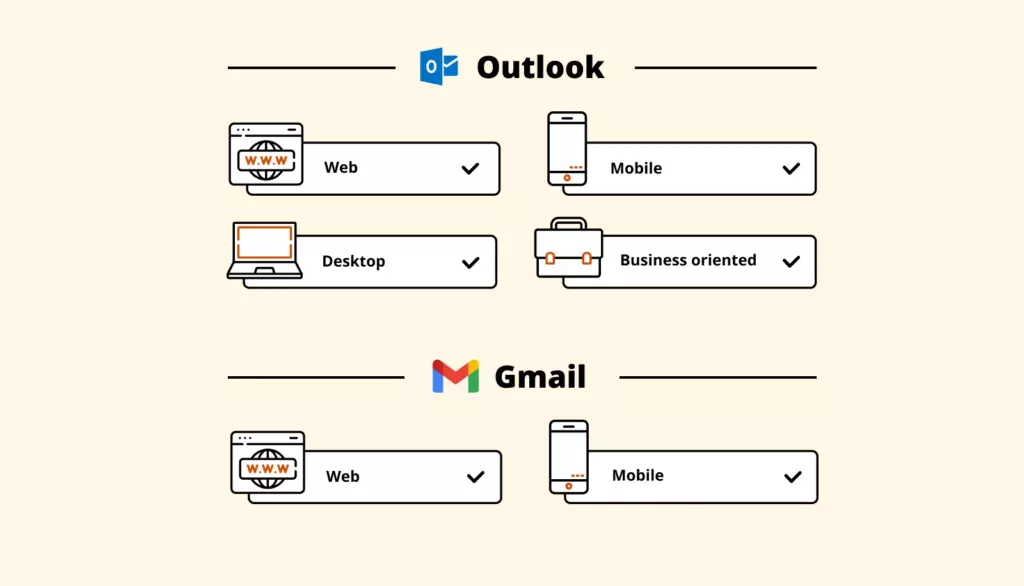
Gmail en Outlook zijn bekend als de belangrijkste e-mailproviders van respectievelijk Google en Microsoft. Je kunt een e-mailaccount aanmaken en je e-mailadres overal online gebruiken met een van deze.
We hebben al vermeld dat ze verschillen in het aantal gebruikers en prijs, maar het belangrijkste verschil is dat Outlook ook een desktop e-mailclient is, niet alleen webmail en een mobiele app. Gmail daarentegen heeft geen desktop e-mailclient — het is een webapp en een mobiele app.
Hier is een introductie van wat je kunt doen met Outlook op webmail versus desktop:
| Type applicatie | Kenmerken |
|---|---|
| Outlook Webmail Client | Werk online of schakel Offline Modus in om je werk op te slaan. Sluit uitsluitend aan op @outlook.com of @hotmail.com e-mailadressen. |
| Outlook Desktop Client | Werk gemakkelijk zowel online als offline. Voeg meerdere e-mailadressen van verschillende providers toe. Toegang tot meerdere Exchange-accounts. Importeer, exporteer en maak een back-up van je gegevens naar je computer. Beheer plug-ins. |
| Outlook Mobiele App | Werk gemakkelijk zowel online als offline. Voeg meerdere adressen van verschillende providers toe. |
Hier is wat je kunt doen met Gmail op webmail en op een mobiele telefoon:
| Type applicatie | Kenmerken |
|---|---|
| Gmail Webmail Client | Werk online of schakel "Gmail offline mail" in om recente e-mails te lezen. Verbind met slechts één e-mailadres tegelijk. Exporteer en download je gegevens. |
| Gmail Mobiele App | Werk online of schakel "Gmail offline" mail in om recente e-mails te lezen. Voeg meerdere e-mailaccounts aan de app toe. |
Hoewel Google geen eerste partij e-mailclient aanbiedt, is er een omweg. Je kunt je Gmail configureren om je in staat te stellen om via desktop te werken en offline. Je kunt ook Gmail aan een e-mailclient toevoegen, zoals Mailbird. (We vertellen je hier later meer over.)
Laten we eens kijken naar hoe Outlook en Gmail zich met elkaar verhouden op een aantal aspecten. Om dit te doen, geven we je een samenvatting van wat elke concurrent aanbiedt in deze vier categorieën:
- Gebruikerservaring en Interface: Is de lay-out en navigatie gemakkelijk te gebruiken? Wordt het regelmatig bijgewerkt met verbeteringen?
- Functies: Hoe is de prestaties van de kalender, het adresboek, filters en integraties?
- Beveiliging: Is het veilig? Welke maatregelen neemt elk platform om zijn gebruikers en hun gegevens te beschermen?
- Betaalbaarheid: Is de prijs redelijk voor de waarde die je krijgt? Hoe compatibel zijn deze plannen voor kleine en grote teams?
Laten we aan de slag gaan.
Gebruikservaring & Interface
E-mail wordt samen met zoveel andere functies gebruikt, dus het ontwerp moet iets zijn dat je dagelijks wilt bekijken. Het moet uitnodigend zijn en je helpen taken bijna onmiddellijk uit te voeren.
Gmail
- Achtergrond en lay-out op webmail aanpasbaar
- Menu's en instellingen zijn gemakkelijk te vinden, in te klappen of uit te vouwen.
- Intuïtieve sneltoetsen
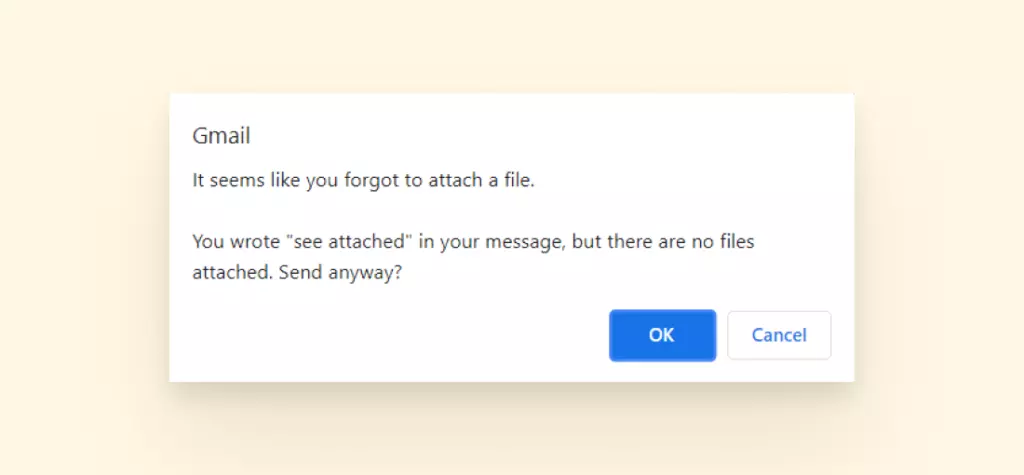
- Foutpreventie voor bijlagen
- Een e-mail tot 30 seconden na verzending terugroepen.
- Plugins en extensies integreren op een gemakkelijke, aantrekkelijke manier. Het is heel eenvoudig om je inbox te laten werken met de Google Workspace-tools.
- Advertenties bovenaan je inbox
- Aanmeld-/afmeldopties op meerdere apparaten zijn frustrerend.
- Je kunt geen e-mails in bulk verwijderen in de mobiele app.
Outlook
- Schone interface
- Gepersonaliseerde workflow met de Vereenvoudigde Ribbon
- Grote verscheidenheid aan toetsenbord- en spraakcommando's, vooral nuttig voor mensen met een visuele beperking
- Een e-mail terugroepen zolang de ontvanger deze nog niet heeft geopend (alleen op desktop).
- UX is in de loop der tijd verbeterd met regelmatige updates.
- Geïntegreerde Inbox-instelling faciliteit
- Door het aantal tools kost het enige tijd om te leren navigeren.
- Onbetrouwbaar, vooral de add-ons, die soms vastlopen op de achtergrond van een taak
- Aanmelden/afmelden is ook een grote uitdaging voor gebruikers, vooral wanneer je schakelt naar een nieuwe telefoon of twee-factor-authenticatie nodig hebt.
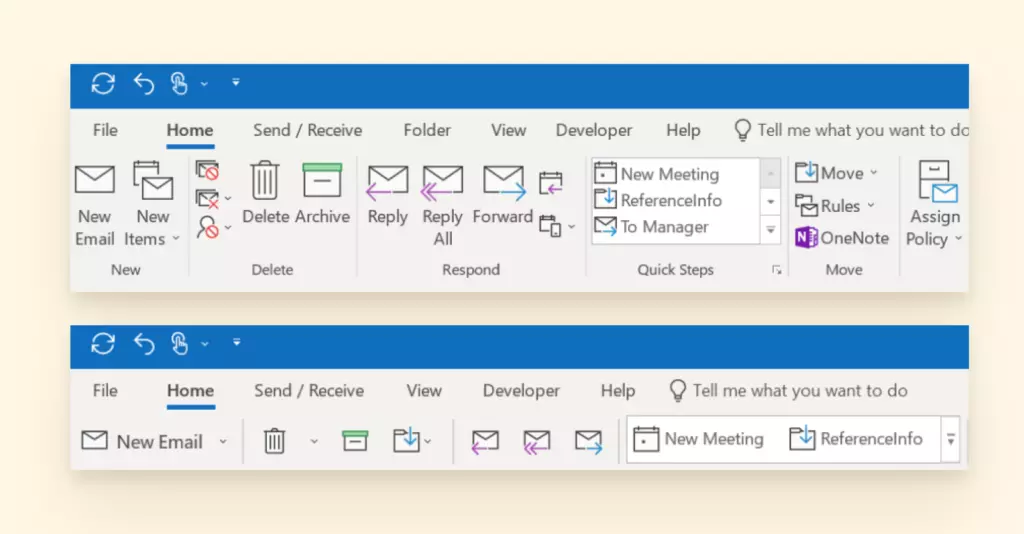
"Ik merk dat ik sneller bij de commando's kom die ik gebruik. Dat komt omdat er minder afleidende en onnodige knoppen in de Ribbon staan. Ik vind het leuk!"
Michael Linenberger - michaellinenberger.com
Geen van beide platforms is baanbrekend als het gaat om UX, maar ze zijn er beide in geslaagd om veel functies en mogelijkheden toe te voegen.
Gmail is beter dan Outlook als het gaat om het verbinden van de inbox met geïntegreerde apps, omdat de leercurve vrij snel is. Outlooks nieuwe Vereenvoudigde Ribbon laat zien dat Microsoft nadenkt over het gebruiksvriendelijker maken van hun product.
Kenmerken
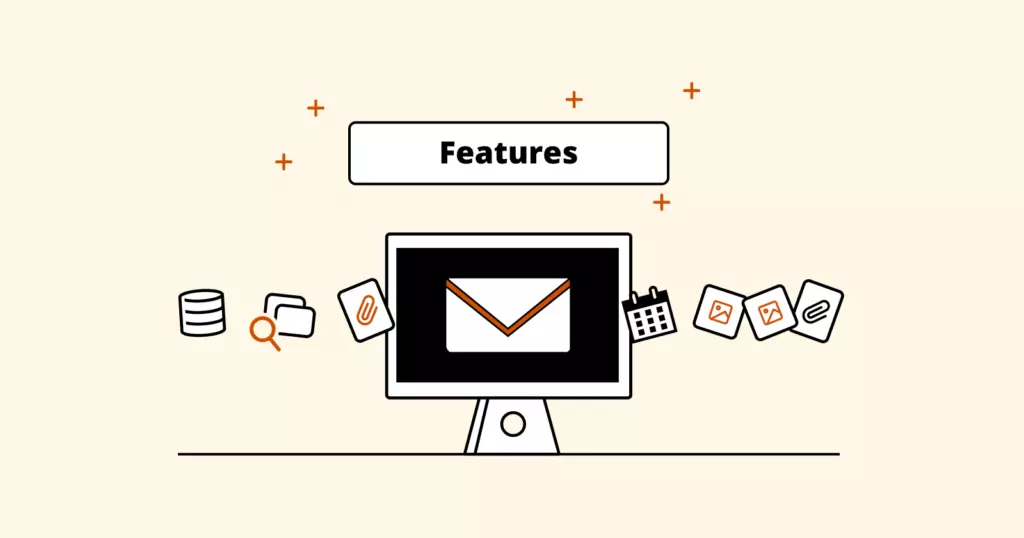
Het uitvoeren van specifieke taken met uw e-mail verschilt iets afhankelijk van het platform. Laat ons de sterkte en zwakte van de functies van Gmail versus Outlook laten zien, onderverdeeld in deze categorieën: agenda, zoekfunctie, bestandsysteem, bijlagen, opslag, videoconferenties en integraties.
Agenda
Zowel Gmail als Outlook hebben robuuste ingebouwde agenda's. Ze kunnen beide worden geopend als aparte vensters op uw laptop, en u heeft de keuze om agenda's in dag-, week- of maandformaat weer te geven.
Beide platforms stellen gebruikers ook in staat om agenda-evenementen met anderen te delen en een link voor een video-oproep toe te voegen.
Gmail
Registreren voor een e-mailaccount bij Gmail is gratis, net als het aanmelden voor Outlook. Er zijn echter betaalde versies van beide diensten die u toegang geven tot extra functies en diensten.
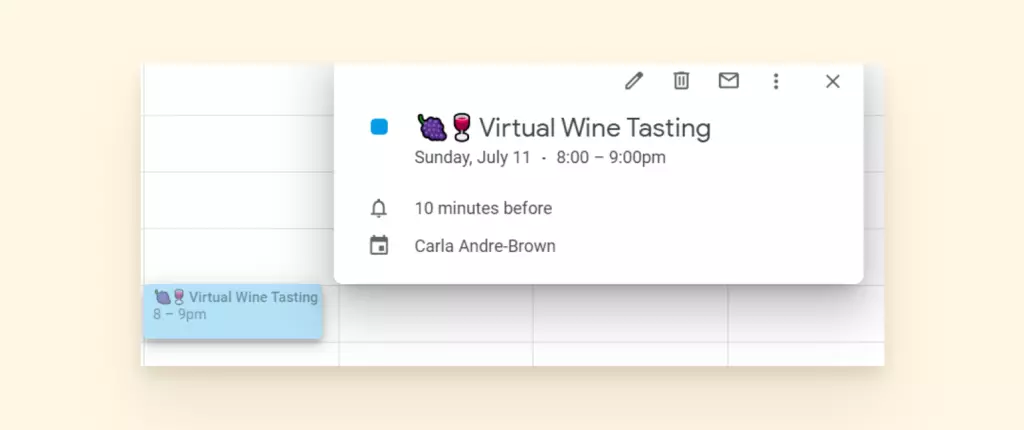
- Tag uw vermeldingen als een taak, evenement of herinnering.
- Het is eenvoudig om kleur, zakelijke emoji's en visuele flair toe te voegen.
- Offline toegang is beschikbaar, maar niet direct. Het vereist een setup via Chrome-extensies.
Outlook
- In plaats van "gasten" worden mensen als "deelnemers" vermeld.
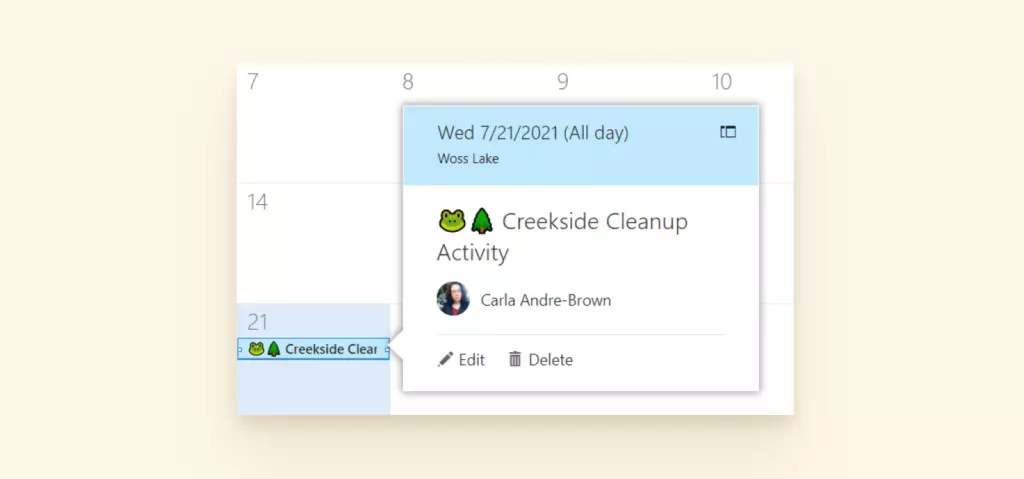
- U kunt nu visuele flair aan uw Outlook-agenda toevoegen.
- Makkelijk offline werken.
- Er is een geschiedenis van gedeelde agenda's die niet synchroniseren (hoewel verbeteringen op komst zijn).
Zoeken
Aangezien de zoekbalk een functie is die bijdraagt aan de productiviteit, hoe meer opties u heeft om te vinden wat u zoekt, hoe beter. Laten we kijken naar wat u krijgt met Gmail versus Outlook:
Gmail
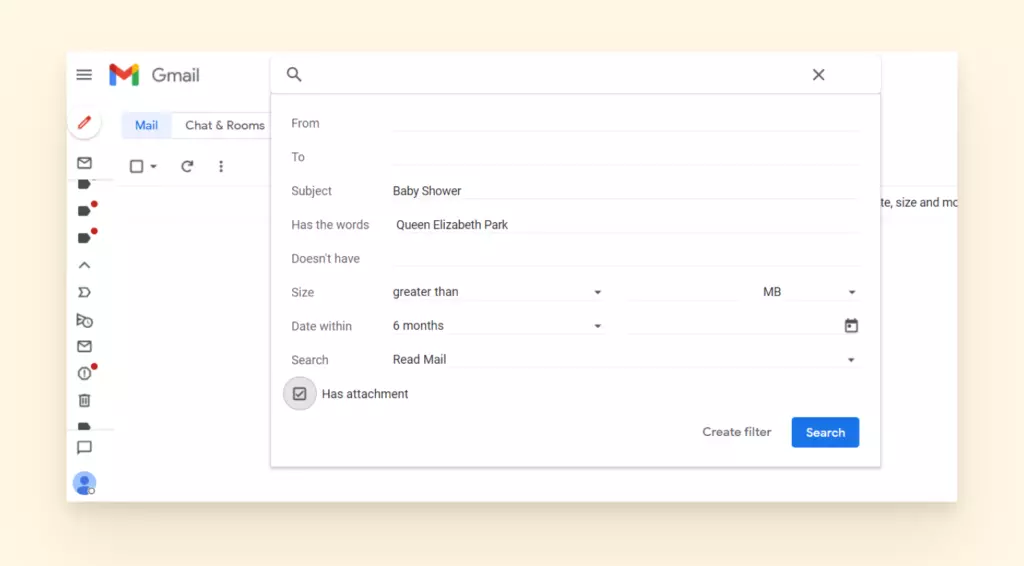
- Zoeken op naam, bestandsgrootte, datum, e-mailadres of trefwoord
- Zoeken in chatgeschiedenis
- Contact zoeken
- Zoekoperators voor veelgezochte functies (zoals bestandsnaam: of heeft:spreadsheet)
Outlook
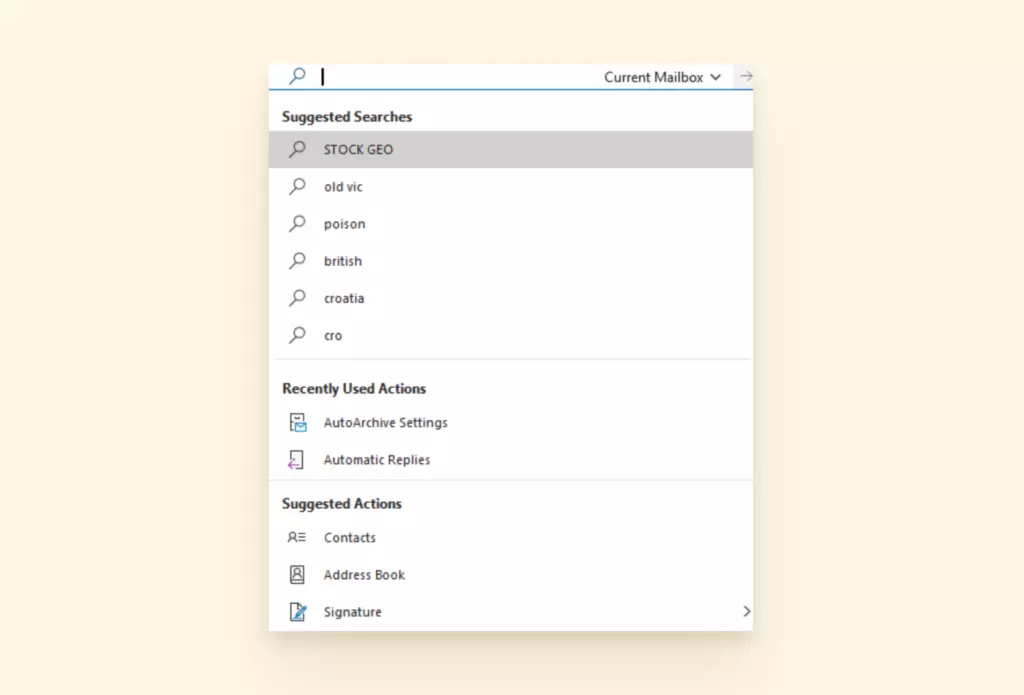
- Sneltoets voor zoeken
- Zoekt alles in Outlook (niet alleen e-mails), inclusief functionaliteit. U kunt zoeken naar "afzender blokkeren" of "instellingen."
- Suggesties voor zoekopdrachten op basis van uw geschiedenis
- Outlook slaat grote bestanden anders op, met behulp van Microsofts PST-bestand. Hierdoor kunnen grote bestanden beschadigd raken, wat de zoekfunctie echt kan belemmeren.
Bestandssysteem
Zou het niet fijn zijn om te weten dat je geen belangrijke e-mails mist omdat ze in de verkeerde map staan?
Om de productiviteit te maximaliseren, implementeren veel gebruikers labels, tags en regels om aan te geven waar elke e-mail behoort. Deze functie lijkt misschien eenvoudig, maar hoe gemakkelijk het is om in te stellen en te onderhouden zal het verschil maken.
Gmail
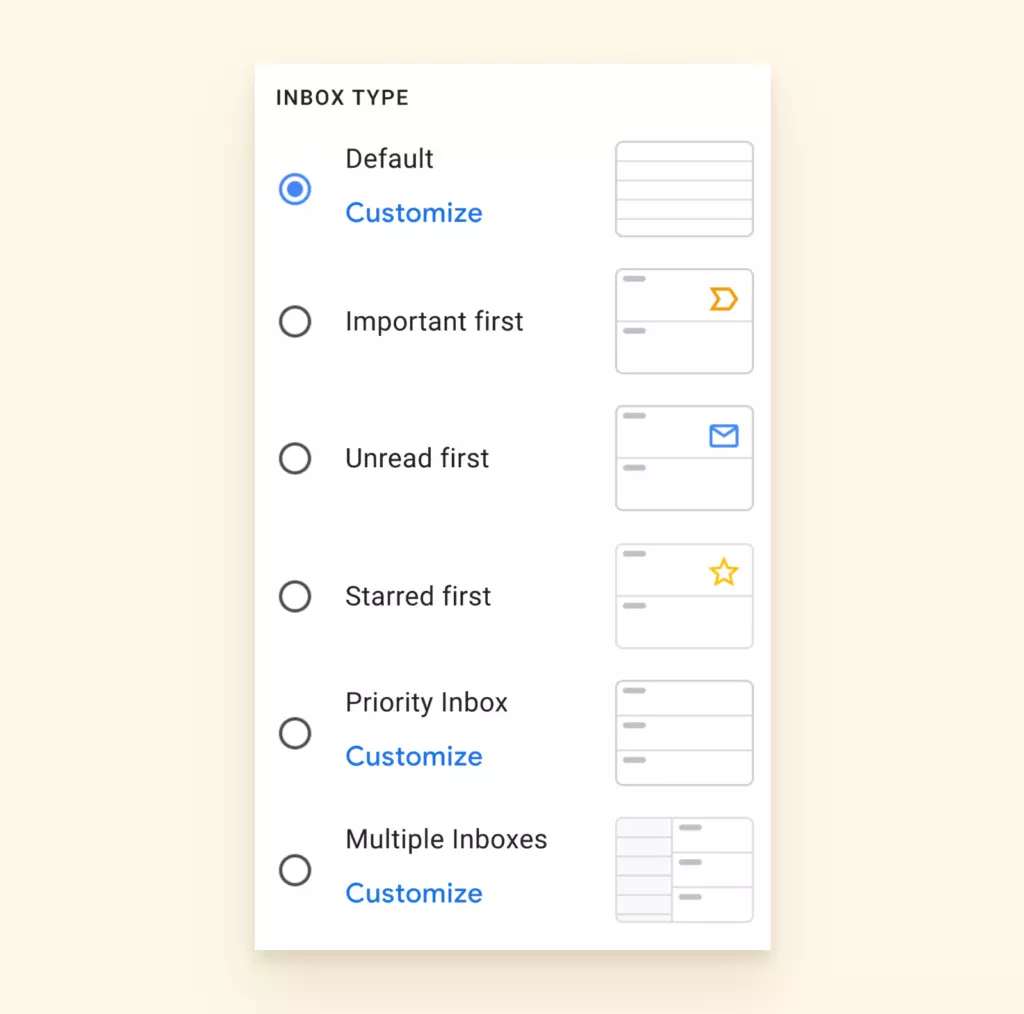
- Account wordt geleverd met traditionele mappen zoals spam, inbox, geplande, concepten, enz.
- Extra mappen worden "labels" genoemd in plaats van mappen.
- Gebruikers kunnen labels (mappen) instellen, evenals geneste labels (submappen), om e-mails in te verplaatsen.
- Berichten kunnen meerdere labels hebben.
- De tabbladmappen, zoals Promoties, Meldingen, enz., kunnen onjuist filteren. Het vereist vaak uw input om ervoor te zorgen dat e-mails juist worden toegewezen.
Outlook
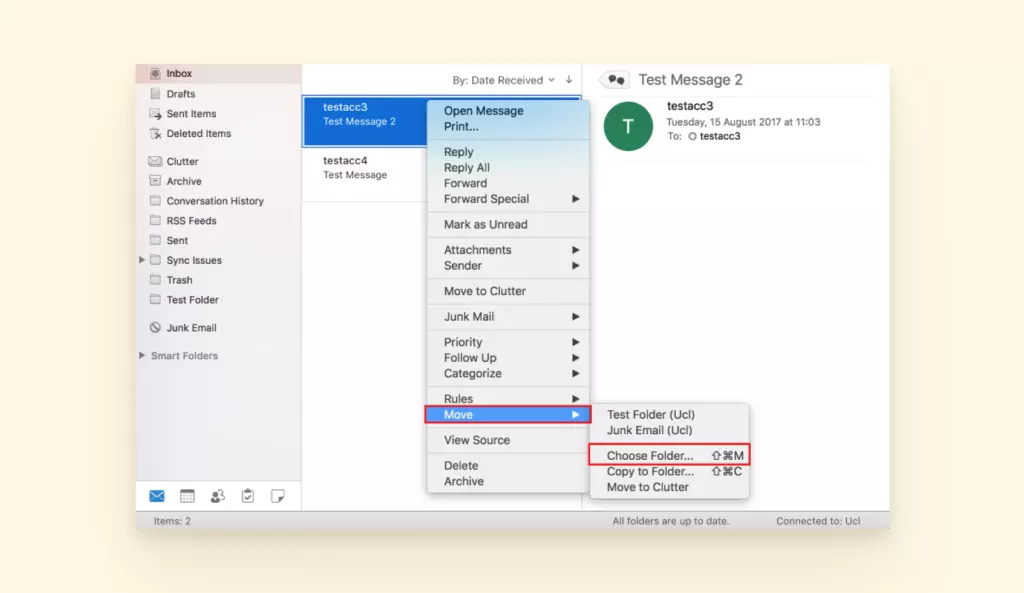
- Gebruikers kunnen mappen en submappen instellen om e-mails in te verplaatsen.
- Account wordt geleverd met traditionele mappen zoals spam, inbox, concepten, enz.
- Één e-mail kan maar in één map tegelijk zijn.
Bijlagen
Zowel Gmail als Outlook stellen u in staat om bijlagen te verzenden en te ontvangen. Beide hebben speciale cloudopslagopties voor alles wat u moet opslaan dat groter is dan de goedgekeurde bijlagegrootte.
Gmail
- Bestanden voorvertonen
- Google Drive voor grote bijlagen
- Bijlagen in e-mail zijn beperkt tot 25 MB
Outlook
- Bestanden voorvertonen
- OneDrive of SharePoint voor grote bijlagen
- Bijlagen in e-mail zijn beperkt tot 20 MB
Opslag
Omdat we steeds meer afhankelijk zijn van e-mail en online samenwerking, neemt onze behoefte aan opslag toe. Dit is wat deze platforms bieden qua opslag.
Gmail
- Individuen met gratis accounts krijgen 15 GB.
- Als u uw 15 GB overschrijdt, kunt u zich aanmelden voor Google One om extra opslag aan te kopen, waarmee u uw opslagruimte kunt vergroten tot 100 GB of meer, afhankelijk van uw plan.
- Gmail voor zakelijke accounts heeft opslagniveaus van 30 GB tot 5 TB, afhankelijk van uw plan.
Outlook
- Gebruikers op gratis plannen beginnen met 100 GB opslag over hun accounts.
- Office 365-plannen worden geleverd met 6 TB opslag in OneDrive.
- Alle Outlook voor zakelijke plannen komen met 1 TB OneDrive-opslag per gebruiker.
Videoconferenties
Videogesprekken en conferenties waren al in opkomst voor de COVID-19-pandemie. Deze tools zijn nu belangrijker dan ooit. Hier zijn de videoconferentietools die worden aangeboden door Gmail en Outlook.
Gmail
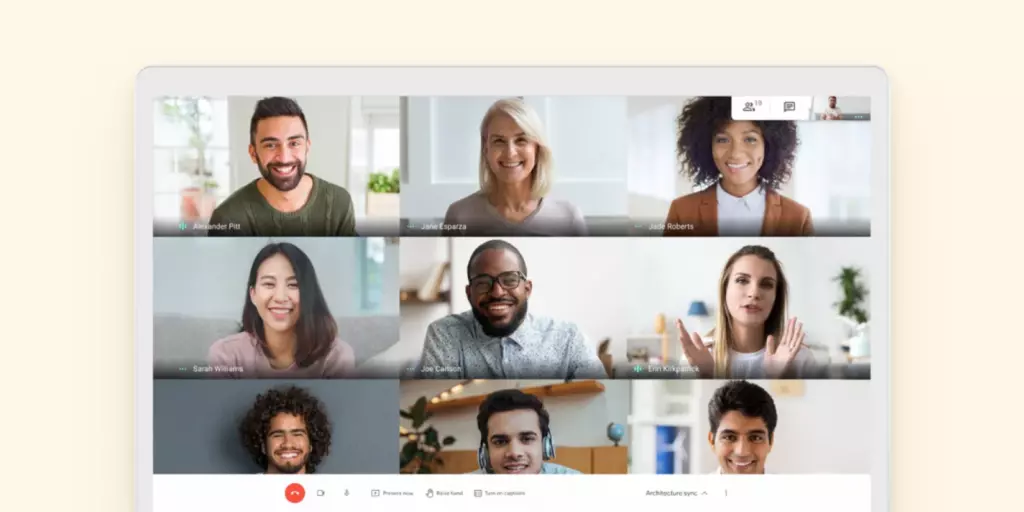
- Videoconferenties en -gesprekken kunnen worden uitgevoerd via Google Meet of Google Chat.
- Google Meet is het equivalent van Zoom of GoToMeeting.
Outlook
- Videoconferenties en -gesprekken kunnen gebruik maken van Microsoft Teams.
- Microsoft Teams is gelijk aan Zoom of GoToMeeting.
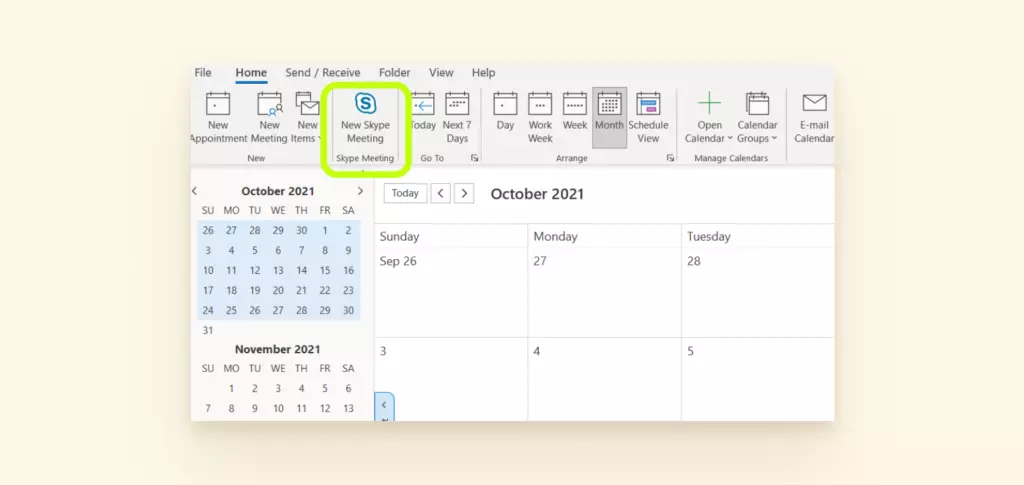
- Skype maakt nu deel uit van de Microsoft-familie en is onderdeel van een 365-abonnementsplan. U kunt een Skype-videogesprek direct vanuit uw inbox voeren.
Integraties
Het is niet praktisch om toegang te hebben tot een lange lijst van digitale tools maar ze niet te kunnen integreren met onze e-mail- en kalenderdiensten. Laten we kijken naar welke tools kunnen integreren met deze twee e-mailproviders.
Gmail
- Alle Google Workspace-apps zullen integreren.
- Chrome-extensies kunnen worden toegepast voor gebruikers die Chrome als hun webbrowser gebruiken.
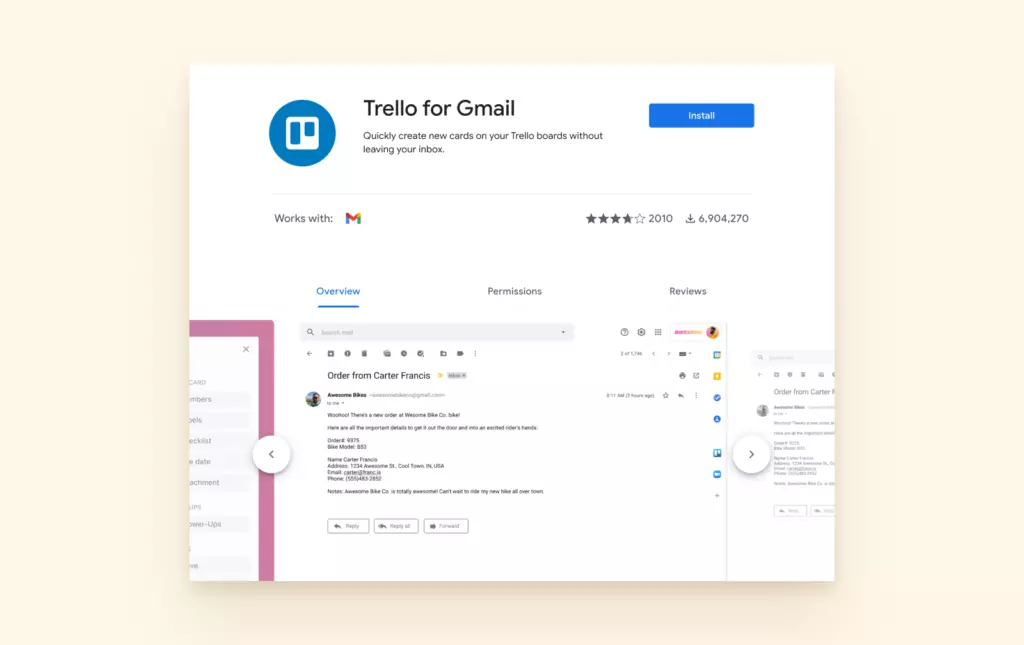
- Gmail add-ons kunnen worden gebruikt om te integreren met applicaties zoals Trello, Slack, Zoom, DocuSign, en anderen.
- Derde partij apps kunnen ook aan uw account worden toegevoegd.
Outlook
- Integreert met alle Microsoft-apps, zoals OneDrive, Skype en alle Office-producten
- Heeft opties voor add-ons (genaamd add-ins) met bedrijven zoals Starbucks, PayPal, Yelp, en meer
- Add-ins zijn nu beschikbaar voor Outlook-gebruikers die Mac-apparaten gebruiken.
- U kunt Connectors en Actionable Mail instellen met integraties met applicaties zoals Trello.
- U kunt ook integreren met derde partij applicaties, maar het werkt niet goed met Google Workspace.
- Soms zijn de add-ons bekend om Outlook te laten vastlopen.
Beveiliging
Beveiliging is van vitaal belang als het gaat om e-mail. Hoewel er niets is dat kan beschermen tegen menselijke fouten, is het belangrijk om extra beveiligingsfuncties te hebben om om te gaan met slechte acteurs in de cyberwereld. Hier zijn de beveiligingsfuncties die in deze e-mailclients zijn ingebouwd.
Gmail
- Two-factor authenticatie
- Mogelijkheid om bepaalde afzenders te blokkeren
- Phishing- en malwaredetectie
- Waarschuwingen wanneer verdachte activiteiten of inlogpogingen worden gedetecteerd
- Vertrouwelijke modus die gevoelige informatie en bijlagen uit de e-mailinhoud verwijdert
- Er zijn in het verleden lekken en gecompromitteerde accounts geweest.
- Er is geen optie voor encryptie in de gratis service van Gmail.
Outlook
- Two-factor authenticatie
- Mogelijkheid om bepaalde afzenders te blokkeren
- Kan machtigingen instellen om anderen toegang te geven tot en je agenda's en andere Outlook-functies te bewerken
- Kan met wachtwoord beveiligde mappen aanmaken binnen je Outlook-account
- Kan items in je account aanmaken en ze privé houden voor anderen op de uitwisseling
- Als je de client gebruikt en verbindt met een veiligere e-mailprovider, kun je betere beveiliging hebben.
- Outlook staat niet bekend om superieure spambescherming.
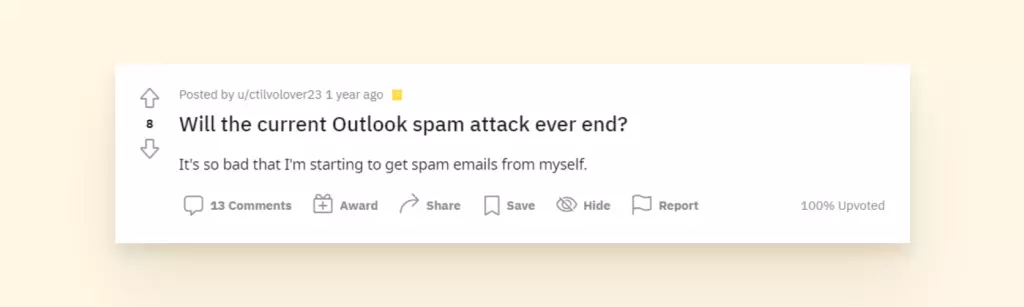
Is Gmail Veiliger Dan Outlook?
Gmail heeft geweldige technologie om een groot deel van de spam uit je inbox te houden. Het heeft alle basisbeveiligingsfuncties, zoals two-factor authenticatie en de mogelijkheid om specifieke afzenders te blokkeren of prioriteiten te geven, maar qua privacy is er ruimte voor kritiek.
Outlook is veel hetzelfde, en zij hebben niet dezelfde spambescherming als Gmail. Een voordeel van Outlook is dat je met wachtwoord beveiligde mappen kunt aanmaken.
Het kan de moeite waard zijn om Fastmail, ProtonMail, Tutanota of Posteo te overwegen als privacy het belangrijkste is waar je je zorgen over maakt.
Betaalbaarheid
Wat Kost Gmail?
Gmail staat gebruikers toe zich aan te melden en een account gratis te gebruiken. Het komt met 15 GB aan opslag voor je e-mails, foto's, documenten, enz.
Gebruikers met een Google Workspace-account hebben de mogelijkheid om een aangepast e-mailadres domein voor hun Gmail te maken en toegang te krijgen tot al de andere Google-apps. Er zijn vier plannen: Business Starter, Standaard, Plus en Enterprise.
- Het Business Starter plan kost ?/maand en omvat 30 GB cloudopslag, videoconferenties voor tot 100 deelnemers, beveiligingsbeheer controles, en 24/7 ondersteuning.
- Het Business Standaard plan kost ?/maand en omvat 2 TB cloudopslag, videoconferenties met 150 deelnemers, en opnemen.
Het Business Plus plan kost ?/maand en biedt 5 TB cloudopslag, 250 deelnemers aan een oproep met opnemen en aanwezigheidsregistratie, en verbeterde beveiligingscontroles zoals geavanceerd eindpuntbeheer.
Wat Kost Outlook?
Outlook staat gebruikers toe zich aan te melden voor een e-mailaccount gratis. Echter, niet alle functies van Outlook zullen beschikbaar zijn. Voorheen kon je kiezen voor Outlook Premium en betalen voor een reclamevrije webmail en desktopabonnement. Nu zijn die functies opgenomen in de Microsoft 365 plannen.
Gebruikers die zich registeren voor Microsoft 365 zullen toegang hebben tot de volledige functionaliteit van Outlook en Microsoft producten (Outlook Agenda, Word, Excel, enz.).
- Microsoft 365 Persoonlijk cost ?.99 per maand en komt met 1 TB opslag, voor één gebruiker.
- Microsoft 365 Gezin Plan kost ?.99 per maand en staat zes mensen per plan toe en 6 TB aan data.
Outlook is ook beschikbaar voor bedrijven. Outlook en de meeste andere Microsoft producten zijn de standaard voor bedrijven. 83% van de ondernemingen gebruikt deze e-mail cliënt.
- Microsoft 365 Business Basic kost ? per maand per gebruiker en bevat de desktop applicatie niet. Het omvat webversies van enkele van de populaire Office-applicaties.
- Microsoft 365 Business Standaard kost ?.99 per maand per gebruiker en omvat de desktop applicatie, al de Office-applicaties, en cloudopslagdiensten.
- Microsoft 365 Business Premium kost ? per maand per gebruiker en omvat alles op Business Standaard en enkele extra cyberbeveiliging en apparaatbeheer functies.
Er zijn ook extra prijzen voor grote ondernemingen die beginnen bij ? per maand per gebruiker.
Outlook vs. Gmail: Dus Welke Kies Je?
Gmail heeft enkele geweldige voordelen, zoals de snelle setup, de lage financiële verplichting (zelfs voor de zakelijke plannen), labels en mapbeheer, en spamfiltering. Het is ook handig om tussen je e-mail en andere team samenwerkingsapps zoals Google Docs of Google Sheets te schakelen. En het is gratis.
Hier is een samenvatting van enkele geweldige functies van Gmail:
- Aanpasbare achtergrond en lay-out
- Makkelijk te vinden menu's en instellingen
- Foutpreventie voor bijlagen
- Een e-mail intrekken
- Chatgesprekken, contacten doorzoeken
- Berichten kunnen meer dan één label hebben.
- Google Drive voor grote bijlagen
- Bijlagen in e-mail tot 25 MB
- Google Meet of Google Chat
- Alle Google Workspace-apps zullen integreren.
- Gmail add-ons kunnen worden gebruikt om te integreren met applicaties zoals Trello, Slack, Zoom, DocuSign en anderen.
- Tweefactorauthenticatie
- Afzenders blokkeren
- Phishing- en malwaredetectie
- Vertrouwelijke modus
Maar het kost veel tijd om de inboxfuncties naar je smaak aan te passen. Bovendien moet je opnieuw inloggen als je meer dan één e-mailadres hebt.
Hier zijn een paar nadelen van Gmail om te overwegen:
- Advertenties bovenaan je inbox
- Slechte aanmeld-/afmeldopties
- Geen bulkverwijdering in de mobiele app
- Offline toegang vereist setup
Outlook is al vele jaren een geweldige keuze voor kantoren en organisaties omdat het mogelijk is om evenementen te plannen en bestanden via de applicatie te delen. Er zijn honderden add-ons en plug-ins om de app een robuust hulpmiddel te maken. Het ondersteunt tot 20 e-mailaccounts en is professioneel en redelijk geprijsd.
Er zijn een aantal andere voordelen van Outlook:
- Schone interface
- Vereenvoudigde lint
- Sneltoetsen voor toetsenbord en spraak
- Een e-mail intrekken (alleen op desktop)
- Eenvoudig offline werken
- Sneltoets voor zoeken
- Voorstellen voor zoekopdrachten op basis van jouw geschiedenis
- Outlook slaat grote bestanden anders op, met behulp van Microsofts PST-bestand.
- OneDrive of SharePoint voor grote bijlagen
- Bijlagen in e-mail tot 20 MB
- Microsoft Teams en Skype
- Integreert met alle Microsoft-apps zoals OneDrive, Skype en alle Office-producten
- Add-ons, Connectors en Actional Mail
- Tweefactorauthenticatie
- Afzenders blokkeren
- Individuele berichten versleutelen
- Kalender machtigingen
- Wachtwoordbeveiligde mappen
Hoewel Outlook meer tegemoetkomt aan die met meerdere accounts, krijgt het altijd kritiek op configuratieproblemen en andere technische problemen.
Dit zijn enkele problemen met Outlook zoals:
- Overstappen naar een nieuwe telefoon creëert aanmeld-/afmeldproblemen
- Inwerken gaat minder snel
- Af en toe zijn de add-ons bekend om Outlook te laten vastlopen.
Deze tabel biedt een beknopte vergelijking van Gmail, Outlook, en wat ze bieden als zowel gratis als betaalde diensten.
| Gmail | Outlook | |
| Gratis aanmelden voor e-mail? | Ja | Ja |
| Desktop client? | Nee | Ja |
| Gratis mobiele app? | Ja | Ja |
| Toegang tot extra functies? | Google-accounts komen met volledige toegang tot Google Sheets, Docs, Slides, enz. | Alleen als de gebruiker zich aanmeldt voor Office 365. Toegang is beperkt in de gratis versie. |
| Mogelijkheid om te upgraden naar een premium account? | Ja | Ja. De upgrade brengt de gebruiker naar een Office 365-account (het is niet meer mogelijk om alleen Outlook te upgraden). |
| Premium functies | Aangepast domein, verhoogde opslag, verwijdering van advertenties, extra deelnemers in Google Meet, geavanceerd eindpuntbeheer | Aangepast domein, verhoogde opslag, volledige toegang tot Excel, MS Word, PowerPoint, en alle Office 365-programma's |
Win-Win: Je kunt beide gebruiken met Mailbird
Gmail is om veel redenen handig, maar het is vervelend om je in te loggen op elk van je e-mailaccounts afzonderlijk. Outlook zou een goede optie kunnen zijn als e-mail cliënt, maar je moet de vele technische problemen die ermee gepaard gaan niet negeren.
Je kunt nog steeds al je e-mails ontvangen van Gmail en Outlook e-mailadressen, terwijl je werkt vanuit een schone, gebruiksvriendelijke desktopplatform.
Als je een gepersonaliseerde inbox wilt waar je al je accounts op één plek kunt beheren, probeer dan Mailbird. Hier zijn een paar functies waar onze gebruikers het meest van houden:
Een Supersnelle Installatie
Zodra je je e-mailadres invoert, gebruikt het programma IMAP en SMTP om je automatisch met je accounts te verbinden. Synchroniseer eenvoudig je agenda's en gebruik de Contactenmanager om je contacten onmiddellijk te importeren.
Gemakkelijk Aan Te Pas Gen
De interface is schoon en de indeling, meldingen en regels kunnen precies naar jouw voorkeur worden ingesteld. De Geïntegreerde Inbox functie geeft je een geconsolideerd overzicht als je een bericht wilt controleren over al je e-mailaccounts.
Stukken Verschillende Integraties
Kortom, besteed minder tijd aan het piekeren over aanmeld- en afmeldproblemen op verschillende platforms. Er zijn tientallen verschillende apps die werken binnen Mailbird, waaronder Slack, Asana, FormSwift, Dropbox, WhatsApp, Todoist, en de Google Workspace suite van tools. Je kunt ze schikken zoals je wilt in de zijbalk voor gemakkelijke toegang.
Probeer het met je Gmail of Outlook e-mailadres en zie hoe werken vanaf je desktop echt handig kan zijn en, durven we te zeggen, beter dan alleen maar met Gmail of Outlook werken.
FAQ
Gmail of Outlook voor persoonlijke e-mail?
Gmail is volledig gratis voor persoonlijke e-mail, en als je geen aangepaste domeinnaam voor je e-mailadres nodig hebt, is het een veilige optie voor persoonlijk gebruik. Outlook daarentegen heeft een desktopversie die communicatie over verschillende apparaten en platforms vergemakkelijkt. Afhankelijk van je budget en hoeveel e-mail je persoonlijke account ontvangt, is Outlook ook het overwegen waard.
Wat is veiliger, Outlook of Gmail?
Beide aanbieders bieden wachtwoordbeveiliging en tweefactorauthenticatie. Gmail heeft momenteel robuustere anti-spamtechnologie. Outlook heeft meer opties om berichten met gevoelige informatie te versleutelen. Gebruikers moeten altijd voorzorgsmaatregelen nemen om belangrijke gegevens op een veilige plaats te beveiligen en extra bescherming te gebruiken zoals wachtwoordbeheerders.
Is Outlook gratis?
Het is gratis om een Outlook-e-mailadres aan te maken. Je kunt ook inloggen op je Outlook- of Hotmail-e-mail via Outlook-webmail. De Outlook-desktopclient, die samenwerkt met andere Microsoft 365-tools, is niet gratis.


