Outlook vs Gmail : Lequel Choisir ?

Outlook vs Gmail : Deux Géants du Mail Face à Face. Lequel Choisir ?
Dans l'industrie technologique, il y a quelques rivalités qui font parler tout le monde. Elon contre Bezos, Mac contre PC, iPhone contre Android, et notre préférée, Outlook contre Gmail.
Si nous comparons les deux par le nombre d'utilisateurs qu'ils affichent, il y a un gagnant clair. Outlook déclare que 400 millions de personnes utilisent leur plateforme, tandis que plus de 1,5 milliard utilise Gmail.
Mais il y a un contrepoint évident à considérer ici : le client email d'Outlook a un prix. Un compte standard avec Gmail est gratuit. Cela soulève la question :
"Est-il vraiment utile de payer pour un email ?"
Microsoft et Google ont chacun leur propre réputation, et Outlook et Gmail ont tous deux une longue liste d'avantages et d'inconvénients. Nous voulons vous aider à comparer et contraster les deux.
Nous espérons que cet article vous aidera à envisager si vous êtes prêt pour un changement ou vous donnera une raison de rester. En attendant, vous devriez aussi consulter ces meilleures alternatives à Outlook pour Windows.
Voici un tableau rapide pour comparer ce qu'ils font le mieux. N'oubliez pas de lire comment ils se distinguent.
À propos de nos évaluations : cinq étoiles sont exceptionnelles, trois étoiles sont standards, et une étoile signifie que nous ne le recommanderions pas.
 Gmail |
 Outlook |
|
| Expérience utilisateur | ||
| Fonctionnalités | ||
| Sécurité | ||
| Accessibilité |
Vous souhaitez garder votre adresse email mais changer de client email ? Nous avons ce qu'il vous faut avec un résumé de ce que Mailbird peut faire pour votre compte Gmail ou Outlook.
Quelle est la principale différence entre Gmail et Outlook ?
Gmail et Outlook sont connus comme des fournisseurs majeurs de messagerie de Google et Microsoft, respectivement. Vous pouvez créer un compte de messagerie et utiliser votre adresse e-mail partout en ligne avec l'un ou l'autre de ces services.
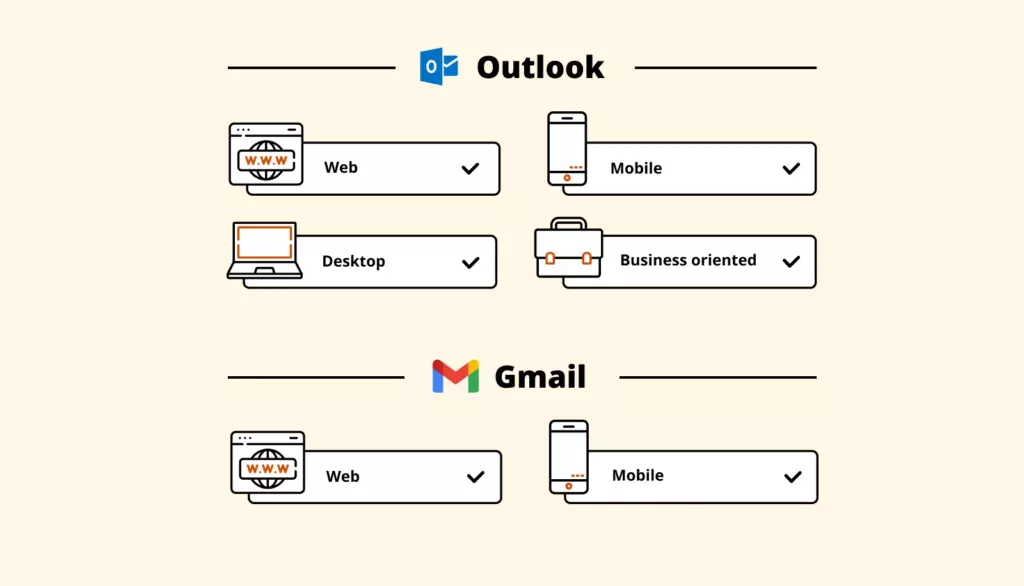
Nous avons déjà mentionné qu'ils diffèrent en ce qui concerne le nombre d'utilisateurs et le prix, mais la principale différence est qu'Outlook est aussi un client de messagerie de bureau, pas seulement un service de webmail et une application mobile. Gmail, en revanche, n'a pas de client de messagerie de bureau — c'est une application web et une application mobile.
Voici une introduction à ce que vous pouvez faire avec Outlook sur webmail par rapport au bureau :
| Type d'application | Caractéristiques |
|---|---|
| Client Webmail Outlook | Travaillez en ligne ou activez le mode hors ligne pour sauvegarder votre travail. Connectez-vous exclusivement aux adresses e-mail @outlook.com ou @hotmail.com. |
| Client de bureau Outlook | Travaillez facilement en ligne et hors ligne. Ajoutez plusieurs adresses e-mail de divers fournisseurs. Accédez à plusieurs comptes Exchange. Importez, exportez et sauvegardez vos données sur votre ordinateur. Gérez les plug-ins. |
| Application mobile Outlook | Travaillez facilement en ligne et hors ligne. Ajoutez plusieurs adresses de différents fournisseurs. |
Voici ce que vous pouvez faire avec Gmail sur webmail et sur un téléphone mobile :
| Type d'application | Caractéristiques |
|---|---|
| Client Webmail Gmail | Travaillez en ligne ou activez "Gmail hors ligne" pour lire les e-mails récents. Connectez-vous à une seule adresse e-mail à la fois. Exportez et téléchargez vos données. |
| Application mobile Gmail | Travaillez en ligne ou activez "Gmail hors ligne" pour lire les e-mails récents. Ajoutez plusieurs comptes e-mail à l'application. |
Bien que Google ne propose pas de client de messagerie de première partie, il existe une solution de contournement. Vous pouvez configurer votre Gmail pour vous permettre de travailler via le bureau et hors ligne. Vous pouvez également ajouter Gmail à un client de messagerie, comme Mailbird. (Nous vous en dirons plus à ce sujet plus tard.)
Jetons un coup d'œil à la manière dont Outlook et Gmail se comparent sur un certain nombre d'aspects. Pour ce faire, nous vous donnerons un résumé de ce que chaque concurrent offre dans ces quatre catégories :
- Expérience utilisateur et interface : La mise en page et la navigation sont-elles faciles à utiliser ? Est-ce régulièrement mis à jour avec des améliorations ?
- Fonctionnalités : Quelle est la performance du calendrier, du carnet d'adresses, des filtres et des intégrations ?
- Sécurité : Est-ce sûr ? Quelles mesures chaque plateforme prend-elle pour protéger ses utilisateurs et leurs données ?
- Accessibilité financière : Le prix est-il raisonnable par rapport à la valeur que vous obtenez ? À quel point ces plans sont-ils compatibles pour les petites et grandes équipes ?
Commençons.
Expérience Utilisateur & Interface
Le courriel est utilisé en tandem avec tant d'autres fonctions, donc le design doit être quelque chose que vous avez envie de regarder chaque jour. Il doit être accueillant et vous aider à exécuter des tâches presque instantanément.
Gmail
- Arrière-plan et mise en page personnalisables sur le webmail
- Les menus et les paramètres sont faciles à trouver, à plier ou à déplier.
- Raccourcis clavier intuitifs
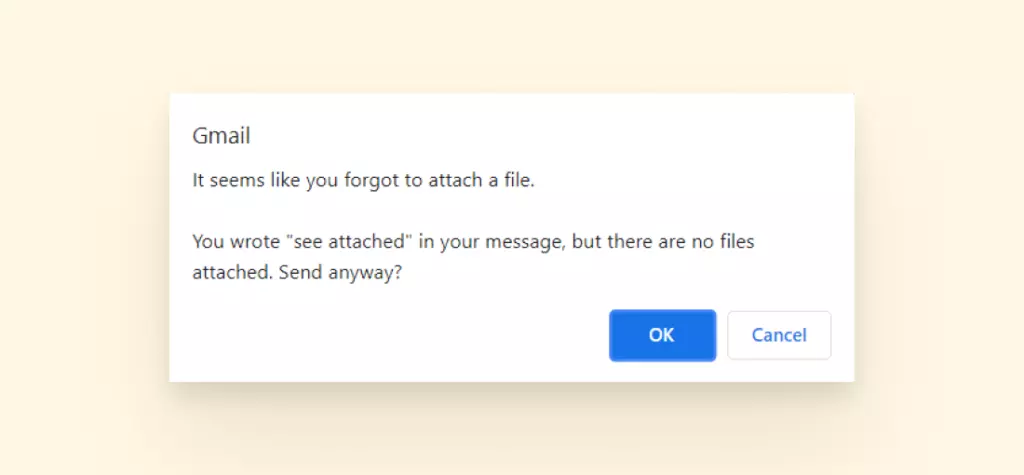
- Prévention des erreurs pour les pièces jointes
- Possibilité de rappeler un email jusqu'à 30 secondes après l'envoi.
- Les plugins et extensions s'intègrent de manière facile et attrayante. Il est très simple de faire fonctionner votre boîte de réception avec les outils de Google Workspace.
- Annonces en haut de votre boîte de réception
- Les options de connexion/déconnexion sur plusieurs appareils sont frustrantes.
- Vous ne pouvez pas supprimer des emails en masse dans l'application mobile.
Outlook
- Interface épurée
- Flux de travail personnalisé avec le Ruban Simplifié
- Large variété de raccourcis clavier et vocaux, particulièrement utiles pour les personnes ayant un handicap visuel
- Possibilité de rappeler un email tant que le destinataire ne l'a pas ouvert (uniquement sur desktop).
- L'UX s'est améliorée au fil du temps avec des mises à jour régulières.
- Configuration de la Boîte de Réception Unifiée
- Étant donné qu'il y a de nombreux outils, il faut un certain temps pour apprendre à naviguer.
- Buggy, en particulier les modules complémentaires, qui se figent parfois en arrière-plan d'une tâche
- Se connecter/déconnecter est également un grand défi pour les utilisateurs, surtout lorsque vous passez à un nouveau téléphone ou avez besoin de l'authentification à deux facteurs.
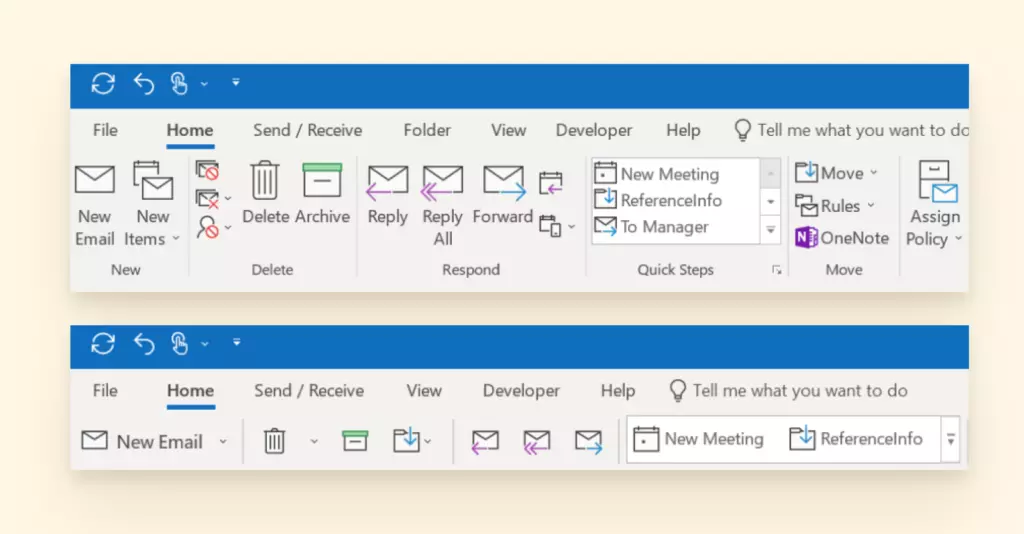
"Je trouve que je peux accéder aux commandes que j'utilise plus rapidement. C'est parce qu'il y a moins de boutons distrayants et inutiles dans le Ruban. J'aime ça !
Michael Linenberger - michaellinenberger.com
Aucune des deux plateformes n'est à la pointe de la technologie en matière d'UX, mais elles ont toutes deux réussi à inclure beaucoup de fonctionnalités et de fonctions.
Gmail surpasse Outlook lorsqu'il s'agit de connecter la boîte de réception à des applications intégrées car la courbe d'apprentissage est assez rapide. Le nouveau Ruban Simplifié d'Outlook montre que Microsoft pense à rendre son produit plus facile à utiliser.
Fonctionnalités
Pour effectuer des tâches spécifiques avec votre e-mail, cela sera légèrement différent selon la plateforme. Laissez-nous vous montrer les forces et les faiblesses des fonctionnalités de Gmail par rapport à celles d'Outlook, décomposées par ces catégories : calendrier, recherche, système de fichiers, pièces jointes, stockage, visioconférences et intégrations.
Calendrier
Tant Gmail qu'Outlook disposent de calendriers natifs robustes. Ils peuvent tous deux s'ouvrir dans des fenêtres séparées sur votre ordinateur portable, et vous avez le choix de consulter les calendriers au format jour, semaine ou mois.
Les deux services permettent également aux utilisateurs de partager des événements de calendrier avec d'autres et d'ajouter un lien pour un appel vidéo.
Gmail
S'inscrire pour un compte e-mail avec Gmail est gratuit, tout comme s'inscrire pour Outlook. Cependant, il existe des versions payantes de chaque service qui vous permettent d'accéder à des fonctionnalités et services supplémentaires.
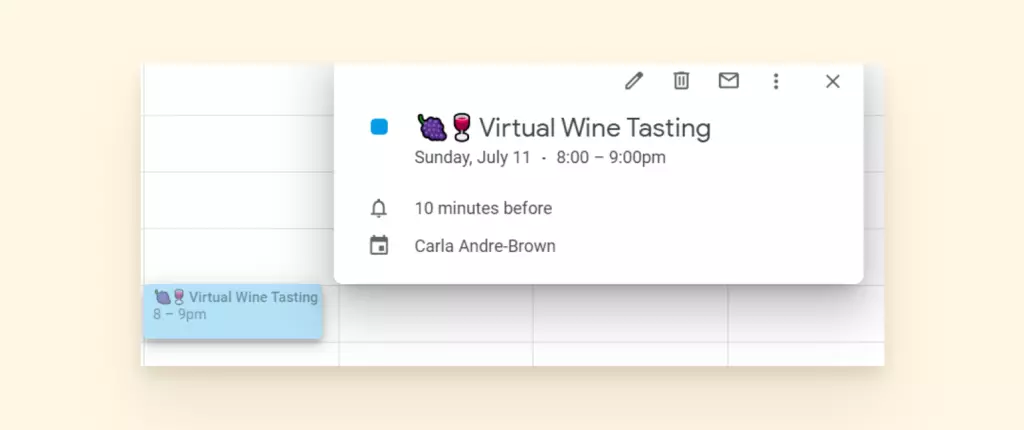
- Taguez vos entrées comme une tâche, un événement ou un rappel.
- Il est facile d'ajouter de la couleur, des émoticônes d'entreprise, et du style visuel.
- L'accès hors ligne est disponible mais pas instantanément. Cela nécessite une configuration via des extensions Chrome.
Outlook
- Au lieu de "invités", les personnes sont listées comme "participants".
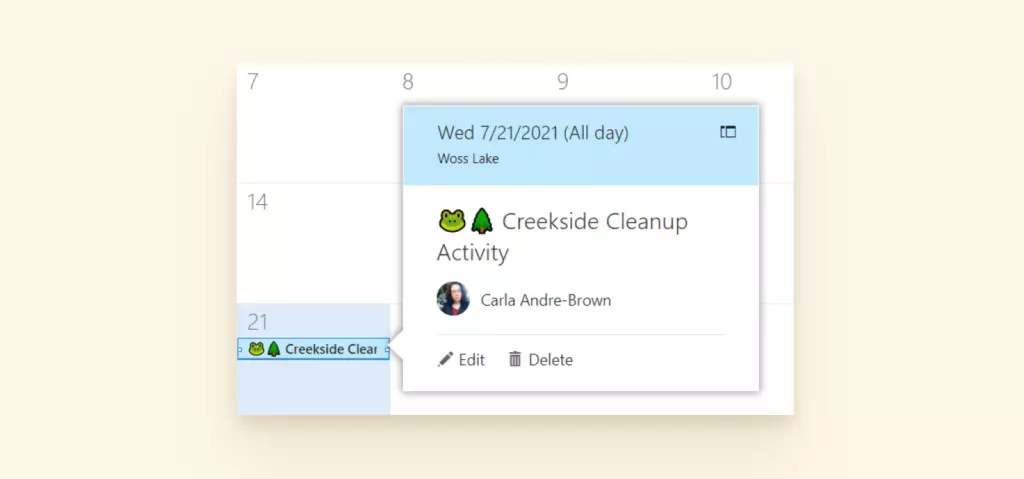
- Vous pouvez maintenant ajouter du style visuel à votre calendrier Outlook.
- Travaillez facilement hors ligne.
- Il y a un historique de calendriers partagés ne se synchronisant pas (bien que apparemment des améliorations soient en cours).
Recherche
Étant donné que la barre de recherche est une fonction qui entre en jeu dans la productivité, plus vous avez d'options pour trouver ce que vous cherchez, mieux c'est. Regardons ce que vous obtenez avec Gmail par rapport à Outlook :
Gmail
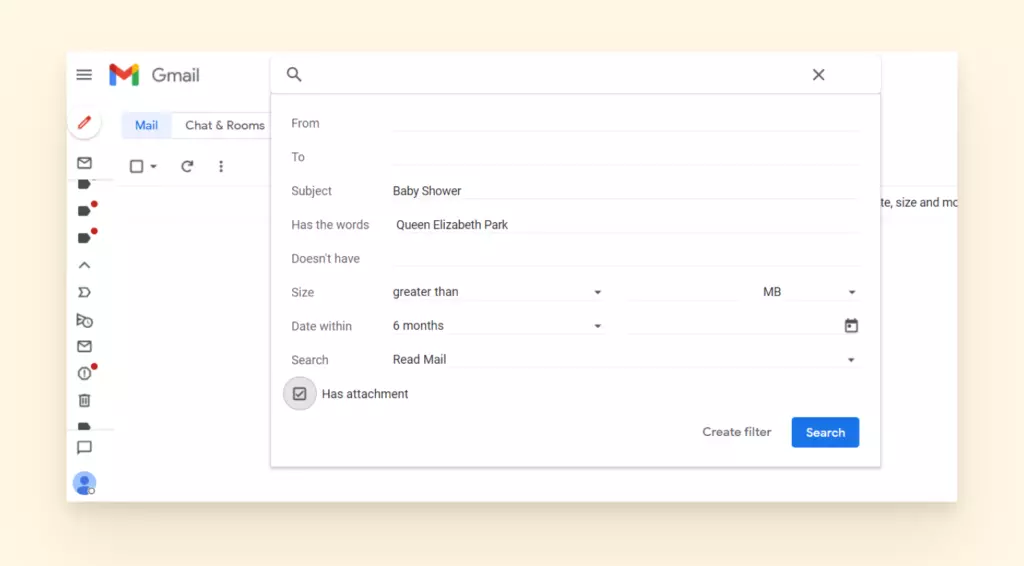
- Recherche par nom, taille de fichier, date, adresse e-mail ou mot-clé
- Recherche dans les journaux de chat
- Recherche de contacts
- Opérateurs de recherche pour des fonctionnalités couramment recherchées (comme filename: ou has:spreadsheet)
Outlook
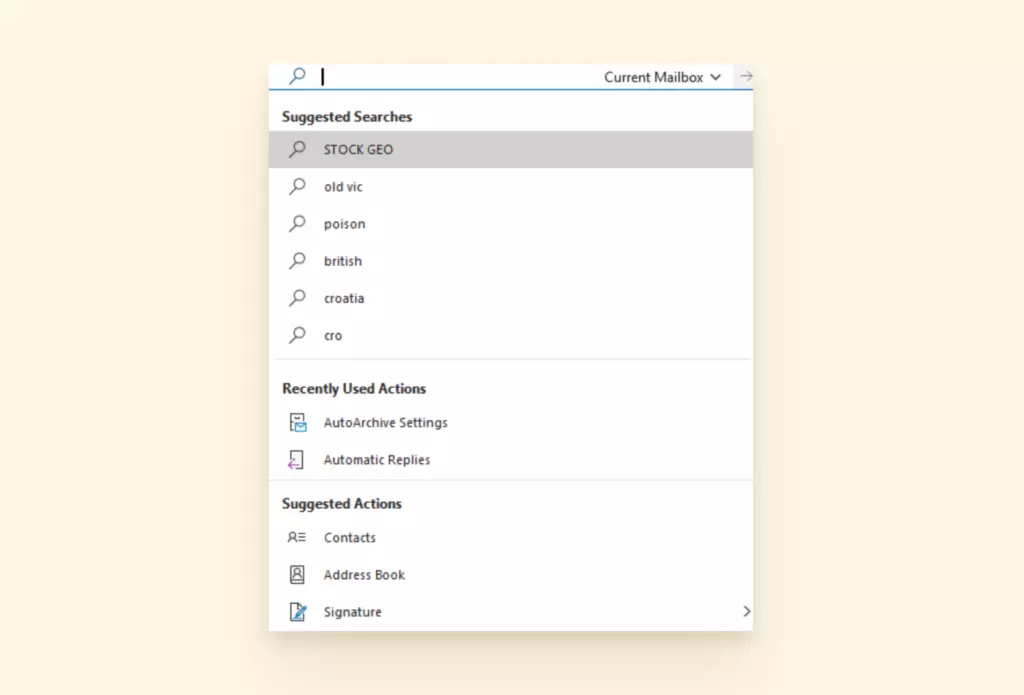
- Raccourci clavier pour la recherche
- Recherche tout dans Outlook (pas seulement les e-mails), y compris la fonctionnalité. Vous pouvez donc rechercher "bloquer l'expéditeur" ou "paramètres".
- Recherche suggérée basée sur votre historique
- Outlook stocke les fichiers volumineux différemment, en utilisant le fichier PST de Microsoft. En tant que tel, les fichiers volumineux ont tendance à se corrompre, ce qui peut réellement entraver la fonction de recherche.
Système de fichiers
Ne serait-il pas agréable de savoir que vous ne manquerez aucun e-mail important parce qu'ils se trouvent dans le mauvais dossier ?
Pour maximiser la productivité, de nombreux utilisateurs mettent en œuvre des étiquettes, des tags et des règles pour spécifier où chaque e-mail appartient. Cette fonctionnalité peut sembler simple, mais la facilité de mise en place et de maintenance fera toute la différence.
Gmail
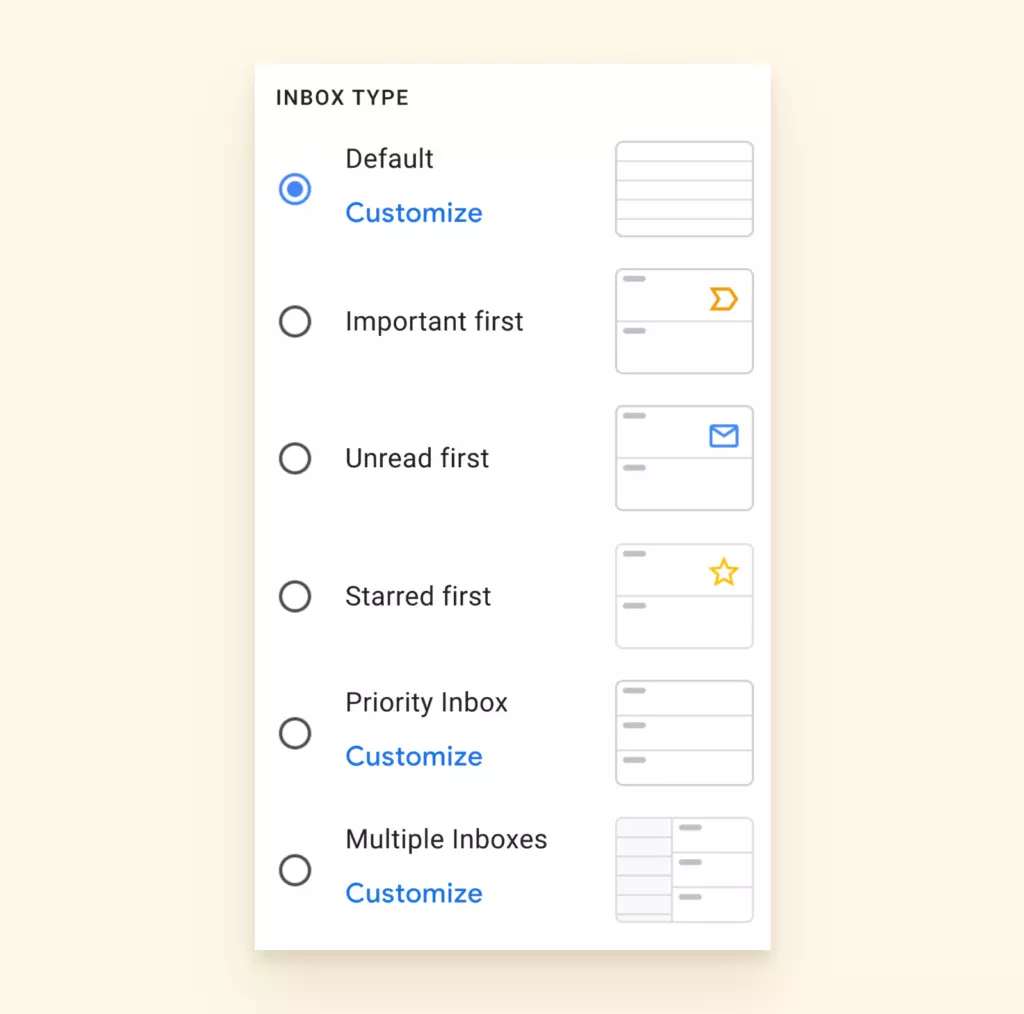
- Le compte est pré-configuré avec des dossiers traditionnels comme spam, boîte de réception, programmés, brouillons, etc.
- Des dossiers supplémentaires sont appelés "étiquettes" au lieu de dossiers.
- Les utilisateurs peuvent configurer des étiquettes (dossiers), ainsi que des étiquettes imbriquées (sous-dossiers), pour déplacer des e-mails.
- Les messages peuvent avoir plus d'une étiquette.
- Les dossiers avec onglets, comme Promotions, Notifications, etc., peuvent filtrer incorrectement. Il nécessite souvent votre intervention pour attribuer correctement les e-mails là où vous en avez besoin.
Outlook
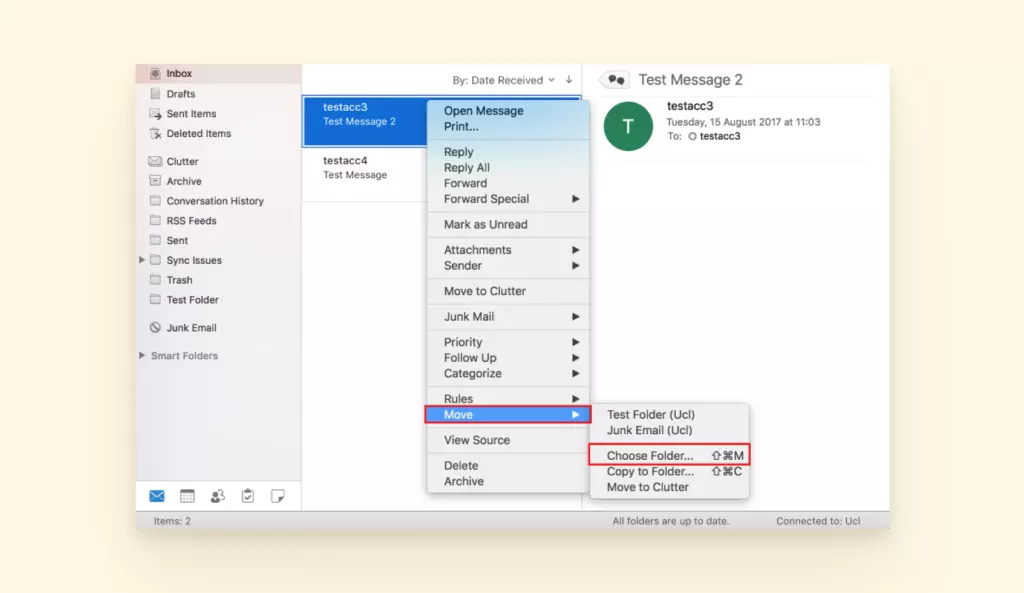
- Les utilisateurs peuvent configurer des dossiers et des sous-dossiers pour déplacer des e-mails.
- Le compte est pré-configuré avec des dossiers traditionnels tels que spam, boîte de réception, brouillons, etc.
- Un e-mail ne peut vivre que dans un seul dossier à la fois.
Pièces jointes
Tant Gmail qu'Outlook vous permettent d'envoyer et de recevoir des pièces jointes. Ils ont tous deux des options de stockage cloud spéciales pour tout ce que vous devez stocker au-delà de la taille de pièce jointe approuvée.
Gmail
- Aperçu des fichiers
- Google Drive pour les pièces jointes volumineuses
- Les pièces jointes dans les e-mails sont limitées à 25 Mo
Outlook
- Aperçu des fichiers
- OneDrive ou SharePoint pour les pièces jointes volumineuses
- Les pièces jointes dans les e-mails sont limitées à 20 Mo
Stockage
Alors que nous dépendons de plus en plus des e-mails et de la collaboration en ligne, notre besoin de stockage augmente. Voici ce que ces plateformes offrent en termes de stockage.
Gmail
- Les particuliers avec des comptes gratuits obtiennent 15 Go.
- Si vous dépassez vos 15 Go, vous pouvez vous inscrire à Google One pour acheter un stockage supplémentaire, augmentant votre espace de stockage à 100 Go ou plus selon votre plan.
- Les comptes Gmail pour les entreprises ont des niveaux de stockage allant de 30 Go à 5 To en fonction de votre plan.
Outlook
- Les utilisateurs des plans gratuits commencent avec 100 Go de stockage sur leurs comptes.
- Les plans Office 365 sont fournis avec 6 To de stockage dans OneDrive.
- Tous les plans Outlook pour les entreprises incluent 1 To de stockage OneDrive par utilisateur.
Visioconférences
Les appels vidéo et les visioconférences étaient déjà en hausse de popularité avant la pandémie de COVID-19. Ces outils sont maintenant plus importants que jamais. Voici les outils de visioconférence offerts par Gmail et Outlook.
Gmail
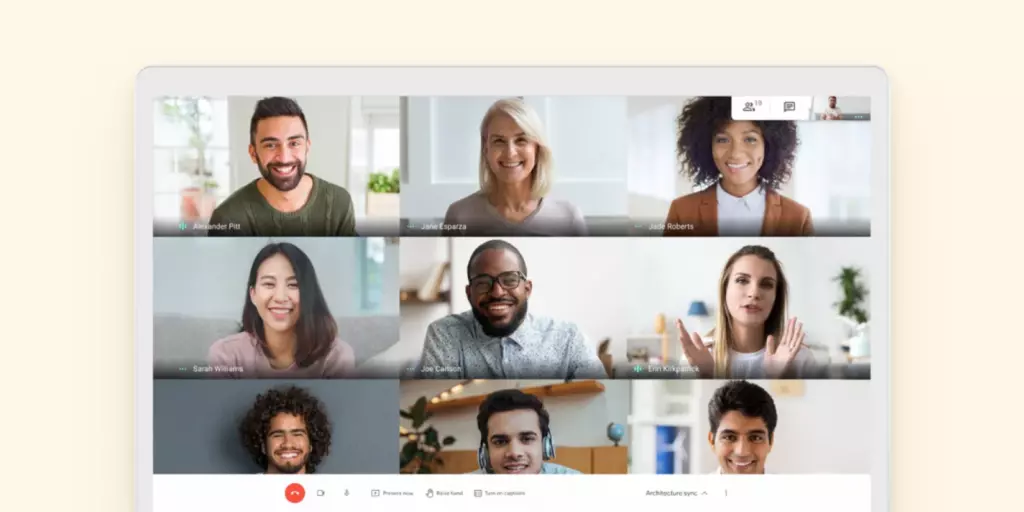
- Les visioconférences et les appels peuvent être effectués via Google Meet ou Google Chat.
- Google Meet est l'équivalent de Zoom ou de GoToMeeting.
Outlook
- Les visioconférences et les appels peuvent utiliser Microsoft Teams.
- Microsoft Teams est équivalent à Zoom ou GoToMeeting.
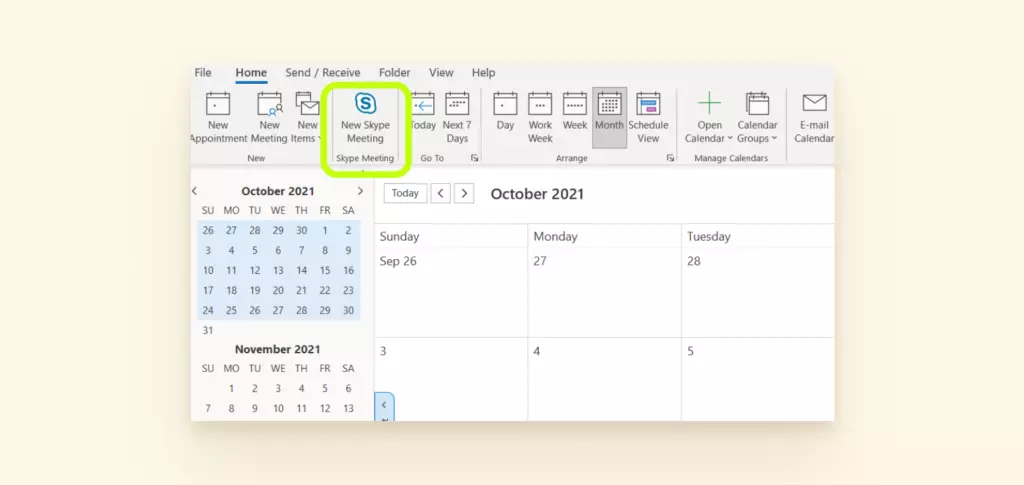
- Skype fait maintenant partie de la famille Microsoft et fait partie d'un plan d'abonnement 365. Vous pouvez avoir un appel vidéo Skype directement depuis votre boîte de réception.
Intégrations
Il n'est pas pratique d'avoir accès à une longue liste d'outils numériques mais de ne pas pouvoir les intégrer avec nos services de messagerie et de calendrier. Voyons quels outils s'intégreront avec ces deux fournisseurs de messagerie.
Gmail
- Toutes les applications Google Workspace s'intégreront.
- Les extensions Chrome peuvent être appliquées pour les utilisateurs qui utilisent Chrome comme navigateur web.
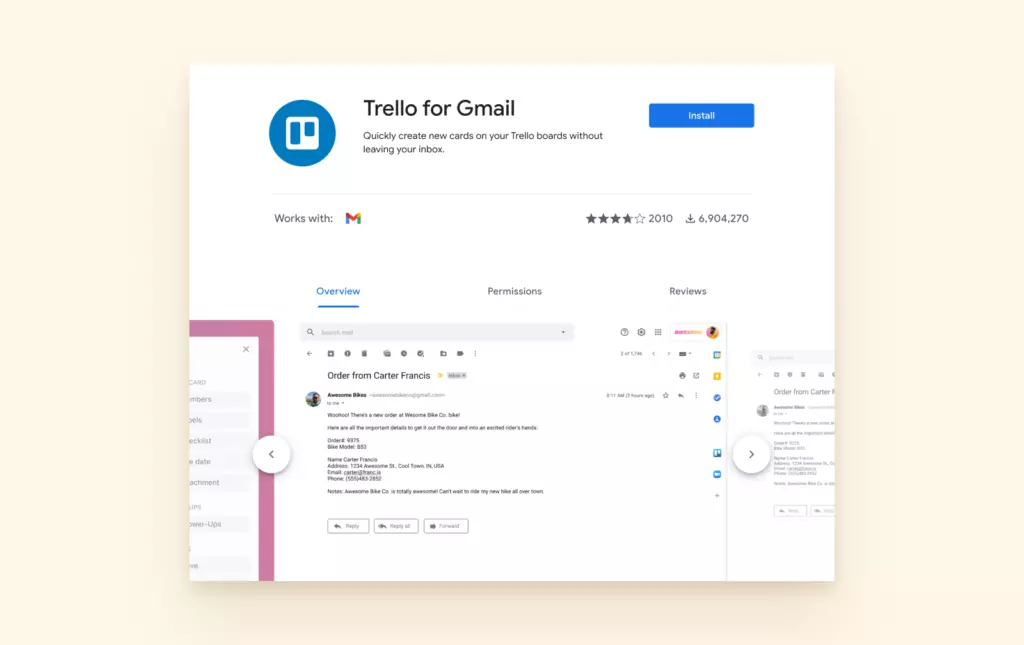
- Les extensions Gmail peuvent être utilisées pour s'intégrer à des applications comme Trello, Slack, Zoom, DocuSign, et d'autres.
- Des applications tierces peuvent également être appliquées à votre compte.
Outlook
- S'intègre à toutes les applications Microsoft, comme OneDrive, Skype, et tout produit Office
- A des options pour des extensions (appelées add-ins) avec des entreprises comme Starbucks, PayPal, Yelp, et plus encore
- Les add-ins sont maintenant disponibles pour les utilisateurs d'Outlook qui utilisent des appareils Mac.
- Vous pouvez configurer des Connecteurs et des e-mails exploitables avec des intégrations avec des applications telles que Trello.
- Vous pouvez également vous intégrer à des applications tierces, mais ce n'est pas idéal avec Google Workspace.
- Parfois, les extensions sont connues pour faire planter Outlook.
Sécurité
La sécurité est vitale lorsqu'il s'agit d'e-mail. Bien qu'il n'existe rien pour protéger contre l'erreur humaine, il est important d'avoir des fonctionnalités de sécurité supplémentaires intégrées pour gérer tout acteur malveillant dans le monde cybernétique. Voici les fonctionnalités de sécurité intégrées dans ces clients de messagerie.
Gmail
- Authentification à deux facteurs
- Possibilité de bloquer certains expéditeurs
- Détection de phishing et de logiciels malveillants
- Alerte lors de la détection d'activités ou de connexions suspectes
- Mode confidentiel qui supprime les informations sensibles et les pièces jointes du corps d'un e-mail
- Il y a eu des fuites et des comptes compromis dans le passé.
- Il n'y a pas d'option pour le chiffrement sur le service gratuit de Gmail.
Outlook
- Authentification à deux facteurs
- Possibilité de bloquer certains expéditeurs
- Peut définir des autorisations pour permettre à d'autres d'accéder et de modifier vos calendriers et d'autres fonctionnalités d'Outlook
- Peut créer des dossiers protégés par mot de passe dans votre compte Outlook
- Peut créer des éléments dans votre compte et les garder privés des autres sur l'échange
- Si vous utilisez le client et le connectez à un fournisseur de messagerie plus sécurisé, vous pouvez bénéficier d'une meilleure sécurité.
- Outlook n'est pas connu pour sa protection supérieure contre les spams.

Gmail est-il plus sécurisé qu'Outlook ?
Gmail dispose d'une excellente technologie pour stopper une grande partie des spams inondant votre boîte de réception. Il possède toutes les fonctionnalités de base en matière de sécurité, comme l'authentification à deux facteurs et la capacité de bloquer ou de prioriser des expéditeurs spécifiques, mais en termes de confidentialité, il y a place à la scrutiny.
Outlook est très similaire, et ils n'ont pas la même protection contre les spams que Gmail. Un avantage avec Outlook est que vous pouvez créer des dossiers protégés par mot de passe.
Il pourrait être utile d'examiner Fastmail, ProtonMail, Tutanota ou Posteo si la confidentialité est votre principale préoccupation.
Accessibilité financière

Combien coûte Gmail ?
Gmail permet aux utilisateurs de s'inscrire et d'utiliser un compte gratuitement. Il offre 15 Go de stockage pour vos emails, photos, documents, etc.
Les utilisateurs avec un compte Google Workspace ont la capacité de créer et d'utiliser un domaine email personnalisé pour leur Gmail et d'accéder à toutes les autres applications Google. Il existe quatre forfaits : Business Starter, Standard, Plus et Enterprise.
- Le forfait Business Starter coûte 6$/mois et comprend 30 Go de stockage cloud, des visioconférences pour jusqu'à 100 participants, des contrôles de gestion de la sécurité et un support 24/7.
- Le forfait Business Standard coûte 12$/mois et comprend 2 To de stockage cloud, des visioconférences avec 150 participants et un enregistrement.
Le forfait Business Plus coûte 18$/mois et offre 5 To de stockage cloud, 250 participants lors d'un appel avec enregistrement et suivi de présence, et des contrôles de sécurité améliorés comme la gestion avancée des points de terminaison.
Combien coûte Outlook ?
Outlook permet aux utilisateurs de s'inscrire pour un compte email gratuitement. Cependant, toutes les fonctionnalités d'Outlook ne seront pas disponibles. Auparavant, vous pouviez opter pour Outlook Premium et payer pour un webmail et un abonnement de bureau sans publicité. À présent, ces fonctionnalités sont intégrées dans les forfaits Microsoft 365.
Les utilisateurs qui s'inscrivent à Microsoft 365 auront accès à la pleine fonctionnalité d'Outlook et des produits Microsoft (Outlook Calendar, Word, Excel, etc.).
- Microsoft 365 Personnel coûte 6,99$ par mois et inclut 1 To de stockage, pour un utilisateur.
- Le forfait Microsoft 365 Famille coûte 9,99$ par mois et permet à six personnes par forfait et 6 To de données.
Outlook est également disponible pour les entreprises. Outlook et la plupart des autres produits Microsoft sont la norme pour les compagnies. 83% des entreprises utilisent ce client email.
- Microsoft 365 Business Basic coûte 5$ par mois par utilisateur et n'inclut pas l'application de bureau. Il inclut les versions web de certaines des applications Office populaires.
- Microsoft 365 Business Standard coûte 12,99$ par mois par utilisateur et inclut l'application de bureau, toutes les applications Office, et les services de stockage cloud.
- Microsoft 365 Business Premium coûte 20$ par mois par utilisateur et inclut tout ce qui est dans Business Standard et certaines fonctionnalités supplémentaires de cybersécurité et de gestion des appareils.
Il y a également des prix supplémentaires pour les grandes entreprises à partir de 32$ par mois par utilisateur.
Outlook vs. Gmail : Alors, lequel choisissez-vous ?

Gmail a de nombreux avantages, comme une configuration rapide, un engagement financier faible (même pour les plans professionnels), la gestion des libellés et des dossiers, et le filtrage des spams. Il est également pratique de naviguer entre votre email et d'autres applications de collaboration en équipe telles que Google Docs ou Google Sheets. Et c'est gratuit.
Voici un résumé de certaines des grandes fonctionnalités de Gmail :
- Arrière-plan et mise en page personnalisables
- Menus et paramètres faciles à trouver
- Raccourcis clavier intuitifs
- Prévention des erreurs pour les pièces jointes
- Rappel d'un email
- Recherche dans les journaux de discussion, contacts
- Les messages peuvent avoir plus d'un libellé.
- Google Drive pour les grandes pièces jointes
- Pièces jointes dans les emails jusqu'à 25 Mo
- Google Meet ou Google Chat
- Toutes les applications Google Workspace s'intègrent.
- Les modules complémentaires Gmail peuvent être utilisés pour s'intégrer à des applications comme Trello, Slack, Zoom, DocuSign, et d'autres.
- Authentification à deux facteurs
- Bloquer les expéditeurs
- Détection de phishing et de malware
- Mode confidentiel
Mais cela prend beaucoup de temps pour personnaliser les fonctionnalités de la boîte de réception selon vos préférences. De plus, vous devez toujours vous reconnecter si vous avez plus d'une adresse email.
Voici quelques inconvénients de Gmail à considérer :
- Annonces en haut de votre boîte de réception
- Options de connexion/déconnexion peu pratiques
- Pas de suppression en bloc sur l'application mobile
- L'accès hors ligne nécessite une configuration
Outlook est un élément essentiel pour les bureaux et les organisations depuis de nombreuses années car il est possible de planifier des événements et de partager des fichiers via l'application. Il existe des centaines de modules complémentaires et de plug-ins pour faire de l'application un outil puissant. Il gère jusqu'à 20 comptes email et est professionnel et raisonnablement tarifé.
Il y a plusieurs autres avantages à Outlook :
- Interface épurée
- Ruban simplifié
- Raccourcis clavier et vocaux
- Rappel d'un email (uniquement sur desktop)
- Travail hors ligne facilité
- Raccourci clavier pour la recherche
- Recherches suggérées basées sur votre historique
- Outlook stocke les gros fichiers différemment, en utilisant le fichier PST de Microsoft.
- OneDrive ou SharePoint pour les grandes pièces jointes
- Pièces jointes dans les emails jusqu'à 20 Mo
- Microsoft Teams et Skype
- S'intègre avec toutes les applications Microsoft comme OneDrive, Skype, et tous les produits Office
- Modules complémentaires, Connecteurs et Actional Mail
- Authentification à deux facteurs
- Bloquer les expéditeurs
- Chiffrer des messages individuels
- Permissions du calendrier
- Dossiers protégés par mot de passe
Bien que plus accommodant pour ceux ayant plusieurs comptes, Outlook est toujours critiqué pour ses problèmes de configuration et d'autres problèmes techniques.
Voici quelques problèmes avec Outlook :
- Changer de téléphone crée des problèmes de connexion/déconnexion
- L'intégration n'est pas très rapide
- Parfois, les modules complémentaires sont connus pour faire planter Outlook.
Ce tableau présente une comparaison condensée de Gmail, Outlook et ce qu'ils offrent en tant que services gratuits et payants.
| Gmail | Outlook | |
| Gratuit pour s'inscrire à un email ? | Oui | Oui |
| Client de bureau ? | Non | Oui |
| Application mobile gratuite ? | Oui | Oui |
| Accès à des fonctionnalités supplémentaires ? | Les comptes Google donnent accès intégral à Google Sheets, Docs, Slides, etc. | Uniquement si l'utilisateur s'inscrit à Office 365. L'accès est limité sur la version gratuite. |
| Possibilité de passer à un compte Premium ? | Oui | Oui. La mise à niveau amène l'utilisateur vers un compte Office 365 (il n'est plus possible de simplement mettre à niveau Outlook). |
| Fonctionnalités Premium | Nom de domaine personnalisé, stockage accru, suppression des publicités, participants supplémentaires dans Google Meet, gestion avancée des endpoints | Nom de domaine personnalisé, stockage accru, accès complet à Excel, MS Word, PowerPoint, et tous les programmes Office 365 |
Un Gagnant-Gagnant : Vous Pouvez Utiliser Les Deux avec Mailbird
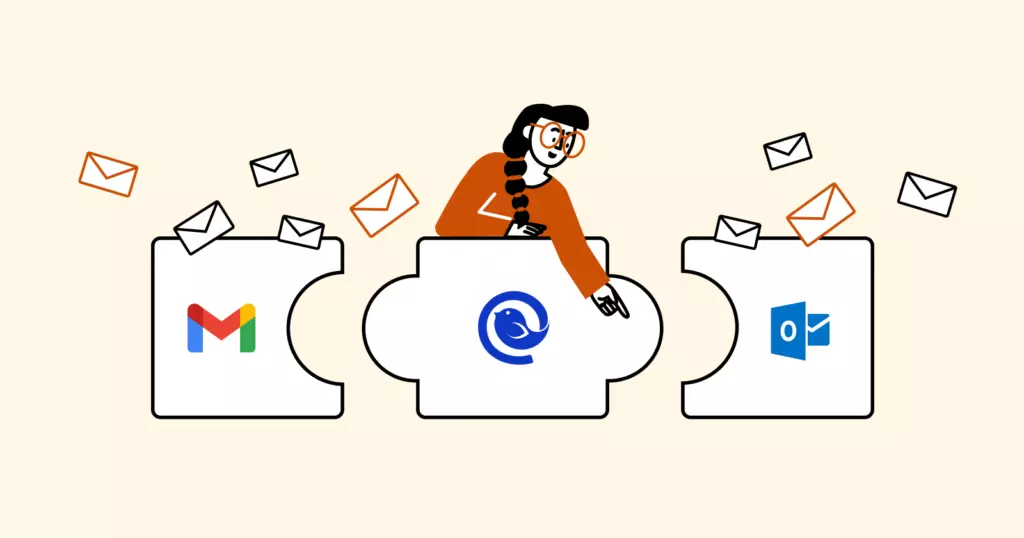
Gmail est pratique pour de nombreuses raisons, mais c'est ennuyeux de se connecter à chacun de vos comptes de messagerie séparément. Outlook pourrait être une option solide en tant que client de messagerie, mais vous ne devriez pas ignorer les nombreux problèmes techniques qui l'accompagnent.
Vous pouvez toujours recevoir tous vos e-mails depuis les adresses Gmail et Outlook, tout en travaillant sur une plateforme de bureau propre et facile à utiliser.
Si vous souhaitez une boîte de réception personnalisée où vous pouvez gérer tous vos comptes depuis un seul endroit, essayez Mailbird. Voici quelques fonctionnalités que nos utilisateurs aiment le plus :
Une Configuration Hyper Rapide
Une fois que vous avez entré votre adresse e-mail, le programme utilise IMAP et SMTP pour vous connecter automatiquement à vos comptes. Synchronisez facilement vos calendriers et utilisez le Gestionnaire de Contacts pour importer instantanément vos contacts.
Facile à Personnaliser
L'interface est propre, et la disposition, les notifications et les règles peuvent être configurées exactement selon vos préférences. La fonction Boîte de Réception Unifiée vous donnera une vue consolidée si vous souhaitez vérifier un message sur tous vos comptes de messagerie.
Des Douzaines d'Intégrations Différentes
Passez moins de temps à vous soucier des problèmes de connexion et de déconnexion sur différentes plateformes. Il existe des dizaines d'applications qui fonctionnent à l'intérieur de Mailbird, y compris Slack, Asana, FormSwift, Dropbox, WhatsApp, Todoist, et la suite d'outils Google Workspace. Vous pouvez les arranger comme vous le souhaitez dans la barre latérale pour un accès facile.
Testez-le avec votre adresse e-mail Gmail ou Outlook et voyez à quel point travailler depuis votre bureau peut être vraiment pratique et, osons-nous dire, meilleur que de se limiter à Gmail ou Outlook seul.
FAQ
Gmail ou Outlook pour les e-mails personnels ?
Gmail est complètement gratuit pour les e-mails personnels, et si vous n'avez pas besoin d'un domaine personnalisé pour votre adresse e-mail, c'est une option sûre pour un usage personnel. Outlook, en revanche, a une version de bureau qui facilite la communication sur différents appareils et plateformes. En fonction de votre budget et de la quantité d'e-mails que votre compte personnel reçoit, Outlook mérite également d'être envisagé.
Lequel est le plus sûr, Outlook ou Gmail ?
Les deux fournisseurs offrent une protection par mot de passe et une authentification à deux facteurs. Gmail dispose actuellement d'une technologie anti-spam plus robuste. Outlook a plus d'options pour chiffrer les messages contenant des informations sensibles. Les utilisateurs doivent toujours prendre des précautions pour sécuriser des détails importants dans un endroit sûr et utiliser une protection supplémentaire comme les gestionnaires de mots de passe.
Outlook est-il gratuit ?
Il est gratuit de créer une adresse e-mail Outlook. Vous pouvez également vous connecter à votre e-mail Outlook ou Hotmail via Outlook webmail. Le client de bureau Outlook, qui fonctionne aux côtés d'autres outils Microsoft 365, n'est pas gratuit.


