Outlook czy Gmail: Który Warto Wybrać?

Outlook czy Gmail: Dwóch gigantów e-mail. Który wybrać?
W branży technologicznej jest kilka rywalizacji, które powodują, że wszyscy o tym mówią. Elon kontra Bezos, Mac kontra PC, iPhone kontra Android, a naszym ulubionym, Outlook kontra Gmail.
Porównując obu przez pryzmat liczby użytkowników, możemy wskazać wyraźnego zwycięzcę. Outlook twierdzi, że 400 milionów osób korzysta z ich platformy, podczas gdy ponad 1.5 miliarda korzysta z Gmaila.
Ale jest oczywisty kontrargument, który należy wziąć pod uwagę: klient poczty e-mail Outlooka jest płatny. Standardowe konto Gmail jest darmowe. Nasunęło to pytanie:
"Czy naprawdę warto płacić za e-mail?"
Microsoft i Google mają swoją własną reputację, a zarówno Outlook, jak i Gmail mają długą listę zalet i wad. Chcemy pomóc ci porównać i zestawić oba.
Mamy nadzieję, że ten artykuł pomoże ci wyobrazić sobie, czy jesteś gotowy na zmianę, czy da ci powód, aby pozostać. W międzyczasie powinieneś również sprawdzić te najlepsze alternatywy dla Outlooka na Windows.
Oto szybka tabela porównawcza, aby zobaczyć, co obaj robią najlepiej. Nie zapomnij przeczytać o tym, jak się różnią.
O naszych ocenach: pięć gwiazdek to wyjątkowy wynik, trzy gwiazdki to standard, a jedna gwiazdka oznacza, że nie polecilibyśmy tego.
 Gmail |
 Outlook |
|
| Doświadczenie użytkownika | ||
| Funkcje | ||
| Bezpieczeństwo | ||
| Przystępność |
Chcesz zachować swój adres e-mail, ale zmienić klienta pocztowego? Mamy dla Ciebie podsumowanie, co Mailbird może zrobić dla Twojego konta Gmail lub Outlook.
Jaka jest główna różnica między Gmailem a Outlokiem?
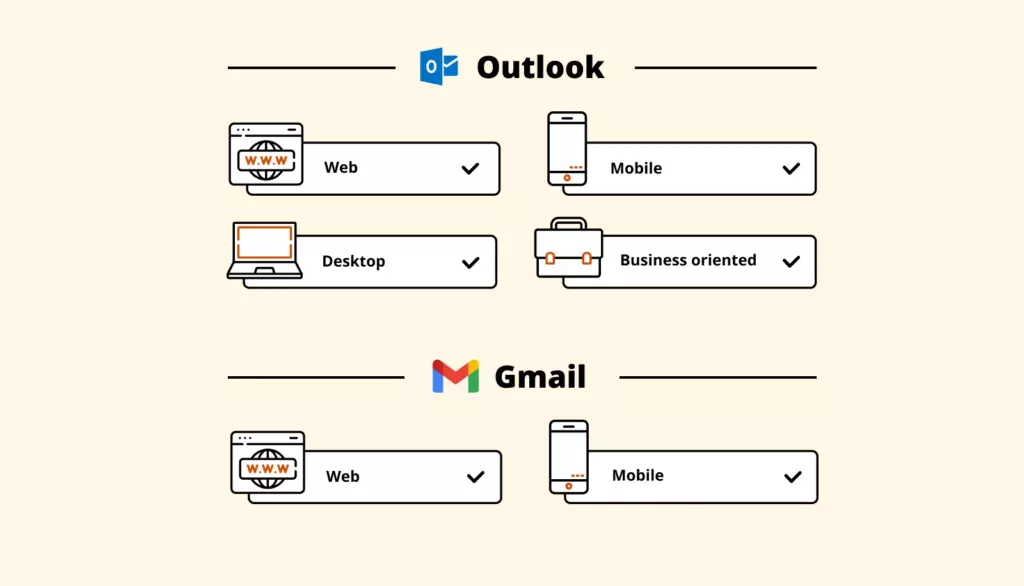
Gmail i Outlook są znane jako główni dostawcy poczty e-mail od Google i Microsoftu, odpowiednio. Możesz utworzyć konto e-mail i używać swojego adresu e-mail wszędzie w internecie z każdym z tych dwóch.
Już wcześniej wspomniano, że różnią się one pod względem liczby użytkowników i ceny, ale główna różnica polega na tym, że Outlook jest również klientem pocztowym na komputer, a nie tylko aplikacją webową i mobilną. Gmail z drugiej strony nie ma klienta pocztowego na komputer - to aplikacja webowa i mobilna.
Oto wprowadzenie do tego, co możesz zrobić z Outlokiem w webmailu a co w komputerze:
| Rodzaj aplikacji | Cechy |
|---|---|
| Klient webmailowy Outlook | Pracuj online lub włącz tryb offline, aby zapisać swoją pracę. Łącz się wyłącznie z adresami e-mail @outlook.com lub @hotmail.com. |
| Klient desktopowy Outlook | Łatwo pracuj zarówno online, jak i offline. Dodaj wiele adresów e-mail z różnych dostawców. Uzyskaj dostęp do wielu kont Exchange. Importuj, eksportuj i twórz kopię zapasową swoich danych na komputerze. Zarządzaj wtyczkami. |
| Aplikacja mobilna Outlook | Łatwo pracuj zarówno online, jak i offline. Dodaj wiele adresów z różnych dostawców. |
Oto co możesz zrobić z Gmailem w webmailu i na telefonie komórkowym:
| Rodzaj aplikacji | Cechy |
|---|---|
| Klient webmailowy Gmail | Pracuj online lub włącz "pocztę offline Gmail", aby czytać ostatnie e-maile. Łącz się z jednym adresem e-mail na raz. Eksportuj i pobieraj swoje dane. |
| Mobilna aplikacja Gmail | Pracuj online lub włącz "pocztę offline Gmail", aby czytać ostatnie e-maile. Dodaj wiele kont e-mail w aplikacji. |
Chociaż Google nie oferuje klienta pocztowego z pierwszej ręki, istnieje sposób na obejście tego. Możesz skonfigurować swojego Gmaila, aby umożliwić korzystanie z komputera i trybu offline. Możesz również dodać Gmaila do klienta pocztowego, takiego jak Mailbird. (Więcej informacji na ten temat podamy później.)
Przyjrzyjmy się bliżej, jak Outlook i Gmail wypadają w wielu aspektach. W tym celu przedstawimy podsumowanie tego, co każdy konkurent oferuje w tych czterech kategoriach:
- Doświadczenie użytkownika i interfejs: Czy układ i nawigacja są łatwe w użyciu? Czy są regularnie aktualizowane o ulepszenia?
- Funkcje: Jak wygląda wydajność kalendarza, książki adresowej, filtrów i integracji?
- Bezpieczeństwo: Czy jest to bezpieczne? Jakie środki podejmują każda z platform, aby chronić swoich użytkowników i ich dane?
- Przystępność cenowa: Czy cena jest rozsądna w porównaniu do otrzymanej wartości? Jak kompatybilne są te plany dla małych i dużych zespołów?
Zaczynajmy.
Doświadczenie użytkownika i interfejs
Email jest używany w połączeniu z wieloma innymi funkcjami, dlatego projekt powinien być czymś, na co chcesz patrzeć każdego dnia. Powinien być zachęcający i pomagać w wykonywaniu zadań niemal natychmiast.
Gmail
- Możliwość dostosowania tła i układu w poczcie internetowej
- Menu i ustawienia są łatwe do znalezienia, zwinąć lub rozwinąć.
- Intuicyjne skróty klawiszowe
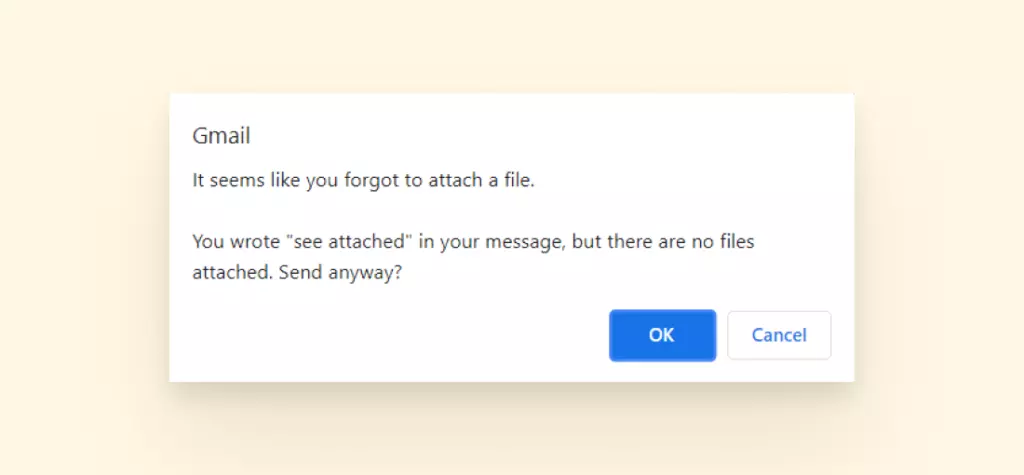
- Zapobieganie błędom przy załącznikach
- Możliwość cofnięcia wysłania e-maila do 30 sekund po wysłaniu.
- Wtyczki i rozszerzenia integrują się w prosty, atrakcyjny sposób. Bardzo łatwo można sprawić, że Twoja skrzynka odbiorcza będzie działać z narzędziami Google Workspace.
- Reklamy na górze Twojej skrzynki odbiorczej
- Opcje logowania/wylogowania na wielu urządzeniach są frustrujące.
- Nie można masowo usuwać e-maili w aplikacji mobilnej.
Outlook
- Czysty interfejs
- Spersonalizowany przepływ pracy za pomocą uproszczonej wstążki
- Szeroka gama skrótów klawiszowych i głosowych, szczególnie przydatnych dla osób z niepełnosprawnością wzrokową
- Możliwość cofnięcia wysłania e-maila, o ile odbiorca go nie otworzył (tylko na komputerze stacjonarnym).
- Doświadczenie użytkownika poprawia się w czasie dzięki regularnym aktualizacjom.
- Ustawienie zjednoczonej skrzynki odbiorczej
- Ze względu na wiele narzędzi, nauka nawigacji zajmuje dość dużo czasu.
- Problemy techniczne, szczególnie wtyczki, które czasami zamarzają w tle zadania
- Logowanie/wylogowywanie to duży problem dla użytkowników, szczególnie gdy przesiadasz się na nowy telefon lub potrzebujesz uwierzytelnienia dwuetapowego.
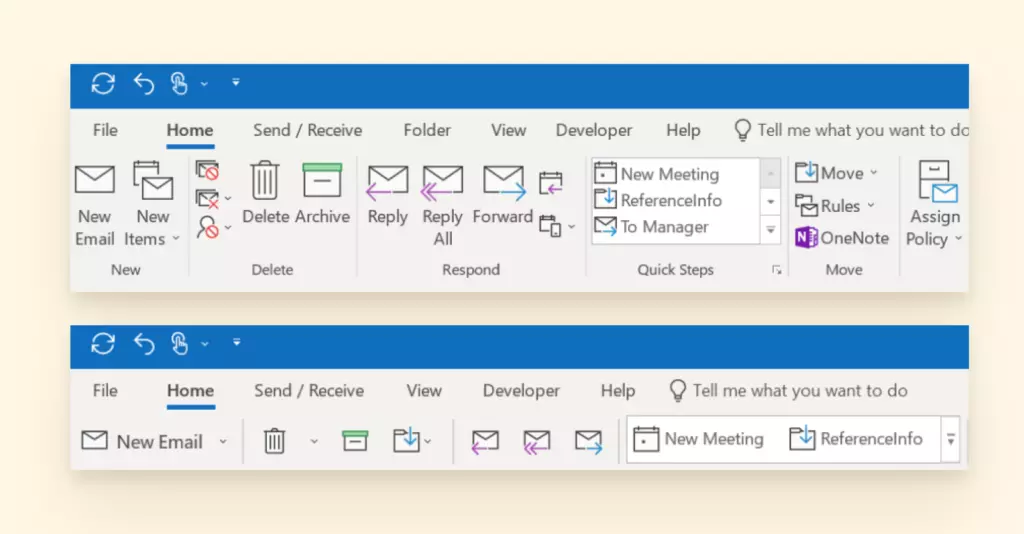
"Uważam, że mogę szybciej dotrzeć do komend, których używam. To dlatego, że jest mniej rozpraszających i niepotrzebnych przycisków w wstążce. Podoba mi się!”
Michael Linenberger - michaellinenberger.com
Żadna z platform nie jest nowatorska, jeśli chodzi o UX, ale obie udało się włączyć wiele funkcji i funkcjonalności.
Gmail przewyższa Outlook, jeśli chodzi o połączenie skrzynki odbiorczej z zintegrowanymi aplikacjami, ponieważ krzywa uczenia się jest dość szybka. Nowa uproszczona wstążka Outlook pokazuje, że Microsoft myśli o tym, aby uczynić swój produkt łatwiejszym w użyciu.
Funkcje
Wykonywanie konkretnych zadań za pomocą poczty e-mail będzie nieco różnić się w zależności od platformy. Pozwól, że pokażemy ci mocne i słabe strony funkcji Gmaila i Outlooka, podzielone według tych kategorii: kalendarz, wyszukiwanie, system plików, załączniki, przechowywanie, wideokonferencje i integracje.
Kalendarz
Zarówno Gmail, jak i Outlook mają rozbudowane natywne kalendarze. Oba mogą otwierać się jako osobne okna na laptopie i masz możliwość przeglądania kalendarzy w formacie dziennym, tygodniowym lub miesięcznym.
Obie platformy pozwalają również użytkownikom na udostępnianie wydarzeń kalendarza innym oraz dodawanie linku do rozmowy wideo.
Gmail
Rejestracja na konto e-mail w Gmailu jest darmowa, podobnie jak zapisanie się do Outlooka. Istnieją jednak płatne wersje obu usług, które pozwalają uzyskać dostęp do dodatkowych funkcji i usług.
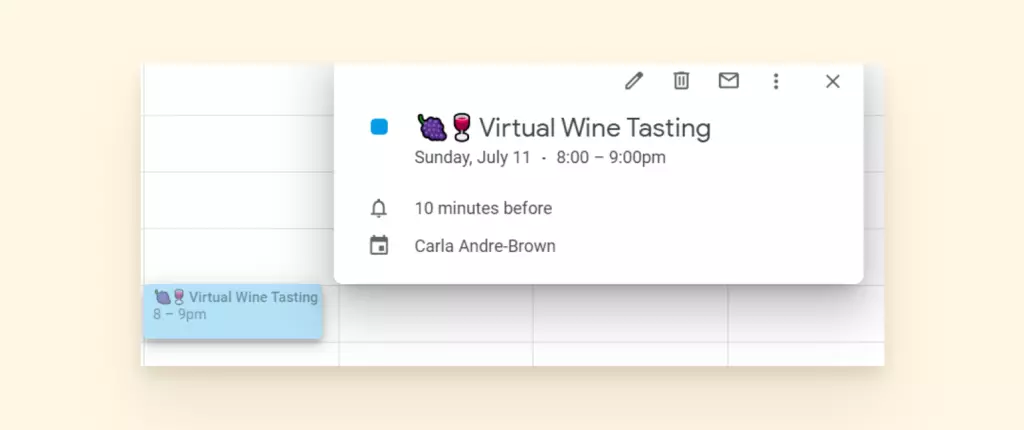
- Oznaczaj swoje wpisy jako zadanie, wydarzenie lub przypomnienie.
- Łatwo dodać kolory, emotikony biznesowe i wizualny styl.
- Dostęp offline jest dostępny, ale nie od razu. Wymaga ustawień za pomocą rozszerzeń Chrome.
Outlook
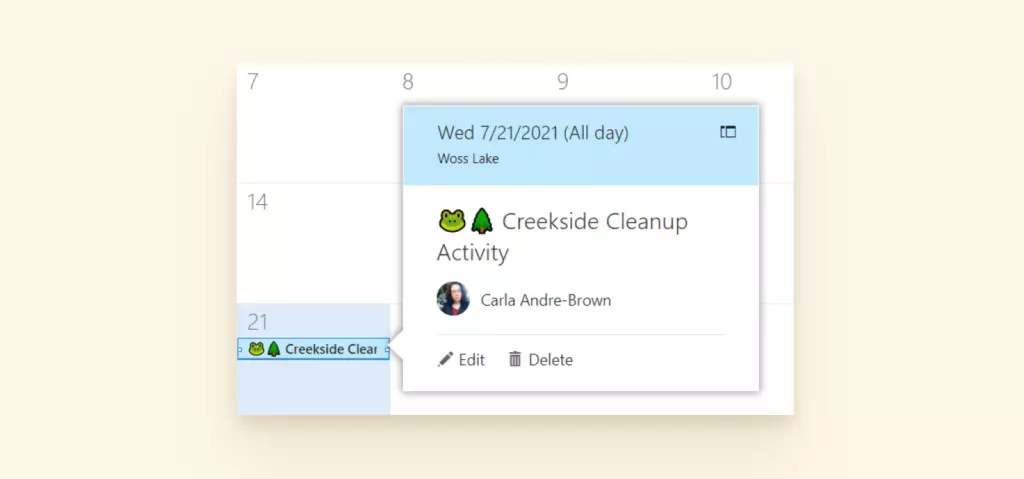
- Zamiast "gości", ludzie są wymieniani jako "uczestnicy".
- Możesz teraz dodać wizualny styl do swojego kalendarza Outlook.
- Łatwo pracuj offline.
- Istnieje historia kalendarzy udostępnionych, które nie synchronizują się (choć podobno trwają ulepszenia).
Wyszukiwanie
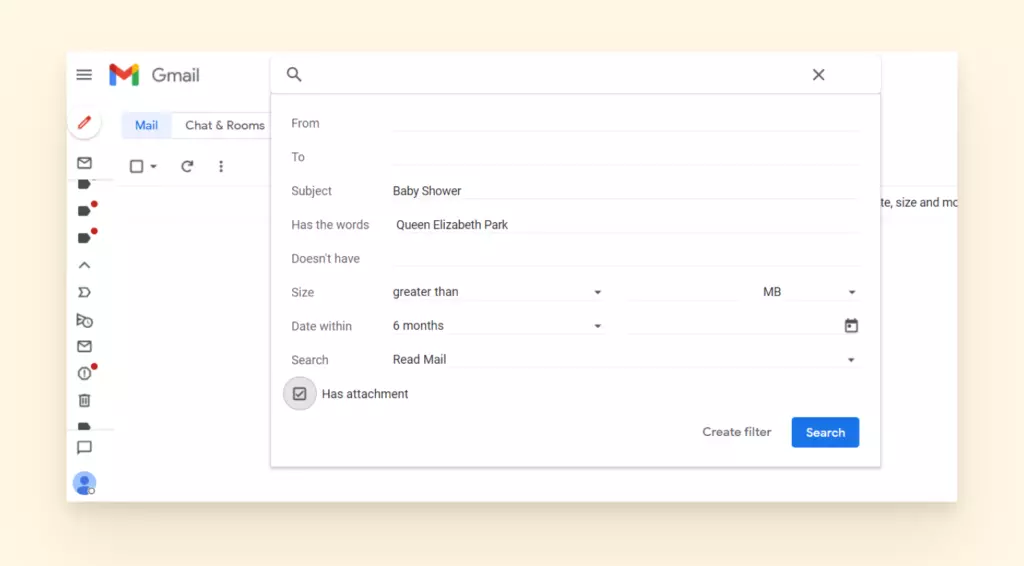
Wierząc, że pasek wyszukiwania to funkcja, która wpływa na produktywność, tym lepiej, im więcej opcji masz, aby znaleźć to, czego szukasz. Rzućmy okiem na to, co otrzymujesz w Gmailu w porównaniu do Outlooka:
Gmail
- Wyszukiwanie według nazwy, rozmiaru pliku, daty, adresu e-mail lub słowa kluczowego
- Wyszukiwanie czatów
- Wyszukiwanie kontaktów
- Operatory wyszukiwania dla często wyszukiwanych funkcji (jak filename: lub has:spreadsheet)
Outlook
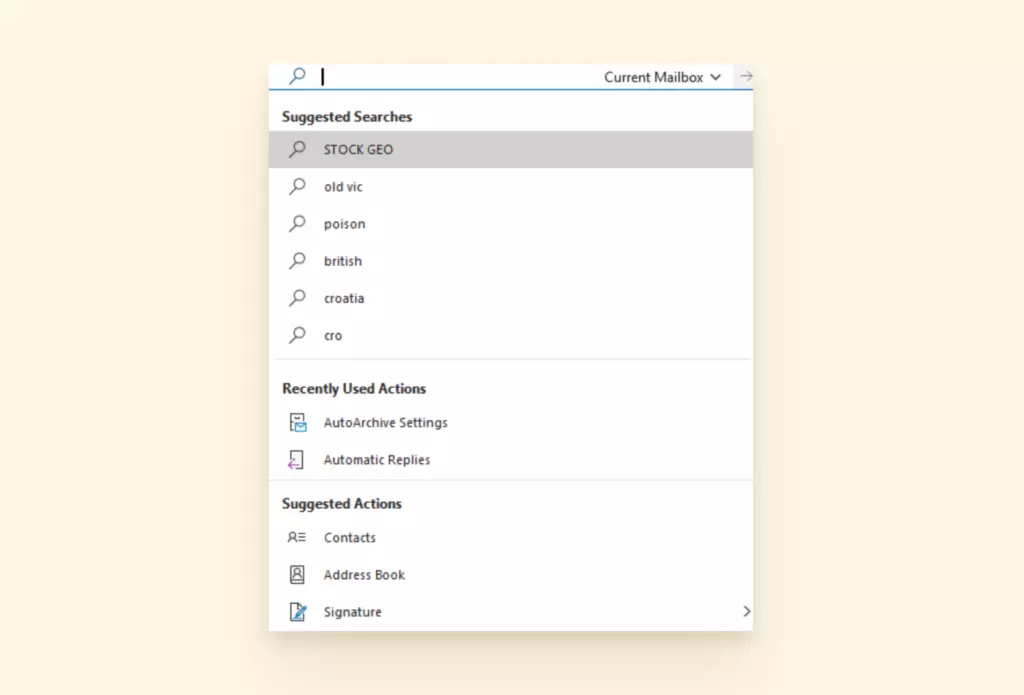
- Skrót klawiaturowy do wyszukiwania
- Wyszukuje wszystko w Outlooku (nie tylko e-maile), w tym funkcjonalność. Możesz więc wyszukiwać "zablokuj nadawcę" lub "ustawienia".
- Proponowane wyszukiwania na podstawie twojej historii
- Outlook przechowuje duże pliki w inny sposób, korzystając z pliku PST. W związku z tym duże pliki mają tendencję do uszkadzania się, co może naprawdę wpłynąć na funkcję wyszukiwania.
System plików
Czy nie byłoby miło wiedzieć, że nie przegapisz żadnych ważnych e-maili, ponieważ są w złym folderze?
Aby zmaksymalizować produktywność, wielu użytkowników wdraża etykiety, tagi i zasady, aby określić, gdzie należy umieścić każdy e-mail. Ta funkcja może wydawać się prosta, ale to, jak łatwo jest ją ustawić i utrzymać, zrobi całą różnicę.
Gmail
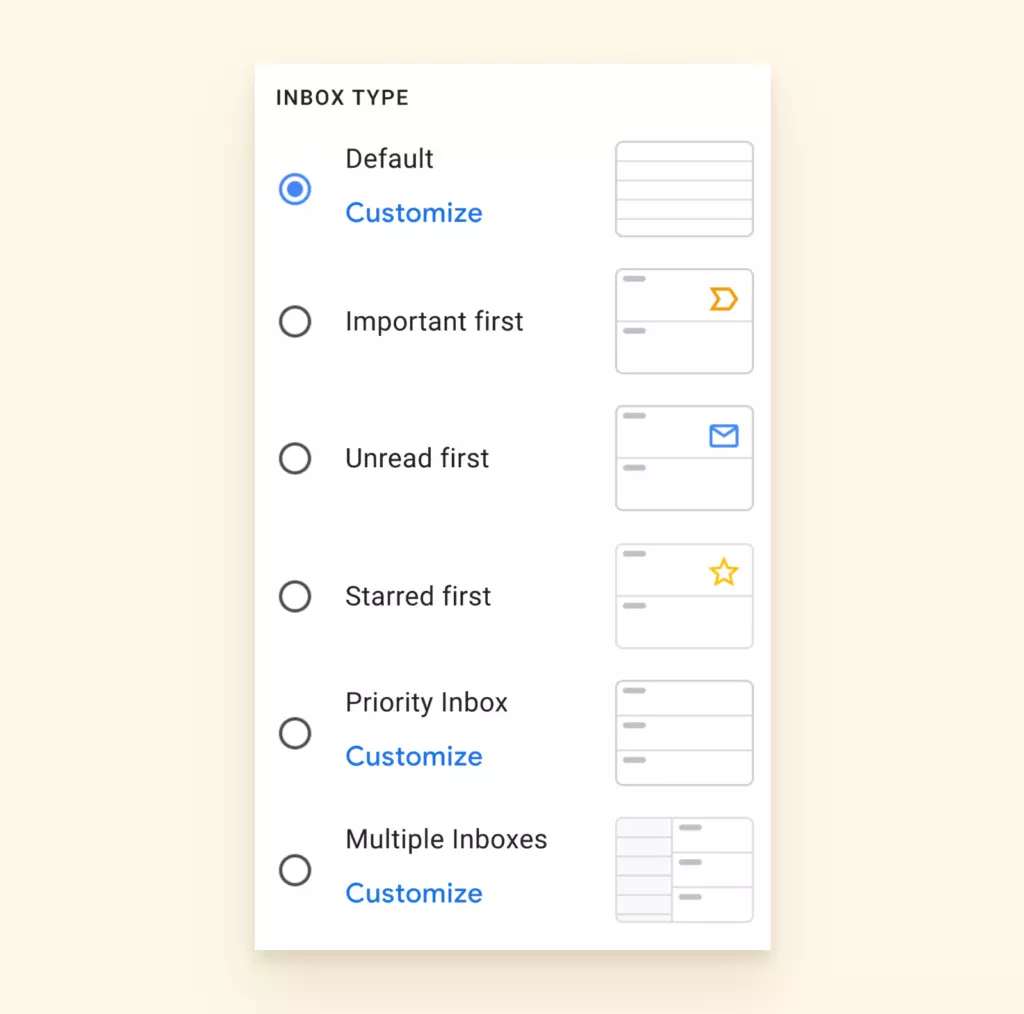
- Konto jest wstępnie skonfigurowane tradycyjnymi folderami, takimi jak spam, skrzynka odbiorcza, zaplanowane, szkice itp.
- Dodatkowe foldery nazywane są "etykietami" zamiast folderów.
- Użytkownicy mogą ustawiać etykiety (foldery) oraz zagnieżdżone etykiety (podfoldery), do których można przenosić e-maile.
- Wiadomości mogą mieć więcej niż jedną etykietę.
- Foldery kartkowe, takie jak Promocje, Powiadomienia itp., mogą filtrów błędnie. Często wymaga to twojego wkładu, aby prawidłowo przydzielić e-maile tam, gdzie ich potrzebujesz.
Outlook
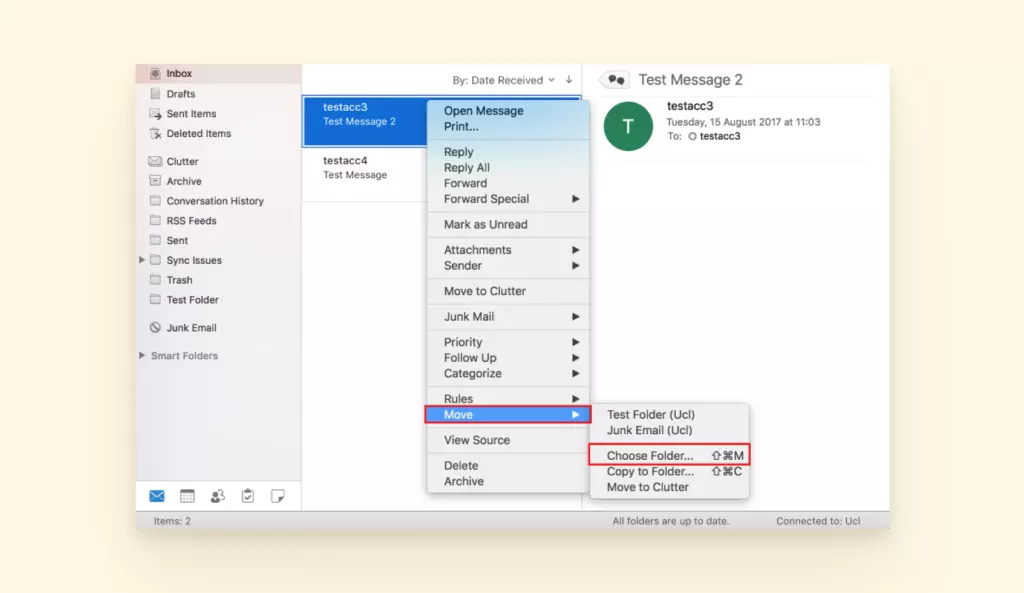
- Użytkownicy mogą ustawiać foldery i podfoldery, do których można przenosić e-maile.
- Konto jest wstępnie skonfigurowane tradycyjnymi folderami, takimi jak spam, skrzynka odbiorcza, szkice itp.
- Jeden e-mail może znajdować się tylko w jednym folderze w danym momencie.
Załączniki
Zarówno Gmail, jak i Outlook pozwalają na wysyłanie i odbieranie załączników. Obie mają specjalne opcje przechowywania w chmurze dla wszystkich plików, które musisz przechować, które przekraczają zatwierdzony rozmiar załączników.
Gmail
- Podglądaj pliki
- Google Drive dla dużych załączników
- Załączniki w e-mailu ograniczone do 25 MB
Outlook
- Podglądaj pliki
- OneDrive lub SharePoint dla dużych załączników
- Załączniki w e-mailu ograniczone do 20 MB
Przechowywanie
W miarę jak coraz bardziej polegamy na e-mailach i współpracy online, nasza potrzeba przechowywania wzrasta. Oto, co te platformy oferują w zakresie przechowywania.
Gmail
- Osoby z darmowymi kontami otrzymują 15 GB.
- Jeśli przekroczysz swoje 15 GB, możesz zapisać się na Google One, aby kupić dodatkową przestrzeń, zwiększając ją do 100 GB lub więcej w zależności od Twojego planu.
- Konta Gmail dla firm mają poziomy przechowywania od 30 GB do 5 TB w zależności od poziomu planu.
Outlook
- Użytkownicy na darmowych planach zaczynają z 100 GB przechowywania w swoich kontach.
- Plany Office 365 oferują 6 TB przechowywania w OneDrive.
- Wszystkie plany Outlook dla firm oferują 1 TB przechowywania OneDrive na użytkownika.
Wideokonferencje
Wideorozmowy i konferencje już przed pandemią COVID-19 zyskiwały na popularności. Te narzędzia są teraz ważniejsze niż kiedykolwiek. Oto narzędzia wideokonferencyjne oferowane przez Gmail i Outlook.
Gmail
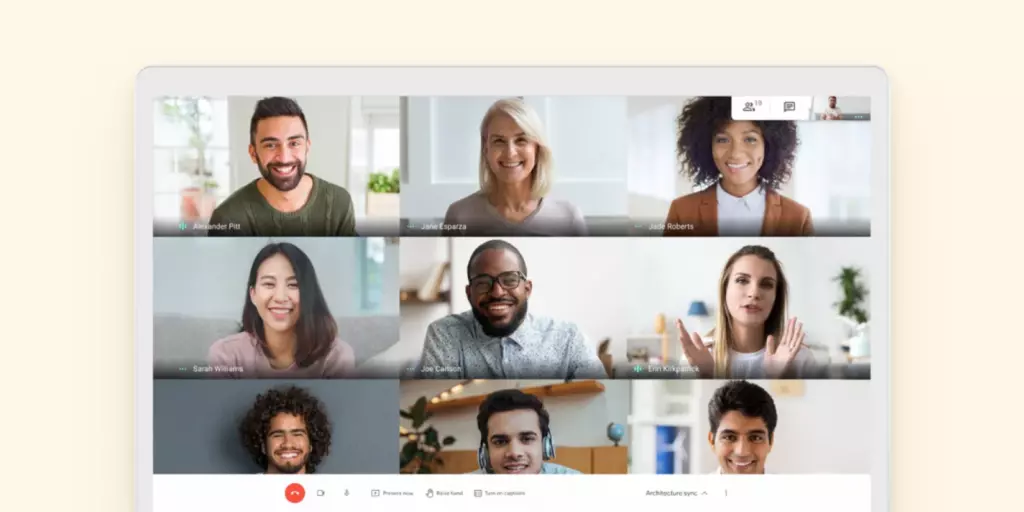
- Wideokonferencje i rozmowy mogą być prowadzone przez Google Meet lub Google Chat.
- Google Meet jest odpowiednikiem Zoom lub GoToMeeting.
Outlook
- Wideokonferencje i rozmowy mogą korzystać z Microsoft Teams.
- Microsoft Teams jest odpowiednikiem Zoom lub GoToMeeting.
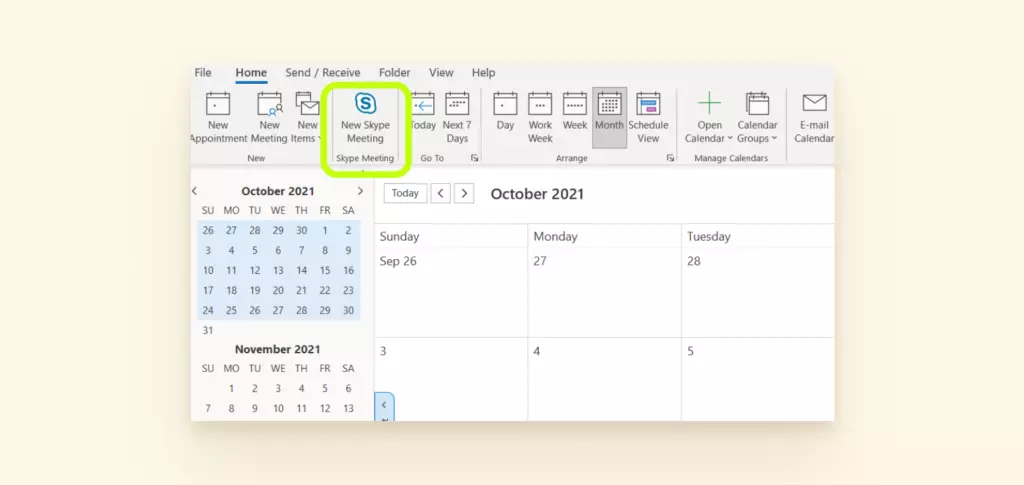
- Skype jest teraz częścią rodziny Microsoftu i częścią planu subskrypcyjnego 365. Możesz mieć rozmowę wideo przez Skype bezpośrednio z swojej skrzynki odbiorczej.
Integracje
Nie jest praktyczne mieć dostęp do długiej listy narzędzi cyfrowych, ale nie móc ich zintegrować z naszymi usługami poczty e-mail i kalendarza. Rzućmy okiem na to, jakie narzędzia będą integrować się z tymi dwoma dostawcami e-mailowymi.
Gmail
- Wszystkie aplikacje Google Workspace będą się integrować.
- Rozszerzenia Chrome mogą być stosowane przez użytkowników korzystających z Chrome jako swojej przeglądarki internetowej.
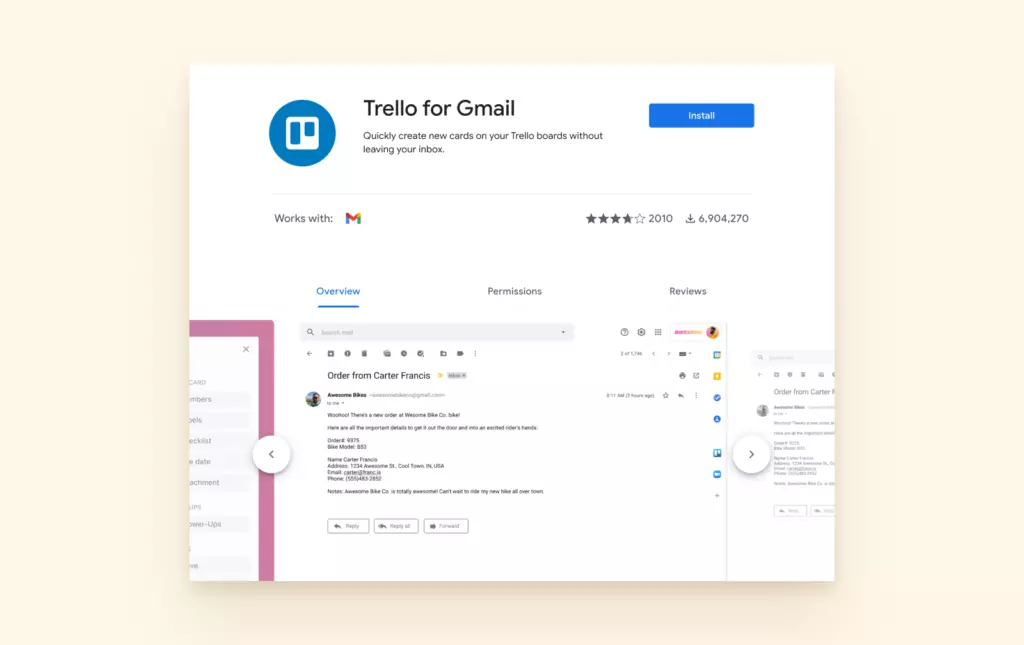
- Dodatek Gmail można użyć do integracji z aplikacjami takimi jak Trello, Slack, Zoom, DocuSign i innymi.
- Aplikacje zewnętrzne można również zastosować do swojego konta.
Outlook
- Integruje się ze wszystkimi aplikacjami Microsoft, takimi jak OneDrive, Skype i dowolne produkty Office
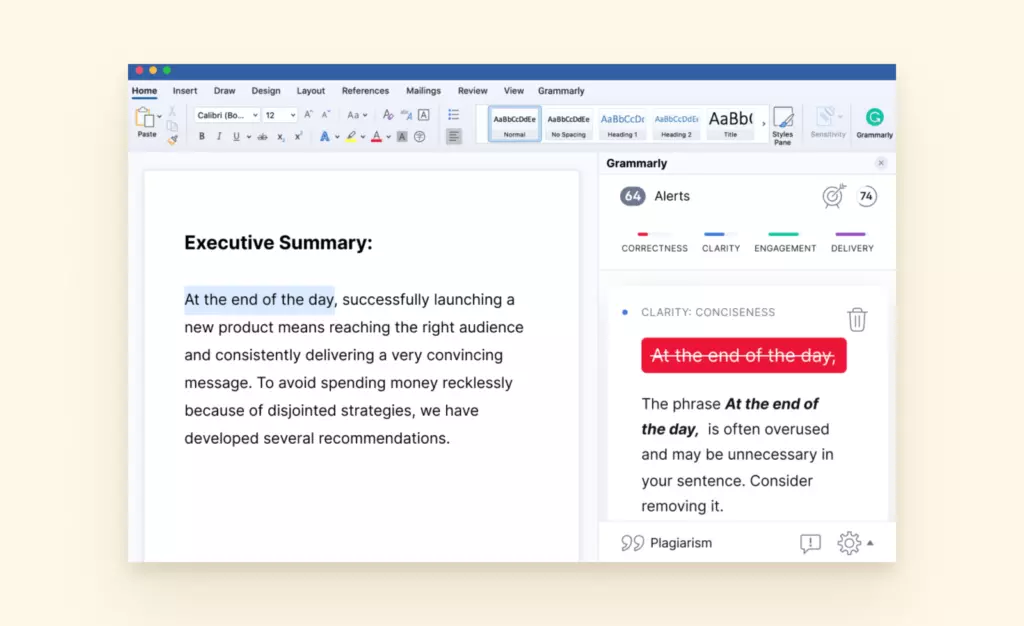
- Ma opcje dodatków (nazywanych dodatkami) z firmami takimi jak Starbucks, PayPal, Yelp i innymi
- Dodatki są teraz dostępne dla użytkowników Outlooka korzystających z urządzeń Mac.
- Możesz ustawić Konektory i Aktywne Wiadomości z integracjami z aplikacjami takimi jak Trello.
- Możesz również integrować się z aplikacjami zewnętrznymi, ale nie działa to dobrze z Google Workspace.
- Od czasu do czasu wiadomo, że dodatki powodują zawieszanie się Outlooka.
Bezpieczeństwo
Bezpieczeństwo jest kluczowe, gdy chodzi o email. Choć nic nie może ochronić przed błędem ludzkim, ważne jest, aby mieć wbudowane dodatkowe funkcje zabezpieczeń, które poradzą sobie z wszelkimi złymi działaniami w cyberświecie. Oto funkcje zabezpieczeń wbudowane w te programy pocztowe.
Gmail
- Uwierzytelnianie dwuetapowe
- Możliwość blokowania niektórych nadawców
- Wykrywanie phishingu i złośliwego oprogramowania
- Powiadomienia o podejrzanych działaniach lub logowaniach
- Tryb poufny, który usuwa wrażliwe informacje i załączniki z treści wiadomości email
- W przeszłości zdarzały się wycieki i skompromitowane konta.
- Nie ma opcji szyfrowania w bezpłatnej usłudze Gmaila.
Outlook
- Uwierzytelnianie dwuetapowe
- Możliwość blokowania niektórych nadawców
- Możliwość ustawiania uprawnień, aby inni mogli uzyskiwać dostęp i edytować twoje kalendarze oraz inne funkcje Outlooka
- Możliwość tworzenia folderów chronionych hasłem w swoim koncie Outlook
- Możliwość tworzenia elementów w swoim koncie i trzymania ich prywatnymi przed innymi w wymianie
- Jeśli korzystasz z klienta i połączysz go z bardziej bezpiecznym dostawcą emailowym, możesz mieć lepsze zabezpieczenia.
- Outlook nie jest znany z doskonałej ochrony przed spamem.

Czy Gmail jest bezpieczniejszy niż Outlook?
Gmail ma świetną technologię, aby zatrzymać dużą część spamu przed zalewaniem twojej skrzynki odbiorczej. Posiada wszystkie podstawowe funkcje bezpieczeństwa, takie jak uwierzytelnianie dwuetapowe i możliwość blokowania lub priorytetowania konkretnych nadawców, ale pod względem prywatności jest miejsce na krytykę.
Outlook jest bardzo podobny, a ich ochrona przed spamem nie jest taka jak w Gmailu. Jedną z zalet Outlooka jest to, że możesz tworzyć foldery chronione hasłem.
Może warto poszukać Fastmail, ProtonMail, Tutanota lub Posteo, jeśli prywatność jest tym, co cię najbardziej niepokoi.
Przystępność

Ile kosztuje Gmail?
Gmail pozwala użytkownikom na rejestrację i korzystanie z konta za darmo. Oferuje 15 GB pamięci na Twoje e-maile, zdjęcia, dokumenty itp.
Użytkownicy z kontem Google Workspace mają możliwość tworzenia i korzystania z własnej domeny e-mailowej dla swojego Gmaila oraz dostępu do wszystkich innych aplikacji Google. Istnieją cztery plany: Business Starter, Standard, Plus oraz Enterprise.
- Plan Business Starter kosztuje 6 USD miesięcznie i obejmuje 30 GB pamięci w chmurze, wideokonferencje dla maksymalnie 100 uczestników, kontrolę zarządzania bezpieczeństwem oraz wsparcie 24/7.
- Plan Business Standard kosztuje 12 USD miesięcznie i obejmuje 2 TB pamięci w chmurze, wideokonferencje z 150 uczestnikami oraz nagrywanie.
Plan Business Plus kosztuje 18 USD miesięcznie i oferuje 5 TB pamięci w chmurze, 250 uczestników na połączeniu z nagrywaniem i śledzeniem obecności oraz ulepszone kontrole bezpieczeństwa, takie jak zaawansowane zarządzanie punktami końcowymi.
Ile kosztuje Outlook?
Outlook pozwala użytkownikom na rejestrację do konta e-mail za darmo. Jednak nie wszystkie funkcje Outlooka będą dostępne. Wcześniej można było wybrać Outlook Premium i płacić za pozbawioną reklam wersję webmail oraz subskrypcję na komputerze stacjonarnym. Teraz te funkcje są włączone w plany Microsoft 365.
Użytkownicy, którzy zarejestrują się w Microsoft 365, będą mieć dostęp do pełnej funkcjonalności Outlooka i produktów Microsoftu (Kalendarz Outlook, Word, Excel itp.).
- Microsoft 365 Personal kosztuje 6,99 USD miesięcznie i obejmuje 1 TB pamięci dla jednego użytkownika.
- Plan Rodzinny Microsoft 365 kosztuje 9,99 USD miesięcznie i pozwala na sześciu użytkowników w planie oraz 6 TB danych.
Outlook jest również dostępny dla firm. Outlook i większość innych produktów Microsoftu to standard w przedsiębiorstwach. 83% firm korzysta z tego klienta e-mailowego.
- Microsoft 365 Business Basic kosztuje 5 USD miesięcznie za użytkownika i nie obejmuje aplikacji na komputer. Obejmuje internetowe wersje niektórych popularnych aplikacji Office.
- Microsoft 365 Business Standard kosztuje 12,99 USD miesięcznie za użytkownika i obejmuje aplikację na komputer, wszystkie aplikacje Office oraz usługi pamięci w chmurze.
- Microsoft 365 Business Premium kosztuje 20 USD miesięcznie za użytkownika i obejmuje wszystko z Business Standard oraz dodatkowe funkcje cyberbezpieczeństwa i zarządzania urządzeniami.
Istnieją również dodatkowe ceny dla dużych przedsiębiorstw, zaczynające się od 32 USD miesięcznie za użytkownika.
Outlook vs. Gmail: Który z nich wybrać?
Gmail ma kilka świetnych zalet, takich jak szybkie ustawienie, niskie zobowiązania finansowe (nawet w przypadku planów biznesowych), zarządzanie etykietami i folderami oraz filtrowanie spamu. Wygodnie jest również przechodzić między swoją pocztą a innymi aplikacjami do współpracy zespołowej, takimi jak Google Docs czy Google Sheets. I jest bezpłatny.
Oto podsumowanie niektórych świetnych funkcji Gmaila:
- Możliwość dostosowania tła i układu
- Łatwe do znalezienia menu i ustawienia
- Intuicyjne skróty klawiszowe
- Zapobieganie błędom przy załącznikach
- Możliwość cofnięcia wiadomości
- Wyszukiwanie w logach czatu, kontaktach
- Wiadomości mogą mieć więcej niż jedną etykietę.
- Google Drive do dużych załączników
- Załączniki w e-mailu do 25 MB
- Google Meet lub Google Chat
- Wszystkie aplikacje Google Workspace będą integrować się.
- Gmail dodatki mogą być używane do integracji z aplikacjami takimi jak Trello, Slack, Zoom, DocuSign i innymi.
- Uwierzytelnianie dwuskładnikowe
- Blokowanie nadawców
- Wykrywanie phishingu i złośliwego oprogramowania
- Tryb poufny
Jednak dostosowanie funkcji skrzynki odbiorczej do własnych upodobań zajmuje dużo czasu. Poza tym nadal musisz zalogować się ponownie, jeśli masz więcej niż jeden adres e-mail.
Oto kilka wad Gmaila, które warto wziąć pod uwagę:
- Reklamy na górze skrzynki odbiorczej
- Słabe opcje logowania/wylogowania
- Brak masowego usuwania w aplikacji mobilnej
- Dostęp offline wymaga konfiguracji
Outlook od wielu lat jest podstawą biur i organizacji, ponieważ umożliwia planowanie wydarzeń i udostępnianie plików za pomocą tej aplikacji. Istnieją setki dodatków i wtyczek, które sprawiają, że aplikacja jest silnym narzędziem. Obsługuje do 20 kont e-mail i jest profesjonalny oraz w rozsądnej cenie.
Istnieje wiele innych korzyści związanych z Outlookiem:
- Czysty interfejs
- Uproszczona wstążka
- Skróty klawiszowe i głosowe
- Możliwość cofnięcia wiadomości (tylko na komputerze)
- Łatwe działanie offline
- Skrót klawiszowy do wyszukiwania
- Sugerowane wyniki wyszukiwania na podstawie Twojej historii
- Outlook przechowuje duże pliki w inny sposób, używając pliku Microsoftu PST.
- OneDrive lub SharePoint do dużych załączników
- Załączniki w e-mailu do 20 MB
- Microsoft Teams i Skype
- Integruje się ze wszystkimi aplikacjami Microsoftu, takimi jak OneDrive, Skype i wszystkie produkty Office
- Dodatki, łącza i Mail akcyjny
- Uwierzytelnianie dwuskładnikowe
- Blokowanie nadawców
- Szyfrowanie pojedynczych wiadomości
- Uprawnienia do kalendarza
- Foldery chronione hasłem
Chociaż jest bardziej elastyczny dla osób z wieloma kontami, Outlook cały czas jest krytykowany za problemy konfiguracyjne i inne problemy techniczne.
To niektóre problemy z Outlookiem, takie jak:
- Przejście na nowy telefon prowadzi do problemów z logowaniem/wylogowaniem
- Szkolenie jest mniej szybkie
- Od czasu do czasu dodatki powodują zamrażanie Outlooka.
Ten wykres przedstawia skondensowane porównanie Gmaila, Outlooka i tego, co oferują zarówno jako usługi darmowe, jak i płatne.
| Gmail | Outlook | |
| Bezpłatne rejestracja na e-mail? | Tak | Tak |
| Klient na komputer? | Nie | Tak |
| Bezpłatna aplikacja mobilna? | Tak | Tak |
| Dostęp do dodatkowych funkcji? | Konta Google mają pełny dostęp do Google Sheets, Docs, Slides itd. | Tylko jeśli użytkownik zarejestruje się w Office 365. Dostęp jest ograniczony w wersji darmowej. |
| Możliwość aktualizacji do konta premium? | Tak | Tak. Aktualizacja przenosi użytkownika na konto Office 365 (nie można już tylko zaktualizować Outlooka). |
| Funkcje premium | Niższa domena, zwiększona pojemność, usunięcie reklam, dodatkowi uczestnicy w Google Meet, zaawansowane zarządzanie punktami końcowymi | Niższa domena, zwiększona pojemność, pełny dostęp do Excela, MS Worda, PowerPointa i wszystkich programów Office 365 |
Wygrana-Wygrana: Możesz korzystać z obu z Mailbird
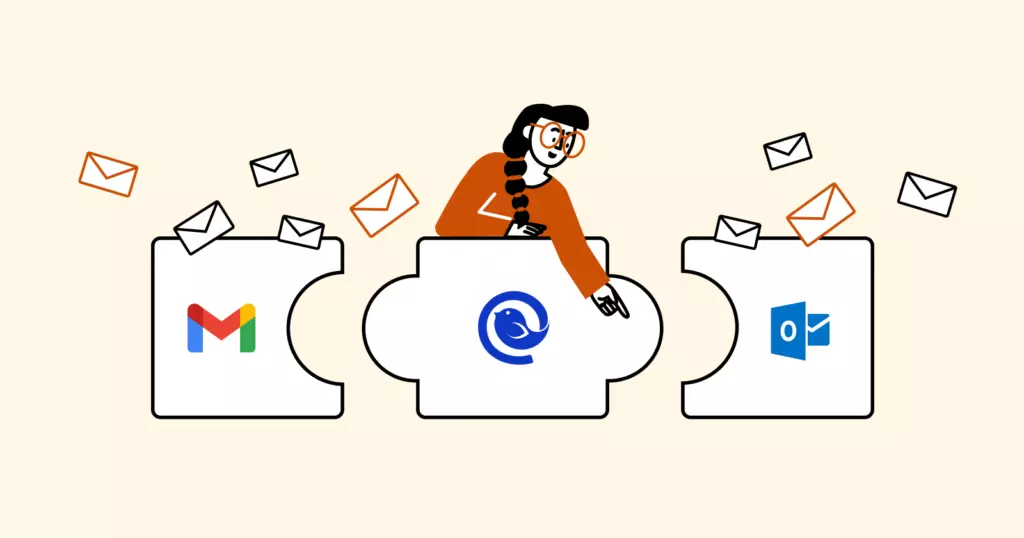
Gmail jest wygodny z wielu powodów, ale logowanie się do każdego z osobna konta e-mailowego może być uciążliwe. Outlook może być solidną opcją jako klient pocztowy, ale nie powinieneś ignorować wielu problemów technicznych, które się z tym wiążą.
Wciąż możesz odbierać wszystkie swoje e-maile z adresów Gmail i Outlook, pracując na czystej, łatwej w obsłudze platformie desktopowej.
Jeśli chcesz spersonalizowanej skrzynki odbiorczej, w której możesz zarządzać wszystkimi swoimi kontami z jednego miejsca, wypróbuj Mailbird. Oto kilka funkcji, które najbardziej lubią nasi użytkownicy:
Błyskawiczna konfiguracja
Gdy wpiszesz swój adres e-mail, program korzysta z IMAP i SMTP, aby automatycznie połączyć cię z twoimi kontami. Łatwo synchronizuj swoje kalendarze i używaj Menedżera kontaktów, aby natychmiast importować swoje kontakty.
Łatwo dostosowywalny
Interfejs jest czysty, a układ, powiadomienia i zasady mogą być ustawione zgodnie z twoimi preferencjami. Funkcja Zjednoczonej Skrzynki Odbiorczej pozwoli ci na skonsolidowany widok, jeśli chcesz sprawdzić wiadomość we wszystkich swoich kontach e-mailowych.
Dziesiątki różnych integracji
Spędzaj mniej czasu na martwieniu się problemami z logowaniem i wylogowywaniem się na różnych platformach. Istnieje dziesiątki różnych aplikacji, które działają wewnątrz Mailbird, w tym Slack, Asana, FormSwift, Dropbox, WhatsApp, Todoist oraz zestaw narzędzi Google Workspace. Możesz je ustawić tak, jak lubisz, na pasku bocznym dla łatwego dostępu.
Wypróbuj to z swoim adresem e-mail Gmail lub Outlook i zobacz, jak wygodna praca z biurka może być naprawdę wygodna, a śmiemy powiedzieć, że lepsza niż po prostu trzymanie się Gmaila lub Outlooka samodzielnie.
FAQ
Gmail czy Outlook do prywatnej poczty?
Gmail jest całkowicie darmowy dla prywatnej poczty, a jeśli nie potrzebujesz niestandardowej domeny dla swojego adresu e-mail, jest to bezpieczna opcja do użytku osobistego. Z drugiej strony, Outlook ma wersję desktopową, która ułatwia komunikację między różnymi urządzeniami i platformami. W zależności od Twojego budżetu i ilości e-maili, które otrzymuje Twoje konto prywatne, warto również rozważyć Outlooka.
Co jest bezpieczniejsze, Outlook czy Gmail?
Obaj dostawcy oferują ochronę hasłem i uwierzytelnianie dwuskładnikowe. Gmail obecnie ma bardziej zaawansowaną technologię przeciwspamową. Outlook ma więcej opcji szyfrowania wiadomości z poufnymi informacjami. Użytkownicy powinni zawsze podejmować środki ostrożności, aby zabezpieczyć ważne szczegóły w bezpiecznym miejscu i korzystać z dodatkowej ochrony, takiej jak menedżery haseł.
Czy Outlook jest darmowy?
Tworzenie adresu e-mail w Outlook jest darmowe. Możesz również zalogować się na swoje e-maile Outlook lub Hotmail za pośrednictwem poczty internetowej Outlook. Klient desktopowy Outlook, który działa obok innych narzędzi Microsoft 365, nie jest darmowy.


