Wie Sie Ihren E-Mail-Posteingang effizient leeren: Vier einfache Schritte

Suchen Sie nach Tipps, um Ihren E-Mail-Posteingang zu leeren? Dann lesen Sie den Artikel!
Wie beginnt Ihr normaler Arbeitstag? Idealerweise mit einer Tasse Kaffee oder Tee, einem Spaziergang oder einer anderen Alternative, die Ihrem Perfektionsanspruch entspricht. Doch die Realität wird Sie direkt ins Gesicht schlagen, sobald Sie in Ihren Posteingang schauen und er mit E-Mails überschwemmt ist. Jeden Tag gibt es eine Reihe neuer ungelesener E-Mails, zusammen mit den Nachrichten, die Sie letzte Nacht nicht bearbeitet haben, seien es Werbeangebote, persönliche To-dos oder geschäftliche Nachrichten.
Viele davon sind unnötig und hindern Sie an anderen wichtigen Aufgaben, aber sie zu sortieren kann eine scheinbar ewige Zeit in Anspruch nehmen. Glücklicherweise gibt es einige Praktiken, wie man sein E-Mail-Postfach leert, die Ihnen helfen können, aufzuräumen, also lassen Sie uns diese Schritt für Schritt durchgehen.
Schritt 1. Befreie dich von E-Mails, die dich ablenken
Gmail und andere Dienste haben eine intuitiv einfache Benutzeroberfläche. Allerdings kann es eine ziemlich entmutigende Aufgabe sein, eine Vielzahl von elektronischen Briefen auf einmal zu verwalten, es sei denn, du hast ein paar Life Hacks zur Hand. Hier sind also einige verschiedene Möglichkeiten, wie du die ablenkende Korrespondenz aus deinem Blickfeld entfernen kannst (mit Beispielen, wie du dies in Gmail umsetzen kannst).
Alle E-Mails mit einem Klick entfernen
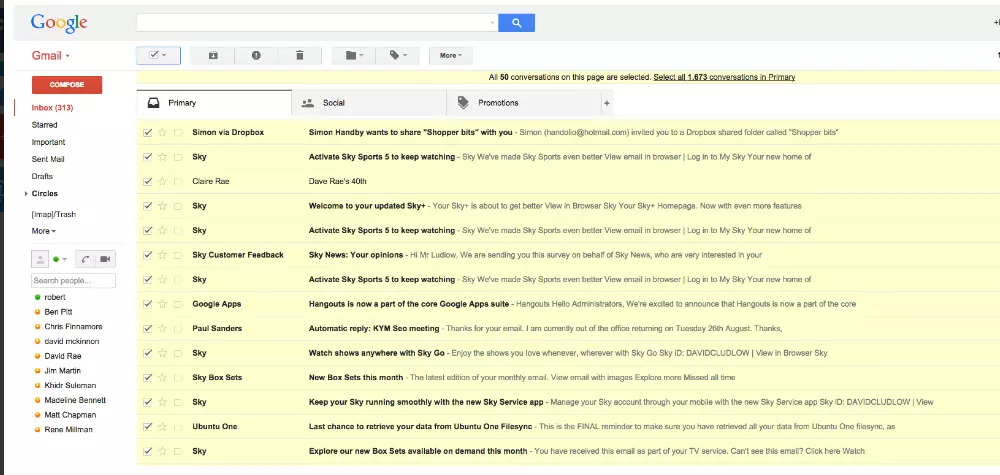
Klingt einfach, aber bevor du E-Mails massenhaft löschen kannst, müssen sie zuerst ausgewählt werden. Gehe zu deinem Posteingang und aktiviere das Kästchen, das alle E-Mails auswählt. Du wirst eine Benachrichtigung sehen, die sagt: "Alle X Gespräche auf dieser Seite sind ausgewählt." Wenn du über fünfzig elektronische Briefe in einem Ordner oder Label hast, erscheint die Mitteilung "Alle X Gespräche im Primärordner auswählen" (anstatt Primär kann es Posteingang sein, je nach deinen Kontoeinstellungen).
Nach der Auswahl klicke auf das Papierkorb-Symbol, um die Posteingangs-Seite aufzuräumen.
E-Mails unter einem bestimmten Label entfernen
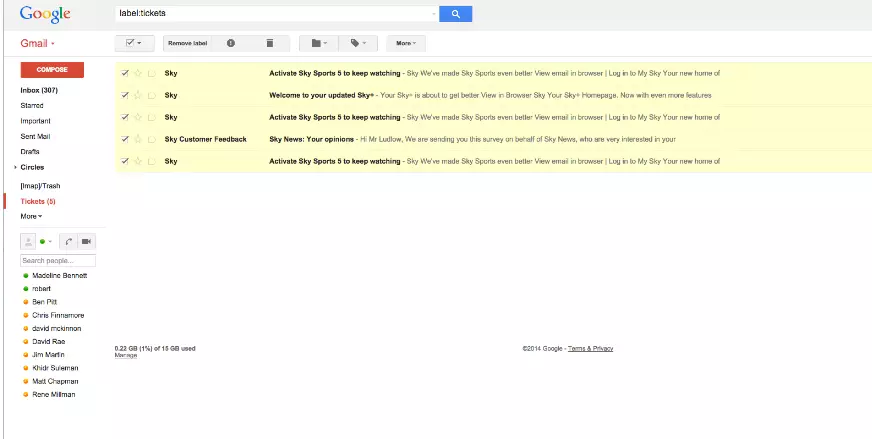
Um alle elektronischen Briefe von Labels zu entfernen, wähle das benötigte Label aus der linken Seitenleiste aus und klicke erneut auf das Kästchen, um alle Briefe in den Papierkorb zu verschieben.
E-Mails über eine Suche entfernen
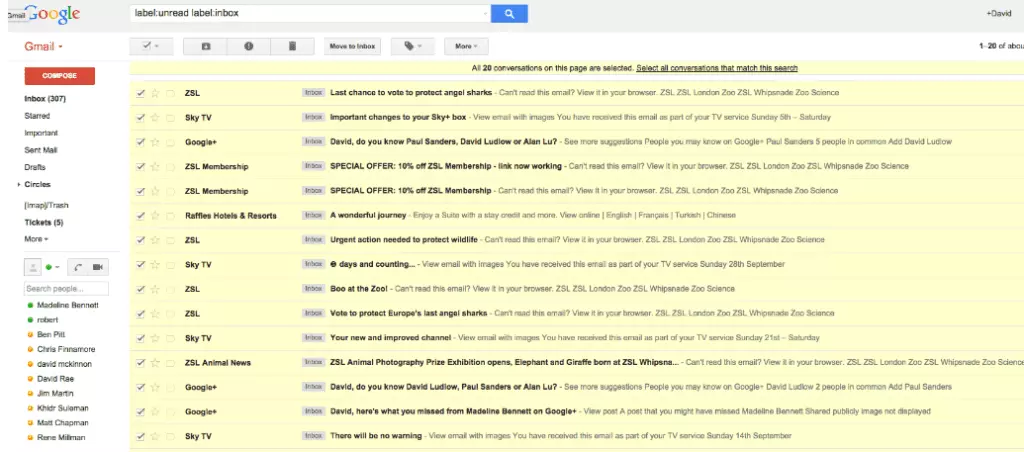
Die nächste Möglichkeit, elektronische Briefe zu entfernen, besteht darin, eine Suche zu verwenden. Gmail und andere Dienste bieten leistungsstarke Suchoptionen, aber du solltest trotzdem wissen, wie du deine Anfrage spezifizierst. Einige Hauptbefehle, die du verwenden kannst, sind:
- Label:
-Befehl führt dich zu E-Mails mit demselben Tag, z.B. label:inbox zeigt Briefe aus dem Posteingang an. - To:
-Befehl zeigt alle E-Mails an, die an eine Person gesendet wurden. - From:
-Befehl zeigt alle E-Mails an, die von einer Person empfangen wurden.
E-Mails archivieren, die du speichern möchtest
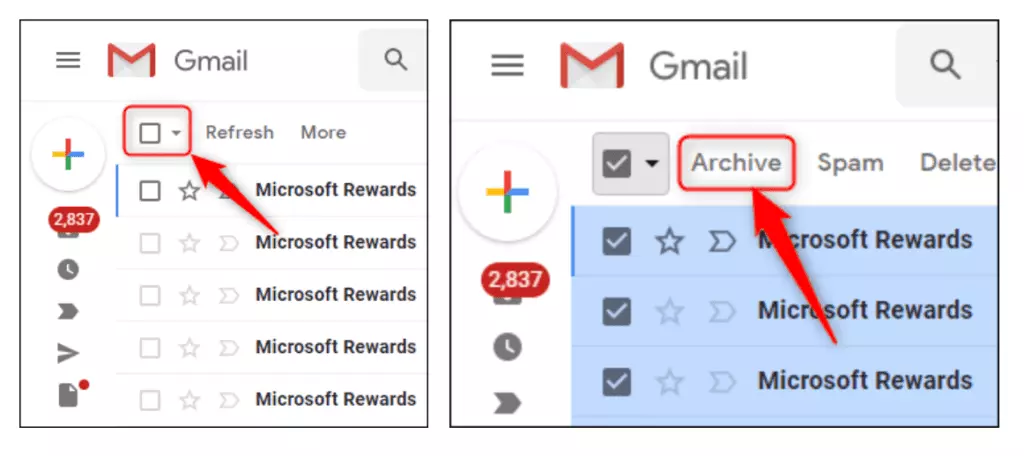
Du möchtest vielleicht E-Mails aus verschiedenen Gründen archivieren, sei es für die Wiederherstellung während der täglichen Betriebsabläufe oder zum Schutz des Unternehmens im Rahmen von Rechtsstreitigkeiten. Die beste Möglichkeit, sie alle zusammen zu archivieren, besteht darin, alle Nachrichten im Posteingang auszuwählen und auf die Schaltfläche Archivieren zu klicken, um sie zu verschieben.
Schritt 2. Organisieren E-Mails, die Sie behalten möchten
Wenn Sie elektronische Briefe haben, die keine weiteren Maßnahmen erfordern, die Sie aber aus verschiedenen Gründen aufbewahren müssen, ist ein guter Produktivitätstipp für E-Mails, Ordner und Labels zu erstellen.
Die einfachste Methode besteht darin, einen Ordner basierend auf einem E-Mail-Thema mit mehreren verwandten Nachrichten zu erstellen. Für eine bessere Verwaltung Ihrer eingehenden Mails können Sie auch die Mailbird Ordnerfunktion verwenden, mit der Sie E-Mails archivieren und dann finden können, ohne Schwierigkeiten. Dies ermöglicht eine höhere Effizienz bei der Verwaltung von E-Mails und beim Aufräumen des Postfachs.
Labels ermöglichen es Ihnen zudem, Ihren Nachrichten mehr Details hinzuzufügen und somit eine noch bessere Organisation zu gewährleisten. Außerdem können Sie mehreren Labels eine E-Mail zuweisen, z.B. ein Hauptlabel „Geschäftsmeeting“ und ein Unterlabel „Flüge“ für einen Ordner „Geschäftsreise“.
Eilen Sie mit diesem Prozess nicht, sonst könnten Sie am Ende hastig E-Mails in verschiedene Ordner werfen, nur um schneller fertig zu werden. Das mag für eine schnelle Reinigung des Posteingangs effizient sein, könnte sich jedoch als sinnlos für die Organisation erweisen — wo habe ich diese E-Mail hingelegt?
Labels sind hilfreich, aber alleine reichen sie nicht aus, um Ihr Postfach zu organisieren, wenn Sie täglich mit einer Vielzahl von Nachrichten umgehen müssen. Hier machen Filter einen Unterschied. In Kombination mit Labels sorgen sie für eine automatisierte Posteingangs sortierung. Obwohl der Filterprozess anfangs recht herausfordernd sein kann, ist es lohnenswert.
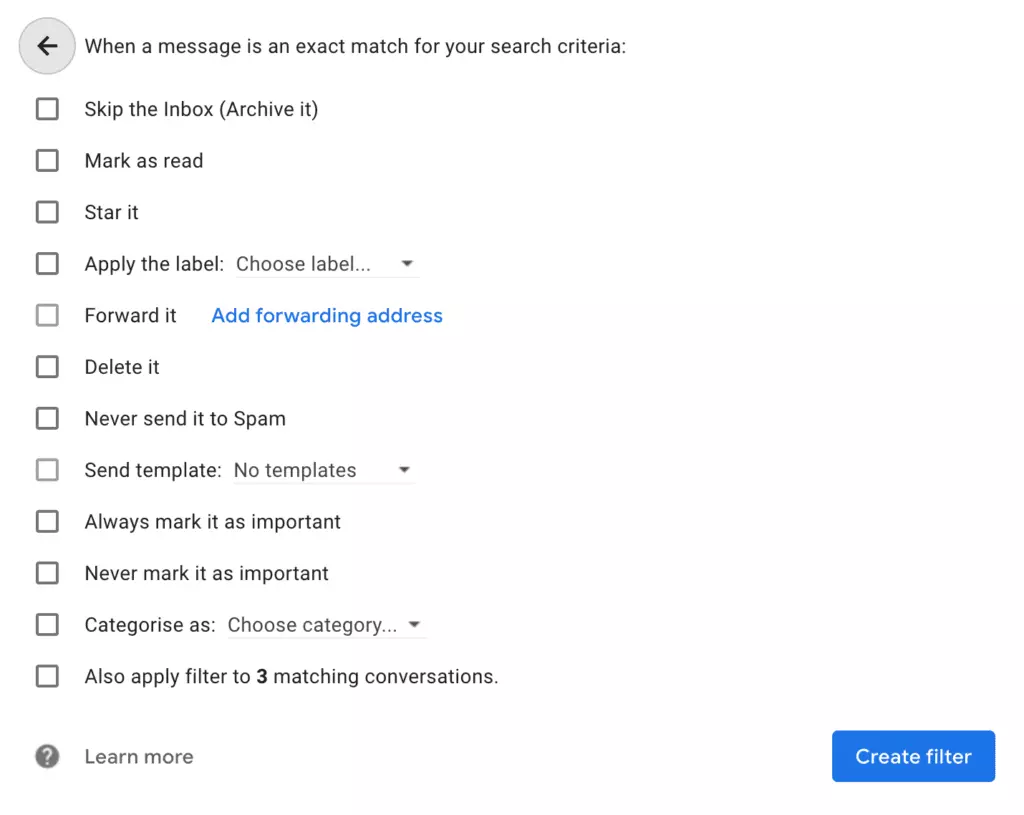
Lassen Sie uns herausfinden, wie Sie zuerst Ihre Filter einrichten und dann anpassen können, wobei wir Gmail erneut als Beispiel verwenden, da es eines der beliebtesten Dienste ist und Funktionen bietet, die in vielen E-Mail-Anwendungen üblich sind.
- Klicken Sie auf den Pfeil nach unten, der die Suchfunktion erweitert, und füllen Sie die Suchdetails aus. Das ist ein fairer Vorgehensweise, da jede Suche im Grunde ein Filter ist. Klicken Sie dann auf die Schaltfläche, um einen Filter zu erstellen, und wählen Sie aus, was Sie damit machen möchten.
- Um Filter genauer arbeiten zu lassen, verwenden Sie Zeichen im Feld „Von“, z.B. *@nameofcompany.com, um sicherzustellen, dass der Filter Nachrichten von einem bestimmten Unternehmen erfasst. Um mehrere eingehende Mails zu erfassen, können Sie optionale Einträge zu Ihrem Filter hinzufügen, indem Sie senkrechte Striche, Schübe oder Rückschläge verwenden, z.B. *@nameofcompany.com, *@marketingdpt.nameofcompany.com usw.
Sie können auch E-Mail-Management-Software verwenden, um den Filterprozess effizienter zu gestalten. Richten Sie dazu einen Filter oder eine Regel ein und wählen Sie das Konto aus, auf das Sie ihn anwenden möchten.
Schritt 3. Reduzieren Sie unerwünschte E-Mails
Haben Sie jemals ein Newsletter-Abonnement abgelehnt? Die Chancen stehen gut, dass Sie einer der wenigen sind, die FOMO widerstehen können. Manchmal fügen Sie sich jedoch einer Mailingliste hinzu, um zu sehen, was gut ist, oder es ist ein Dienst, den Sie tatsächlich nutzen, der Ihnen regelmäßig E-Mails sendet. Dann kommt der Zeitpunkt, an dem das Volumen der Marketing-E-Mails lästig wird.
Sie können von der Mailingliste abmelden, indem Sie eine integrierte Abmeldefunktion aktivieren oder mit E-Mail-Bereinigungsdiensten arbeiten.
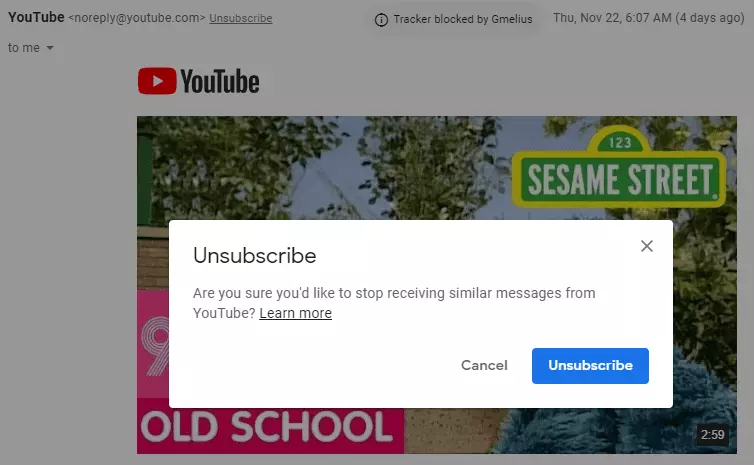
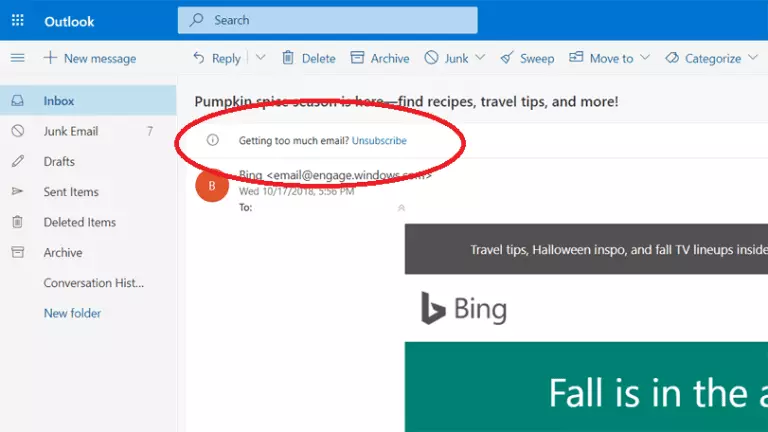
E-Mail-Anbieter wie Gmail, Outlook und die iOS Mail-App machen es einfach, sich abzumelden. Wenn sie einen funktionierenden Abmeldelink in der Nachricht bemerken, erstellen sie ihren eigenen und fügen ihn neben der Absenderadresse oder oben in der Nachricht hinzu, oder der Link erscheint als Abmeldebanner.
E-Mail-Bereinigungsdienste sorgen für eine effektive Abmeldung von mehreren Marketing-E-Mails oder Newslettern. Es gibt jedoch eine Sache, die Sie über diese Dienste wissen sollten — sie verlangen vollständigen Zugriff auf Ihr Postfach und manchmal auf Ihre Kontaktdaten. Hier ist eine Liste der besten Dienste, die Sie nutzen können.
- Unroll.me ist kostenlos und funktioniert mit Outlook.com, Gmail/GSuite, Yahoo Mail und AOL-E-Mail-Adressen. Es ist auch eine Integration in Mailbird.
- Unsubscriber von Polymail kostet Sie ? und verlangt, dass Sie sich mit Ihrem Google-Konto anmelden, um Ihnen alle benötigten Werkzeuge zur Verfügung zu stellen.
- Mailbird ermöglicht es Ihnen, sich von der Mailingliste über die integrierte Abmeldefunktion abzumelden.
- Leave Me Alone unterstützt Google, Microsoft, Yahoo, iCloud, AOL und IMAP-Konten und fragt, ob Sie für Credits bezahlen möchten.
- Clean Email fasst Ihre E-Mail-Services in einem Posteingang zusammen und ermöglicht Ihnen, diese mit einem Klick zu bereinigen.
Schritt 4. Nutzen Sie die integrierten Funktionen Ihrer E-Mail-App
Wenn Sie bereits einen E-Mail-Client verwenden, um mit Ihrem überfüllten Postfach zu arbeiten, sollten Sie wissen, dass nützliche integrierte Funktionen hinzugefügt wurden, um Ihre E-Mail-Verwaltung produktiver zu gestalten.
Die Snooze-Option ist eine davon. Sie ermöglicht es, Nachrichten zu entfernen und einen Timer einzustellen, wie lange sie entfernt bleiben sollen. Wenn die Zeit abgelaufen ist, werden die Nachrichten wieder in den Posteingang zurückgebracht — Sie können sie erneut snoozen, wenn Sie nicht bereit sind, sie zu sortieren oder zu verwalten. Die Verwendung einer Snooze-Funktion ist eine der einfachsten Methoden, um E-Mails zu leeren und sie besser organisiert zu halten.
Die meisten E-Mail-Apps ermöglichen es, mehrere Konten an einem Ort einzurichten, und sobald Sie das getan haben, können Sie die Snooze-Option gemäß den folgenden Tipps nutzen:
- Snoozen Sie E-Mails, wenn Sie zu viele Aktionen ausführen müssen, bevor Sie darauf antworten.
- Wählen Sie die Snooze-Zeit genau aus. Verwenden Sie die voreingestellten Optionen des E-Mail-Clients, wie "Heute später", "Heute Abend", "Morgen oder morgen Abend", "Dieses Wochenende", "Nächste Woche" usw.
- Sternen Sie bestimmte E-Mails vor dem Snoozen, um sie von anderen Typen zu unterscheiden.
Neben der Nutzung einer Snooze-Funktion können Sie auch von den App-Integrationen profitieren, die einige E-Mail-Tools bieten. Solche nützlichen Anwendungen wie Asana, Todoist, Wunderlist, Slack und andere können Ihrem Unternehmen zugutekommen und eine bessere Zeit- und Aufgabenverwaltung sicherstellen.
Prävention ist die beste Medizin: Bonus E-Mail Produktivitätstipps
Jetzt haben Sie eine Vorstellung davon, wie man sein E-Mail-Postfach leert, indem Sie alle E-Mails auf einmal aus dem Label löschen oder die Suche verwenden, und es durch die Nutzung der integrierten Funktionen von E-Mail-Diensten und -Clients besser organisieren. Der nächste und letzte Schritt hier ist, eine Liste von E-Mail Produktivitätstipps zu erstellen, die für Sie funktionieren. Hier sind einige Ideen:
- Nehmen Sie sich jeden Tag oder jede Woche mindestens 20 Minuten Zeit, um Ihr Postfach zu organisieren. Vermeiden Sie es, es in einem Browser-Tab geöffnet zu lassen und zu den E-Mails zu schauen, zu anderen Zeitpunkten außer während dieser 20 Minuten.
- Halten Sie sich an David Allens Zwei-Minuten-Regel: Wenn Sie auf eine E-Mail in bis zu zwei Minuten antworten können, tun Sie dies sofort. Einige E-Mail-Management-Software, einschließlich Mailbird, bietet eine nützliche Schnell-Antwort-Funktion für diese Bedürfnisse. Es ermöglicht, auf eine E-Mail im selben Fenster zu antworten, in dem Sie sie lesen.
- Bestimmen Sie, wie oft Sie E-Mails überprüfen und wie schnell Sie Antworten geben. Basierend auf den Ergebnissen können Sie den E-Mail-Management-Prozess anpassen, um sich bei der Arbeit besser zu organisieren und nicht den ganzen Tag mit E-Mails beschäftigt zu sein.
- Erstellen Sie Ordner für alle Bereiche Ihrer Arbeit und filtern Sie E-Mails in die entsprechenden Kategorien. Durch die Zuweisung von Ordnern für bestimmte Projekte können Sie wichtige Informationen einfach und schnell zugänglich machen und damit einen reibungsloseren E-Mail-Prozess fördern. Derzeit gibt es mehrere Online-E-Mail Produktivität-Tools, mit denen Benutzer einen umfassenden Sortierungsprozess für ihre E-Mails einrichten und aufrechterhalten können. Mailbird entwickelt derzeit Wingman; eine Funktion, die es den Benutzern ermöglicht, "Ihre E-Mail-Geschwindigkeit zu verfolgen und Ihnen zurück zu melden, gibt Ihnen personalisierte Ratschläge zur Steigerung Ihrer Produktivität basierend darauf, wie Sie E-Mail verwalten".
Welche E-Mail Produktivitätstipps können Sie teilen? Hinterlassen Sie sie in den Kommentaren unten.
Häufig gestellte Fragen
Wie entferne ich tausende von E-Mails mit einem Klick?
Wählen Sie den Tab, den Sie aufräumen möchten, und aktivieren Sie das Kontrollkästchen, um die Nachrichten zusammen auszuwählen. Die Benachrichtigung wird sagen, dass "Alle X Gespräche auf dieser Seite ausgewählt sind." Um tausende von E-Mails auf einmal zu entfernen, müssen Sie "Alle X Gespräche in Primär auswählen" wählen und dann die Nachrichten in den Papierkorb verschieben.
Wie kann ich mein E-Mail-Postfach schnell aufräumen?
Sie können alle E-Mails auf einmal aus dem Label entfernen, die Suchoption verwenden oder sie archivieren.
Wie kann ich alle E-Mail-Postfach-E-Mails auf einmal entfernen?
Aktivieren Sie das Kontrollkästchen, um alle E-Mails unter dem gewählten Tab auszuwählen, und drücken Sie das Papierkorbsymbol, um sie zu entfernen.


