Jak wyczyścić skrzynkę e-mail jak profesjonalista: Cztery proste kroki

Szukasz porady, jak wyczyścić skrzynkę e-mail? W takim razie przejdź od razu do artykułu!
Jak zaczyna się twój normalny dzień pracy? Idealnie, zaczyna się od filiżanki kawy lub herbaty, spaceru lub jakiejkolwiek alternatywy, która pasuje do twojego ideału perfekcji. Ale rzeczywistość uderzy cię w twarz, gdy tylko dotrzesz do swojej skrzynki odbiorczej, a ona jest zalana wiadomościami e-mail. Każdego dnia pojawia się partia nowych nieprzeczytanych wiadomości e-mail obok tych, których nie udało ci się przeglądnąć ostatniej nocy, czy to były oferty promocyjne, osobiste zadania do wykonania, czy wiadomości związane z biznesem.
Wiele z nich jest niepotrzebnych i tylko odciąga cię od innych ważnych zadań, ale uporządkowanie ich może zająć to, co wydaje się wiecznością. Na szczęście istnieje kilka praktyk dotyczących jak oczyścić swoją skrzynkę odbiorczą, które mogą pomóc ci uporządkować, więc przejdźmy przez nie krok po kroku.
Krok 1. Pozbądź się wiadomości e-mail, które Cię rozpraszają
Gmail i inne usługi mają intuicyjnie prosty interfejs. Jednak zarządzanie dużą ilością wiadomości elektronicznych jednocześnie może być dość zniechęcającym zadaniem, chyba że masz kilka trików życiowych pod ręką. Oto kilka różnych sposobów, dzięki którym możesz usunąć rozpraszającą korespondencję z pola widzenia (z przykładami, jak to wykonać w Gmailu).
Usuń wszystkie wiadomości e-mail za jednym kliknięciem
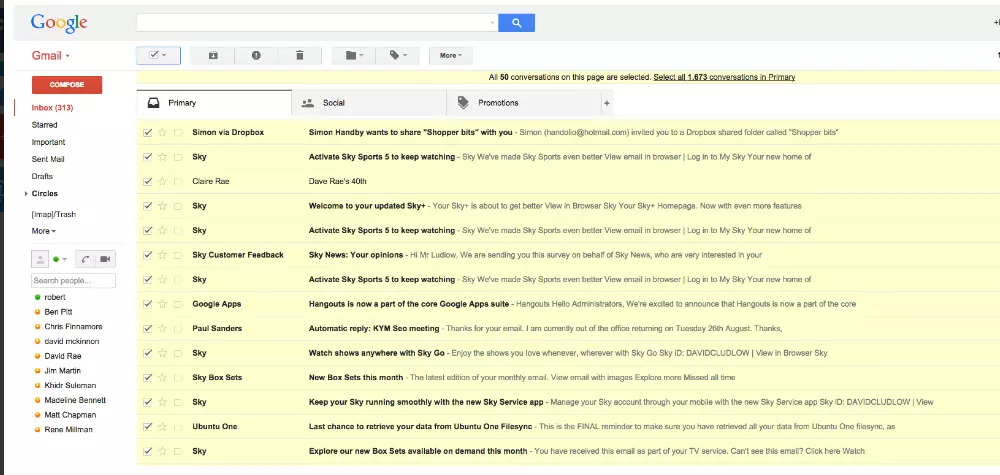
Brzmi prosto, ale zanim będziesz mógł usunąć wiadomości masowo, muszą one najpierw być wybrane. Przejdź do swojej skrzynki odbiorczej i zaznacz pole wyboru, które wybiera wszystkie wiadomości e-mail. Zobaczysz powiadomienie mówiące, że "Wszystkie X rozmowy na tej stronie zostały wybrane." Jeśli masz ponad pięćdziesiąt wiadomości elektronicznych w folderze lub etykiecie, pojawia się komunikat "Zaznacz wszystkie X rozmowy w Głównym" (zamiast Głównym może być Skrzynka Odbiorcza, w zależności od ustawień Twojego konta).
Po dokonaniu wyboru, kliknij ikonę kosza, aby posprzątać stronę skrzynki odbiorczej.
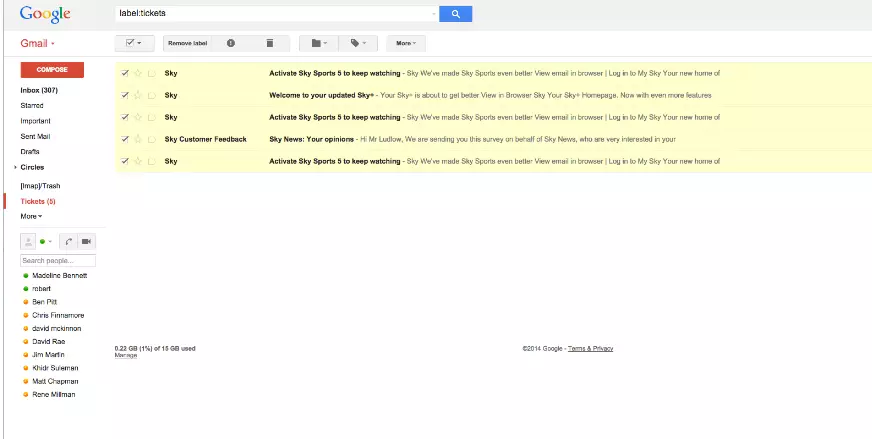
Usuń wiadomości e-mail z daną etykietą
Aby usunąć wszystkie wiadomości elektroniczne z etykiet, wybierz potrzebną z lewego panelu, a następnie ponownie kliknij pole wyboru, aby przenieść wszystkie wiadomości do kosza.
Usuń wiadomości e-mail za pomocą wyszukiwania
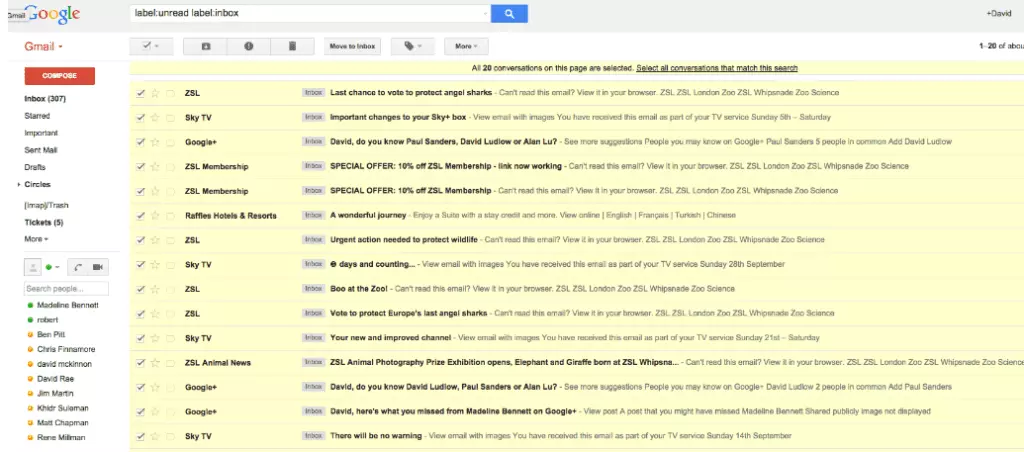
Następnym sposobem na usunięcie wiadomości elektronicznych jest skorzystanie z wyszukiwania. Gmail i inne usługi mają potężne opcje wyszukiwania, ale powinieneś wciąż wiedzieć, jak określić zapytanie. Kilka głównych poleceń do użycia obejmuje:
- Label:
polecenie przeniesie Cię do wiadomości elektronicznych z tym samym tagiem, np. label:skrzynka_odbiorcza usunie wiadomości ze skrzynki odbiorczej. - To:
polecenie wyświetli wszystkie wiadomości wysłane do danej osoby. - From:
polecenie wyświetli wszystkie wiadomości odebrane od danej osoby.
Archiwizuj wiadomości e-mail, które chcesz zachować
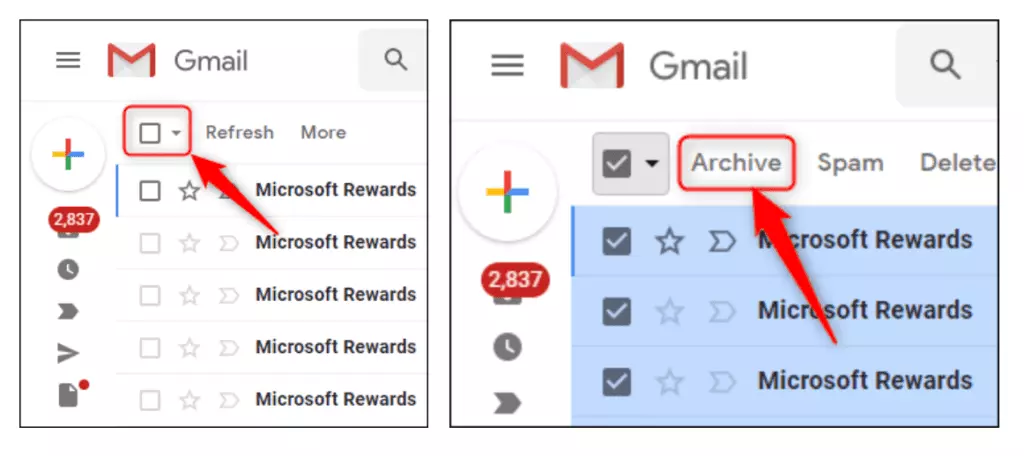
Możesz chcieć zarchiwizować wiadomości e-mail z różnych powodów, czy to z myślą o ponownym ich wykorzystaniu w codziennych operacjach biznesowych, czy w celu ochrony firmy w kontekście procesów sądowych. Niemniej jednak, najlepszym sposobem na zarchiwizowanie ich wszystkie razem jest zaznaczenie wszystkich wiadomości w skrzynce odbiorczej i kliknięcie przycisku Archiwizuj, aby je przenieść.
Krok 2. Zorganizuj E-maile, które chcesz zachować
Jeśli wciąż masz elektroniczne listy, które nie wymagają dalszych działań, ale musisz je zachować z różnych powodów, dobrym tipsem na poprawę produktywności mailowej jest tworzenie folderów i etykiet.
Najprostszą metodą jest utworzenie folderu w oparciu o temat e-maila z wieloma powiązanymi wiadomościami. Dla lepszego zarządzania swoją przychodzącą pocztą, możesz również użyć funkcji folderów Mailbird , która pozwala na archiwizowanie i następnie lokalizowanie e-maili bez problemu. Umożliwia to większą efektywność w zarządzaniu e-mailem i porządkowaniu skrzynki pocztowej.
Etykiety z kolei pozwalają na dodanie większej ilości szczegółów do Twoich wiadomości, co gwarantuje jeszcze lepszą organizację. Poza tym, możesz mieć kilka etykiet na jednym e-mailu, np. główną etykietę "Spotkanie biznesowe" i podetykietę "Loty" dla folderu "Podróż służbowa".
Tylko nie spiesz się w tym procesie, bo możesz skończyć na tym, że wrzucisz e-maile do różnych folderów, aby skończyć to szybciej. Może to być skuteczne dla oczyszczenia skrzynki odbiorczej, ale może się również okazać bezsensowne w celach organizacyjnych — gdzie ja włożyłem ten e-mail?
Etykiety są pomocne, ale same w sobie nadal nie wystarczą, aby zorganizować Twoją skrzynkę pocztową, jeśli musisz codziennie obsługiwać mnóstwo wiadomości. To tutaj filtry robią różnicę. W połączeniu z etykietami zapewniają one automatyczne sortowanie skrzynki odbiorczej. Choć proces filtrowania może być na początku dość skomplikowany, warto go przeprowadzić.
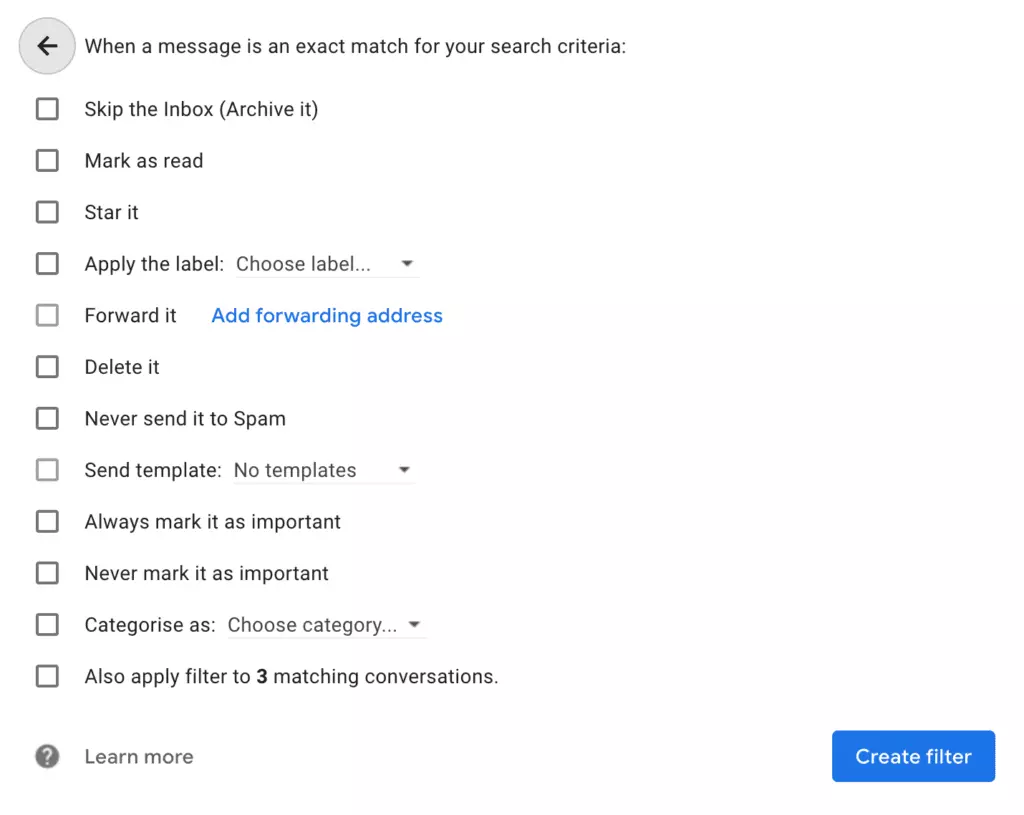
Zobaczmy, jak najpierw ustawić, a następnie dostosować swoje filtry, używając Gmaila jako przykładu jeszcze raz, ponieważ jest to jedna z najpopularniejszych usług i ma cechy wspólne dla wielu aplikacji e-mailowych.
- Kliknij na strzałkę w dół, która rozwija funkcję wyszukiwania i wypełnij szczegóły dotyczące wyszukiwania. To uczciwy krok, ponieważ każde wyszukiwanie jest w zasadzie filtrem. Następnie kliknij przycisk, aby utworzyć filtr i wybierz, co chcesz z nim zrobić.
- Aby filtry działały dokładniej, użyj znaków w polu Od, np. *@nameofcompany.com, aby upewnić się, że filtr wychwytuje wiadomości z konkretnej firmy. Aby przechwycić wiele przychodzących e-maili, możesz dodać opcjonalne wpisy do swojego filtra, używając pionowych kresek, przesunięć lub znaków powrotu, np. *@nameofcompany.com, *@marketingdpt.nameofcompany.com, itd.
Możesz również użyć oprogramowania do zarządzania e-mailami aby uczynić proces filtrowania bardziej skutecznym. W tym celu skonfiguruj filtr lub regułę i wybierz konto, do którego chcesz go zastosować.
Krok 3. Ogranicz niechcianą pocztę
Czy kiedykolwiek odrzuciłeś subskrypcję biuletynu? Prawdopodobnie jesteś jednym z niewielu, którzy potrafią oprzeć się FOMO. Zdarza się jednak, że dodajesz się do listy mailingowej, aby zobaczyć, co jest warte uwagi, lub korzystasz z usługi, która regularnie wysyła Ci e-maile. W końcu przychodzi moment, gdy liczba e-maili marketingowych zaczyna być denerwująca.
Możesz wypisać się z listy mailingowej włączając opcję wypisania lub korzystając z serwisów do czyszczenia e-maili.
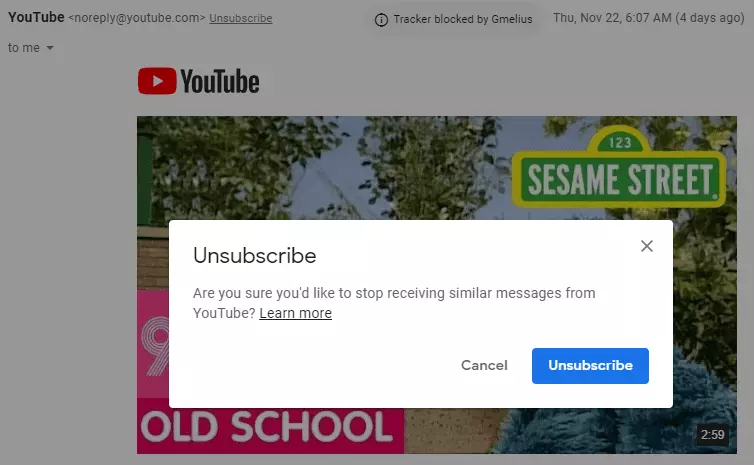
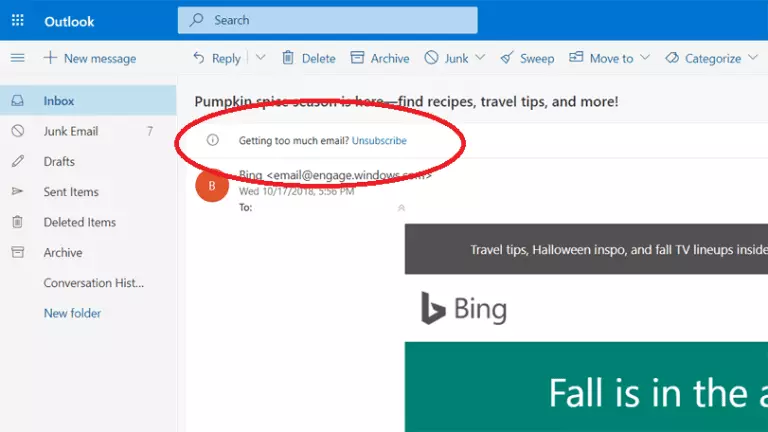
Dostawcy e-maili, tacy jak Gmail, Outlook oraz aplikacja Mail w iOS, ułatwiają wypisanie się. Gdy zauważą działający link do wypisania w wiadomości, tworzą własny i umieszczają go obok adresu nadawcy lub na górze wiadomości, albo link pojawia się jako baner do wypisania.
Serwisy do czyszczenia e-maili zapewniają skuteczne wypisanie się z wielu e-maili marketingowych lub biuletynów jednocześnie. Jednak jest jedna rzecz, o której powinieneś wiedzieć w przypadku tych usług — proszą o pełen dostęp do Twojej skrzynki pocztowej, a czasami także do Twoich informacji kontaktowych. Oto krótka lista najlepszych usług, z których warto skorzystać.
- Unroll.me jest darmowe i działa z kontami Outlook.com, Gmail/GSuite, Yahoo Mail oraz AOL. To także integracja w Mailbird.
- Unsubscriber od Polymail kosztuje 19 USD i wymaga zalogowania się za pomocą konta Google, aby zapewnić Ci wszystkie potrzebne narzędzia.
- Mailbird pozwoli Ci wypisać się z listy mailingowej za pomocą swojej wbudowanej opcji wypisania.
- Leave Me Alone wspiera konta Google, Microsoft, Yahoo, iCloud, AOL i IMAP oraz poprosi Cię o opłacenie kredytów.
- Clean Email gromadzi Twoje usługi e-mail w jednej skrzynce i pozwala Ci je oczyścić jednym przyciskiem.
Krok 4. Skorzystaj z wbudowanych funkcji swojej aplikacji e-mail
Jeśli już korzystasz z klienta poczty e-mail do obsługi przeładowanej skrzynki odbiorczej, powinieneś wiedzieć, że wprowadzono pomocne wbudowane funkcje, aby zwiększyć efektywność zarządzania Twoimi e-mailami.
Opcja drzemki jest jedną z nich. Umożliwia usunięcie wiadomości i ustawienie timera na czas, przez który mają być usunięte. Gdy czas minie, wiadomości wracają do skrzynki odbiorczej — możesz je znowu włączyć, jeśli nie jesteś gotowy, aby je posortować lub zarządzać nimi. Korzystanie z funkcji drzemki to jeden z najprostszych sposobów, aby oczyścić e-mail i utrzymać go w lepszym porządku.
Większość aplikacji e-mail pozwala na skonfigurowanie wielu kont w jednym miejscu, a po dokonaniu tego możesz korzystać z opcji drzemki zgodnie z następującymi wskazówkami:
- Drzemka wiadomości e-mail, gdy musisz podjąć za dużo działań przed odpowiedzią na nią.
- Dokładnie wybierz czas drzemki. Skorzystaj z wbudowanych opcji klienta poczty e-mail, takich jak "Później dzisiaj", "Dziś wieczorem", "Jutro lub jutro wieczorem", "W ten weekend", "W przyszłym tygodniu" itp.
- Oznacz niektóre e-maile gwiazdką przed drzemką, aby odróżnić je od innych typów.
Oprócz korzystania z funkcji drzemki, możesz również skorzystać z integracji aplikacji, które mogą zaoferować niektóre narzędzia e-mailowe. Takie przydatne aplikacje jak Asana, Todoist, Wunderlist, Slack i inne mogą przysłużyć się Twojemu biznesowi, zapewniając lepsze zarządzanie czasem i zadaniami.
Zapobieganie jest najlepszym lekarstwem: Bonusowe wskazówki dotyczące produktywności w e-mailach
Teraz masz pojęcie o tym, jak oczyścić swoją skrzynkę odbiorczą, usuwając wszystkie e-maile naraz z etykiety lub używając wyszukiwania, i utrzymaniu jej w porządku dzięki funkcjom wbudowanym w usługi i klientów pocztowych. Następnym i ostatnim krokiem jest stworzenie listy wskazówek dotyczących produktywności e-maili , które działają dla ciebie. Oto kilka pomysłów:
- Zarezerwuj co najmniej 20 minut każdego dnia lub tygodnia, aby zorganizować swoją skrzynkę odbiorczą. Unikaj trzymania jej otwartej w zakładce przeglądarki i patrzenia na e-maile w innym czasie poza tymi 20 minutami.
- Trzymaj się zasady dwuminutowej Davida Allena: jeśli możesz odpowiedzieć na e-mail w do dwóch minut, zrób to od razu. Niektóre oprogramowania do zarządzania e-mailem, w tym Mailbird, mają przydatną funkcję szybkiej odpowiedzi, która spełnia te potrzeby. Umożliwia to odpowiadanie na e-mail w tym samym oknie, w którym go czytasz.
- Określ, jak często sprawdzasz e-maile i jak szybko odpowiadasz. Na podstawie wyników możesz dostosować proces zarządzania e-mailami, aby utrzymać się w porządku w pracy i nie utknąć w obsłudze e-maili przez cały dzień.
- Twórz foldery dla wszystkich obszarów swojej pracy i filtruj e-maile do odpowiednich kategorii. Przypisując foldery do konkretnych projektów, będziesz mógł łatwo i szybko uzyskać dostęp do ważnych informacji, ułatwiając w ten sposób bardziej zorganizowany proces e-mailowy. Obecnie istnieje kilka narzędzi do produktywności e-maili, które umożliwiają użytkownikom tworzenie i utrzymywanie kompleksowego procesu sortowania swoich e-maili. Mailbird obecnie rozwija Wingman; funkcję, która ma na celu umożliwienie użytkownikom śledzenia "swojej szybkości e-mailowania i przekazywania informacji zwrotnej, oferując spersonalizowane porady w celu zwiększenia produktywności w oparciu o to, jak zarządzasz e-mailem".
Jakie wskazówki dotyczące produktywności e-maili możesz podzielić się? Zostaw je w komentarzach poniżej.
FAQ
Jak usunąć tysiące e-maili jednym kliknięciem?
Wybierz zakładkę, którą chcesz uporządkować, i zaznacz pole wyboru, aby wspólnie wybrać wiadomości. Powiadomienie powie, że "Wszystkie X rozmowy na tej stronie są zaznaczone." Aby usunąć tysiące e-maili naraz, musisz wybrać "Zaznacz wszystkie X rozmowy w Głównych" i przenieść wiadomości do kosza.
Jak szybko uporządkować moją skrzynkę odbiorczą?
Możesz usunąć wszystkie e-maile z etykiety, korzystając z opcji wyszukiwania lub archiwizując je.
Jak mogę usunąć wszystkie e-maile w skrzynce odbiorczej za jednym razem?
Zaznacz pole wyboru, aby wybrać wszystkie e-maile w wybranej zakładce, a następnie naciśnij ikonę kosza, aby je usunąć.


