Je E-mail Inbox Opruimen als een Pro: Vier Simpele Stappen

Op zoek naar tips om je e-mail inbox op te ruimen? Lees dan snel verder!
Hoe begint je normale werkdag? Idealiter is het met een kop koffie of thee, een wandeling, of een andere optie die aan je perfectionisme voldoet. Maar de realiteit staat op het punt je in het gezicht te slaan zodra je je inbox opent en deze overspoeld is met e-mails. Elke dag zie je een batch nieuwe ongesorteerde e-mails samen met de berichten die je gisteravond niet hebt kunnen lezen, of het nu promotionele aanbiedingen zijn, persoonlijke to-do's, of zakelijke berichten.
Veel van deze e-mails zijn onnodig en houden je alleen maar tegen bij andere belangrijke taken, maar het sorteren ervan kan een eeuwigheid lijken te duren. Gelukkig zijn er enkele praktijken over hoe je je inbox kunt opruimen die je kunnen helpen alles op te ruimen, laten we ze stap voor stap doornemen.
Stap 1. Verwijder E-mails Die Afleiden
Gmail en andere diensten hebben een intuïtief eenvoudige interface. Het beheren van een overvloed aan elektronische brieven tegelijk kan echter een ontmoedigende taak zijn, tenzij je enkele life hacks bij de hand hebt. Hier zijn een paar manieren waarop je de afleidende correspondentie uit het zicht kunt verwijderen (met voorbeelden van hoe je deze in Gmail uitvoert).
Verwijder Alle E-mails In Één Klik
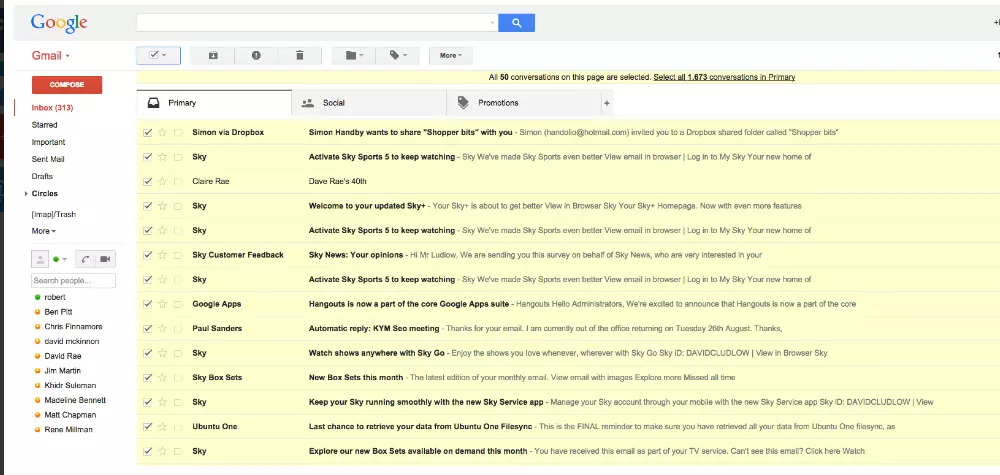
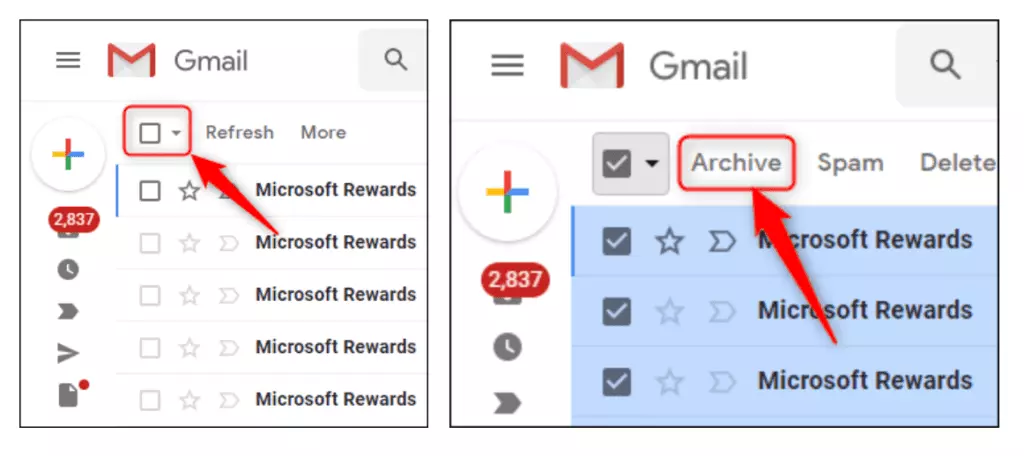
Klinkt eenvoudig, maar voordat je e-mails in bulk kunt opruimen, moeten ze eerst geselecteerd worden. Ga naar je inbox en vink het vakje aan dat alle e-mails selecteert. Je ziet een melding die zegt: "Alle X gesprekken op deze pagina zijn geselecteerd." Als je meer dan vijftig elektronische mails in een map of label hebt, verschijnt de melding "Selecteer alle X gesprekken in Primair" (in plaats van Primair kan het Inbox zijn, afhankelijk van je accountinstellingen).
Na selectie, klik op het prullenbakpictogram om de inbox pagina op te schonen.
Verwijder E-mails Onder Een Gegeven Label
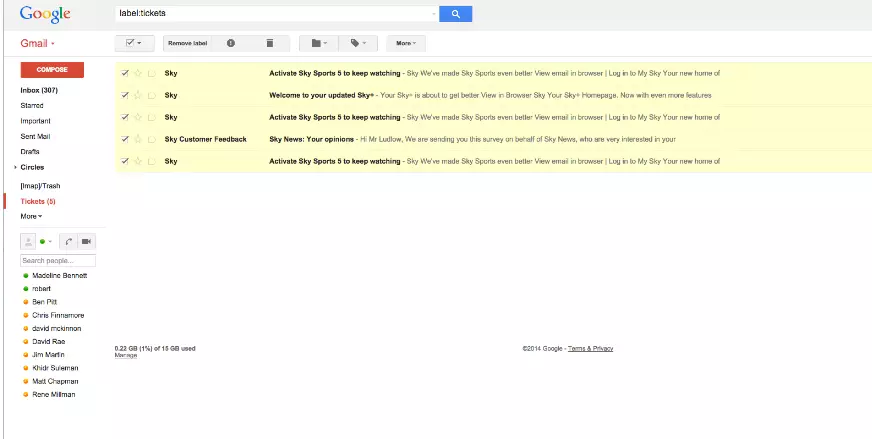
Om alle elektronische brieven van labels te verwijderen, kies de benodigde uit het linkerpaneel en klik opnieuw op het vakje om alle brieven naar de prullenbak te verplaatsen.
Verwijder E-mails Met Een Zoekopdracht
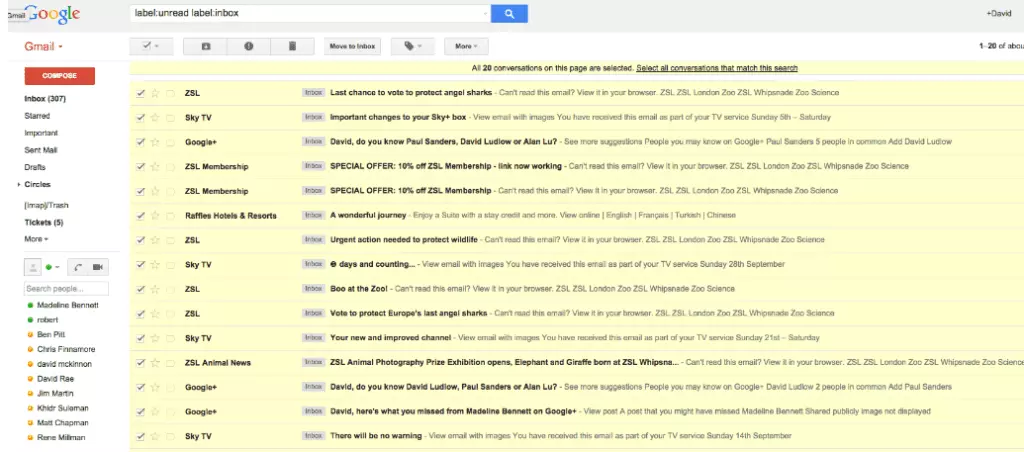
De volgende manier om elektronische mails te verwijderen is door een zoekopdracht te gebruiken. Gmail en andere diensten hebben krachtige zoekopties, maar je moet nog steeds begrijpen hoe je je verzoek specificeert. Een paar belangrijke opdrachten om te gebruiken zijn:
- Label:
opdracht brengt je naar elektronische mails met dezelfde tag, bijv. label:inbox toont brieven vanuit de inbox. - Aan:
opdracht toont alle e-mails die naar een persoon zijn gestuurd. - Van:
opdracht toont alle e-mails die van een persoon zijn ontvangen.
Archiveer E-mails Die Je Wilt Opslaan
Je wilt misschien e-mails archiveren om verschillende redenen, of het nu gaat om terugvinden tijdens dagelijkse bedrijfsvoering of bescherming van het bedrijf in termen van rechtszaken. De beste manier om ze allemaal samen te archiveren is om alle berichten in de inbox te selecteren en op de Archiveren-knop te drukken om ze te verplaatsen.
Stap 2. Organiseer E-mails Die Je Wilt Behouden
Als je nog elektronische brieven hebt die geen verdere actie vereisen, maar die je om verschillende redenen wilt behouden, is een goed e-mail productiviteitstip het aanmaken van mappen en labels.
De eenvoudigste methode is om een map aan te maken op basis van een e-mailonderwerp met meerdere gerelateerde berichten. Voor een betere beheersing van je binnenkomende post, kun je ook de Mailbird mapfunctie gebruiken, waarmee je e-mails kunt archiveren en vervolgens kunt terugvinden zonder gedoe. Het zorgt voor een hogere efficiëntie bij het beheren van e-mail en het opruimen van de mailbox.
Labels laten je op hun beurt meer details aan je berichten toevoegen en garanderen zo een nog betere organisatie. Bovendien kun je meerdere labels op één e-mail krijgen, bijvoorbeeld een "Zakelijke bijeenkomst" hoofdlabel en een "Vlucht" sublabel voor een "Zakenreis" map.
Stort je niet in deze proces, of je kunt in de verleiding komen om e-mails snel in verschillende mappen te stoppen om er sneller klaar mee te zijn. Dit kan efficiënt zijn voor een inbox opruiming, maar kan ook zinloos blijken voor organisatorische doeleinden — waar heb ik die e-mail ook alweer neergelegd?
Labels zijn nuttig, maar alleen zijn ze nog niet voldoende om je mailbox georganiseerd te krijgen als je dagelijks met een veelvoud aan berichten moet omgaan. Dit is waar filters een verschil maken. In combinatie met labels zorgen ze voor een geautomatiseerde inbox sortering. En hoewel het filterproces in het begin behoorlijk uitdagend kan zijn, is het de moeite waard.
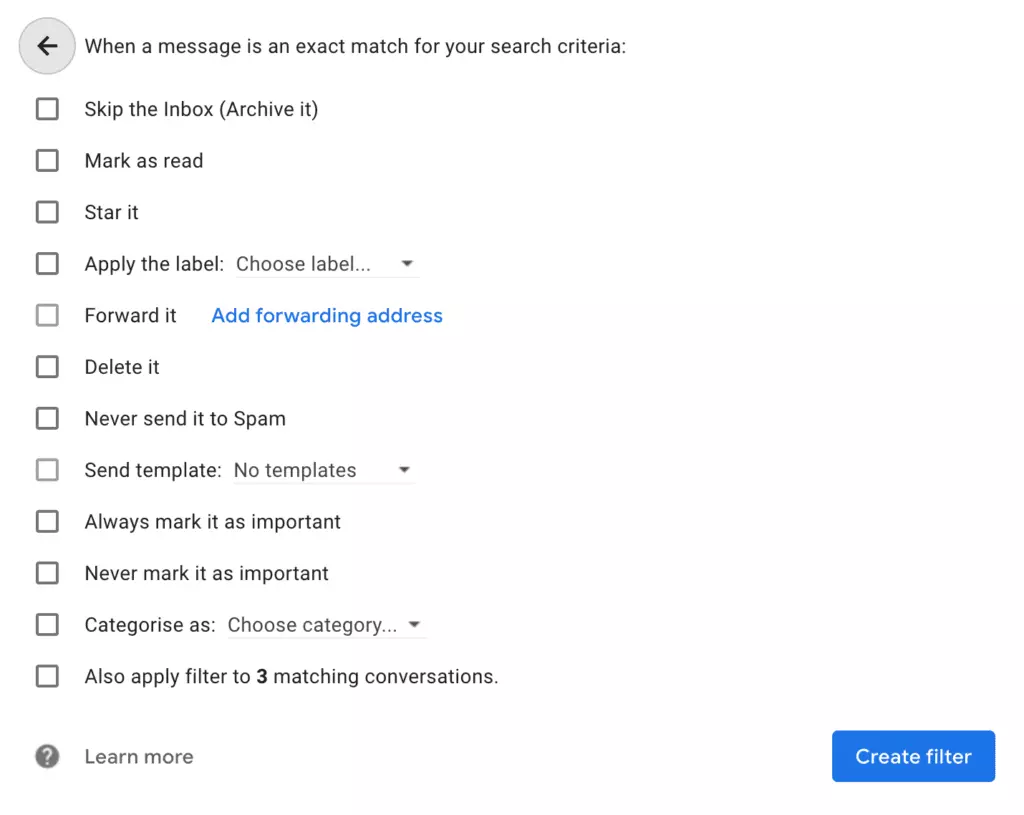
Laten we uitzoeken hoe je eerst je filters kunt instellen en vervolgens aanpassen met Gmail als voorbeeld, omdat het een van de populairste diensten is en functies heeft die in veel e-mailtoepassingen voorkomen.
- Klik op de pijl naar beneden die de zoekfunctie uitbreidt en vul de details van de zoekopdracht in. Het is een redelijke aanpak, aangezien elke zoekopdracht in wezen een filter is. Klik vervolgens op de knop om een filter aan te maken en kies wat je ermee wilt doen.
- Om filters nauwkeuriger te laten werken, gebruik je tekens in het Van-veld, bijv. *@naamvandeorganisatie.com, om ervoor te zorgen dat het filter berichten van een specifieke organisatie opvangt. Om meerdere binnenkomende e-mails te vangen, kun je optionele invoer toevoegen aan je filter door verticale streepjes, shifts of backslashes te gebruiken, bijv. *@naamvandeorganisatie.com, *@marketingdpt.naamvandeorganisatie.com, enz.
Je kunt ook e-mail beheer software gebruiken om het filterproces efficiënter te maken. Maak hiervoor een filter of regel aan en kies de account waarop je deze wilt toepassen.
Stap 3. Verminder Ongewenste Mail
Heb je ooit een nieuwsbriefabonnement geweigerd? De kans is groot dat je een van de weinigen bent die FOMO kan weerstaan. Maar soms voeg je jezelf toe aan een mailinglijst om te zien wat er goed is, of het is een service die je daadwerkelijk gebruikt en die je regelmatig e-mails stuurt. Dan komt het moment waarop de hoeveelheid marketing e-mails vervelend begint te worden.
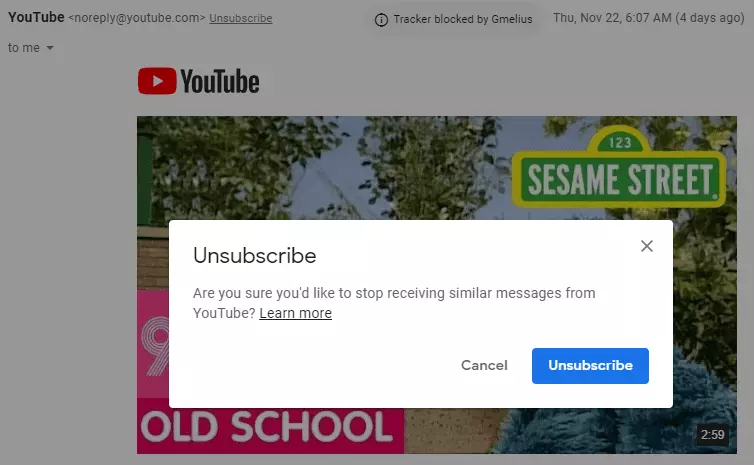
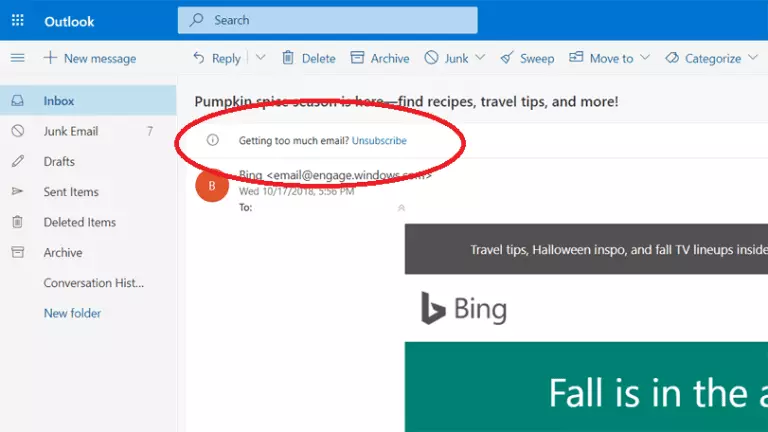
Je kunt je afmelden voor de mailinglijst door een ingebouwde afmeldfunctie in te schakelen of met e-mail opschoningsdiensten.
E-mailproviders zoals Gmail, Outlook en de iOS Mail-app maken het eenvoudig om je af te melden. Wanneer zij een werkende afmeldlink in het bericht opmerken, creëren ze hun eigen en plaatsen deze naast het adres van de afzender of aan de bovenkant van het bericht, of de link verschijnt als de afmeldbanner.
E-mail opschoningsdiensten zorgen ervoor dat je effectief af kunt melden van meerdere marketing e-mails of nieuwsbrieven tegelijk. Toch is er één ding dat je moet weten over deze diensten — ze vragen volledige toegang tot je mailbox en soms tot je contactinformatie. Hier is een korte lijst van de beste diensten die je kunt gebruiken.
- Unroll.me is gratis en werkt met Outlook.com, Gmail/GSuite, Yahoo Mail en AOL e-mailaccounts. Het is ook een integratie in Mailbird.
- Unsubscriber van Polymail kost je ? en vraagt om in te loggen met je Google-account om je van alle nodige tools te voorzien.
- Mailbird laat je je afmelden van de mailinglijst met de ingebouwde afmeldfunctie.
- Leave Me Alone ondersteunt Google, Microsoft, Yahoo, iCloud, AOL en IMAP-accounts en zal je vragen om voor credits te betalen.
- Clean Email verzamelt je e-mailservices in één inbox en laat je deze met de druk op een knop opruimen.
Stap 4. Maak Gebruik van de Ingebouwde Functies van Je E-mailapp
Als je al een e-mailclient gebruikt om met je overvolle mailbox te werken, moet je weten dat er handige ingebouwde functies zijn toegevoegd om je e-mailbeheer productiever te maken.
De snooze-optie is er een van. Het stelt je in staat om berichten te verwijderen en een timer in te stellen voor hoelang ze verwijderd moeten blijven. Wanneer de tijd om is, worden de berichten teruggebracht naar de inbox — je kunt ze opnieuw snoozen als je nog niet klaar bent om ze te sorteren of te beheren. Het gebruik van een snooze-functie is een van de eenvoudigste methoden om je e-mail op te ruimen en het meer georganiseerd te houden.
De meeste e-mailapps staan het opzetten van meerdere accounts op één plek toe, en zodra je dat doet, kun je de snooze-optie gebruiken volgens de volgende tips:
- Snooze e-mail wanneer je te veel acties moet ondernemen voordat je erop antwoordt.
- Kies de snooze tijd nauwkeurig. Gebruik de preset opties van de e-mailclient, zoals "Later vandaag," "Vanavond," "Morgen of morgenavond," "Dit weekend," "Volgende week," enz.
- Ster bepaalde e-mails voordat je ze snoozet om ze van andere soorten te onderscheiden.
Naast het profiteren van een snooze-functie, kun je ook profiteren van de app-integraties die sommige e-mailtools bieden. Dergelijke nuttige toepassingen, zoals Asana, Todoist, Wunderlist, Slack en anderen, kunnen een gunst voor je bedrijf doen, wat zorgt voor een betere tijd en taakbeheer.
Preventie is de beste medicijn: Extra tips voor e-mailproductiviteit
Nu heb je een idee van hoe je je inbox kunt opruimen door alle e-mails tegelijk uit het label te verwijderen, of door zoekfuncties te gebruiken, en het meer georganiseerd te houden door gebruik te maken van de ingebouwde functies van e-mailservices en -clients. De volgende en laatste stap is om een lijst op te stellen van e-mailproductiviteitstips die voor jou werken. Hier zijn een paar ideeën:
- Zet elke dag of week minstens 20 minuten opzij om je inbox te organiseren. Vermijd het om het open te houden in een browsertab en de e-mails op een andere tijd te bekijken, behalve tijdens die 20 minuten.
- Houd je aan de twee-minutenregel van David Allen: als je op een e-mail binnen twee minuten kunt reageren, doe het dan meteen. Sommige e-mailbeheersoftware, waaronder Mailbird, heeft een handige snelantwoordfunctie voor deze behoeften. Het stelt je in staat om op een e-mail te antwoorden in hetzelfde venster waarin je het leest.
- Bepaal hoe vaak je e-mail checkt en hoe snel je antwoorden geeft. Op basis van de resultaten kun je het e-mailbeheerproces aanpassen om jezelf beter te organiseren op het werk en niet de hele dag vast te zitten met het afhandelen van e-mails.
- Maak mappen voor alle gebieden van je werk en filter e-mails naar hun relevante categorieën. Door mappen voor specifieke projecten aan te maken, kun je belangrijke informatie gemakkelijk en snel toegankelijk maken, waardoor een gestroomlijnd e-mailproces wordt bevorderd. Momenteel bestaan er verschillende online e-mailproductiviteit tools die gebruikers in staat stellen een uitgebreid sorteersysteem voor hun e-mails in te stellen en te onderhouden. Mailbird is momenteel bezig met de ontwikkeling van Wingman; een functie die probeert gebruikers te helpen "je e-mailsnelheid bij te houden en het aan je te rapporteren, geeft je persoonlijke adviezen om je productiviteit te verhogen op basis van hoe je e-mail beheert".
Welke e-mailproductiviteitstips kun jij delen? Laat ze achter in de comments hieronder.
FAQ
Hoe verwijder ik duizenden e-mails met één klik?
Kies het tabblad dat je wilt opruimen en vink het selectievakje aan om berichten allemaal tegelijk te selecteren. De notificatie zal zeggen dat "Alle X gesprekken op deze pagina zijn geselecteerd." Om duizenden e-mails in één keer te verwijderen, moet je kiezen voor "Selecteer alle X gesprekken in Primair" en vervolgens de berichten naar de prullenbak verplaatsen.
Hoe kan ik mijn inbox snel opruimen?
Je kunt alle e-mails tegelijk verwijderen vanuit het label, met de zoekoptie, of door ze te archiveren.
Hoe kan ik alle e-mails in mijn inbox in één keer verwijderen?
Vink het selectievakje aan om alle e-mails onder het gekozen tabblad te selecteren en druk op het prullenbakpictogram om ze te verwijderen.


