Wie Sie Ihr Web-Browsing Organisieren


Ehrlich gesagt: Ich habe gerade dreizehn Tabs in meinem Chrome-Browser geöffnet.
Das disqualifiziert mich in den Augen der meisten vermutlich als jemanden, der beim Organisieren von Webgewohnheiten für effizienteres Browsen helfen könnte. Aber glauben Sie es oder nicht, 13 Tabs sind eine deutliche Verbesserung im Vergleich zu meinem früheren Zustand.
Jahrelang war ich einer dieser Gewohnheits-Tabsammler. Ich öffnete und pinnte einen Tab für alles. Pausierte Videos, Zeitungsartikel, Blogbeiträge, lustige Bilder von Katzen und/oder überstrapazierte Memes... wenn es im Web war, war es in meinem Browser gepinnt.
Ich schloss sie nicht einmal; dieselben Pins konnten monatelang unberührt dort sitzen. Dann, eines Tages wurde ich es leid und begann sie durchzugehen, um die versteckten Schätze wiederzuentdecken, die ich vergessen hatte. Oder, wenn ich wirklich frustriert war, klickte ich einfach mit der rechten Maustaste und schloss sie ohne zu wissen, was ich für wichtig genug erachtet hatte. Meistens erreichte ich diesen Punkt, wenn das Laden meines Webbrowsers mehrere Minuten in Anspruch nahm.
Eine moderne Epidemie von schlechten Gewohnheiten
Wenn ich sagen würde, dass ich regelmäßig zwei oder drei Dutzend Tabs zu jeder Zeit geöffnet habe, wären die meisten der Leser wahrscheinlich schockiert. Aber es gibt eine kleine Gruppe von Lesern, die über meinen Amateurstatus schmunzeln. Der Punkt ist, dass die Mehrheit von uns schuldig ist, ineffizient und unorganisiert beim Browsen zu sein. Das könnte eine Reihe von Dingen bedeuten, also werde ich drei spezifische Probleme ansprechen:- Tab-Missbrauch
- Lesezeichen-Überlastung
- Produktivitätskiller
Tab-Missbrauch
Früher war ich so: Ich klickte auf einen Link, entdeckte, dass es etwas Wertvolles oder Interessantes ist, realisierte, dass ich gerade keine Zeit dafür habe, und ließ einen Tab offen, für den Fall, dass ich Zeit habe. Das war ein Durcheinander. Meine eigene Lösung dafür war, einen neuen Tab so einzurichten, dass er alle wichtigen Links sowie meine "zu lesen"-Liste enthält: der Weg, wie er alle wichtigen Links sowie meine "zu lesen" Liste hat. Ich benutze Cyfe, um alles einfach unter einem Dashboard einzurichten.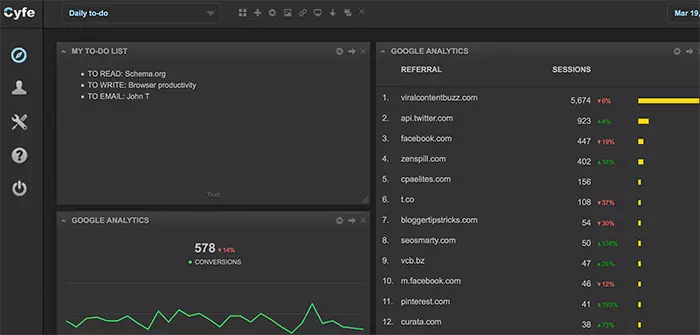
- Meine To-Do-Liste
- Meine wichtigsten RSS-Feeds
- Meine Blogging- und Webentwickler-Tools, einschließlich:
- Google Webmaster Tools
- Google Analytics
- Meine Pingdom-Berichte
- PageSpeed Insights
- Mein Kalender
- Mein Gmail
- Mein Bücherregal. Aktuell:
- Leitfaden zum Erstellen und Monetarisieren Ihres Blogs (kostenlos)
- 10.000+ Abonnenten (kostenlos)
- Content-Marketing eBook (kostenlos)
Überlastung der Lesezeichen
Alle oben genannten Tools können anstelle von Lesezeichen verwendet werden. Aber manchmal möchte man einfach schnellen Zugriff, daher würde ich nicht sagen, dass Lesezeichen bereits obsolet sind. Vielleicht werden sie es niemals sein. Die Nutzung einer Inhaltssammlung-App ist eine gute Möglichkeit, um Ihre Lesezeichen zu reduzieren. Von dort aus können Sie beginnen, sie für eine effiziente Nutzung zu organisieren. Beginnen Sie, indem Sie Ihre Liste durchgehen und die Lesezeichen löschen, die Sie in letzter Zeit nicht besucht haben oder die Sie nicht benötigen. Sie wissen, dass die meisten Ihrer Links in diese Kategorie fallen werden. Wenn Sie vergessen haben, dass es dort ist, brauchen Sie es nicht. Erstellen Sie als Nächstes eine Reihe von Ordnern in Ihrer Symbolleiste. Jeder sollte eine übergeordnete Kategorie repräsentieren. Erstellen Sie darin Unterkategorien, um Ihre Links weiter zu unterteilen. Zum Beispiel könnten Sie Gesundheit erstellen, mit den Unterkategorien Fitness, Ernährung, Hautpflege. Jedes Mal, wenn Sie ein Lesezeichen speichern, stellen Sie sicher, dass es in den richtigen Ordner und Unterordner geht. Der wichtigste Tipp ist, sich in der Zukunft zu fragen, ob Sie eines der Lesezeichen, die Sie sammeln, benötigen. Ist es etwas, das Sie wirklich noch einmal ansehen werden? Könnte es besser in einem Inhaltaggregator, wie Pinterest oder Evernote, untergebracht werden?Produktivitätshelfer
Dies ist ein Thema, das jeden zu regelmäßigen Zeiten am Tag betrifft. Es stehen Ihnen mehrere Optionen zur Verfügung.- LeechBlock - Firefox-Nutzer können LeechBlock verwenden, ein einfaches Add-on, das es Ihnen ermöglicht, mehrere Zeiten festzulegen, in denen bestimmte Websites erlaubt sind und wann nicht. Sie können auch eine Option auswählen, um Websites nach Überschreitung einer bestimmten Zeitspanne zu sperren. Wenn Sie also nicht mehr als fünfzehn Minuten am Tag auf Facebook verbringen möchten, kann LeechBlock das ermöglichen.
- StayFocusd - Sehr ähnlich wie LeechBlock, ist StayFocusd für Chrome-Nutzer. Aber es hat eine spezielle Funktion, die es zu einer ausgezeichneten Wahl macht: eine nukleare Option. Wählen Sie diese, um alle gesperrten Websites auf Ihrer Liste für mehrere Stunden vollständig zu blockieren, damit Sie arbeiten können. Aktivieren Sie eine Funktion, die es Ihnen während dieser Zeit nicht ermöglicht, auf die Einstellungen zuzugreifen, damit sie nicht ausgeschaltet werden kann.
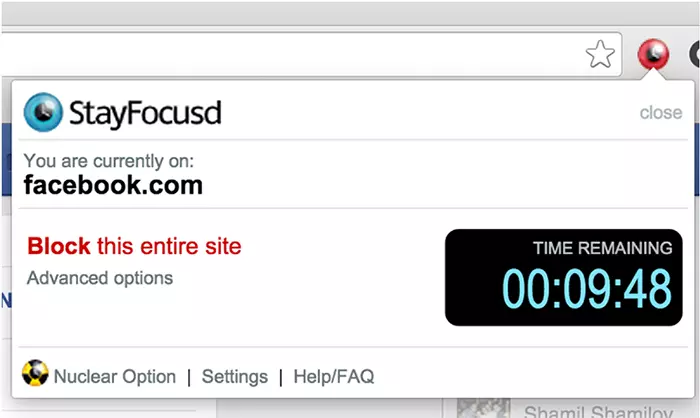
- Cold Turkey - Eines der beliebteren und neueren Tools ist Cold Turkey, das Anwendungen und Browser über den gesamten Computer hinweg blockiert, um Ihnen zu helfen, sich zu konzentrieren. Sie wählen die Websites aus, die Sie am wahrscheinlichsten besuchen, und wann sie blockiert werden sollen. Dazu gehören manuelle und geplante Sperren. Erstellen Sie verschiedene Sperren für verschiedene Zeiten.
- FocusMe- Ein weiteres Multi-Browser-Sperrwerkzeug, gibt es ein zusätzliches Tool, das dies zu einer großartigen Option macht. Es bietet ein Erinnerungssystem für Pausen, etwas, das viele von uns vergessen zu tun. Bleiben Sie gesünder, indem Sie sich von Ihrem Computer entfernen, während Sie gut fokussiert bleiben und Ihre Arbeit erledigen.
- FocalFilter - Ein schnelles und einfaches Tool, das Ihnen erlaubt, die Websites einzugeben, die Sie blockieren möchten, wie lange sie blockiert werden sollen, und sonst nichts. Wenn selbst das Anpassen von Blockanwendungen zu viel Ablenkung ist, könnte dies das Richtige für Sie sein.


