Come Svuotare la Tua Casella Email: Quattro Passaggi Semplici

Cerchi consigli su come svuotare la casella email? Allora inizia subito l'articolo!
Come inizia la tua giornata lavorativa normale? Idealmente, con una tazza di caffè o tè, una passeggiata o qualsiasi alternativa che soddisfi i tuoi criteri di perfezione. Ma la realtà sta per colpirti in faccia non appena arrivi nella tua casella di posta ed è invasa da email. Ogni giorno si presenta un lotto di nuove email non lette insieme a quelle che non hai potuto gestire ieri sera, siano esse offerte promozionali, cose personali da fare o messaggi legati al lavoro.
Molte di esse sono superflue e ti allontanano da altre attività importanti, ma separarle può richiedere ciò che sembra un'eternità. Fortunatamente, ci sono alcune pratiche su come svuotare la tua casella di posta che possono aiutarti a mettere in ordine, quindi esaminiamole passo dopo passo.
Passo 1. Liberati da Email Che Ti Distraggono
Gmail e altri servizi hanno un'interfaccia intuitivamente semplice. Tuttavia, gestire una grande quantità di lettere elettroniche contemporaneamente può essere un compito piuttosto scoraggiante, a meno che tu non abbia qualche trucco del mestiere a portata di mano. Quindi, ecco alcuni modi diversi in cui puoi rimuovere la corrispondenza distraente dalla tua vista (con esempi su come eseguirli in Gmail).
Rimuovi Tutti Email In Un Click
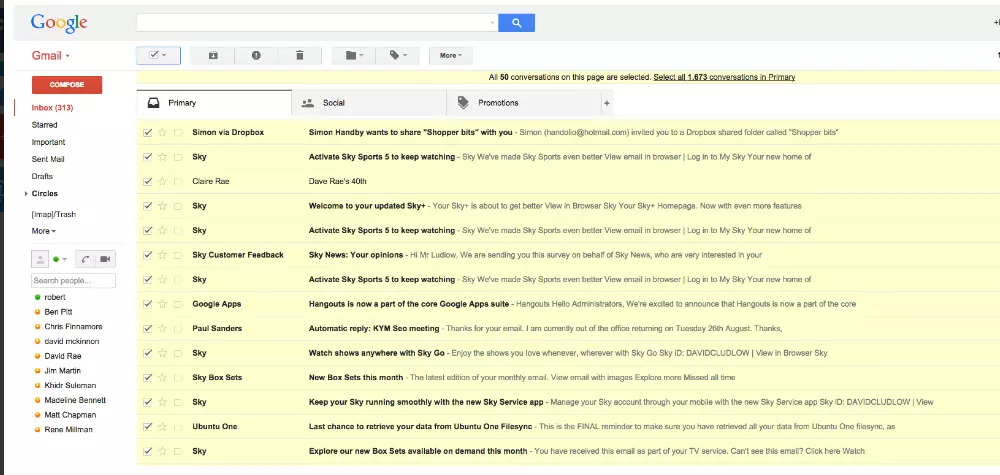
Sembra semplice, ma prima di poter pulire le email in blocco, queste devono essere prima selezionate. Vai alla tua casella di posta e spunta la casella che seleziona tutte le email. Vedrai una notifica che dice "Tutte le X conversazioni in questa pagina sono selezionate." Se hai più di cinquanta email in una cartella o etichetta, comparirà la notifica "Seleziona tutte le X conversazioni in Primario" (al posto di Primario può essere Posta in arrivo, a seconda delle impostazioni del tuo account).
Dopo la selezione, premi l'icona del cestino per sistemare la pagina della posta in arrivo.
Rimuovi Email Sotto una Data Etichetta
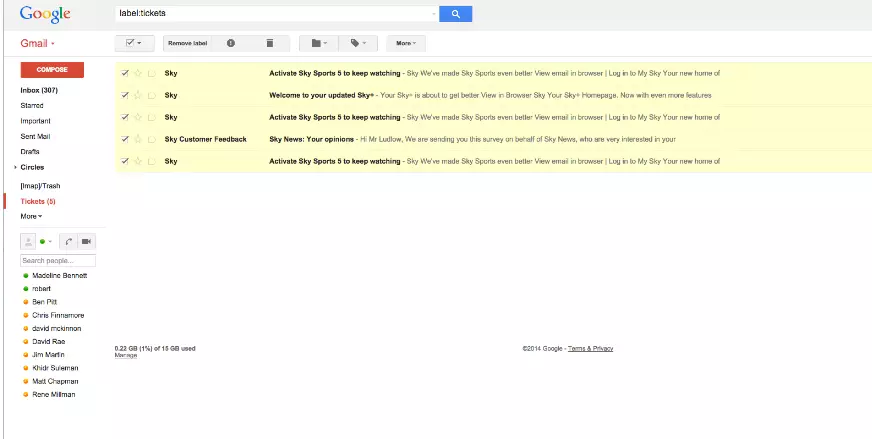
Per rimuovere tutte le lettere elettroniche da etichette, seleziona quella necessaria dal pannello a sinistra e clicca di nuovo sulla casella di controllo per spostare tutte le lettere nel cestino.
Rimuovi Email Utilizzando una Ricerca
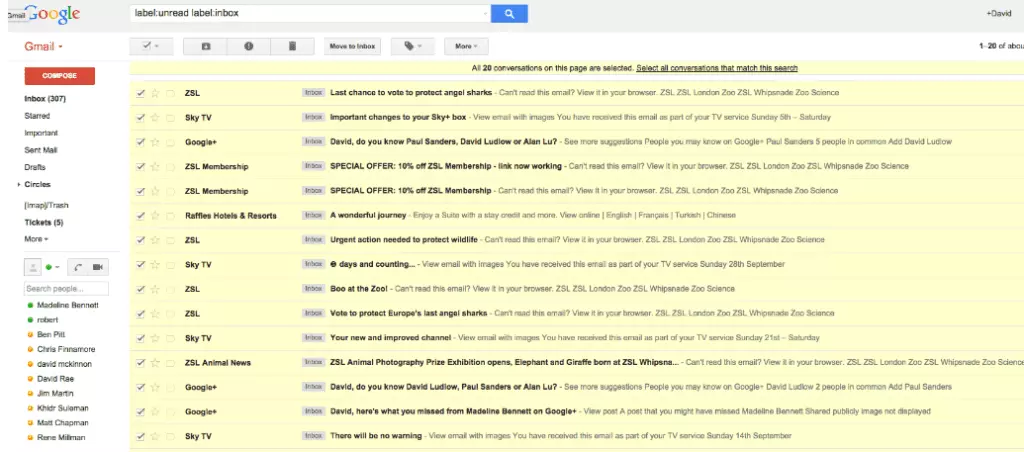
Il prossimo modo per rimuovere le email è utilizzando una ricerca. Gmail e altri servizi hanno potenti opzioni di ricerca, ma dovresti comunque capire come specificare la tua richiesta. Alcuni comandi principali da utilizzare includono:
- Label:
il comando ti porterà alle email con lo stesso tag, ad esempio, label:inbox farà comparire le lettere in arrivo. - To:
il comando mostrerà tutte le email inviate a una persona. - From:
il comando mostrerà tutte le email ricevute da una persona.
Archivia Email Che Vuoi Salvare
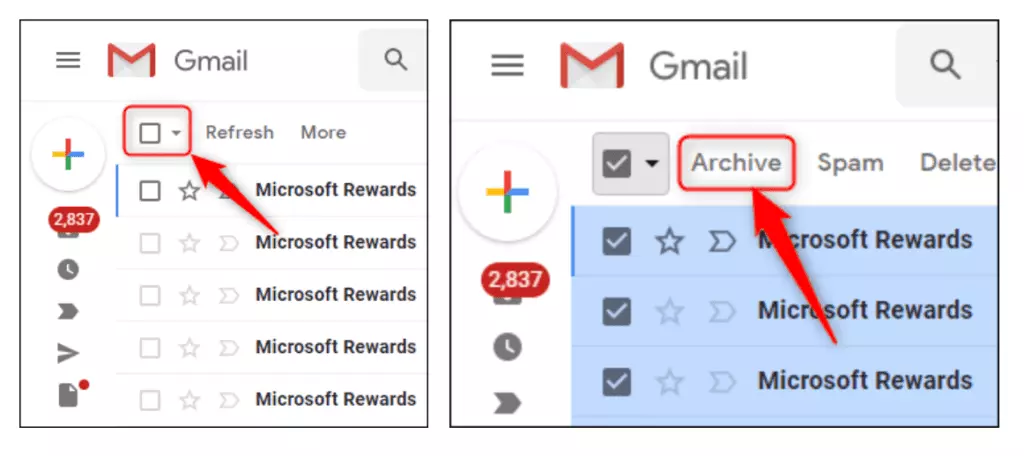
Potresti voler archiviare le email per diversi motivi, che si tratti di un recupero durante le operazioni aziendali quotidiane o di protezione dell'azienda in caso di contenzioso. Tuttavia, il modo migliore per archiviarle tutte insieme è selezionare tutti i messaggi nella posta in arrivo e premere il pulsante Archivia per spostarli.
Passo 2. Organizza le Email che Vuoi Mantenere
Se hai ancora messaggi elettronici che non richiedono ulteriori azioni, ma che devi conservare per motivi diversi, un buon consiglio per la produttività delle email è creare cartelle e etichette.
Il metodo più semplice è creare una cartella basata su un argomento di email con più messaggi correlati. Per una gestione migliore della tua posta in arrivo, puoi anche utilizzare la funzione di cartelle di Mailbird che ti permette di archiviare e poi localizzare email senza alcun problema. Questo consente una maggiore efficienza nella gestione delle email e nell’organizzazione della casella di posta.
Le etichette, a loro volta, ti permettono di applicare ulteriori dettagli ai tuoi messaggi e quindi garantire un'ulteriore organizzazione. Inoltre, puoi ottenere più etichette su una stessa email, ad esempio, un'etichetta principale “Riunione di lavoro” e un'etichetta secondaria “Voli” per una cartella “Viaggio di lavoro”.
Tuttavia, non affrettare questo processo, altrimenti potresti finire per infilare le email in diverse cartelle solo per sbrigarti a completarlo. Questo potrebbe essere efficiente per un ripulire la casella di posta, ma potrebbe anche rivelarsi inutile per riesumare — dove ho messo quella email?
Le etichette sono utili, ma da sole non basta a organizzare la tua casella di posta se devi gestire una miriade di messaggi ogni giorno. Qui è dove i filtri fanno la differenza. Abbinati alle etichette, garantiscono una sortazione automatica della casella. E anche se il processo di filtraggio può essere piuttosto complesso inizialmente, ne vale la pena.
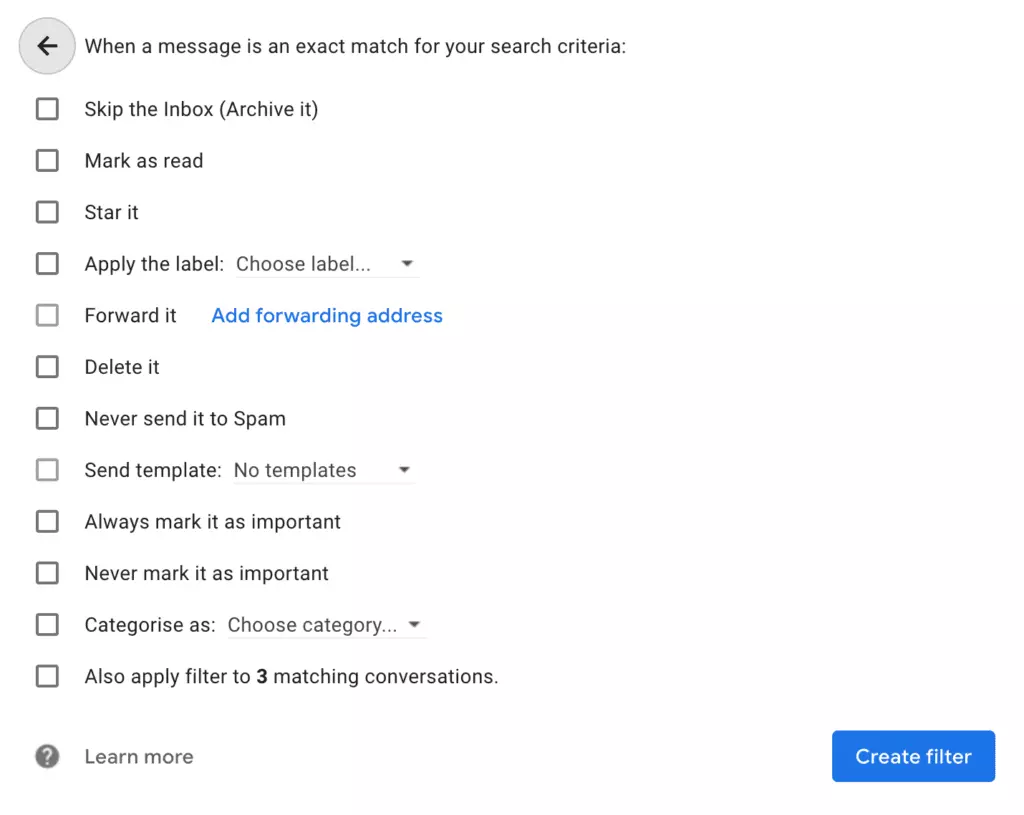
Vediamo come impostare e personalizzare i tuoi filtri utilizzando Gmail come esempio, in quanto è uno dei servizi più popolari e ha funzionalità comuni a molte applicazioni email.
- Clicca sulla freccia rivolta verso il basso che estende la funzione di ricerca e compila i dettagli della ricerca. È un'azione sensata, poiché qualsiasi ricerca è praticamente un filtro. Quindi, clicca sul pulsante per creare un filtro e scegli cosa vuoi fare con esso.
- Per far funzionare i filtri in modo più preciso, utilizza caratteri nel campo Da, ad esempio, *@nameofcompany.com, per assicurarti che il filtro catturi i messaggi da una specifica azienda. Per catturare più email in arrivo, puoi aggiungere voci facoltative al tuo filtro utilizzando barre verticali, shift o backslash, ad esempio, *@nameofcompany.com, *@marketingdpt.nameofcompany.com, ecc.
Puoi anche utilizzare software per la gestione delle email per rendere il processo di filtraggio più efficiente. Per questo, imposta un filtro o una regola e scegli l'account a cui applicarlo.
Passo 3. Ridurre la Posta Indesiderata
Hai mai rifiutato un'iscrizione a una newsletter? È probabile che tu sia uno dei pochi in grado di resistere al FOMO. Tuttavia, a volte ti iscrivi a una mailing list per vedere cosa c'è di interessante, o è un servizio che utilizzi effettivamente e che ti invia email regolari. Poi, arriva un momento in cui il volume delle email di marketing inizia a essere fastidioso.
Puoi uscire dalla mailing list attivando un'opzione di disiscrizione integrata o utilizzando servizi di pulizia delle email.
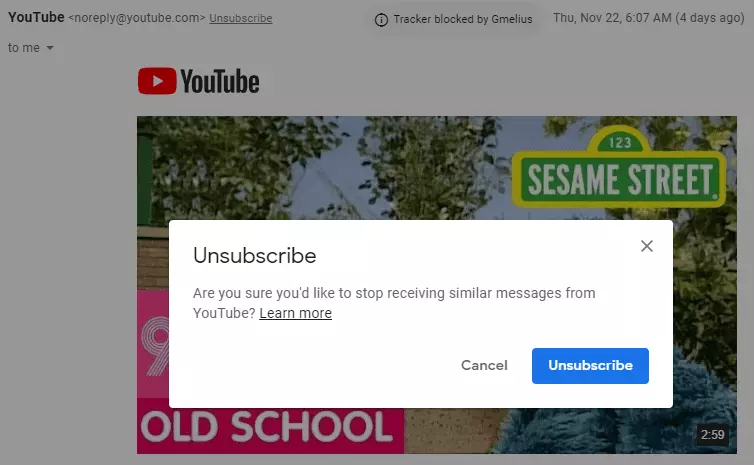
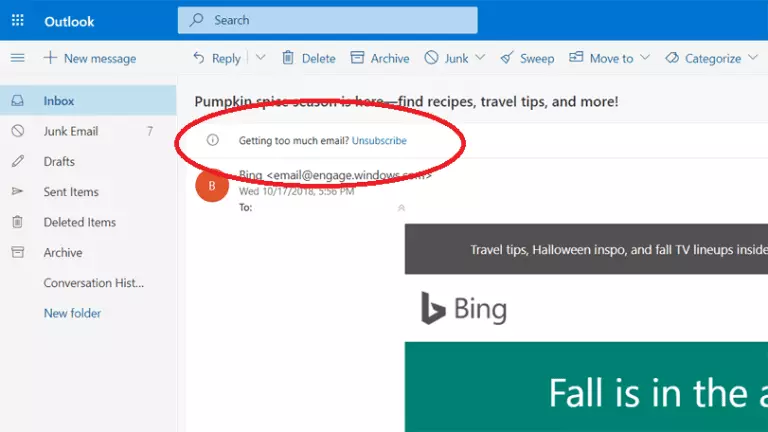
I provider di email come Gmail, Outlook e l'app Mail di iOS rendono facile la disiscrizione. Quando notano un link di disiscrizione funzionante nel messaggio, ne creano uno proprio e lo posizionano accanto all'indirizzo del mittente o nella parte superiore del messaggio, oppure il link appare come banner di disiscrizione.
I servizi di pulizia delle email garantiscono un'efficace disiscrizione da più email di marketing o newsletter contemporaneamente. Tuttavia, c'è una cosa che dovresti sapere su questi servizi: richiedono accesso completo alla tua casella di posta e a volte alle tue informazioni di contatto. Ecco un elenco dei migliori servizi da utilizzare.
- Unroll.me è gratuito e funziona con Outlook.com, Gmail/GSuite, Yahoo Mail e account email AOL. È anche un'integrazione in Mailbird.
- Unsubscriber di Polymail ti costerà ? e richiederà di accedere con il tuo account Google per fornirti tutti gli strumenti necessari.
- Mailbird ti permetterà di uscire dalla mailing list utilizzando la sua funzione di disiscrizione integrata.
- Leave Me Alone supporta account Google, Microsoft, Yahoo, iCloud, AOL e IMAP e ti chiederà di pagare per dei crediti.
- Clean Email riunisce i tuoi servizi email in un inbox e ti consente di pulirli con la semplice pressione di un pulsante.
Passo 4. Sfrutta le Funzionalità Integrate della Tua App di Posta Elettronica
Se già utilizzi un client di posta per gestire la tua casella di posta sovraccarica, dovresti sapere che ci sono utili funzionalità integrate aggiunte per rendere la gestione della posta più produttiva.
L' opzione di posticipa è una di queste. Permette di rimuovere i messaggi e impostare un timer per quanto tempo dovrebbero essere rimossi. Quando il tempo è scaduto, i messaggi vengono restituiti alla posta in arrivo — puoi posticiparli di nuovo se non sei pronto a ordinarli o gestirli. Utilizzare una funzione di posticipa è uno dei metodi più semplici per svuotare la tua casella di posta e mantenerla più organizzata.
La maggior parte delle app di posta consentono di configurare più account in un unico posto, e una volta fatto questo, puoi utilizzare l'opzione di posticipa seguendo i prossimi suggerimenti:
- Posticipa le e-mail quando devi eseguire troppe azioni prima di rispondere.
- Scegli con precisione il tempo di posticipa. Utilizza le opzioni preimpostate del client di posta, come "Più tardi oggi", "Questa sera", "Domani o domani sera", "Questo fine settimana", "La prossima settimana", ecc.
- Metti una stella a determinate e-mail prima di posticiparle per differenziarle da altri tipi.
Oltre a sfruttare una funzione di posticipa, puoi anche beneficiare delle integrazioni dell'app che alcuni strumenti di posta vantano. Applicazioni utili, come Asana, Todoist, Wunderlist, Slack e altre, possono fare un favore alla tua attività, assicurando una migliore gestione del tempo e delle attività.
La prevenzione è la migliore medicina: Suggerimenti bonus per la produttività delle email
Ora hai un'idea di come svuotare la tua casella di posta eliminando tutte le email in una volta dalla etichetta, o utilizzando la ricerca, e mantenerla più organizzata sfruttando le funzionalità integrate dei servizi e dei client di posta elettronica. Il prossimo e ultimo passo è creare un elenco di suggerimenti per la produttività delle email che funzionano per te. Ecco alcune idee:
- Dedica almeno 20 minuti ogni giorno o settimana per organizzare la tua casella di posta. Evita di tenerla aperta in una scheda del browser e di guardare le email in qualsiasi altro momento tranne quei 20 minuti.
- Attieniti alla regola dei due minuti di David Allen: se puoi rispondere a un'email in massimo due minuti, fallo subito. Alcuni software per la gestione delle email, incluso Mailbird, hanno una utile funzione di risposta rapida per queste necessità. Consente di rispondere a un'email nella stessa finestra in cui la stai leggendo.
- Definisci quanto spesso controlli le email e quanto rapidamente dai risposte. Sulla base dei risultati, puoi adattare il processo di gestione delle email per mantenerti più organizzato al lavoro e non rimanere bloccato a gestire le email per tutto il giorno.
- Crea cartelle per tutte le aree del tuo lavoro e filtra le email nelle loro categorie pertinenti. Assegnando cartelle per progetti specifici, sarai in grado di accedere facilmente e rapidamente a informazioni importanti, facilitando così un processo di email più snello. Attualmente, ci sono diversi strumenti di produttività delle email online che consentono agli utenti di stabilire e mantenere un processo di ordinamento completo per le loro email. Mailbird sta attualmente sviluppando Wingman; una funzione che si propone di consentire agli utenti di monitorare "la tua velocità di invio email e ti riporta indietro, fornendoti consigli personalizzati per aumentare la tua produttività in base a come gestisci le email".
Quali suggerimenti per la produttività delle email puoi condividere? Lasciali nei commenti qui sotto.
FAQ
Come posso rimuovere migliaia di email con un clic?
Scegli la scheda che vuoi sistemare e spunta la casella per selezionare i messaggi tutti insieme. La notifica dirà che "Tutte le X conversazioni in questa pagina sono selezionate." Per rimuovere migliaia di email in una volta, devi scegliere "Seleziona tutte le X conversazioni in Primaria" e poi spostare i messaggi nel cestino.
Come posso sistemare rapidamente la mia casella di posta?
Puoi rimuovere tutte le email in una volta dall'etichetta, utilizzando l'opzione di ricerca, o archiviandole.
Come posso rimuovere tutte le email della casella di posta in un colpo solo?
Spunta la casella per selezionare tutte le email sotto la scheda scelta e premi l'icona del cestino per rimuoverle.


