Как быстро очистить свою почту: четыре простых шага

Ищете советы, как очистить почтовый ящик? Тогда перейдите сразу в статью!
С чего начинается ваш обычный рабочий день? В идеале, это чашка кофе или чая, прогулка или любое другое занятие, которое соответствует вашему представлению о совершенстве. Но реальность вскоре нанесет вам удар, как только вы доберетесь до своей почты, и она будет заполнена электронными письмами. Каждый день в вашем почтовом ящике появляются новые непрочитанные электронные письма вместе с теми, на которые вы не успели ответить прошлой ночью, будь то рекламные предложения, личные дела или деловые сообщения.
Многое из этого ненужно и лишь отвлекает вас от других важных задач, но сортировка может занять целую вечность. К счастью, есть несколько практик по как очистить свою почту, которые могут помочь вам навести порядок, давайте разберем их шаг за шагом.
Шаг 1. Избавьтесь от писем, которые отвлекают вас
Gmail и другие сервисы имеют интуитивно понятный интерфейс. Тем не менее, справляться с большим количеством электронных писем одновременно может быть довольно сложной задачей, если у вас нет под рукой некоторых хитростей. Итак, вот несколько способов, как вы можете убрать отвлекающее письмо из своего поля зрения (с примерами, как это сделать в Gmail).
Удалить все письма одним нажатием
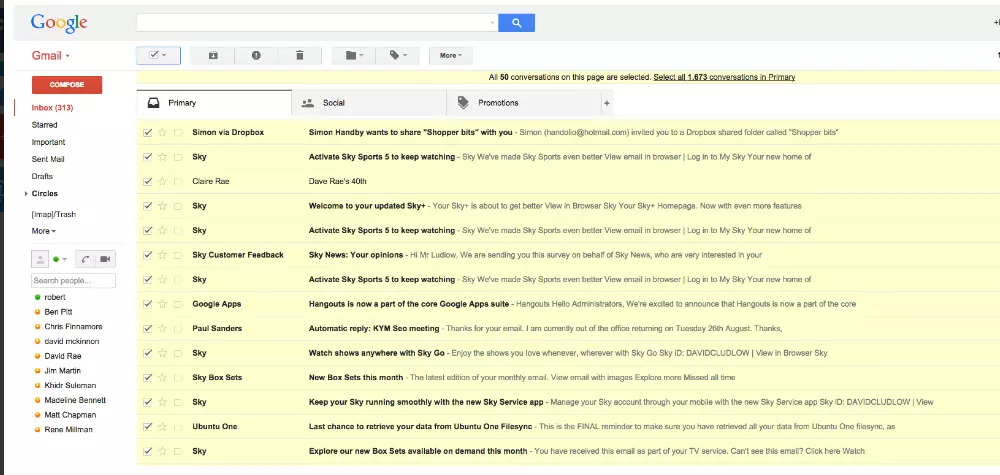
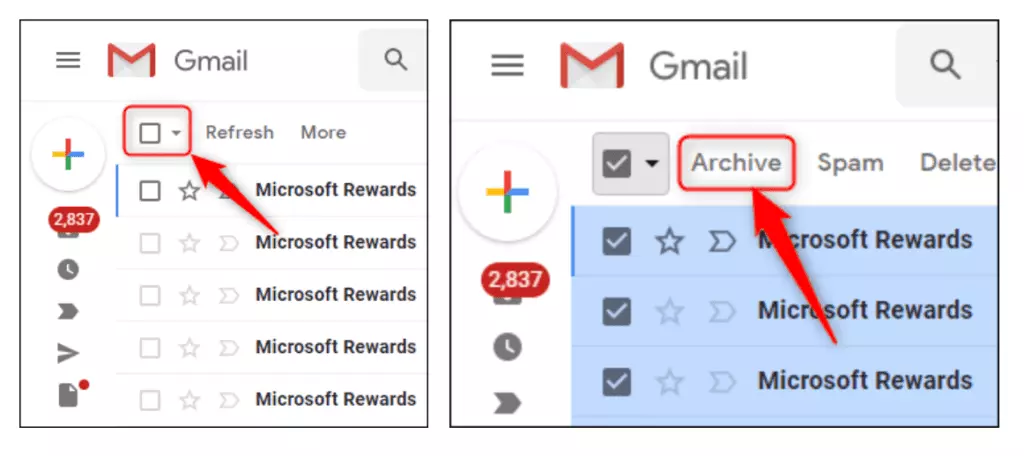
Звучит просто, но прежде чем вы сможете массово очистить письма, их сначала необходимо выбрать. Перейдите в свою папку "Входящие" и установите флажок для выбора всех писем. Вы увидите уведомление, сообщающее, что "Все X разговоры на этой странице выбраны." Если у вас более пятидесяти электронных писем в папке или метке, появится уведомление " Выбрать все X разговоров в Основной" (вместо Основной это может быть Входящие, в зависимости от настроек вашего аккаунта).
После выбора нажмите на иконку корзины, чтобы привести в порядок страницу входящих.
Удалить письма под заданной меткой
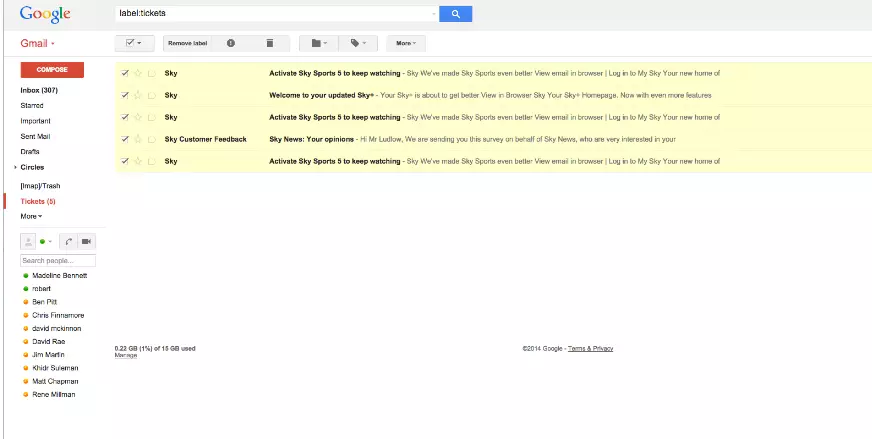
Чтобы удалить все электронные письма из меток, выберите нужную слева на панели, и снова нажмите на флажок, чтобы переместить все письма в корзину.
Удалить письма с помощью поиска
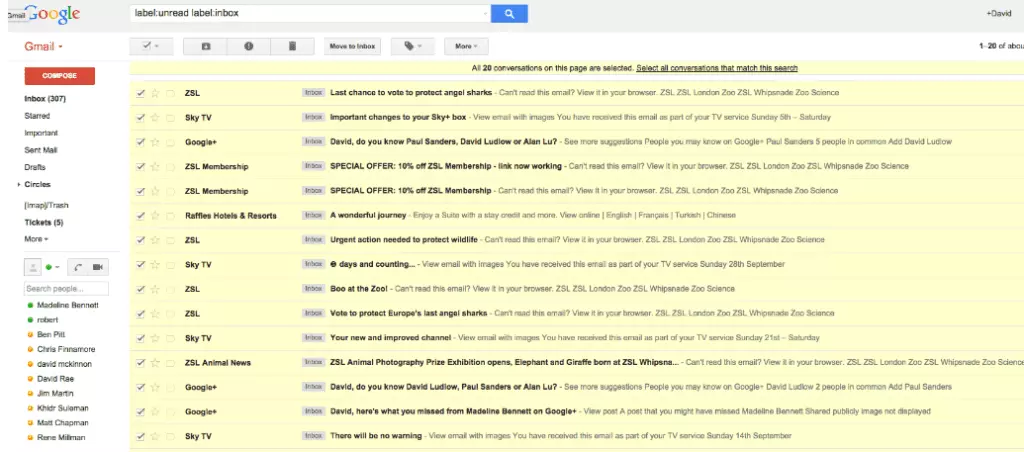
Следующий способ удалить электронные письма - использовать поиск. Gmail и другие сервисы имеют мощные возможности поиска, но вы все равно должны понимать, как сформулировать свой запрос. Некоторые основные команды, которые можно использовать, включают:
- Лейбл:
команда перенаправит вас к письмам с тем же тегом, например, label:входящие отобразит письма из входящих. - Кому:
команда отобразит все письма, отправленные данному человеку. - От кого:
команда отобразит все письма, полученные от данного человека.
Архивируйте письма, которые вы хотите сохранить
Вы можете захотеть архивировать письма по разным причинам, будь то их восстановление в ходе повседневной деятельности или защита компании в рамках судебных разбирательств. Тем не менее, лучший способ архивировать их всех вместе - это выбрать все сообщения в папке "Входящие" и нажать на кнопку Архивировать, чтобы переместить их.
Шаг 2. Организуйте Электронные письма, которые вы хотите сохранить
Если у вас все еще есть электронные письма, которые не требуют дальнейших действий, но вы должны их сохранить по разным причинам, хорошим советом по повышению продуктивности электронной почты будет создание папок и ярлыков.
Самый простой способ — создать папку на основе темы электронной почты с несколькими связанными сообщениями. Для лучшего управления вашей входящей почтой вы также можете использовать функцию папок Mailbird , которая позволяет вам архивировать и затем находить электронные письма без особых хлопот. Это позволяет более эффективно управлять электронной почтой и наводить порядок в почтовом ящике.
Ярлыки, в свою очередь, позволяют вам добавлять больше деталей к вашим сообщениям и, следовательно, обеспечивают еще лучшую организацию. Кроме того, вы можете получить несколько ярлыков на одно электронное письмо, например, основной ярлык "Деловая встреча" и подярлык "Рейсы" для папки "Деловая поездка".
Просто не спешите с этим процессом, иначе вы можете в конечном итоге спешить и закидывать электронные письма в разные папки, чтобы быстрее с этим разобраться. Это может быть эффективно для очистки почтового ящика, но также может оказаться бесполезным для целей организации — где я положил это письмо?
Ярлыки полезны, но сами по себе они все равно недостаточны для организации вашего почтового ящика, если вам нужно обрабатывать множество сообщений ежедневно. Вот здесь фильтры имеют значение. В сочетании с ярлыками они обеспечивают автоматизированную сортировку входящих писем. И хотя процесс фильтрации может быть довольно сложным на начальном этапе, оно того стоит.
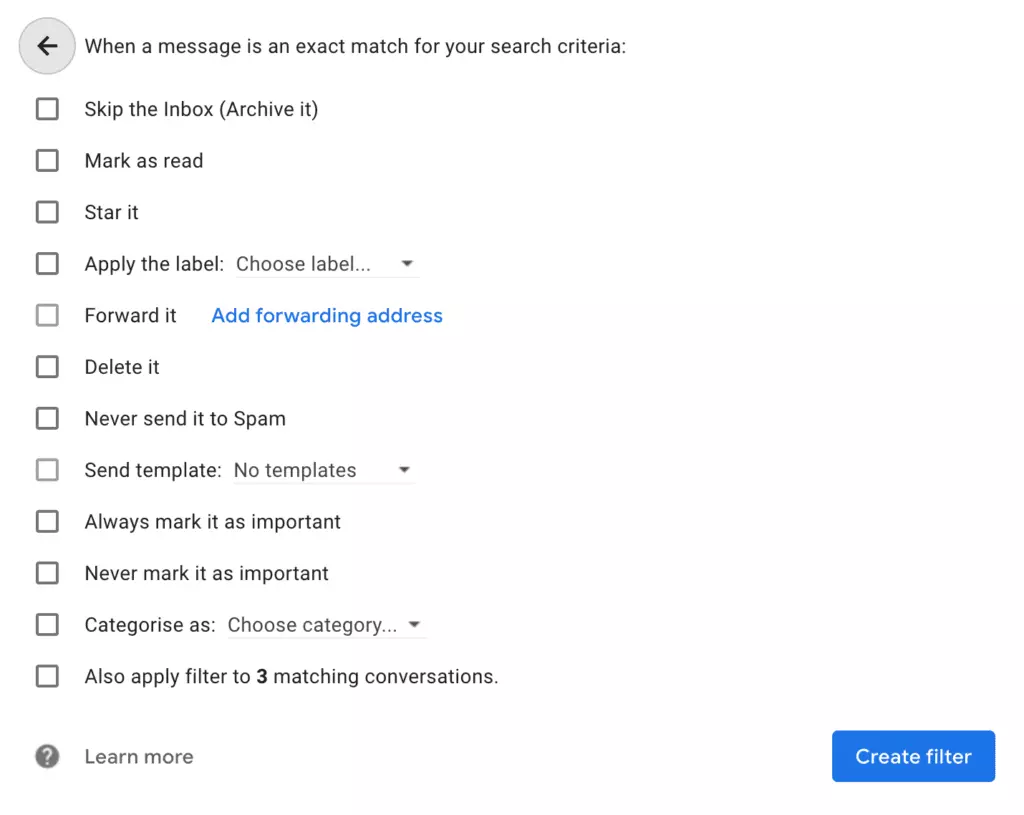
Давайте разберемся, как сначала настроить, а затем настроить ваши фильтры, используя Gmail в качестве примера еще раз, так как это один из самых популярных сервисов и имеет функции, которые распространены во многих почтовых приложениях.
- Нажмите на стрелку вниз, чтобы развернуть функцию поиска, и заполните детали поиска. Это разумный поступок, так как любой поиск по сути является фильтром. Затем нажмите кнопку для создания фильтра и выберите, что вы хотите с ним сделать.
- Чтобы фильтры работали более точно, используйте символы в поле От, например, *@nameofcompany.com, чтобы убедиться, что фильтр захватывает сообщения от конкретной компании. Чтобы захватить несколько входящих писем, вы можете добавить дополнительные записи к вашему фильтру, используя вертикальные черты, сдвиги или обратные слэши, например, *@nameofcompany.com, *@marketingdpt.nameofcompany.com и т.д.
Вы также можете использоватьпрограммное обеспечение для управления электронной почтой, чтобы сделать процесс фильтрации более эффективным. Для этого настройте фильтр или правило и выберите учетную запись, к которой вы хотите его применить.
Шаг 3. Сократите количество нежелательной почты
Вы когда-нибудь отказывались от подписки на рассылку? Скорее всего, вы один из немногих, кто может сопротивляться страху пропустить что-то важное. Однако иногда вы подписываетесь на рассылку, чтобы посмотреть, что хорошего, или это сервис, который вы действительно используете и который отправляет вам регулярные письма. Затем наступает момент, когда объем маркетинговых писем начинает раздражать.
Вы можете отписаться от рассылки, включив встроенную опцию отписки или воспользовавшись услугами очистки почты.
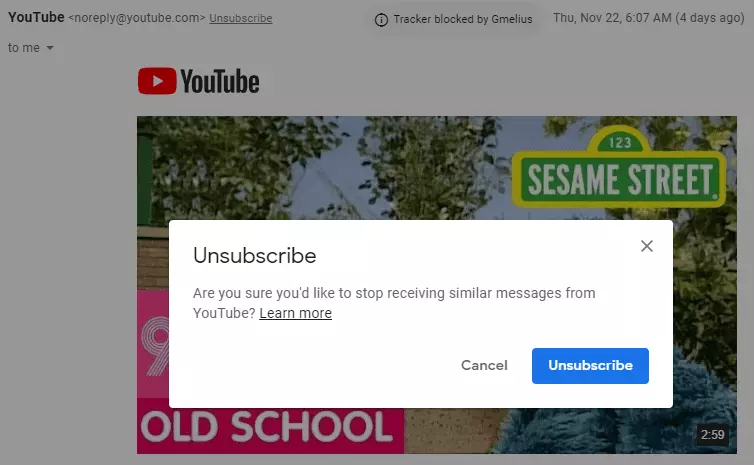
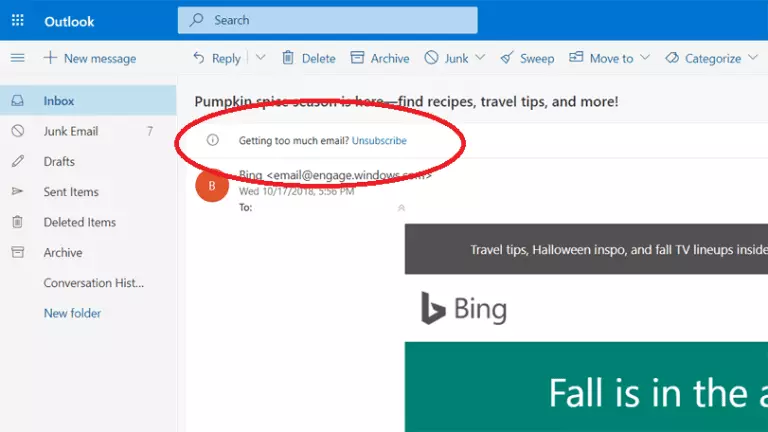
Провайдеры электронной почты, такие как Gmail, Outlook и приложение Mail на iOS, упрощают процесс отписки. Как только они замечают рабочую ссылку для отписки в сообщении, они создают свою и размещают ее рядом с адресом отправителя или вверху сообщения, или ссылка появляется в виде баннера для отписки.
Сервисы очистки почты обеспечивают эффективное отписывание от множества маркетинговых писем или рассылок сразу. Однако есть одна вещь, которую вы должны знать об этих сервисах — они запрашивают полный доступ к вашему почтовому ящику и иногда к вашей контактной информации. Вот краткий список лучших сервисов для использования.
- Unroll.me бесплатен и работает с Outlook.com, Gmail/GSuite, Yahoo Mail и AOL. Также это интеграция в Mailbird.
- Unsubscriber от Polymail будет стоить вам ? и потребует войти в ваш аккаунт Google, чтобы предоставить вам все необходимые инструменты.
- Mailbird позволит вам отписаться от рассылки с помощью своей встроенной функции отписки.
- Leave Me Alone поддерживает учетные записи Google, Microsoft, Yahoo, iCloud, AOL и IMAP и попросит вас оплатить кредиты.
- Clean Email собирает ваши почтовые сервисы в одном инбоксе и позволяет вам очищать их нажатием кнопки.
Шаг 4. Воспользуйтесь встроенными функциями вашего почтового приложения
Если вы уже используете почтовый клиент для работы с вашей перегруженной почтовой коробкой, вы должны знать, что в него добавлены полезные встроенные функции, которые делают управление электронной почтой более продуктивным.
Одной из них является функция отложенной доставки. Она позволяет удалять сообщения и устанавливать таймер на то, как долго они должны быть удалены. Когда время истечет, сообщения вернутся в входящие — вы можете отложить их снова, если не готовы их отсортировать или обработать. Использование функции отложенной доставки — один из простейших способов очистить почту и поддерживать ее более организованной.
Большинство почтовых приложений позволяют настраивать несколько аккаунтов в одном месте, и как только вы это сделаете, вы можете использовать функцию отложенной доставки, следуя следующим советам:
- Отложите электронную почту, когда вам нужно выполнить слишком много действий, прежде чем на нее ответить.
- Выбирайте время отложенной доставки точно. Используйте предустановленные опции почтового клиента, такие как "Позже сегодня", "Сегодня вечером", "Завтра или завтра вечером", "В эти выходные", "На следующей неделе" и т. д.
- Ставьте звёздочки определённым электронным письмам перед отложенной доставкой, чтобы отличить их от других типов.
Помимо того, чтобы воспользоваться функцией отложенной доставки, вы также можете извлечь выгоду из интеграций приложения, которыми могут похвастаться некоторые почтовые инструменты. Такие полезные приложения, как Asana, Todoist, Wunderlist, Slack и другие, могут помочь вашему бизнесу, обеспечив лучшее управление временем и задачами.
Профилактика — лучшее лекарство: Бонусные советы по продуктивности в email
Теперь у вас есть представление о том, как очистить свою почту, удаляя все электронные письма сразу из метки или используя поиск, и поддерживать её в более организованном состоянии, используя встроенные функции почтовых сервисов и клиентов. Следующий и последний шаг здесь — составить список, советов по продуктивности в email , которые работают для вас. Вот несколько идей:
- Выделяйте по крайней мере 20 минут каждый день или неделю для организации вашей почты. Избегайте держать её открытой в вкладке браузера и смотреть на письма в любое другое время, кроме этих 20 минут.
- Следуйте принципу Дэвида Аллена правила двух минут: если вы можете ответить на письмо за две минуты, сделайте это сразу. Некоторые программы по управлению электронной почтой, включая Mailbird, имеют полезную функцию быстрого ответа для этих нужд. Это позволяет ответить на письмо в том же окне, в котором вы его читаете.
- Определите, как часто вы проверяете электронную почту и как быстро вы даете ответы. Исходя из полученных результатов, вы можете скорректировать процесс управления email, чтобы поддерживать себя в большей организации на работе и не застревать за обработкой писем весь день.
- Создайте папки для всех областей вашей работы и фильтруйте письма по соответствующим категориям. Назначив папки для конкретных проектов, вы сможете легко и быстро получать доступ к важной информации, тем самым облегчая процесс управления электронной почтой. В настоящее время существует несколько онлайн инструментов продуктивности в email, которые позволяют пользователям устанавливать и поддерживать комплексный процесс сортировки своих электронных писем. Mailbird в настоящее время разрабатывает Wingman; функцию, которая стремится позволить пользователям отслеживать "вашу скорость отправки писем и сообщать об этом вам, давая персонализированные советы по повышению вашей продуктивности на основе того, как вы управляете электронной почтой".
Какими советами по продуктивности в email вы можете поделиться? Оставьте их в комментариях ниже.
Часто задаваемые вопросы
Как удалить тысячи писем одним кликом?
Выберите вкладку, которую хотите привести в порядок, и установите флажок, чтобы выбрать все сообщения сразу. Уведомление скажет, что "Все X беседы на этой странице выбраны." Чтобы удалить тысячи писем за раз, вам нужно выбрать "Выбрать все X беседы в основном" и затем переместить сообщения в корзину.
Как быстро очистить свою почту?
Вы можете удалить все письма за раз из метки, используя опцию поиска или архивируя их.
Как я могу удалить все письма во входящих за один раз?
Установите флажок, чтобы выбрать все письма под выбранной вкладкой, и нажмите на значок корзины, чтобы удалить их.


