Comment Vider Votre Boîte de Réception: Quatre Étapes Simples

Vous cherchez des conseils pour vider votre boîte de réception ? Lisez l'article pour en savoir plus !
Comment commence votre journée de travail normale ? Idéalement, c'est avec une tasse de café ou de thé, une promenade, ou toute autre alternative qui correspond à votre idéal de perfection. Mais la réalité va vous frapper au visage dès que vous accédez à votre boîte mail et qu'elle est inondée de courriels. Chaque jour voit une nouvelle série de courriels non lus avec ceux que vous n'avez pas pu traiter la nuit dernière, qu'il s'agisse d'offres promotionnelles, de tâches personnelles ou de messages liés aux affaires.
Beaucoup d'entre eux sont inutiles et vous empêchent de vous concentrer sur d'autres tâches importantes, mais les trier peut sembler prendre une éternité. Heureusement, il existe des pratiques sur comment vider votre boîte mail qui peuvent vous aider à faire le ménage, alors passons en revue ces étapes une par une.
Étape 1. Éliminez les Emails Qui Vous Distractent
Gmail et d'autres services ont une interface intuitivement simple. Cependant, gérer une multitude de lettres électroniques à la fois peut être une tâche assez décourageante, à moins d'avoir quelques astuces de vie à portée de main. Voici donc quelques façons de supprimer la correspondance distrayante de votre vue (avec des exemples sur comment les exécuter dans Gmail).
Supprimez Tous les Emails en Un Clic
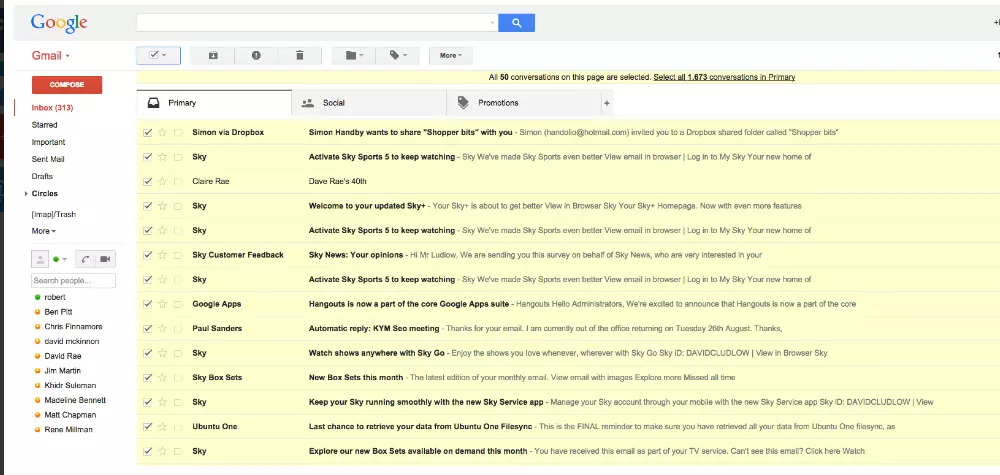
Cela semble simple, mais avant de pouvoir supprimer les emails en masse, ils doivent d'abord être sélectionnés. Allez dans votre boîte de réception et cochez la case qui sélectionne tous les emails. Vous verrez une notification disant que "Toutes les X conversations sur cette page sont sélectionnées." Si vous avez plus de cinquante courriels dans un dossier ou une étiquette, le message "Sélectionner toutes les X conversations dans Principale" apparaît (au lieu de Principale, cela peut être Boîte de Réception, selon les paramètres de votre compte).
Après sélection, cliquez sur l'icône de corbeille pour nettoyer la page de boîte de réception.
Supprimez les Emails Sous une Étiquette Donnée
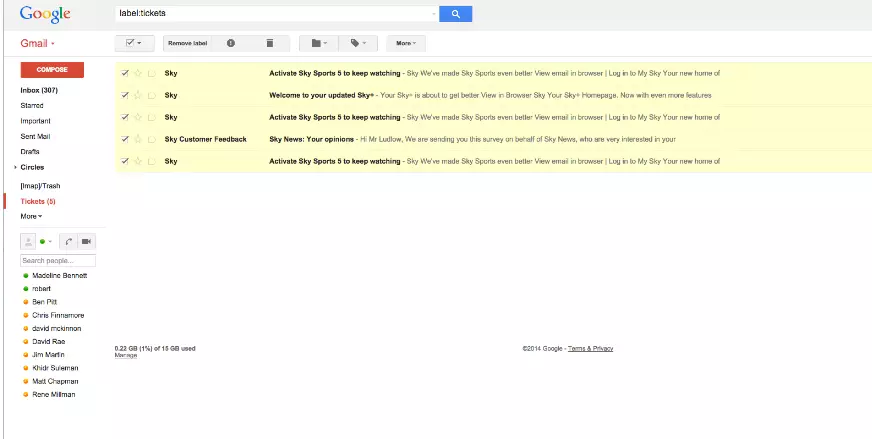
Pour supprimer toutes les lettres électroniques des étiquettes, choisissez celle dont vous avez besoin dans le panneau de gauche, puis cliquez à nouveau sur la case à cocher pour déplacer toutes les lettres vers la corbeille.
Supprimez les Emails en Utilisant une Recherche
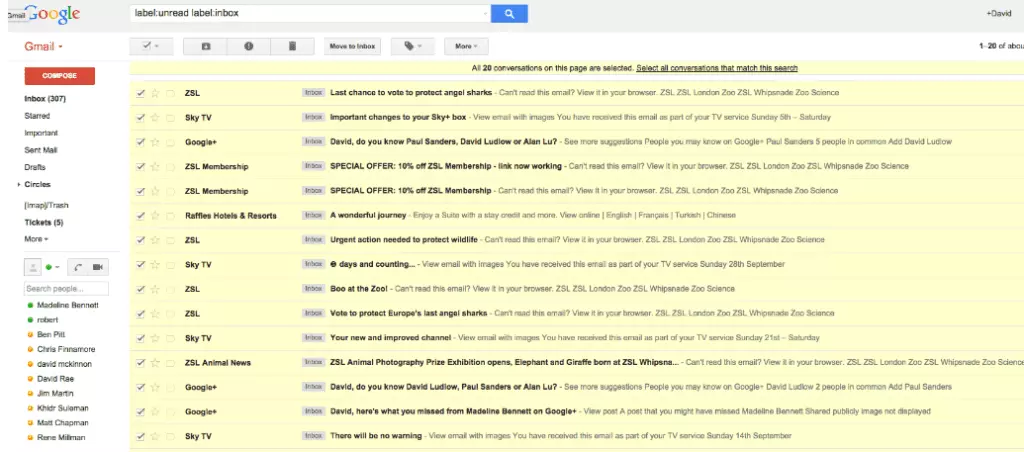
La prochaine façon de supprimer des courriels électroniques est d'utiliser une recherche. Gmail et d'autres services ont de puissantes options de recherche, mais vous devez toujours comprendre comment spécifier votre demande. Quelques commandes principales à utiliser incluent :
- Label:
la commande vous amènera aux courriels avec la même étiquette, par exemple, label:inbox affichera les lettres de la boîte de réception. - To:
la commande affichera tous les emails envoyés à une personne. - From:
la commande affichera tous les emails reçus d'une personne.
Archivez les Emails que Vous Souhaitez Conserver
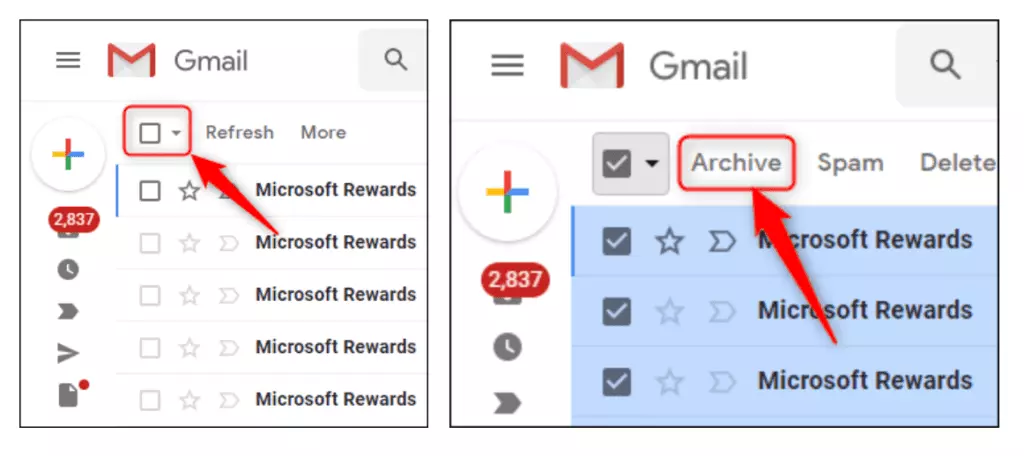
Vous pourriez vouloir archiver des emails pour différentes raisons, que ce soit pour les retrouver lors des opérations commerciales quotidiennes ou pour la protection de l'entreprise en termes de litiges. Cependant, la meilleure façon de les archiver tous ensemble est de sélectionner tous les messages dans la boîte de réception et de cliquer sur le bouton Archive pour les déplacer.
Étape 2. Organiser les e-mails que vous souhaitez conserver
Si vous avez encore des lettres électroniques qui ne nécessitent aucune autre action, mais que vous devez conserver pour différentes raisons, un bon conseil de productivité par e-mail est de créer des dossiers et des étiquettes.
La méthode la plus simple est de créer un dossier basé sur un sujet d'e-mail avec plusieurs messages apparentés. Pour une meilleure gestion de votre courrier entrant, vous pouvez également utiliser la fonction de dossier Mailbird qui vous permet de archiver et ensuite localiser des e-mails sans tracas. Cela permet une efficacité accrue dans la gestion des e-mails et le rangement de la boîte mail.
Les étiquettes, pour leur part, vous permettent d'appliquer plus de détails à vos messages et garantissent ainsi une meilleure organisation. De plus, vous pouvez obtenir plusieurs étiquettes sur un même e-mail, par exemple, une étiquette principale "Réunion d'affaires" et une sous-étiquette "Vols" pour un dossier "Voyage d'affaires".
Ne précipitez pas ce processus, sinon vous pourriez vous retrouver à ranger des e-mails dans différents dossiers pour en finir plus tôt. Cela peut être efficace pour vider la boîte de réception, mais cela pourrait également s'avérer inutile à des fins d'organisation — où ai-je mis cet e-mail ?
Les étiquettes sont utiles, mais à elles seules, elles ne suffisent pas à organiser votre boîte mail si vous devez gérer une myriade de messages quotidiennement. C'est ici que les filtres font la différence. Associés aux étiquettes, ils garantissent un tri automatisé de la boîte de réception. Et bien que le processus de filtrage puisse être assez difficile au début, il en vaut la peine.
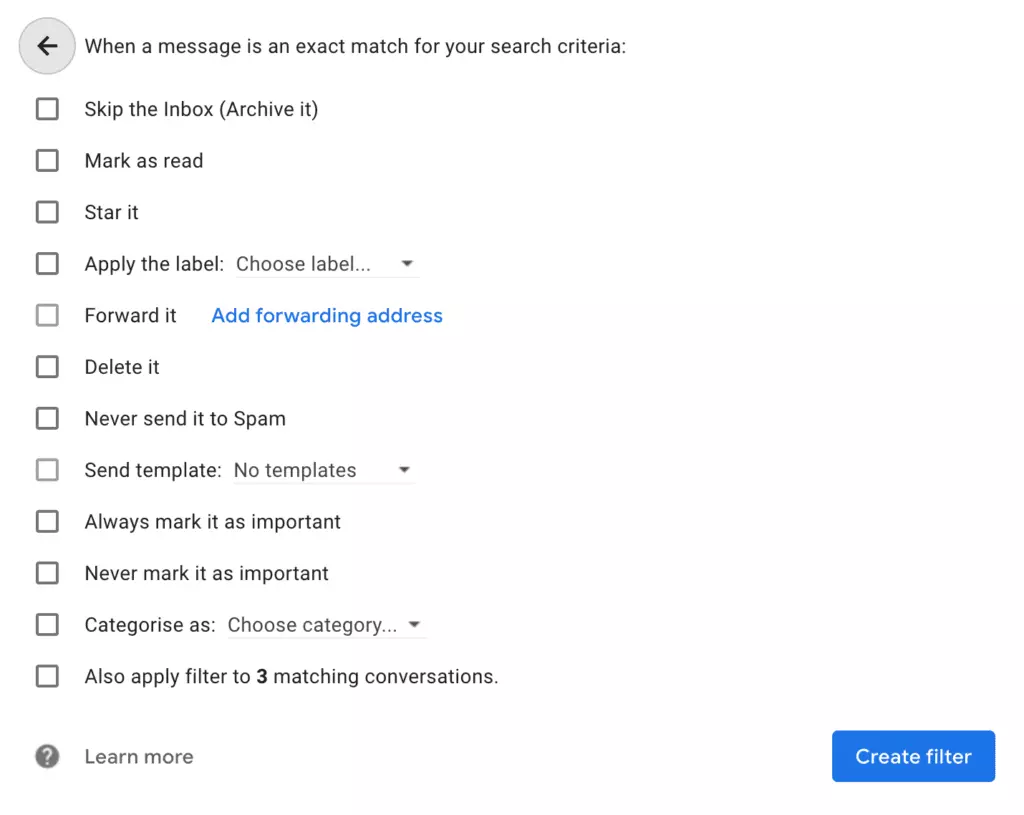
Voyons comment d'abord configurer et ensuite personnaliser vos filtres en utilisant Gmail comme exemple à nouveau, car c'est l'un des services les plus populaires et dispose de fonctionnalités communes à de nombreuses applications de messagerie.
- Cliquez sur la flèche vers le bas qui étend la fonction de recherche et remplissez les détails de la recherche. C'est une démarche équitable, car toute recherche est essentiellement un filtre. Ensuite, cliquez sur le bouton pour créer un filtre et choisissez ce que vous voulez en faire.
- Pour que les filtres fonctionnent plus précisément, utilisez des caractères dans le champ Expéditeur, par exemple, *@nameofcompany.com, pour vous assurer que le filtre capture les messages d'une entreprise spécifique. Pour capturer plusieurs e-mails entrants, vous pouvez ajouter des entrées facultatives à votre filtre en utilisant des barres verticales, des décalages ou des barres obliques inverses, par exemple, *@nameofcompany.com, *@marketingdpt.nameofcompany.com, etc.
Vous pouvez également utiliser un logiciel de gestion des e-mails pour rendre le processus de filtrage plus efficace. Pour cela, configurez un filtre ou une règle et choisissez le compte auquel vous souhaitez l'appliquer.
Étape 3. Réduire le Courrier Indésirable
Avez-vous déjà refusé un abonnement à une newsletter ? Chances sont, vous êtes l'un des rares à pouvoir résister à la peur de manquer quelque chose (FOMO). Cependant, il arrive parfois que vous vous inscriviez à une liste de diffusion pour voir ce qui est intéressant, ou que ce soit un service que vous utilisez réellement qui vous envoie des e-mails réguliers. Ensuite, arrive un moment où le volume des e-mails de marketing devient ennuyeux.
Vous pouvez vous désinscrire de la liste de diffusion en activant une option de désinscription intégrée ou avec des services de nettoyage des e-mails.
Les fournisseurs de messagerie comme Gmail, Outlook, et l'application Mail iOS facilitent la désinscription. Lorsqu'ils remarquent un lien de désinscription fonctionnel dans le message, ils en créent un et le placent à côté de l'adresse de l'expéditeur ou en haut du message, ou le lien apparaît sous forme de bannière de désinscription.
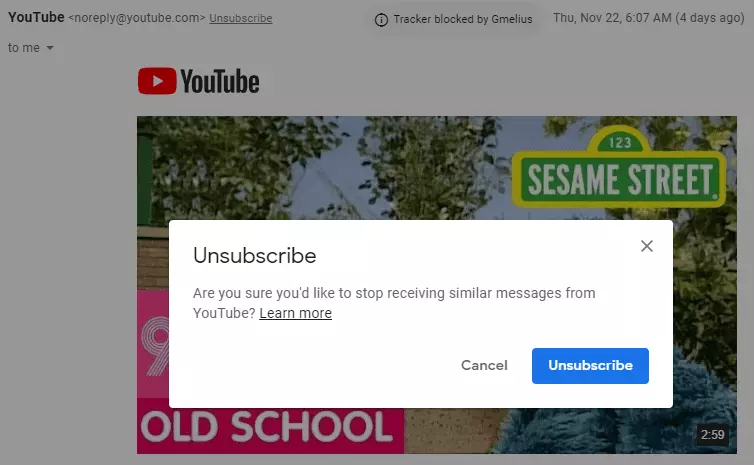
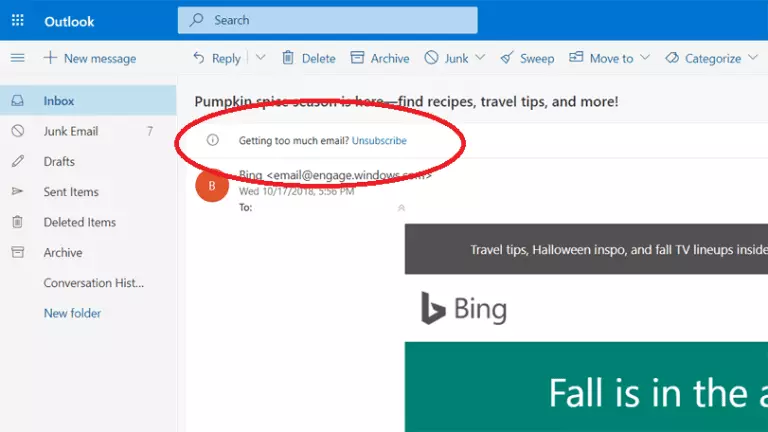
Les services de nettoyage des e-mails garantissent une désinscription efficace de plusieurs e-mails marketing ou newsletters en un seul coup. Pourtant, il y a une chose que vous devez savoir sur ces services : ils demandent un accès complet à votre boîte mail et parfois à vos informations de contact. Voici une liste des meilleurs services à utiliser.
- Unroll.me est gratuit et fonctionne avec Outlook.com, Gmail/GSuite, Yahoo Mail et les comptes de messagerie AOL. C'est aussi une intégration dans Mailbird.
- Unsubscriber de Polymail vous coûtera 19 $ et vous demandera de vous connecter avec votre compte Google pour vous fournir tous les outils nécessaires.
- Mailbird vous permettra de vous désinscrire de la liste de diffusion en utilisant sa fonction de désinscription intégrée.
- Leave Me Alone prend en charge les comptes Google, Microsoft, Yahoo, iCloud, AOL et IMAP et vous demandera de payer pour des crédits.
- Clean Email regroupe vos services de messagerie dans une boîte de réception et vous permet de les nettoyer d'un simple clic.
Étape 4. Profitez des fonctionnalités intégrées de votre application de messagerie
Si vous utilisez déjà un client de messagerie pour gérer votre boîte mail surchargée, vous devez savoir qu'il existe des fonctionnalités intégrées utiles ajoutées pour rendre votre gestion des courriels plus productive.
L' option de report en fait partie. Elle permet de retirer des messages et de définir un temporisateur pour combien de temps ils doivent être retirés. Lorsque le temps est écoulé, les messages reviennent dans la boîte de réception — vous pouvez les reporter à nouveau si vous n'êtes pas prêt à les trier ou à les gérer. Utiliser une fonctionnalité de report est l'une des méthodes les plus simples pour vider votre boîte mail et la garder plus organisée.
La plupart des applications de messagerie permettent de configurer plusieurs comptes à un seul endroit, et une fois que vous l'avez fait, vous pouvez utiliser l'option de report en suivant les conseils suivants :
- Reporter un courriel lorsque vous devez effectuer trop d'actions avant de répondre.
- Choisissez le temps de report avec précision. Utilisez les options prédéfinies du client de messagerie, telles que "Plus tard aujourd'hui," "Ce soir," "Demain ou demain soir," "Ce week-end," "La semaine prochaine," etc.
- Étoilez certains courriels avant de les reporter pour les différencier des autres types.
En plus de tirer parti d'une fonctionnalité de report, vous pouvez également bénéficier des intégrations d'applications dont se vantent certains outils de messagerie. Des applications utiles, comme Asana, Todoist, Wunderlist, Slack, et d'autres, peuvent faire un favor pour votre entreprise, assurant une meilleure gestion du temps et des tâches.
La prévention est le meilleur remède : Astuces bonus pour la productivité par e-mail
Maintenant que vous avez une idée de comment vider votre boîte mail en supprimant tous les e-mails à la fois depuis le libellé, ou en utilisant la recherche, et en la maintenant plus organisée en utilisant les fonctionnalités intégrées des services et des clients de messagerie. La prochaine et dernière étape ici est de dresser une liste de, astuces de productivité par e-mail qui fonctionnent pour vous. Voici quelques idées :
- Consacrez au moins 20 minutes chaque jour ou chaque semaine pour organiser votre boîte de réception. Évitez de la garder ouverte dans un onglet de navigateur et de regarder les e-mails à tout autre moment sauf ces 20 minutes.
- Respectez la règle des deux minutes de David Allen : si vous pouvez répondre à un e-mail en deux minutes maximum, faites-le tout de suite. Certains logiciels de gestion des e-mails, y compris Mailbird, disposent d'une fonction de réponse rapide utile pour ces besoins. Cela permet de répondre à un e-mail dans la même fenêtre que celle où vous le lisez.
- Définissez à quelle fréquence vous vérifiez vos e-mails et à quelle vitesse vous répondez. En fonction des résultats, vous pouvez ajuster le processus de gestion des e-mails pour vous organiser davantage au travail et ne pas rester coincé à gérer des e-mails toute la journée.
- Créez des dossiers pour tous les domaines de votre travail et filtrez les e-mails vers leurs catégories pertinentes. En attribuant des dossiers à des projets particuliers, vous serez en mesure d'accéder facilement et rapidement aux informations importantes, facilitant ainsi un processus de messagerie plus fluide. Actuellement, il existe plusieurs outils en ligne de productivité par e-mail qui permettent aux utilisateurs d'établir et de maintenir un processus de tri complet pour leurs e-mails. Mailbird développe actuellement Wingman; une fonction qui s'efforce de permettre aux utilisateurs de suivre "votre vitesse d'envoi d'e-mails et vous la signale, vous donne des conseils personnalisés pour augmenter votre productivité en fonction de la manière dont vous gérez vos e-mails".
Quelles astuces de productivité par e-mail pouvez-vous partager ? Laissez-les dans les commentaires ci-dessous.
FAQ
Comment puis-je supprimer des milliers d'e-mails d'un coup ?
Choisissez l'onglet que vous souhaitez nettoyer et cochez la case pour sélectionner tous les messages en même temps. La notification indiquera que "Toutes les X conversations sur cette page sont sélectionnées." Pour supprimer des milliers d'e-mails à la fois, vous devez sélectionner "Tout sélectionner X conversations dans Principal" puis déplacer les messages vers la corbeille.
Comment puis-je nettoyer ma boîte de réception rapidement ?
Vous pouvez supprimer tous les e-mails en même temps à partir de l'étiquette, en utilisant l'option de recherche ou en les archivant.
Comment puis-je supprimer tous les e-mails de la boîte de réception d'un seul coup ?
Cochez la case pour sélectionner tous les e-mails sous l'onglet choisi, et appuyez sur l'icône de la corbeille pour les supprimer.


