Wie man Ordner in Gmail erstellt und den Posteingang effizient organisiert

Gmail ist einer der beliebtesten E-Mail-Dienste, sowohl für den privaten als auch für den geschäftlichen Gebrauch. Und wenn es um E-Mails geht, ist es gut, die Dinge organisiert zu halten. Auch wenn Sie nicht viele E-Mails täglich erhalten, wissen Sie wahrscheinlich, wie leicht eine wichtige Nachricht unter all den anderen verloren gehen kann.
Wenn Sie Probleme mit einem überfüllten Posteingang haben und es unglaublich schwer finden, die richtigen E-Mails unter all dem Spam zu finden, bringen wir Ihnen die perfekten Lösungen! Lesen Sie zunächst unsere vier einfachen Schritte, um überflüssige E-Mails loszuwerden. Fahren Sie dann mit diesem Artikel fort, um zu entdecken, wie Sie Ihre E-Mails effizienter sortieren können.
Gmail ermöglicht es Ihnen, Ihren Posteingang zu strukturieren, Ihre E-Mails zu organisieren und alles weniger überladen aussehen zu lassen. In diesem Artikel geben wir Ihnen eine Anleitung, wie Sie Ordner in Gmail erstellen und wie Sie Ihre E-Mails und Gespräche organisieren können.
So erstellen Sie Ordner in Gmail in weniger als einer Minute
Alle Gmail-Konten verfügen über einen Standardbestand an Gmail-Ordnern, einschließlich Posteingang, Spam, Gesendet usw. Ein einziger Posteingang, in dem alle Arten von verschiedenen E-Mails kombiniert sind (von geschäftlichen E-Mails bis hin zu Ihren monatlichen Abonnements), macht es unglaublich schwierig, die eine E-Mail zu finden, auf die Sie antworten müssen.
Gmail hat ein hervorragendes System, das es Ihnen ermöglicht, Ihre E-Mails zu organisieren und Ihren Posteingang von einem durcheinandergebrachten Chaos in ein Bild des Erfolgs zu verwandeln. Im Gegensatz zu anderen E-Mail-Diensten bietet es nicht die Standard-Funktion für spezielle Ordner. Stattdessen ermöglicht der Dienst Ihnen, Etiketten zu erstellen, die denselben Zweck wie Ordner erfüllen und es Ihnen ermöglichen, Ihre E-Mails in verschiedene Kategorien zu gruppieren.
Die Etikettierung funktioniert wie das Anbringen von farbigen Aufklebern in einem großen Dokument; Sie markieren einzelne Seiten, um sie von den anderen hervorzuheben. Sie können jeder E-Mail ein oder mehrere Etiketten zuweisen, um sie spezifischer und leichter auffindbar zu machen. Es ist wichtig zu betonen, dass Gmail keine Kopien von etikettierten E-Mails erstellt. Wenn Sie eine E-Mail löschen, die sich in einem Etikett befindet, verschwindet sie vollständig.
Die Verwendung von Gmail-Ordnern oder -Etiketten ist sehr nützlich, um bestimmte E-Mails langfristig zu speichern, während sie aus der oberen Ansicht Ihres Posteingangs entfernt werden, damit sie Ihnen nicht im Weg stehen. Hier ist, wie Sie Ordner in Gmail erstellen können.
So erstellen Sie Ordner in Gmail in 30 Sekunden
Hier ist eine super schnelle Methode, um Etiketten in Ihrem Gmail-Konto zu erstellen.
Zuerst stellen Sie sicher, dass Sie in Ihr Google-Konto angemeldet sind, und öffnen Sie Ihr Gmail. Werfen Sie einen Blick auf die linke Seite Ihres Posteingangs und suchen Sie nach einem Button mit der Aufschrift "Mehr".
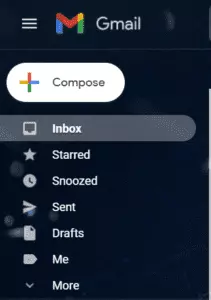
Klicken Sie auf den Button und scrollen Sie nach unten, bis Sie die Option "Neues Label erstellen" finden. Klicken Sie darauf, und ein Popup-Fenster erscheint.
Und das war's! Geben Sie einfach den Namen Ihres Labels ein, klicken Sie auf "Erstellen" und Sie sind fertig.
Sie werden auch eine weitere Option im Popup-Fenster namens "Label unterordnen" bemerken. Diese Option ermöglicht es Ihnen, Unterordner hinzuzufügen.
Angenommen, Sie möchten die Rechnungen, die Sie von Ihrer Bank erhalten, organisieren. Zuerst erstellen Sie ein Hauptlabel mit dem Namen "Rechnungen". Dann können Sie Unterordner wie "Januar", "Februar" usw. erstellen, um jeden Monat darunter zu gruppieren.
Dieser optimierte Rechnungsverarbeitungs-Ansatz sorgt für eine einfache Auffindbarkeit und hält alles gut strukturiert, was es einfacher macht, die Ausgaben Monat für Monat zu verfolgen.
Das ist die einfachste Methode, um einen Ordner in Gmail zu erstellen. Es gibt noch einige andere Methoden, die Sie ausprobieren können.
Labels über das Einstellungsmenü erstellen und verwalten
Hier ist eine weitere Möglichkeit, Ordner in Gmail von Ihrem PC oder Mac-Computer aus zu erstellen.
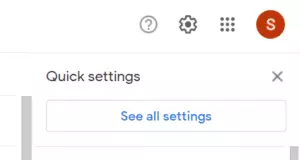
Zuerst öffnen Sie Ihr Gmail. Suchen Sie das Zahnradsymbol in der oberen rechten Ecke Ihres Bildschirms und klicken Sie darauf. Klicken Sie dann auf "Alle Einstellungen anzeigen".
Sie können auch die Schritte aus der vorherigen Methode wiederholen. Gehen Sie zur linken Seitenleiste, wo sich Ihre Posteingangs- und Gesendet-Ordner befinden, scrollen Sie ganz nach unten und klicken Sie auf "Labels verwalten".
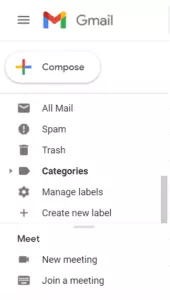
Beide Methoden führen Sie zur selben Seite.
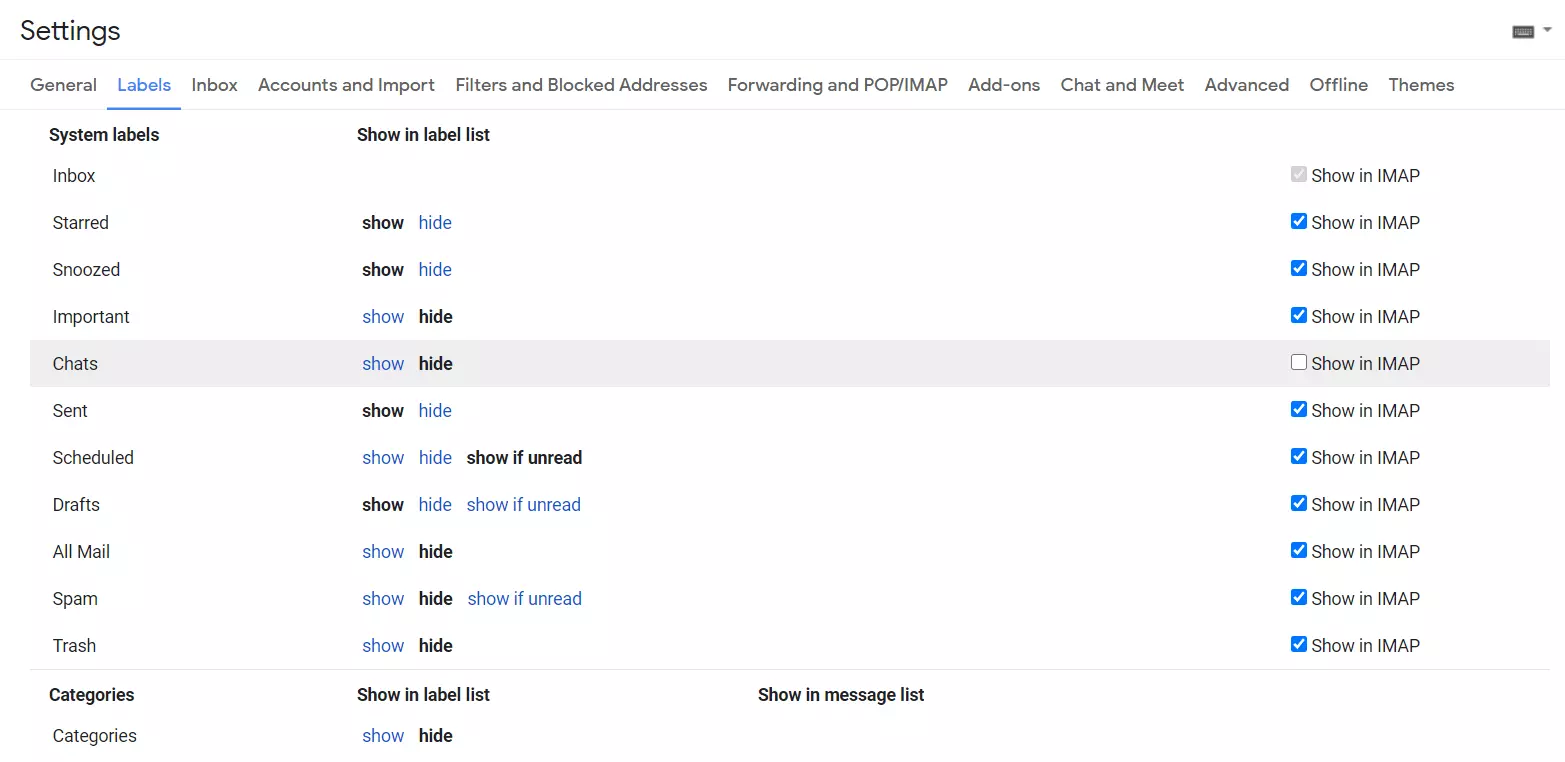
Klicken Sie auf den zweiten Tab oben auf der Seite, der "Labels" heißt, und scrollen Sie weiter nach unten, bis Sie die Unterkategorie "Labels" finden.
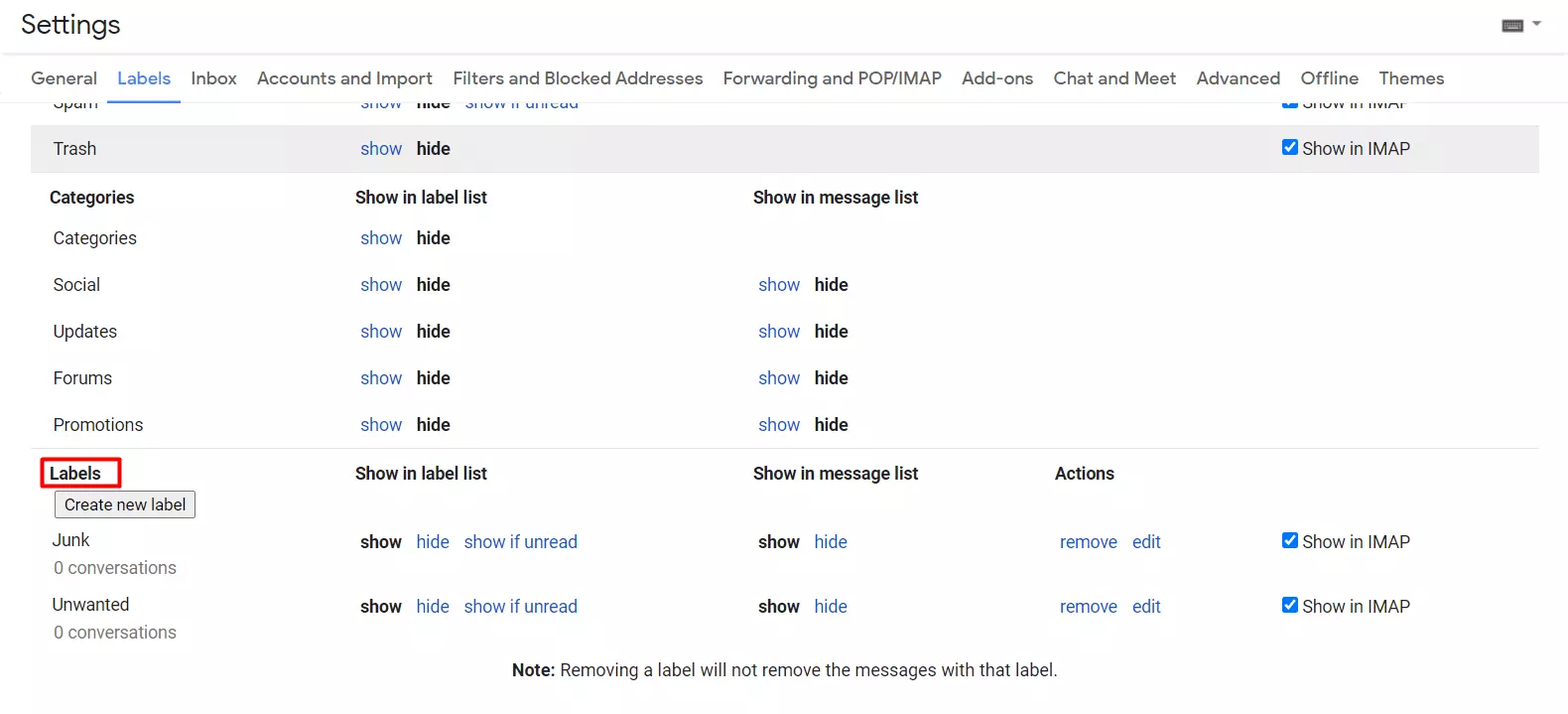
Direkt unter dem Namen der Unterkategorie befindet sich ein kleiner Button "Neues Label erstellen". Klicken Sie darauf, und ein neues Popup-Fenster erscheint.
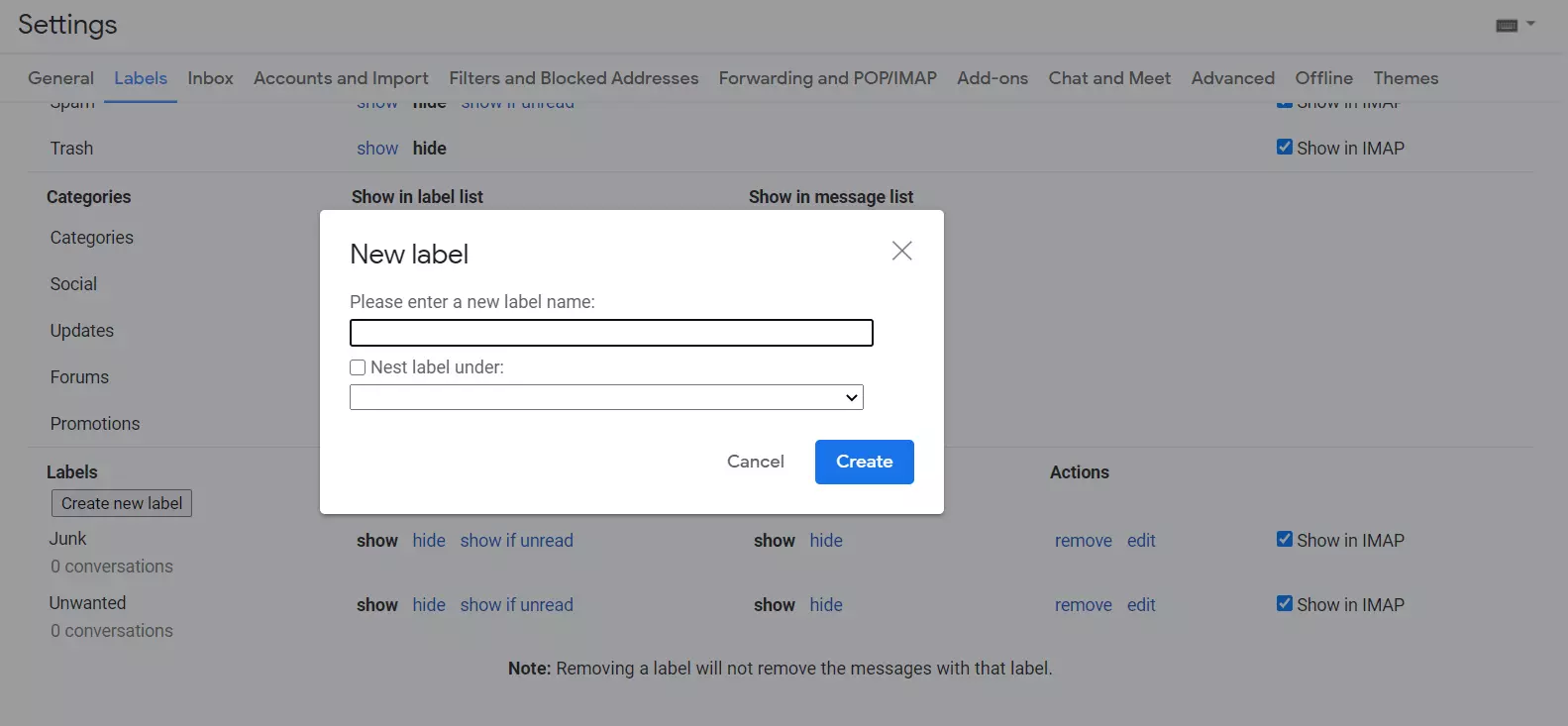
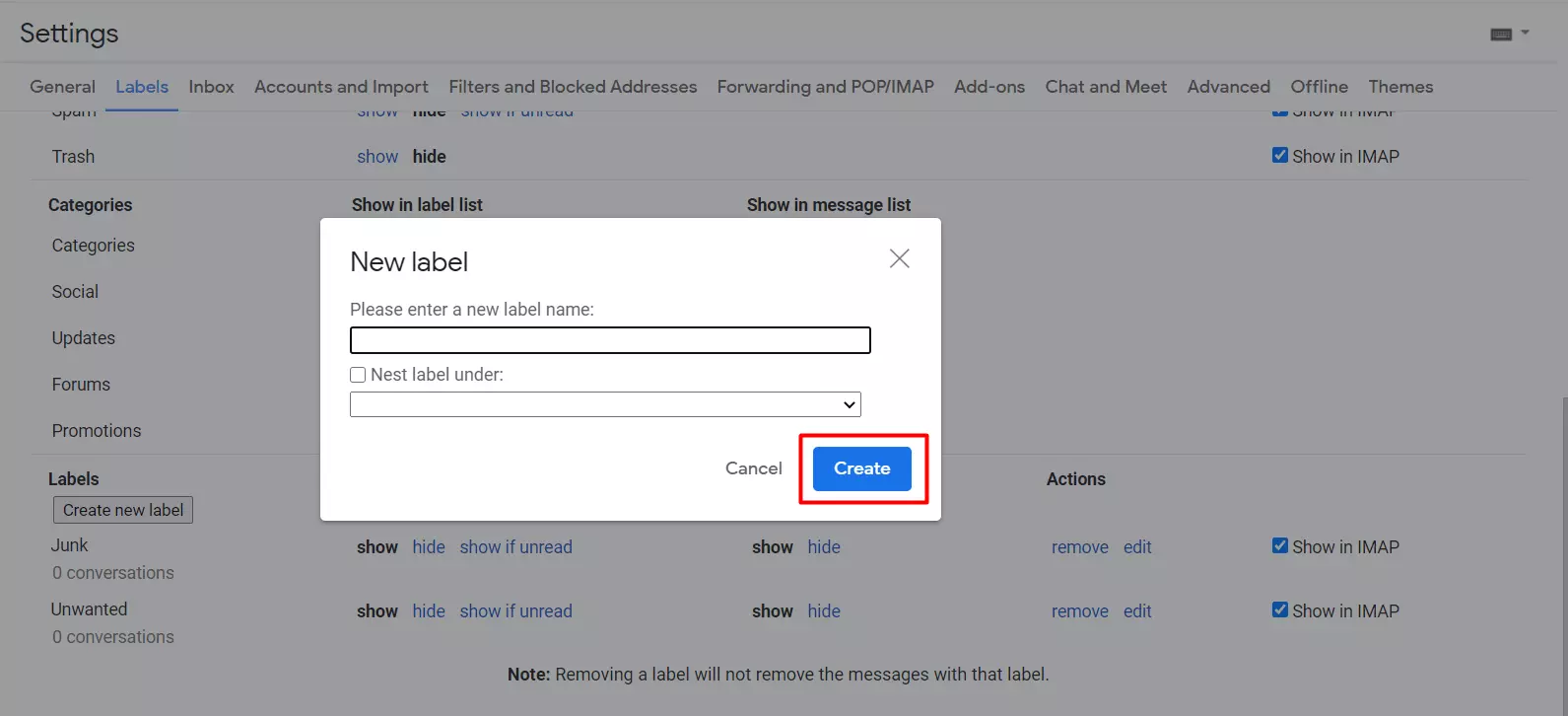
Und das wäre alles, was Sie wissen müssen, um Ordner in Gmail zu erstellen. Jetzt, da wir das geklärt haben, lassen Sie uns über die Organisation von E-Mails in Ordnern in Gmail sprechen.
So organisieren Sie E-Mails in Ordnern in Gmail
Sobald Sie Ordner erstellt haben, ist es Zeit, Ihre E-Mails zu sortieren und Gesprächen Labels hinzuzufügen. Hier sind einige einfache Möglichkeiten, dies zu tun.
Labels aus einer E-Mail hinzufügen
Gehen Sie zu Ihrem Posteingang und öffnen Sie eine E-Mail, die Sie in einen bestimmten Ordner/Label verschieben möchten. Sobald Sie mit dem Lesen oder Beantworten der E-Mail fertig sind, gehen Sie zur oberen Aktionsleiste und klicken Sie auf das Ordnersymbol mit einem Pfeil.
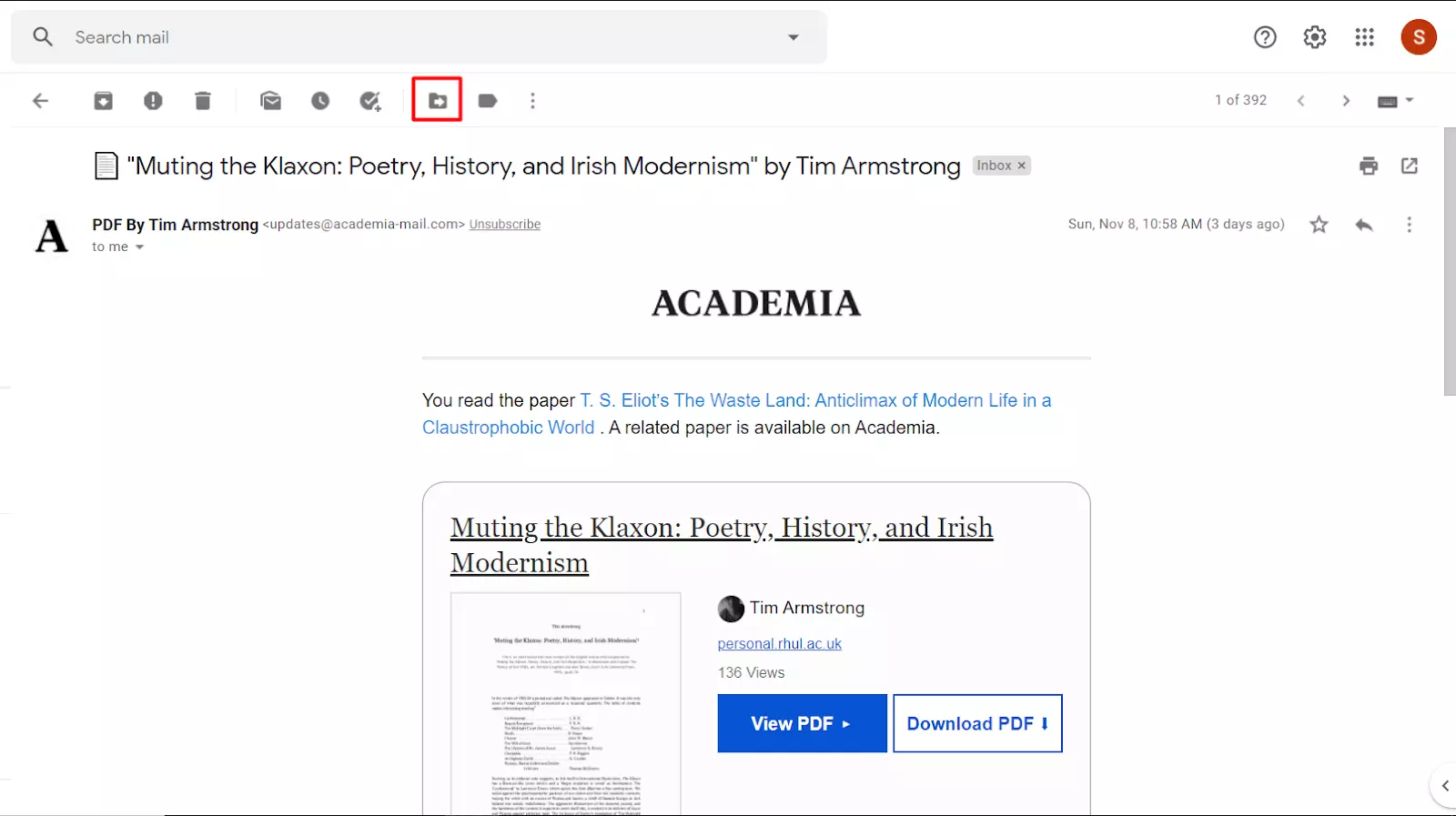
Dieses Ordnersymbol steht für die Option "Verschieben nach". Wenn Sie darauf klicken, erscheint eine Dropdown-Liste mit allen vorhandenen Labels.
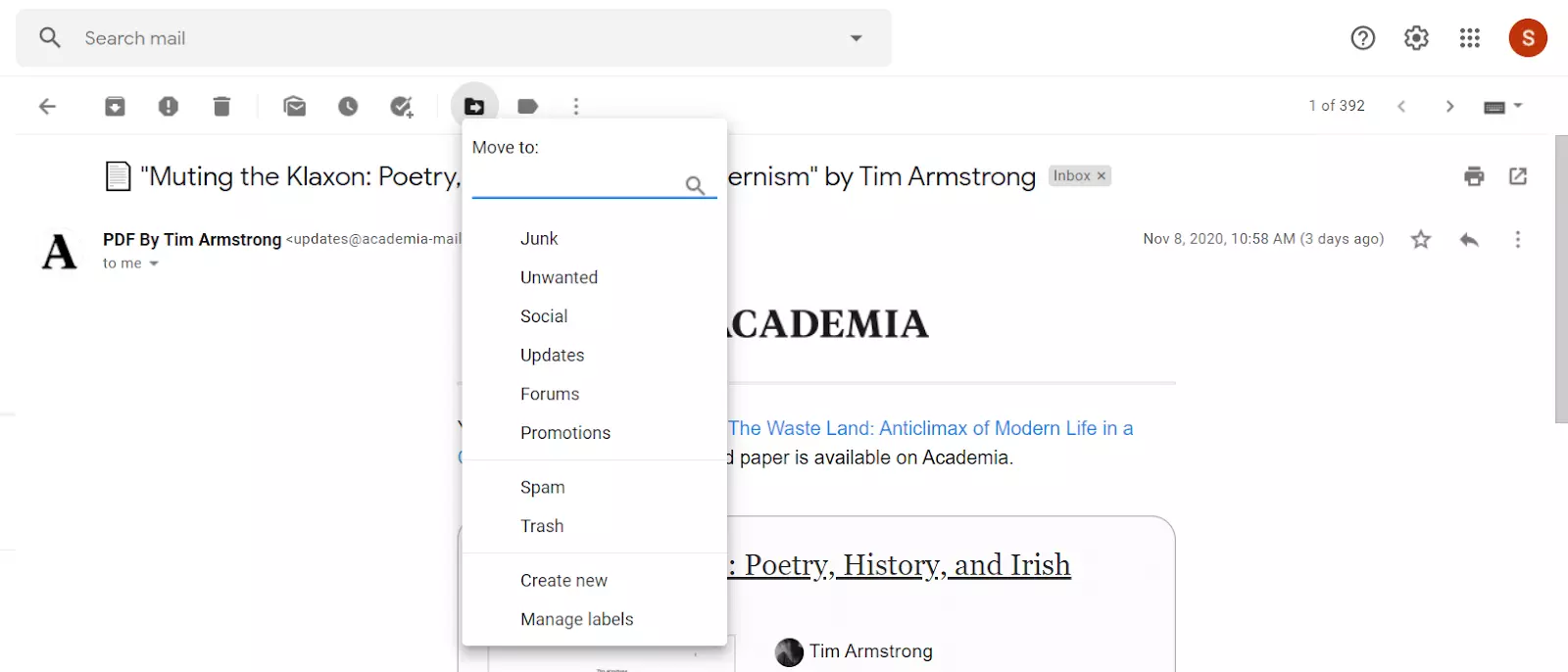
Suchen Sie nach dem benötigten und klicken Sie auf das Label. Dadurch wird die E-Mail aus Ihrem Posteingang entfernt und in den gewünschten Ordner verschoben. Wenn Sie die E-Mail nicht aus Ihrem Posteingang entfernen möchten, gibt es dafür auch eine Lösung. Anstelle der Option "Verschieben nach" klicken Sie auf die Schaltfläche direkt daneben mit der Bezeichnung "Labels."
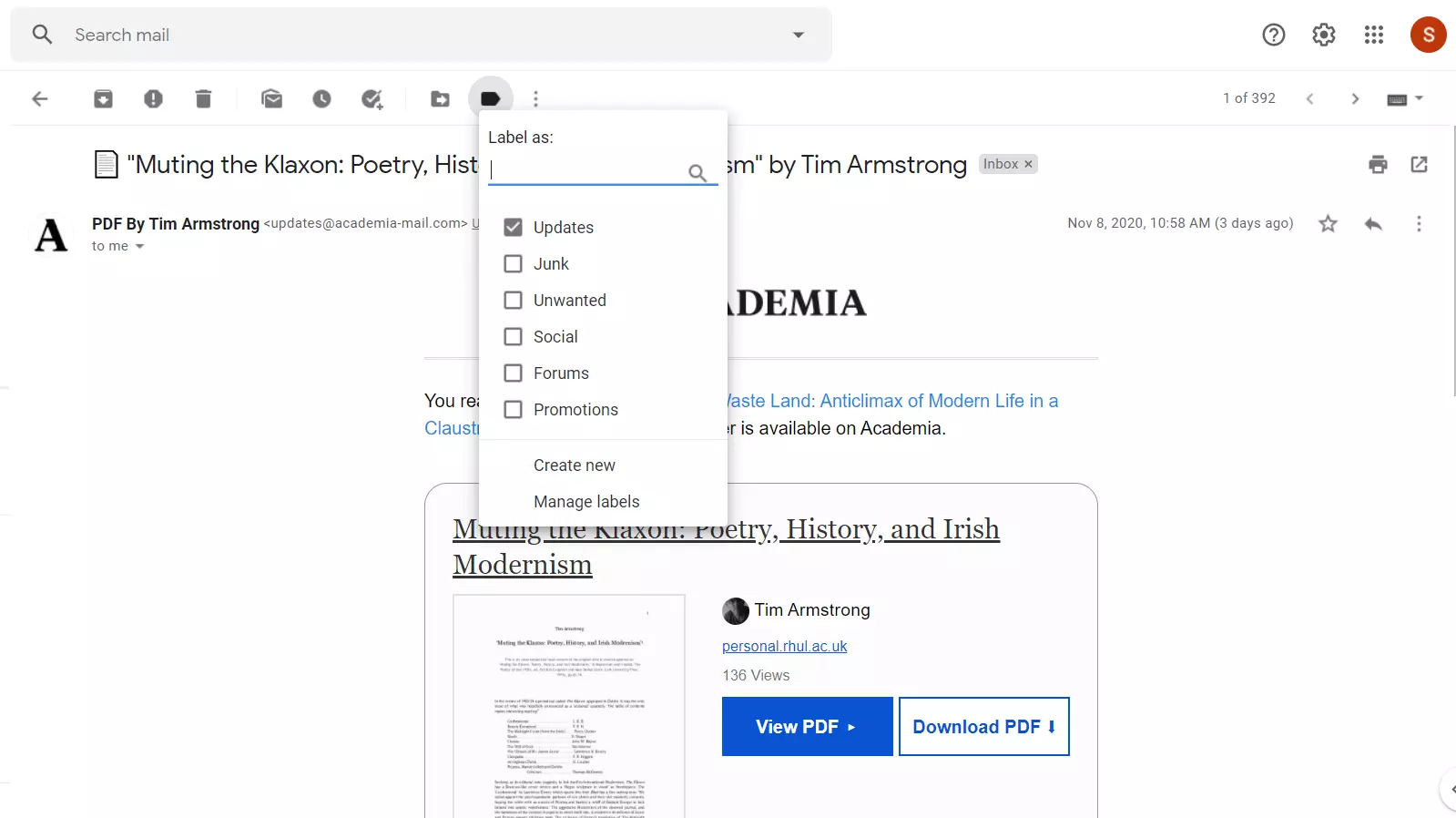
Auf diese Weise können Sie die E-Mail in Ihrem Posteingang behalten und ihr gleichzeitig ein bestimmtes Label zuweisen.
Pro Tipp: Sie können mehreren Nachrichten Labels hinzufügen, indem Sie die E-Mails aus Ihrem Posteingang auswählen und dann auf die Schaltfläche Label klicken.
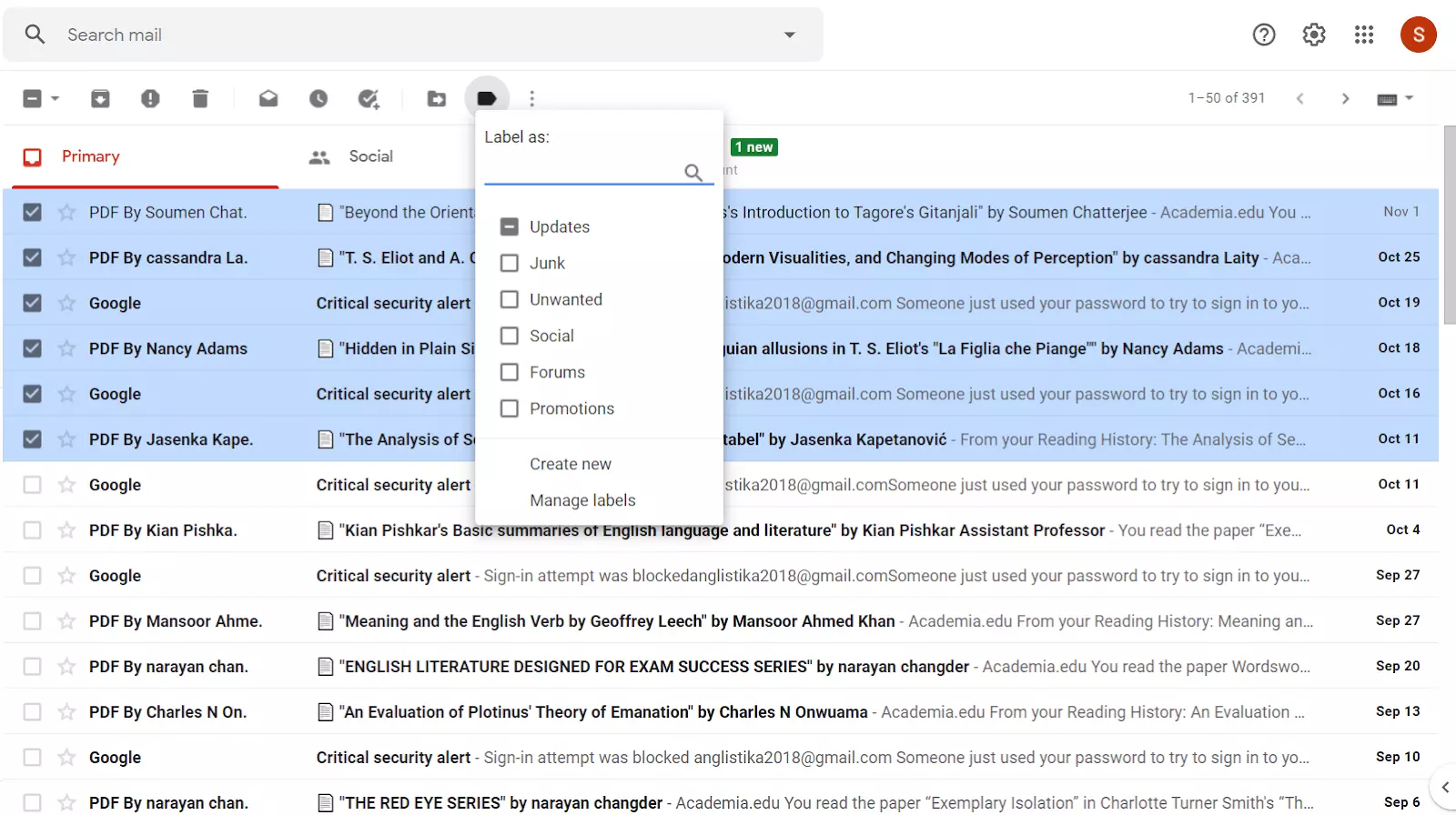
Labels mit einem Filter hinzufügen
Dies ist eine unglaublich nützliche Funktion, mit der Sie automatisch eine E-Mail basierend auf Suchkriterien kennzeichnen können. Das erste, was Sie tun müssen, ist, die Suchleiste zu öffnen und die Kriterien einzugeben (z.B. alle Gespräche von einer bestimmten E-Mail-Adresse).
Sobald Sie alle Kriterien festgelegt haben, klicken Sie auf die Schaltfläche "Filter erstellen" in der unteren rechten Ecke. Aktivieren Sie dann "Auf übereinstimmende Gespräche anwenden." Wählen Sie dann "Label anwenden" und wählen Sie die Labels aus, die Sie zuweisen möchten. Klicken Sie erneut auf "Filter erstellen".
Wenn Sie diese Schritte befolgen, können Sie einem bestimmten Label allen Gesprächen zuweisen, die Ihren Suchkriterien entsprechen. Sobald Sie dies tun, wird Gmail automatisch aufeinanderfolgende übereinstimmende E-Mails an das Label senden.
Labels durch Erstellen von Unterordnern hinzufügen
Wenn Sie das Dialogfeld "Neues Label erstellen" öffnen, gibt es eine Option, das neue Label unter einem bestehenden zu verschachteln. So erstellen Sie einen Unterordner.
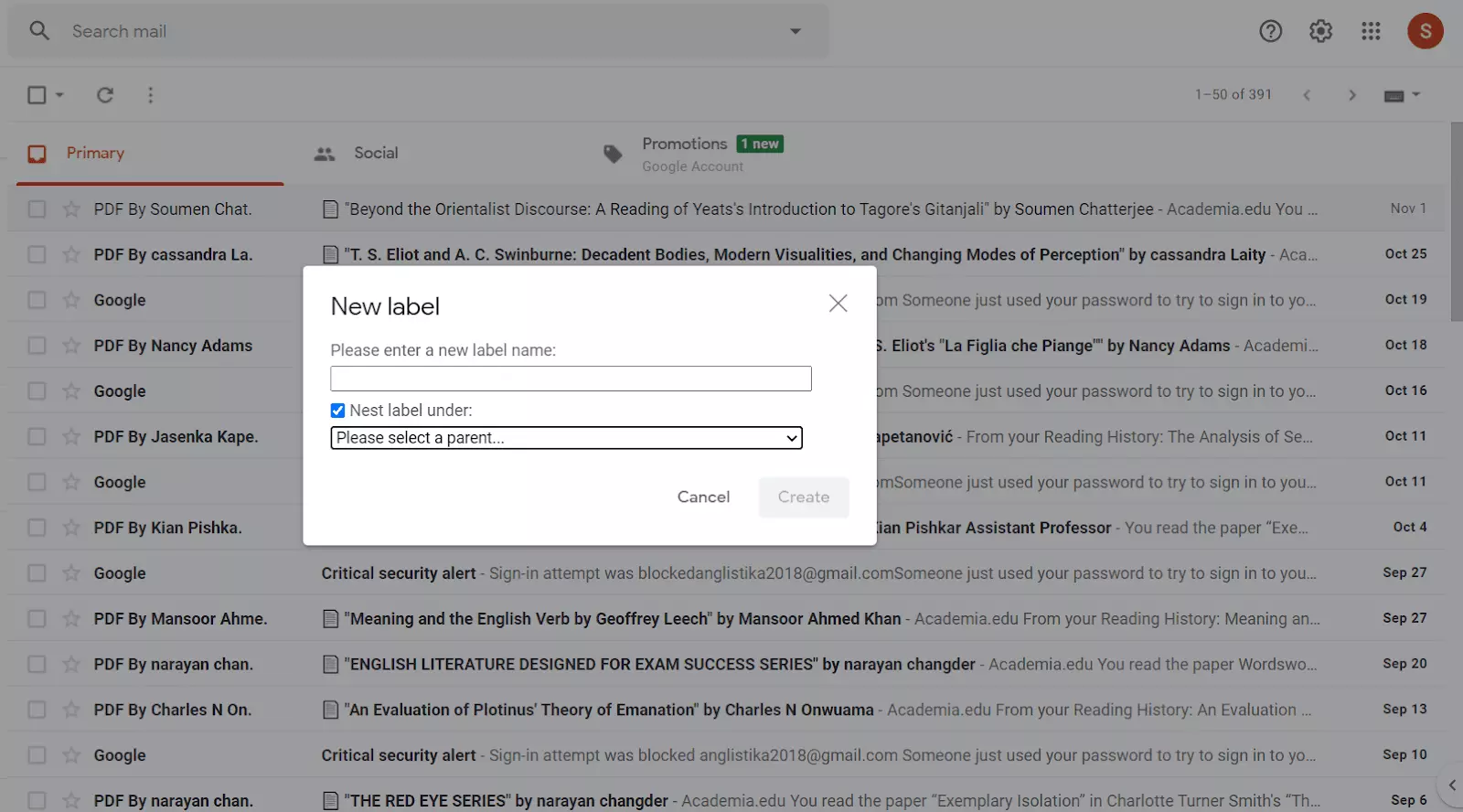
Sie können jedes Label über das Menü "Labels verwalten" in einen Unterordner umwandeln. Gehen Sie zur linken Seitenleiste, wo sich Ihr Posteingang und gesendete Ordner befinden, scrollen Sie ganz nach unten und klicken Sie auf "Labels verwalten."
Wählen Sie ein Label aus, klicken Sie auf "Bearbeiten", aktivieren Sie "Verschachteln" und wählen Sie ein übergeordnetes Label aus.

Sie können ein Label wieder in einen übergeordneten Ordner umwandeln, indem Sie das Häkchen bei der Option "Unter Label verschachteln" entfernen.
Labels zu einer gesendeten Nachricht hinzufügen
Gmail erlaubt es Ihnen, Labels zu den Nachrichten hinzuzufügen, die Sie senden.
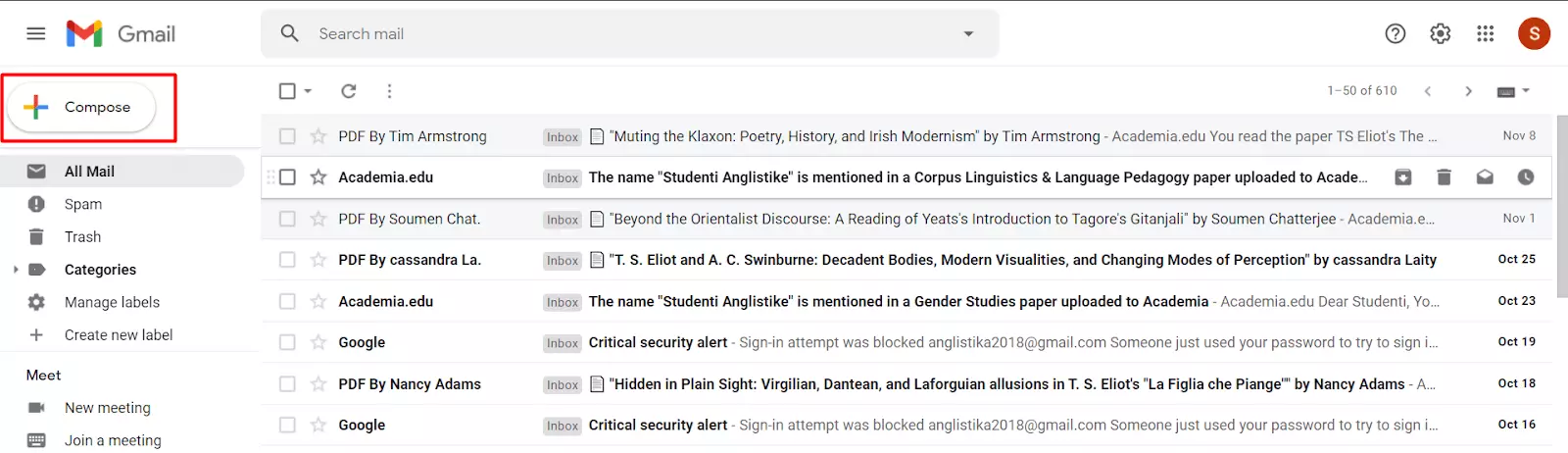
Gehen Sie zu Ihrem Gmail und klicken Sie auf die Schaltfläche "Verfassen". Ein kleines Fenster zum Verfassen von E-Mails wird angezeigt.
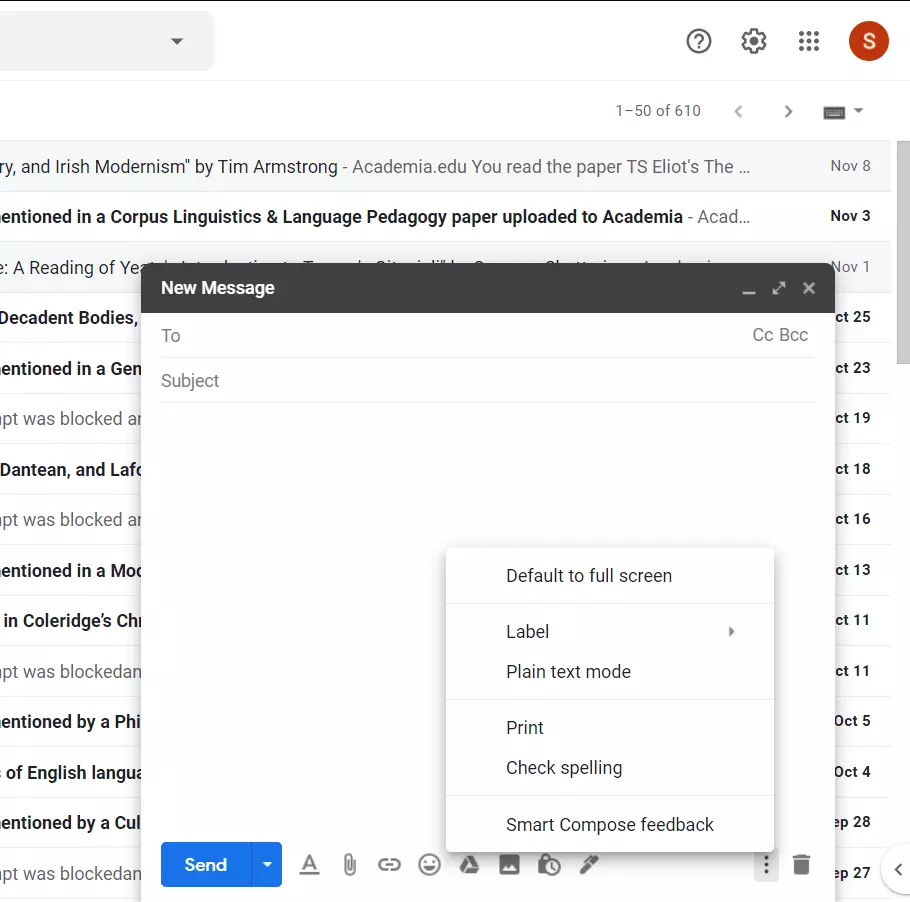
Sobald Sie das Verfassen Ihrer E-Mail abgeschlossen haben, klicken Sie auf die drei vertikalen Punkte in der unteren rechten Ecke des Fensters, klicken Sie auf die Label-Option und wählen Sie Ihr gewünschtes Label aus. Dann können Sie Ihre E-Mail senden.
Und das war's! Dies sind die drei super einfachen Möglichkeiten, um Labels zu Ihren E-Mails hinzuzufügen.
Organisieren Sie Ihre Gmail-Korrespondenz
Wenn Sie sich gefragt haben, ob Sie in Gmail Ordner erstellen und Ihre Nachrichten organisieren können, ist die Antwort absolut ja!
Gmail verwendet nicht die Standardfunktion für dedizierte Ordner; stattdessen können die Benutzer Labels erstellen, die denselben Zweck erfüllen und genau wie Ordner funktionieren. In diesem Artikel haben wir zwei einfache Methoden behandelt, die Ihnen zeigen, wie Sie Ordner in Gmail erstellen können. Außerdem haben wir drei verschiedene Möglichkeiten erwähnt, um Labels zu all Ihren E-Mails hinzuzufügen und sie entsprechend Ihren Bedürfnissen zu organisieren.
Ihre E-Mails organisiert zu halten, ist sehr wichtig; andernfalls enden Sie mit einem überfüllten Posteingang, was es unmöglich macht, den Überblick über Ihre E-Mails zu behalten. Sobald Sie Ihre E-Mails mit Labels versehen, finden Sie sie schnell, selbst wenn sie vor einigen Monaten gesendet wurden.
Obwohl Gmail über ein ausgezeichnetes Labeling-System verfügt, fehlen ihm bestimmte fortgeschrittene Funktionen, wie die Suche nach Anhängen oder ein einheitlicher Posteingang. E-Mail-Clients wie Mailbird sind mit innovativen Funktionen ausgestattet, die es Ihnen ermöglichen, E-Mails schnell zu finden, zu lesen und zu senden.
Mit Mailbird können Sie mehrere E-Mail-Konten von einem Posteingang aus verwalten und dabei alle E-Mails gut organisiert in Ordnern halten. Mailbird ermöglicht es Ihnen auch, nach Anhängen zu suchen, Nachrichten für später auszublenden, sodass Sie sich nur auf die E-Mails konzentrieren können, die Sie im Moment benötigen, und sogar Ihre E-Mail mit Apps wie Facebook, Twitter, Dropbox oder Asana zu integrieren.
Wenn Sie daran interessiert sind, Ihr E-Mail-Erlebnis zu transformieren, schauen Sie sich Mailbird unbedingt an!
FAQ
Kann man Ordner in Gmail erstellen?
Sie können keine Ordner erstellen, aber Sie können stattdessen Labels erstellen. Labels ermöglichen es Ihnen, die E-Mails, die Sie jeden Tag erhalten, zu sortieren und zu organisieren und sie in verschiedene Kategorien zu gruppieren.
Warum kann ich keine Ordner in Gmail erstellen?
Das liegt daran, dass Gmail keine Ordner, sondern Labels hat. Labels funktionieren genauso wie Ordner und ermöglichen es Ihnen, Ihren Posteingang organisiert und übersichtlich zu halten.


