Come Creare Cartelle in Gmail e Organizzare la Posta Efficacemente

Gmail è uno dei servizi di posta elettronica più utilizzati sia per scopi personali che professionali. E, quando si tratta di email, è utile tenerle organizzate. Anche se non ricevi molte email ogni giorno, probabilmente sai come un messaggio importante possa facilmente perdersi tra gli altri.
Se hai difficoltà con una casella di posta piena e trovi estremamente difficile trovare le email giuste tra tutto lo spam, ti porteremo le soluzioni perfette! Per prima cosa, leggi i nostri quattro semplici passaggi per liberarti delle email inutili. Poi, continua con questo articolo per scoprire come ordinare le tue email in modo più efficiente.
Gmail ti consente di strutturare la tua casella di posta, organizzare le tue email e rendere tutto meno disordinato. In questo articolo, ti porteremo una guida su come creare cartelle in Gmail e su come organizzare le tue email e conversazioni.
Come Creare Cartelle in Gmail in Meno di un Minuto
Tutti gli account Gmail vengono forniti con un set standard di cartelle di Gmail, tra cui Posta in arrivo, Spam, Inviati, ecc. Avere una singola casella di posta in cui vengono combine vari tipi di email (che spaziano da email di lavoro a sottoscrizioni mensili) rende estremamente difficile trovare quell'unica email a cui devi rispondere.
Gmail ha un ottimo sistema che ti consente di organizzare le tue email e trasformare la tua casella di posta da un caos disordinato a un'immagine di successo. A differenza di altri servizi email, non ha la funzione standard delle cartelle dedicate. Invece, il servizio ti consente di creare etichette che svolgono lo stesso scopo delle cartelle e ti permettono di raggruppare le tue email in diverse categorie.
L'etichettatura funziona proprio come mettere adesivi colorati in un grande documento; contrassegni le pagine individuali per farle risaltare rispetto alle altre. Puoi assegnare una o più etichette a ciascuna email per renderla più specifica e facile da trovare. È importante sottolineare che Gmail non fa copie delle email etichettate. Se elimini un'email situata in un'etichetta, scomparirà completamente.
Utilizzare le cartelle o le etichette di Gmail è molto utile per archiviare determinate email a lungo termine mentre le rimuovi dalla parte superiore della tua casella di posta, così non ostacolano il tuo lavoro. Ecco come puoi creare cartelle in Gmail.
Come Creare Cartelle in Gmail in 30 Secondi
Ecco un metodo super veloce per creare etichette nel tuo account Gmail.
Prima di tutto, assicurati di essere connesso al tuo account Google e apri Gmail. Dai un'occhiata al lato sinistro della tua casella di posta e cerca un pulsante che dice "Altro."
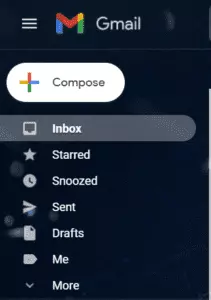
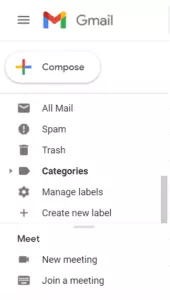
Clicca sul pulsante e scorri verso il basso finché non trovi l'opzione "Crea nuova etichetta". Clicca su di essa e apparirà una finestra pop-up.
Ecco fatto! Basta inserire il nome della tua etichetta, cliccare su "Crea" e hai finito.
Noterai anche un'altra opzione nella finestra pop-up chiamata "Annidare etichetta sotto". Questa opzione ti consente di aggiungere sottocartelle.
Supponiamo che tu voglia organizzare le fatture che ricevi dalla tua banca. Prima di tutto, creerai un'etichetta principale chiamata "Fatture". Puoi poi creare sottocartelle come "Gennaio", "Febbraio", e così via, per annidare ogni mese sotto.
Questo approccio snellito all'elaborazione delle fatture assicura un recupero facile e mantiene tutto ben strutturato, rendendo più semplice tenere traccia delle spese mese per mese.
Questo è il metodo più semplice per creare una cartella in Gmail. Ci sono alcuni altri metodi che puoi provare.
Crea e Gestisci Etichette dal Menu Impostazioni
Ecco un altro modo per creare cartelle in Gmail dal tuo computer PC o Mac.
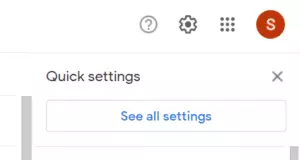
Per prima cosa, apri Gmail. Cerca l'icona dell'ingranaggio nell'angolo in alto a destra dello schermo e cliccaci sopra. Poi, clicca su "Vedi tutte le impostazioni."
Puoi anche ripetere i passaggi del metodo precedente. Vai alla barra laterale sinistra dove si trovano le tue cartelle Posta in arrivo e Inviati, scorri fino in fondo e clicca su "Gestisci etichette."
Entrambi i metodi ti porteranno alla stessa pagina.
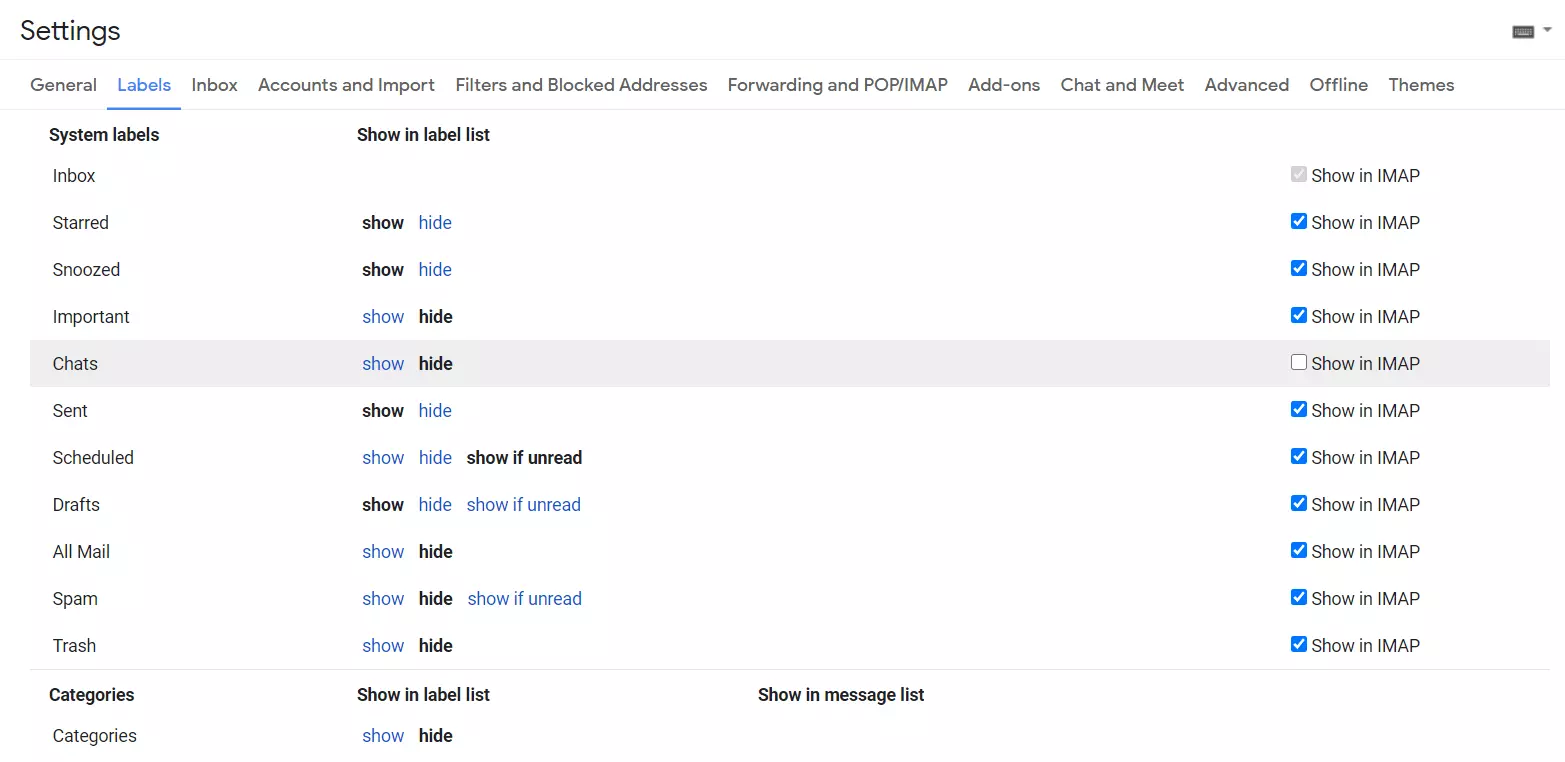
Clicca sulla seconda scheda in cima alla pagina chiamata "Etichette" e continua a scorrere finché non trovi la sottosezione "Etichette".
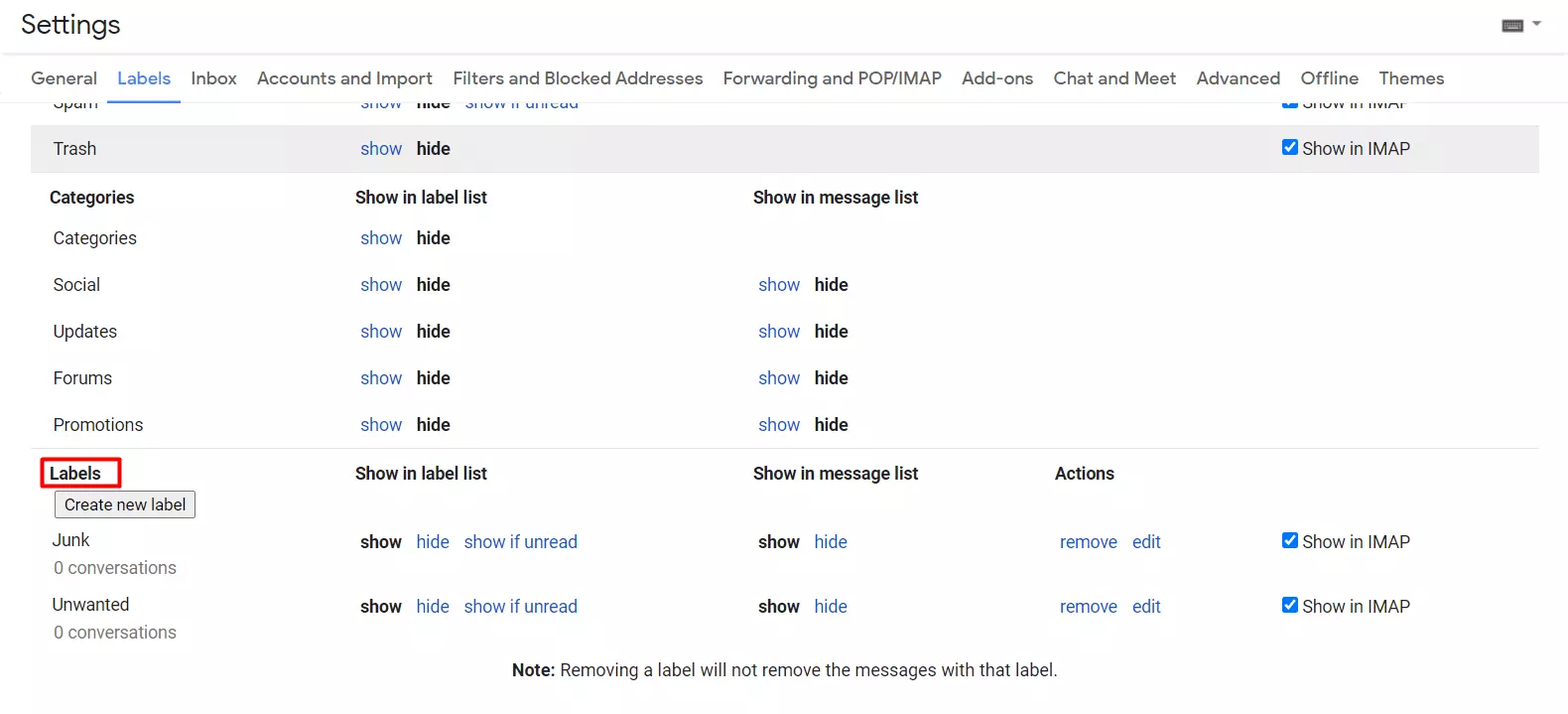
Proprio sotto il nome della sottosezione c'è un piccolo pulsante "Crea nuova etichetta". Clicca su di esso e apparirà una nuova finestra pop-up.
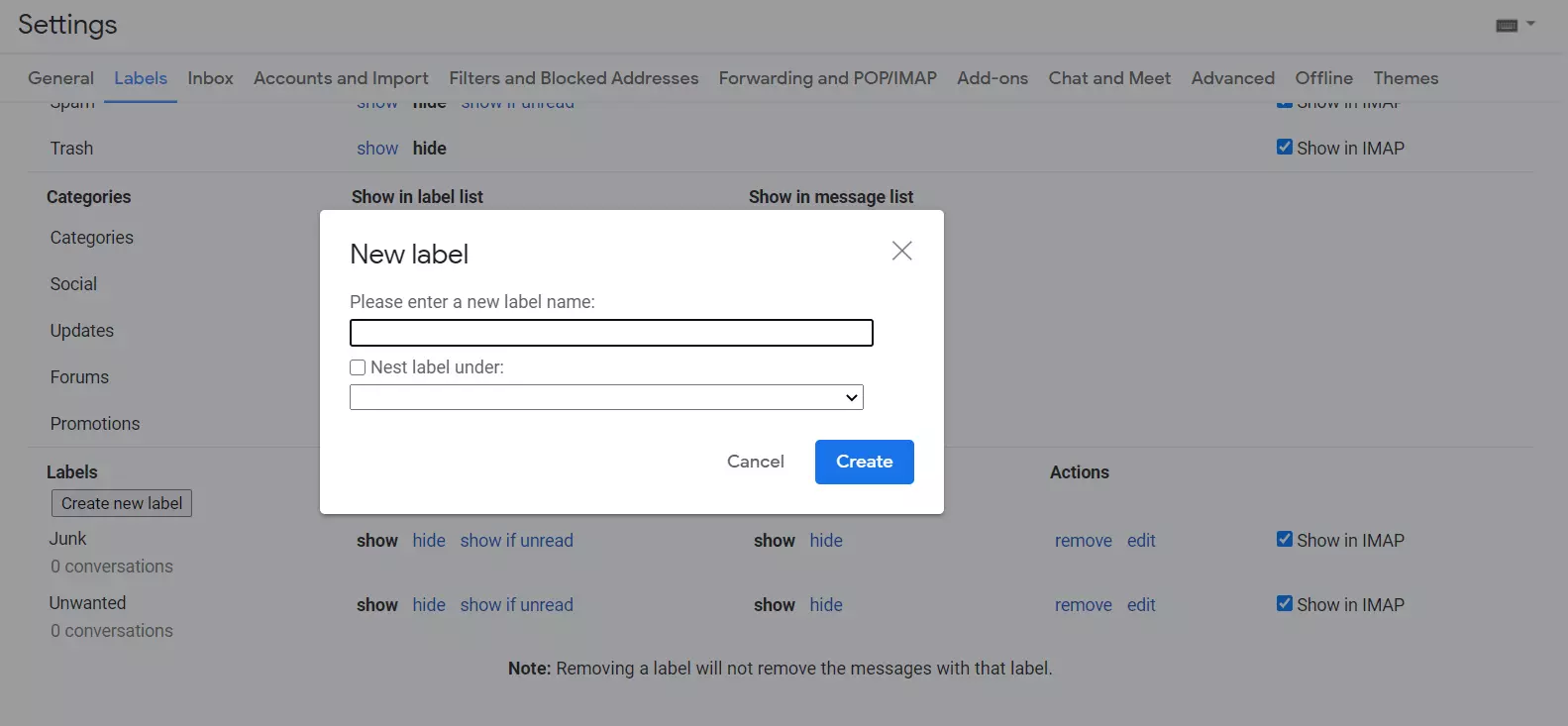
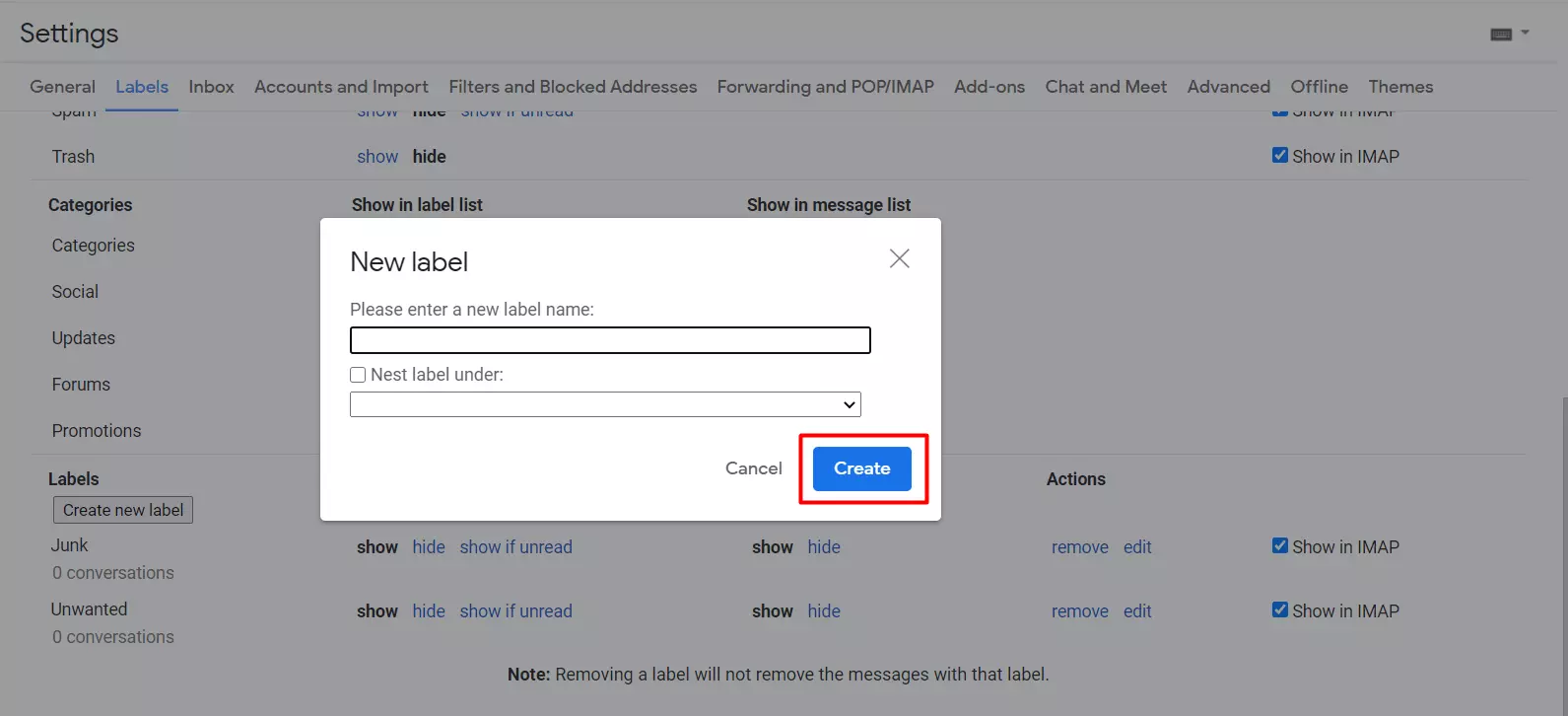
E questo sarebbe tutto ciò che devi sapere su come creare cartelle in Gmail. Ora che abbiamo coperto questo, parliamo di come organizzare le email in cartelle in Gmail.
Come organizzare le email in cartelle su Gmail
Una volta create le cartelle, è tempo di iniziare a ordinare le tue email e ad aggiungere etichette alle conversazioni. Ecco alcuni modi facili per farlo.
Aggiungi etichette da un'email
Vai alla tua Posta in arrivo e apri un'email che desideri spostare in una determinata cartella/etichetta. Una volta che hai finito di leggere o rispondere all'email, vai alla barra delle azioni in alto e clicca sull'icona della cartella con una freccia.
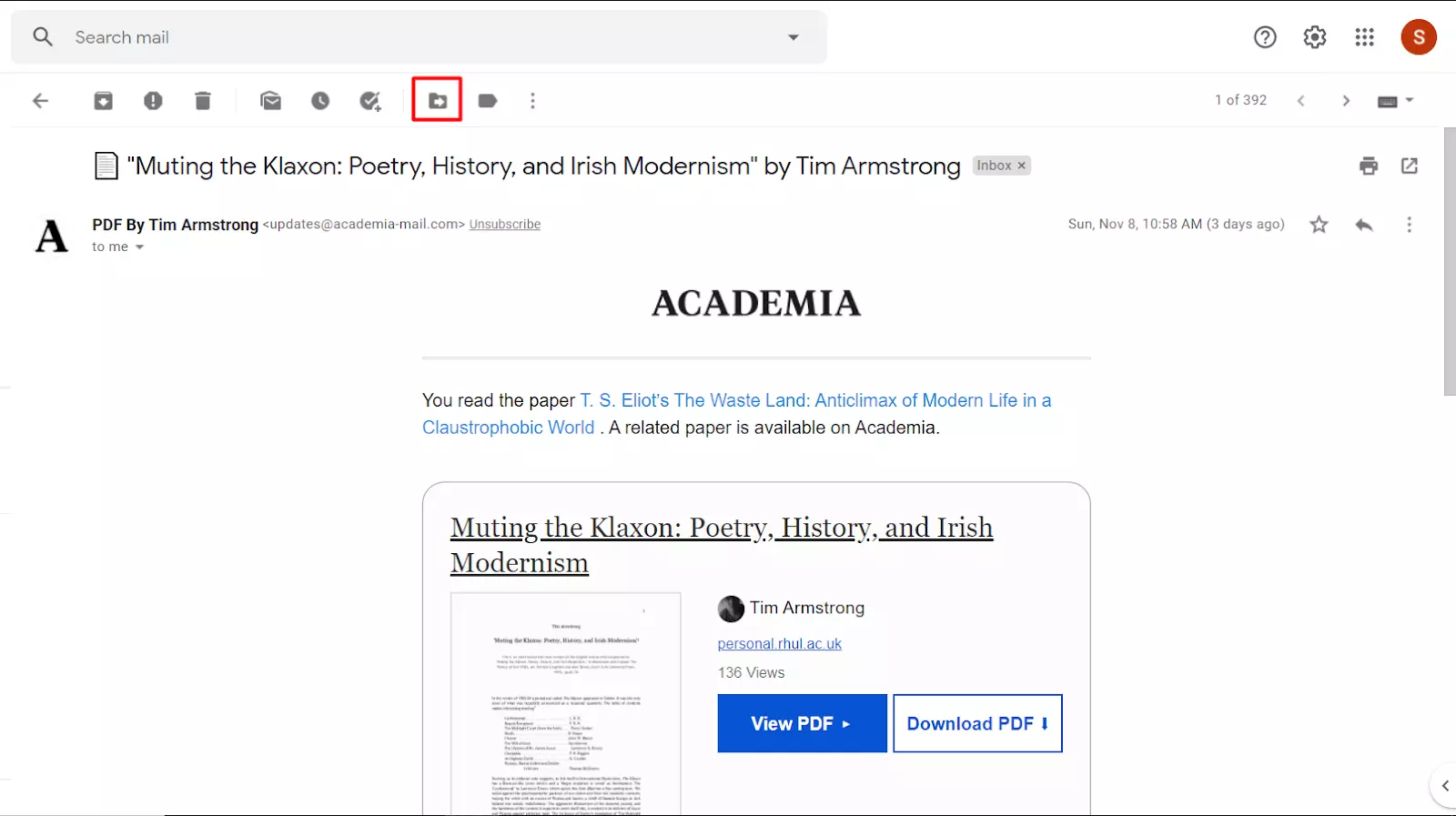
Questa icona della cartella rappresenta l'opzione "Sposta in". Una volta cliccato, apparirà un elenco a discesa con tutte le etichette esistenti.
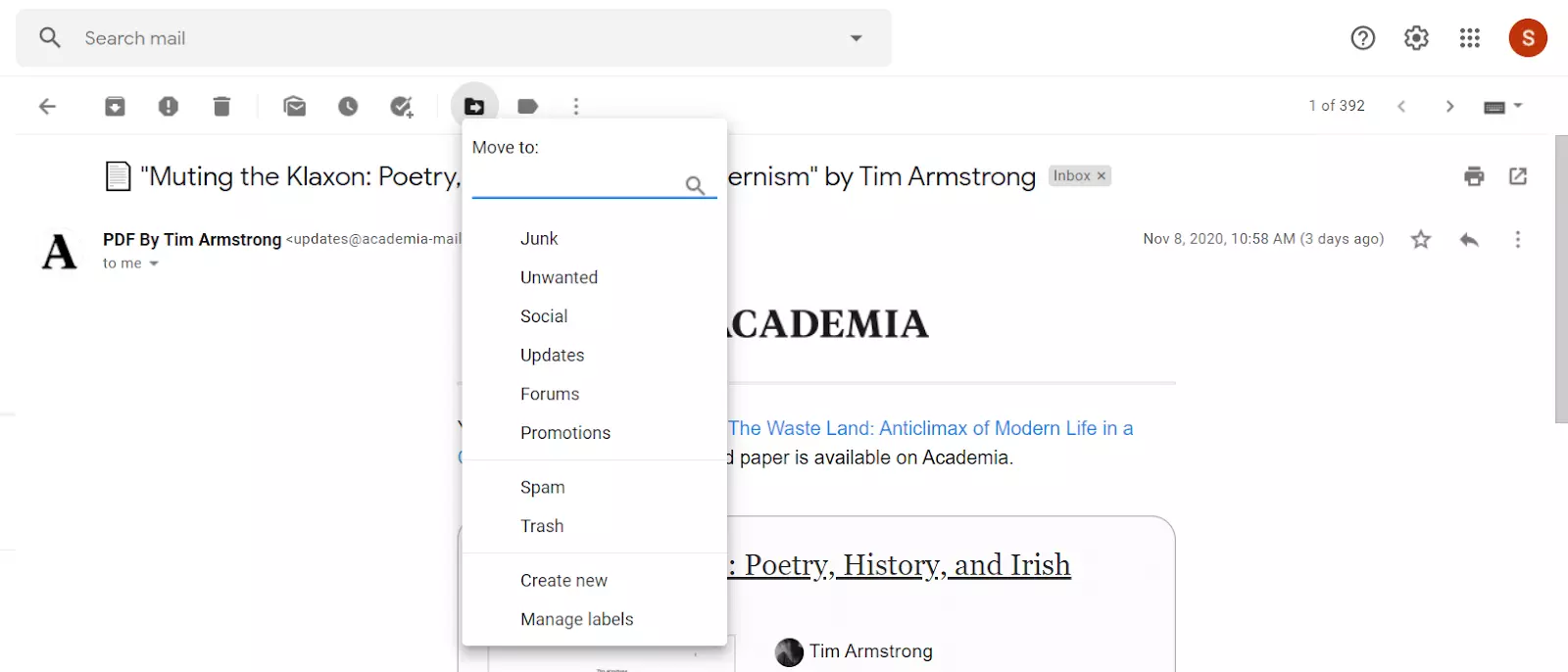
Cerca quella di cui hai bisogno e clicca sull'etichetta. Facendo ciò, rimuoverai l'email dalla tua posta in arrivo e la sposterai in una cartella desiderata. Se non vuoi rimuovere l'email dalla tua posta in arrivo, c'è anche una soluzione per questo. Invece dell'opzione "Sposta in", clicca sul pulsante subito accanto intitolato "Etichette".
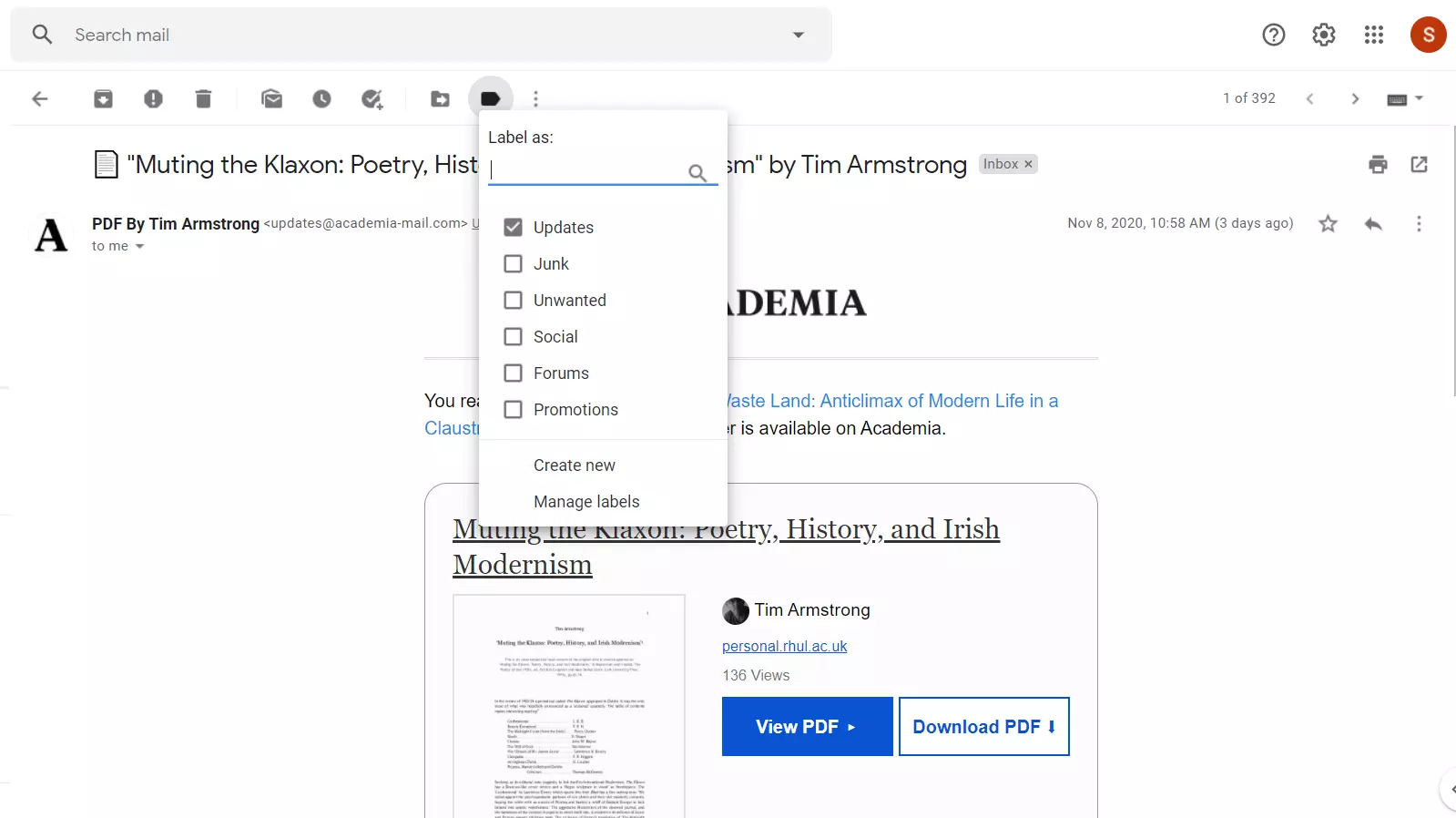
In questo modo, potrai mantenere l'email nella tua posta in arrivo e aggiungere anche una certa etichetta.
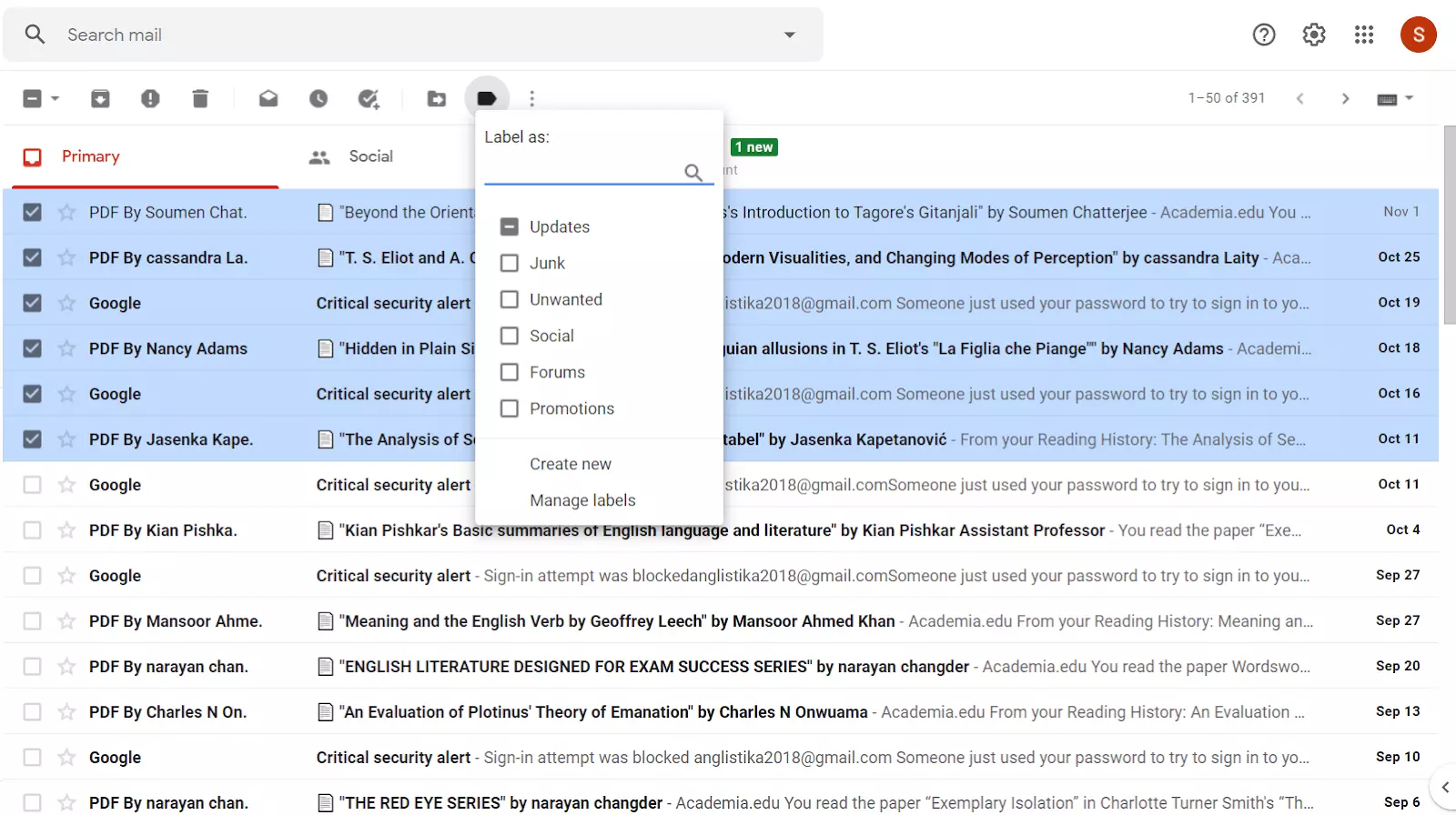
Consiglio utile: Puoi aggiungere etichette a più messaggi selezionando le email dalla tua posta in arrivo e poi cliccando sul pulsante Etichetta.
Aggiungi etichette utilizzando un filtro
Questa è una funzione incredibilmente utile che ti consente di etichettare automaticamente un'email in base ai criteri di ricerca. La prima cosa che devi fare è aprire la barra di ricerca e inserire i criteri (ad esempio, tutte le conversazioni da un particolare indirizzo email).
Una volta determinati tutti i criteri, clicca sul pulsante "Crea filtro" nell'angolo in basso a destra. Poi, seleziona "Applica alle conversazioni corrispondenti". Quindi, scegli "Applica l'etichetta" e seleziona quelle che desideri assegnare. Clicca nuovamente su "Crea filtro".
Seguendo questi passaggi, potrai applicare una particolare etichetta a tutte le conversazioni che corrispondono ai tuoi criteri di ricerca. Una volta fatto questo, Gmail invierà automaticamente tutte le email corrispondenti all'etichetta.
Aggiungi etichette creando sottocartelle
Quando apri la finestra di dialogo "Crea nuova etichetta", c'è un'opzione per annidare la nuova etichetta sotto una esistente. Questo è il modo in cui si crea una sottocartella.
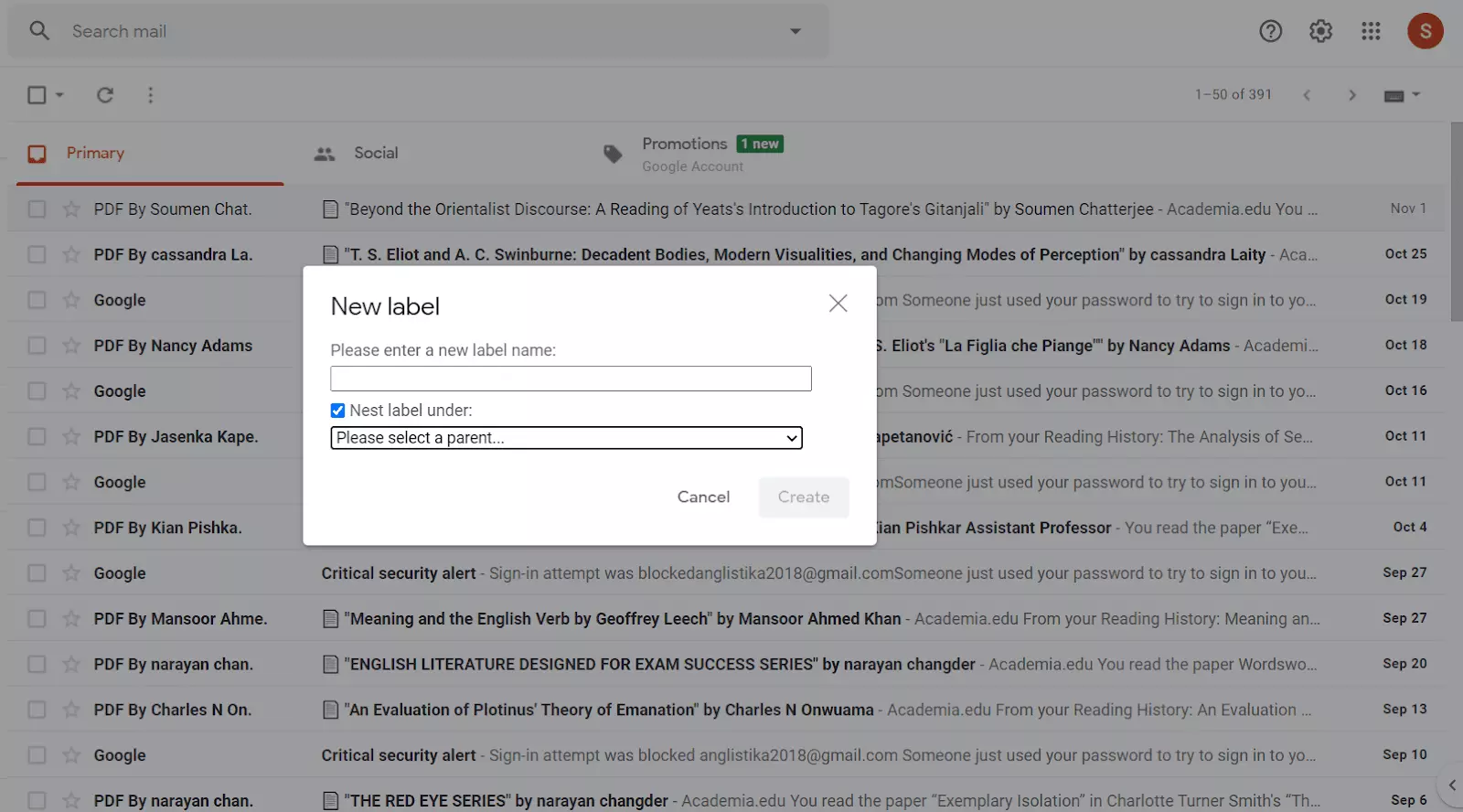
Puoi trasformare qualsiasi etichetta in una sottocartella dal menu Gestisci etichette. Vai nella barra laterale sinistra dove si trovano le tue cartelle Posta in arrivo e Inviati, scorri fino in fondo e clicca su "Gestisci etichette".
Scegli un'etichetta, clicca su "Modifica", seleziona "Annida" e scegli un'etichetta principale.

Puoi trasformare un'etichetta in una cartella principale rimuovendo il segno di spunta dall'opzione "Annida etichetta sotto".
Aggiungi etichette a un messaggio inviato
Gmail ti consente di aggiungere etichette ai messaggi che invii.
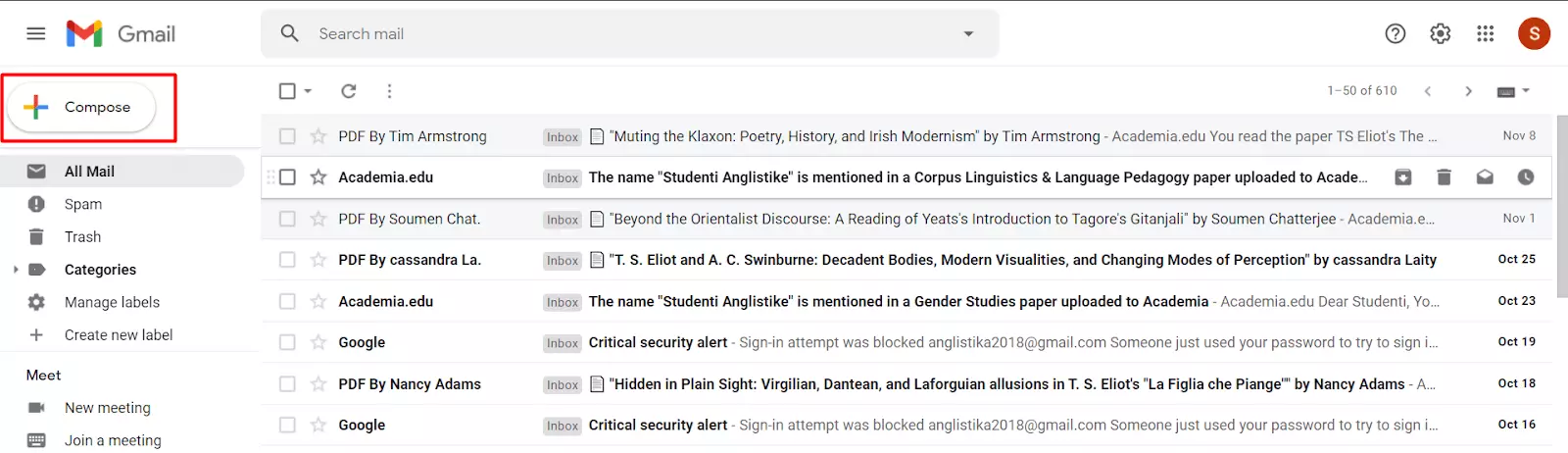
Vai su Gmail e clicca sul pulsante "Componi". Si aprirà una piccola finestra per comporre email.
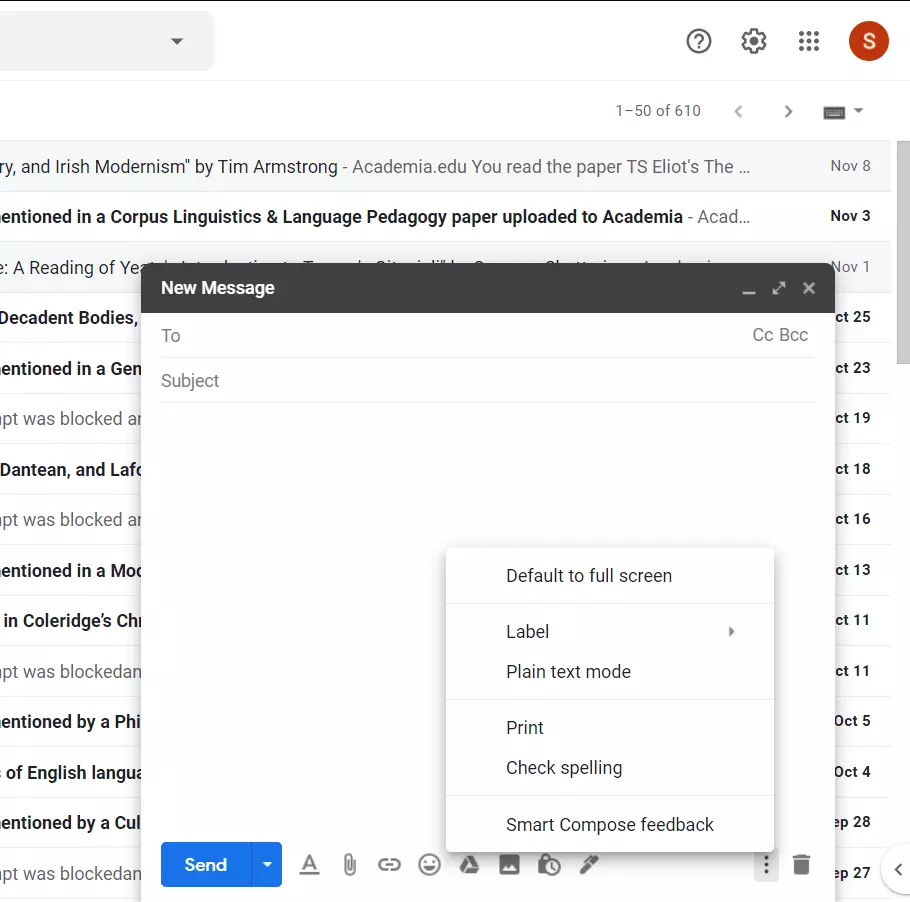
Quando hai finito di comporre la tua email, clicca sui tre puntini verticali nell'angolo in basso a destra della finestra, clicca sull'opzione Etichetta e scegli la tua etichetta desiderata. Poi, puoi inviare la tua email.
E questo è tutto! Questi sono i tre modi super facili per aggiungere etichette alle tue email.
Organizza la tua corrispondenza Gmail
Se ti stavi chiedendo se puoi creare cartelle in Gmail e organizzare i tuoi messaggi, la risposta è assolutamente sì!
Gmail non utilizza la funzione standard di cartelle dedicate; invece, consente ai suoi utenti di creare etichette, che svolgono la stessa funzione e funzionano esattamente come le cartelle. In questo articolo, abbiamo trattato due metodi semplici che ti insegnano come creare cartelle in Gmail. Inoltre, abbiamo menzionato tre modi diversi per aggiungere etichette a tutte le tue email e organizzarle secondo le tue esigenze.
Mantenere le tue email organizzate è molto importante; altrimenti, finirai per avere una casella di posta ingombra, il che rende impossibile tenere traccia delle tue email. Una volta etichettate le tue email, sarai in grado di trovarle rapidamente, anche se sono state inviate alcuni mesi fa.
Anche se Gmail ha un eccellente sistema di etichettatura, manca di alcune funzionalità avanzate, come la ricerca degli allegati o una casella di posta unificata. Client di posta elettronica come Mailbird sono dotati di funzionalità innovative che ti permettono di trovare, leggere e inviare email rapidamente.
Con Mailbird, sarai in grado di gestire più account email da un'unica casella di posta mantenendo tutte le email ben organizzate in cartelle. Mailbird ti consente anche di cercare allegati, posticipare messaggi per dopo in modo da poterti concentrare solo sulle email di cui hai bisogno in quel momento, e persino integrare la tua email con app come Facebook, Twitter, Dropbox, o Asana.
Se sei interessato a trasformare la tua esperienza email, assicurati di dare un'occhiata a Mailbird!
FAQ
Puoi creare cartelle in Gmail?
Non puoi creare cartelle, ma puoi creare etichette invece. Le etichette ti permettono di ordinare e organizzare le email che ricevi ogni giorno e di raggrupparle in diverse categorie.
Perché non posso creare cartelle in Gmail?
Questo perché Gmail non ha cartelle, ma etichette invece. Le etichette funzionano allo stesso modo delle cartelle e ti permettono di mantenere la tua posta in arrivo organizzata e senza ingombri.


