Comment Créer des Dossiers dans Gmail et Organiser Votre Boîte de Réception Efficacement

Gmail est l'un des services de messagerie les plus populaires, utilisé à la fois pour des raisons personnelles et professionnelles. Et, lorsqu'il s'agit d'e-mails, il est bon de garder les choses organisées. Même si vous ne recevez pas beaucoup d'e-mails chaque jour, vous savez probablement comment un message important peut facilement se perdre parmi tous les autres.
Si vous avez du mal avec une boîte de réception encombrée et que vous trouvez incroyablement difficile de retrouver les bons e-mails parmi tout le spam, nous vous apporterons les solutions parfaites ! Tout d'abord, lisez nos quatre étapes simples pour vous débarrasser des e-mails inutiles. Ensuite, poursuivez avec cet article pour découvrir comment trier vos e-mails de manière plus efficace.
Gmail vous permet de structurer votre boîte de réception, d'organiser vos e-mails et de rendre le tout moins encombré. Dans cet article, nous vous proposons un guide sur la création de dossiers dans Gmail et sur la manière d'organiser vos e-mails et conversations.
Comment créer des dossiers dans Gmail en moins d'une minute
Tous les comptes Gmail sont fournis avec un ensemble standard de dossiers Gmail, y compris la Boîte de réception, le Spam, les Envoyés, etc. Avoir une seule boîte de réception où toutes sortes d'e-mails différents sont combinés (allant des e-mails professionnels à vos abonnements mensuels) rend incroyablement difficile de trouver cet e-mail auquel vous devez répondre.
Gmail a un excellent système qui vous permet d'organiser vos e-mails et de transformer votre boîte de réception d'un désordre encombré en une image de succès. Contrairement à d'autres services de messagerie, il n'a pas la fonctionnalité dédiée standard des dossiers. Au lieu de cela, le service vous permet de créer des étiquettes qui servent le même objectif que les dossiers et vous permettent de grouper vos e-mails en différentes catégories.
L'étiquetage fonctionne comme le fait de mettre des autocollants colorés dans un grand document; vous marquez des pages individuelles pour les faire ressortir des autres. Vous pouvez attribuer une ou plusieurs étiquettes à chaque e-mail pour le rendre plus spécifique et plus facile à trouver. Il est important de souligner que Gmail ne fait aucune copie des e-mails étiquetés. Si vous supprimez un e-mail situé dans une étiquette, il disparaîtra complètement.
Utiliser des dossiers ou des étiquettes Gmail est très utile pour stocker certains e-mails à long terme tout en les retirant du haut de votre boîte de réception pour qu'ils ne vous gênent pas. Voici comment vous pouvez créer des dossiers dans Gmail.
Comment créer des dossiers dans Gmail en 30 secondes
Voici une méthode super rapide pour créer des étiquettes dans votre compte Gmail.
Tout d'abord, assurez-vous que vous êtes connecté à votre compte Google, et ouvrez votre Gmail. Jetez un œil à côté gauche de votre boîte de réception et recherchez un bouton qui dit "Plus".
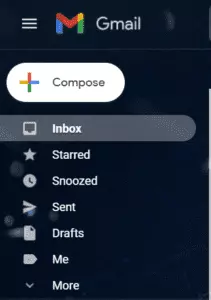
Cliquez sur le bouton et faites défiler vers le bas jusqu'à ce que vous trouviez l'option "Créer une nouvelle étiquette". Cliquez dessus, et une fenêtre pop-up apparaîtra.
Et c'est tout ! Il vous suffit d'entrer le nom de votre étiquette, de cliquer sur "Créer", et c'est fait.
Vous verrez également une autre option dans la fenêtre pop-up appelée "Placer l'étiquette sous". Cette option vous permet d'ajouter des sous-dossiers.
Disons que vous souhaitez organiser les factures que vous recevez de votre banque. Tout d'abord, vous allez créer une étiquette principale nommée "Factures". Vous pouvez ensuite créer des sous-dossiers tels que "Janvier", "Février", et ainsi de suite pour imbriquer chaque mois en dessous.
Cette approche simplifiée de traitement des factures garantit une récupération facile et maintient tout bien structuré, ce qui facilite le suivi des dépenses mois par mois.
C'est la méthode la plus simple pour créer un dossier dans Gmail. Il existe quelques autres méthodes que vous pouvez essayer.
Créer et gérer des étiquettes depuis le menu des paramètres
Voici une autre façon de créer des dossiers dans Gmail depuis votre ordinateur PC ou Mac.
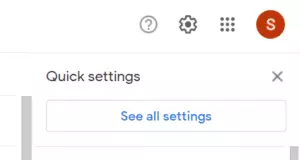
Tout d'abord, ouvrez votre Gmail. Recherchez l'icône d'engrenage dans le coin supérieur droit de votre écran et cliquez dessus. Ensuite, cliquez sur "Voir tous les paramètres".
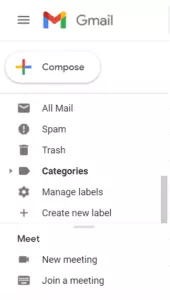
Vous pouvez également répéter les étapes de la méthode précédente. Allez dans la barre latérale gauche où se trouvent vos dossiers Boîte de réception et Envoyés, faites défiler jusqu'en bas, et cliquez sur "Gérer les étiquettes".
Les deux méthodes vous mèneront à la même page.
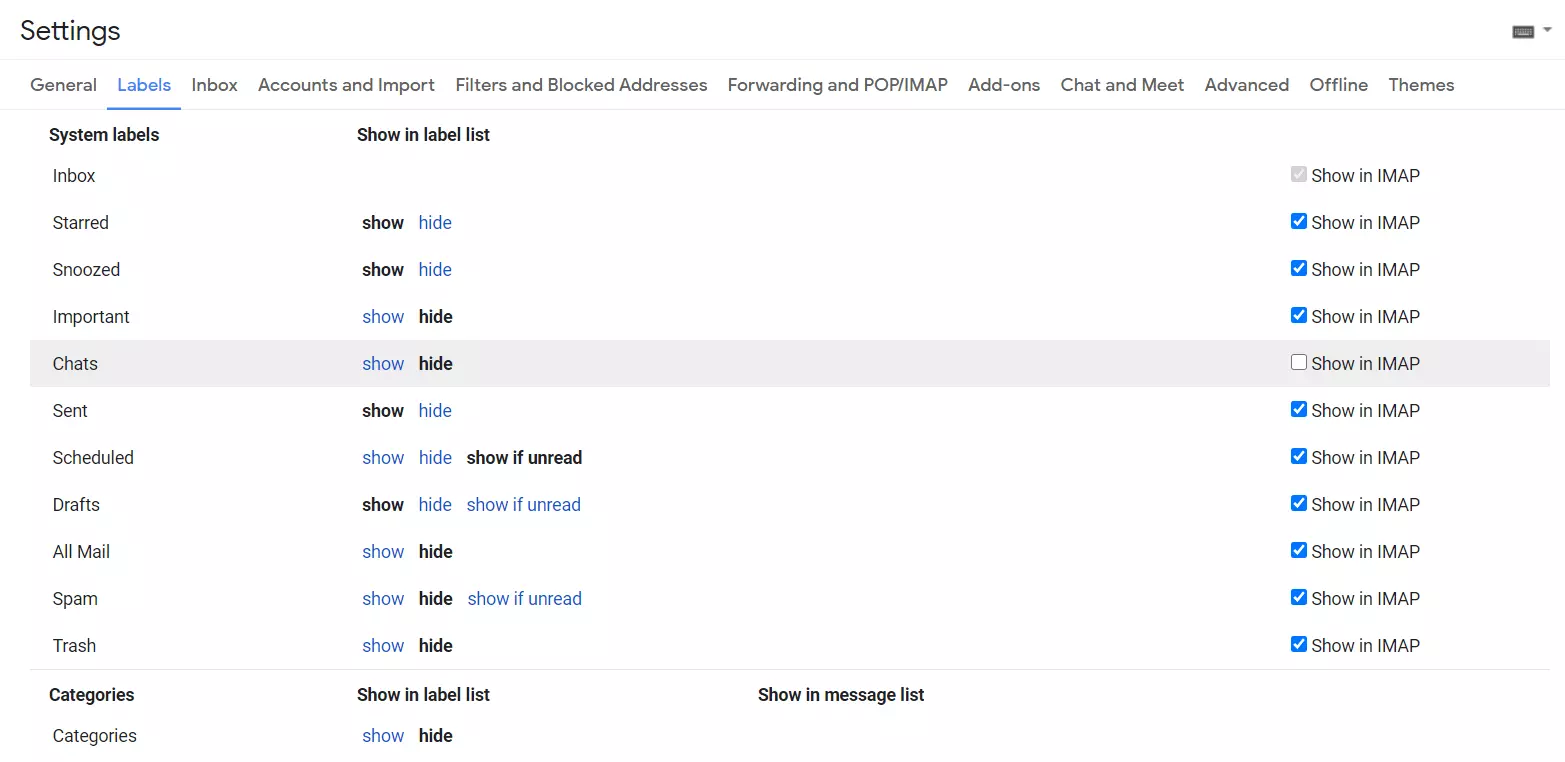
Cliquez sur le deuxième onglet en haut de la page intitulé "Étiquettes" et continuez à faire défiler vers le bas jusqu'à ce que vous trouviez la sous-section "Étiquettes".
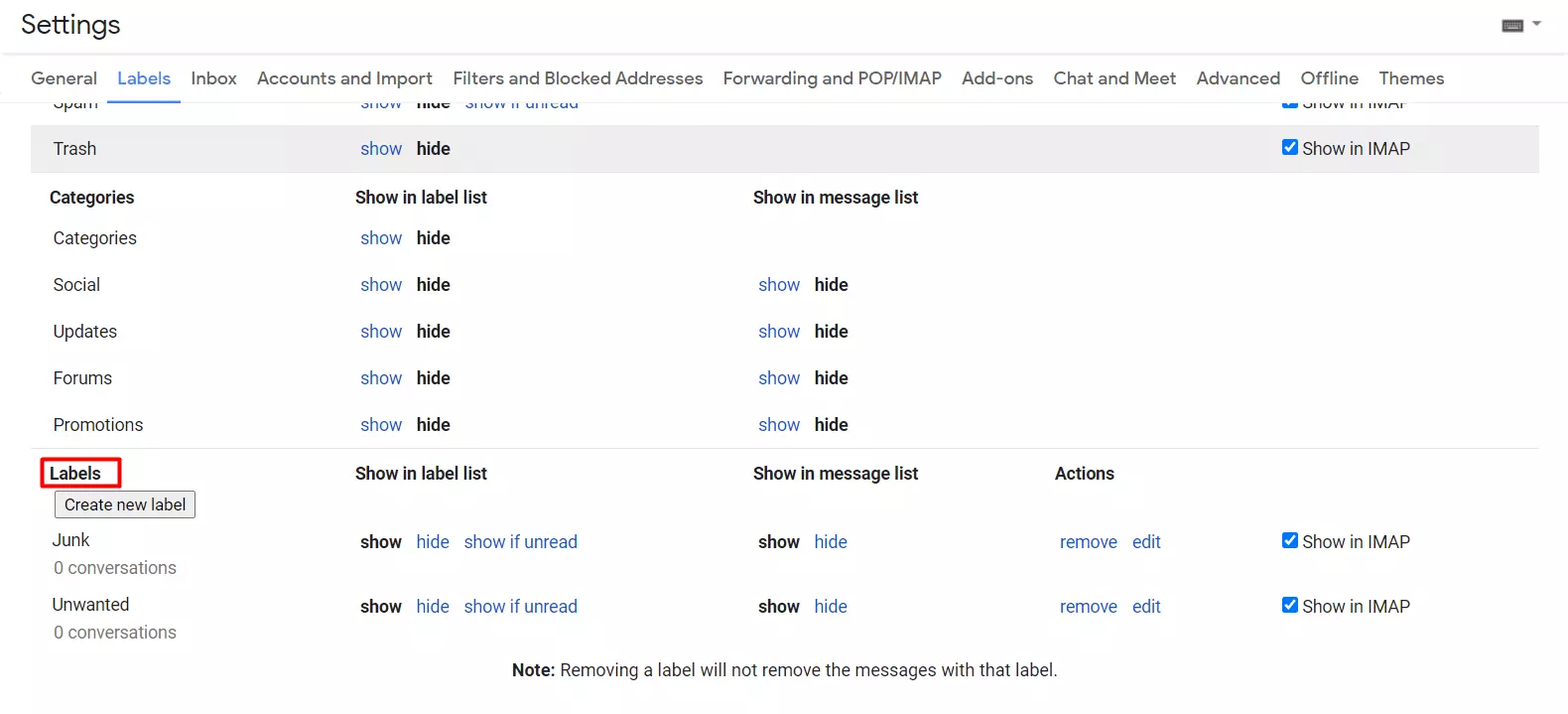
Juste sous le nom de la sous-section se trouve un petit bouton "Créer une nouvelle étiquette". Cliquez dessus, et une nouvelle fenêtre pop-up apparaîtra.
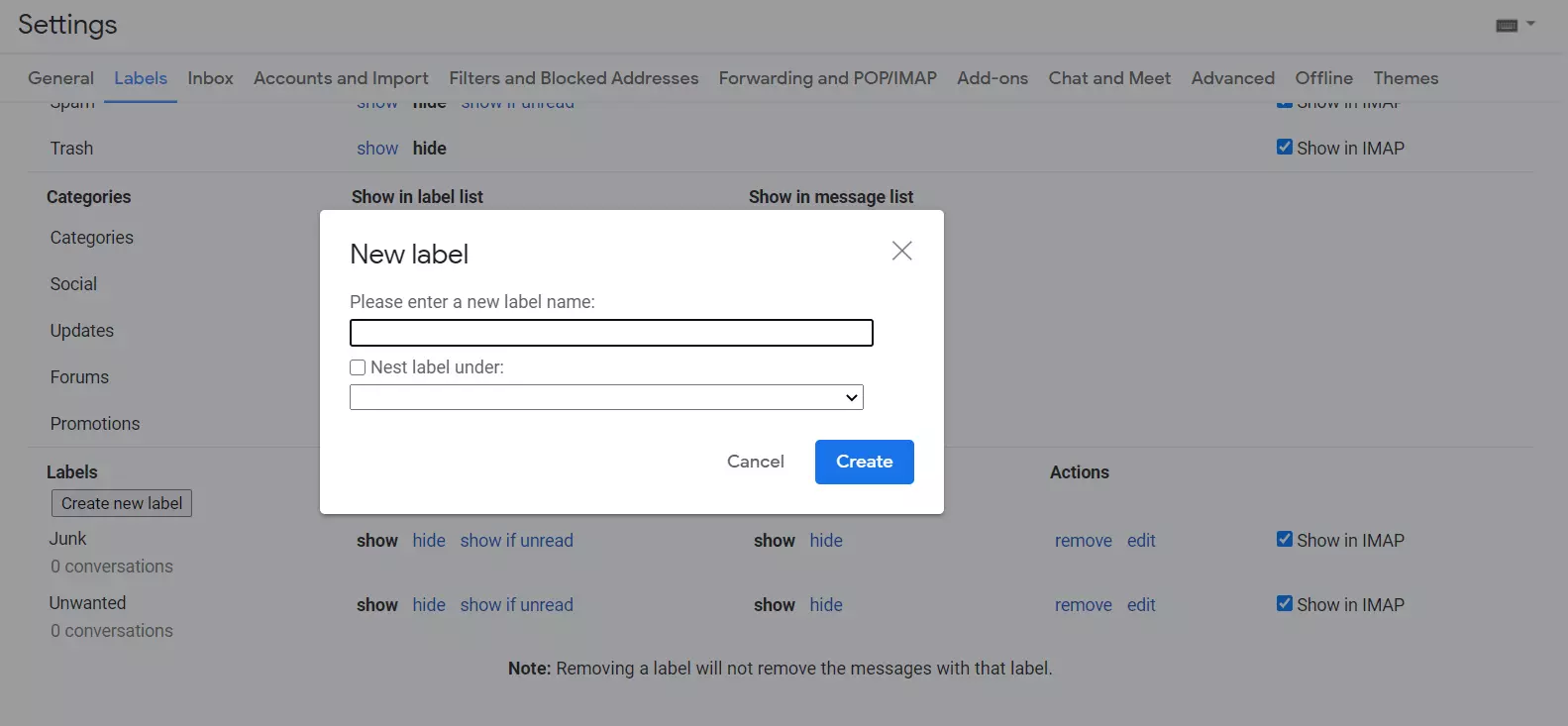
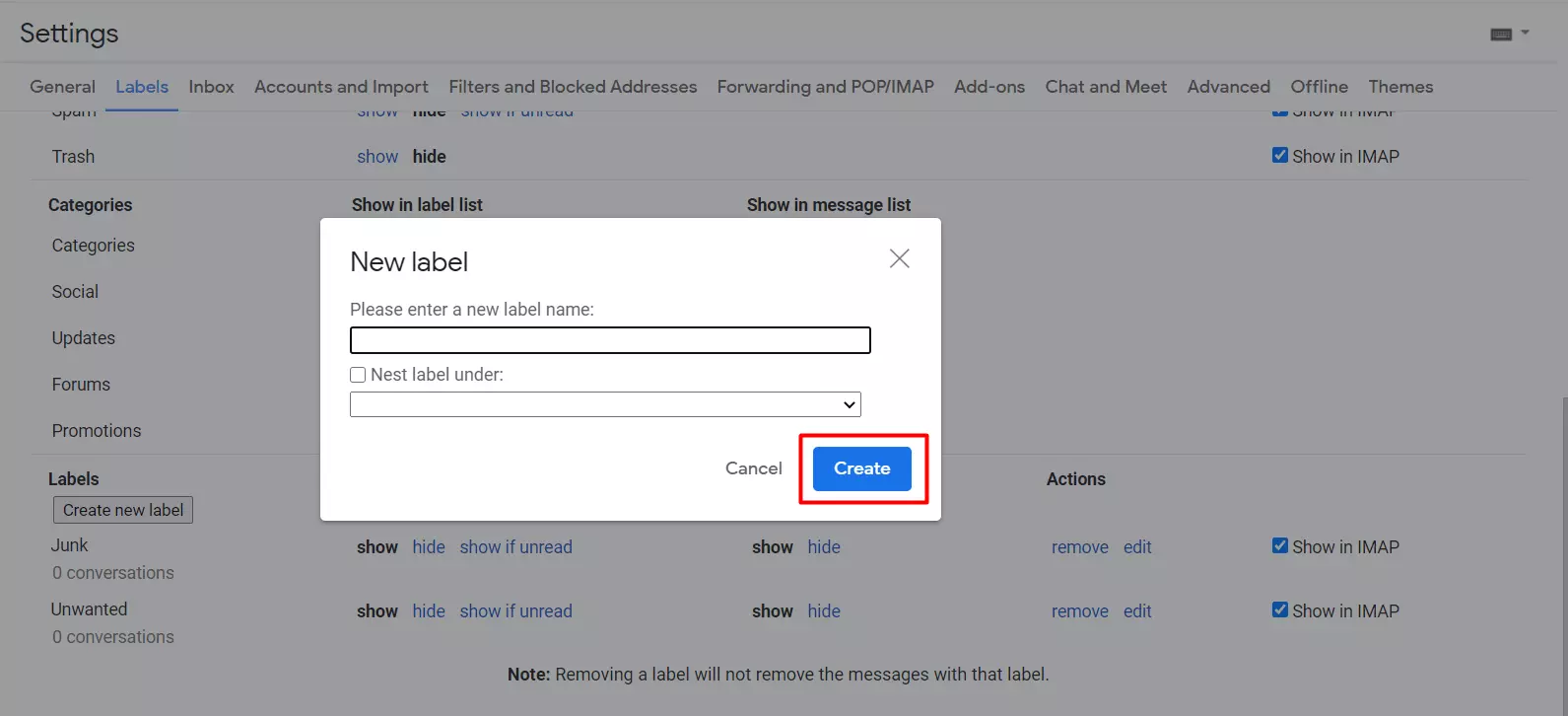
Et c'est tout ce que vous devez savoir sur la création de dossiers dans Gmail. Maintenant que nous avons couvert cela, parlons de l'organisation des e-mails en dossiers dans Gmail.
Comment organiser les e-mails dans des dossiers dans Gmail
Une fois que vous avez créé des dossiers, il est temps de commencer à trier vos e-mails et à ajouter des étiquettes aux conversations. Voici quelques moyens faciles de le faire.
Ajouter des étiquettes depuis un e-mail
Allez dans votre boîte de réception et ouvrez un e-mail que vous souhaitez déplacer vers un certain dossier/étiquette. Une fois que vous avez fini de lire ou de répondre à l'e-mail, allez dans la barre d'action en haut et cliquez sur l'icône de dossier avec une flèche.
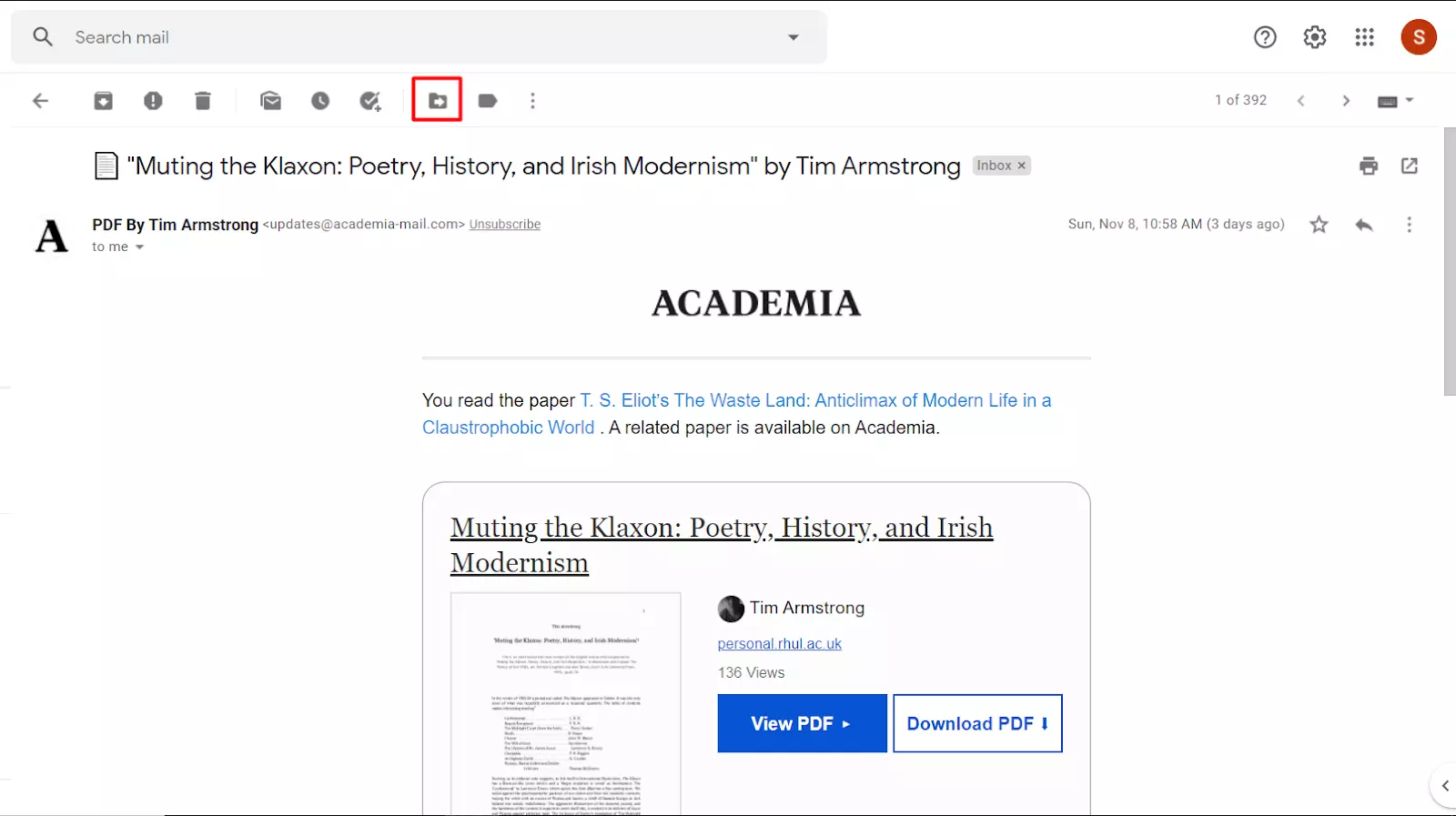
Cette icône de dossier représente l'option "Déplacer vers". Une fois que vous cliquez dessus, une liste déroulante avec toutes les étiquettes existantes apparaîtra.
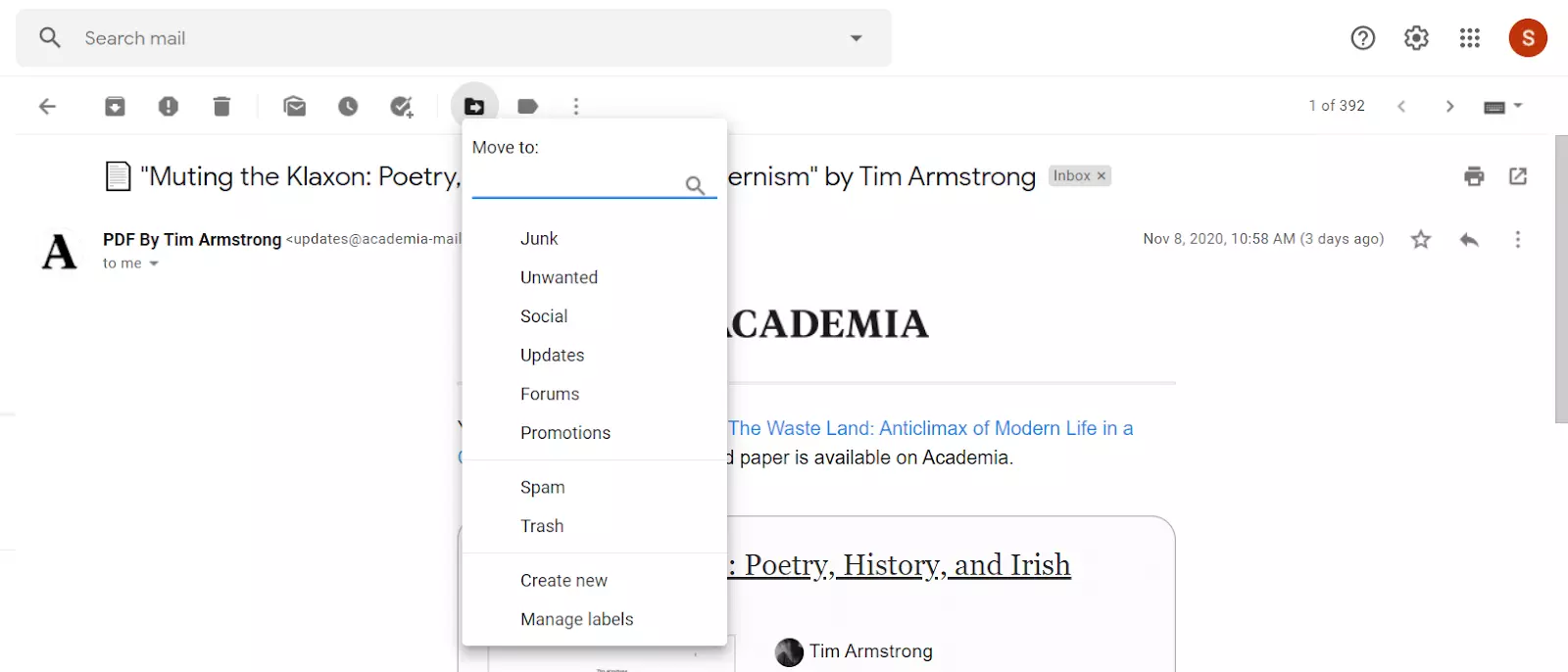
Recherchez celui dont vous avez besoin et cliquez sur l'étiquette. Cela retirera l'e-mail de votre boîte de réception et le déplacera vers un dossier souhaité. Si vous ne voulez pas retirer l'e-mail de votre boîte de réception, il existe une solution pour cela également. Au lieu de l'option "Déplacer vers", cliquez sur le bouton juste à côté, intitulé "Étiquettes".
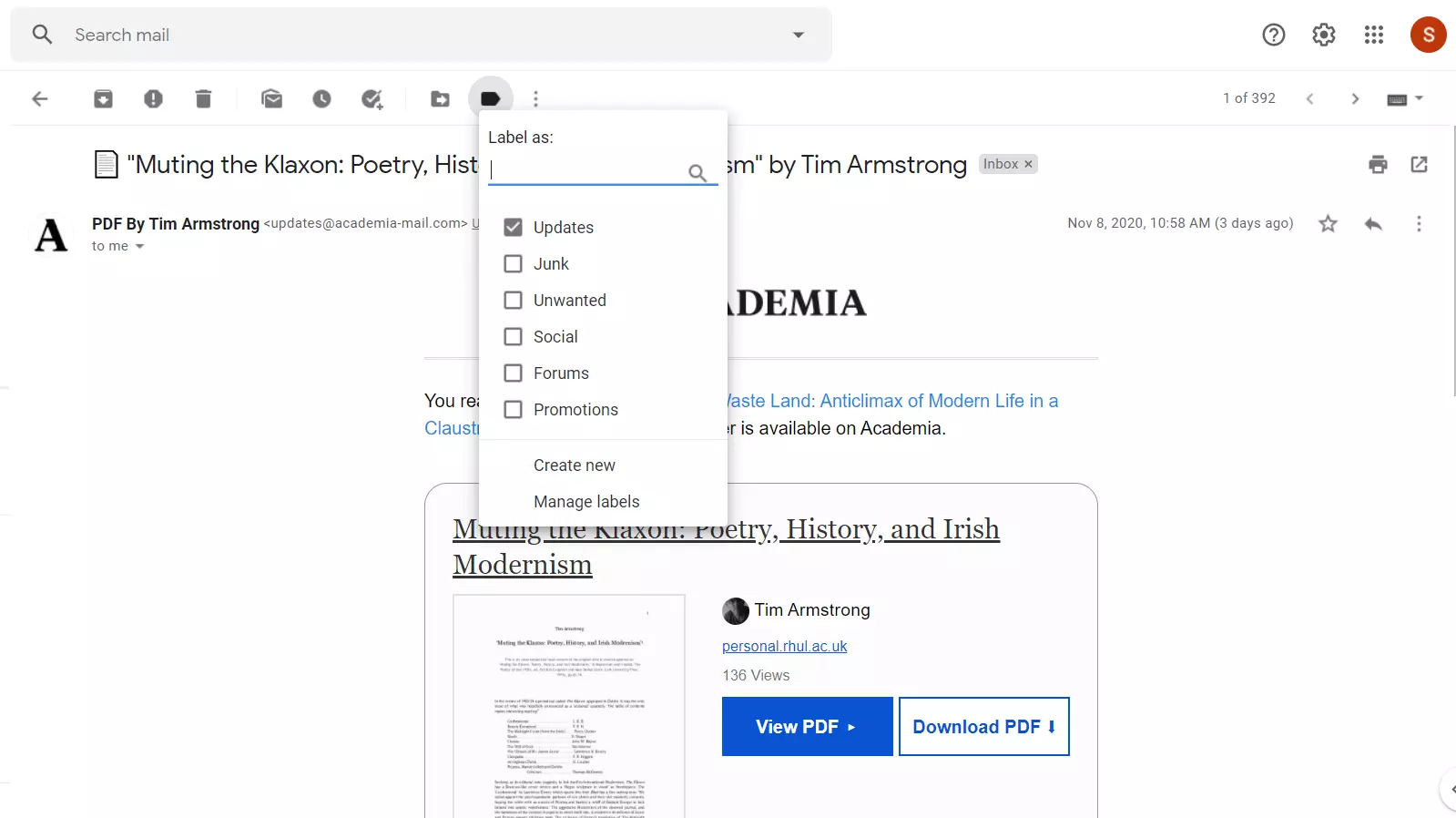
Ce faisant, vous pourrez garder l'e-mail dans votre boîte de réception et également lui ajouter une certaine étiquette.
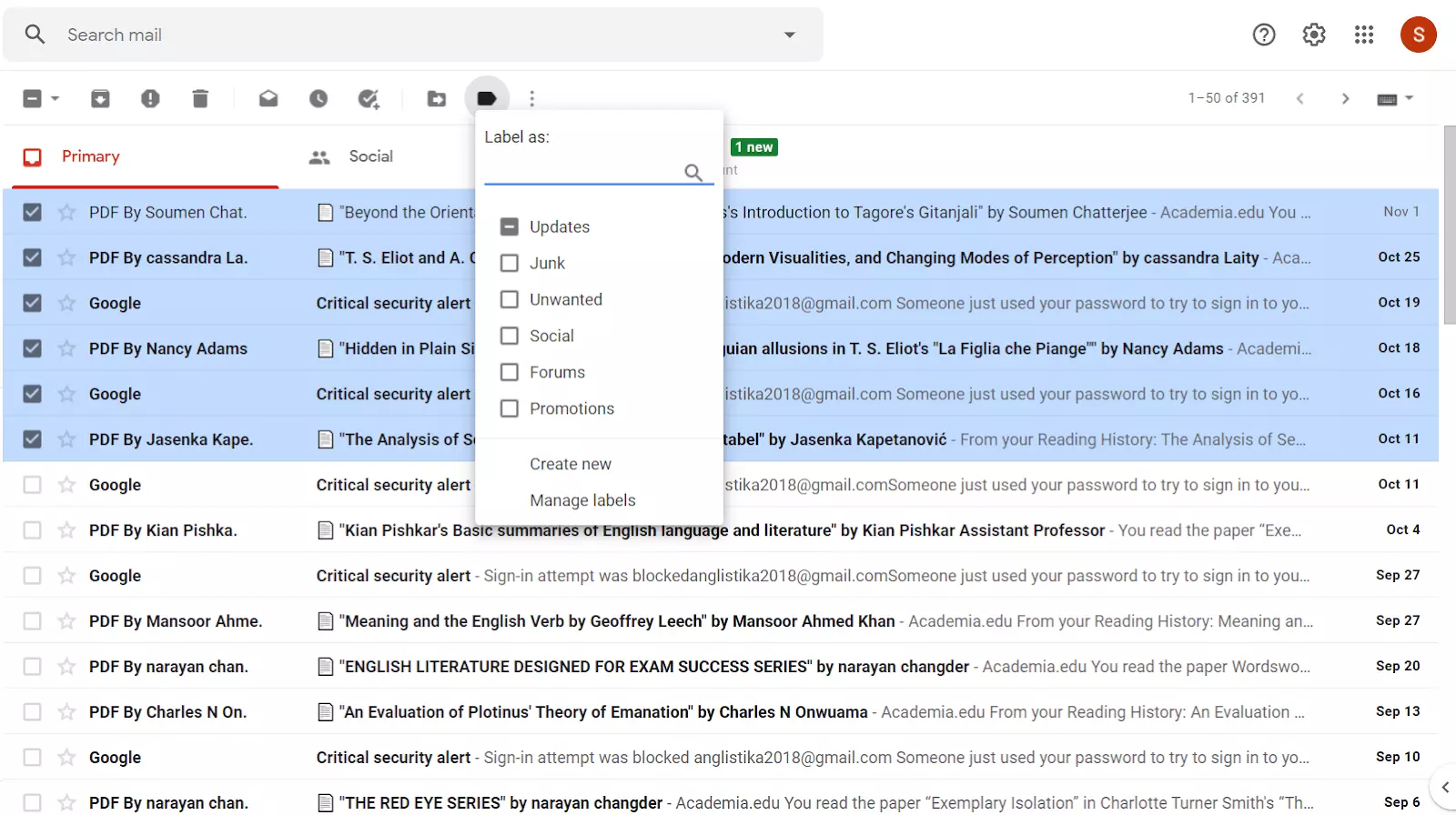
Astuce pro : Vous pouvez ajouter des étiquettes à plusieurs messages en sélectionnant les e-mails de votre boîte de réception, puis en cliquant sur le bouton Étiquette.
Ajouter des étiquettes en utilisant un filtre
C'est une fonctionnalité incroyablement utile qui vous permet d'étiqueter automatiquement un e-mail en fonction de critères de recherche. La première chose à faire est d'ouvrir la barre de recherche et d'entrer les critères (par exemple, toutes les conversations d'une adresse e-mail particulière).
Une fois que vous avez déterminé tous les critères, cliquez sur le bouton "Créer un filtre" dans le coin inférieur droit. Ensuite, cochez "Appliquer aux conversations correspondantes." Ensuite, choisissez "Appliquer l'étiquette" et choisissez celles que vous souhaitez assigner. Cliquez à nouveau sur "Créer un filtre".
Suivre ces étapes vous permettra d'appliquer une étiquette particulière à toutes les conversations qui correspondent à vos critères de recherche. Une fois que vous faites cela, Gmail enverra automatiquement les e-mails correspondants suivants vers l'étiquette.
Ajouter des étiquettes en créant des sous-dossiers
Lorsque vous ouvrez la boîte de dialogue "Créer une nouvelle étiquette", il y a une option pour imbriquer la nouvelle étiquette sous une existante. C'est ainsi que vous créez un sous-dossier.
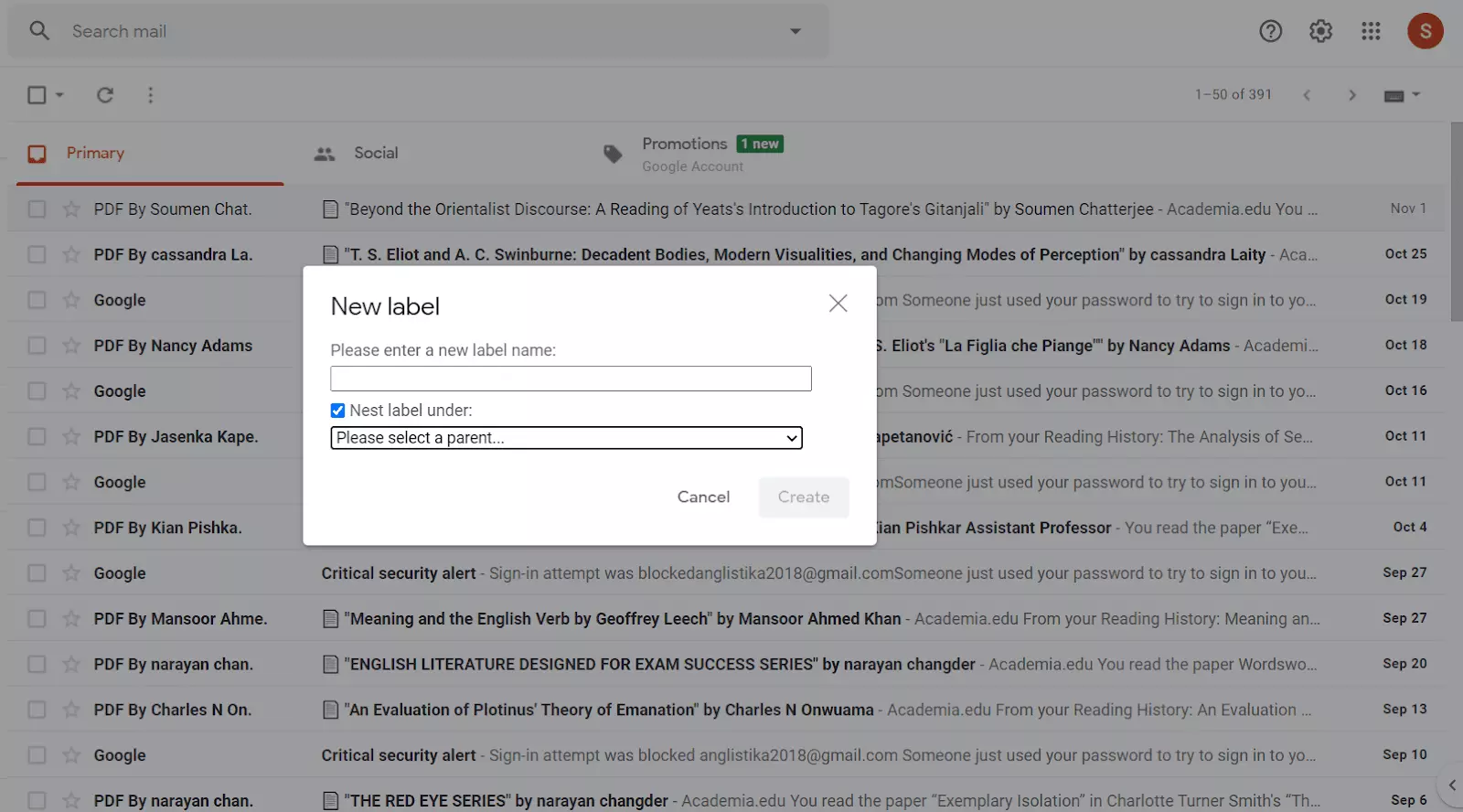
Vous pouvez transformer n'importe quelle étiquette en sous-dossier depuis le menu Gérer les étiquettes. Allez dans la barre latérale gauche où se trouvent vos dossiers Boîte de réception et Envoyés, faites défiler vers le bas, et cliquez sur "Gérer les étiquettes".
Choisissez une étiquette, cliquez sur "Modifier", cochez "Imbriquer", et choisissez une étiquette parent.

Vous pouvez transformer une étiquette en dossier parent en retirant la coche de l'option "Imbriquer l'étiquette sous".
Ajouter des étiquettes à un message envoyé
Gmail vous permet d'ajouter des étiquettes aux messages que vous envoyez.
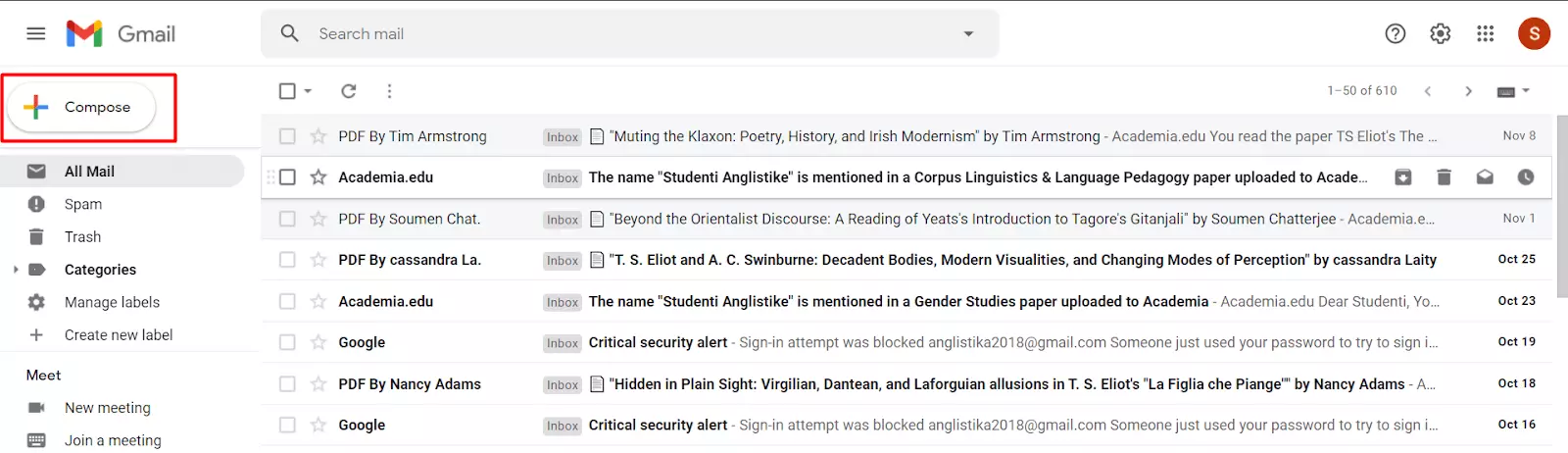
Allez dans votre Gmail et cliquez sur le bouton "Composer". Une petite fenêtre pour composer des e-mails s'ouvrira.
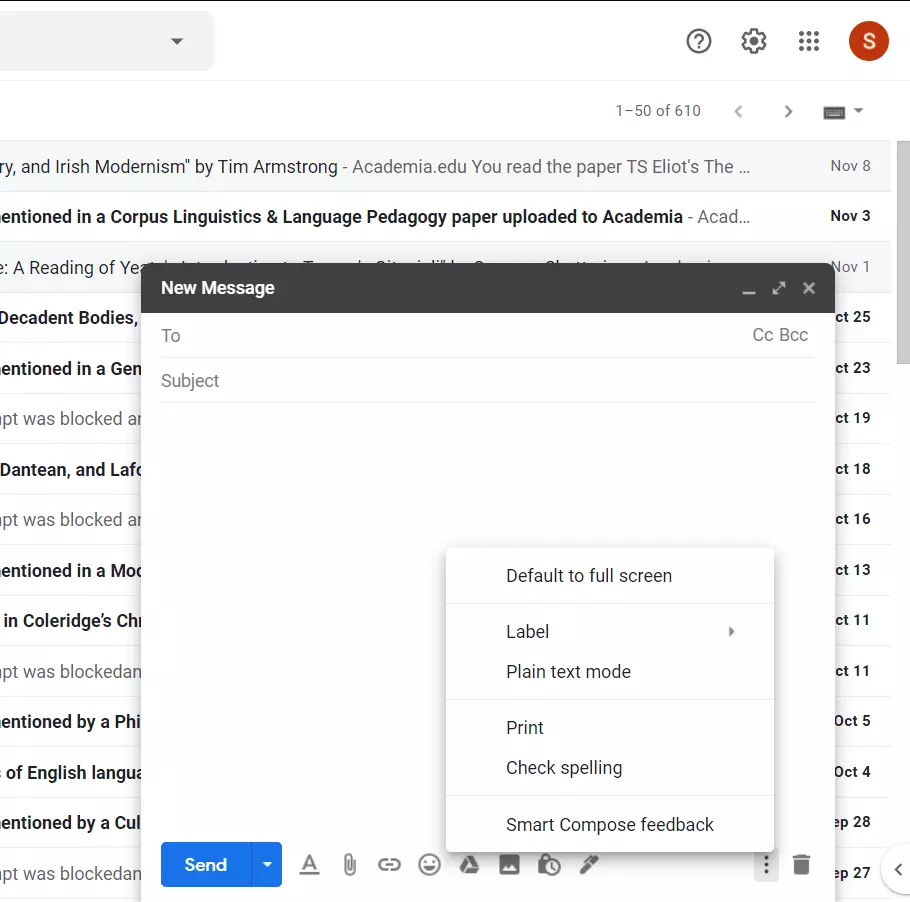
Une fois que vous avez terminé de composer votre e-mail, cliquez sur les trois points verticaux dans le coin inférieur droit de la fenêtre, cliquez sur l'option Étiquette, et choisissez votre étiquette désirée. Ensuite, vous pouvez envoyer votre e-mail.
Et c'est tout ! Voici les trois moyens super faciles d'ajouter des étiquettes à votre e-mail.
Organisez votre correspondance Gmail
Si vous vous demandiez si vous pouvez créer des dossiers dans Gmail et organiser vos messages, la réponse est absolument oui !
Gmail n'utilise pas la fonction standard dédiée aux dossiers ; au lieu de cela, il permet à ses utilisateurs de créer des étiquettes, qui servent le même but et fonctionnent exactement comme des dossiers. Dans cet article, nous avons couvert deux méthodes simples qui vous apprennent à créer des dossiers dans Gmail. De plus, nous avons mentionné trois façons différentes d'ajouter des étiquettes à tous vos e-mails et de les organiser selon vos besoins.
Garder vos e-mails organisés est très important ; sinon, vous vous retrouverez avec une boîte de réception encombrée, ce qui rend impossible de rester à jour avec vos e-mails. Une fois que vous avez étiqueté vos e-mails, vous pourrez les localiser rapidement, même s'ils ont été envoyés il y a quelques mois.
Bien que Gmail dispose d'un excellent système d'étiquetage, il lui manque certaines fonctionnalités avancées, telles que la recherche de pièces jointes ou la boîte de réception unifiée. Des clients de messagerie comme Mailbird sont remplis de fonctionnalités innovantes qui vous permettent de trouver, lire et envoyer des e-mails rapidement.
Avec Mailbird, vous pourrez gérer plusieurs comptes de messagerie depuis une seule boîte de réception tout en gardant tous les e-mails bien organisés dans des dossiers. Mailbird vous permet également de rechercher des pièces jointes, de reporter des messages pour plus tard afin que vous puissiez vous concentrer uniquement sur les e-mails dont vous avez besoin à ce moment-là, et même d'intégrer votre e-mail avec des applications telles que Facebook, Twitter, Dropbox, ou Asana.
Si vous êtes intéressé à transformer votre expérience de messagerie, assurez-vous de découvrir Mailbird !
FAQ
Pouvez-vous créer des dossiers dans Gmail ?
Vous ne pouvez pas créer de dossiers, mais vous pouvez créer des étiquettes à la place. Les étiquettes vous permettent de trier et d'organiser les e-mails que vous recevez chaque jour et de les regrouper dans différentes catégories.
Pourquoi ne puis-je pas créer de dossiers dans Gmail ?
C'est parce que Gmail n'a pas de dossiers mais des étiquettes à la place. Les étiquettes fonctionnent de la même manière que les dossiers et vous permettent de garder votre boîte de réception organisée et dégagée.


