Hoe mappen maken in Gmail en je inbox efficiënt organiseren

Gmail is een van de meest populaire e-maildiensten voor zowel persoonlijk als zakelijk gebruik. En bij e-mails is het goed om alles georganiseerd te houden. Zelfs als je niet veel e-mails per dag ontvangt, weet je waarschijnlijk hoe een belangrijk bericht gemakkelijk kan verdwijnen tussen alle andere.
Als je worstelt met een overvolle inbox en het ongelooflijk moeilijk vindt om de juiste e-mails tussen al het spam te vinden, hebben wij de perfecte oplossingen voor jou! Lees eerst onze vier eenvoudige stappen om onnodige e-mails te verwijderen. Ga daarna door met dit artikel om te ontdekken hoe je je e-mails efficiënter kunt sorteren.
Gmail stelt je in staat om je inbox te structureren, je e-mails te organiseren en alles minder rommelig te laten lijken. In dit artikel bieden we je een gids over hoe je mappen in Gmail kunt maken en hoe je je e-mails en gesprekken kunt organiseren.
Hoe je mappen in Gmail maakt in minder dan een minuut
Alle Gmail-accounts worden geleverd met een standaard set van Gmail-mappen, waaronder Postvak In, Spam, Verzonden, enz. Het hebben van één postvak waar allerlei verschillende e-mails zijn gecombineerd (variërend van zakelijke e-mails tot je maandelijkse abonnementen) maakt het ongelooflijk uitdagend om die ene e-mail te vinden waar je op moet reageren.
Gmail heeft een uitstekend systeem waarmee je je e-mails kunt organiseren en je inbox kunt transformeren van een rommeltje in een succesvol geheel. In tegenstelling tot andere e-maildiensten heeft het niet de standaard functie voor specifieke mappen. In plaats daarvan stelt de service je in staat om labels te maken die hetzelfde doel dienen als mappen en je in staat stellen om je e-mails in verschillende categorieën te groeperen.
Labelen werkt net als het plaatsen van gekleurde stickers in een groot document; je markeert individuele pagina's om ze van de anderen te laten opvallen. Je kunt één of meer labels aan elke e-mail toewijzen om het specifieker en gemakkelijker te maken om te vinden. Het is belangrijk om op te merken dat Gmail geen kopieën maakt van gelabelde e-mails. Als je een e-mail verwijdert die zich in één label bevindt, verdwijnt deze geheel.
Het gebruik van Gmail-mappen of labels is zeer nuttig voor het langdurig opslaan van bepaalde e-mails, terwijl je ze uit de bovenkant van je inbox verwijdert, zodat ze je niet in de weg zitten. Hier is hoe je mappen in Gmail kunt maken.
Hoe je mappen in Gmail maakt in 30 seconden
Hier is een super snelle methode om labels in je Gmail-account te maken.
Zorg er eerst voor dat je bent ingelogd op je Google-account en open je Gmail. Kijk aan de linkerkant van je inbox en zoek naar een knop die "Meer" zegt.
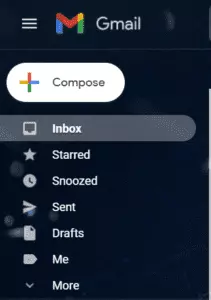
Klik op de knop en scroll omlaag totdat je de optie "Nieuwe label aanmaken" vindt. Klik erop, en er verschijnt een pop-upvenster.
En dat is het! Voer gewoon de naam van je label in, klik op "Aanmaken" en je bent klaar.
Je merkt ook nog een optie in het pop-upvenster met de naam "Nest label onder." Deze optie stelt je in staat om submappen toe te voegen.
Stel dat je de facturen die je van je bank ontvangt wilt organiseren. Eerst maak je een hoofdlabel aan met de naam "Facturen." Vervolgens kun je submappen maken zoals "Januari," "Februari," enzovoorts om elke maand eronder te nestelen.
Deze gestroomlijnde factuurverwerkings aanpak zorgt voor gemakkelijke terugvinding en houdt alles goed gestructureerd, wat het eenvoudiger maakt om uitgaven maand na maand bij te houden.
Dit is de gemakkelijkste methode om een map in Gmail te maken. Er zijn nog een paar andere methoden die je kunt uitproberen.
Labels maken en beheren vanuit het instellingenmenu
Hier is een andere manier om mappen in Gmail te maken vanaf je PC of Mac-computer.
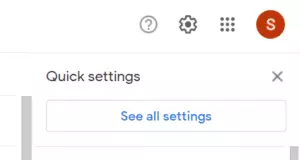
Open eerst je Gmail. Zoek naar het tandwielicoon in de rechterbovenhoek van je scherm en klik erop. Klik vervolgens op "Alle instellingen bekijken."
Je kunt ook de stappen uit de vorige methode herhalen. Ga naar de linkerzijbalk waar je Postvak In en Verzonden mappen zijn, scroll helemaal naar beneden en klik op "Labels beheren."
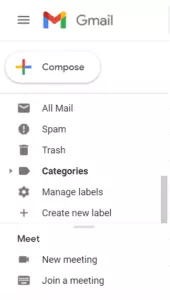
Beide methoden leiden je naar dezelfde pagina.
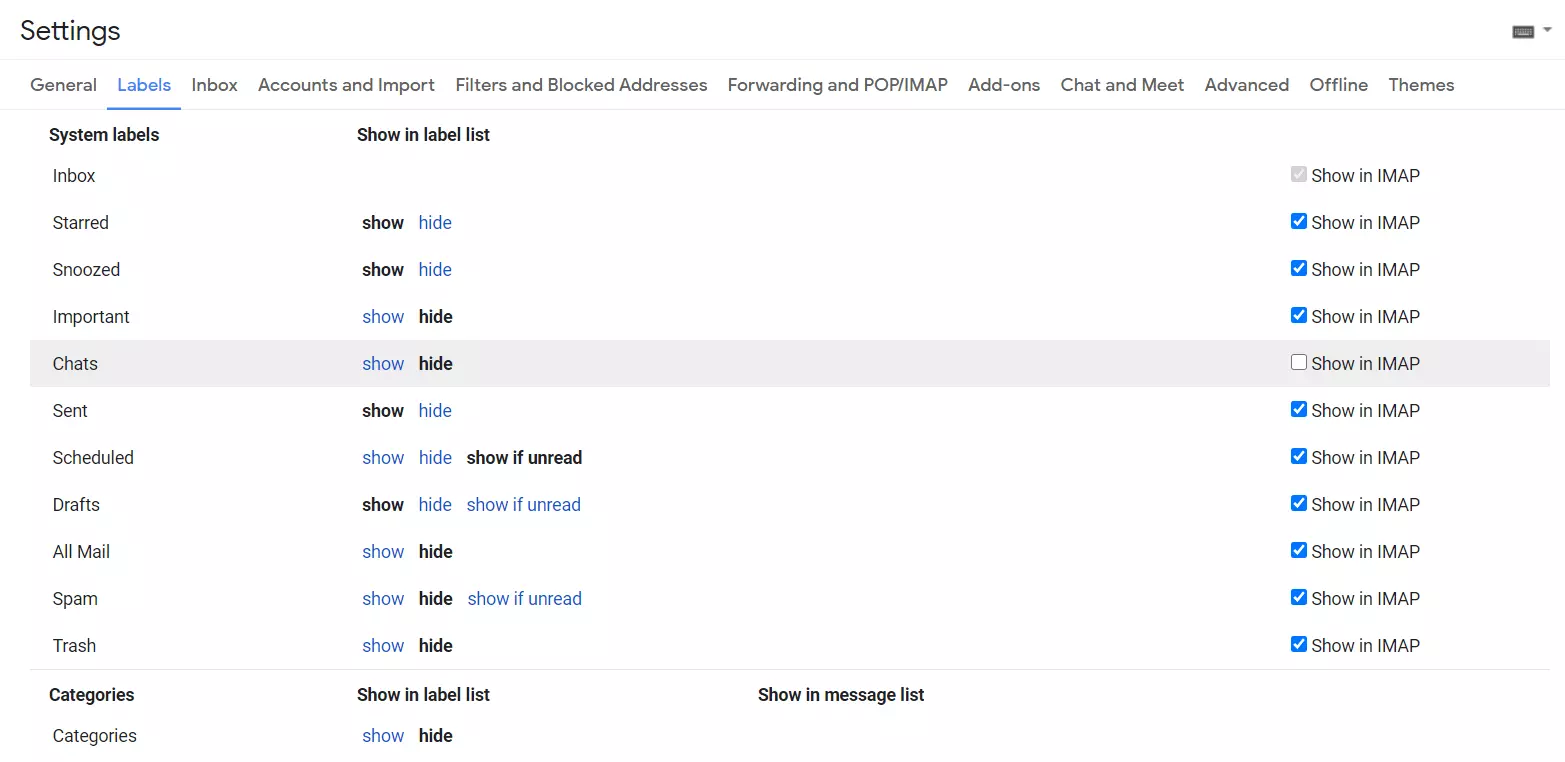
Klik op het tweede tabblad bovenaan de pagina genaamd "Labels" en blijf naar beneden scrollen totdat je de subsectie "Labels" vindt.
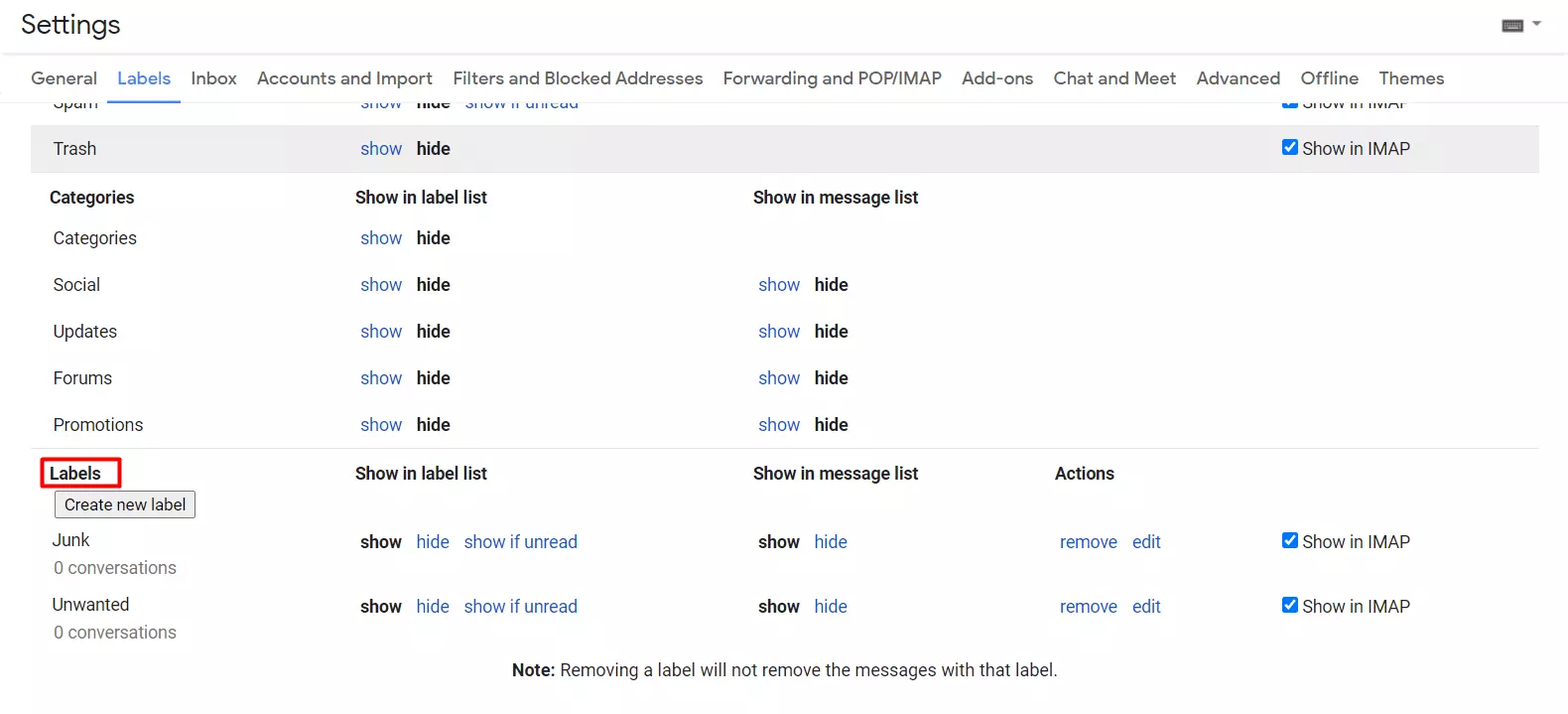
Direct onder de naam van de subsectie staat een kleine knop "Nieuwe label aanmaken." Klik erop, en er verschijnt een nieuw pop-upvenster.
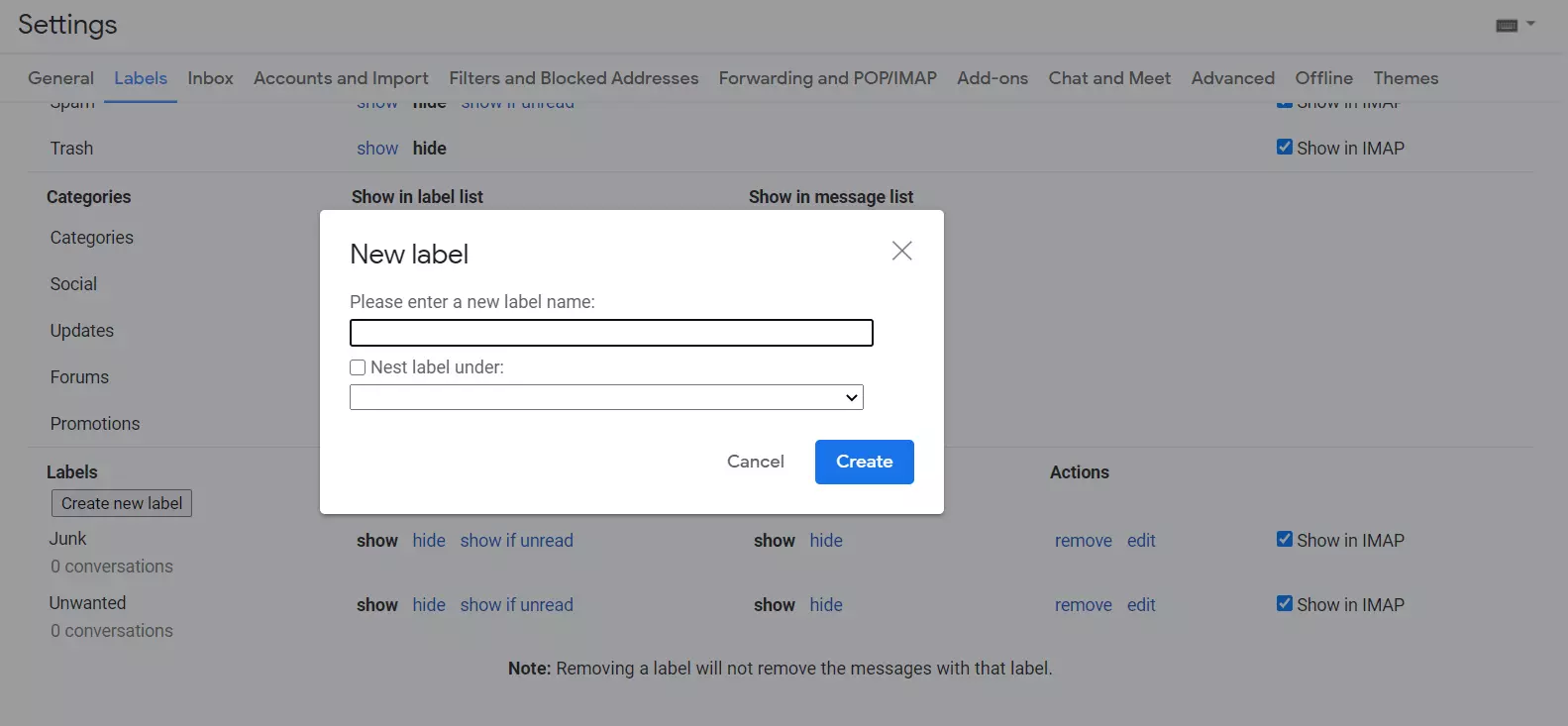
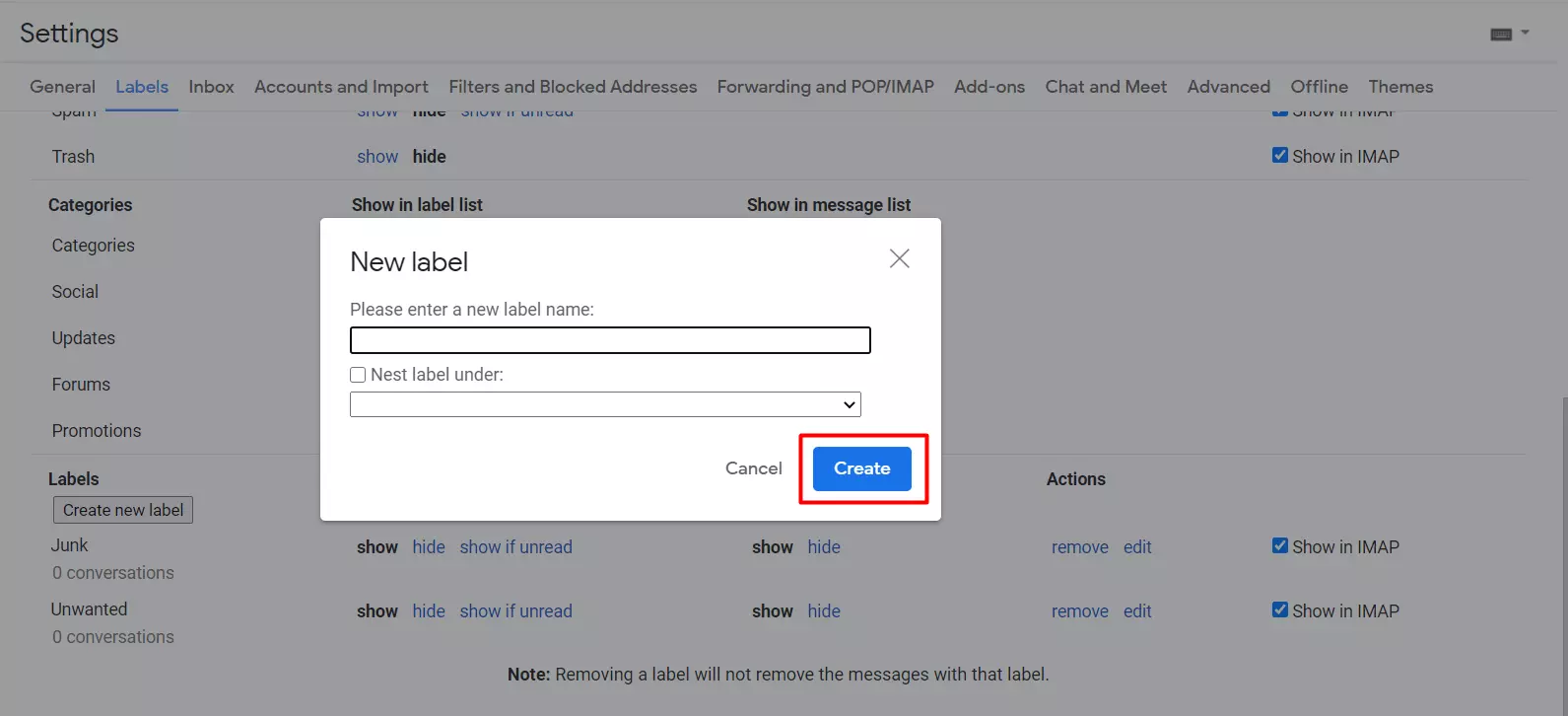
En dat is alles wat je moet weten over hoe je mappen in Gmail kunt maken. Nu we dat besproken hebben, laten we het hebben over het organiseren van e-mails in mappen in Gmail.
Hoe je E-mails in Mappen in Gmail kunt Organiseren
Zodra je mappen hebt aangemaakt, is het tijd om je e-mails te sorteren en labels toe te voegen aan conversaties. Hier zijn een paar eenvoudige manieren om dat te doen.
Voeg Labels Toe vanuit een E-mail
Ga naar je Inbox en open een e-mail die je naar een bepaalde map/label wilt verplaatsen. Zodra je klaar bent met lezen of antwoorden op de e-mail, ga je naar de bovenste actiebalk en klik je op het mappictogram met een pijl.
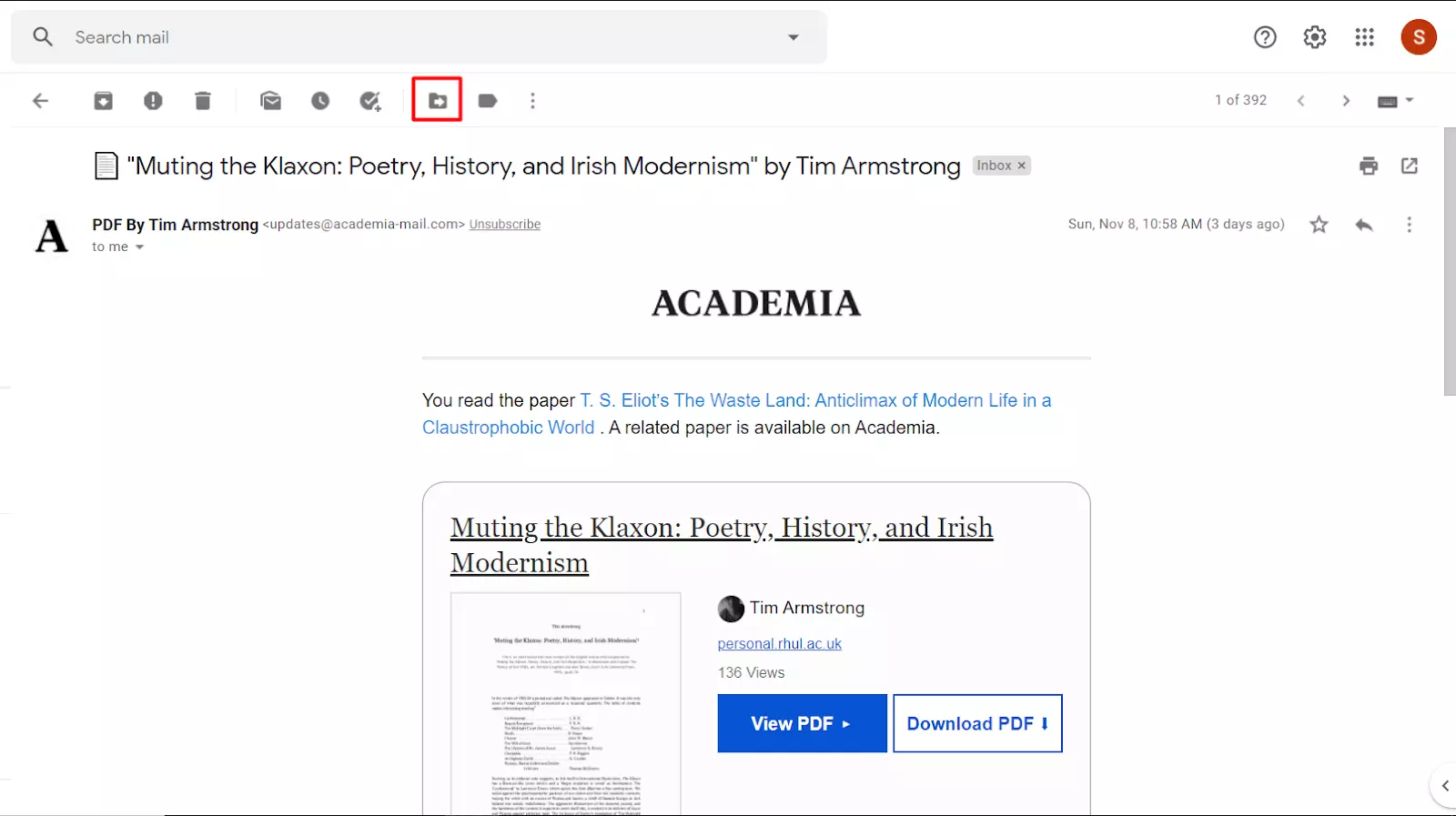
Dit mappictogram vertegenwoordigt de optie "Verplaatsen naar". Zodra je erop klikt, verschijnt er een vervolgkeuzelijst met alle bestaande labels.
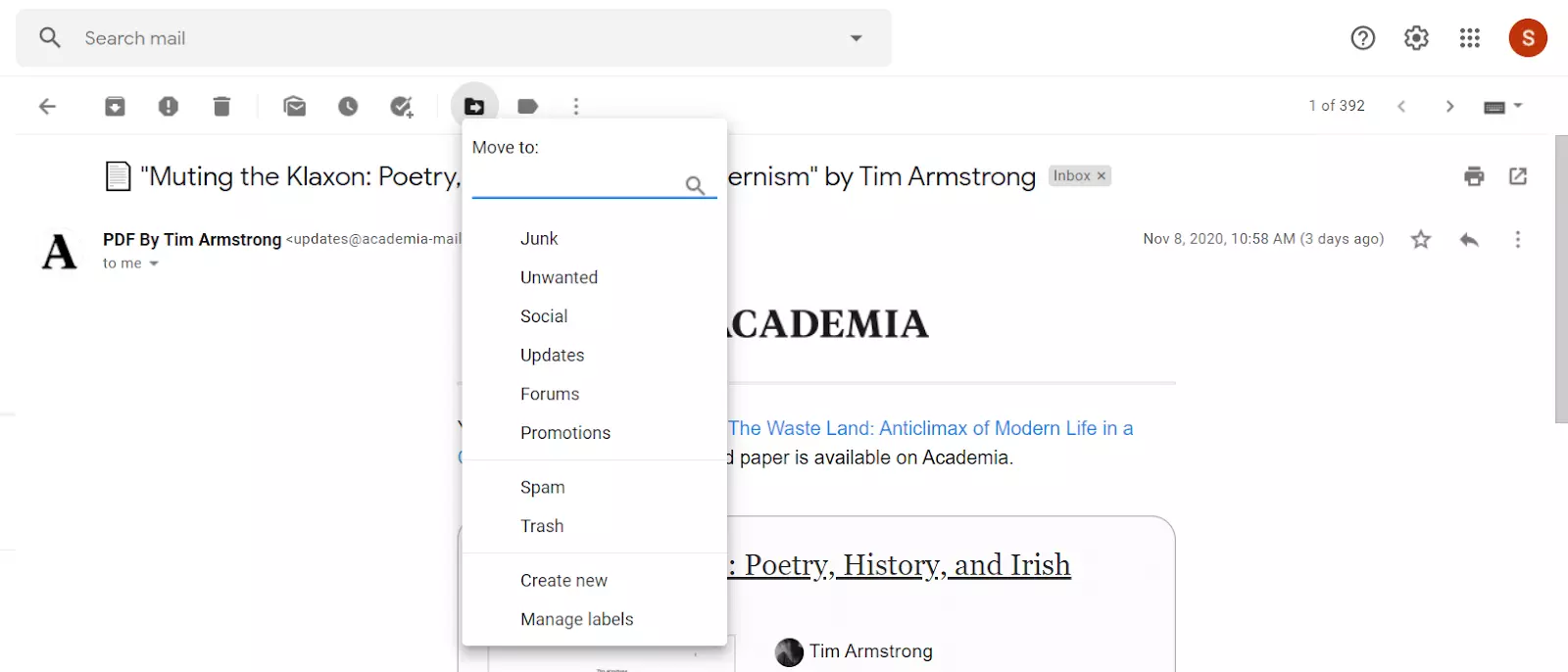
Zoek het label dat je nodig hebt en klik erop. Door dit te doen, wordt de e-mail uit je inbox verwijderd en naar een gewenste map verplaatst. Als je de e-mail niet uit je inbox wilt verwijderen, is daar ook een oplossing voor. In plaats van de optie "Verplaatsen naar" klik je op de knop ernaast met de titel "Labels."
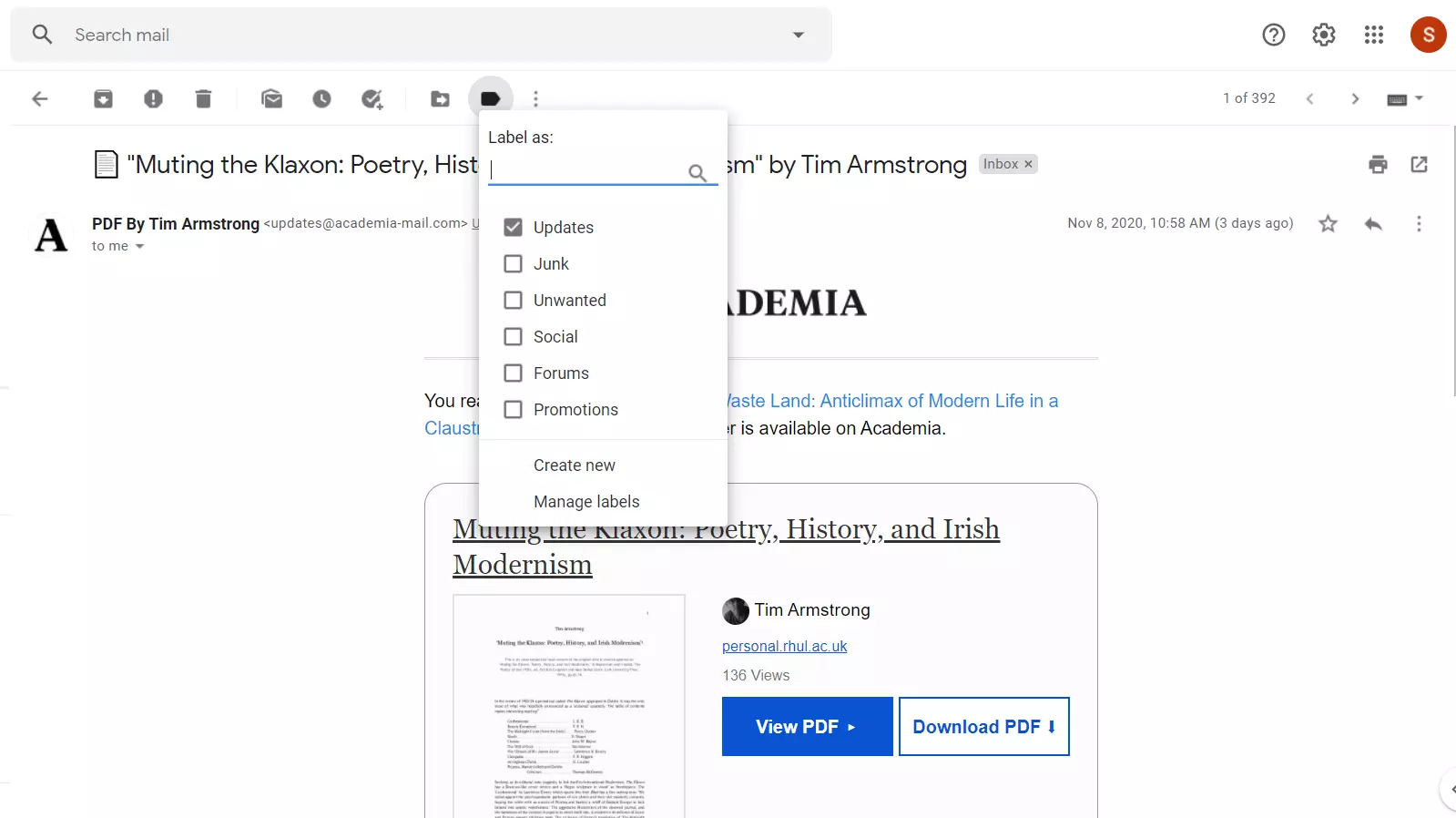
Door dit te doen, kun je de e-mail in je inbox houden en ook een bepaald label eraan toevoegen.
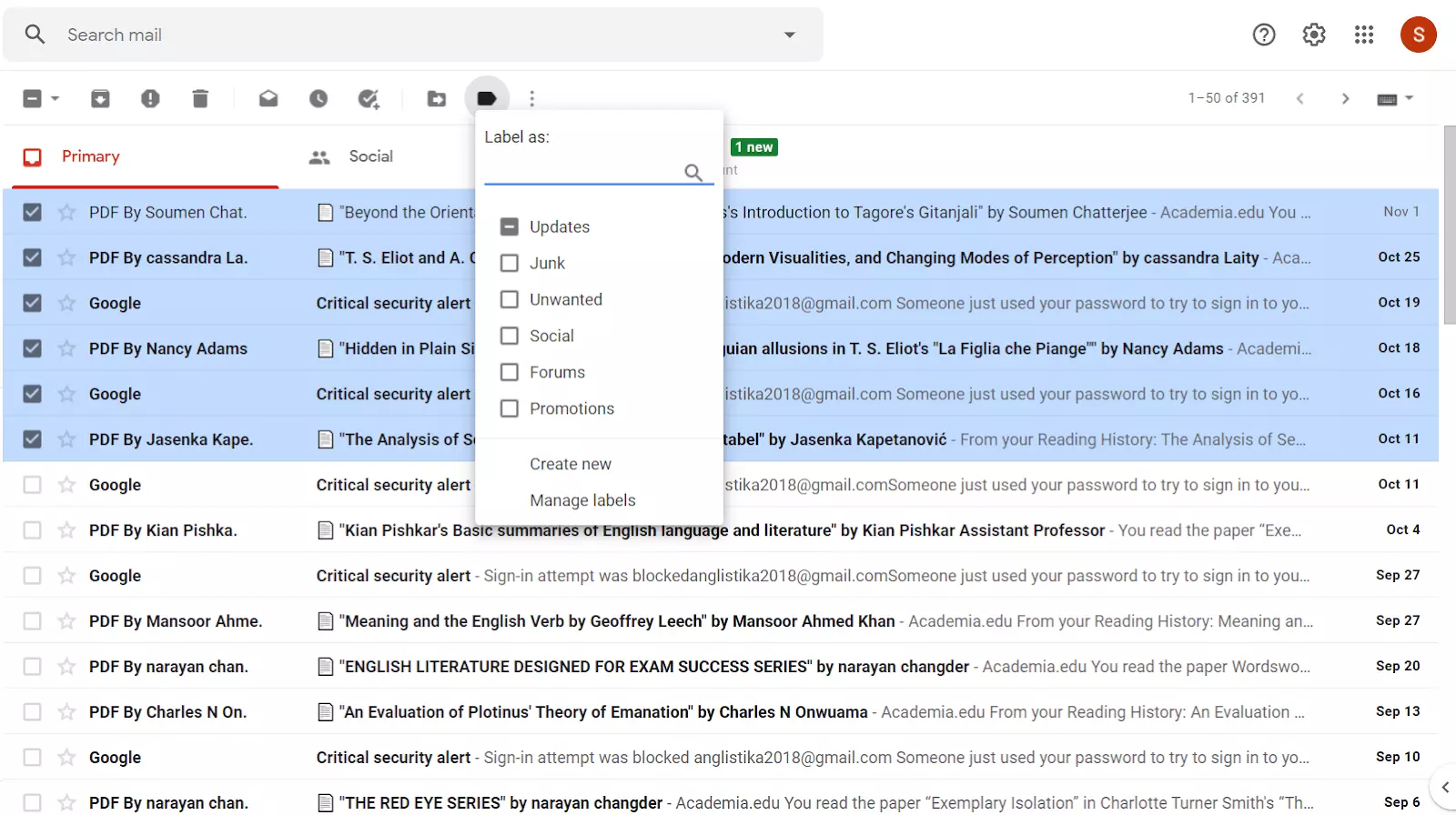
Pro-tip: Je kunt labels toevoegen aan meerdere berichten door de e-mails uit je inbox te selecteren en vervolgens op de Label knop te klikken.
Voeg Labels Toe met een Filter
Dit is een ongelooflijk handige functie die je toestaat om automatisch een label aan een e-mail toe te voegen op basis van zoekcriteria. Het eerste dat je moet doen, is de zoekbalk openen en de criteria invoeren (bijv. alle conversaties van een bepaald e-mailadres).
Zodra je alle criteria hebt bepaald, klik je op de knop "Filter maken" in de rechteronderhoek. Vink vervolgens "Toepassen op overeenkomende conversaties" aan. Kies daarna "Label toepassen" en kies welke je wilt toewijzen. Klik nogmaals op "Filter maken".
Door deze stappen te volgen, kun je een bepaald label toepassen op alle conversaties die overeenkomen met je zoekcriteria. Zodra je dit doet, zal Gmail automatisch opeenvolgende overeenkomende e-mails naar het label verzenden.
Voeg Labels Toe door Submappen te Maken
Wanneer je het dialoogvenster "Nieuwe label maken" opent, is er een optie om het nieuwe label onder een bestaand label te nestelen. Dit is hoe je een submap maakt.
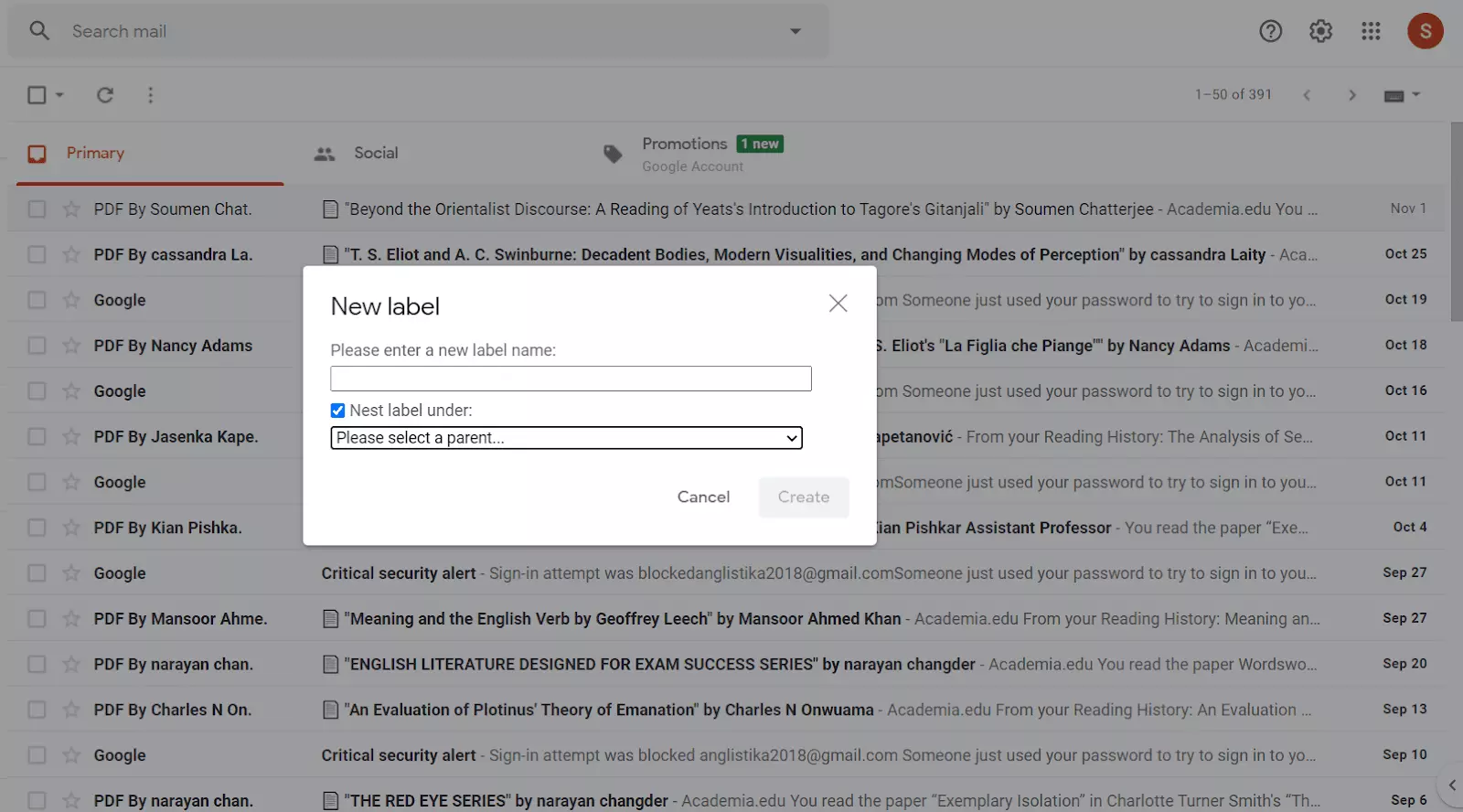
Je kunt elk label in een submap veranderen vanuit het menu Labels Beheren. Ga naar de linkerkant waar je Inbox en Verzonden mappen zijn, scroll helemaal naar beneden en klik op "Labels beheren."
Kies een label, klik op "Bewerken," vink "Nest" aan en kies een hoofdlabel.

Je kunt een label weer omzetten naar een hoofdmap door het vinkje bij de optie "Label onder nestelen" te verwijderen.
Voeg Labels Toe aan een Verzonden Bericht
Gmail stelt je in staat om labels toe te voegen aan de berichten die je verstuurt.
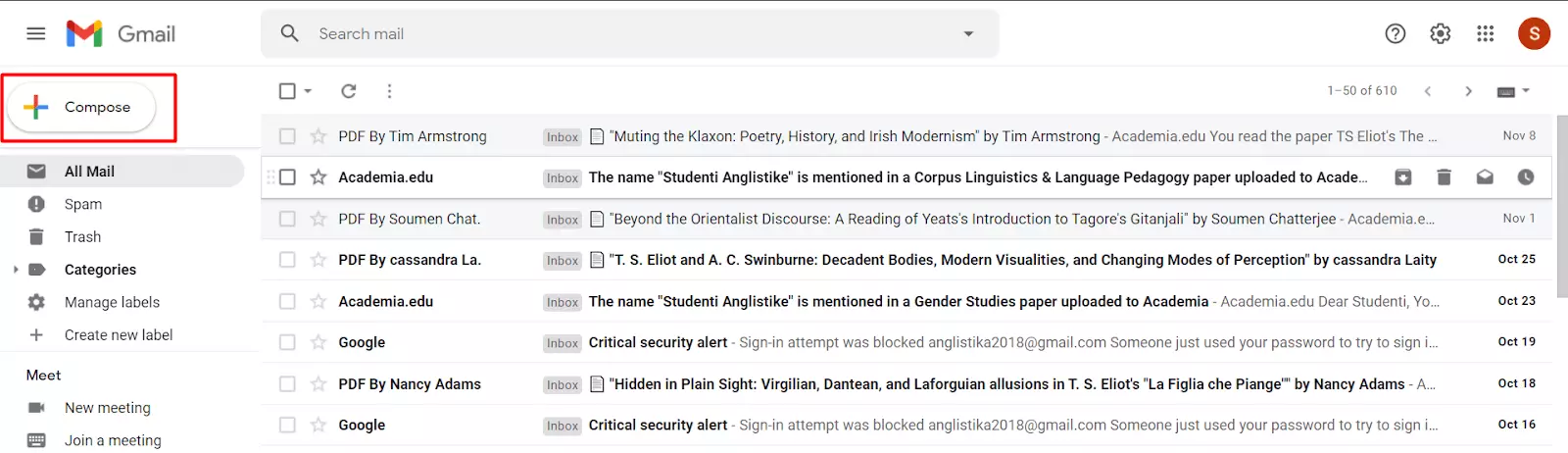
Ga naar je Gmail en klik op de knop "Opstellen". Een klein venster voor het opstellen van e-mails verschijnt.
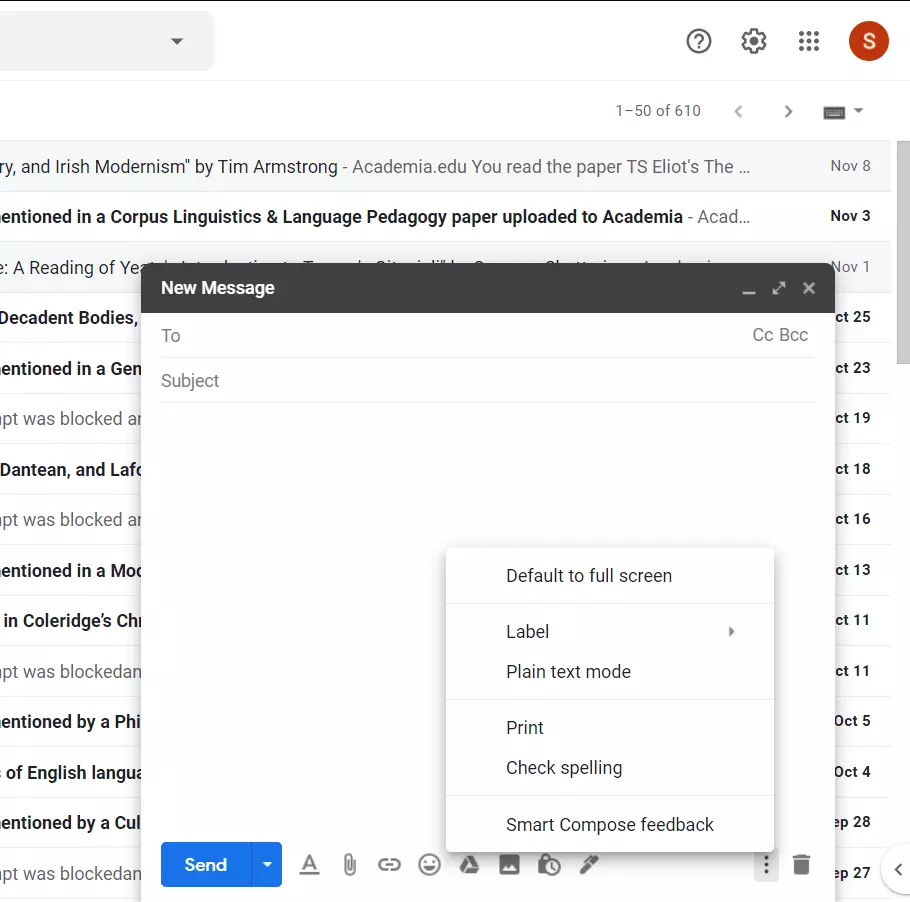
Zodra je klaar bent met het opstellen van je e-mail, klik je op de drie verticale stippen in de rechterbenedenhoek van het venster, klik je op de Label-optie en kies je het gewenste label. Daarna kun je je e-mail verzenden.
En dat is het! Dit zijn de drie super eenvoudige manieren om labels aan je e-mail toe te voegen.
Organiseer je Gmail-correspondentie
Als je je afvroeg of je mappen in Gmail kunt maken en je berichten kunt organiseren, is het antwoord absoluut ja!
Gmail maakt geen gebruik van de standaard functie voor specifieke mappen; in plaats daarvan kunnen gebruikers labels maken, die hetzelfde doel dienen en precies hetzelfde functioneren als mappen. In dit artikel hebben we twee eenvoudige methoden behandeld die je leren hoe je mappen in Gmail kunt maken. Daarnaast hebben we drie verschillende manieren genoemd om labels aan al je e-mails toe te voegen en ze te organiseren volgens jouw behoeften.
Je e-mails georganiseerd houden is erg belangrijk; anders eindig je met een rommelige inbox, wat het onmogelijk maakt om je e-mails bij te houden. Zodra je je e-mails labelt, kun je ze snel terugvinden, zelfs als ze een paar maanden geleden zijn verstuurd.
Hoewel Gmail een uitstekend labelsysteem heeft, mist het bepaalde geavanceerde functies, zoals bijlagezoekfunctie of een uniforme inbox. E-mailclients zoals Mailbird zitten vol met innovatieve functies die je in staat stellen om snel e-mails te vinden, lezen en verzenden.
Met Mailbird kun je meerdere e-mailaccounts vanuit één inbox beheren terwijl je alle e-mails goed organiseert in mappen. Mailbird stelt je ook in staat om naar bijlagen te zoeken, berichten voor later te snoozen zodat je je kunt concentreren op de e-mails die je op dat moment nodig hebt, en zelfs je e-mail te integreren met apps zoals Facebook, Twitter, Dropbox, of Asana.
Als je geïnteresseerd bent in het transformeren van je e-mailervaring, zorg dan dat je Mailbird eens bekijkt!
FAQ
Kun je mappen maken in Gmail?
Je kunt geen mappen maken, maar je kunt in plaats daarvan labels maken. Labels stellen je in staat om de e-mails die je elke dag ontvangt te sorteren en te organiseren en ze in verschillende categorieën te groeperen.
Waarom kan ik geen mappen maken in Gmail?
Dit komt omdat Gmail geen mappen heeft, maar in plaats daarvan labels. Labels functioneren op dezelfde manier als mappen en stellen je in staat om je inbox georganiseerd en rommelvrij te houden.


