Como Criar Pastas no Gmail e Organizar a Sua Caixa de Entrada

O Gmail é um dos serviços de email mais populares usados tanto para fins pessoais quanto empresariais. E, quando se trata de emails, é bom manter tudo organizado. Mesmo que não receba muitos emails diariamente, provavelmente sabe como uma mensagem importante pode se perder facilmente entre as outras.
Se está a ter dificuldades com uma caixa de entrada cheia e achar incrivelmente difícil encontrar os e-mails certos entre todo o spam, iremos trazer-lhe as soluções perfeitas! Primeiro, leia os nossos quatro passos simples para se livrar de e-mails desnecessários. Depois, continue com este artigo para descobrir como organizar os seus e-mails de forma mais eficiente.
O Gmail permite-lhe estruturar a sua caixa de entrada, organizar os seus e-mails e fazer com que tudo pareça menos desorganizado. Neste artigo, iremos apresentar-lhe um guia sobre como criar pastas no Gmail e como organizar os seus e-mails e conversas.
Como Criar Pastas no Gmail em Menos de Um Minuto
Todas as contas do Gmail vêm com um conjunto padrão de pastas do Gmail, incluindo Caixa de Entrada, Spam, Enviados, etc. Ter uma única caixa de entrada onde todos os tipos diferentes de emails estão combinados (que vão desde emails de negócios até suas assinaturas mensais) torna incrivelmente desafiador encontrar aquele email específico ao qual você precisa responder.
O Gmail tem um excelente sistema que permite organizar seus emails e transformar sua caixa de entrada de uma bagunça desordenada em uma imagem de sucesso. Ao contrário de outros serviços de email, ele não possui a função padrão de pastas dedicadas. Em vez disso, o serviço permite que você crie etiquetas que servem ao mesmo propósito que pastas e permitem que você agrupe seus emails em diferentes categorias.
Etiquetar funciona da mesma forma que colocar adesivos coloridos em um grande documento; você marca páginas individuais para que elas se destaquem das outras. Você pode atribuir uma ou mais etiquetas a cada email para torná-lo mais específico e mais fácil de encontrar. É importante destacar que o Gmail não faz cópias de emails etiquetados. Se você excluir um email localizado em uma etiqueta, ele desaparecerá completamente.
Usar pastas ou etiquetas no Gmail é muito útil para armazenar certos emails a longo prazo, enquanto os remove do topo da sua caixa de entrada para que não interfiram em você. Aqui está como você pode criar pastas no Gmail.
Como Criar Pastas no Gmail em 30 Segundos
Aqui está um método super rápido para criar etiquetas na sua conta do Gmail.
Primeiro, certifique-se de que você está logado na sua conta do Google e abra seu Gmail. Dê uma olhada no lado esquerdo da sua caixa de entrada e procure um botão que diz "Mais."
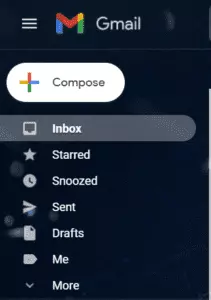
Clique no botão e role para baixo até encontrar a opção "Criar nova etiqueta". Clique nela, e uma janela pop-up aparecerá.
E é isso! Basta inserir o nome da sua etiqueta, clicar em "Criar," e você terminou.
Você também notará mais uma opção na janela pop-up chamada "Aninhar etiqueta sob." Esta opção permite que você adicione subpastas.
Vamos supor que você queira organizar as faturas que recebe do seu banco. Primeiro, você criará uma etiqueta principal chamada "Faturas." Você pode então criar subpastas como "Janeiro," "Fevereiro," e assim por diante, para aninhar cada mês embaixo.
Esta abordagem simplificada de processamento de faturas garante fácil recuperação e mantém tudo bem estruturado, tornando mais simples acompanhar despesas mês a mês.
Este é o método mais fácil para criar uma pasta no Gmail. Existem alguns outros métodos que você pode experimentar.
Criar e Gerir Etiquetas a Partir do Menu de Definições
Aqui está outra forma de criar pastas no Gmail a partir do seu computador PC ou Mac.
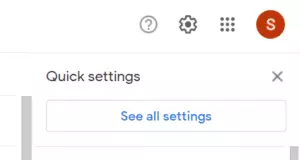
Primeiro, abra seu Gmail. Procure o ícone de engrenagem no canto superior direito da sua tela e clique nele. Em seguida, clique em "Ver todas as definições."
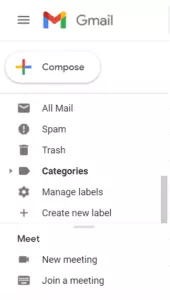
Você também pode repetir os passos do método anterior. Vá para a barra lateral esquerda onde estão suas pastas de Caixa de Entrada e Enviados, role até o final e clique em "Gerir etiquetas."
Ambos os métodos levarão você à mesma página.
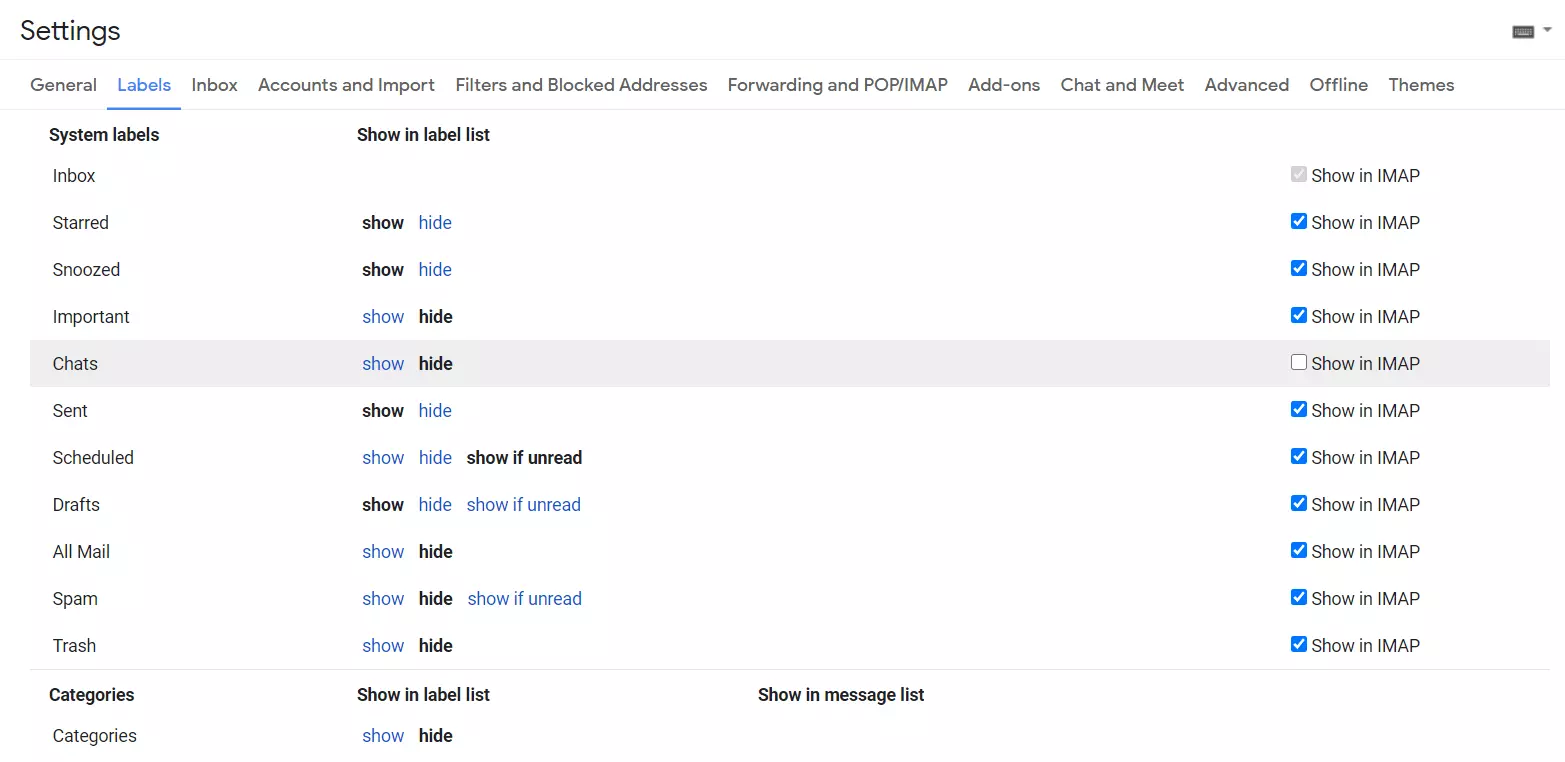
Clique na segunda aba na parte superior da página chamada "Etiquetas" e continue rolando para baixo até encontrar a subseção "Etiquetas".
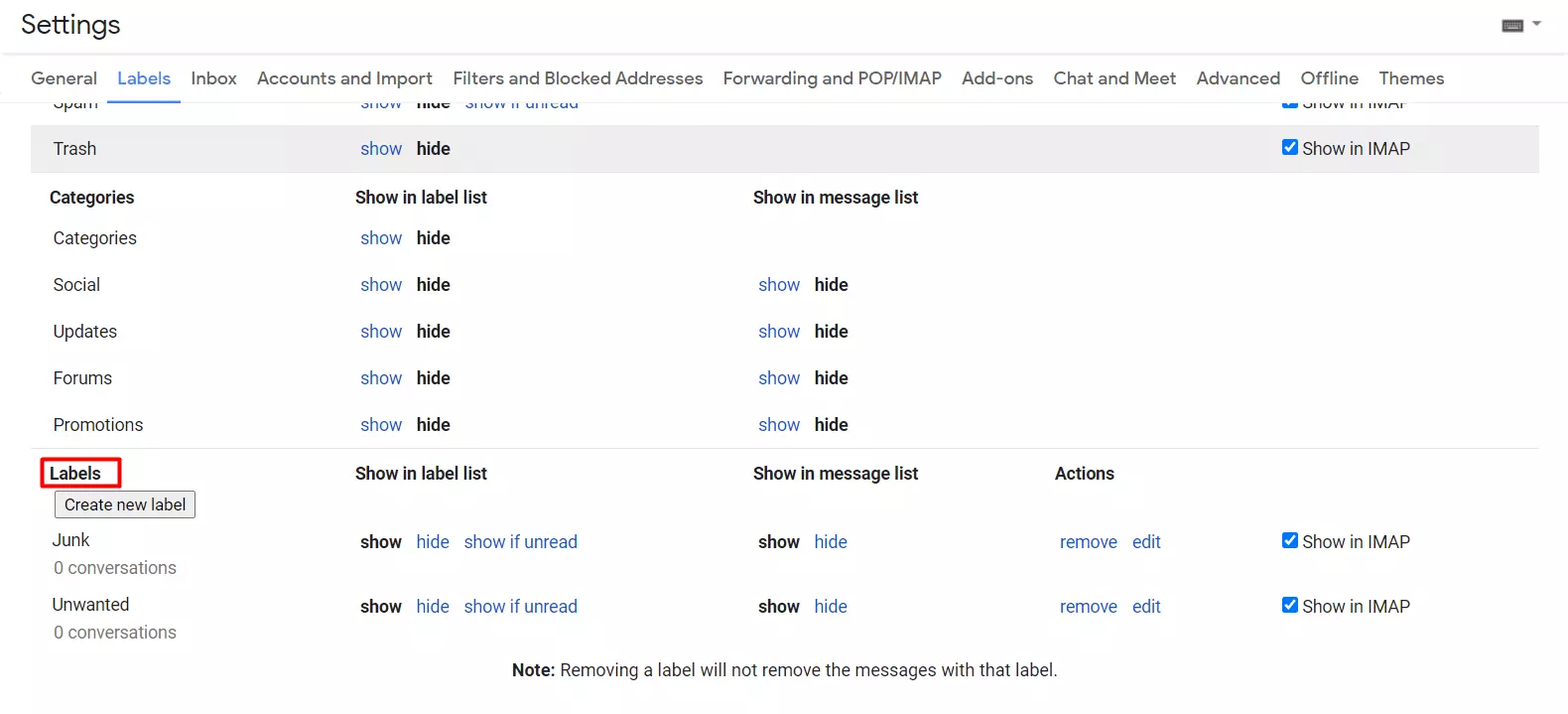
Logo abaixo do nome da subseção há um pequeno botão "Criar nova etiqueta". Clique nele, e uma nova janela pop-up aparecerá.
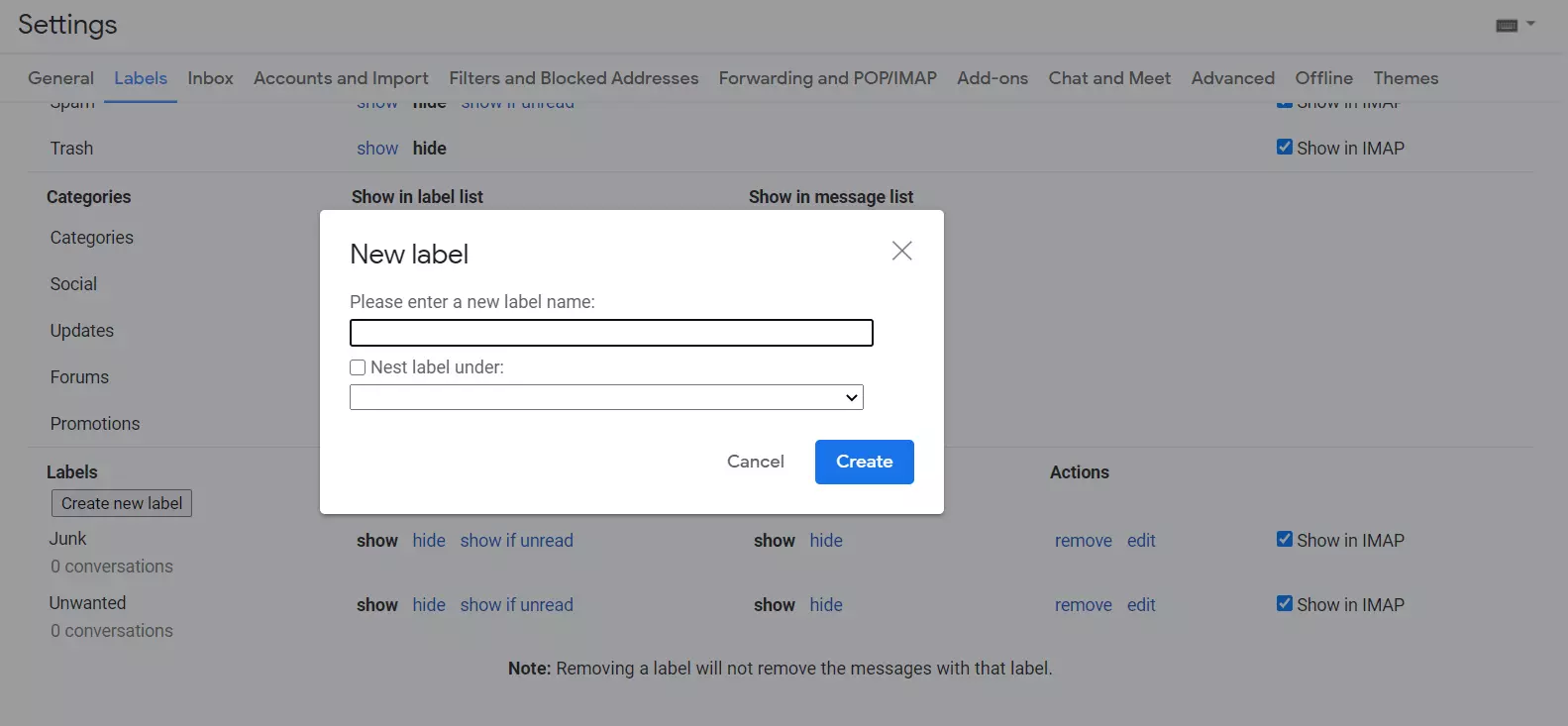
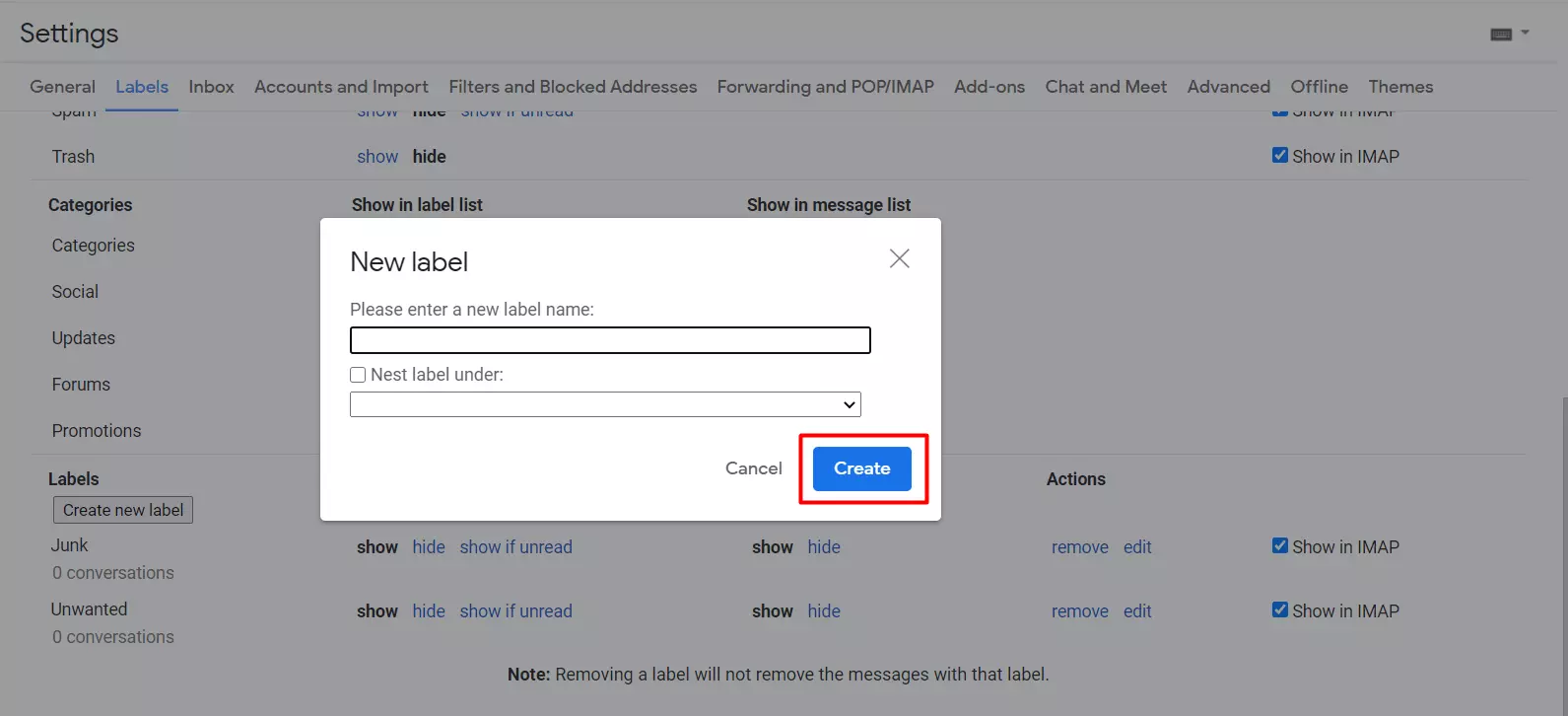
E isso seria tudo que você precisa saber sobre como criar pastas no Gmail. Agora que cobrimos isso, vamos falar sobre a organização de emails em pastas no Gmail.
Como Organizar Emails em Pastas no Gmail
Depois de criar pastas, é hora de começar a organizar os seus emails e adicionar etiquetas às conversas. Aqui estão algumas maneiras fáceis de fazer isso.
Adicionar Etiquetas a partir de um Email
Vá à sua Caixa de entrada e abra um email que gostaria de mover para uma determinada pasta/etiqueta. Após terminar de ler ou responder ao email, vá à barra de ações no topo e clique no ícone da pasta com uma seta.
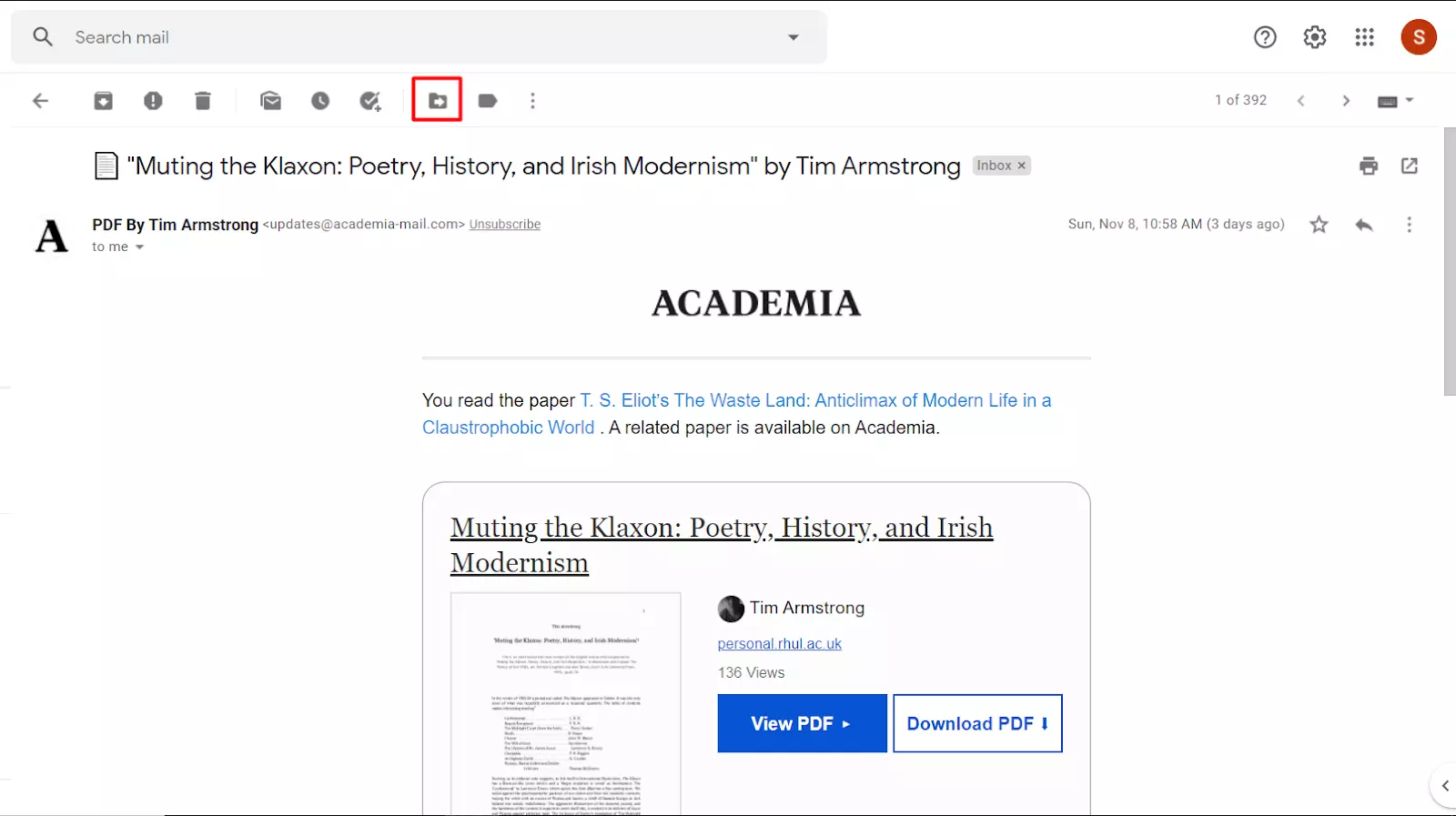
Este ícone de pasta representa a opção "Mover Para". Assim que clicar nele, uma lista suspensa com todas as etiquetas existentes aparecerá.
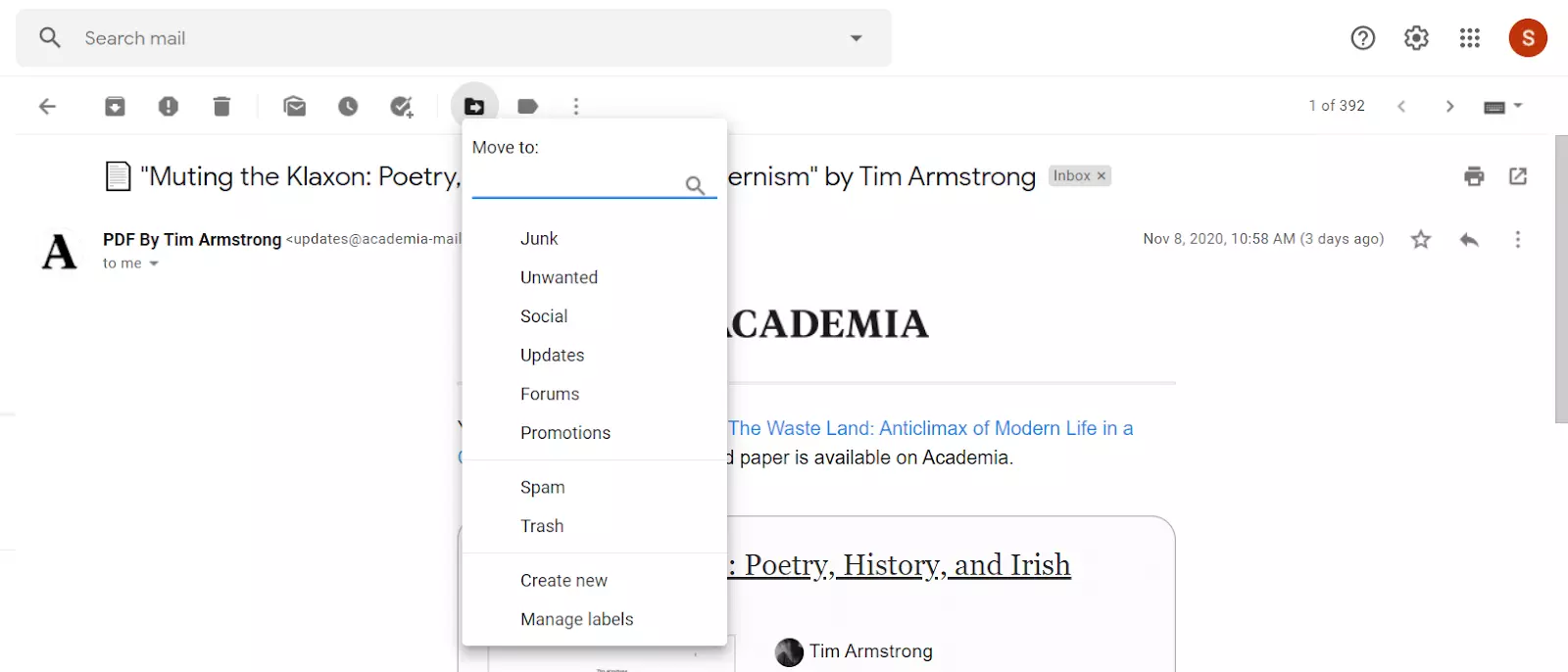
Procure a que precisa e clique na etiqueta. Fazer isso removerá o email da sua caixa de entrada e moverá para uma pasta desejada. Se não quiser remover o email da sua caixa de entrada, também existe uma solução para isso. Em vez da opção "Mover Para", clique no botão logo ao lado intitulado "Etiquetas".
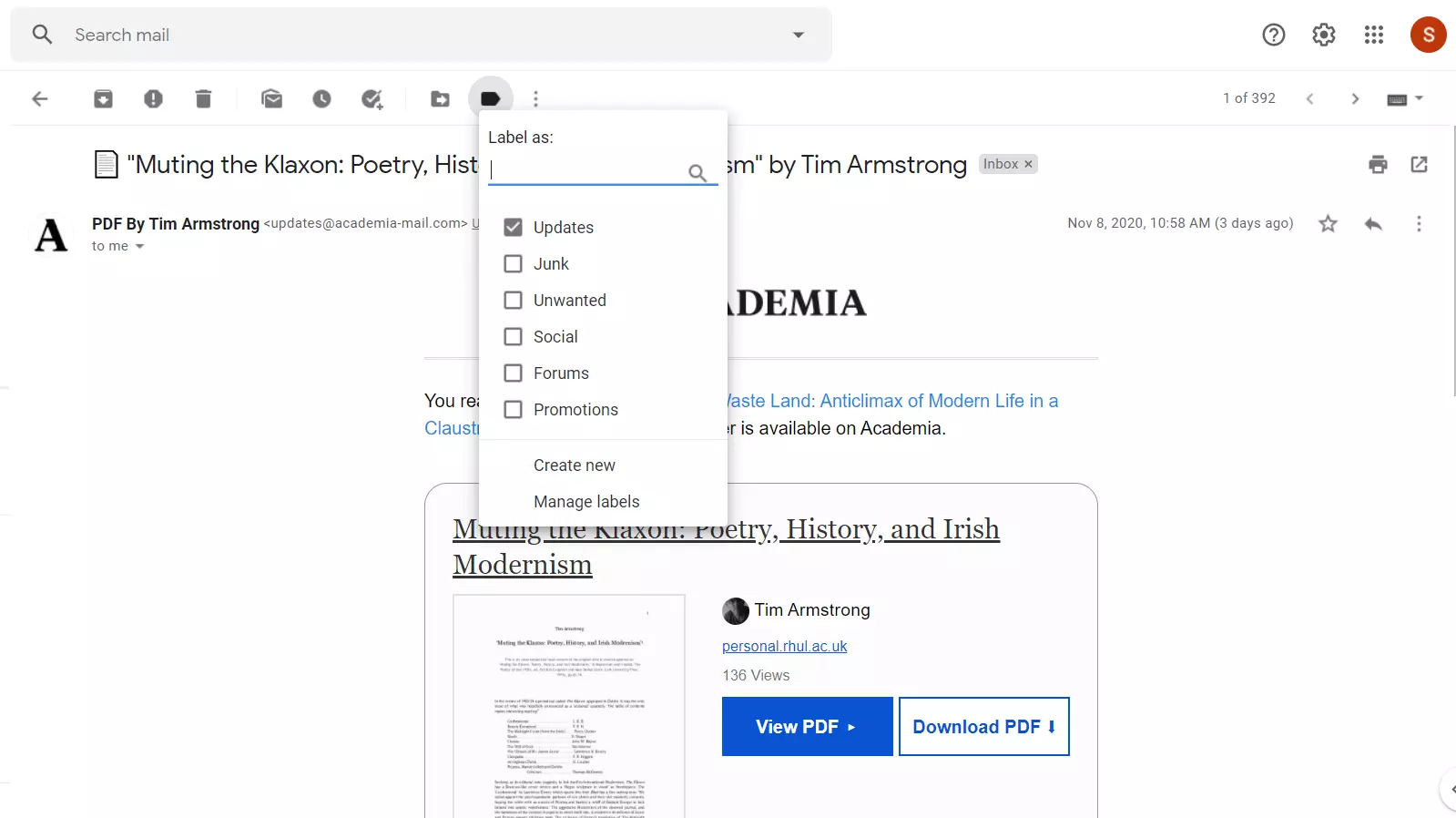
Ao fazer isso, você manterá o email na sua caixa de entrada e também adicionará uma determinada etiqueta a ele.
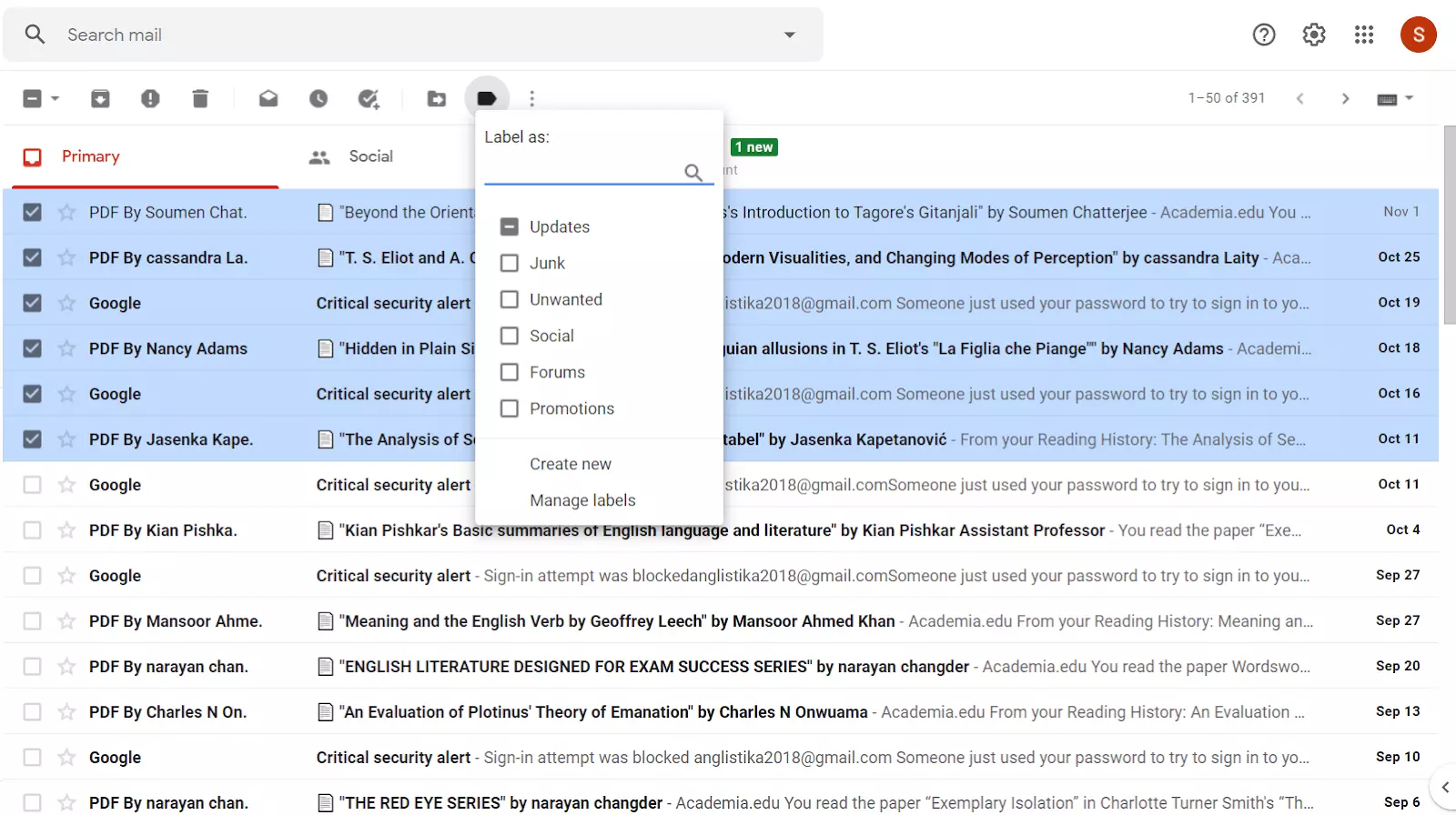
Dica profissional: Você pode adicionar etiquetas a várias mensagens selecionando os emails da sua caixa de entrada e depois clicando no botão Etiqueta.
Adicionar Etiquetas Usando um Filtro
Esta é uma funcionalidade incrivelmente útil que permite etiquetar automaticamente um email com base em critérios de pesquisa. A primeira coisa que você precisa fazer é abrir a barra de pesquisa e inserir os critérios (por exemplo, todas as conversas de um endereço de email específico).
Uma vez definidos todos os critérios, clique no botão "Criar filtro" no canto inferior direito. Depois, marque "Aplicar a conversas que correspondem". Em seguida, escolha "Aplicar a etiqueta" e selecione quais gostaria de atribuir. Clique em "Criar filtro" novamente.
Seguir estas etapas permitirá aplicar uma etiqueta específica a todas as conversas que correspondam aos seus critérios de pesquisa. Depois de fazer isso, o Gmail enviará automaticamente os emails correspondentes consecutivos para a etiqueta.
Adicionar Etiquetas Criando Subpastas
Quando abrir a caixa de diálogo "Criar nova etiqueta", há uma opção para aninhar a nova etiqueta sob uma existente. É assim que você cria uma subpasta.
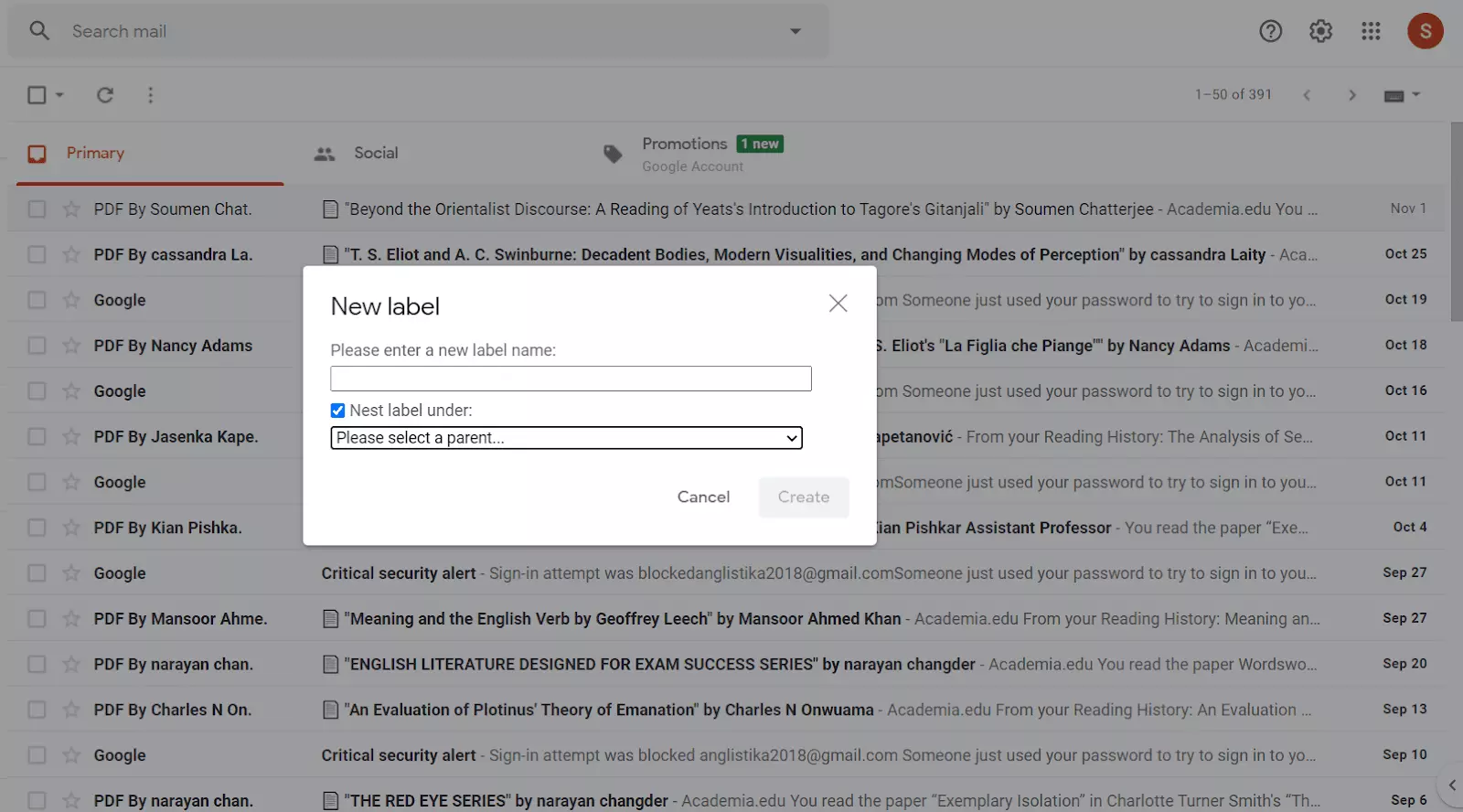
Você pode transformar qualquer etiqueta em uma subpasta a partir do menu Gerenciar Etiquetas. Vá à barra lateral esquerda onde estão suas pastas Caixa de entrada e Enviados, role até o final e clique em "Gerenciar etiquetas".
Escolha uma etiqueta, clique em "Editar," marque "Aninhar," e escolha uma etiqueta pai.

Você pode transformar uma etiqueta de volta em uma pasta pai removendo a marca da opção "Aninhar etiqueta sob".
Adicionar Etiquetas a uma Mensagem Enviada
O Gmail permite que você adicione etiquetas às mensagens que envia.
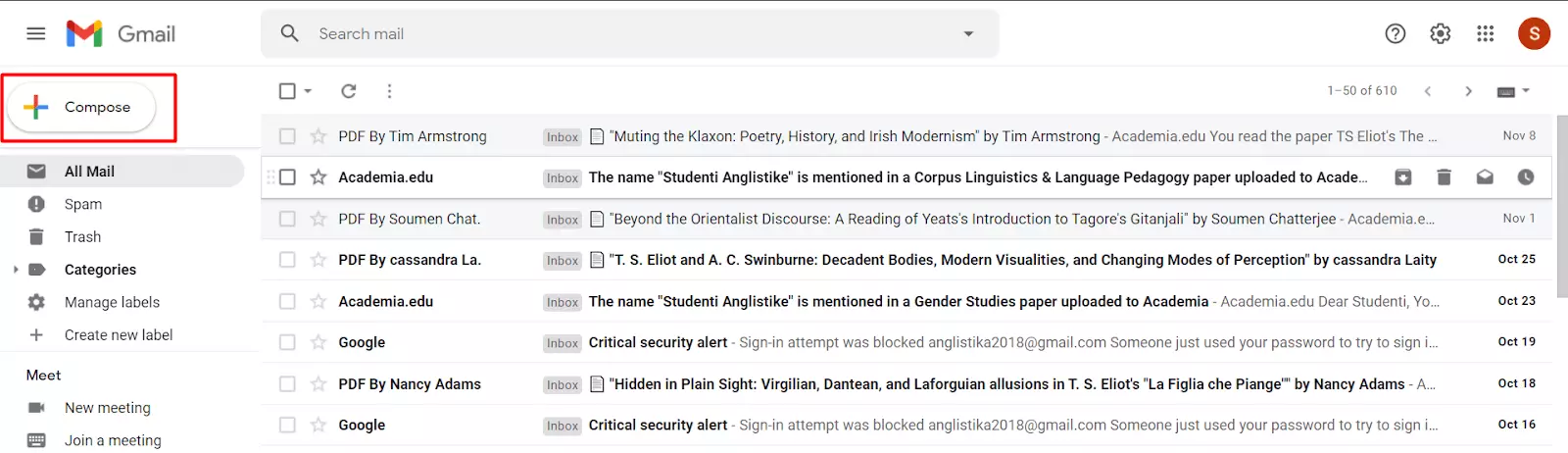
Vá ao seu Gmail e clique no botão "Compor". Uma pequena janela para compor emails surgirá.
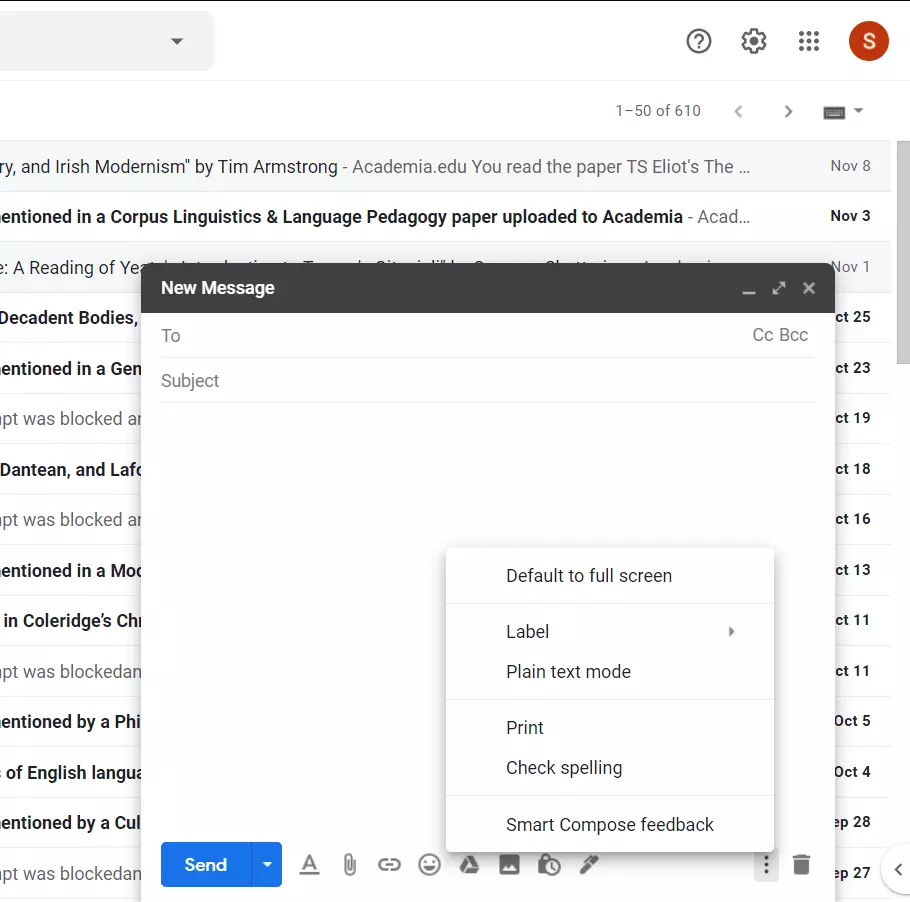
Uma vez que termine de compor seu email, clique nos três pontos verticais no canto inferior direito da janela, clique na opção Etiqueta e escolha a sua etiqueta desejada. Depois, você pode enviar seu email.
E é isso! Estas são as três maneiras super fáceis de adicionar etiquetas ao seu email.
Organize a Sua Correspondência no Gmail
Se você estava se perguntando se pode criar pastas no Gmail e organizar suas mensagens, a resposta é absolutamente sim!
O Gmail não utiliza o recurso padrão de pastas dedicadas; em vez disso, permite que seus usuários criem etiquetas, que têm a mesma finalidade e funcionam exatamente como pastas. Neste artigo, cobrimos dois métodos simples que ensinam você a criar pastas no Gmail. Além disso, mencionamos três maneiras diferentes de adicionar etiquetas a todos os seus e-mails e organizá-los de acordo com suas necessidades.
Manter seus e-mails organizados é muito importante; caso contrário, você acabará com uma caixa de entrada bagunçada, o que torna impossível manter o controle de seus e-mails. Uma vez que você etiqueta seus e-mails, será capaz de localizá-los rapidamente, mesmo que tenham sido enviados há alguns meses.
Embora o Gmail tenha um excelente sistema de etiquetagem, ele carece de certos recursos avançados, como busca de anexos ou caixa de entrada unificada. Clientes de e-mail como o Mailbird estão repletos de recursos inovadores que permitem a você encontrar, ler e enviar e-mails rapidamente.
Com Mailbird, você poderá gerenciar várias contas de e-mail de uma única caixa de entrada enquanto mantém todos os e-mails bem organizados em pastas. O Mailbird também permite que você busque anexos, adie mensagens para depois, para que você possa se concentrar apenas nos e-mails que precisa no momento, e até mesmo integre seu e-mail com aplicativos como Facebook, Twitter, Dropbox, ou Asana.
Se você está interessado em transformar sua experiência de e-mail, não deixe de conferir o Mailbird!
FAQ
É possível criar pastas no Gmail?
Não é possível criar pastas, mas pode criar etiquetas em vez disso. As etiquetas permitem-lhe classificar e organizar os e-mails que recebe todos os dias e agrupá-los em diferentes categorias.
Por que não consigo criar pastas no Gmail?
Isto deve-se ao fato de que o Gmail não tem pastas, mas sim etiquetas. As etiquetas funcionam da mesma forma que as pastas e permitem manter a sua caixa de entrada organizada e sem desordem.


