Как создать папки в Gmail и эффективно организовать вашу почту

Gmail — один из самых популярных сервисов электронной почты для личного и делового использования. И когда дело касается писем, важно поддерживать порядок. Даже если вы не получаете много писем каждый день, вы, вероятно, знаете, как легко одно важное сообщение может затеряться среди других.
Если вы испытываете трудности с переполненным почтовым ящиком и вам невероятно сложно найти нужные письма среди всего спама, мы предложим вам идеальные решения! Сначала прочитайте наши четыре простых шага, чтобы избавиться от ненужных писем. Затем продолжайте читать эту статью, чтобы узнать, как эффективно сортировать свои письма.
Gmail позволяет вам структурировать ваш почтовый ящик, организовывать ваши письма и делать все менее загроможденным. В этой статье мы представим вам руководство по созданию папок в Gmail и как организовать ваши письма и переписку.
Как создать папки в Gmail менее чем за минуту
Все аккаунты Gmail идут со стандартным набором папок, включая Входящие, Спам, Отправленные и т.д. Наличие единого входящего ящика, где смешаны разные виды писем (от бизнес-писем до ваших ежемесячных подписок), делает невероятно трудно найти то одно письмо, на которое нужно ответить.
Gmail имеет отличную систему, которая позволяет вам организовывать ваши письма и превращать ваш почтовый ящик из захламленного беспорядка в образец успеха. В отличие от других почтовых сервисов, он не имеет функции специализированных папок. Вместо этого служба позволяет вам создавать метки, которые выполняют ту же задачу, что и папки, и позволяют вам группировать ваши письма в разные категории.
Метка работает так же, как наклеивание цветных стикеров на большой документ; вы отмечаете отдельные страницы, чтобы выделить их среди других. Вы можете назначить одну или несколько меток каждому письму, чтобы сделать его более конкретным и легче находить. Важно отметить, что Gmail не делает копий помеченных писем. Если вы удалите письмо, находящееся в одной метке, оно исчезнет полностью.
Использование папок или меток в Gmail очень полезно для хранения определенных писем на долгий срок, убирая их с верхней части вашего входящего ящика, чтобы они не мешали вам. Вот как вы можете создать папки в Gmail.
Как создать папки в Gmail за 30 секунд
Вот супербыстрый метод создания меток в вашем аккаунте Gmail.
Сначала убедитесь, что вы вошли в свой аккаунт Google и открыли Gmail. Взгляните на левую сторону вашего почтового ящика и найдите кнопку, которая говорит "Еще".
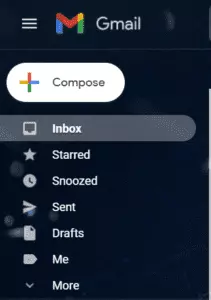
Нажмите на кнопку и прокрутите вниз, пока не найдете опцию "Создать новую метку". Нажмите на нее, и появится всплывающее окно.
И всё! Просто введите имя вашей метки, нажмите "Создать", и вы готовы.
Вы также заметите одну дополнительную опцию во всплывающем окне под названием "Вложить метку". Эта опция позволяет вам добавлять подпапки.
Скажем, вы хотите организовать счета, которые получаете от своего банка. Сначала вы создадите основную метку под названием "Счета". Затем вы можете создать подпапки, такие как "Январь", "Февраль" и так далее, чтобы вложить каждый месяц.
Этот упрощенный подход к обработке счетов обеспечивает легкость поиска и держит всё хорошо структурированным, что упрощает отслеживание расходов из месяца в месяц.
Это самый простой метод создания папки в Gmail. Есть несколько других методов, которые вы можете попробовать.
Создание и управление метками из меню настроек
Вот еще один способ создания папок в Gmail с вашего ПК или Mac.
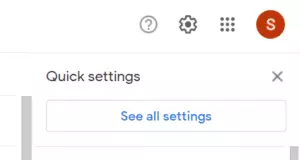
Сначала откройте Gmail. Найдите иконку шестеренки в правом верхнем углу вашего экрана и нажмите на нее. Затем нажмите "Просмотреть все настройки."
Вы также можете повторить шаги из предыдущего метода. Перейдите к левому сайдбару, где находятся ваши Входящие и Отправленные, прокрутите вниз и нажмите "Управление метками."
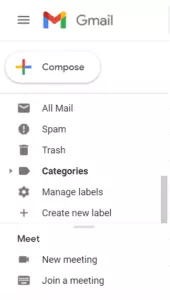
Оба метода приведут вас на одну и ту же страницу.
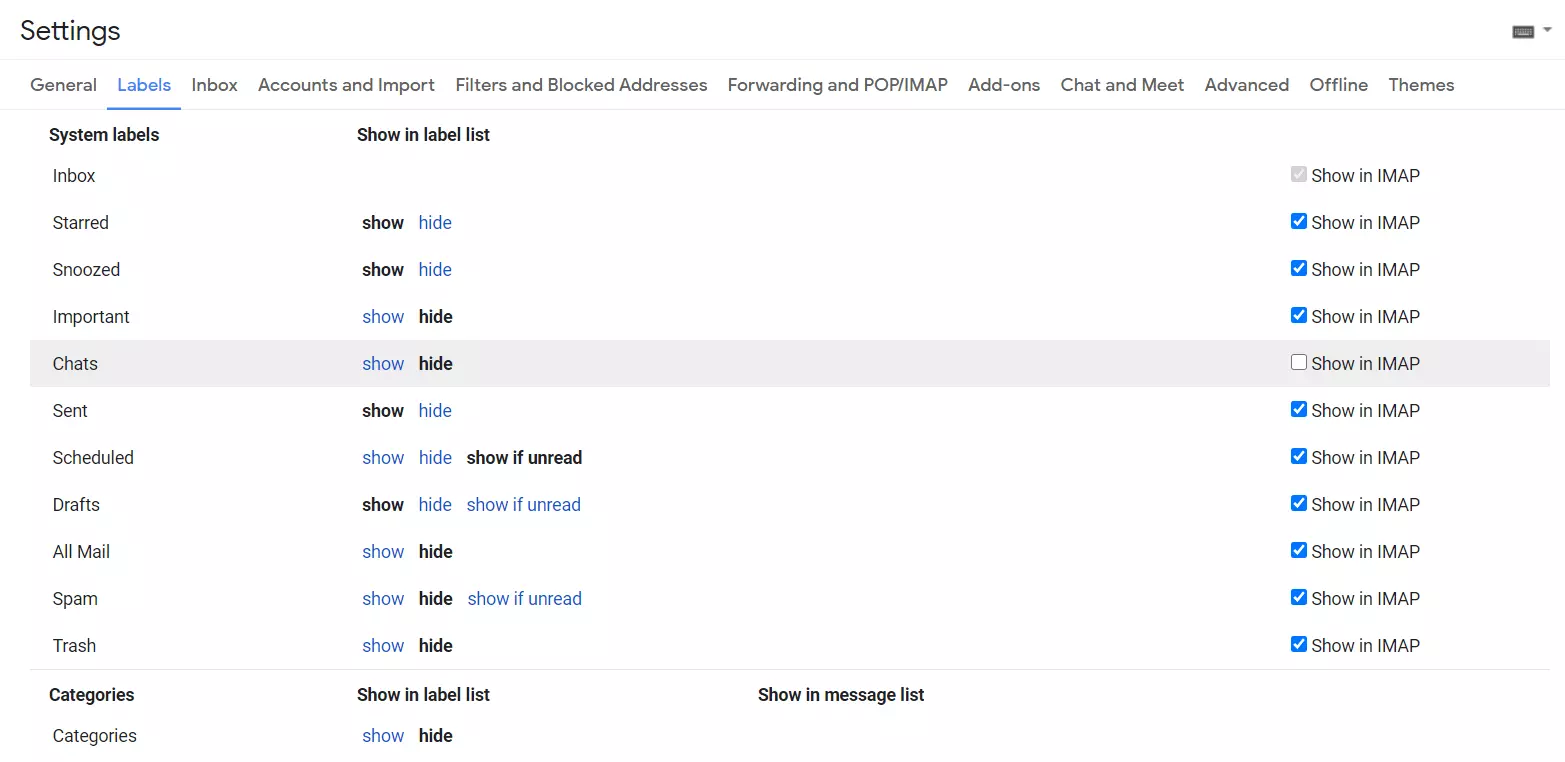
Нажмите на вторую вкладку в верхней части страницы под названием "Метки" и продолжайте прокручивать, пока не найдете подраздел "Метки".
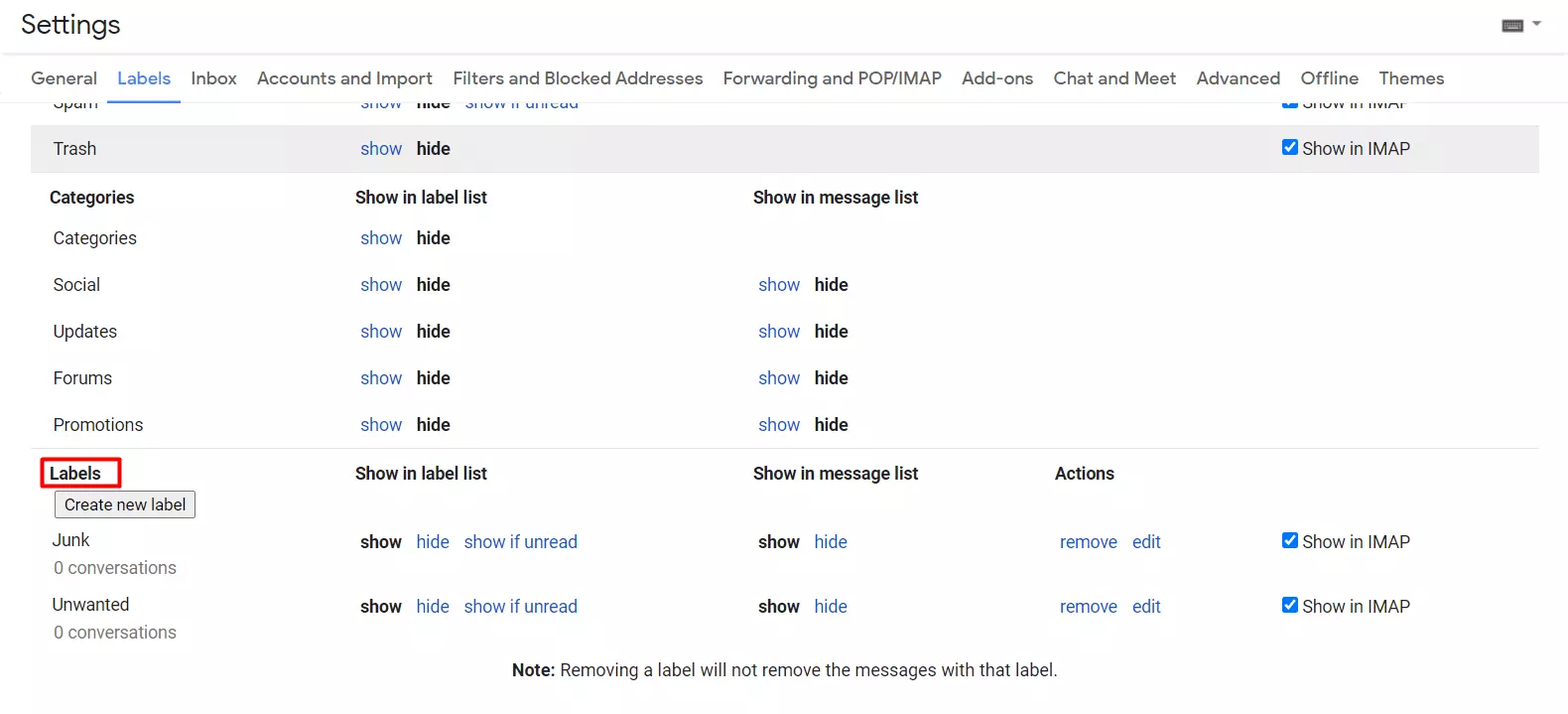
Сразу под названием подраздела находится маленькая кнопка "Создать новую метку". Нажмите на нее, и появится новое всплывающее окно.
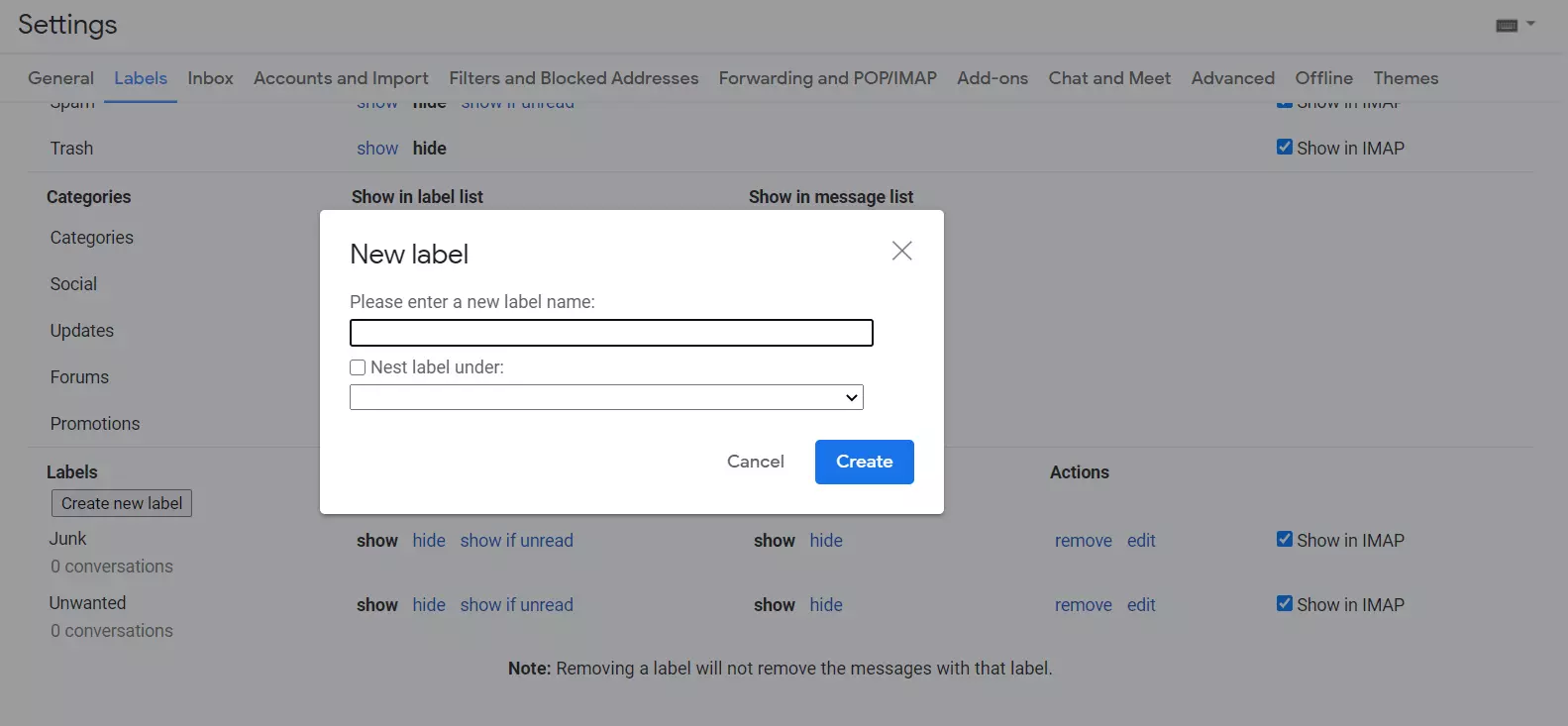
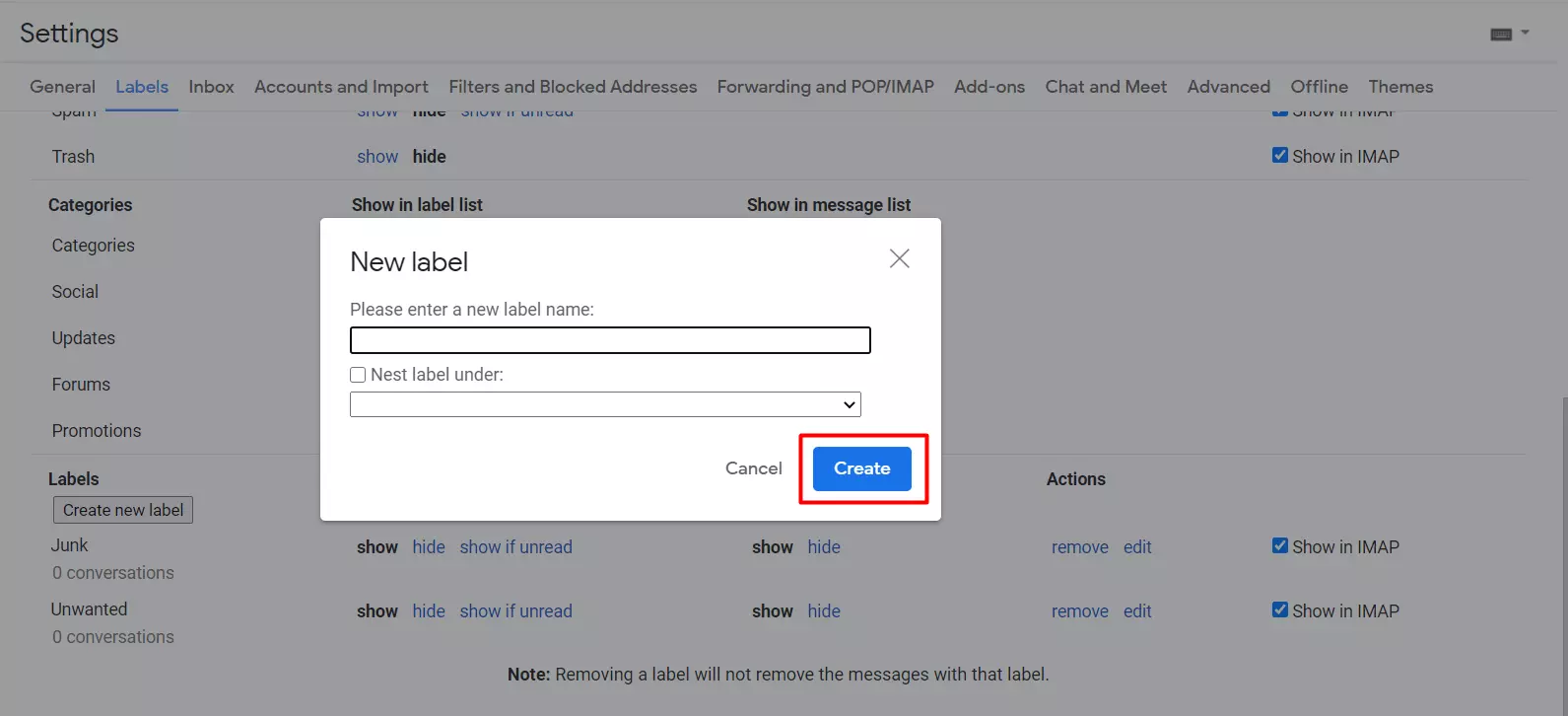
И это все, что вам нужно знать о том, как создать папки в Gmail. Теперь, когда мы это обсудили, давайте поговорим об организации писем в папки в Gmail.
Как организовать письма в папки в Gmail
Как только вы создадите папки, пора начать сортировать свои письма и добавлять метки к разговорам. Вот несколько простых способов сделать это.
Добавить метки из письма
Перейдите в свой Входящие и откройте письмо, которое вы хотите переместить в определенную папку/метку. Как только вы закончите читать или отвечать на письмо, перейдите к верхней панели действий и нажмите на иконку папки со стрелкой.
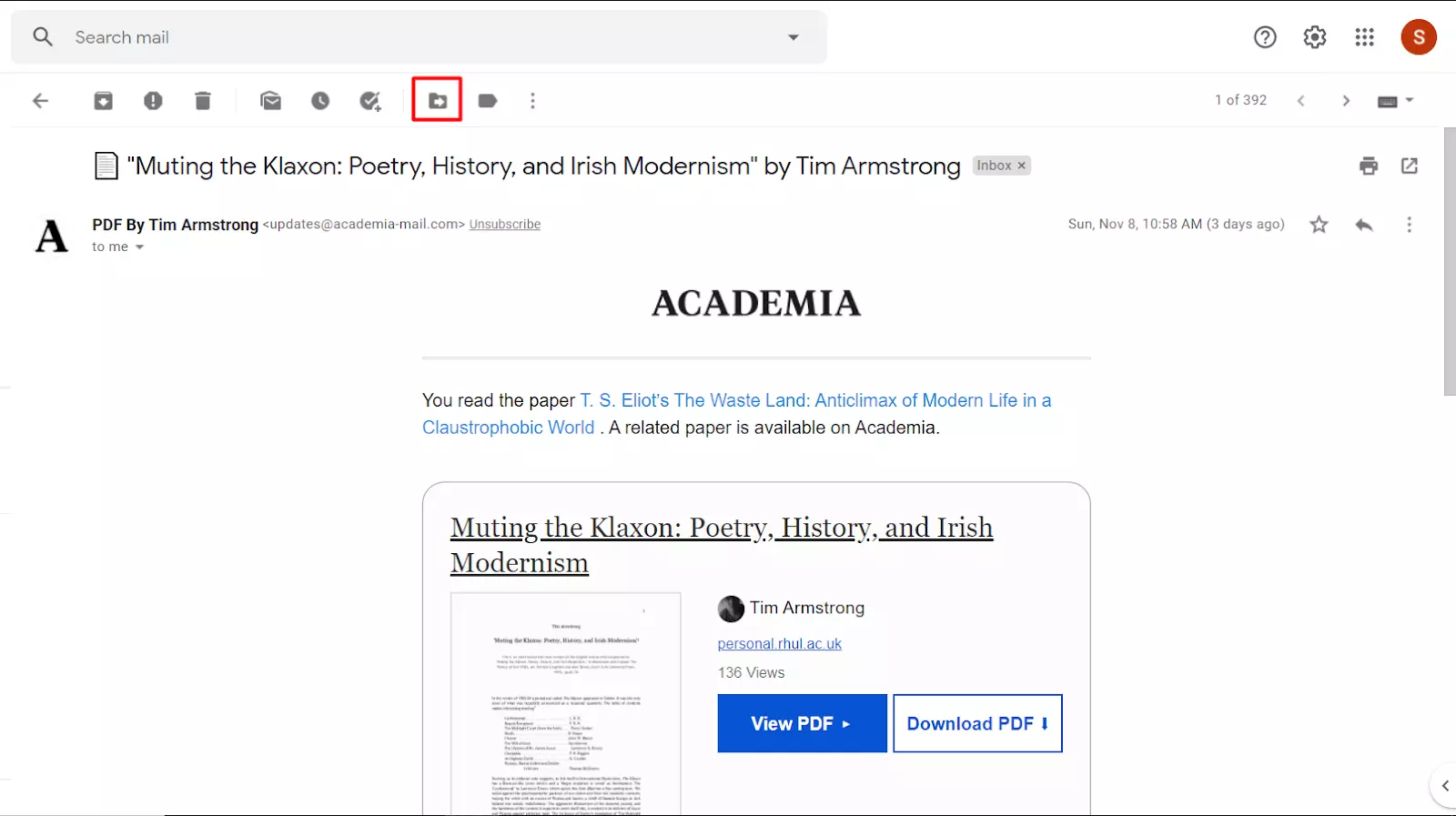
Эта иконка папки представляет опцию "Переместить в". Как только вы на нее нажмете, появится выпадающий список со всеми существующими метками.
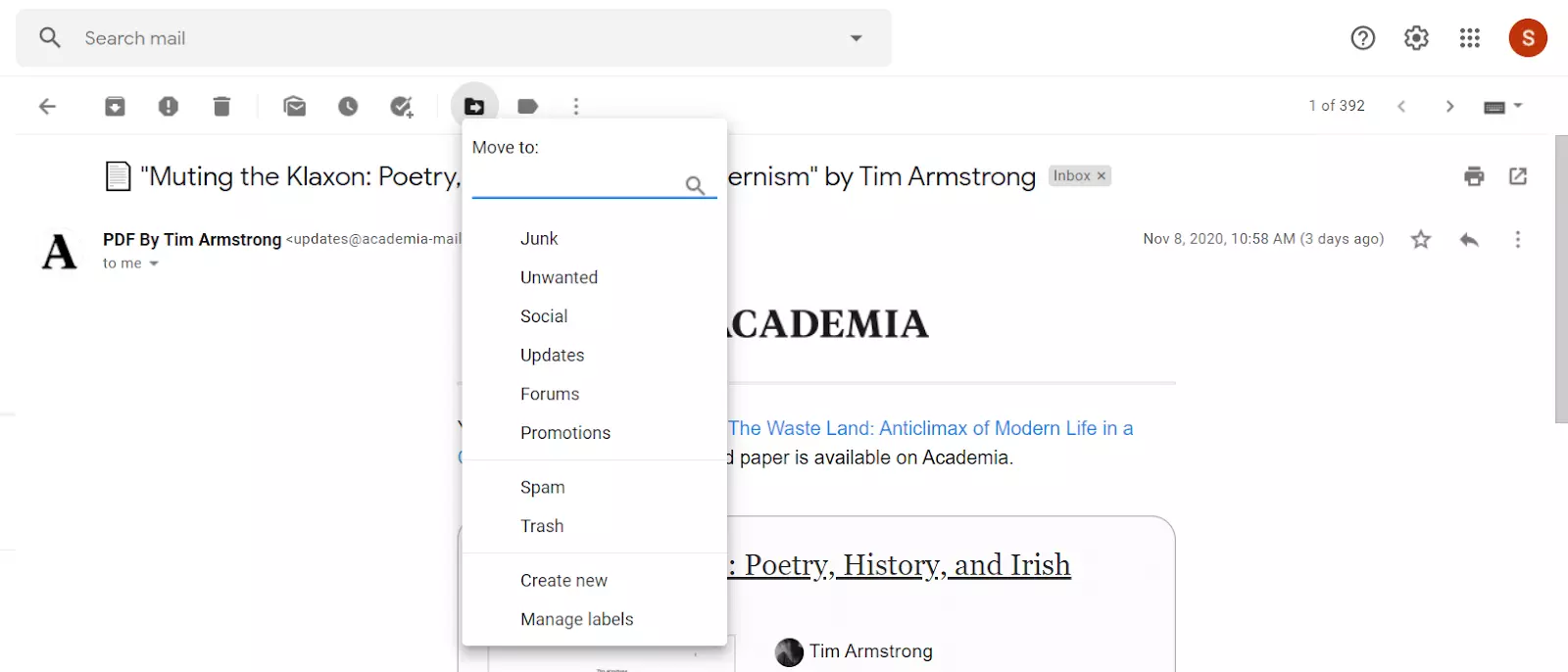
Найдите нужную вам метку и нажмите на нее. Это удалит письмо из ваших Входящих и переместит его в желаемую папку. Если вы не хотите удалять письмо из своих Входящих, есть и для этого решение. Вместо опции "Переместить в" нажмите на кнопку, которая находится рядом с ней и называется "Метки".
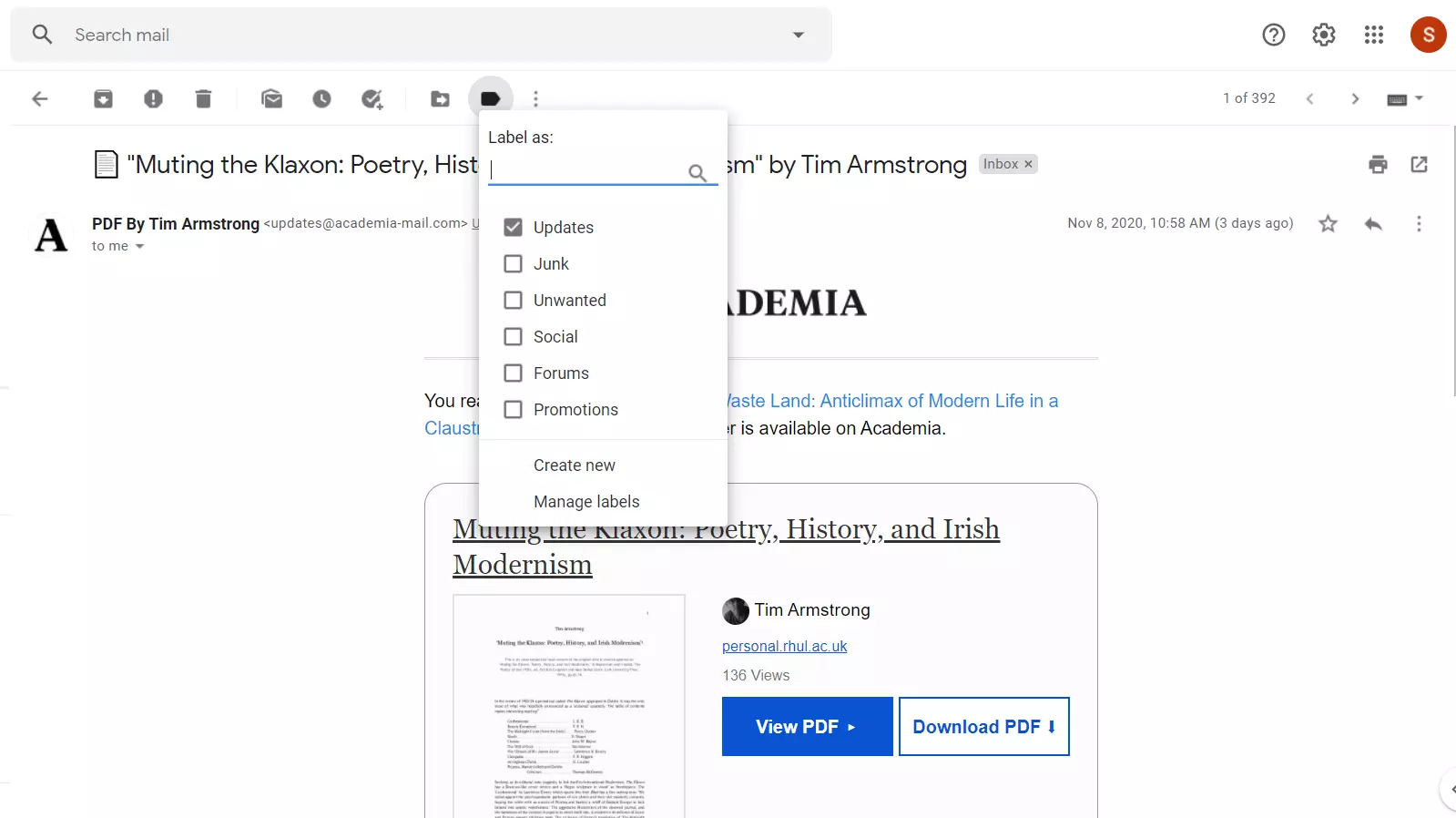
Таким образом, вы сможете оставить письмо в Входящих и также добавить к нему определенную метку.
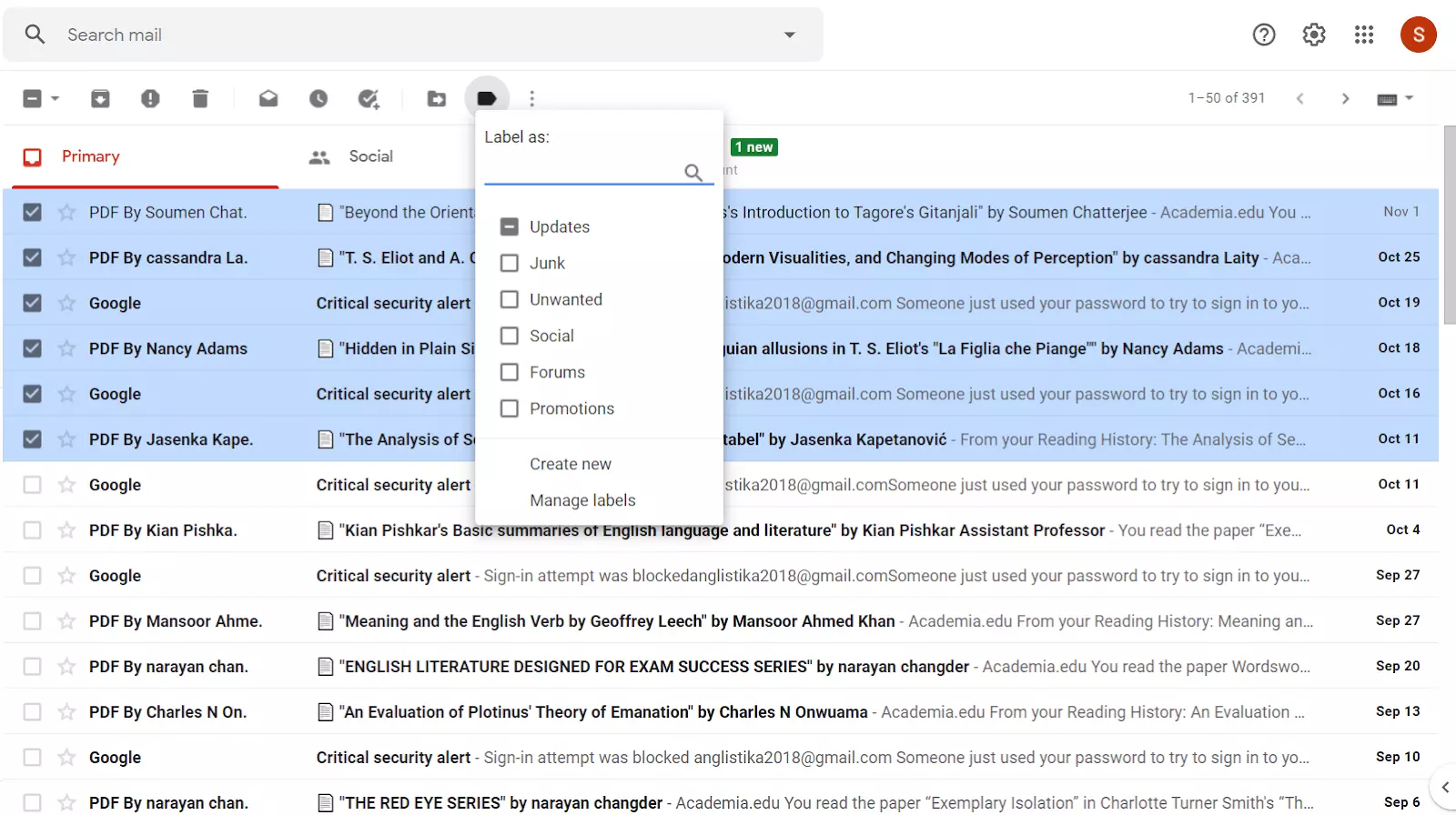
Совет: Вы можете добавлять метки к нескольким сообщениям, выбрав письма из своих Входящих и щелкнув на кнопку Метка.
Добавить метки с помощью фильтра
Это невероятно полезная функция, которая позволяет автоматически помечать письмо на основе критериев поиска. Первое, что вам нужно сделать, это открыть строку поиска и ввести критерии (например, все переписки с определенного адреса электронной почты).
Как только вы определите все критерии, нажмите кнопку "Создать фильтр" в правом нижнем углу. Затем отметьте "Применить к соответствующим разговорам". Затем выберите "Применить метку" и выберите те, которые вы хотите назначить. Нажмите "Создать фильтр" еще раз.
Следуя этим шагам, вы сможете применить определенную метку ко всем переговорам, которые соответствуют вашим критериям поиска. Как только вы это сделаете, Gmail автоматически будет отправлять последующие совпадающие письма на метку.
Добавить метки, создавая подпапки
Когда вы открываете диалог "Создать новую метку", есть опция вложить новую метку под существующую. Вот как вы создаете подпапку.
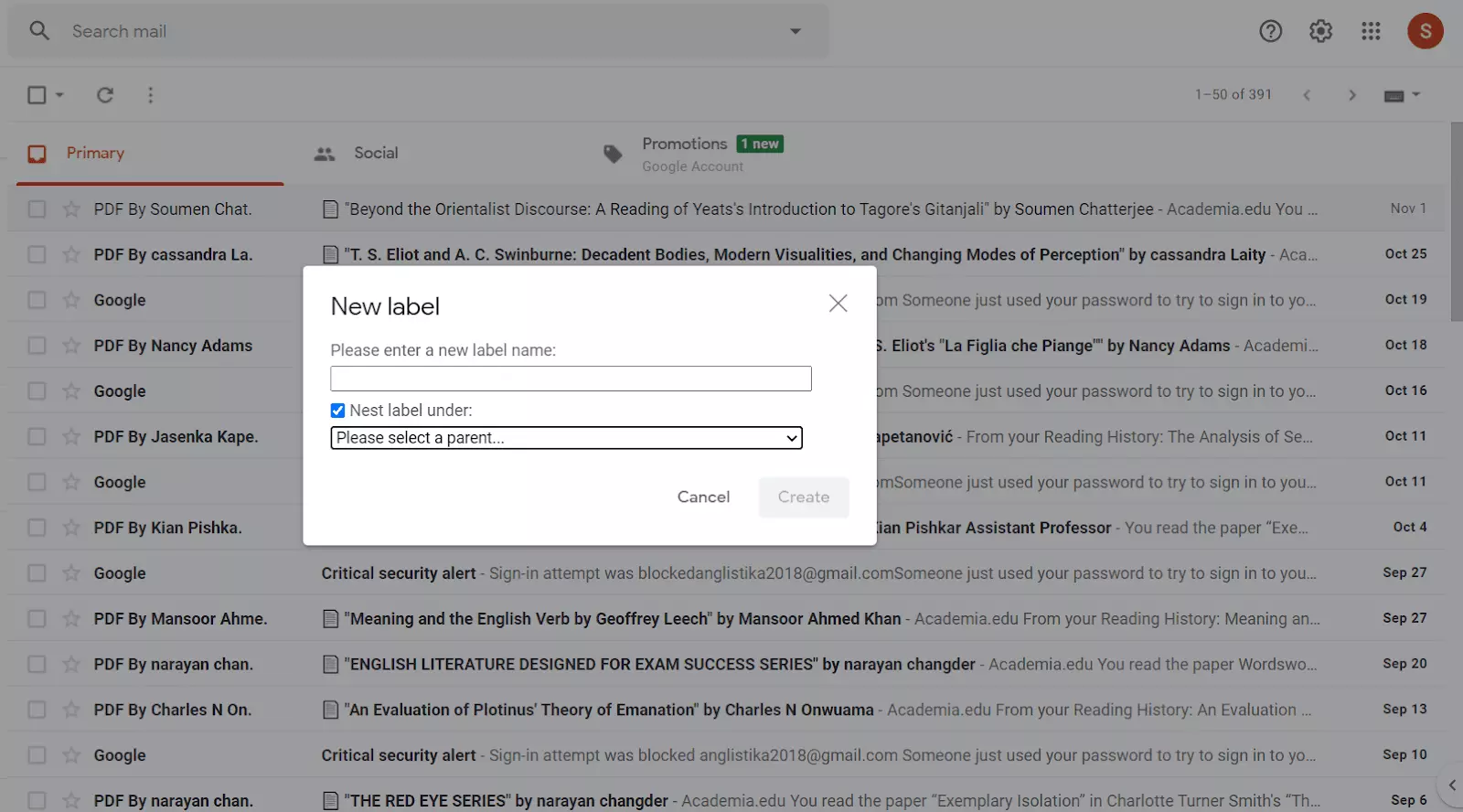
Вы можете превратить любую метку в подпапку из меню Управления метками. Перейдите в левый боковой панель, где находятся ваши Входящие и Отправленные папки, прокрутите вниз и нажмите "Управление метками".
Выберите метку, нажмите "Редактировать", отметьте "Вложить" и выберите родительскую метку.

Вы можете вернуть метку обратно в родительскую папку, убрав галочку с опции "Вложить метку под".
Добавить метки к отправленному сообщению
Gmail позволяет вам добавлять метки к сообщениям, которые вы отправляете.
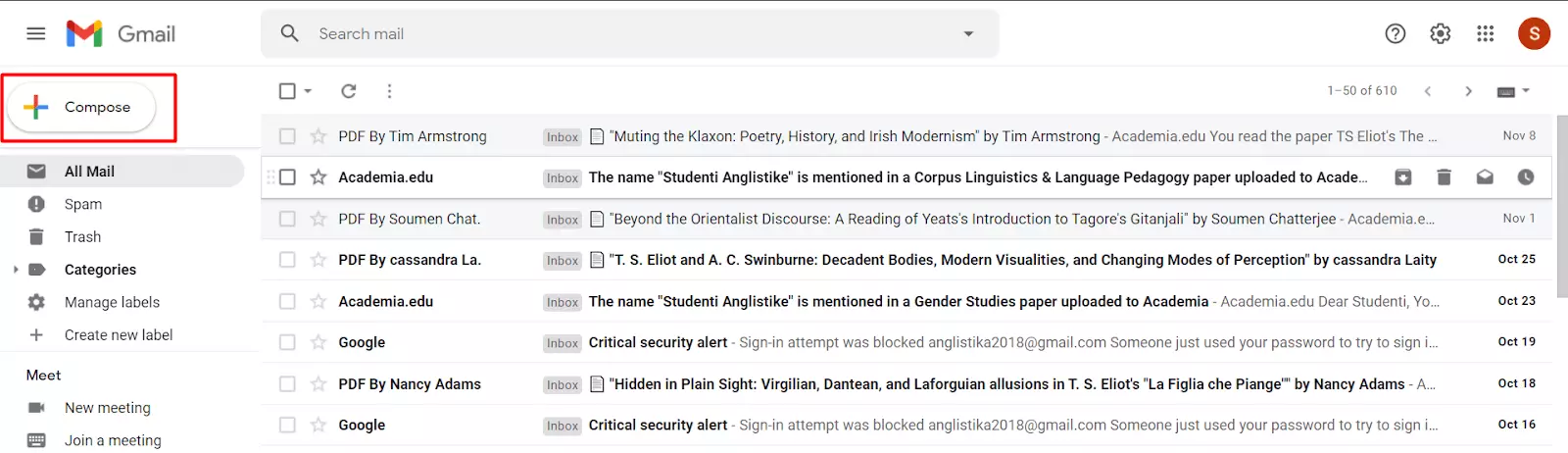
Перейдите в Gmail и нажмите кнопку "Написать". Окно для написания электронного письма откроется.
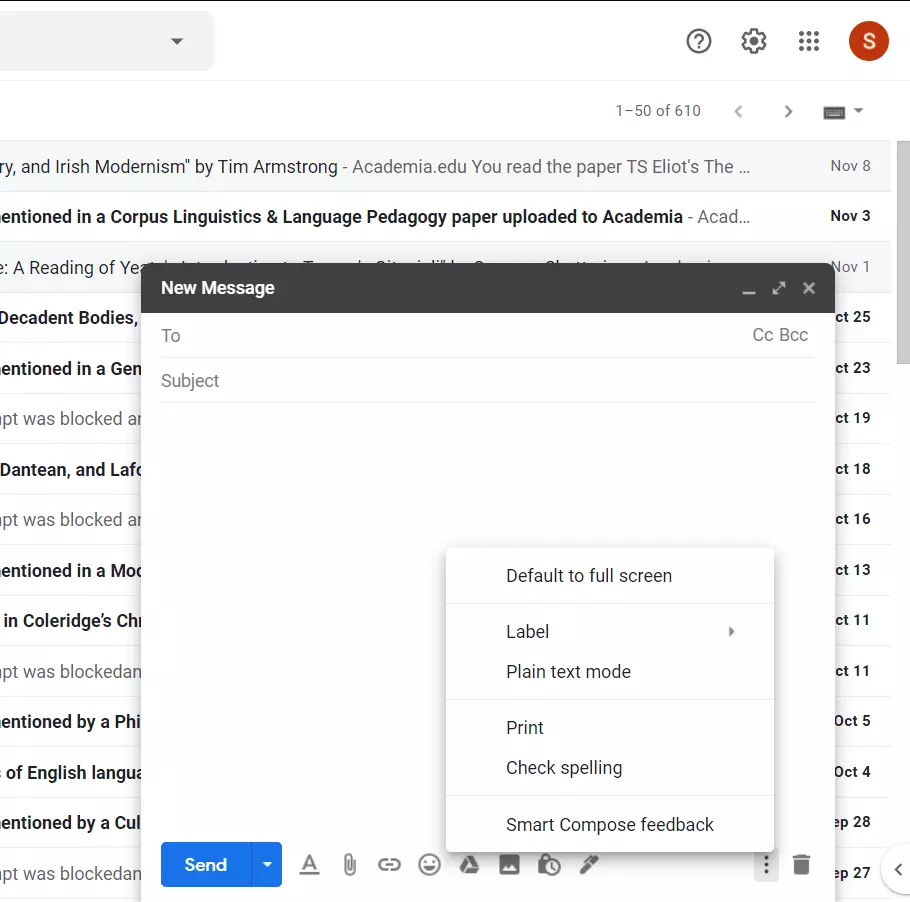
Как только вы закончите составлять свое письмо, нажмите на три вертикальные точки в правом нижнем углу окна, выберите опцию Метка и выберите желаемую метку. Затем вы можете отправить свое письмо.
Вот и все! Это три супер простых способа добавить метки к вашим письмам.
Организация вашей переписки в Gmail
Если вы задавались вопросом, можете ли вы создать папки в Gmail и организовать свои сообщения, ответ однозначно да!
Gmail не использует стандартную функцию выделенных папок; вместо этого он позволяет пользователям создавать метки, которые выполняют ту же функцию и работают так же, как папки. В этой статье мы рассмотрели два простых метода, которые научат вас создавать папки в Gmail. Также мы упомянули три разных способа добавления меток ко всем вашим электронным письмам и их организации в соответствии с вашими потребностями.
Сохранение ваших электронных писем в порядке очень важно; в противном случае вы окажетесь с загроможденным почтовым ящиком, что делает невозможным контроль за вашими письмами. Как только вы пометите свои электронные письма, вы сможете быстро их находить, даже если они были отправлены несколько месяцев назад.
Несмотря на то, что у Gmail отличная система меток, ей недостает некоторых расширенных функций, таких как поиск вложений или унифицированный почтовый ящик. Почтовые клиенты, такие как Mailbird, наполнены инновационными функциями, которые позволяют вам быстро находить, читать и отправлять электронные письма.
С помощью Mailbird вы сможете управлять несколькими почтовыми аккаунтами из одного почтового ящика, при этом сохраняя все электронные письма хорошо организованными в папках. Mailbird также позволяет вам искать вложения, откладывать сообщения на потом, чтобы сосредоточиться только на тех письмах, которые вам нужны в данный момент, и даже интегрировать вашу электронную почту с такими приложениями, как Facebook, Twitter, Dropbox или Asana.
Если вы заинтересованы в преобразовании вашего опыта работы с электронной почтой, обязательно ознакомьтесь с Mailbird!
Часто задаваемые вопросы
Можно ли создать папки в Gmail?
Вы не можете создать папки, но вместо этого вы можете создавать метки. Метки позволяют вам сортировать и организовывать электронные письма, которые вы получаете каждый день, и группировать их в разные категории.
Почему я не могу создать папки в Gmail?
Это связано с тем, что в Gmail нет папок, только метки. Метки функционируют так же, как папки, и позволяют вам поддерживать ваш почтовый ящик организованным и свободным от беспорядка.


