Jak tworzyć foldery w Gmailu i efektywnie organizować skrzynkę odbiorczą

Gmail to jedna z najpopularniejszych usług e-mailowych, używana zarówno do celów osobistych, jak i biznesowych. Kiedy chodzi o e-maile, warto trzymać wszystko w porządku. Nawet jeśli nie otrzymujesz wielu wiadomości codziennie, prawdopodobnie wiesz, jak łatwo jedna ważna wiadomość może zginąć wśród innych.
Jeśli zmagasz się z przepełnioną skrzynką odbiorczą i trudno ci znaleźć odpowiednie e-maile wśród całego spamu, mamy dla ciebie idealne rozwiązania! Najpierw przeczytaj nasze cztery proste kroki, aby pozbyć się zbędnych e-maili. Następnie kontynuuj ten artykuł, aby odkryć, jak skuteczniej sortować swoje e-maile.
Gmail pozwala ci na uporządkowanie skrzynki odbiorczej, organizację e-maili i sprawienie, że wszystko wygląda mniej chaotycznie. W tym artykule przedstawimy przewodnik, jak stworzyć foldery w Gmailu i jak organizować swoje e-maile oraz rozmowy.
Jak utworzyć foldery w Gmailu w mniej niż minutę
Wszystkie konta Gmail mają standardowy zestaw folderów, w tym Odebrane, Spam, Wysłane itp. Posiadanie jednego skrzynki odbiorczej, w której z różnych rodzajów e-maili (od e-maili biznesowych po miesięczne subskrypcje) są połączone, sprawia, że niezwykle trudno znaleźć ten jeden e-mail, na który musisz odpowiedzieć.
Gmail ma doskonały system, który pozwala na organizację e-maili i przekształcenie skrzynki odbiorczej z bałaganu w obraz sukcesu. W przeciwieństwie do innych usług pocztowych, nie ma standardowej funkcji dedykowanych folderów. Zamiast tego usługa pozwala na tworzenie etykiet, które pełnią tę samą rolę co foldery i umożliwiają ci grupowanie e-maili w różne kategorie.
Etykietowanie działa tak, jak przyklejanie kolorowych naklejek do dużego dokumentu; oznaczasz poszczególne strony, aby wyróżniały się na tle innych. Możesz przypisać jedną lub więcej etykiet do każdego e-maila, aby był bardziej specyficzny i łatwiejszy do znalezienia. Ważne jest, aby zaznaczyć, że Gmail nie robi żadnych kopii oznaczonych e-maili. Jeśli usuniesz e-mail znajdujący się w jednej etykiecie, zniknie on całkowicie.
Użycie folderów lub etykiet Gmaila jest bardzo przydatne do długoterminowego przechowywania niektórych e-maili, jednocześnie usuwając je z góry skrzynki odbiorczej, aby nie przeszkadzały ci w codziennej pracy. Oto jak możesz utworzyć foldery w Gmailu.
Jak utworzyć foldery w Gmailu w 30 sekund
Oto super szybka metoda na tworzenie etykiet w swoim koncie Gmail.
Najpierw upewnij się, że jesteś zalogowany na swoje konto Google i otwórz Gmaila. Rzuć okiem na lewą stronę skrzynki odbiorczej i poszukaj przycisku, który mówi "Więcej."
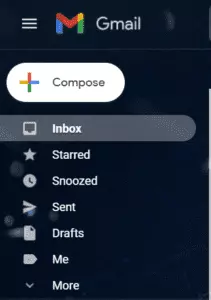
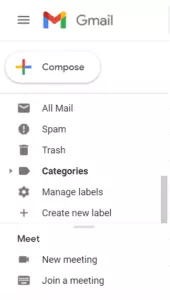
Kliknij przycisk i przewiń w dół, aż znajdziesz opcję "Utwórz nową etykietę". Kliknij na nią, a pojawi się okno pop-up.
I to wszystko! Po prostu wpisz nazwę swojej etykiety, kliknij "Utwórz", a gotowe.
Zauważysz również jedną opcję w oknie pop-up o nazwie "Zagnieżdżona etykieta pod". Ta opcja pozwala na dodawanie podfolderów.
Załóżmy, że chcesz zorganizować faktury, które otrzymujesz od swojego banku. Najpierw utworzysz główną etykietę o nazwie "Faktury". Następnie możesz utworzyć podfoldery, takie jak "Styczeń", "Luty" i tak dalej, aby zagnieździć każdy miesiąc poniżej.
To uproszczone podejście do przetwarzania faktur zapewnia łatwe odzyskiwanie i utrzymuje wszystko w dobrej strukturze, co ułatwia śledzenie wydatków miesiąc po miesiącu.
To najłatwiejsza metoda na utworzenie folderu w Gmailu. Istnieje kilka innych metod, które możesz wypróbować.
Tworzenie i zarządzanie etykietami w menu ustawień
Oto kolejny sposób na tworzenie folderów w Gmailu z komputera PC lub Mac.
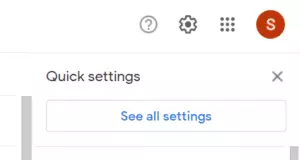
Najpierw otwórz swojego Gmaila. Znajdź ikonę zębatki w prawym górnym rogu ekranu i kliknij na nią. Następnie kliknij "Zobacz wszystkie ustawienia."
Możesz również powtórzyć kroki z poprzedniej metody. Przejdź do lewego paska bocznego, gdzie znajdują się twoje foldery Odebrane i Wysłane, przewiń w dół i kliknij "Zarządzaj etykietami."
Obydwie metody poprowadzą cię do tej samej strony.
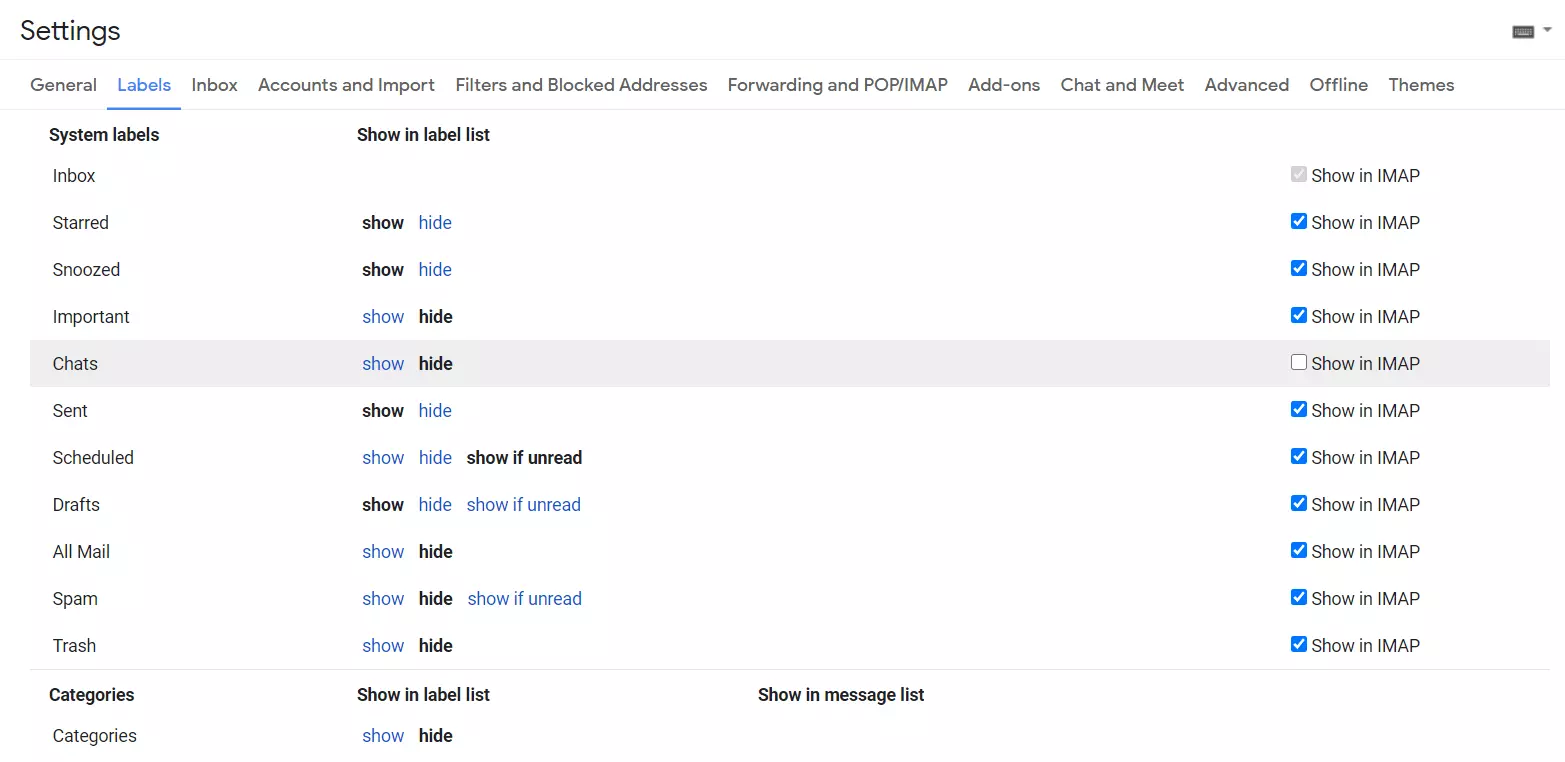
Kliknij na drugą kartę u góry strony o nazwie "Etykiety" i przewijaj w dół, aż znajdziesz podsekcję "Etykiety".
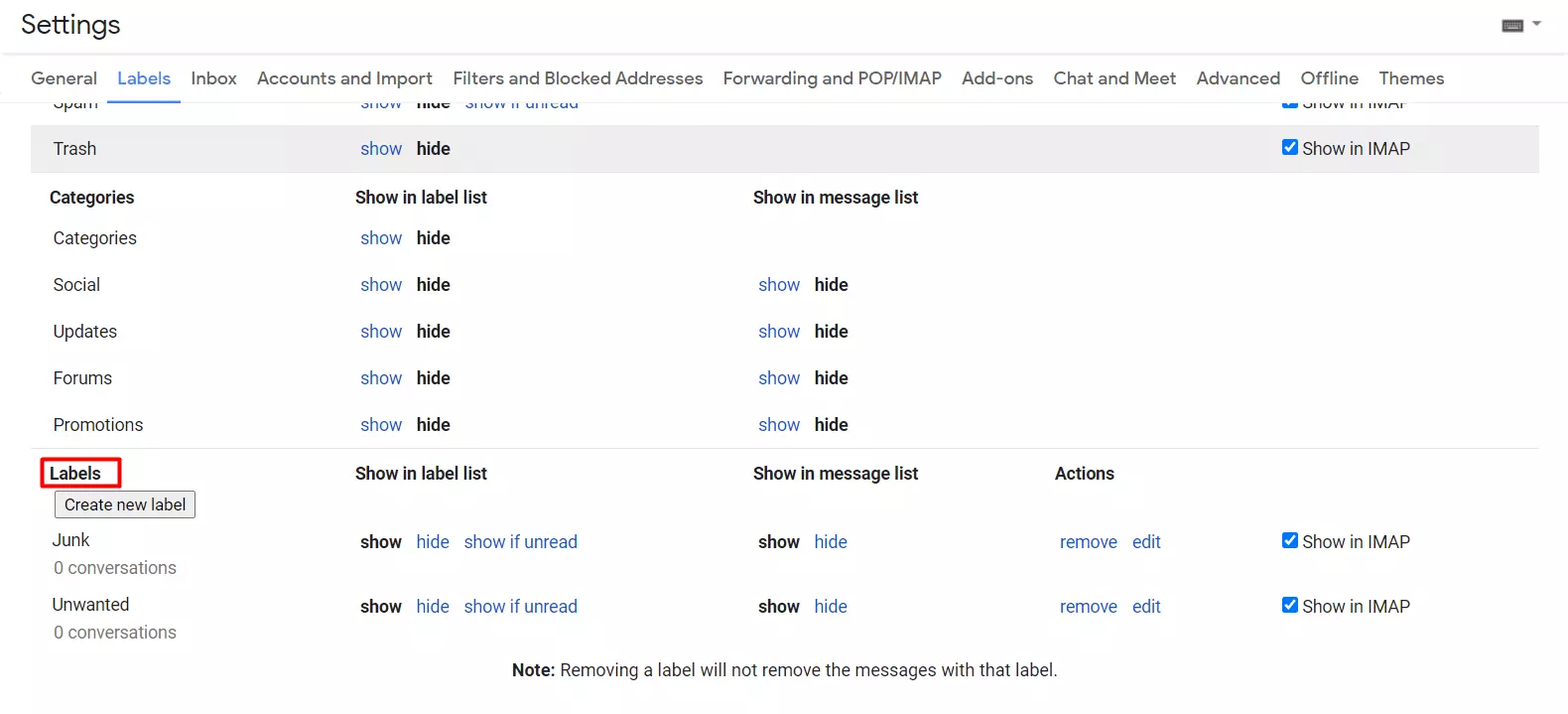
Tuż pod nazwą podsekcji znajduje się mały przycisk "Utwórz nową etykietę". Kliknij na niego, a pojawi się nowe okno pop-up.
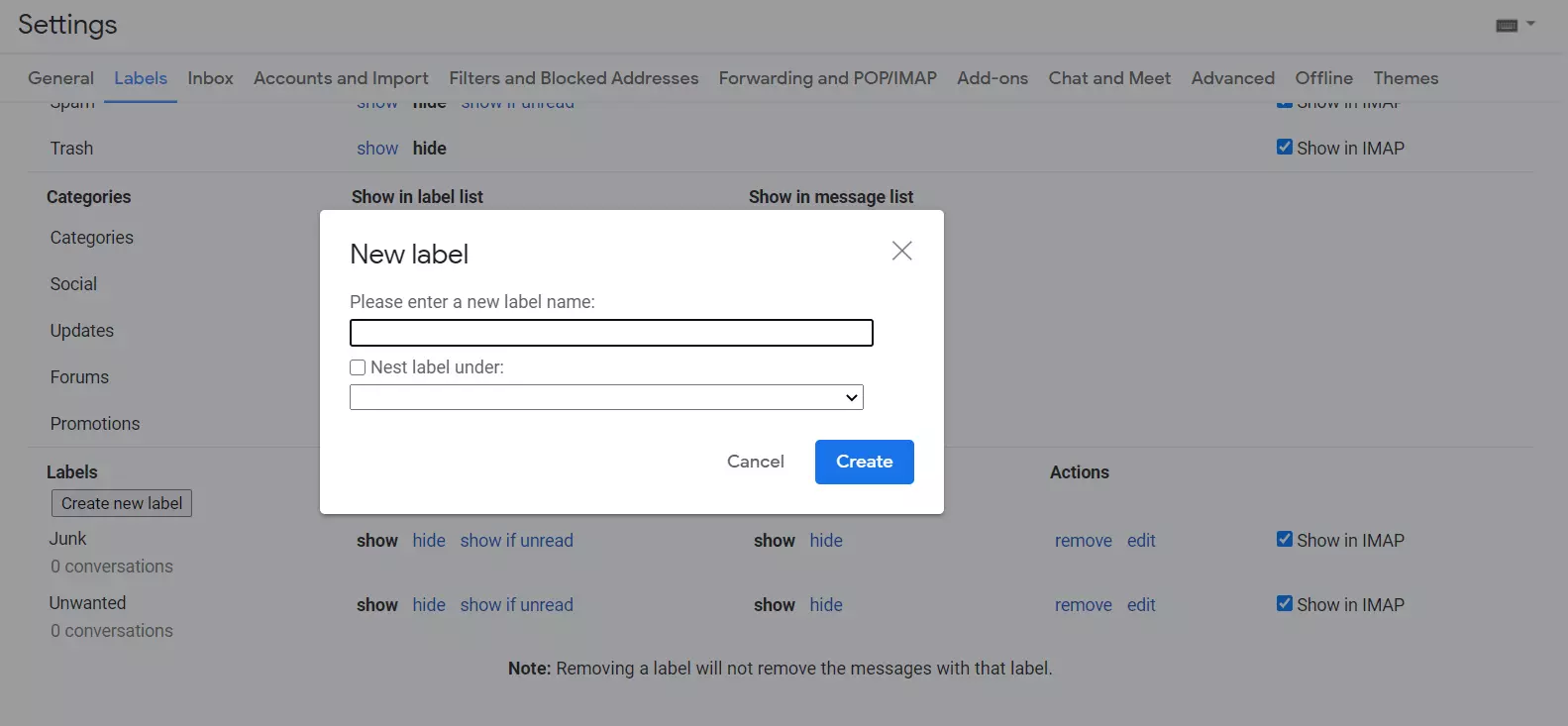
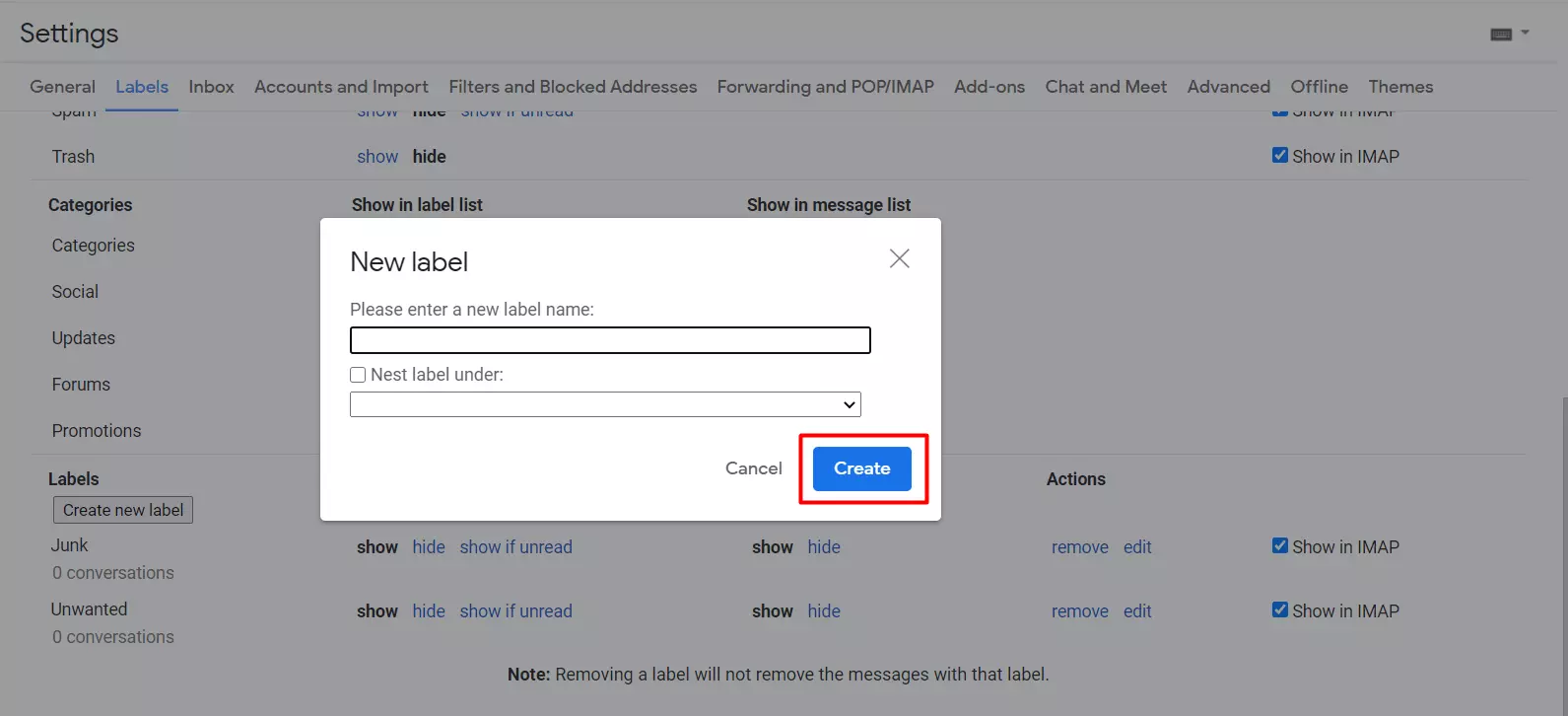
I to wszystko, co musisz wiedzieć o tym, jak tworzyć foldery w Gmailu. Teraz, kiedy to mamy za sobą, porozmawiajmy o organizacji e-maili w folderach w Gmailu.
Jak zorganizować e-maile w folderach w Gmailu
Gdy stworzysz foldery, czas na sortowanie swoich e-maili i dodawanie etykiet do rozmów. Oto kilka łatwych sposobów, aby to zrobić.
Dodaj etykiety z e-maila
Przejdź do swojej skrzynki odbiorczej i otwórz e-mail, który chciałbyś przenieść do określonego folderu/etykiety. Gdy skończysz czytać lub odpowiadać na e-mail, przejdź do górnego paska akcji i kliknij ikonę folderu z strzałką.
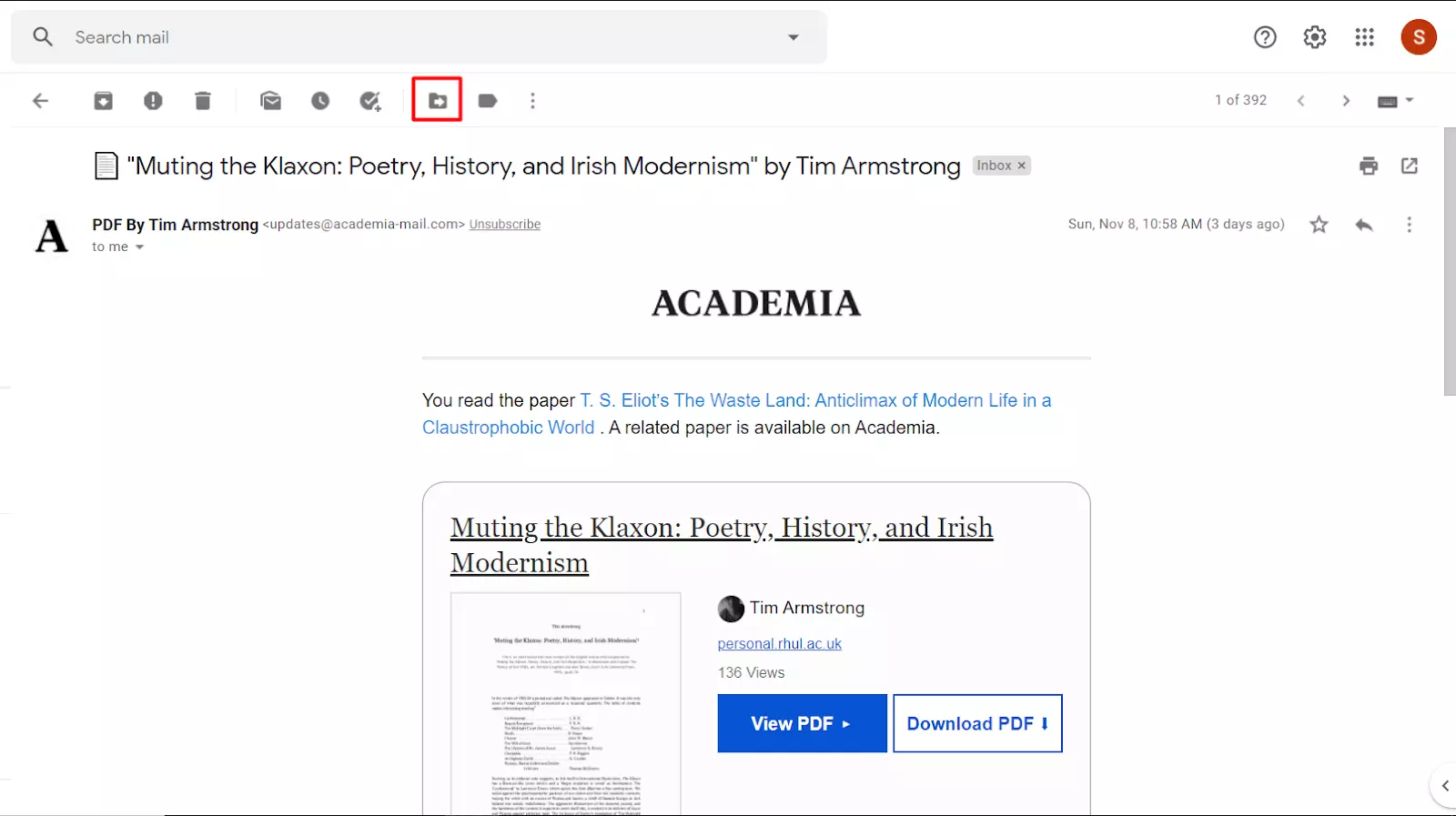
Ta ikona folderu reprezentuje opcję "Przenieś do". Po jej kliknięciu pojawi się rozwijana lista ze wszystkimi istniejącymi etykietami.
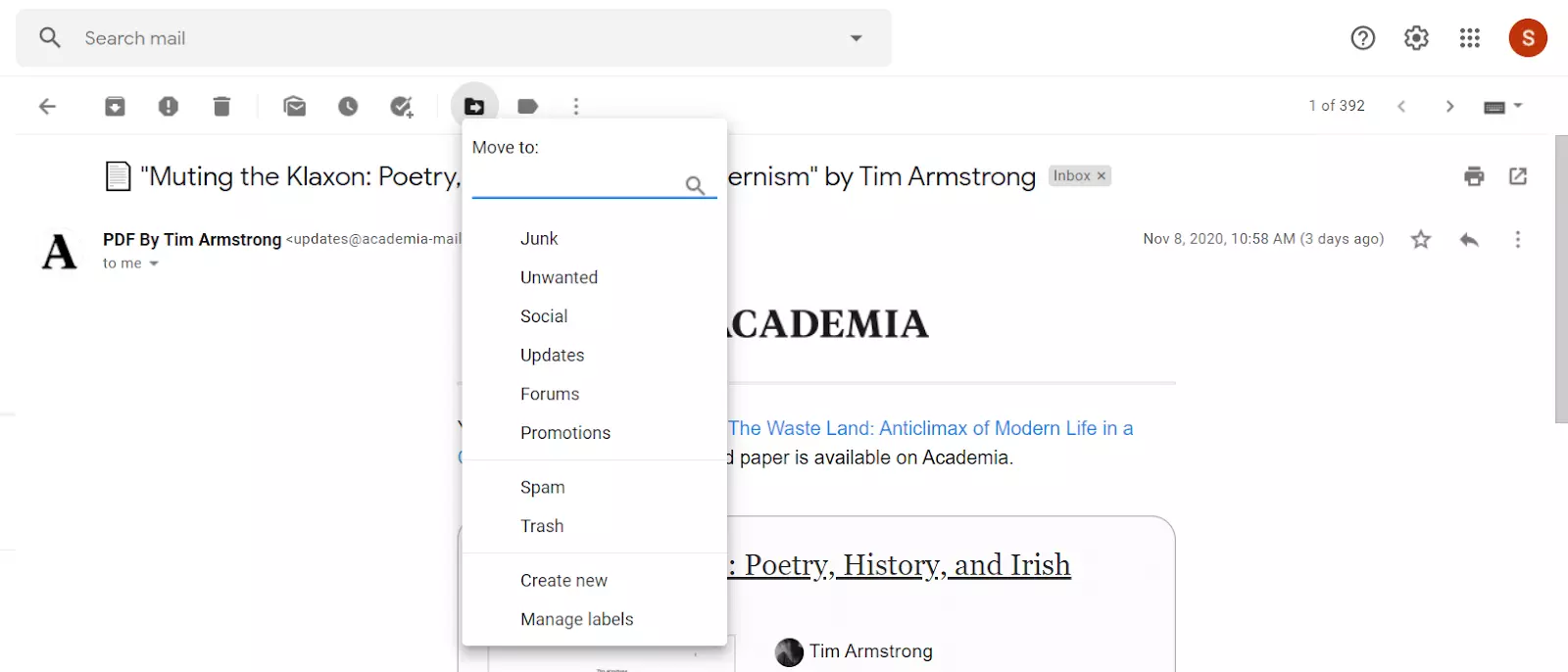
Znajdź tę, której potrzebujesz, i kliknij etykietę. Dzięki temu e-mail zostanie usunięty ze skrzynki odbiorczej i przeniesiony do wybranego folderu. Jeśli nie chcesz usuwać e-maila ze swojej skrzynki odbiorczej, jest na to również sposób. Zamiast opcji "Przenieś do", kliknij przycisk tuż obok zatytułowany "Etykiety".
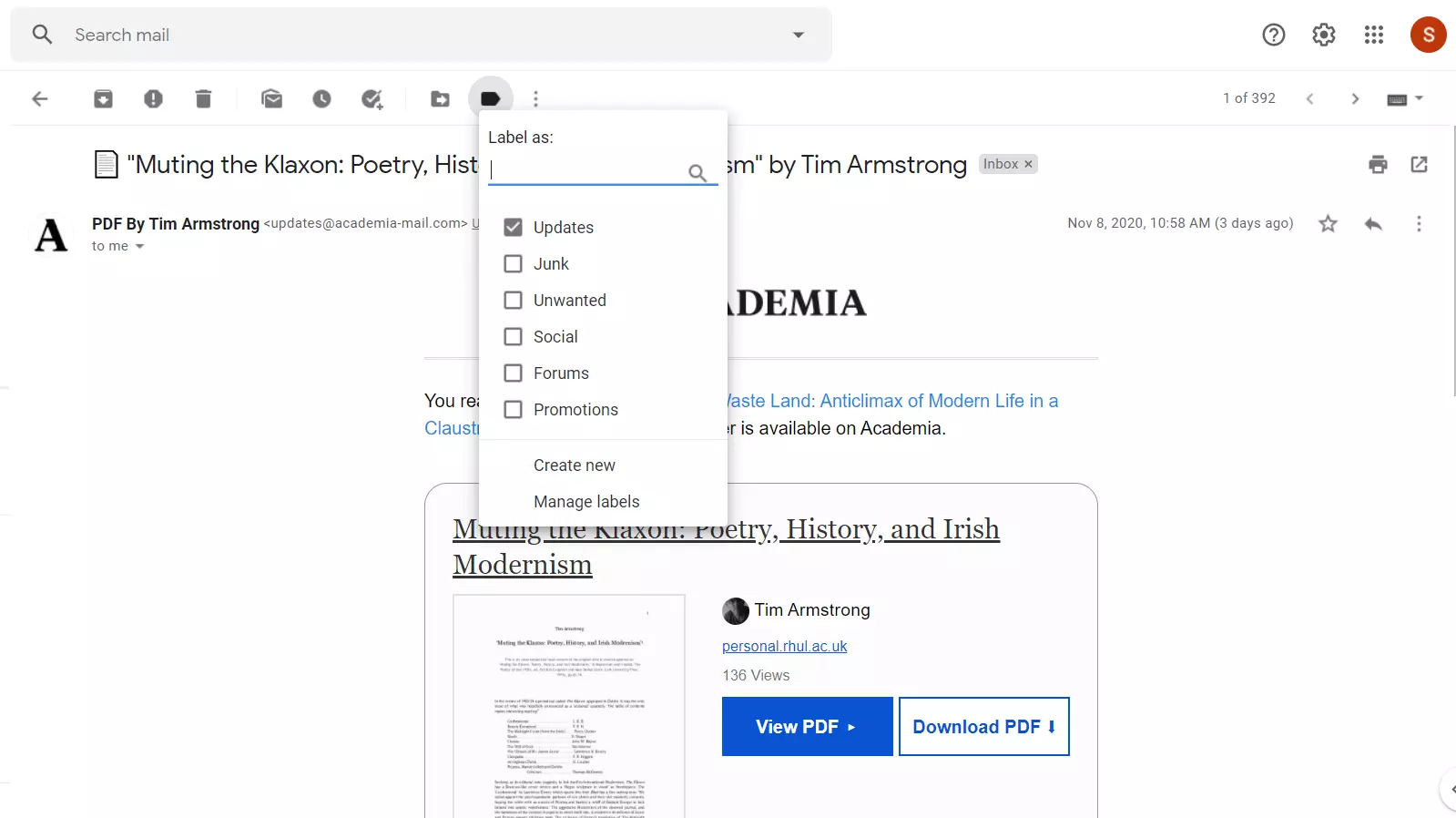
W ten sposób zachowasz e-mail w swojej skrzynce odbiorczej i dodasz do niego określoną etykietę.
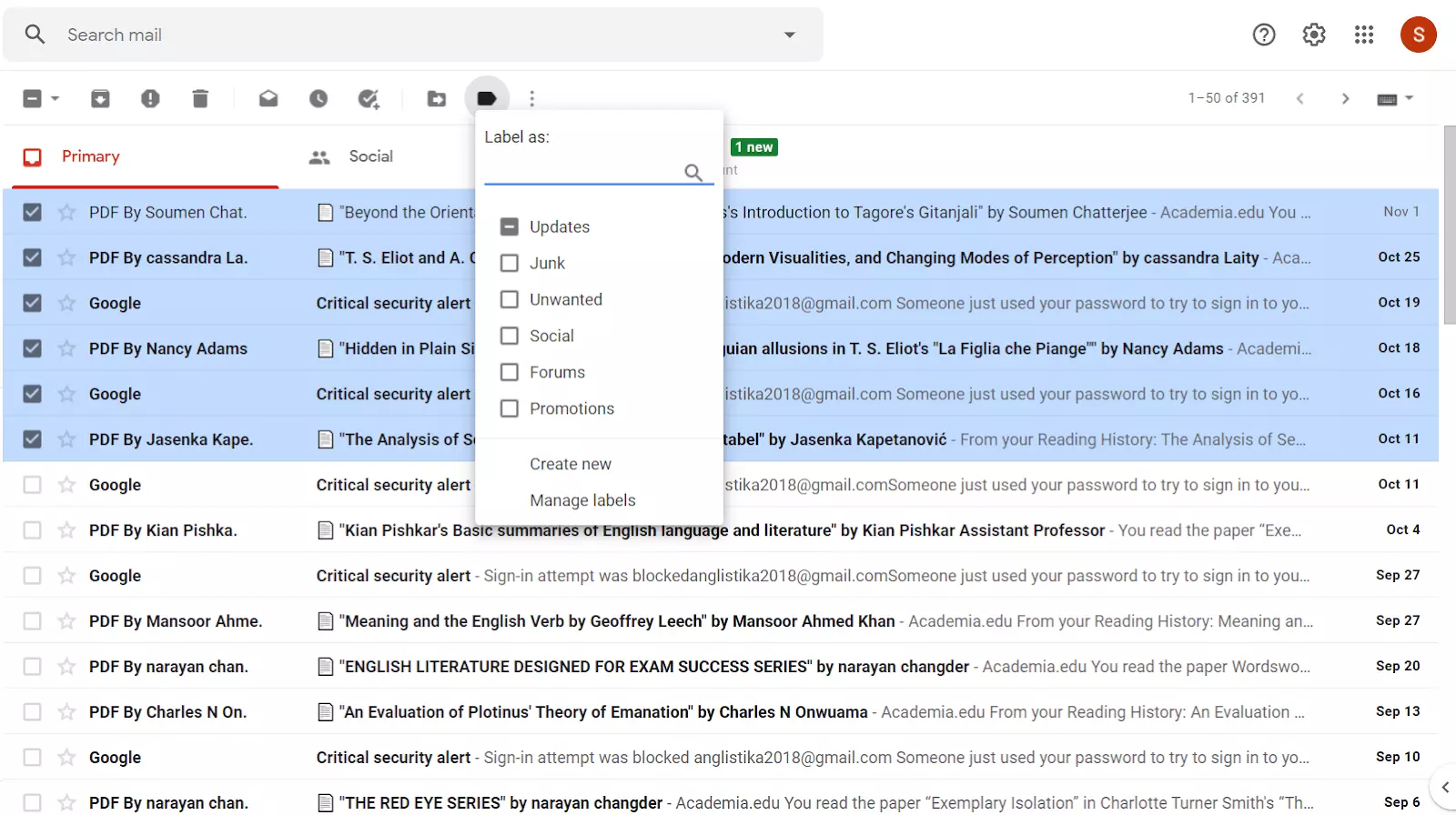
Pro tip: Możesz dodać etykiety do wielu wiadomości, wybierając e-maile z skrzynki odbiorczej, a następnie klikając przycisk Etykieta.
Dodaj etykiety, używając filtru
To niezwykle przydatna funkcja, która pozwala automatycznie oznaczać e-maile na podstawie kryteriów wyszukiwania. Pierwszą rzeczą, którą musisz zrobić, to otworzyć pasek wyszukiwania i wprowadzić kryteria (np. wszystkie rozmowy z określonego adresu e-mail).
Gdy określisz wszystkie kryteria, kliknij przycisk "Utwórz filtr" w prawym dolnym rogu. Następnie zaznacz "Zastosuj do pasujących rozmów". Następnie wybierz "Zastosuj etykietę" i wybierz, które chcesz przypisać. Kliknij ponownie "Utwórz filtr".
Postępując zgodnie z tymi krokami, zastosujesz określoną etykietę do wszystkich rozmów, które pasują do Twoich kryteriów wyszukiwania. Po wykonaniu tej czynności Gmail automatycznie przypisze kolejne pasujące e-maile do tej etykiety.
Dodaj etykiety, tworząc podfoldery
Gdy otworzysz dialog "Utwórz nową etykietę", znajdziesz opcję umiejscowienia nowej etykiety pod istniejącą. W ten sposób tworzysz podfolder.
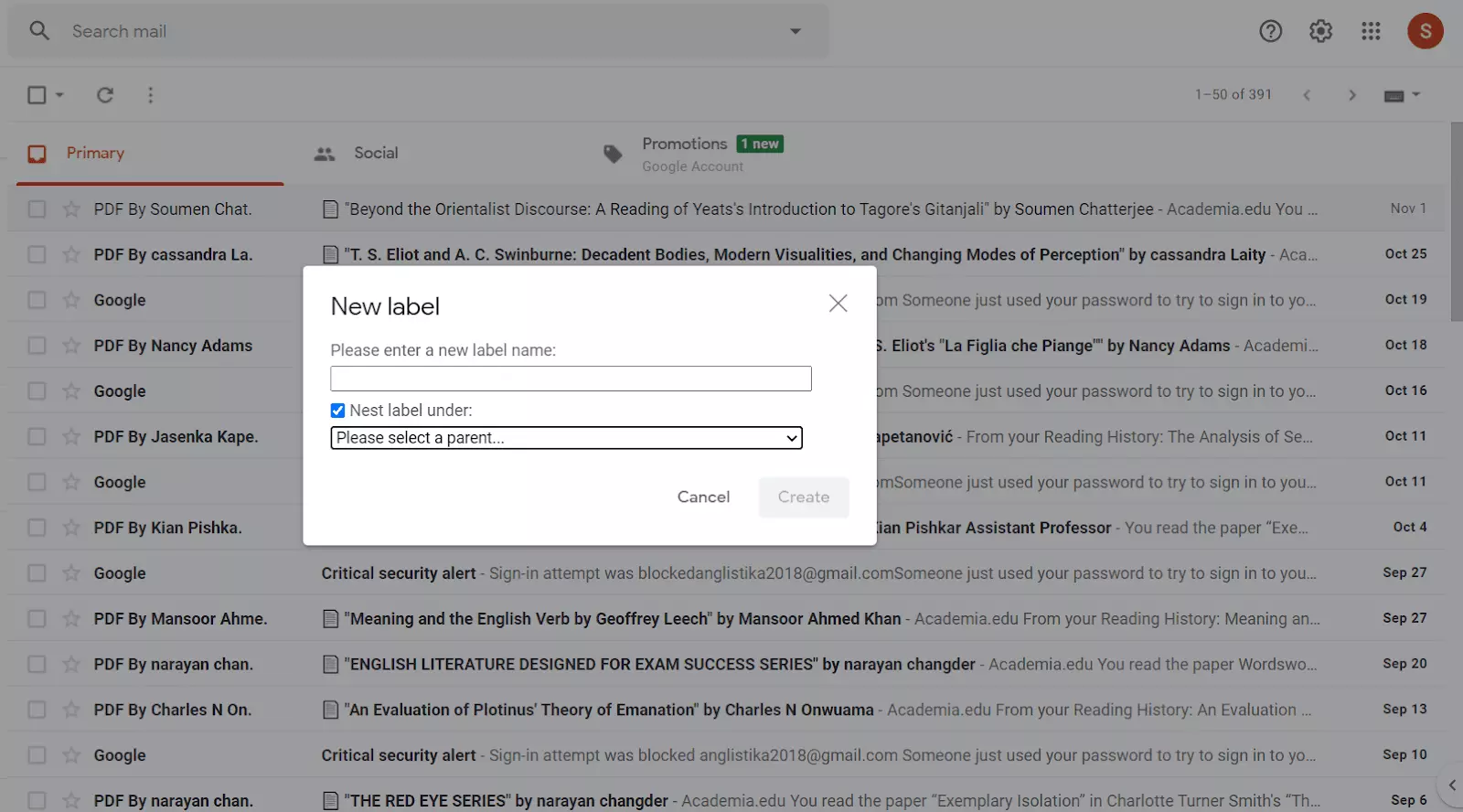
Możesz zamienić każdą etykietę w podfolder z menu Zarządzaj Etykietami. Przejdź do lewego paska bocznego, gdzie znajdują się foldery Skrzynka odbiorcza i Wysłane, przewiń na sam dół i kliknij "Zarządzaj etykietami".
Wybierz etykietę, kliknij "Edytuj", zaznacz "Zagnieżdżaj" i wybierz etykietę nadrzędną.

Możesz zamienić etykietę z powrotem w folder nadrzędny, usuwając zaznaczenie z opcji "Zagnieżdżaj etykietę pod".
Dodaj etykiety do wysłanej wiadomości
Gmail pozwala na dodawanie etykiet do wiadomości, które wysyłasz.
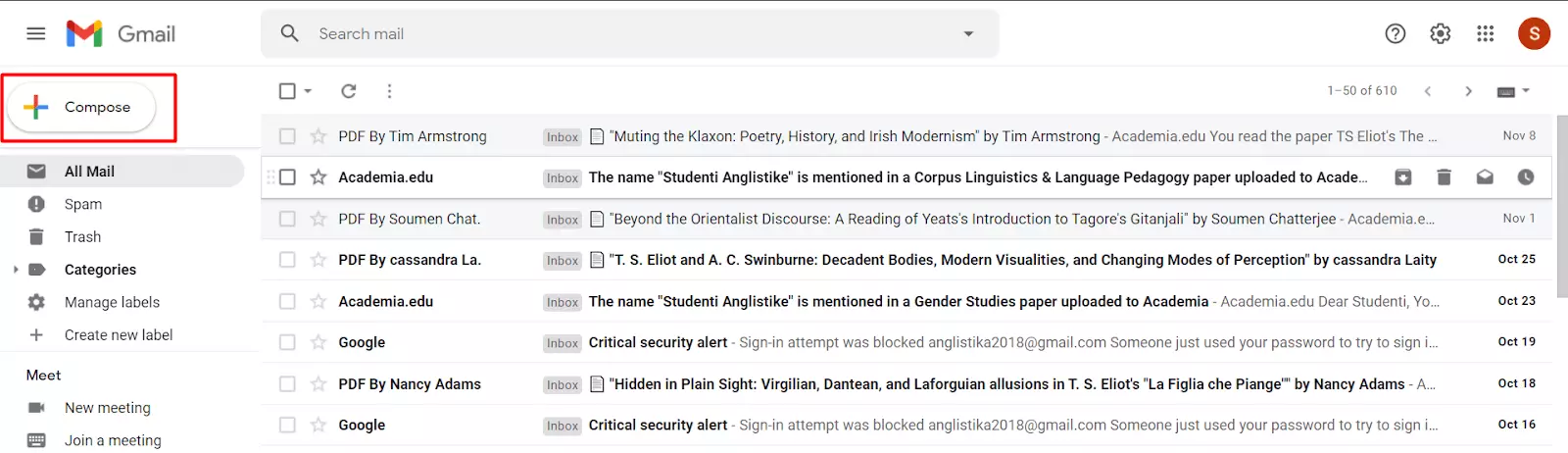
Przejdź do swojego Gmaila i kliknij przycisk "Napisz". Pojawi się małe okno do pisania e-maili.
Gdy skończysz pisać e-mail, kliknij trzy pionowe kropki w prawym dolnym rogu okna, wybierz opcję Etykieta i wybierz żądaną etykietę. Następnie możesz wysłać e-mail.
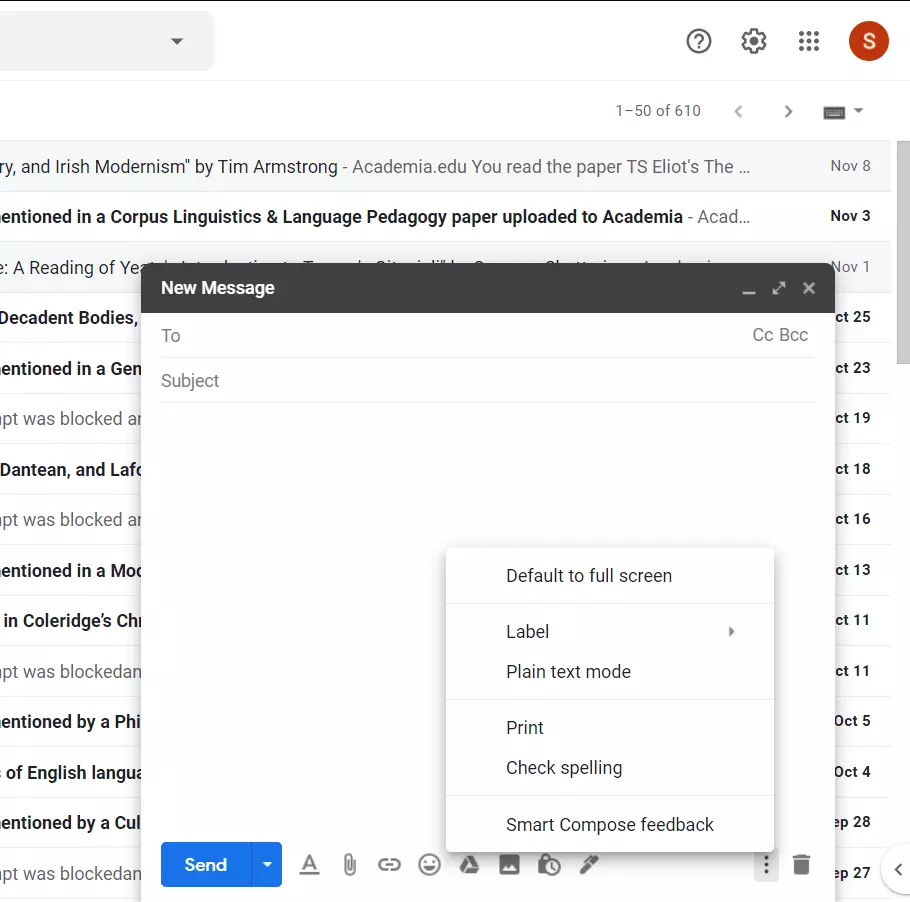
I to wszystko! To są trzy super łatwe sposoby na dodanie etykiet do swojego e-maila.
Organizuj swoją korespondencję w Gmailu
Jeśli zastanawiałeś się, czy możesz tworzyć foldery w Gmailu i organizować swoje wiadomości, odpowiedź brzmi: tak, zdecydowanie!
Gmail nie korzysta z standardowej funkcji dedykowanych folderów; zamiast tego umożliwia użytkownikom tworzenie etykiet, które pełnią tę samą rolę i działają dokładnie tak samo jak foldery. W tym artykule omówiliśmy dwie proste metody, które nauczą Cię, jak tworzyć foldery w Gmailu. Wspomnieliśmy również o trzech różnych sposobach dodawania etykiet do wszystkich Twoich e-maili i organizowania ich zgodnie z Twoimi potrzebami.
Utrzymanie porządku w e-mailach jest bardzo ważne; w przeciwnym razie skończysz z zagraconą skrzynką odbiorczą, co uniemożliwi Ci utrzymanie kontroli nad swoimi wiadomościami. Gdy oznaczysz swoje e-maile, będziesz mógł je szybko zlokalizować, nawet jeśli zostały wysłane kilka miesięcy temu.
Chociaż Gmail ma doskonały system etykiet, brakuje mu pewnych zaawansowanych funkcji, takich jak wyszukiwanie załączników czy zjednoczona skrzynka odbiorcza. Klienci pocztowi, tacy jak Mailbird, są wyposażeni w innowacyjne funkcje, które pozwalają szybko znajdować, czytać i wysyłać e-maile.
Z Mailbird będziesz w stanie zarządzać wieloma kontami e-mailowymi z jednej skrzynki odbiorczej, utrzymując wszystkie e-maile dobrze zorganizowane w folderach. Mailbird umożliwia także wyszukiwanie załączników, opóźnianie wiadomości na później, abyś mógł skupić się tylko na e-mailach, które są potrzebne w danym momencie, a nawet integrowanie swojej poczty z takimi aplikacjami jak Facebook, Twitter, Dropbox czy Asana.
Jeśli jesteś zainteresowany przekształceniem swojego doświadczenia z e-mailami, koniecznie sprawdź Mailbird!
FAQ
Czy możesz tworzyć foldery w Gmailu?
Nie możesz tworzyć folderów, ale możesz zamiast tego tworzyć etykiety. Etykiety pozwalają sortować i organizować e-maile, które otrzymujesz każdego dnia, oraz grupować je w różnych kategoriach.
Dlaczego nie mogę tworzyć folderów w Gmailu?
To dlatego, że Gmail nie ma folderów, ale zamiast tego etykiety. Etykiety działają tak samo jak foldery i pozwalają utrzymać skrzynkę odbiorczą w porządku i wolną od bałaganu.


