Cómo Crear Carpetas en Gmail y Organizar tu Bandeja de Entrada

Gmail es uno de los servicios de correo electrónico más populares para usos personales y empresariales. Es importante mantener los correos organizados. Incluso si no recibes muchos correos diariamente, probablemente sabes cómo un mensaje importante puede perderse fácilmente entre tantos otros.
Si tienes dificultades con una bandeja de entrada congestionada y te resulta increíblemente difícil encontrar los correos electrónicos adecuados entre todo el spam, ¡te traemos las soluciones perfectas! Primero, lee nuestros cuatro pasos simples para deshacerte de correos electrónicos innecesarios. Luego, continúa con este artículo para descubrir cómo clasificar tus correos electrónicos de manera más eficiente.
Gmail te permite estructurar tu bandeja de entrada, organizar tus correos electrónicos y hacer que todo parezca menos desordenado. En este artículo, te ofreceremos una guía sobre cómo crear carpetas en Gmail y cómo organizar tus correos electrónicos y conversaciones.
Cómo crear carpetas en Gmail en menos de un minuto
Todas las cuentas de Gmail vienen con un conjunto estándar de carpetas de Gmail, incluyendo Recibidos, Spam, Enviados, etc. Tener una única bandeja de entrada donde se combinan todo tipo de correos electrónicos (desde correos electrónicos de negocios hasta tus suscripciones mensuales) hace que sea increíblemente difícil encontrar ese correo electrónico al que necesitas responder.
Gmail tiene un excelente sistema que te permite organizar tus correos electrónicos y transformar tu bandeja de entrada de un desastre desordenado a una imagen de éxito. A diferencia de otros servicios de correo electrónico, no cuenta con la función estándar de carpetas dedicadas. En cambio, el servicio te permite crear etiquetas que cumplen la misma función que las carpetas y te permiten agrupas tus correos electrónicos en diferentes categorías.
Etiquetar funciona igual que poner pegatinas de colores en un gran documento; marcas páginas individuales para hacerlas destacar de las demás. Puedes asignar una o más etiquetas a cada correo electrónico para hacerlo más específico y fácil de encontrar. Es importante señalar que Gmail no hace copias de los correos electrónicos etiquetados. Si eliminas un correo electrónico ubicado en una etiqueta, desaparecerá por completo.
Usar carpetas o etiquetas en Gmail es muy útil para almacenar ciertos correos electrónicos a largo plazo mientras los eliminas de la parte superior de tu bandeja de entrada para que no te estorben. Aquí te mostramos cómo puedes crear carpetas en Gmail.
Cómo crear carpetas en Gmail en 30 segundos
Aquí hay un método súper rápido para crear etiquetas en tu cuenta de Gmail.
Primero, asegúrate de haber iniciado sesión en tu cuenta de Google y abre tu Gmail. Echa un vistazo al lado izquierdo de tu bandeja de entrada y busca un botón que dice "Más."
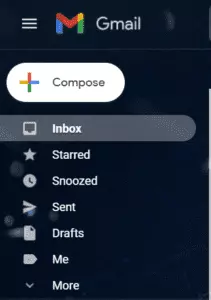
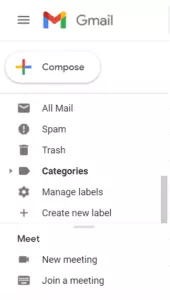
Haz clic en el botón y desplázate hacia abajo hasta que encuentres la opción "Crear nueva etiqueta". Haz clic en ella y aparecerá una ventana emergente.
¡Y eso es todo! Solo ingresa el nombre de tu etiqueta, haz clic en "Crear" y habrás terminado.
También notarás una opción más en la ventana emergente llamada "Anidar etiqueta bajo". Esta opción te permite agregar subcarpetas.
Supongamos que quieres organizar las facturas que recibes de tu banco. Primero, crearás una etiqueta principal llamada "Facturas". Luego puedes crear subcarpetas como "Enero", "Febrero" y así sucesivamente para anidar cada mes debajo.
Este enfoque simplificado de procesamiento de facturas asegura una fácil recuperación y mantiene todo bien estructurado, facilitando el seguimiento de los gastos mes a mes.
Este es el método más sencillo para crear una carpeta en Gmail. Hay algunos otros métodos que puedes probar.
Crear y administrar etiquetas desde el menú de Configuración
Aquí hay otra forma de crear carpetas en Gmail desde tu computadora PC o Mac.
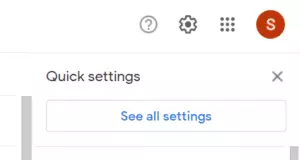
Primero, abre tu Gmail. Busca el ícono de engranaje en la esquina superior derecha de tu pantalla y haz clic en él. Luego, haz clic en "Ver toda la configuración."
También puedes repetir los pasos del método anterior. Ve a la barra lateral izquierda donde están tus carpetas de Recibidos y Enviados, desplázate hasta abajo y haz clic en "Administrar etiquetas."
Ambos métodos te llevarán a la misma página.
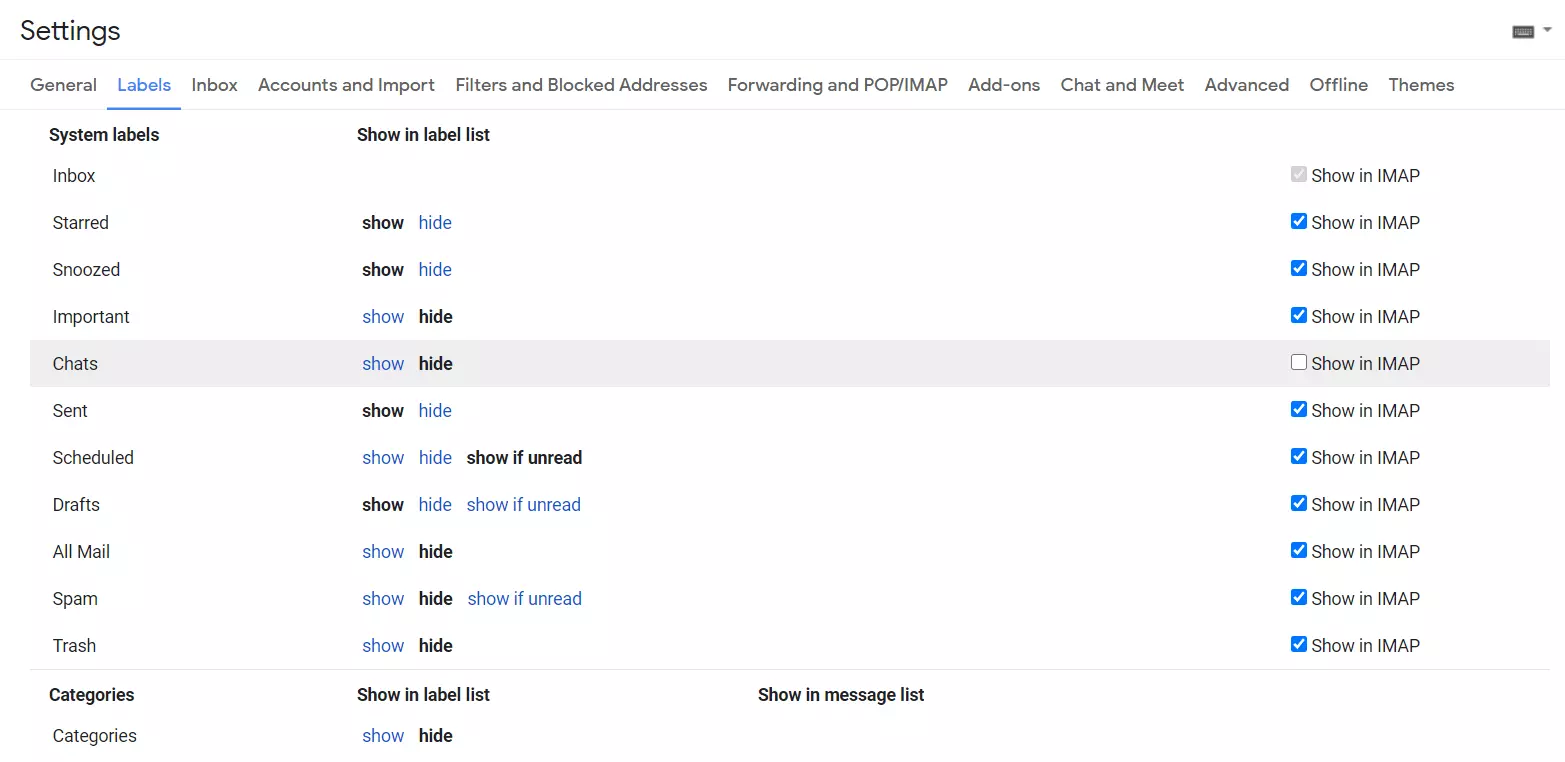
Haz clic en la segunda pestaña en la parte superior de la página llamada "Etiquetas" y sigue desplazándote hacia abajo hasta que encuentres la subsección "Etiquetas".
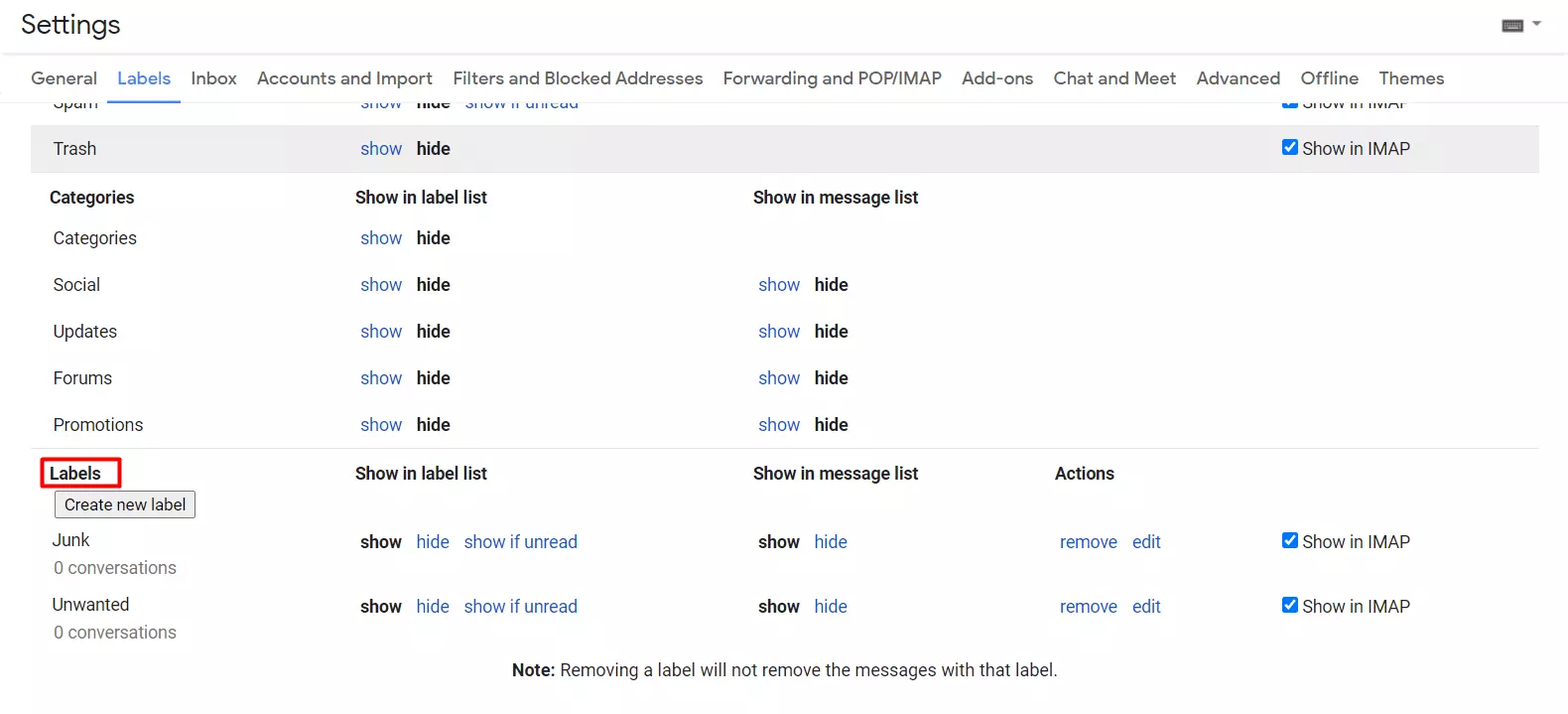
Justo debajo del nombre de la subsección hay un pequeño botón "Crear nueva etiqueta". Haz clic en él y aparecerá una nueva ventana emergente.
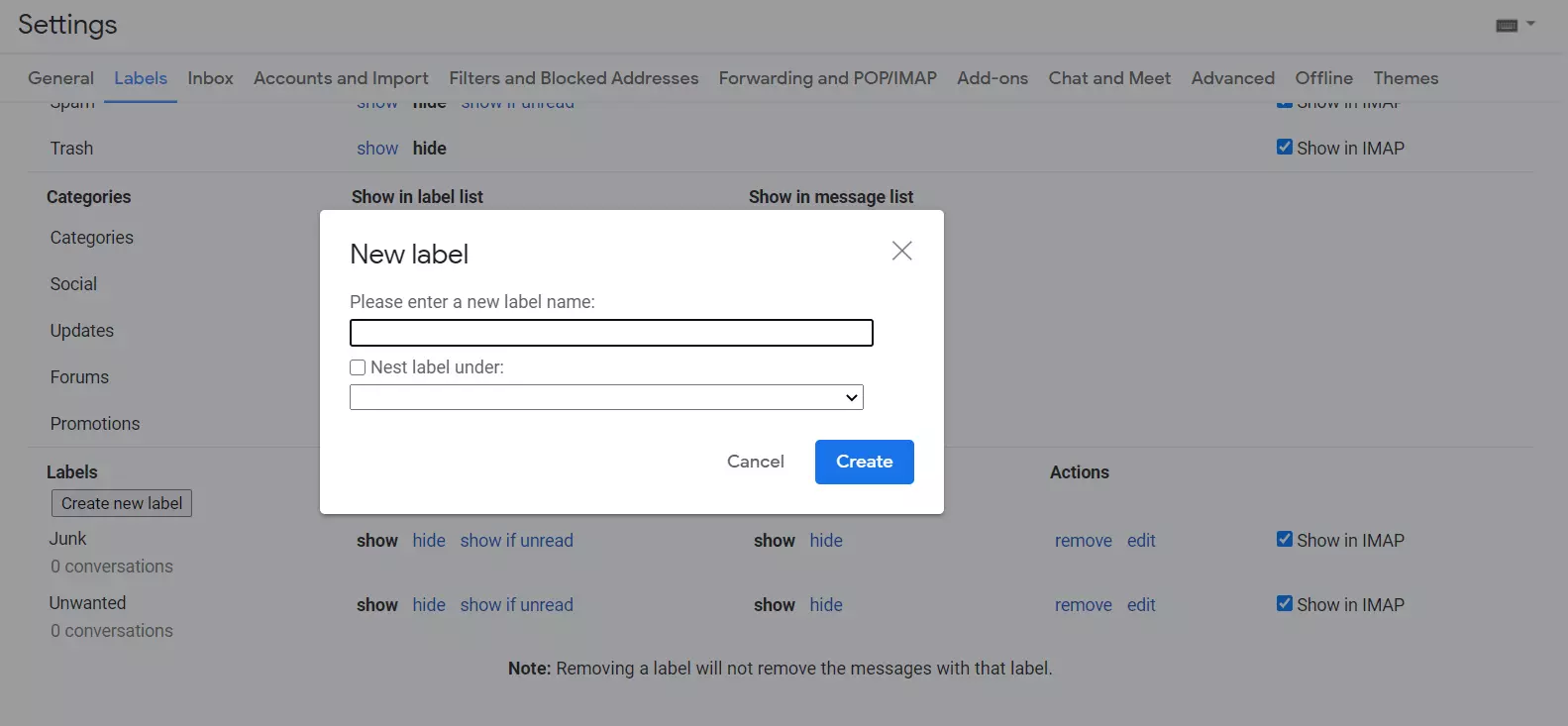
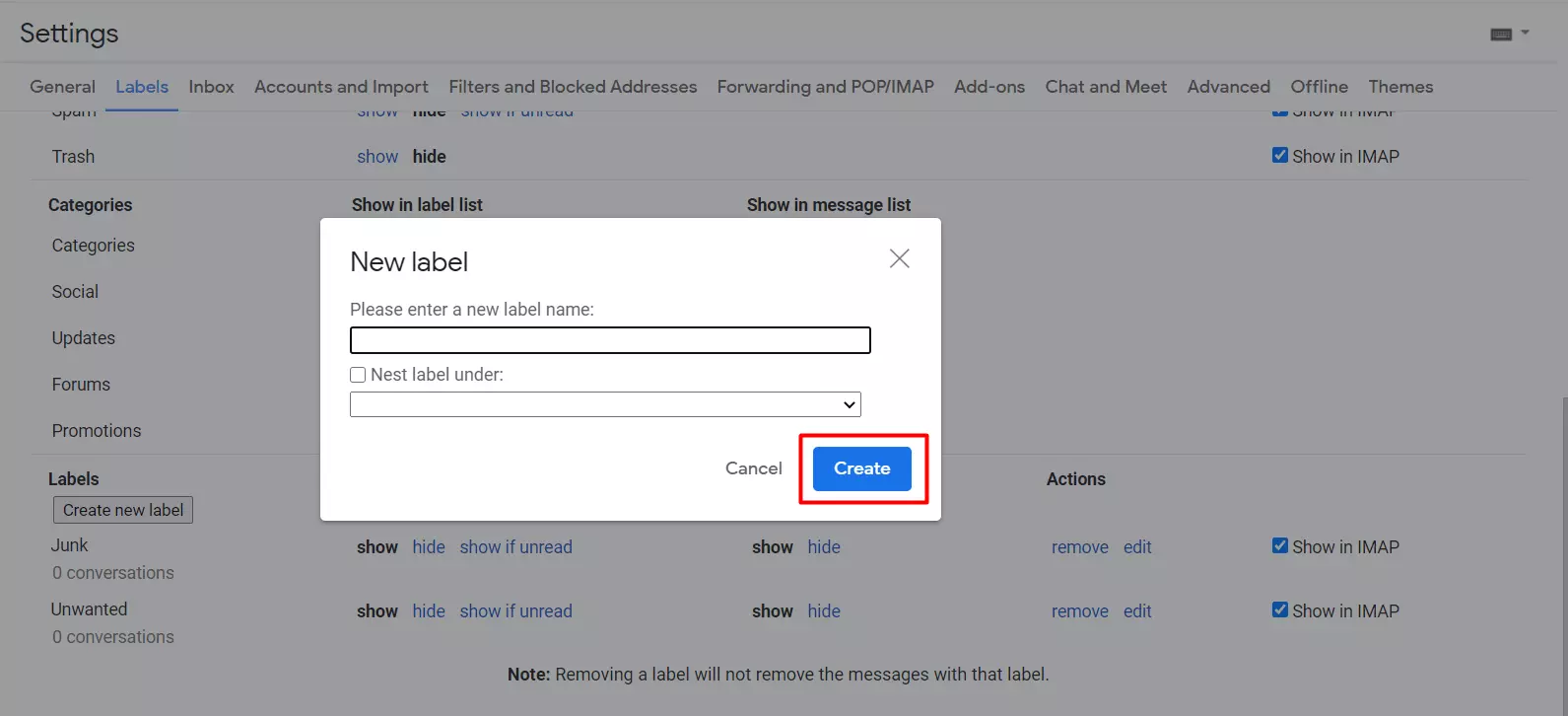
Y eso sería todo lo que necesitas saber sobre cómo crear carpetas en Gmail. Ahora que hemos cubierto eso, hablemos sobre cómo organizar correos electrónicos en carpetas en Gmail.
Cómo organizar correos electrónicos en carpetas en Gmail
Una vez que crees carpetas, es hora de comenzar a organizar tus correos electrónicos y agregar etiquetas a las conversaciones. Aquí hay algunas maneras fáciles de hacerlo.
Agregar etiquetas desde un correo electrónico
Ve a tu bandeja de entrada y abre un correo electrónico que te gustaría mover a una carpeta/etiqueta determinada. Una vez que hayas terminado de leer o responder al correo, ve a la barra de acción superior y haz clic en el icono de carpeta con una flecha.
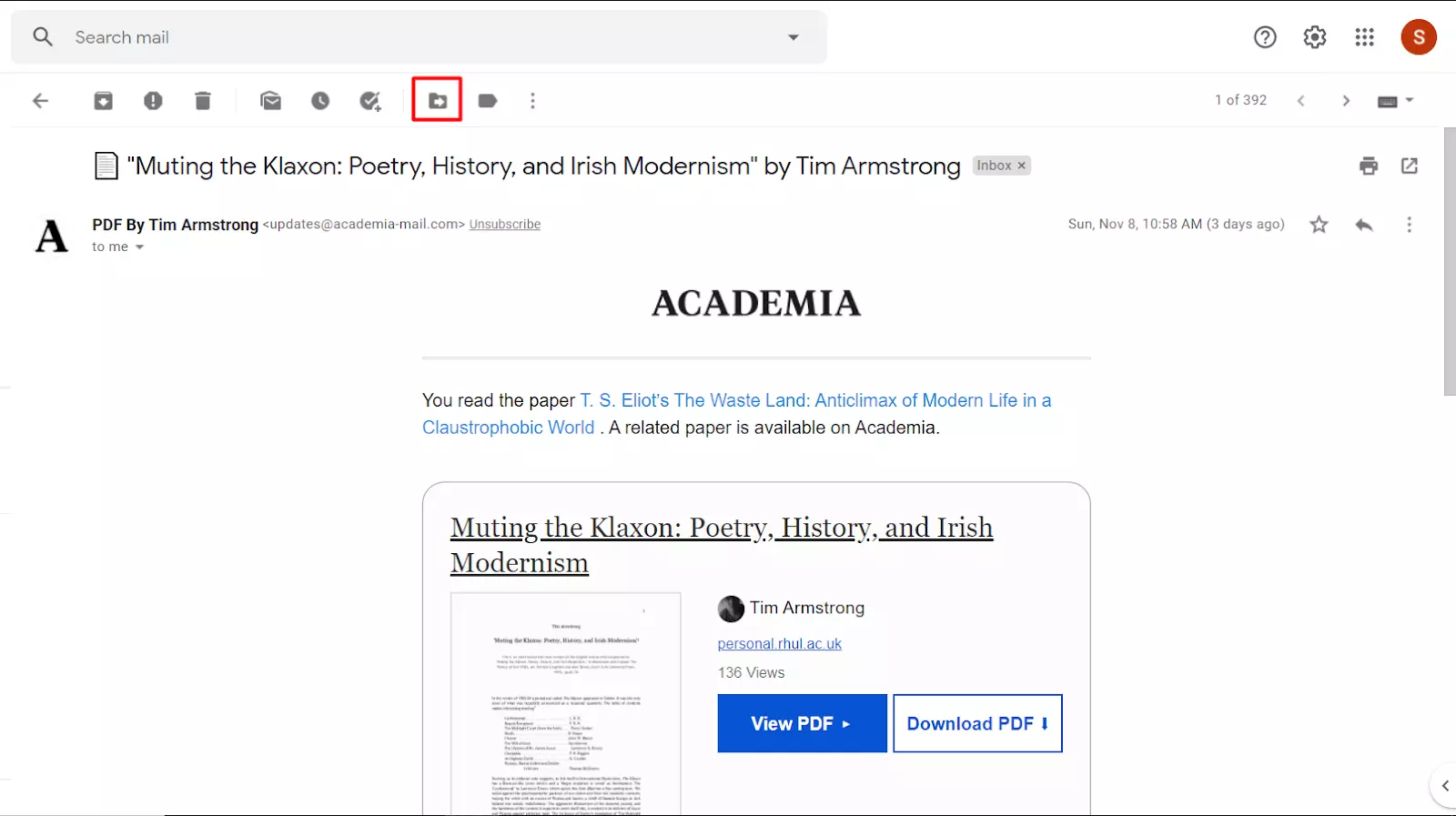
Este icono de carpeta representa la opción "Mover a". Una vez que hagas clic en él, aparecerá una lista desplegable con todas las etiquetas existentes.
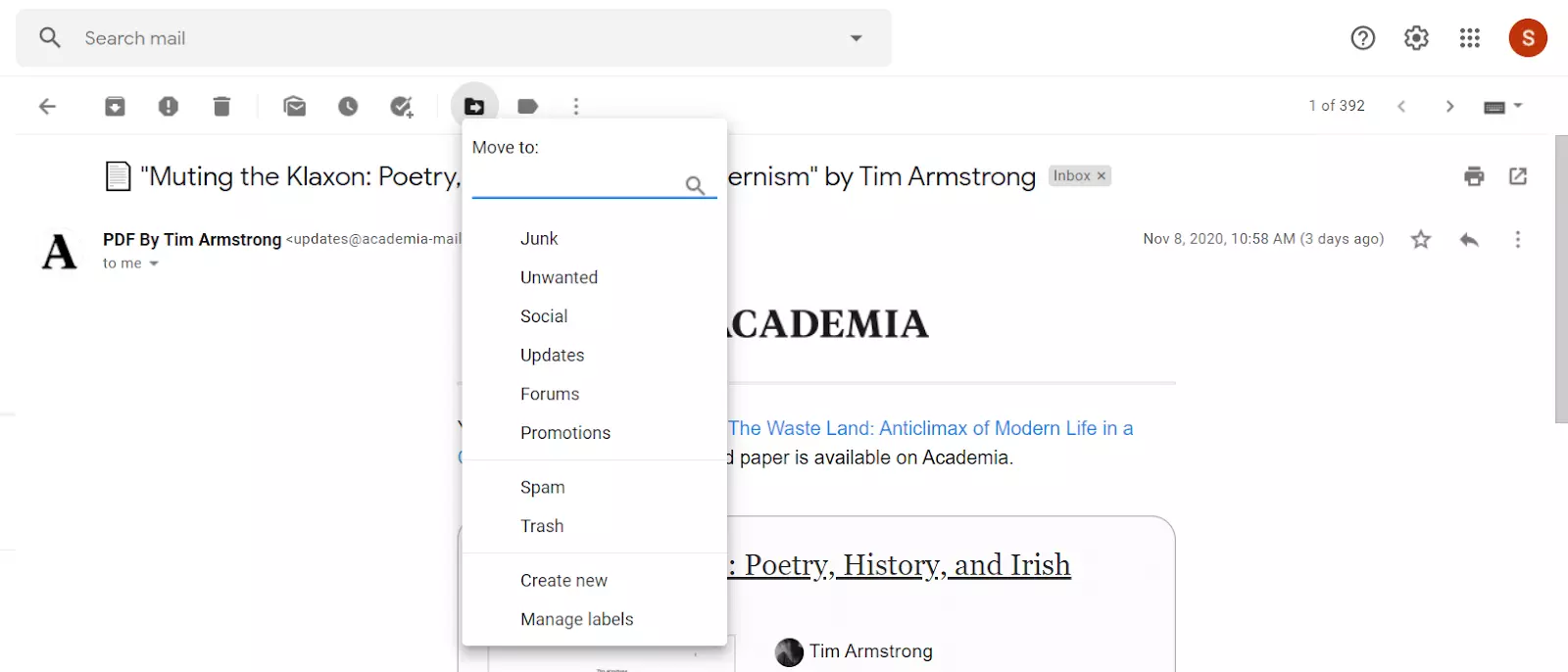
Busca la que necesites y haz clic en la etiqueta. Hacer esto eliminará el correo de tu bandeja de entrada y lo moverá a la carpeta deseada. Si no deseas eliminar el correo de tu bandeja de entrada, hay una solución para eso también. En lugar de la opción "Mover a", haz clic en el botón justo al lado que dice "Etiquetas".
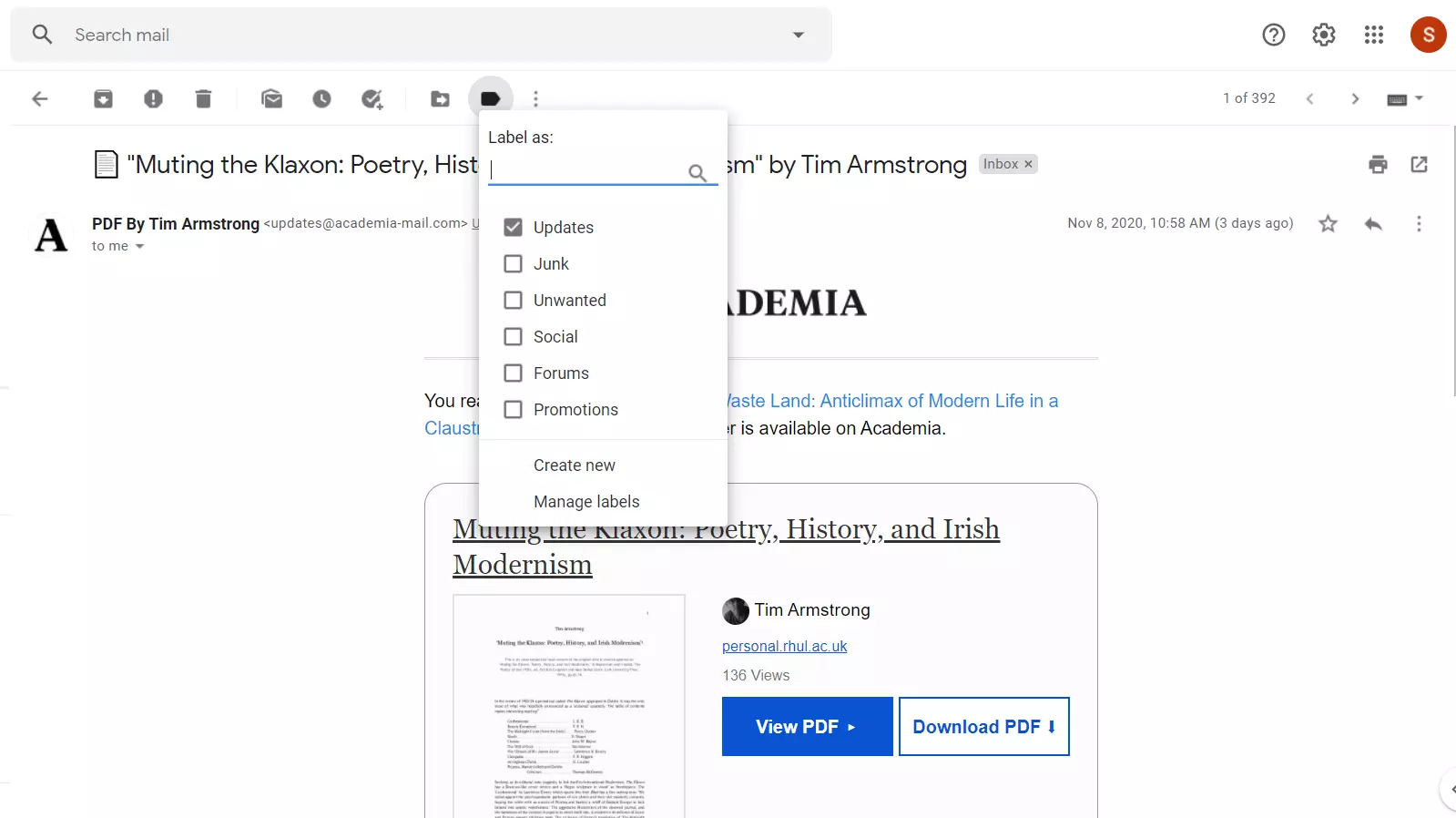
Al hacer esto, podrás mantener el correo en tu bandeja de entrada y también agregarle una cierta etiqueta.
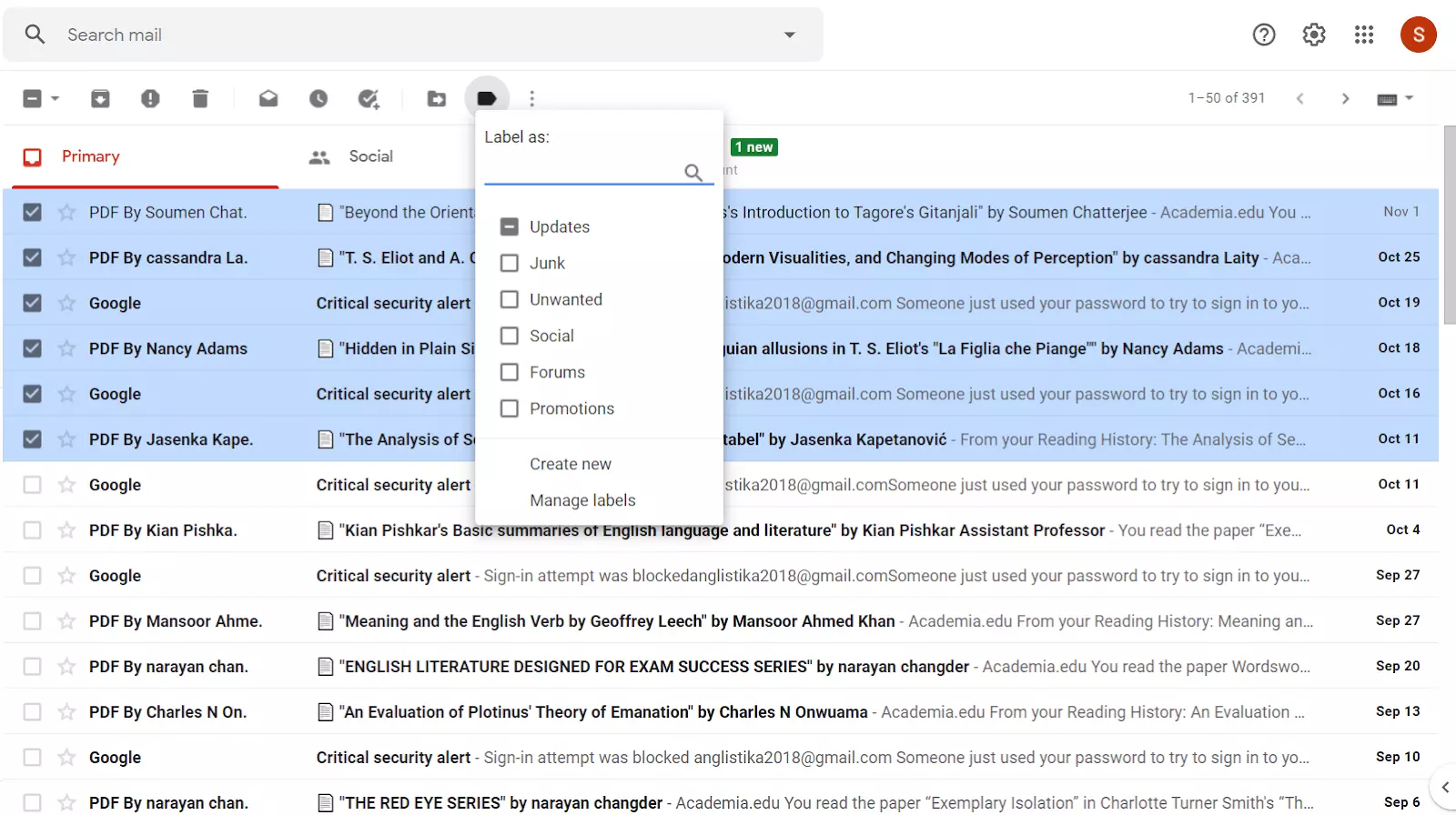
Consejo profesional: Puedes agregar etiquetas a varios mensajes seleccionando los correos de tu bandeja de entrada y luego haciendo clic en el botón de Etiquetas.
Agregar etiquetas utilizando un filtro
Esta es una función increíblemente útil que te permite etiquetar automáticamente un correo electrónico basado en criterios de búsqueda. Lo primero que necesitas hacer es abrir la barra de búsqueda e ingresar los criterios (por ejemplo, todas las conversaciones de una dirección de correo electrónico particular).
Una vez que determines todos los criterios, haz clic en el botón "Crear filtro" en la esquina inferior derecha. Luego, marca "Aplicar a conversaciones coincidentes". Luego, elige "Aplicar la etiqueta" y selecciona las que te gustaría asignar. Haz clic nuevamente en "Crear filtro".
Seguir estos pasos te permitirá aplicar una etiqueta particular a todas las conversaciones que coincidan con tus criterios de búsqueda. Una vez que hagas esto, Gmail enviará automáticamente los correos electrónicos coincidentes a la etiqueta.
Agregar etiquetas creando subcarpetas
Cuando abras el diálogo "Crear nueva etiqueta", hay una opción para anidar la nueva etiqueta bajo una existente. Así es como creas una subcarpeta.
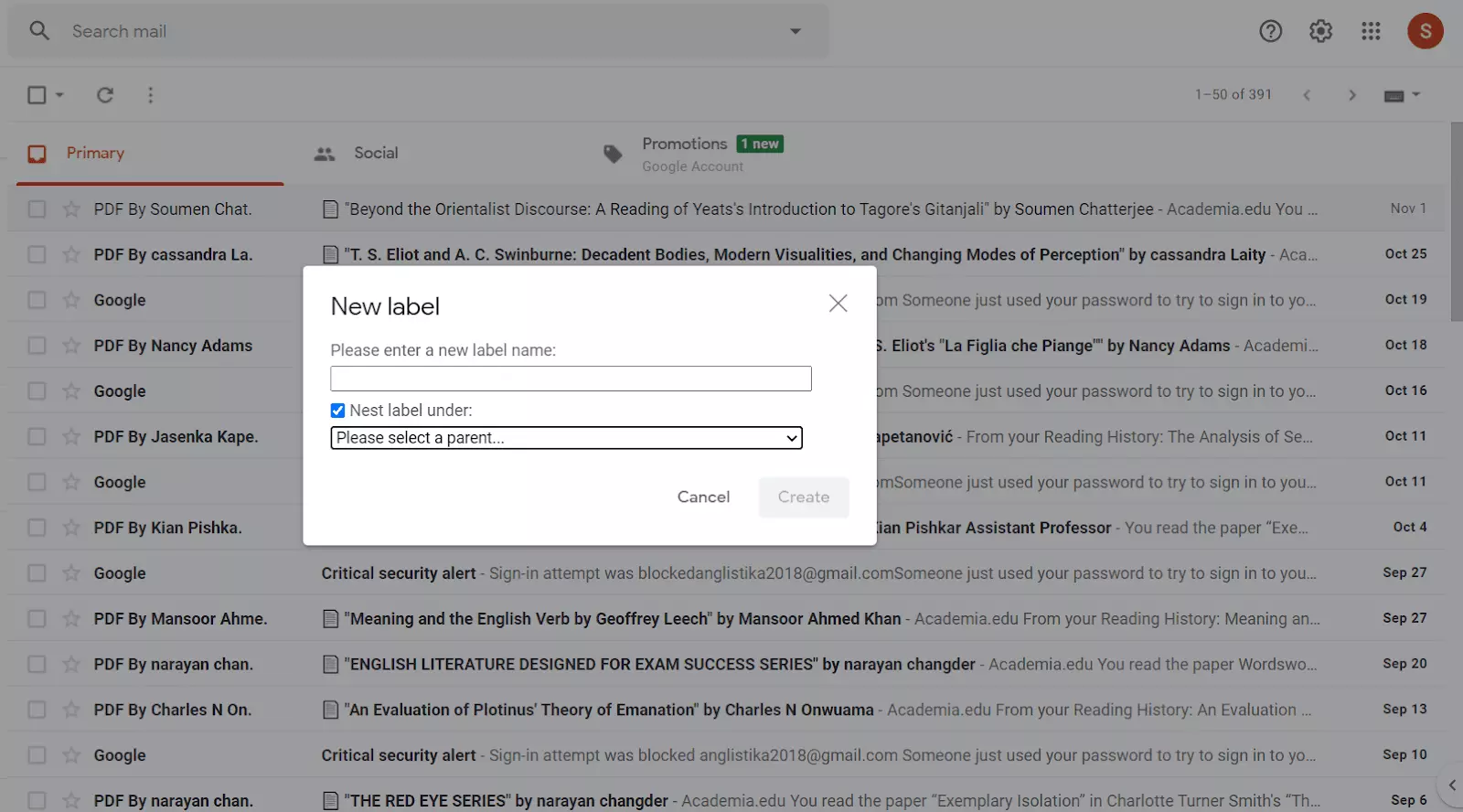
Puedes convertir cualquier etiqueta en una subcarpeta desde el menú Administrar etiquetas. Ve a la barra lateral izquierda donde se encuentran tus bandejas de entrada y enviados, desplázate hasta el final y haz clic en "Administrar etiquetas."
Elige una etiqueta, haz clic en "Editar," marca "Anidar," y elige una etiqueta principal.

Puedes convertir una etiqueta de nuevo en una carpeta principal desmarcando la opción "Anidar etiqueta bajo".
Agregar etiquetas a un mensaje enviado
Gmail te permite agregar etiquetas a los mensajes que envías.
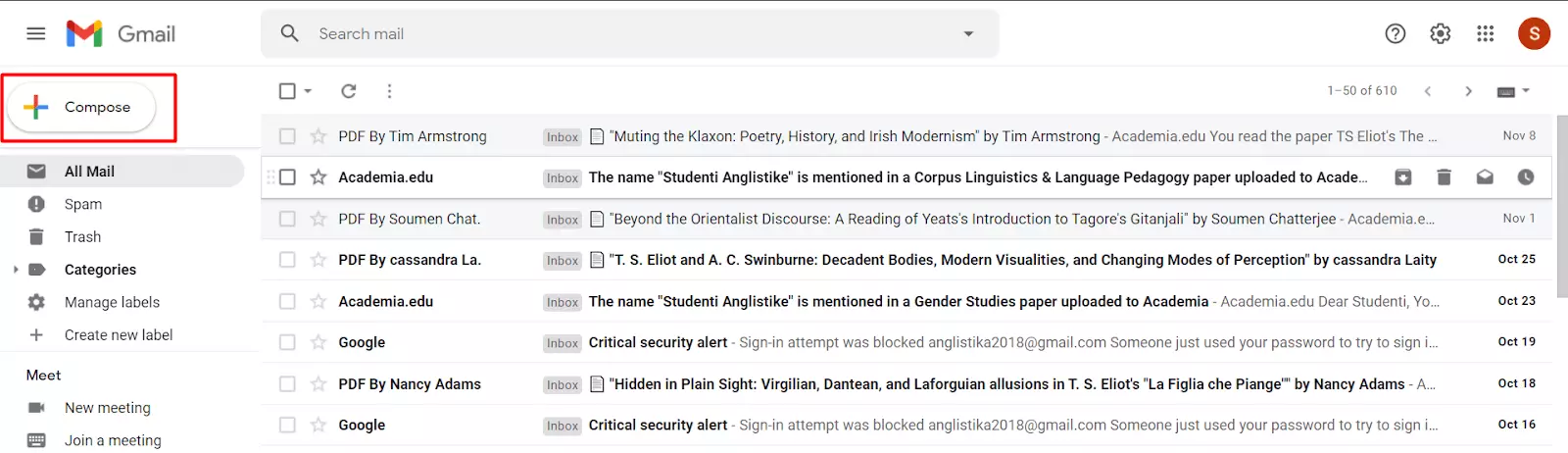
Ve a tu Gmail y haz clic en el botón "Redactar". Aparecerá una pequeña ventana para redactar correos electrónicos.
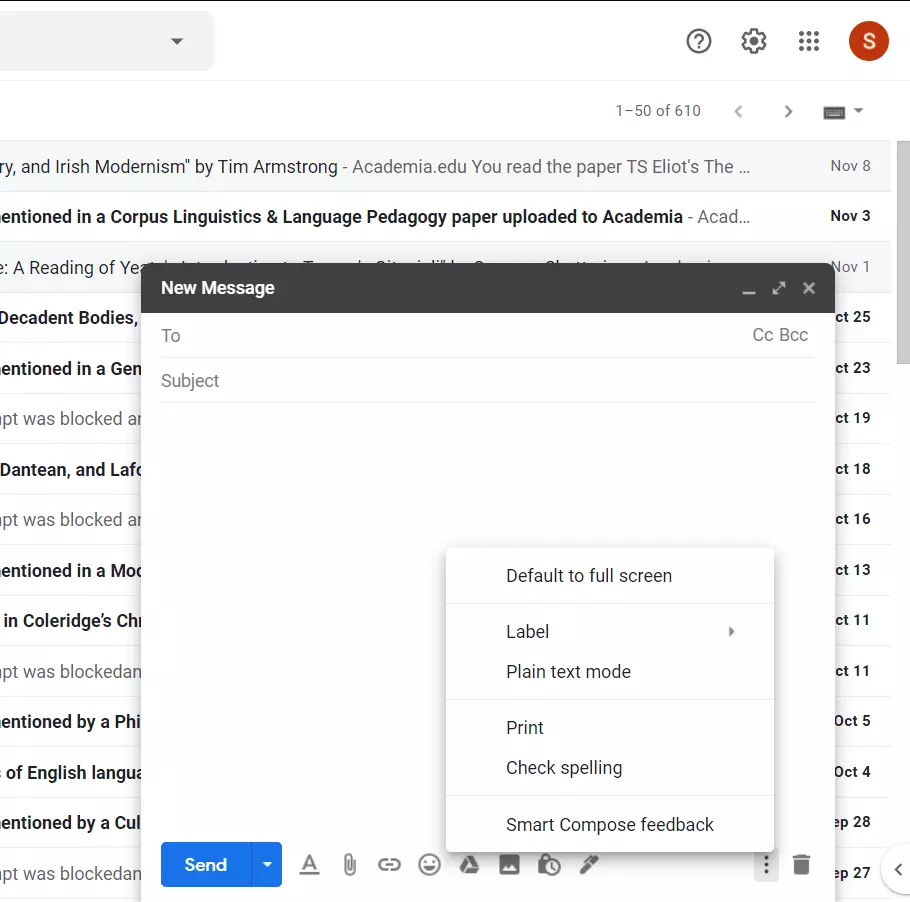
Una vez que hayas terminado de redactar tu correo, haz clic en los tres puntos verticales en la esquina inferior derecha de la ventana, haz clic en la opción Etiqueta y elige tu etiqueta deseada. Luego, puedes enviar tu correo electrónico.
Y eso es todo! Estas son las tres maneras super fáciles de agregar etiquetas a tu correo electrónico.
Organiza tu correspondencia de Gmail
Si te estabas preguntando si puedes crear carpetas en Gmail y organizar tus mensajes, ¡la respuesta es absolutamente sí!
Gmail no utiliza la función estándar de carpetas dedicadas; en su lugar, permite a sus usuarios crear etiquetas, que cumplen la misma función y funcionan exactamente igual que las carpetas. En este artículo, hemos cubierto dos métodos simples que te enseñan cómo crear carpetas en Gmail. Además, mencionamos tres maneras diferentes de agregar etiquetas a todos tus correos electrónicos y organizarlos de acuerdo a tus necesidades.
Mantener tus correos electrónicos organizados es muy importante; de lo contrario, terminarás con una bandeja de entrada desordenada, lo que hace imposible estar al tanto de tus correos. Una vez que etiquetes tus correos electrónicos, podrás localizarlos rápidamente, incluso si fueron enviados hace unos meses.
Aunque Gmail tiene un excelente sistema de etiquetas, carece de ciertas funciones avanzadas, como la búsqueda de adjuntos o una bandeja de entrada unificada. Clientes de correo como Mailbird están llenos de funciones innovadoras que te permiten encontrar, leer y enviar correos electrónicos rápidamente.
Con Mailbird, podrás gestionar múltiples cuentas de correo desde una bandeja de entrada mientras mantienes todos los correos bien organizados en carpetas. Mailbird también te permite buscar adjuntos, posponer mensajes para más tarde para que solo te enfoques en los correos que necesitas en este momento, e incluso integrar tu correo con aplicaciones como Facebook, Twitter, Dropbox, o Asana.
Si estás interesado en transformar tu experiencia de correo electrónico, ¡asegúrate de revisar Mailbird!
Preguntas frecuentes
¿Puedes crear carpetas en Gmail?
No puedes crear carpetas, pero puedes crear etiquetas en su lugar. Las etiquetas te permiten clasificar y organizar los correos electrónicos que recibes cada día y agruparlos en diferentes categorías.
¿Por qué no puedo crear carpetas en Gmail?
Esto se debe a que Gmail no tiene carpetas, sino etiquetas. Las etiquetas funcionan de la misma manera que las carpetas y te permiten mantener tu bandeja de entrada organizada y libre de desorden.


