E-Mail-Workflow für Projektmanager: Ein einfaches Postfachsystem
Ein einfacher E-Mail-Workflow für Projektmanager, basierend auf vier Ordnern, einheitlichen Betreffzeilen und einem Wartesystem. In einer Sitzung einrichten, dann mit kurzen täglichen Überprüfungen am Laufen halten.



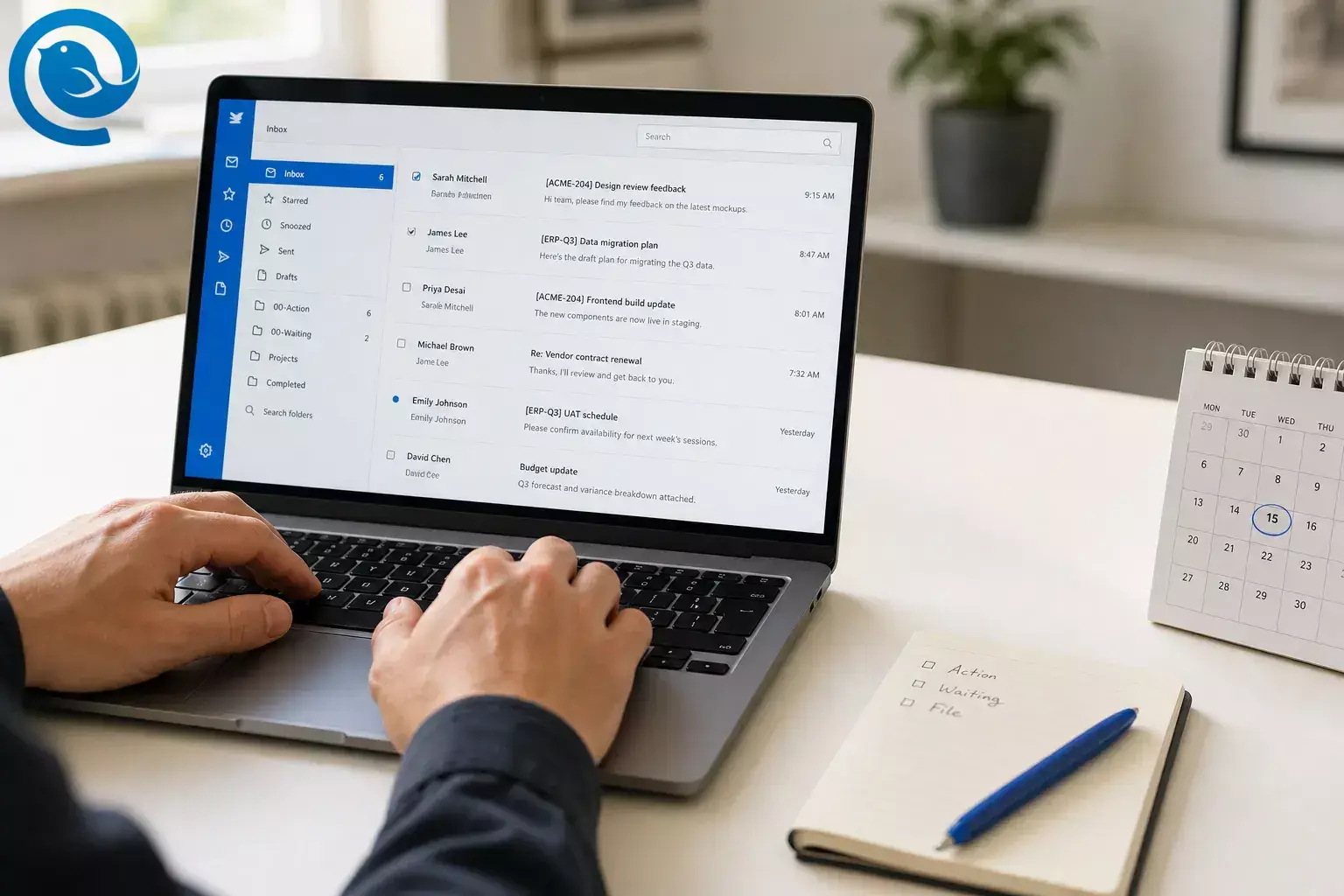
Dieser E-Mail-Workflow für Projektmanager verwendet vier Ordner, konsistente Betreffzeilen und ein Wartesystem, um Nachverfolgungen sichtbar zu halten und alte Entscheidungen leicht auffindbar zu machen.
Richten Sie ihn in einer konzentrierten Sitzung in Mailbird ein und halten Sie ihn dann mit kurzen täglichen Check-ins am Laufen. Er ist für die echten Organisationprobleme des Posteingangs eines Projektmanagers gebaut, die bei der Projektarbeit auftreten: zu viele Threads, zu viele Nachverfolgungen und keine schnelle Möglichkeit zu sehen, was noch gehandelt werden muss.
Neuigkeiten und was sich ändern kann
Die Namen der Mailbird-Menüs, der Planzugang und der Rollout-Zeitplan können sich ändern. Einige Mailbird-Integrationen hängen vom Plan ab, Gmail führt einige Posteingangs-Funktionen schrittweise ein, und Microsoft gibt an, dass einige Geschäftskunden ab Januar 2025 vom klassischen Outlook zum neuen Outlook migriert werden. 13 19 20
E-Mail-Workflow für Projektmanager in einem Satz: Jede Nachricht erhält ein Ergebnis: löschen, antworten, Aktion, warten oder ablegen. Mailbird ist für Windows und Mac verfügbar, auch über den Apple App Store für Mac, sodass Sie bei Bedarf eine einheitliche Desktop-Konfiguration auf beiden Systemen beibehalten können. 1 2
Wichtige Erkenntnisse
- Verwenden Sie vier oberste Ordner:
00-Action,00-Waiting,ProjectsundCompleted. - Jede Nachricht erhält ein Ergebnis: löschen, antworten, handeln, warten oder ablegen.
- Standardisieren Sie Betreffzeilen mit einem Projektcode und einem klaren Aktions- oder Statuswort.
- Verschieben Sie Folge-Threads in
00-Waitingund stellen Sie sie auf das Folge-Datum ein. - Erstellen Sie Regeln nur für Nachrichten, die einem Muster folgen.
- Halten Sie Ihren Kalender oder Ihre Aufgabenliste neben dem Posteingang bereit.
- Schließen Sie Threads mit einer sichtbaren Entscheidung, einem Verantwortlichen und einem Fälligkeitsdatum, bevor Sie sie ablegen.
Bevor Sie beginnen
- Voraussetzungen: Zugriff auf jedes Arbeits-Mailpostfach, eine Liste aktiver Projekte und die Berechtigung, Ordner, Regeln oder Labels zu erstellen.
- Werkzeuge: Mailbird für Windows oder Mac oder jede E-Mail-App mit Ordnern oder Labels und Suchfunktion. 2
- Zeit: eine konzentrierte Sitzung für die Einrichtung, dann kurze Überprüfungen im Laufe des Tages.
- Kosten: kostenlos mit Ihrer aktuellen E-Mail-App; optional ein kostenpflichtiger Client, wenn Sie eine Einrichtung mit nur einer App wünschen.
- Sicherheitshinweise: Befolgen Sie die Aufbewahrungs-, Rechts- und Vertraulichkeitsregeln Ihres Teams, bevor Sie Projekt-E-Mails löschen, weiterleiten, exportieren oder automatisch ablegen.
Mailbird-Menüpfade sind dort enthalten, wo sie hilfreich sind. Jeder Schritt hat auch eine Alternative, falls Sie in Gmail, Outlook oder einem anderen Client bleiben.
Wie Sie Ihren E-Mail-Workflow für Projektmanager einrichten
Wie Sie Ihren E-Mail-Workflow für Projektmanager einrichten
-
Erstellen Sie eine einzeilige Übersicht aller aktiven Projekte
Öffnen Sie eine leere Notiz und listen Sie jedes aktive Projekt in einer eigenen Zeile auf. Schreiben Sie für jedes Projekt den Projektcode, den Projektnamen, das Hauptpostfach, das gemeinsame Postfach (falls vorhanden) und die nächste sichtbare Frist. Falls ein Projekt noch keinen Kurzcode hat, erstellen Sie jetzt einen, z. B.
ACME-204oderERP-Q3.Kontrolle: Jedes aktive Projekt hat nun auf einem Bildschirm einen Kurzcode, ein Postfach und eine nächste Frist.
-
Fassen Sie alle Arbeits-Posteingänge in einem Arbeitsbereich zusammen
Öffnen Sie in Mailbird
Menü > Einstellungen > Kontenund fügen Sie jedes Arbeits-Postfach hinzu . Wenn Sie mehrere Arbeitskonten verwenden, aktivieren Sie das Unified Inbox , damit Sie verbundene Konten in einer Ansicht sehen, Konten übergreifend suchen und von der richtigen Absenderadresse antworten können, ohne zwischen Fenstern wechseln zu müssen. 3 4Wenn Sie Mailbird nicht verwenden, öffnen Sie alle Arbeits-Posteingänge in einem Browserprofil und fixieren Sie die Tabs jeden Tag in der gleichen Reihenfolge.
Kontrolle: Sie können alle Arbeitsmails aus einem Arbeitsbereich oder einem Browserprofil heraus sehen.
-
Erstellen Sie eine einheitliche Ordnerstruktur und wiederholen Sie sie in jedem Konto
Erstellen Sie in jedem Arbeitskonto dieselben obersten Ordner:
00-Action,00-Waiting,ProjectsundCompleted. UnterProjectserstellen Sie für jedes aktive Projekt einen Ordner. Mailbird unterstützt verschachtelte Ordner und Ordnerfarben, aber eine einheitliche Konten-übergreifende Ordnerstruktur ist nicht verfügbar, daher wiederholen Sie dieselbe Struktur in jedem Konto, anstatt zu versuchen, einen gemeinsamen Ordnerbaum zu erstellen. 500-Action00-WaitingProjects/ ACME-204 Website refresh ERP-Q3 Budget approval ONBOARDING Vendor setupCompletedKontrolle: Jedes Konto zeigt dieselben obersten Ordner und jedes aktive Projekt hat seinen eigenen Ordner.
-
Machen Sie ungelesene Mails sichtbar und verhindern Sie versehentliches Lesen
Aktivieren Sie
Gruppiere ungelesene Unterhaltungen oben, sodass alles, was Sie noch nicht bearbeitet haben, sichtbar bleibt. Wenn Sie oft in eine Nachricht nur zum Vorschaun klicken, ändern SieAls gelesen markierenauf eine Verzögerung oder aufNieunterMenü > Einstellungen > Darstellung, damit Sie wichtige Mails nicht versehentlich verbergen. 6 7Wenn Ihr aktueller Client diese Einstellungen nicht unterstützt, erstellen Sie eine Ansicht nur für ungelesene Mails und verwenden Sie diese als Ihre Arbeitsliste.
Kontrolle: Ungelesene Projektmails bleiben sichtbar, bis Sie sie bewusst bearbeiten.
-
Standardisieren Sie Ihre Betreffzeilen, bevor Sie die nächste E-Mail senden
Verwenden Sie ein einfaches Betreffformat für alle Projektmails:
[PROJEKT CODE] Thema - Aktion erforderlich[PROJEKT CODE] Entscheidung - Thema[PROJEKT CODE] FYI - ThemaWenn sich das Thema ändert, starten Sie eine neue E-Mail anstatt eine veraltete Betreffzeile zu aktualisieren. Dies ist eine der einfachsten Methoden, um den Posteingang für Projektmanager zu organisieren und künftige Suchvorgänge zu verbessern.
Kontrolle: Ihre nächste ausgehende Projektmail enthält einen Projektcode und ein klares Aktions- oder Statuswort.
-
Bearbeiten Sie jede neue Nachricht mit denselben fünf Schritten
Öffnen Sie jede neue Nachricht einmal und wählen Sie genau eine Aktion: löschen, sofort antworten, in
00-Actionverschieben, in00-Waitingverschieben oder im richtigen Projektordner ablegen. Wenn die Nachricht wichtig ist, aber später zurückkehren soll, verschieben Sie sie per Snooze , sodass sie den Posteingang verlässt und zu einem gewählten Zeitpunkt zurückkommt; falls der Absender Spam ist, blockieren Sie ihn, sodass zukünftige Nachrichten, solange Mailbird läuft, direkt in den Spam- oder Junk-Ordner gehen. 8 14Falls Ihr aktueller Client kein Snooze unterstützt, markieren Sie die Nachricht mit einem Stern und tragen Sie das Folgedatum in Ihren Kalender ein, bevor Sie den Thread verlassen.
Kontrolle: Nach der Bearbeitung verbleibt nichts im Posteingang, außer wirklich neuen und noch ungeklärten Nachrichten.
-
Erstellen Sie ein echtes Wartesystem für Nachverfolgungen
Sobald ein Thread von jemand anderem abhängt, verschieben Sie die neueste Nachricht oder den gesamten Thread sofort in
00-Waiting. In Mailbird können Sie ihn später per Snooze zurückholen oder schnell mit Suchoperatoren finden, z. B.in:00-Waiting,is:snoozed,subject:(ACME-204),from:(Lieferantenname)oderhas:attachment. 8 9Dies ist die einfachste Methode, um Projekt-E-Mail-Threads zu verfolgen, ohne den Gesendete-Ordner zur Suche zu machen.
Kontrolle: Sie können mit nur einem Ordner oder einer Suche beantworten, „Wer schuldet mir eine Antwort?“.
-
Automatisieren Sie nur vorhersehbare Mails
Erstellen Sie Regeln nur für Nachrichten, die einem Muster folgen: wöchentliche Statusberichte, Build-Benachrichtigungen, Freigabequittungen, wiederkehrende Warnungen von gemeinsamen Postfächern oder automatische Nachrichten von Anbietern. Gehen Sie in Mailbird zu
Menü > Einstellungen > Filter, wählen Sie das Konto, setzen Sie die Bedingungen und Aktionen, und klicken Sie dann aufSpeichern und Ausführen, damit die Regel sowohl für vorhandene Posteingangsnachrichten als auch für zukünftige gilt. Wichtig: Mailbird-Filter werden nicht mit Ihrem E-Mail-Server synchronisiert, sie funktionieren nur, während Mailbird geöffnet ist, und Ordneraktionen werden für Unified-Konten nicht unterstützt. 10Beginnen Sie mit einer Regel, testen Sie sie, und fügen Sie dann die nächste hinzu. Versuchen Sie nicht, jede menschliche Nachricht zu automatisieren.
Kontrolle: Mindestens zwei wiederkehrende Nachrichtentypen landen jetzt nicht mehr in Ihrem Hauptposteingang.
-
Halten Sie Ihren Kalender oder Ihre Aufgabenliste neben dem Posteingang bereit
Wenn Ihr Terminplan bei Google oder Microsoft liegt, fügen Sie Google Kalender oder Outlook Kalender zu Mailbird hinzu. Wenn Ihre Aufgabenliste in Asana, Trello oder Todoist lebt, fügen Sie dieses Tool Ihrem Plan entsprechend hinzu oder halten Sie einen Browser-Tab als Backup offen. 11 12 13
Das Ziel ist einfach: Während die E-Mail offen ist, erfassen Sie den nächsten Termin, die nächste Frist oder Aufgabe sofort, anstatt sich vorzunehmen, es später zu tun.
Kontrolle: Sie können eine E-Mail direkt in einen datierten nächsten Schritt verwandeln, ohne nach einem anderen App-Fenster suchen zu müssen.
-
Reduzieren Sie absichtlich den Unterbrechungsdruck
Wenn Pop-up-Benachrichtigungen Sie ständig zurück zur E-Mail ziehen, öffnen Sie
Menü > Einstellungen > Allgemeinund schalten Sie die Tray-Benachrichtigungen aus. Sie können die ungelesenen E-Mails weiterhin sichtbar halten, wenn Sie eine stille Erinnerung ohne volle Unterbrechung wünschen, und planen Sie eigene Posteingang-Überprüfungszeiten in Ihrem Kalender, statt auf jeden Ping zu reagieren. 18Kontrolle: Neue E-Mails unterbrechen Sie nicht mehr, außer Sie entscheiden sich aktiv, sie zu lesen.
-
Schließen Sie Threads mit einer Zusammenfassung, bevor Sie sie ablegen
Wenn ein Thread eine Entscheidung ergibt, senden Sie eine kurze abschließende Antwort, bevor Sie ihn ablegen. Nutzen Sie dieses dreizeilige Format:
Entscheidung: was wurde genehmigtVerantwortlicher: wer macht den nächsten SchrittFällig: das nächste sichtbare DatumVerschieben Sie dann das Gespräch in den Projektordner. Wochen später können Sie einen Thread wieder öffnen und die endgültige Entscheidung ohne das Zusammensetzen aus fünf Nachrichten sehen.
Kontrolle: Jeder abgeschlossene Thread endet mit einer sichtbaren Entscheidung, einem Verantwortlichen und einem Fälligkeitsdatum.
Warum dies für die Organisation des Posteingangs von Projektmanagern funktioniert
Ein guter E-Mail-Workflow für Projektmanager ist bewusst langweilig. Für die Organisation des Posteingangs von Projektmanagern und die Nachverfolgung von Projekt-E-Mail-Verläufen sollte jede Nachricht in einem von drei Zuständen sein: Aktion, Warten oder Referenz. Konsistente Ordner und Betreffcodes übernehmen die Hauptarbeit, wodurch Nachverfolgungen einfacher und alte Entscheidungen viel schneller zu finden sind als in einem rein chronologischen Posteingang.
Fehlerbehebung
| Symptom | Wahrscheinliche Ursache | Lösung |
|---|---|---|
| Die gleiche E-Mail erscheint zweimal | Die Nachricht erreichte zwei verbundene Konten, und der Unified Inbox zeigt die Kopie jedes Kontos an. | Lassen Sie es, wenn beide Konten die Nachricht benötigen, oder deaktivieren Sie den Unified Inbox für diese Kontomischung. 15 |
| Regeln verschieben keine neuen E-Mails | Mailbird ist geschlossen oder die Regel wurde unter Unified Accounts mit einer Ordneraktion erstellt. | Halten Sie Mailbird während der Eingangszeiten geöffnet und erstellen Sie ordnerbasierte Regeln im spezifischen Empfangskonto neu. 10 |
| Ungelesene Arbeit verschwindet zu schnell | Nachrichten werden sofort beim Anklicken als gelesen markiert oder ungelesene Konversationen sind nicht angeheftet. | Schalten Sie die Gruppierung ungelesener Nachrichten ein und ändern Sie „Als gelesen markieren“ auf eine Verzögerung oder „Nie“. 6 7 |
| Versehentlich verschobene E-Mails wirken verloren | Sie haben sie verschoben, überprüfen aber nicht die verschobenen Elemente oder Ihren Warteordner. |
Prüfen Sie
is:snoozed
, überprüfen Sie
00-Waiting
, und verschieben Sie E-Mails nur zu Terminen, von denen Sie wissen, dass Sie sie überprüfen werden.
8
9
|
| Projektordner sind zwischen Konten inkonsistent | Sie haben versucht, einen einzigen Ordnerbaum für mehrere Konten zu erstellen. | Wiederholen Sie dieselbe Vorlage in jedem Konto und verlassen Sie sich für die Suche über Konten hinweg auf Projektcodes in den Betreffzeilen. 5 |
| Zu viele Werbe-E-Mails landen immer noch im Posteingang | Sie haben laute Absender nicht blockiert oder alte Abonnements nicht bereinigt. | Blockieren Sie Wiederholungstäter in Mailbird und wenn Sie Gmail nutzen, bereinigen Sie Abonnement-Überhang in Gmail’s „Abonnements verwalten“-Ansicht. 14 20 |
| Sie können eine alte Entscheidung nicht finden | Betreffzeilen sind unklar und Suchbegriffe zu allgemein. |
Suchen Sie nach Projektcode, Absender oder Ordner mit Operatoren wie
subject:(PROJECT-CODE)
und
in:00-Waiting
, und verwenden Sie dasselbe Betreff-Format auch in neuen Threads weiter.
9
|
| Antworten aus gemeinsam genutzten Postfächern werden von der falschen Adresse gesendet | Das richtige Konto oder die richtige Identität ist nicht eingerichtet oder Sie senden vom Standardabsender. | Fügen Sie das geteilte Konto oder die Identität hinzu und bestätigen Sie den Absender, bevor Sie senden. 16 |
Die gleiche E-Mail erscheint zweimal
Wahrscheinliche Ursache: Die Nachricht erreichte zwei verbundene Konten, und der Unified Inbox zeigt die Kopie jedes Kontos an.
Lösung: Lassen Sie es, wenn beide Konten die Nachricht benötigen, oder deaktivieren Sie den Unified Inbox für diese Kontomischung. 15
Regeln verschieben keine neuen E-Mails
Wahrscheinliche Ursache: Mailbird ist geschlossen oder die Regel wurde unter Unified Accounts mit einer Ordneraktion erstellt.
Lösung: Halten Sie Mailbird während der Eingangszeiten geöffnet und erstellen Sie ordnerbasierte Regeln im spezifischen Empfangskonto neu. 10
Ungelesene Arbeit verschwindet zu schnell
Wahrscheinliche Ursache: Nachrichten werden sofort beim Anklicken als gelesen markiert oder ungelesene Konversationen sind nicht angeheftet.
Lösung: Schalten Sie die Gruppierung ungelesener Nachrichten ein und ändern Sie „Als gelesen markieren“ auf eine Verzögerung oder „Nie“. 6 7
Versehentlich verschobene E-Mails wirken verloren
Wahrscheinliche Ursache: Sie haben sie verschoben, überprüfen aber nicht die verschobenen Elemente oder Ihren Warteordner.
Lösung: Prüfen Sie is:snoozed , überprüfen Sie 00-Waiting , und verschieben Sie E-Mails nur zu Terminen, von denen Sie wissen, dass Sie sie überprüfen werden. 8 9
Projektordner sind zwischen Konten inkonsistent
Wahrscheinliche Ursache: Sie haben versucht, einen einzigen Ordnerbaum für mehrere Konten zu erstellen.
Lösung: Wiederholen Sie dieselbe Vorlage in jedem Konto und verlassen Sie sich für die Suche über Konten hinweg auf Projektcodes in den Betreffzeilen. 5
Zu viele Werbe-E-Mails landen immer noch im Posteingang
Wahrscheinliche Ursache: Sie haben laute Absender nicht blockiert oder alte Abonnements nicht bereinigt.
Lösung: Blockieren Sie Wiederholungstäter in Mailbird und wenn Sie Gmail nutzen, bereinigen Sie Abonnement-Überhang in Gmail’s „Abonnements verwalten“-Ansicht. 14 20
Sie können eine alte Entscheidung nicht finden
Wahrscheinliche Ursache: Betreffzeilen sind unklar und Suchbegriffe zu allgemein.
Lösung: Suchen Sie nach Projektcode, Absender oder Ordner mit Operatoren wie subject:(PROJECT-CODE) und in:00-Waiting , und verwenden Sie dasselbe Betreff-Format auch in neuen Threads weiter. 9
Antworten aus gemeinsam genutzten Postfächern werden von der falschen Adresse gesendet
Wahrscheinliche Ursache: Das richtige Konto oder die richtige Identität ist nicht eingerichtet oder Sie senden vom Standardabsender.
Lösung: Fügen Sie das geteilte Konto oder die Identität hinzu und bestätigen Sie den Absender, bevor Sie senden. 16
Workflow-Variationen
Einzelprojekt-Sprint
Überspringen Sie den zusätzlichen Projektbaum. Verwenden Sie nur 00-Action , 00-Waiting und Completed , bis das Projekt abgeschlossen ist.
Viele kleine Kundenprojekte
Erstellen Sie Kunden-Hauptordner unter Projects und legen Sie dann jedes laufende Projekt darunter ab. Halten Sie nur aktuelle Kundenordner geöffnet, damit Ihre Seitenleiste übersichtlich bleibt.
Vorausplanung, Speicherung und Skalierung
Vorausplanung
Speichern Sie Ihre Ordnernamen, Betreffzeilen-Format und Antwort-Schlussschablone in einer angepinnten Notiz. Wenn ein neues Projekt beginnt, erstellen Sie dessen Ordner vor dem Start, statt zu warten, bis der Posteingang unübersichtlich wird.
Speicherung
Verschieben Sie geschlossene Threads sofort in den richtigen Projektordner. Am Projektende verschieben Sie den gesamten Projektordner unter Abgeschlossen . Wenn Ihr Unternehmen ein zweites Aufzeichnungssystem verlangt, kopieren Sie dort die finale Entscheidungs-Thread, bevor Sie etwas löschen.
Skalierung
Wenn Ihre Projektlast wächst, behalten Sie dasselbe Ordner-Muster in jedem Konto bei und stützen sich stärker auf Projektcodes in den Betreffzeilen. Da Mailbird derzeit keine einheitlichen Ordnerkonten übergreifend anbietet, skaliert Konsistenz besser als eine clevere Einzelstruktur. 5
Häufig gestellte Fragen
Was ist die einfachste Ordnerstruktur für den Posteingang eines Projektmanagers?
Beginnen Sie mit vier Kategorien: 00-Action , 00-Waiting , Projekte und Abgeschlossen . Das reicht normalerweise aus, um zu verhindern, dass der Posteingang zu einem Ablageplatz wird.
Sollte ich die Konversationsansicht für Projekt-E-Mail-Threads aktiviert lassen?
In der Regel ja. Dadurch bleiben Antworten zusammen, sodass Sie die neueste Entscheidung im Kontext sehen können. Schalten Sie sie nur aus, wenn die Leute unter einer veralteten Betreffzeile ständig das Thema wechseln.
Quellen: 17
Wie verfolge ich Projekt-E-Mail-Threads, die noch eine Antwort benötigen?
Kann Mailbird mehrere Arbeitskonten verwalten, ohne Absenderadressen zu vermischen?
Kann ich dieses System verwenden, wenn mein Team Gmail oder Outlook im Web nutzt?
Ja. Behalten Sie dieselben Projektcodes, dieselben Action- und Waiting-Kategorien sowie dieselbe Abschlusszusammenfassung bei. Die App kann sich ändern, der E-Mail-Workflow für Projektmanager muss es nicht.
Ersetzen Filter die manuelle Überprüfung?
Nein. Verwenden Sie Regeln nur für vorhersehbare Nachrichten. Menschliche E-Mails erfordern weiterhin menschliches Urteilsvermögen.
Quellen: 10
Was ist, wenn ich Aufgaben in Asana oder Trello verwalte?
Warum erscheinen doppelte E-Mails in einer kombinierten Inbox?
Wenn dieselbe Nachricht an mehr als ein verbundenes Konto gesendet wurde, zeigt die Einheitliche Inbox für jedes empfangende Konto eine Kopie an. Das sieht aus wie ein Duplikat, ist aber tatsächlich zwei Aufzeichnungen desselben Threads.
Quellen: 15
Schnelle Checkliste für den Posteingang von PM
Machen Sie einen Screenshot davon und verwenden Sie ihn bei Ihrer nächsten Posteingangsrücksetzung.
- Ich habe jedes aktive Projekt aufgelistet und einen Kurzcode für jedes erstellt.
- Ich habe jeden Arbeits-Posteingang zu einem Workspace hinzugefügt.
- Ich habe in jedem Konto
00-Action,00-Waiting,ProjekteundAbgeschlossenerstellt. - Ich habe die Sichtbarkeit für ungelesene Nachrichten aktiviert und versehentliches Lesen korrigiert.
- Meine Betreffzeilen beginnen nun mit einem Projektcode.
- Ich verschiebe Follow-up-Konversationen in
00-Waiting. - Ich habe nur wenige sichere Regeln für vorhersehbare E-Mails erstellt.
- Mein Kalender oder meine Aufgabenliste befindet sich neben dem Posteingang.
- Meine Benachrichtigungen sind absichtlich eingestellt, nicht standardmäßig.
- Abgeschlossene Threads enden mit einer Entscheidung, einem Verantwortlichen und einem Fälligkeitsdatum.
Quellen
- Mailbird Blog: Warum wir im Apple App Store sind – und was das für Sie bedeutet
- Mailbird: Bester E-Mail-Client für Windows und Mac
- Mailbird Support: Mehrere E-Mail-Konten in Mailbird
- Mailbird Support: Einheitlicher Posteingang
- Mailbird Support: Wie man Ordner direkt in Mailbird organisiert
- Mailbird Support: Ungelesene Unterhaltungen oben gruppieren
- Mailbird Support: Automatische Als-gelesen-Funktion deaktivieren
- Mailbird Support: Posteingang mit "Schlummern" verwalten
- Mailbird Support: Erweiterte Suchabfragen und Benutzeroberfläche
- Mailbird Support: Filter und Regeln einrichten
- Mailbird Support: Google Kalender in Mailbird verwenden
- Mailbird Support: Liste der Drittanbieter-Apps für Mailbird
- Mailbird Support: Welche Apps in den jeweiligen Mailbird-Tarifen verfügbar sind
- Mailbird Support: Absender blockieren
- Mailbird Support: Warum sehe ich doppelte E-Mails in Mailbird?
- Mailbird Support: Konten verbinden und Identitäten in Mailbird hinzufügen
- Mailbird Support: Konversationsansicht ein- oder ausschalten
- Mailbird Support: Benachrichtigung über neue E-Mails
- Microsoft Support: Zum neuen Outlook für Windows wechseln
- Google Blog: Entrümpeln Sie Ihren Posteingang mit der neuesten Gmail-Funktion


