E-mailworkflow voor Projectmanagers: Een Eenvoudig Postvaksysteem
Een eenvoudig e-mailworkflow voor projectmanagers, gebaseerd op vier mappen, consequente onderwerpregels en één wachtrijsysteem. Stel het in één keer op en houd het draaiend met korte dagelijkse controles.



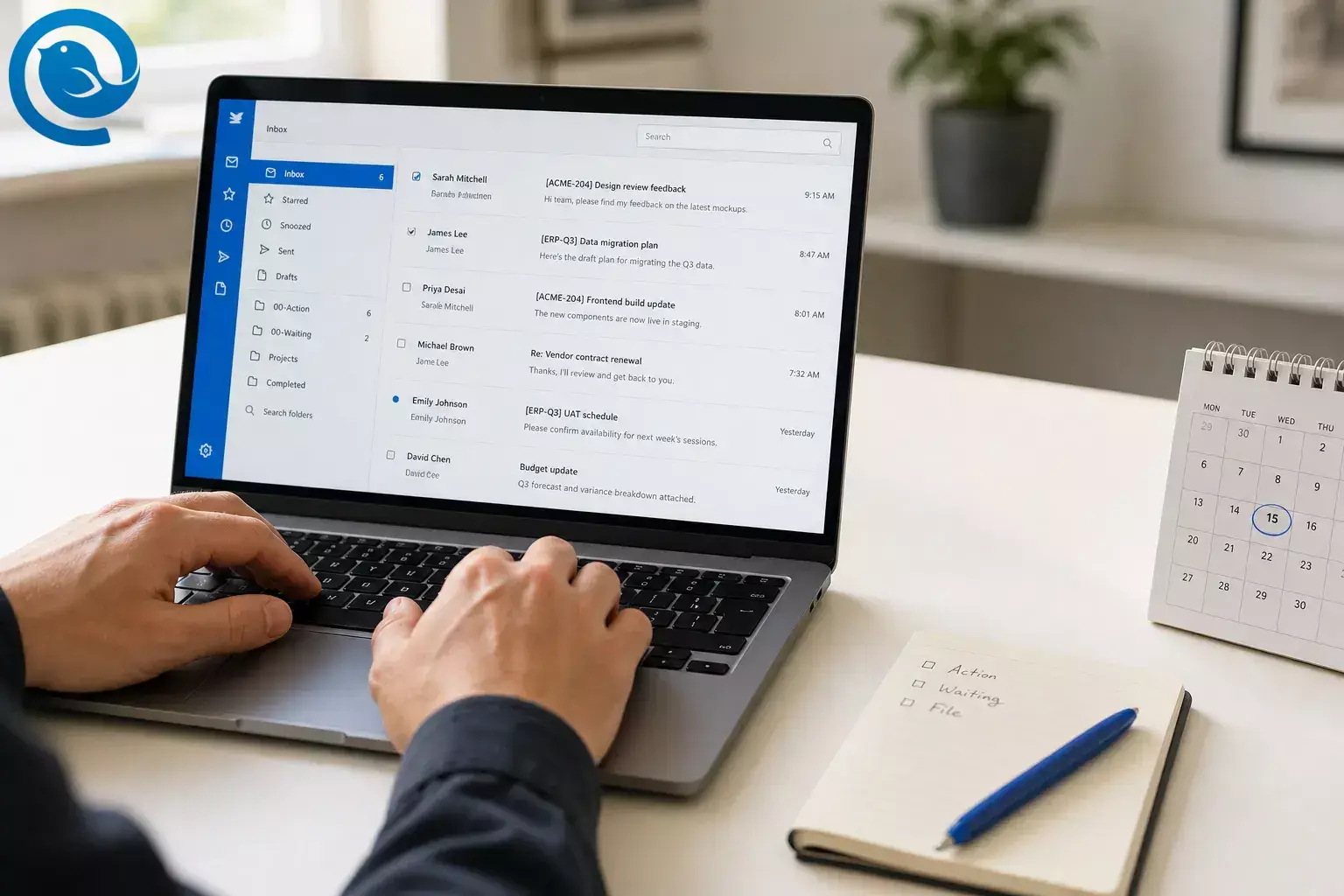
Deze e-mailworkflow voor projectmanagers gebruikt vier mappen, consistente onderwerpregels en één wachtsysteem om follow-ups zichtbaar te houden en oude beslissingen gemakkelijk terug te vinden.
Stel het in tijdens één gefocuste sessie in Mailbird en houd het draaiende met korte dagelijkse check-ins. Het is ontworpen voor de echte inboxorganisatieproblemen van projectmanagers: te veel threads, te veel follow-ups en geen snelle manier om te zien wat er nog actie vereist in de e-mailworkflow voor projectmanagers.
Wat is er nieuw en wat kan er veranderen
Mailbird-menunamen, toegang tot plannen en uitrolmomenten kunnen wijzigen. Sommige Mailbird-integraties zijn afhankelijk van het plan, Gmail introduceert sommige inboxfuncties geleidelijk, en Microsoft meldt dat sommige zakelijke gebruikers vanaf januari 2025 werden overgezet van de klassieke Outlook naar de nieuwe Outlook. 13 19 20
E-mailworkflow voor projectmanagers in één regel: elk bericht krijgt één uitkomst: verwijderen, beantwoorden, actie, wachten of archiveren. Mailbird is beschikbaar voor Windows en Mac, ook via de Apple App Store voor Mac, zodat je indien nodig één desktopconfiguratie over beide kunt behouden. 1 2
Belangrijkste punten
- Gebruik vier hoofdmappen:
00-Actie,00-Wachten,Projecten, enVoltooid. - Elk bericht krijgt één uitkomst: verwijderen, beantwoorden, actie, wachten of archiveren.
- Standaardiseer onderwerpregels met een projectcode en een duidelijk actie- of statuswoord, voor een efficiënte e-mailworkflow voor projectmanagers.
- Verplaats vervolgthreads naar
00-Wachtenen snooze ze tot de vervolgdatum. - Maak alleen regels aan voor berichten die een patroon volgen.
- Houd je agenda of takenlijst naast de inbox.
- Sluit threads af met een zichtbare beslissing, eigenaar en deadline voordat je ze archiveert.
Voordat je begint
- Vereisten: toegang tot elke werkmailbox, een lijst met actieve projecten, en toestemming om mappen, regels of labels aan te maken.
- Hulpmiddelen: Mailbird op Windows of Mac, of elke e-mailapp met mappen of labels en zoekfunctie. 2
- Tijd: één gefocuste sessie voor de setup, daarna korte check-ins gedurende de dag.
- Kosten: gratis met je huidige e-mailapp; een optionele betaalde client als je een setup met één app wilt.
- Veiligheidsnotities: volg de bewaarbeleids-, juridische retentie- en klantvertrouwelijkheidsregels van je team voordat je projectmail verwijdert, doorstuurt, exporteert of automatisch archiveert.
Mailbird-menu paden zijn opgenomen waar nuttig. Elke stap heeft ook een back-up als je in Gmail, Outlook of een andere client blijft, zodat je een efficiënte e-mailworkflow voor projectmanagers kunt opzetten.
Hoe stel je je e-mailworkflow voor projectmanagers in
Hoe stel je je e-mailworkflow voor projectmanagers in
-
Schrijf een éénregelige kaart van elk actief project
Open een leeg notitieblad en lijst elk actief project op een eigen regel. Schrijf voor elk project de projectcode, projectnaam, hoofdpostvak, gedeeld postvak indien aanwezig en de volgende zichtbare deadline. Als een project nog geen korte code heeft, maak die dan nu aan, zoals
ACME-204ofERP-Q3.Controleer: elk lopend project heeft nu een korte code, een postvak en een volgende deadline op één scherm.
-
Zet al je werkpostvakken in één werkruimte
Open in Mailbird
Menu > Instellingen > Accountsen voeg elk werkpostvak toe . Als je meer dan één werkaccount gebruikt, schakel dan Unified Inbox in, zodat je verbonden accounts in één overzicht kunt zien, kunt zoeken over accounts heen en kunt reageren vanuit het juiste afzendadres zonder tussen vensters te springen. 3 4Als je geen Mailbird gebruikt, open dan elk werkpostvak in één browserprofiel en pin de tabs elke dag in dezelfde volgorde.
Controleer: je kunt alle werkmail zien vanuit één werkruimte of één browserprofiel.
-
Bouw één mappenstructuur en herhaal die in elk account
Maak in elk werkaccount dezelfde topniveau-mappen aan:
00-Action,00-Waiting,Projects, enCompleted. Maak onderProjectsvoor elk actief project één map aan. Mailbird ondersteunt geneste mappen en mapkleuren, maar mappen over meerdere accounts zijn niet beschikbaar, herhaal dus dezelfde structuur in elk account in plaats van te proberen één gedeelde mappenstructuur te bouwen. 500-Action00-WaitingProjects/ ACME-204 Website refresh ERP-Q3 Budget approval ONBOARDING Vendor setupCompletedControleer: elk account toont dezelfde topniveau-mappen, en elk actief project heeft een eigen map.
-
Maak ongelezen mail zichtbaar en voorkom per ongeluk lezen
Zet
Groepeer ongelezen gesprekken bovenaanaan zodat alles wat je nog niet hebt verwerkt zichtbaar blijft. Als je vaak een bericht opent om het alleen te bekijken, wijzig danMarkeren als gelezennaar een vertraging ofNooitinMenu > Instellingen > Weergavezodat je geen belangrijke mail per ongeluk verbergt. 6 7Als je huidige cliënt die instellingen niet ondersteunt, maak dan een alleen-ongelezen-weergave en gebruik die als je werkelijke lijst.
Controleer: ongelezen projectmail blijft zichtbaar totdat je die bewust afhandelt.
-
Standaardiseer je onderwerpregels voordat je de volgende e-mail verstuurt
Gebruik één eenvoudig onderwerpformaat voor alle projectmail:
[PROJECT CODE] Onderwerp - actie vereist[PROJECT CODE] Beslissing - onderwerp[PROJECT CODE] FYI - onderwerpBegin een nieuw mailtje wanneer het gesprek van onderwerp verandert, in plaats van een oud onderwerp in een nieuwe beslissing te slepen. Dit is een van de makkelijkste manieren om de inboxorganisatie voor projectmanagers en ook toekomstige zoekopdrachten te verbeteren.
Controleer: je volgende uitgaande projectmail bevat een projectcode en een duidelijke actie- of statuswoord.
-
Verwerk elk nieuw bericht met steeds dezelfde vijf stappen
Open elk nieuw bericht één keer en kies dan precies één actie: verwijder het, antwoord direct, verplaats het naar
00-Action, verplaats het naar00-Waiting, of archiveer het in de juiste projectmap. Als het bericht belangrijk is maar later terug moet komen, snooze het zodat het uit de inbox verdwijnt en terugkeert wanneer jij dat kiest; als de afzender alleen maar ruis is, blokkeer die dan zodat toekomstige berichten direct naar Spam of Ongewenste mail gaan terwijl Mailbird draait. 8 14Als je huidige cliënt snooze niet ondersteunt, markeer het bericht met een ster en zet de opvolgdatum in je agenda voordat je de thread verlaat.
Controleer: niets blijft in de inbox na verwerking, tenzij het echt nieuw en nog niet beslist is.
-
Maak een echt wachtsysteem voor opvolging
Zodra een thread afhankelijk is van iemand anders, verplaats je het laatst ontvangen bericht of de hele thread direct naar
00-Waiting. In Mailbird kun je het later met Snooze terughalen of snel vinden met zoekoperators zoalsin:00-Waiting,is:snoozed,subject:(ACME-204),from:(leverancier naam), ofhas:attachment. 8 9Dit is de eenvoudigste manier om project-emailthreads te volgen zonder van je Verzonden map een speurtocht te maken.
Controleer: je kunt antwoorden op “wie moet mij nog een reactie geven?” vanuit één map of één zoekopdracht.
-
Automatiseer alleen voorspelbare mail
Maak regels alleen voor berichten die een patroon volgen: wekelijkse statusrapporten, bouwmeldingen, goedkeuringsbewijzen, terugkerende alerts voor gedeelde postvakken of automatische berichten van leveranciers. Ga in Mailbird naar
Menu > Instellingen > Filters, kies het account, stel de voorwaarde in, stel de actie in en klik opOpslaan en Uitvoerenzodat de regel werkt op bestaande inboxberichten en toekomstige. Belangrijk: Mailbird-filters worden niet met je mailserver gesynchroniseerd, ze draaien alleen als Mailbird open is, en mapacties worden niet ondersteund voor Unified Accounts. 10Begin met één regel, test die en voeg dan de volgende toe. Probeer niet elk menselijk bericht te automatiseren.
Controleer: minstens twee soorten herhalende berichten komen nu niet meer in je hoofd-inbox terecht.
-
Houd je agenda of takenlijst naast de inbox
Als je agenda in Google of Microsoft zit, voeg dan Google Agenda of Outlook Agenda toe aan Mailbird. Als je takenlijst in Asana, Trello of Todoist staat, voeg dat hulpprogramma toe zodra het je plan toestaat, of houd één browsertab open als back-up. 11 12 13
Het doel is simpel: terwijl de e-mail open staat meteen de volgende vergadering, deadline of taak noteren in plaats van jezelf te beloven dat later te doen.
Controleer: je kunt van één e-mail direct een gedateerde volgende stap maken zonder naar een ander app-venster te zoeken.
-
Verminder onderbrekingsdruk bewust
Als pop-upmeldingen je steeds terugtrekken naar je e-mail, open dan
Menu > Instellingen > Algemeenen zet de meldingen uit de tray uit. Je kunt nog steeds het aantal ongelezen berichten zichtbaar houden als je een stille herinnering wilt zonder een volledige onderbreking, en plan je eigen inboxbeoordelingsblokken in je agenda in plaats van op elke ping te reageren. 18Controleer: nieuwe mail onderbreekt je alleen nog als je ervoor kiest om te kijken.
-
Sluit threads af met een samenvatting voordat je ze archiveert
Wanneer een thread een beslissing oplevert, stuur dan een korte afsluitende reactie voordat je het archiveert. Gebruik dit drieregelige formaat:
Beslissing: wat is goedgekeurdEigenaar: wie doet de volgende stapDeadline: de volgende zichtbare datumVerplaats vervolgens het gesprek naar de projectmap. Weken later kun je één thread opnieuw openen en de definitieve beslissing zien zonder die uit vijf aparte berichten te hoeven puzzelen.
Controleer: elke afgesloten thread eindigt met een zichtbare beslissing, eigenaar en deadline.
Waarom dit werkt voor PM inboxorganisatie
Een goede e-mailworkflow voor projectmanagers is bewust saai. Voor de organisatie van de PM-inbox en het bijhouden van project-e-mailgesprekken, moet elk bericht zich in één van drie toestanden bevinden: actie, wachten of referentie. Consistente mappen en onderwerpcodes doen het zware werk, wat het opvolgen eenvoudiger maakt en oude beslissingen veel sneller terug te vinden zijn dan in een puur chronologische inbox.
Problemen oplossen
| Symptoom | Vermoedelijke oorzaak | Oplossing |
|---|---|---|
| Dezelfde e-mail verschijnt twee keer | Het bericht is bij twee verbonden accounts terechtgekomen, en Unified Inbox toont een kopie van elk account. | laat het staan als beide accounts het record nodig hebben, of zet Unified Inbox uit voor die accountcombinatie. 15 |
| Regels verplaatsen nieuwe e-mail niet | Mailbird is gesloten, of de regel is aangemaakt onder Unified Accounts met een mapactie. | Houd Mailbird open tijdens de intake-uren en bouw de op mappen gebaseerde regels opnieuw op in het specifieke ontvangende account. 10 |
| Ongelezen werk verdwijnt te snel | Berichten worden gemarkeerd als gelezen zodra u erop klikt, of ongelezen gesprekken zijn niet vastgepind. | Zet het groeperen van ongelezen berichten aan en verander Markeren als gelezen naar een vertraging of Nooit. 6 7 |
| Uitgestelde mail voelt verloren | U hebt het uitgesteld, maar u bekijkt de uitgestelde items of uw wachtrijmap niet. |
Controleer
is:snoozed
, bekijk
00-Waiting
, en stel alleen in op data waarvan u weet dat u ze zult bekijken.
8
9
|
| Projectmappen zijn inconsistent tussen accounts | U probeerde één mappenstructuur over meerdere accounts te maken. | Herhaal hetzelfde sjabloon binnen elk account en vertrouw op projectcodes in onderwerpen voor cross-account zoeken. 5 |
| Te veel promotionele mail belandt nog steeds in de inbox | U hebt geen storende afzenders geblokkeerd of oude abonnementen opgeruimd. | Blokkeer herhaalde overtreders in Mailbird, en als u Gmail gebruikt, ruim dan rommel van abonnementen op via de weergave Abonnementen beheren in Gmail. 14 20 |
| U kunt een oude beslissing niet vinden | Onderwerpsregels zijn vaag en zoektermen zijn te breed. |
Zoek op projectcode, afzender of map met operators zoals
subject:(PROJECT-CODE)
en
in:00-Waiting
, en blijf hetzelfde onderwerpformaat gebruiken in nieuwe gesprekken.
9
|
| Antwoorden vanuit een gedeelde mailbox worden verzonden vanaf het verkeerde adres | Het juiste account of identiteit is niet ingesteld, of u verzendt vanaf de standaardafzender. | Voeg het gedeelde account of de identiteit toe en bevestig de afzender voordat u verzendt. 16 |
Dezelfde e-mail verschijnt twee keer
Vermoedelijke oorzaak: Het bericht is bij twee verbonden accounts terechtgekomen, en Unified Inbox toont een kopie van elk account.
Oplossing: Laat het staan als beide accounts het record nodig hebben, of zet Unified Inbox uit voor die accountcombinatie. 15
Regels verplaatsen nieuwe e-mail niet
Vermoedelijke oorzaak: Mailbird is gesloten, of de regel is aangemaakt onder Unified Accounts met een mapactie.
Oplossing: Houd Mailbird open tijdens de intake-uren en bouw de op mappen gebaseerde regels opnieuw op in het specifieke ontvangende account. 10
Ongelezen werk verdwijnt te snel
Vermoedelijke oorzaak: Berichten worden gemarkeerd als gelezen zodra u erop klikt, of ongelezen gesprekken zijn niet vastgepind.
Oplossing: Zet het groeperen van ongelezen berichten aan en verander Markeren als gelezen naar een vertraging of Nooit. 6 7
Uitgestelde mail voelt verloren
Vermoedelijke oorzaak: U hebt het uitgesteld, maar u bekijkt de uitgestelde items of uw wachtrijmap niet.
Oplossing: Controleer is:snoozed , bekijk 00-Waiting , en stel alleen in op data waarvan u weet dat u ze zult bekijken. 8 9
Projectmappen zijn inconsistent tussen accounts
Vermoedelijke oorzaak: U probeerde één mappenstructuur over meerdere accounts te maken.
Oplossing: Herhaal hetzelfde sjabloon binnen elk account en vertrouw op projectcodes in onderwerpen voor cross-account zoeken. 5
Te veel promotionele mail belandt nog steeds in de inbox
Vermoedelijke oorzaak: U hebt geen storende afzenders geblokkeerd of oude abonnementen opgeruimd.
Oplossing: Blokkeer herhaalde overtreders in Mailbird, en als u Gmail gebruikt, ruim dan rommel van abonnementen op via de weergave Abonnementen beheren in Gmail. 14 20
U kunt een oude beslissing niet vinden
Vermoedelijke oorzaak: Onderwerpsregels zijn vaag en zoektermen zijn te breed.
Oplossing: Zoek op projectcode, afzender of map met operators zoals subject:(PROJECT-CODE) en in:00-Waiting , en blijf hetzelfde onderwerpformaat gebruiken in nieuwe gesprekken. 9
Antwoorden vanuit een gedeelde mailbox worden verzonden vanaf het verkeerde adres
Vermoedelijke oorzaak: Het juiste account of identiteit is niet ingesteld, of u verzendt vanaf de standaardafzender.
Oplossing: Voeg het gedeelde account of de identiteit toe en bevestig de afzender voordat u verzendt. 16
Variaties in de e-mailworkflow voor projectmanagers
Sprint voor enkel project
Sla de extra projectstructuur over. Gebruik alleen 00-Actie , 00-Wachten , en Voltooid totdat het project wordt afgesloten.
Veel kleine klantprojecten
Maak klant-hoofd mappen aan onder Projecten , en plaats elke lopende klus eronder. Houd alleen de huidige klantmappen geopend zodat je zijbalk kort blijft.
Vooruit plannen, opslag en opschalen
Vooruit plannen
Sla je mapnamen, onderwerpregel-indeling en sluitingsantwoord-sjabloon op in een vastgepind notitie. Wanneer een nieuw project begint, maak je de map aan vóór de kick-off in plaats van te wachten tot de inbox rommelig wordt.
Opslag
Verplaats gesloten gesprekken direct naar de juiste projectmap. Bij projectafsluiting verplaats je de gehele projectmap naar Voltooid . Als je bedrijf een tweede registratiesysteem vereist, kopieer dan de laatste beslisthread daarheen voordat je iets verwijdert.
Opschalen
Wanneer je projectbelasting toeneemt, houd je hetzelfde mappatroon aan in elk account en maak je meer gebruik van projectcodes in onderwerpregels. Aangezien Mailbird momenteel nog geen uniforme mappen over meerdere accounts biedt, zal consistentie beter opschalen dan een slimme eenmalige structuur. 5
Veelgestelde vragen
Wat is de eenvoudigste mapstructuur voor een inbox van een projectmanager?
Begin met vier categorieën: 00-Actie , 00-Wachten , Projecten , en Voltooid . Dat is meestal voldoende om te voorkomen dat de inbox een parkeerplaats wordt.
Moet ik de conversatieweergave aanhouden voor project e-mailthreads?
Meestal wel. Het houdt antwoorden bij elkaar zodat je de laatste beslissing in context kunt zien. Zet het alleen uit als mensen steeds van onderwerp wisselen onder één vervallen onderwerpregel.
Bronnen: 17
Hoe houd ik project e-mailthreads bij die nog een antwoord nodig hebben?
Kan Mailbird meerdere werkaccounts aan zonder verzendadressen te mengen?
Kan ik dit systeem gebruiken als mijn team in Gmail of Outlook op het web werkt?
Ja. Houd dezelfde projectcodes, dezelfde actie- en wachtcategorieën, en dezelfde gewoonte van afsluitende samenvattingen aan. De app kan veranderen; de e-mailworkflow voor projectmanagers hoeft dat niet.
Vervangen filters handmatige beoordeling?
Nee. Gebruik regels alleen voor voorspelbare berichten. Menselijke e-mail heeft nog steeds menselijk oordeel nodig.
Bronnen: 10
Wat als ik ook taken beheer in Asana of Trello?
Waarom verschijnen dubbele e-mails in een gecombineerde inbox?
Als hetzelfde bericht naar meer dan één verbonden account is gestuurd, toont de Unified Inbox één kopie per ontvangend account. Dat lijkt op een duplicaat, maar het zijn eigenlijk twee records van dezelfde thread.
Bronnen: 15
Snelle checklist voor PM-inbox
Maak een screenshot hiervan en gebruik het tijdens je volgende inboxreset.
- Ik heb elk actief project opgesomd en een korte code voor elk aangemaakt.
- Ik heb elke werk-inbox aan één werkruimte toegevoegd.
- Ik heb
00-Actie,00-Wachten,Projecten, enVoltooidin elk account aangemaakt. - Ik heb de zichtbaarheid van ongelezen berichten ingeschakeld en per ongeluk als gelezen gedrag gecorrigeerd.
- Mijn onderwerpregels beginnen nu met een projectcode.
- Ik verplaats opvolggesprekken naar
00-Wachten. - Ik heb slechts een paar veilige regels gemaakt voor voorspelbare mail.
- Mijn agenda of takenlijst staat naast de inbox.
- Mijn meldingen zijn doelbewust ingesteld, niet standaard.
- Gesloten gesprekken eindigen met een beslissing, eigenaar, en vervaldatum.
Bronnen
- Mailbird Blog: Waarom we in de Apple App Store staan - en wat het voor jou betekent
- Mailbird: Beste e-mailclient voor Windows en Mac
- Mailbird Support: Meerdere e-mailaccounts in Mailbird
- Mailbird Support: Gecombineerde inbox
- Mailbird Support: Hoe mappen organiseren vanuit Mailbird?
- Mailbird Support: Ongelezen gesprekken bovenaan groeperen
- Mailbird Support: Automatisch markeren als gelezen uitschakelen
- Mailbird Support: Inbox beheren met Snooze
- Mailbird Support: Geavanceerde zoekopdrachten en gebruikersinterface
- Mailbird Support: Filters en regels instellen
- Mailbird Support: Google Agenda gebruiken in Mailbird
- Mailbird Support: Lijst met apps van derden voor Mailbird
- Mailbird Support: Welke apps zijn beschikbaar in elk Mailbird-abonnement?
- Mailbird Support: Afzender blokkeren
- Mailbird Support: Waarom zie ik dubbele e-mails in Mailbird?
- Mailbird Support: Accounts koppelen en identiteit toevoegen in Mailbird
- Mailbird Support: Gespreksweergave aan- of uitzetten
- Mailbird Support: Melden van nieuwe e-mails
- Microsoft Support: Overstappen naar de nieuwe Outlook voor Windows
- Google Blog: Ruim je inbox op met de nieuwste functie van Gmail


