Email workflow dla kierownika projektu: Prosty system skrzynki odbiorczej
Prosty email workflow dla kierownika projektu oparty na czterech folderach, spójnych tematach i systemie oczekiwania. Ustaw go raz, a potem utrzymuj krótkimi codziennymi kontrolami.



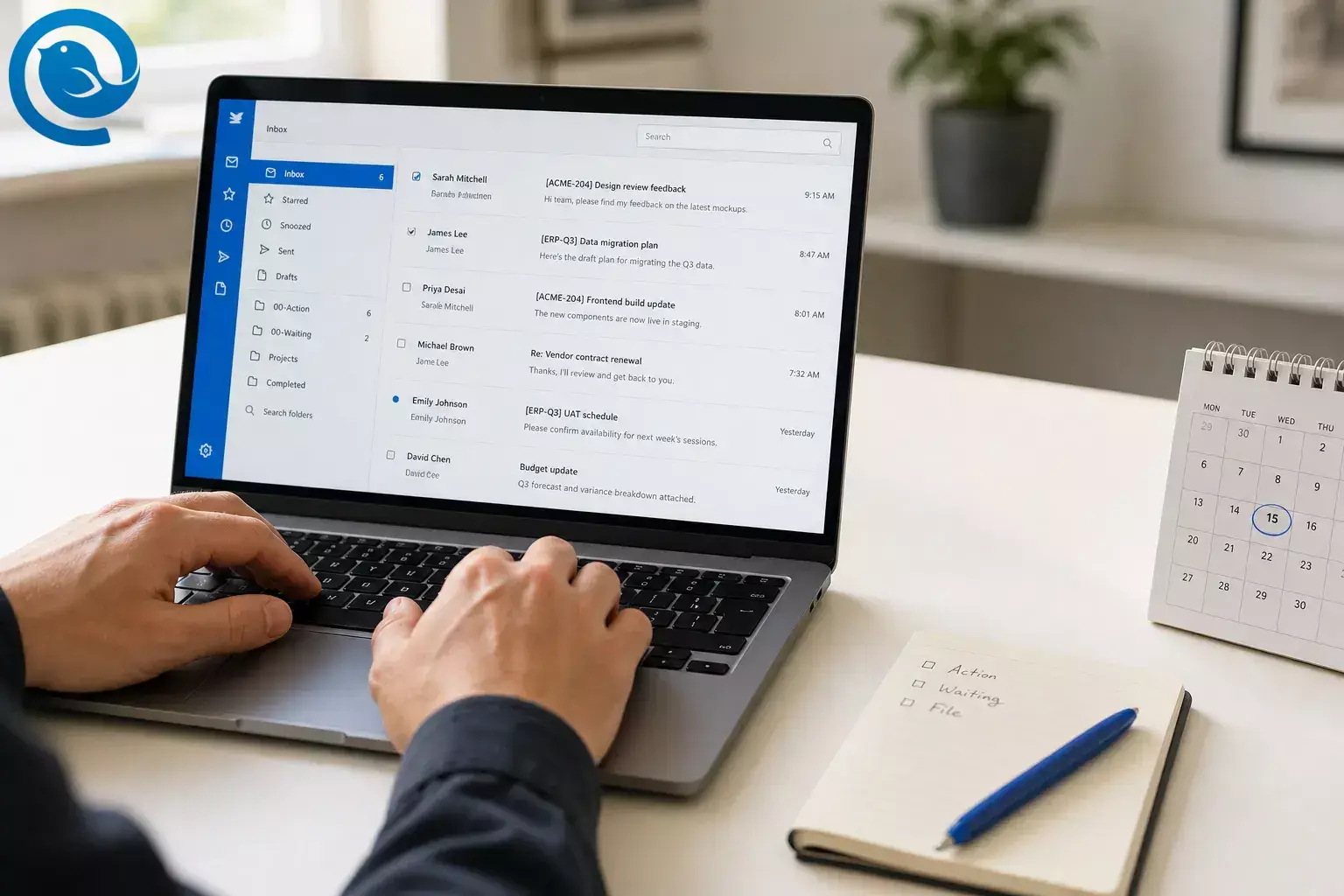
Ten przepływ pracy e-mail dla menedżerów projektów wykorzystuje cztery foldery, spójne tematy wiadomości oraz jeden system oczekiwania, aby utrzymać widoczność follow-upów i ułatwić odnajdywanie starych decyzji.
Skonfiguruj go podczas jednej skoncentrowanej sesji w Mailbird, a następnie utrzymuj go działającego za pomocą krótkich codziennych kontroli. Został stworzony z myślą o rzeczywistych problemach organizacji skrzynki odbiorczej PM, które pojawiają się w pracy nad projektami: zbyt wiele wątków, zbyt wiele follow-upów i brak szybkiego sposobu, by zobaczyć, co nadal wymaga działania.
Co nowego i co może się zmienić
Nazwy menu Mailbird, dostęp do planu oraz harmonogram wdrożenia mogą ulec zmianie. Niektóre integracje Mailbird zależą od planu, Gmail stopniowo wprowadza niektóre funkcje skrzynki odbiorczej, a Microsoft informuje, że niektórzy użytkownicy biznesowi zaczęli być przenoszeni z klasycznego Outlooka do nowego Outlooka od stycznia 2025 roku. 13 19 20
Przepływ pracy e-mail dla menedżerów projektów w jednym zdaniu: każda wiadomość ma jeden wynik: usuń, odpowiedz, działaj, czekaj lub archiwizuj. Mailbird jest dostępny dla Windows i Mac, również przez Apple App Store dla Mac, dzięki czemu można utrzymać jednolite ustawienie na obu systemach, jeśli jest taka potrzeba. 1 2
Kluczowe wnioski
- Używaj czterech głównych folderów:
00-Action,00-Waiting,Projects, orazCompleted. - Każda wiadomość ma jedno rozwiązanie: usuń, odpowiedz, działaj, czekaj lub archiwizuj.
- Standaryzuj tematy wiadomości za pomocą kodu projektu i jasnego słowa określającego działanie lub status.
- Przenieś wątki do śledzenia do
00-Waitingi uśpij je do daty śledzenia. - Twórz reguły tylko dla wiadomości, które mają wzorzec.
- Trzymaj kalendarz lub listę zadań obok skrzynki odbiorczej.
- Zamykaj wątki z widoczną decyzją, właścicielem i terminem przed ich archiwizacją.
Zanim zaczniesz
- Wymagania wstępne: dostęp do każdej służbowej skrzynki pocztowej, lista aktywnych projektów oraz uprawnienia do tworzenia folderów, reguł lub etykiet.
- Narzędzia: Mailbird na Windows lub Mac, albo dowolna aplikacja e-mail z folderami lub etykietami oraz wyszukiwaniem. 2
- Czas: jedno skoncentrowane podejście na konfigurację, a potem krótkie kontrole w ciągu dnia.
- Koszt: darmowe z Twoją obecną aplikacją e-mail; opcjonalny płatny klient, jeśli chcesz mieć wszystko w jednej aplikacji.
- Uwagi dotyczące bezpieczeństwa: przestrzegaj zasad przechowywania danych, blokady prawnej i poufności klienta obowiązujących w Twoim zespole przed usuwaniem, przekazywaniem dalej, eksportowaniem lub automatycznym archiwizowaniem korespondencji projektowej.
Ścieżki menu Mailbird są podane tam, gdzie to pomocne. Każdy krok ma też alternatywę, jeśli pozostajesz w Gmail, Outlook lub innym kliencie.
Jak ustawić przepływ pracy e-mail dla menedżerów projektów
Jak ustawić przepływ pracy e-mail dla menedżerów projektów
-
Napisz jednowierszową mapę każdego aktywnego projektu
Otwórz pustą notatkę i wypisz każdy aktywny projekt w osobnej linii. Dla każdego zapisz kod projektu, nazwę projektu, główną skrzynkę pocztową, skrzynkę współdzieloną jeśli jest, oraz następny widoczny termin. Jeśli projekt nie ma jeszcze krótkiego kodu, stwórz go teraz, np.
ACME-204lubERP-Q3.Sprawdź: każdy aktywny projekt ma teraz krótki kod, skrzynkę i następny termin widoczne na jednym ekranie.
-
Umieść wszystkie służbowe skrzynki w jednej przestrzeni roboczej
W Mailbird otwórz
Menu > Ustawienia > Kontai dodaj każdą służbową skrzynkę . Jeśli korzystasz z więcej niż jednego służbowego konta , włącz Skrzynkę zjednoczoną , żeby widzieć połączone konta w jednym widoku, przeszukiwać wszystkie konta i odpowiadać z właściwego adresu bez przełączania się między oknami. 3 4Jeśli nie używasz Mailbirda, otwórz wszystkie służbowe skrzynki w jednym profilu przeglądarki i przypnij karty w tej samej kolejności każdego dnia.
Sprawdź: widzisz całą służbową pocztę z jednej przestrzeni roboczej lub profilu przeglądarki.
-
Zbuduj jedną strukturę folderów i powtórz ją na każdym koncie
W każdym służbowym koncie utwórz te same foldery najwyższego poziomu:
00-Action,00-Waiting,Projects, orazCompleted. PodProjectsstwórz jeden folder dla każdego aktywnego projektu. Mailbird obsługuje foldery zagnieżdżone i kolory folderów, ale nie oferuje wspólnego drzewa folderów dla wielu kont, więc powtórz tę samą strukturę w każdym koncie zamiast próbować tworzyć folder współdzielony. 500-Action00-WaitingProjects/ ACME-204 Odświeżenie strony ERP-Q3 Zatwierdzenie budżetu ONBOARDING Konfiguracja dostawcyCompletedSprawdź: każde konto pokazuje te same foldery najwyższego poziomu, a każdy aktywny projekt ma swój folder.
-
Uczyń niewczytane wiadomości widocznymi i zatrzymaj przypadkowe kliknięcia jako przeczytane
Włącz
Grupuj nieprzeczytane konwersacje u góry, aby wszystko, co nie zostało obsłużone, pozostało widoczne. Jeśli często klikając na wiadomość tylko ją podglądasz, zmień ustawienieOznacz jako przeczytanena opóźnienie lub naNigdywMenu > Ustawienia > Wygląd, żeby przypadkowo nie ukryć ważnej poczty. 6 7Jeśli twój obecny klient nie wspiera tych ustawień, stwórz widok tylko z nieprzeczytanymi wiadomościami i używaj go jako swojej listy roboczej.
Sprawdź: nieprzeczytana poczta projektowa pozostaje w zasięgu wzroku, dopóki jej celowo nie obsłużysz.
-
Standaryzuj tematy wiadomości przed wysłaniem następnego e-maila
Używaj jednego prostego formatu tematu we wszystkich mailach projektowych:
[KOD PROJEKTU] Temat – wymagana akcja[KOD PROJEKTU] Decyzja – temat[KOD PROJEKTU] Do wiadomości – tematKiedy dyskusja zmienia temat, zacznij nowy e-mail zamiast przeciągać przeterminowany temat do nowej decyzji. To jeden z najprostszych sposobów poprawy organizacji skrzynki PM i przyszłych wyszukiwań.
Sprawdź: twój następny wysyłany mail projektowy zawiera kod projektu oraz jasne słowo akcji lub statusu.
-
Przetwarzaj każdą nową wiadomość tymi samymi pięcioma ruchami
Otwórz każdą nową wiadomość raz, a następnie wybierz dokładnie jedną akcję: usuń ją, odpowiedz teraz, przenieś do
00-Action, przenieś do00-Waiting, lub odłóż do odpowiedniego folderu projektowego. Jeśli wiadomość jest ważna, ale powinna wrócić później, uśpij ją , aby opuściła skrzynkę i wróciła wtedy, gdy zaplanujesz; jeśli nadawca to tylko szum, zablokuj go, aby przyszłe wiadomości trafiały prosto do spamu lub śmieci, kiedy Mailbird działa. 8 14Jeśli twój obecny klient nie wspiera uśpienia, oznacz wiadomość gwiazdką i zanotuj termin dalszych działań w kalendarzu przed opuszczeniem wątku.
Sprawdź: nic nie pozostaje w skrzynce po obsłużeniu, chyba że jest naprawdę nowe i jeszcze nieprzypisane.
-
Stwórz prawdziwy system oczekiwania na dalsze kroki
Za każdym razem gdy wątek zależy od kogoś innego, natychmiast przenieś najnowszą wiadomość lub cały wątek do
00-Waiting. W Mailbird możesz później przywołać ją za pomocą uśpienia, lub szybko znaleźć używając operatorów wyszukiwania takich jakin:00-Waiting,is:snoozed,subject:(ACME-204),from:(nazwa dostawcy)lubhas:attachment. 8 9To najprostszy sposób śledzenia wątków mailowych projektów bez przemieniania folderu Wysłane w polowanie na skarby.
Sprawdź: możesz odpowiedzieć na pytanie "kto mi jest winien odpowiedź?" z jednego folderu lub jednego wyszukiwania.
-
Automatyzuj tylko przewidywalną pocztę
Twórz reguły tylko dla wiadomości o powtarzalnym wzorcu: cotygodniowe raporty statusu, powiadomienia o budowie, potwierdzenia zatwierdzeń, powtarzające się alerty ze współdzielonej skrzynki lub automatyczne wiadomości od dostawcy. W Mailbird przejdź do
Menu > Ustawienia > Filtry, wybierz konto, ustaw warunek i akcję, a następnie kliknijZapisz i uruchom, aby reguła działała na istniejącej poczcie oraz przyszłych wiadomościach. Ważne: filtry Mailbird nie synchronizują się z serwerem mailowym, działają tylko przy otwartym Mailbird, a akcje na folderze nie są obsługiwane dla kont zjednoczonych. 10Zacznij od jednej reguły, przetestuj ją, potem dodaj kolejną. Nie próbuj automatyzować każdej ludzkiej wiadomości.
Sprawdź: przynajmniej dwa typy powtarzalnych wiadomości przestały trafiać do twojej głównej skrzynki odbiorczej.
-
Trzymaj swój kalendarz lub listę zadań obok skrzynki odbiorczej
Jeśli Twój harmonogram jest w Google lub Microsoft, dodaj Kalendarz Google lub Outlook do Mailbird. Jeśli lista zadań jest w Asanie, Trello lub Todoist, dodaj to narzędzie gdy Twój plan na to pozwala, lub miej otwartą kartę w przeglądarce jako rozwiązanie awaryjne. 11 12 13
Cele są proste: gdy e-mail jest otwarty, natychmiast zanotuj następne spotkanie, termin lub zadanie zamiast obiecywać sobie, że zrobisz to później.
Sprawdź: możesz zamienić jeden e-mail w datowany kolejny krok bez szukania innego okna aplikacji.
-
Zaplanuj celowo zmniejszenie presji przerw
Jeśli powiadomienia wyskakujące ciągle Cię odciągają do poczty, otwórz
Menu > Ustawienia > Ogólnei wyłącz powiadomienia z zasobnika. Nadal możesz mieć widoczną liczbę nieprzeczytanych, jeśli chcesz ciche przypomnienie bez pełnej przerwy, a na swoim kalendarzu ustaw bloki na przegląd skrzynki zamiast reagować na każdy sygnał. 18Sprawdź: nowa poczta nie przerywa Ci pracy, chyba że zdecydujesz się ją przeczytać.
-
Zamknij wątki krótkim podsumowaniem przed ich schowaniem
Gdy wątek kończy się decyzją, wyślij krótka odpowiedź podsumowującą zanim go odłożysz. Użyj tego trzywierszowego formatu:
Decyzja: co zostało zatwierdzoneWłaściciel: kto wykonuje następny krokTermin: następna widoczna dataNastępnie przenieś rozmowę do folderu projektowego. Po tygodniach będzie można ponownie otworzyć jeden wątek i zobaczyć ostateczną decyzję bez składania jej z pięciu oddzielnych wiadomości.
Sprawdź: każdy zamknięty wątek kończy się widoczną decyzją, właścicielem i terminem.
Dlaczego to działa w organizacji skrzynki odbiorczej menedżera projektu
Dobry przepływ pracy e-mail dla menedżerów projektów jest celowo nudny. W organizacji skrzynki odbiorczej PM i śledzeniu wątków e-mail projektów, każda wiadomość powinna znajdować się w jednym z trzech stanów: do działania, oczekująca lub do referencji. Spójne foldery i kody tematów wykonują większość pracy, co ułatwia dalsze działania i pozwala znacznie szybciej znaleźć stare decyzje niż w skrzynce odbiorczej ułożonej wyłącznie chronologicznie.
Rozwiązywanie problemów
| Symptom | Prawdopodobna przyczyna | Rozwiązanie |
|---|---|---|
| Ten sam e-mail pojawia się dwukrotnie | Wiadomość trafiła do dwóch połączonych kont, a Skrzynka zunifikowana pokazuje kopię z każdego konta. | Zostaw tak, jeśli oba konta potrzebują zapisu, lub wyłącz Skrzynkę zunifikowaną dla tej kombinacji kont. 15 |
| Zasady nie przenoszą nowych maili | Mailbird jest zamknięty lub zasada została utworzona w ramach Unified Accounts z akcją folderu. | Utrzymuj Mailbird otwarty w godzinach przyjmowania poczty i odbuduj zasady oparte na folderach na konkretnym koncie odbiorczym. 10 |
| Nieprzeczytane wiadomości znikają zbyt szybko | Wiadomości są oznaczane jako przeczytane w momencie ich kliknięcia lub nieprzypięte są nieprzeczytane konwersacje. | Włącz grupowanie nieprzeczytanych i ustaw oznaczanie jako przeczytane z opóźnieniem lub nigdy. 6 7 |
| Drzemana poczta sprawia wrażenie zagubionej | Ustawiłeś drzemanie, ale nie przeglądasz elementów z drzemaniem ani folderu oczekującego. |
Sprawdź
is:snoozed
, przejrzyj
00-Waiting
, i ustawiaj drzemanie tylko na daty, które wiesz, że sprawdzisz.
8
9
|
| Foldery projektów są niespójne między kontami | Próbowałeś zbudować jeden folderowy system międzykontowy. | Powtarzaj ten sam szablon w każdym koncie i polegaj na kodach projektów w tematach do wyszukiwania międzykontowego. 5 |
| Zbyt dużo promocyjnych maili nadal trafia do skrzynki odbiorczej | Nie zablokowałeś uciążliwych nadawców lub nie wyczyściłeś starych subskrypcji. | Zablokuj powtarzających się nadawców w Mailbird, a jeśli używasz Gmaila, wyczyść bałagan subskrypcji w widoku Zarządzaj subskrypcjami Gmaila. 14 20 |
| Nie możesz znaleźć starej decyzji | Linie tematu są niejasne, a terminy wyszukiwania zbyt ogólne. |
Wyszukuj według kodu projektu, nadawcy lub folderu z użyciem operatorów takich jak
subject:(PROJECT-CODE)
oraz
in:00-Waiting
, a następnie stosuj ten sam format tematu w nowych wątkach.
9
|
| Odpowiedzi ze wspólnej skrzynki wychodzą z niewłaściwego adresu | Prawidłowe konto lub tożsamość nie są skonfigurowane, lub wysyłasz z domyślnego nadawcy. | Dodaj wspólne konto lub tożsamość, a następnie potwierdź nadawcę przed wysłaniem. 16 |
Ten sam e-mail pojawia się dwukrotnie
Prawdopodobna przyczyna: Wiadomość trafiła do dwóch połączonych kont, a Skrzynka zunifikowana pokazuje kopię z każdego konta.
Rozwiązanie: Zostaw tak, jeśli oba konta potrzebują zapisu, lub wyłącz Skrzynkę zunifikowaną dla tej kombinacji kont. 15
Zasady nie przenoszą nowych maili
Prawdopodobna przyczyna: Mailbird jest zamknięty lub zasada została utworzona w ramach Unified Accounts z akcją folderu.
Rozwiązanie: Utrzymuj Mailbird otwarty w godzinach przyjmowania poczty i odbuduj zasady oparte na folderach na konkretnym koncie odbiorczym. 10
Nieprzeczytane wiadomości znikają zbyt szybko
Prawdopodobna przyczyna: Wiadomości są oznaczane jako przeczytane w momencie ich kliknięcia lub nieprzypięte są nieprzeczytane konwersacje.
Rozwiązanie: Włącz grupowanie nieprzeczytanych i ustaw oznaczanie jako przeczytane z opóźnieniem lub nigdy. 6 7
Drzemana poczta sprawia wrażenie zagubionej
Prawdopodobna przyczyna: Ustawiłeś drzemanie, ale nie przeglądasz elementów z drzemaniem ani folderu oczekującego.
Rozwiązanie: Sprawdź is:snoozed , przejrzyj 00-Waiting , i ustawiaj drzemanie tylko na daty, które wiesz, że sprawdzisz. 8 9
Foldery projektów są niespójne między kontami
Prawdopodobna przyczyna: Próbowałeś zbudować jeden folderowy system międzykontowy.
Rozwiązanie: Powtarzaj ten sam szablon w każdym koncie i polegaj na kodach projektów w tematach do wyszukiwania międzykontowego. 5
Zbyt dużo promocyjnych maili nadal trafia do skrzynki odbiorczej
Prawdopodobna przyczyna: Nie zablokowałeś uciążliwych nadawców lub nie wyczyściłeś starych subskrypcji.
Rozwiązanie: Zablokuj powtarzających się nadawców w Mailbird, a jeśli używasz Gmaila, wyczyść bałagan subskrypcji w widoku Zarządzaj subskrypcjami Gmaila. 14 20
Nie możesz znaleźć starej decyzji
Prawdopodobna przyczyna: Linie tematu są niejasne, a terminy wyszukiwania zbyt ogólne.
Rozwiązanie: Wyszukuj według kodu projektu, nadawcy lub folderu z użyciem operatorów takich jak subject:(PROJECT-CODE) i in:00-Waiting , a następnie stosuj ten sam format tematu w nowych wątkach. 9
Odpowiedzi ze wspólnej skrzynki wychodzą z niewłaściwego adresu
Prawdopodobna przyczyna: Prawidłowe konto lub tożsamość nie są skonfigurowane, lub wysyłasz z domyślnego nadawcy.
Rozwiązanie: Dodaj wspólne konto lub tożsamość, a następnie potwierdź nadawcę przed wysłaniem. 16
Wariacje przepływu pracy
Sprint pojedynczego projektu
Pomiń dodatkowe drzewo projektu. Używaj tylko 00-Action , 00-Waiting oraz Completed aż do zamknięcia projektu.
Wiele małych projektów klientów
Utwórz foldery nadrzędne klientów pod Projects , a następnie umieść pod nimi każdy aktywny projekt. Trzymaj tylko bieżące foldery klientów rozwinięte, aby pasek boczny pozostał krótki.
Przygotowanie z wyprzedzeniem, przechowywanie i skalowanie
Przygotowanie z wyprzedzeniem
Zapisz nazwy folderów, format linii tematu oraz szablon odpowiedzi zamykającej w przypiętej notatce. Gdy zaczyna się nowy projekt, utwórz jego folder przed rozpoczęciem, zamiast czekać, aż skrzynka odbiorcza stanie się nieuporządkowana.
Przechowywanie
Natychmiast przenoś zakończone wątki do odpowiedniego folderu projektu. Po zamknięciu projektu przenieś cały folder projektu do Completed . Jeśli Twoja firma wymaga drugiego systemu archiwizacji, skopiuj tam ostateczny wątek decyzyjny przed usunięciem czegokolwiek.
Skalowanie
Gdy obciążenie projektami rośnie, trzymaj się tego samego wzoru folderów w każdym koncie i jeszcze bardziej polegaj na kodach projektów w liniach tematu. Ponieważ Mailbird obecnie nie oferuje zunifikowanych folderów między kontami, spójność lepiej wspiera skalowanie niż sprytna pojedyncza struktura. 5
Najczęściej zadawane pytania
Jaka jest najprostsza struktura folderów dla skrzynki odbiorczej menedżera projektu?
Zacznij od czterech kategorii: 00-Action , 00-Waiting , Projects i Completed . Zazwyczaj wystarcza to, by zapobiec zamienieniu skrzynki odbiorczej w parking.
Czy powinienem zachować widok rozmów dla wątków mailowych projektów?
Zazwyczaj tak. Pozwala to trzymać odpowiedzi razem, dzięki czemu możesz zobaczyć najnowszą decyzję w kontekście. Wyłącz go tylko wtedy, gdy ludzie ciągle zmieniają tematy pod jedną nieaktualną linią tematu.
Źródła: 17
Jak śledzić wątki mailowe projektów, które nadal wymagają odpowiedzi?
Czy Mailbird może obsługiwać wiele kont służbowych bez mieszania adresów nadawców?
Czy mogę korzystać z tego systemu, jeśli mój zespół używa Gmaila lub Outlooka w przeglądarce?
Tak. Zachowaj te same kody projektów, te same kategorie akcji i oczekiwania oraz ten sam nawyk podsumowania zamknięcia. Aplikacja może się zmienić; przepływ pracy e-mail dla menedżerów projektów nie musi.
Czy filtry zastępują ręczną weryfikację?
Nie. Używaj reguł tylko do przewidywalnych wiadomości. Ludzka poczta wymaga nadal ludzkiego osądu.
Źródła: 10
Co jeśli zarządzam też zadaniami w Asanie lub Trello?
Dlaczego w skrzynce zbiorczej pojawiają się duplikaty maili?
Jeśli ta sama wiadomość została wysłana do więcej niż jednego połączonego konta, Skrzynka Zjednoczona pokazuje jedną kopię dla każdego konta odbierającego. Wygląda to jak duplikat, ale to właściwie dwa zapisy tego samego wątku.
Źródła: 15
Szybka lista kontrolna skrzynki PM
Zrób zrzut ekranu i wykorzystaj go podczas kolejnego resetu skrzynki odbiorczej.
- Wypisałem każdy aktywny projekt i utworzyłem dla niego krótki kod.
- Dodałem wszystkie skrzynki robocze do jednego obszaru roboczego.
- Utworzyłem
00-Action,00-Waiting,ProjektyorazZakończonew każdym koncie. - Włączyłem widoczność nieprzeczytanych i naprawiłem przypadkowe zachowanie oznaczania jako przeczytane.
- Tematy moich maili zaczynają się teraz od kodu projektu.
- Przenoszę wątki do śledzenia do
00-Waiting. - Utworzyłem tylko kilka bezpiecznych reguł dla przewidywalnej poczty.
- Mój kalendarz lub lista zadań jest obok skrzynki odbiorczej.
- Powiadomienia mam ustawione celowo, nie domyślnie.
- Zamknięte wątki kończą się decyzją, właścicielem i terminem.
Źródła
- Blog Mailbird: Dlaczego jesteśmy w Apple App Store – i co to dla Ciebie znaczy
- Mailbird: Najlepszy klient e-mail dla Windows i Mac
- Pomoc Mailbird: Wielokrotne konta e-mail w Mailbird
- Pomoc Mailbird: Zunifikowana skrzynka odbiorcza
- Pomoc Mailbird: Jak organizować foldery z poziomu Mailbird?
- Pomoc Mailbird: Grupowanie nieprzeczytanych rozmów na górze
- Pomoc Mailbird: Wyłączanie automatycznego oznaczania jako przeczytane
- Pomoc Mailbird: Zarządzanie skrzynką odbiorczą za pomocą opcji „Drzemka”
- Pomoc Mailbird: Zaawansowane zapytania wyszukiwania i interfejs
- Pomoc Mailbird: Ustawianie filtrów i reguł
- Pomoc Mailbird: Korzystanie z Kalendarza Google w Mailbird
- Pomoc Mailbird: Lista aplikacji firm trzecich dla Mailbird
- Pomoc Mailbird: Jakie aplikacje są dostępne w poszczególnych planach Mailbird?
- Pomoc Mailbird: Blokowanie nadawcy
- Pomoc Mailbird: Dlaczego widzę zduplikowane e-maile w Mailbird?
- Pomoc Mailbird: Łączenie kont i dodawanie tożsamości w Mailbird
- Pomoc Mailbird: Włączanie lub wyłączanie widoku konwersacji
- Pomoc Mailbird: Powiadomienia o nowych e-mailach
- Pomoc Microsoft: Przełącz się na nowy Outlook dla Windows
- Blog Google: Oczyść swoją skrzynkę odbiorczą dzięki najnowszej funkcji Gmaila


