Flux de Courriels pour Chef de Projet : Un Système de Boîte de Réception Simple
Un flux de courriels simple pour chef de projet avec quatre dossiers, des sujets constants, et un système d'attente. Configurez-le rapidement et maintenez-le avec de courtes vérifications quotidiennes.



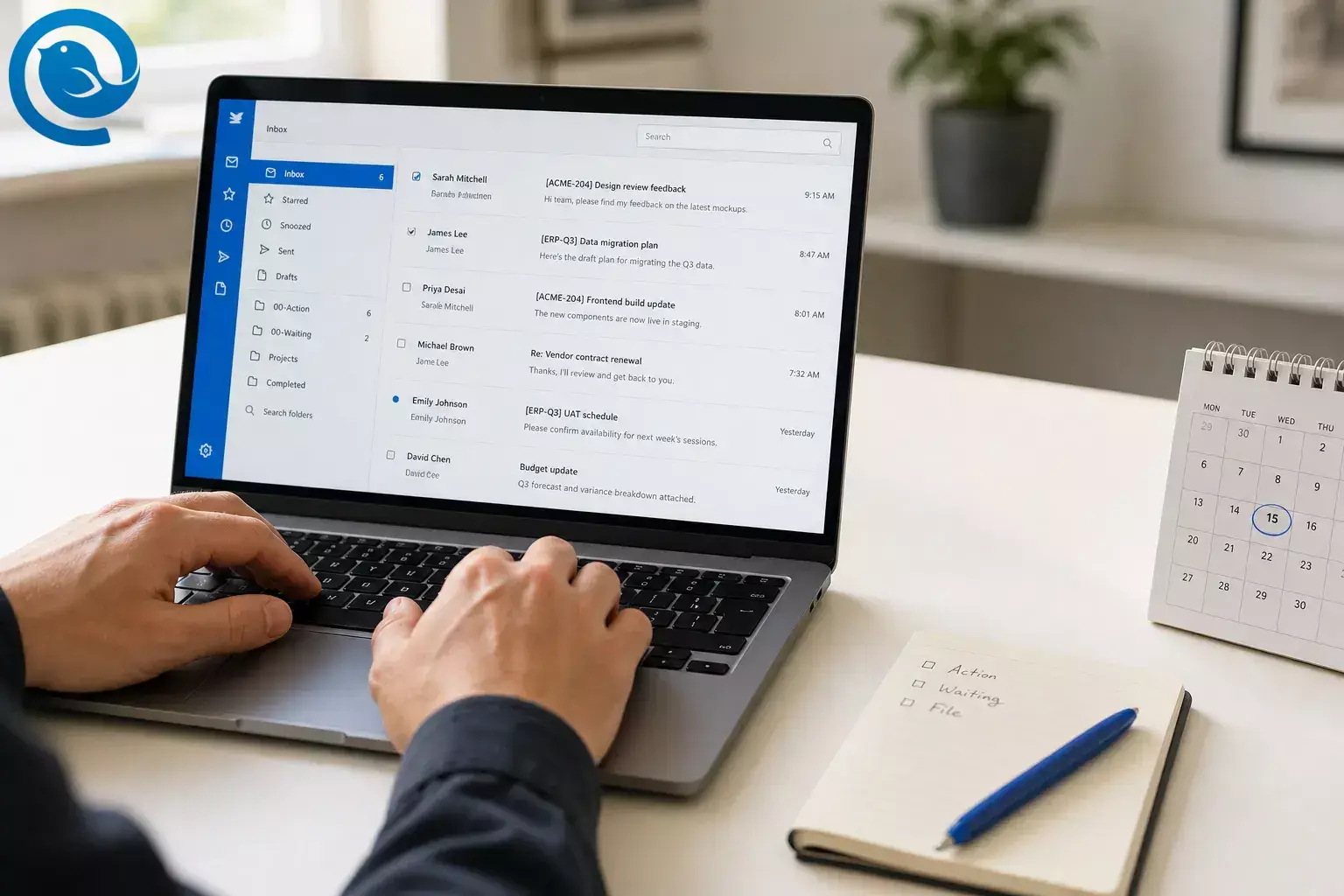
Ce processus de gestion des e-mails pour chefs de projet utilise quatre dossiers, des lignes d'objet cohérentes et un système d'attente unique pour garder les relances visibles et faciliter la recherche des anciennes décisions.
Configurez-le en une seule séance concentrée dans Mailbird, puis maintenez-le avec de courtes vérifications quotidiennes. Il est conçu pour les vrais problèmes d'organisation de la boîte de réception des chefs de projet : trop de fils de discussion, trop de relances, et aucune méthode rapide pour voir ce qui nécessite encore une action.
Quoi de neuf et ce qui peut changer
Les noms des menus Mailbird, l’accès aux forfaits et le calendrier de déploiement peuvent changer. Certaines intégrations Mailbird dépendent du forfait, Gmail déploie progressivement certaines fonctionnalités de la boîte de réception, et Microsoft indique que certains utilisateurs professionnels ont commencé à être transférés d’Outlook classique vers le nouvel Outlook à partir de janvier 2025. 13 19 20
Processus de gestion des e-mails pour chefs de projet en une ligne : chaque message a une issue : supprimer, répondre, agir, attendre ou archiver. Mailbird est disponible pour Windows et Mac, y compris via l’Apple App Store pour Mac, ce qui vous permet de conserver une configuration de bureau unique sur les deux si nécessaire. 1 2
Points clés
- Utilisez quatre dossiers principaux :
00-Action,00-Attente,Projets, etTerminé. - Chaque message reçoit une seule issue : supprimer, répondre, agir, attendre, ou classer.
- Standardisez les lignes d’objet avec un code projet et un mot clair d’action ou de statut.
- Déplacez les conversations de suivi dans
00-Attenteet réactivez-les à la date de suivi. - Créez des règles uniquement pour les messages suivant un modèle.
- Gardez votre calendrier ou liste de tâches à côté de votre boîte de réception.
- Clôturez les conversations avec une décision visible, un responsable, et une date d’échéance avant de les classer.
Avant de commencer
- Prérequis : accès à chaque boîte mail professionnelle, une liste des projets actifs, et l’autorisation de créer des dossiers, règles ou étiquettes.
- Outils : Mailbird sur Windows ou Mac, ou toute application mail avec dossiers ou étiquettes et fonction recherche. 2
- Temps : une session concentrée pour la configuration, puis de brèves vérifications durant la journée.
- Coût : gratuit avec votre application mail actuelle ; un client payant en option si vous souhaitez une configuration tout-en-un.
- Consignes de sécurité : respectez les règles de rétention, conservation légale et confidentialité client de votre équipe avant de supprimer, transférer, exporter ou classer automatiquement les mails de projet.
Les chemins de menu Mailbird sont indiqués lorsque cela est utile. Chaque étape propose également une alternative si vous restez sur Gmail, Outlook ou un autre client.
Comment configurer votre processus de gestion des e-mails pour chefs de projet
Comment configurer votre processus de gestion des e-mails pour chefs de projet
-
Écrivez une carte en une ligne de chaque projet actif
Ouvrez une note vierge et listez chaque projet actif sur une ligne séparée. Pour chacun, écrivez le code du projet, le nom du projet, la boîte principale, la boîte partagée s’il y en a une, et la prochaine date limite visible. Si un projet n’a pas encore de code court, créez-en un maintenant, par exemple
ACME-204ouERP-Q3.Vérification : chaque projet en cours a désormais un code court, une boîte aux lettres et une prochaine date limite visibles sur un seul écran.
-
Regroupez toutes les boîtes de réception professionnelles dans un seul espace de travail
Dans Mailbird, ouvrez
Menu > Paramètres > Compteset ajoutez chaque boîte professionnelle . Si vous utilisez plus d’un compte professionnel, activez la Boîte de réception unifiée pour voir tous les comptes connectés en un seul affichage, rechercher dans tous les comptes et répondre depuis la bonne adresse sans passer d’une fenêtre à l’autre. 3 4Si vous n’utilisez pas Mailbird, ouvrez chaque boîte professionnelle dans un même profil de navigateur et épinglez les onglets dans le même ordre chaque jour.
Vérification : vous pouvez voir tous les e-mails professionnels depuis un seul espace de travail ou profil de navigateur.
-
Créez une structure de dossiers unique et reproduisez-la dans chaque compte
Dans chaque compte professionnel, créez les mêmes dossiers de niveau supérieur :
00-Action,00-Attente,Projets, etTerminé. SousProjets, créez un dossier par projet actif. Mailbird prend en charge les dossiers imbriqués et les couleurs de dossier, mais les dossiers unifiés entre comptes ne sont pas disponibles : reproduisez donc la même structure dans chaque compte au lieu d’essayer de créer un arbre partagé. 500-Action00-AttenteProjets/ ACME-204 Rafraîchissement site web ERP-Q3 Approbation budget ONBOARDING Configuration fournisseurTerminéVérification : chaque compte montre les mêmes dossiers de niveau supérieur, et chaque projet actif a son propre dossier.
-
Rendez le courrier non lu visible et évitez les lectures accidentelles
Activez
Grouper les conversations non lues en hautpour que tout ce que vous n’avez pas encore traité reste visible. Si vous cliquez souvent sur un message juste pour le prévisualiser, changezMarquer comme luen un délai ou enJamaisdansMenu > Paramètres > Apparencepour ne pas cacher par erreur des e-mails importants. 6 7Si votre client actuel ne supporte pas ces réglages, créez une vue réservée aux non lus et utilisez-la comme liste de travail.
Vérification : les mails non lus du projet restent visibles jusqu’à ce que vous les traitiez délibérément.
-
Standardisez vos lignes d’objet avant d’envoyer le prochain e-mail
Utilisez un format simple pour l’objet de tous les mails de projet :
[CODE PROJET] Sujet — action requise[CODE PROJET] Décision — sujet[CODE PROJET] Pour info — sujetLorsque la discussion change de sujet, commencez un nouvel e-mail au lieu de réutiliser un ancien sujet pour une nouvelle décision. C’est l’un des moyens les plus simples d’améliorer l’organisation de la boîte projet et les recherches futures.
Vérification : votre prochain e-mail sortant de projet inclut un code projet et un mot clair d’action ou de statut.
-
Traitez chaque nouveau message avec les mêmes cinq actions
Ouvrez chaque nouveau message une fois, puis choisissez exactement une action : le supprimer, répondre immédiatement, le déplacer dans
00-Action, le déplacer dans00-Attente, ou le classer dans le dossier projet approprié. Si le message est important mais doit revenir plus tard, mettez-le en attente (snooze) pour qu’il quitte la boîte de réception et revienne quand vous le voulez ; si l’expéditeur est du bruit pur, bloquez-le pour que ses futurs messages aillent directement aux spams pendant que Mailbird est ouvert. 8 14Si votre client actuel ne supporte pas la mise en attente, marquez le message avec une étoile et notez la date de suivi dans votre calendrier avant de quitter la conversation.
Vérification : rien ne reste dans la boîte de réception après traitement à moins que ce soit vraiment nouveau et encore non décidé.
-
Créez un vrai système d’attente pour les suivis
Chaque fois qu’un fil dépend maintenant de quelqu’un d’autre, déplacez immédiatement le dernier message ou tout le fil dans
00-Attente. Dans Mailbird, vous pouvez le faire revenir avec Snooze plus tard, ou le retrouver rapidement avec des opérateurs de recherche commein:00-Attente,is:snoozed,subject:(ACME-204),from:(nom du fournisseur), ouhas:attachment. 8 9C’est la façon la plus simple de suivre les fils d’e-mail de projet sans transformer votre dossier envoyés en chasse au trésor.
Vérification : vous pouvez répondre à « qui me doit une réponse ? » depuis un seul dossier ou une seule recherche.
-
Automatisez uniquement les mails prévisibles
Créez des règles uniquement pour les messages suivant un modèle : rapports hebdomadaires, notifications de build, reçus d’approbation, alertes récurrentes de boîte partagée, ou messages automatiques de fournisseurs. Dans Mailbird, allez dans
Menu > Paramètres > Filtres, choisissez le compte, définissez la condition, définissez l’action, puis cliquez surEnregistrer et exécuterpour que la règle fonctionne sur les mails existants ainsi que sur les futurs. Important : les filtres Mailbird ne sont pas synchronisés avec votre serveur, ils fonctionnent uniquement pendant que Mailbird est ouvert, et les actions sur dossiers ne sont pas prises en charge pour les Comptes Unifiés. 10Commencez par une règle, testez-la, puis ajoutez-en une autre. Ne cherchez pas à automatiser tous les messages humains.
Vérification : au moins deux types de messages répétitifs cessent maintenant d’arriver dans votre boîte de réception principale.
-
Gardez votre calendrier ou liste de tâches à côté de la boîte de réception
Si votre agenda est dans Google ou Microsoft, ajoutez Google Agenda ou Outlook Agenda à Mailbird. Si votre liste de tâches est dans Asana, Trello ou Todoist, ajoutez cet outil quand votre plan le permet, ou gardez un onglet du navigateur ouvert en secours. 11 12 13
L’objectif est simple : pendant que l’e-mail est ouvert, enregistrez immédiatement la prochaine réunion, date limite ou tâche au lieu de vous promettre de le faire plus tard.
Vérification : vous pouvez transformer un e-mail en une prochaine étape datée sans chercher une autre fenêtre d’application.
-
Réduisez volontairement la pression des interruptions
Si les alertes pop-up vous ramènent sans cesse vers vos e-mails, ouvrez
Menu > Paramètres > Généralet désactivez les notifications dans la barre des tâches. Vous pouvez tout de même garder le compteur de non lus visible si vous souhaitez un rappel discret sans interruption complète, puis placez vos propres blocs de revue de boîte aux lettres dans votre calendrier au lieu de réagir à chaque signal. 18Vérification : les nouveaux e-mails ne vous interrompent plus à moins que vous choisissiez de les consulter.
-
Clôturez les fils par un résumé avant de les archiver
Lorsqu’un fil produit une décision, envoyez une courte réponse finale avant de le classer. Utilisez ce format en trois lignes :
Décision : ce qui a été approuvéResponsable : qui fait la prochaine étapeÉchéance : la prochaine date visiblePuis déplacez la conversation dans le dossier projet. Des semaines plus tard, vous pourrez rouvrir un fil et voir la décision finale sans devoir la reconstituer à partir de cinq messages distincts.
Vérification : chaque fil clos se termine par une décision, un responsable, et une date d’échéance visibles.
Pourquoi cela fonctionne pour l'organisation de la boîte de réception des chefs de projet
Un bon processus de gestion des e-mails pour chefs de projet est volontairement ennuyeux. Pour l'organisation de la boîte de réception des chefs de projet et le suivi des fils de courriels de projet, chaque message doit se trouver dans l'un des trois états suivants : action, attente ou référence. Des dossiers cohérents et des codes de sujet effectuent le travail principal, ce qui facilite les relances et rend les anciennes décisions beaucoup plus rapides à retrouver que dans une boîte de réception purement chronologique.
Dépannage
| Symptôme | Cause probable | Solution |
|---|---|---|
| Le même e-mail apparaît deux fois | Le message a atteint deux comptes connectés, et la Boîte de réception unifiée affiche la copie de chaque compte. | Laissez-le si les deux comptes ont besoin de l’enregistrement, ou désactivez la Boîte de réception unifiée pour ce mélange de comptes. 15 |
| Les règles ne déplacent pas les nouveaux mails | Mailbird est fermé, ou la règle a été créée sous Comptes unifiés avec une action de dossier. | Gardez Mailbird ouvert pendant les heures de réception, et reconstruisez les règles basées sur les dossiers pour le compte récepteur spécifique. 10 |
| Le travail non lu disparaît trop vite | Les messages sont marqués comme lus dès que vous cliquez dessus, ou les conversations non lues ne sont pas épinglées. | Activez le regroupement des non lus et changez « Marquer comme lu » pour un délai ou jamais. 6 7 |
| Le courrier en attente semble perdu | Vous l’avez mis en attente, mais vous ne consultez pas les éléments mis en attente ou votre dossier d’attente. |
Vérifiez
is:snoozed
, consultez
00-Waiting
, et mettez en attente uniquement pour des dates que vous savez que vous allez revoir.
8
9
|
| Les dossiers de projet sont incohérents entre les comptes | Vous avez essayé de construire un arbre de dossiers inter-comptes. | Répétez le même modèle dans chaque compte et utilisez les codes de projet dans les sujets pour la recherche inter-comptes. 5 |
| Trop de mails promotionnels arrivent encore dans la boîte de réception | Vous n’avez pas bloqué les expéditeurs bruyants ni nettoyé les anciennes abonnements. | Bloquez les récidivistes dans Mailbird, et si vous utilisez Gmail, nettoyez les abonnements encombrants depuis la vue Gérer les abonnements de Gmail. 14 20 |
| Vous ne trouvez pas une ancienne décision | Les objets sont vagues, et les termes de recherche trop larges. |
Cherchez par code de projet, expéditeur, ou dossier avec des opérateurs tels que
subject:(PROJECT-CODE)
et
in:00-Waiting
, puis continuez à utiliser le même format d’objet dans les nouveaux fils de discussion.
9
|
| Les réponses sur une boîte aux lettres partagée sont envoyées depuis la mauvaise adresse | Le compte ou l’identité correcte n’est pas configuré, ou vous envoyez depuis l’expéditeur par défaut. | Ajoutez le compte partagé ou l’identité, puis confirmez l’expéditeur avant d’envoyer. 16 |
Le même e-mail apparaît deux fois
Cause probable : Le message a atteint deux comptes connectés, et la Boîte de réception unifiée affiche la copie de chaque compte.
Solution : Laissez-le si les deux comptes ont besoin de l’enregistrement, ou désactivez la Boîte de réception unifiée pour ce mélange de comptes. 15
Les règles ne déplacent pas les nouveaux mails
Cause probable : Mailbird est fermé, ou la règle a été créée sous Comptes unifiés avec une action de dossier.
Solution : Gardez Mailbird ouvert pendant les heures de réception, et reconstruisez les règles basées sur les dossiers pour le compte récepteur spécifique. 10
Le travail non lu disparaît trop vite
Cause probable : Les messages sont marqués comme lus dès que vous cliquez dessus, ou les conversations non lues ne sont pas épinglées.
Solution : Activez le regroupement des non lus et changez « Marquer comme lu » pour un délai ou jamais. 6 7
Le courrier en attente semble perdu
Cause probable : Vous l’avez mis en attente, mais vous ne consultez pas les éléments mis en attente ou votre dossier d’attente.
Solution : Vérifiez is:snoozed , consultez 00-Waiting , et mettez en attente uniquement pour des dates que vous savez que vous allez revoir. 8 9
Les dossiers de projet sont incohérents entre les comptes
Cause probable : Vous avez essayé de construire un arbre de dossiers inter-comptes.
Solution : Répétez le même modèle dans chaque compte et utilisez les codes de projet dans les sujets pour la recherche inter-comptes. 5
Trop de mails promotionnels arrivent encore dans la boîte de réception
Cause probable : Vous n’avez pas bloqué les expéditeurs bruyants ni nettoyé les anciennes abonnements.
Solution : Bloquez les récidivistes dans Mailbird, et si vous utilisez Gmail, nettoyez les abonnements encombrants depuis la vue Gérer les abonnements de Gmail. 14 20
Vous ne trouvez pas une ancienne décision
Cause probable : Les objets sont vagues, et les termes de recherche trop larges.
Solution : Cherchez par code de projet, expéditeur, ou dossier avec des opérateurs tels que subject:(PROJECT-CODE) et in:00-Waiting , puis continuez à utiliser le même format d’objet dans les nouveaux fils de discussion. 9
Les réponses sur une boîte aux lettres partagée sont envoyées depuis la mauvaise adresse
Cause probable : Le compte ou l’identité correcte n’est pas configuré, ou vous envoyez depuis l’expéditeur par défaut.
Solution : Ajoutez le compte partagé ou l’identité, puis confirmez l’expéditeur avant d’envoyer. 16
Variations du processus
Sprint sur un seul projet
Évitez l'arbre de projet supplémentaire. Utilisez uniquement 00-Action , 00-En attente et Terminé jusqu'à la clôture du projet.
Plusieurs petits projets clients
Créez des dossiers parents clients sous Projets , puis placez chaque mission en cours en dessous. Ne gardez ouverts que les dossiers clients actuels pour que votre barre latérale reste courte.
Préparation, stockage et montée en charge
Préparation
Enregistrez vos noms de dossiers, le format de la ligne d’objet et le modèle de réponse de clôture dans une note épinglée. Lorsqu’un nouveau projet démarre, créez son dossier avant le lancement au lieu d’attendre que la boîte de réception devienne encombrée.
Stockage
Déplacez immédiatement les fils fermés dans le dossier de projet approprié. À la clôture du projet, déplacez tout le dossier du projet sous Terminé . Si votre entreprise exige un second système d’archivage, copiez le fil de décision finale avant de tout supprimer.
Montée en charge
Lorsque votre charge de projets augmente, conservez le même schéma de dossiers dans chaque compte et appuyez-vous davantage sur les codes de projet dans les lignes d’objet. Puisque Mailbird n’offre pas actuellement de dossiers unifiés multi-comptes, la cohérence est plus adaptée à la montée en charge qu’une structure astucieuse unique. 5
Questions fréquemment posées
Quelle est la structure de dossier la plus simple pour une boîte de réception de chef de projet ?
Commencez par quatre catégories : 00-Action , 00-Attente , Projets , et Complétés . Cela suffit généralement à empêcher la boîte de réception de devenir un parking.
Dois-je garder la vue conversation activée pour les fils de mail de projet ?
Habituellement oui. Cela maintient les réponses groupées pour que vous puissiez voir la dernière décision dans son contexte. Désactivez-la seulement lorsque les sujets changent constamment sous un même titre périmé.
Sources : 17
Comment suivre les fils de mail de projet qui nécessitent encore une réponse ?
Mailbird peut-il gérer plusieurs comptes professionnels sans mélanger les adresses d’expéditeur ?
Puis-je utiliser ce système si mon équipe reste sur Gmail ou Outlook sur le web ?
Oui. Conservez les mêmes codes de projet, les mêmes catégories d'action et d'attente, et la même habitude de résumé de clôture. L’application peut changer ; le processus de gestion des e-mails pour chefs de projet ne doit pas.
Les filtres remplacent-ils la révision manuelle ?
Non. Utilisez les règles uniquement pour les messages prévisibles. L’email humain nécessite toujours un jugement humain.
Sources : 10
Que faire si je gère aussi les tâches dans Asana ou Trello ?
Pourquoi des emails en double apparaissent-ils dans une boîte de réception combinée ?
Si le même message a été envoyé à plusieurs comptes connectés, la Boîte de réception unifiée affiche une copie pour chaque compte destinataire. Cela ressemble à un doublon, mais ce sont en fait deux enregistrements du même fil.
Sources : 15
Liste de contrôle rapide de la boîte de réception PM
Prenez une capture d'écran de ceci et utilisez-la lors de votre prochaine réinitialisation de la boîte de réception.
- J'ai listé chaque projet actif et créé un code court pour chacun.
- J'ai ajouté toutes les boîtes de réception professionnelles dans un seul espace de travail.
- J'ai créé
00-Action,00-Attente,Projets, etTerminésdans chaque compte. - J'ai activé la visibilité des messages non lus et corrigé le comportement de lecture accidentelle.
- Mes lignes d'objet commencent désormais par un code projet.
- Je déplace les fils de suivi dans
00-Attente. - J'ai créé seulement quelques règles sûres pour les mails prévisibles.
- Mon calendrier ou ma liste de tâches est placé à côté de la boîte de réception.
- Mes notifications sont paramétrées volontairement, pas par défaut.
- Les fils clôturés se terminent par une décision, un responsable et une date d'échéance.
Sources
- Blog Mailbird : Pourquoi nous sommes sur l’Apple App Store – et ce que cela signifie pour vous
- Mailbird : Meilleur client email pour Windows et Mac
- Support Mailbird : Comptes email multiples dans Mailbird
- Support Mailbird : Boîte de réception unifiée
- Support Mailbird : Comment organiser les dossiers depuis Mailbird ?
- Support Mailbird : Regrouper les conversations non lues en haut
- Support Mailbird : Désactiver le marquage automatique comme lu
- Support Mailbird : Gérer votre boîte de réception avec la mise en veille
- Support Mailbird : Requêtes de recherche avancée et interface utilisateur
- Support Mailbird : Configuration des filtres et règles
- Support Mailbird : Utilisation de Google Agenda dans Mailbird
- Support Mailbird : Liste des applications tierces Mailbird
- Support Mailbird : Quelles applications sont disponibles dans chaque formule Mailbird ?
- Support Mailbird : Bloquer un expéditeur
- Support Mailbird : Pourquoi je vois des emails en double dans Mailbird ?
- Support Mailbird : Connexion des comptes et ajout d’identités dans Mailbird
- Support Mailbird : Activer ou désactiver la vue conversation
- Support Mailbird : Notification des nouveaux emails
- Support Microsoft : Passer au nouveau Outlook pour Windows
- Blog Google : Désencombrez votre boîte de réception avec la nouvelle fonctionnalité de Gmail


