Workflow Email per Project Manager: Sistema Inbox Semplice
Un workflow email semplice per project manager basato su quattro cartelle, soggetti coerenti e un sistema di attesa. Configuralo in una sola volta, poi mantienilo con brevi controlli giornalieri.



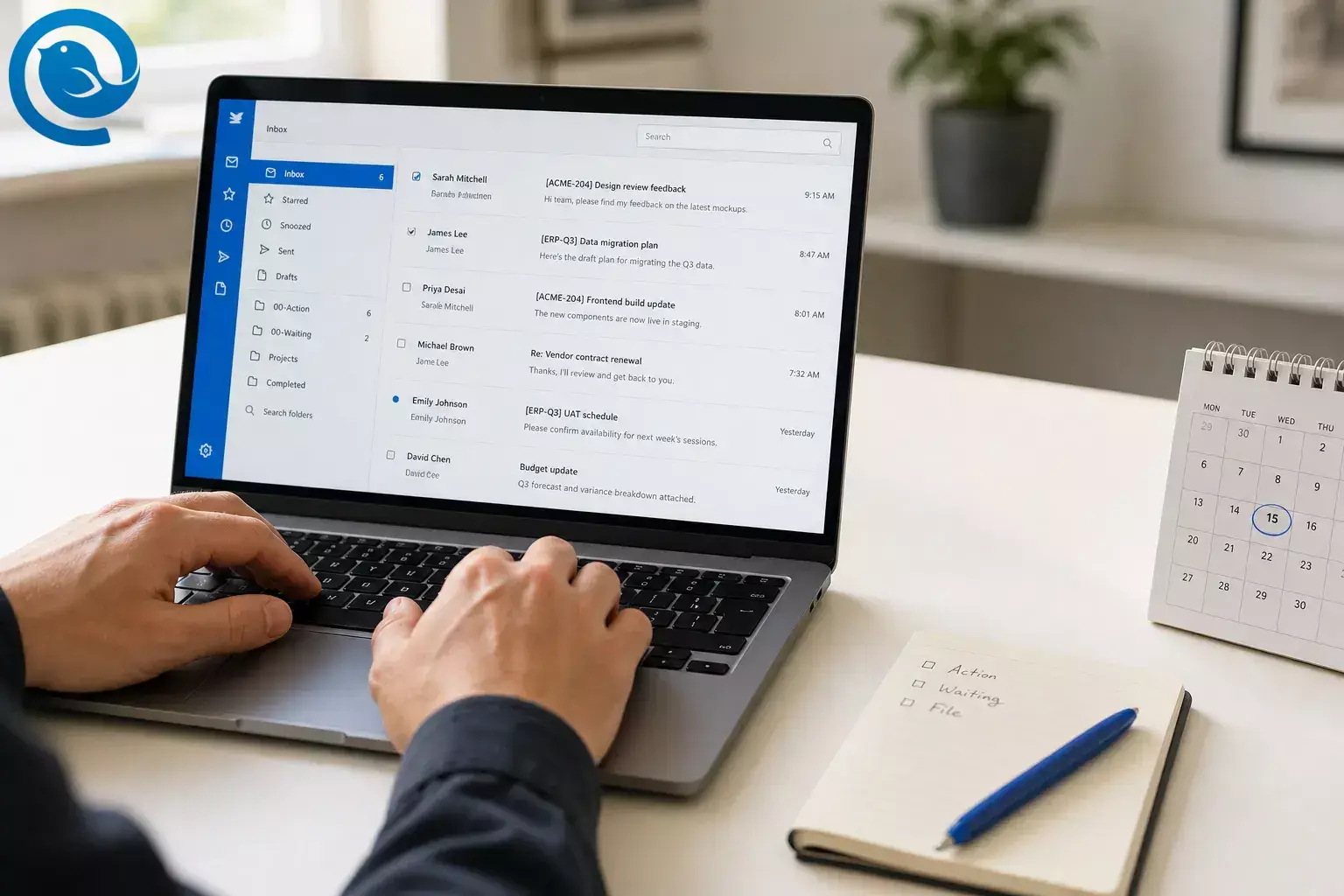
Questo flusso di lavoro email per project manager utilizza quattro cartelle, oggetti coerenti e un sistema di attesa per mantenere visibili i follow-up e rendere facili da trovare le decisioni passate.
Configuralo in una sola sessione concentrata su Mailbird, poi mantienilo attivo con brevi controlli quotidiani. È progettato per i veri problemi di organizzazione della posta del PM che si presentano nel lavoro di progetto: troppi thread, troppi follow-up e nessun modo rapido per vedere cosa richiede ancora attenzione.
Novità e cosa potrebbe cambiare
I nomi dei menu di Mailbird, l’accesso ai piani e i tempi di rilascio possono cambiare. Alcune integrazioni di Mailbird dipendono dal piano, Gmail distribuisce gradualmente alcune funzionalità della casella di posta e Microsoft afferma che alcuni utenti aziendali hanno iniziato a essere spostati da Outlook classico al nuovo Outlook a partire da gennaio 2025. 13 19 20
Flusso di lavoro email per project manager in una frase: ogni messaggio ha un solo esito: eliminare, rispondere, agire, attendere o archiviare. Mailbird è disponibile per Windows e Mac, incluso tramite l’Apple App Store per Mac, così da poter mantenere una configurazione desktop unica su entrambi i sistemi se necessario. 1 2
Punti chiave
- Usa quattro cartelle di primo livello:
00-Action,00-Waiting,Projects, eCompleted. - Ogni messaggio ha un solo esito: elimina, rispondi, agisci, attendi, o archivia.
- Standardizza le righe dell’oggetto con un codice progetto e una parola chiara di azione o stato.
- Sposta i thread di follow-up in
00-Waitinge posticipali alla data del follow-up. - Crea regole solo per i messaggi che seguono uno schema.
- Tieni il calendario o la lista delle attività accanto alla casella di posta.
- Chiudi i thread con una decisione visibile, un responsabile, e una data di scadenza prima di archiviarli.
Prima di iniziare
- Prerequisiti: accesso a ogni casella di posta di lavoro, un elenco di progetti attivi e autorizzazione a creare cartelle, regole o etichette.
- Strumenti: Mailbird su Windows o Mac, o qualsiasi app di posta con cartelle o etichette e ricerca. 2
- Tempo: una sessione concentrata per la configurazione, poi brevi controlli durante la giornata.
- Costo: gratuito con la tua app di posta attuale; un client a pagamento opzionale se preferisci una configurazione con una sola app.
- Note di sicurezza: segui le regole del tuo team su conservazione, blocco legale e riservatezza del cliente prima di eliminare, inoltrare, esportare o archiviare automaticamente le mail di progetto.
I percorsi del menu di Mailbird sono inclusi dove utili. Ogni passaggio ha anche un'alternativa se rimani in Gmail, Outlook o un altro client.
Come configurare il flusso di lavoro email per project manager
Come configurare il flusso di lavoro email per project manager
-
Scrivi una mappa in una riga di ogni progetto attivo
Apri una nota vuota e elenca ogni progetto attivo su una riga separata. Per ciascuno, scrivi il codice progetto, il nome del progetto, la casella di posta primaria, la casella di posta condivisa se presente, e la prossima scadenza visibile. Se un progetto non ha ancora un codice breve, creane uno ora, come
ACME-204oERP-Q3.Verifica: ogni progetto attivo ha ora un codice breve, una casella di posta e una prossima scadenza visibile in un’unica schermata.
-
Raggruppa tutte le caselle di posta di lavoro in un’unica area di lavoro
In Mailbird, apri
Menu > Impostazioni > Accounte aggiungi ogni casella di posta di lavoro . Se usi più di un account di lavoro, attiva Posta unificata così puoi vedere gli account collegati in un’unica vista, cercare tra gli account e rispondere dall’indirizzo mittente corretto senza passare da una finestra all’altra. 3 4Se non usi Mailbird, apri ogni casella di posta di lavoro in un unico profilo browser e fissa le schede nello stesso ordine ogni giorno.
Verifica: puoi vedere tutta la posta di lavoro da un’unica area di lavoro o un unico profilo browser.
-
Costruisci una struttura di cartelle unica e replicala in ogni account
All’interno di ogni account di lavoro, crea le stesse cartelle di primo livello:
00-Action,00-Waiting,Projects, eCompleted. SottoProjects, crea una cartella per ogni progetto attivo. Mailbird supporta cartelle nidificate e colori delle cartelle, ma non sono disponibili cartelle unifycross-account, quindi replica la stessa struttura in ogni account invece di tentare di costruire un’unica struttura condivisa. 500-Action00-WaitingProjects/ ACME-204 Website refresh ERP-Q3 Budget approval ONBOARDING Vendor setupCompletedVerifica: ogni account mostra le stesse cartelle di primo livello e ogni progetto attivo ha la sua cartella.
-
Rendi la posta non letta visibile e impedisci click di lettura accidentale
Attiva
Raggruppa le conversazioni non lette in altocosì tutto ciò che non hai gestito rimane visibile. Se clicchi spesso su un messaggio solo per anteprima, cambiaSegna come lettocon un ritardo o suMaiinMenu > Impostazioni > Aspettocosì non nascondi per errore posta importante. 6 7Se il tuo client attuale non supporta queste impostazioni, crea una vista solo non letti e usala come lista di lavoro.
Verifica: la posta non letta del progetto rimane in vista finché non la gestisci deliberatamente.
-
Standardizza le righe dell’oggetto prima di inviare la prossima email
Usa un unico formato semplice per l’oggetto di tutta la posta di progetto:
[CODICE PROGETTO] Argomento - azione necessaria[CODICE PROGETTO] Decisione - argomento[CODICE PROGETTO] Per conoscenza - argomentoQuando la discussione cambia argomento, inizia una nuova email invece di trascinare una riga di oggetto vecchia in una nuova decisione. Questo è uno dei modi più semplici per migliorare l’organizzazione della posta di gestione progetti e la futura ricerca.
Verifica: la tua prossima email di progetto in uscita include un codice progetto e una parola chiara di azione o stato.
-
Gestisci ogni nuovo messaggio con le stesse cinque azioni
Apri ogni nuovo messaggio una volta, poi scegli esattamente un’azione: cancellalo, rispondi ora, spostalo in
00-Action, spostalo in00-Waiting, o archiviarlo nella cartella giusta del progetto. Se il messaggio è importante ma deve tornare più tardi, mettilo in sospensione così lascia la inbox e torna quando scegli tu; se il mittente è solo rumore, bloccalo così i messaggi futuri vanno direttamente a Spam o Posta indesiderata mentre Mailbird è aperto. 8 14Se il tuo client attuale non supporta la sospensione, contrassegna il messaggio con una stella e metti la data di follow-up nel calendario prima di uscire dalla conversazione.
Verifica: nulla rimane nella inbox dopo la gestione a meno che non sia davvero nuovo e ancora da decidere.
-
Crea un vero sistema di attesa per i follow-up
Ogni volta che una conversazione dipende da qualcun altro, sposta subito il messaggio più recente o l’intera conversazione in
00-Waiting. In Mailbird, puoi farla tornare con la Sospensione più tardi, o trovarla velocemente con operatori di ricerca comein:00-Waiting,is:snoozed,subject:(ACME-204),from:(nome fornitore), ohas:attachment. 8 9Questo è il modo più semplice per seguire le conversazioni email di progetto senza trasformare la cartella Inviati in una caccia al tesoro.
Verifica: puoi rispondere a “chi mi deve una risposta?” da una cartella o una ricerca.
-
Automatizza solo la posta prevedibile
Crea regole solo per i messaggi che seguono uno schema: report settimanali di stato, notifiche di build, ricevute di approvazione, avvisi ricorrenti di caselle condivise o messaggi automatici dei fornitori. In Mailbird, vai a
Menu > Impostazioni > Filtri, scegli l’account, imposta la condizione, imposta l’azione, poi cliccaSalva e Eseguicosì la regola può agire sulla posta già in inbox e sui nuovi arrivi. Importante: i filtri di Mailbird non sono sincronizzati con il server email, funzionano solo mentre Mailbird è aperto, e le azioni sulle cartelle non sono supportate per gli account unificati. 10Inizia con una regola, testala, poi aggiungi la successiva. Non cercare di automatizzare ogni messaggio umano.
Verifica: almeno due tipi di messaggi ripetitivi ora non arrivano più nella tua inbox principale.
-
Tieni il calendario o la lista attività accanto alla inbox
Se il tuo programma è su Google o Microsoft, aggiungi Google Calendar o Outlook Calendar a Mailbird. Se la tua lista attività è su Asana, Trello o Todoist, aggiungi quello strumento quando il tuo piano lo permette, o tieni una scheda del browser aperta come soluzione di riserva. 11 12 13
L’obiettivo è semplice: mentre l’email è aperta, registra immediatamente il prossimo incontro, scadenza o attività invece di prometterti che lo farai più tardi.
Verifica: puoi trasformare un’email in un prossimo passo datato senza cercare un’altra finestra di app.
-
Riduci intenzionalmente la pressione delle interruzioni
Se le notifiche popup continuano a riportarti alla posta, apri
Menu > Impostazioni > Generalie disattiva le notifiche nella tray. Puoi comunque tenere visibile il conteggio delle email non lette se vuoi un promemoria silenzioso senza interruzioni complete, poi programma blocchi di revisione inbox nel calendario invece di reagire a ogni segnale. 18Verifica: le nuove email non ti interrompono più a meno che tu scelga di controllarle.
-
Chiudi le conversazioni con un riepilogo prima di archiviarle
Quando una conversazione porta a una decisione, invia una breve risposta finale prima di archiviarla. Usa questo formato di tre righe:
Decisione: cosa è stato approvatoResponsabile: chi fa il prossimo passoScadenza: la prossima data visibilePoi sposta la conversazione nella cartella del progetto. Settimane dopo, potrai riaprire una conversazione e vedere la decisione finale senza doverla ricostruire da cinque messaggi separati.
Verifica: ogni conversazione chiusa termina con una decisione, un responsabile e una scadenza visibili.
Perché questo funziona per l'organizzazione della casella di posta dei project manager
Un buon flusso di lavoro email per project manager è noioso apposta. Per l'organizzazione della casella di posta e il tracciamento delle conversazioni email di progetto, ogni messaggio dovrebbe trovarsi in uno dei tre stati: azione, attesa o riferimento. Cartelle coerenti e codici soggetto fanno il lavoro pesante, rendendo più facili i follow-up e molto più veloce trovare decisioni vecchie rispetto a una casella di posta puramente cronologica.
Risoluzione dei problemi
| Sintomo | Causa probabile | Soluzione |
|---|---|---|
| La stessa email appare due volte | Il messaggio ha raggiunto due account collegati e Unified Inbox mostra la copia di ciascun account. | Lascia la mail se entrambi gli account necessitano della registrazione, oppure disattiva Unified Inbox per quella combinazione di account. 15 |
| Le regole non spostano la posta nuova | Mailbird è chiuso o la regola è stata creata sotto Unified Accounts con un'azione su cartella. | Tieni Mailbird aperto durante le ore di ricezione e ricostruisci le regole basate sulle cartelle per l'account specifico che riceve. 10 |
| Il lavoro non letto scompare troppo velocemente | I messaggi vengono contrassegnati come letti non appena li clicchi oppure le conversazioni non lette non sono fissate. | Abilita il raggruppamento dei messaggi non letti e cambia l'opzione Contrassegna come letto impostandola su ritardo o Mai. 6 7 |
| Le email posticipate sembrano perse | Le hai posticipate, ma non stai controllando gli elementi posticipati o la tua cartella di attesa. |
Controlla
is:snoozed
, rivedi
00-Waiting
, e posticipa solo a date che sai di riesaminare.
8
9
|
| Le cartelle progetto sono incoerenti tra gli account | Hai provato a creare un unico albero di cartelle cross-account. | Ripeti lo stesso modello in ogni account e fai affidamento sui codici progetto nei soggetti per la ricerca cross-account. 5 |
| Troppa posta promozionale arriva ancora nella posta in arrivo | Non hai bloccato mittenti troppo rumorosi o pulito vecchi abbonamenti. | Blocca i recidivi su Mailbird e, se usi Gmail, pulisci il disordine degli abbonamenti dalla vista Gestisci abbonamenti di Gmail. 14 20 |
| Non riesci a trovare una vecchia decisione | Le righe dell’oggetto sono vaghe e i termini di ricerca troppo generici. |
Cerca per codice progetto, mittente o cartella utilizzando operatori come
subject:(PROJECT-CODE)
e
in:00-Waiting
, poi continua a usare lo stesso formato di oggetto nelle nuove conversazioni.
9
|
| Le risposte alla mailbox condivisa partono dall’indirizzo sbagliato | L’account o l’identità corretta non è configurata oppure stai inviando dal mittente predefinito. | Aggiungi l’account condiviso o l’identità, quindi conferma il mittente prima di inviare. 16 |
La stessa email appare due volte
Causa probabile: Il messaggio ha raggiunto due account collegati e Unified Inbox mostra la copia di ciascun account.
Soluzione: Lascia la mail se entrambi gli account necessitano della registrazione, oppure disattiva Unified Inbox per quella combinazione di account. 15
Le regole non spostano la posta nuova
Causa probabile: Mailbird è chiuso o la regola è stata creata sotto Unified Accounts con un'azione su cartella.
Soluzione: Tieni Mailbird aperto durante le ore di ricezione e ricostruisci le regole basate sulle cartelle per l'account specifico che riceve. 10
Il lavoro non letto scompare troppo velocemente
Causa probabile: I messaggi vengono contrassegnati come letti non appena li clicchi oppure le conversazioni non lette non sono fissate.
Soluzione: Abilita il raggruppamento dei messaggi non letti e cambia l'opzione Contrassegna come letto impostandola su ritardo o Mai. 6 7
Le email posticipate sembrano perse
Causa probabile: Le hai posticipate, ma non stai controllando gli elementi posticipati o la tua cartella di attesa.
Soluzione: Controlla is:snoozed , rivedi 00-Waiting , e posticipa solo a date che sai di riesaminare. 8 9
Le cartelle progetto sono incoerenti tra gli account
Causa probabile: Hai provato a creare un unico albero di cartelle cross-account.
Soluzione: Ripeti lo stesso modello in ogni account e fai affidamento sui codici progetto nei soggetti per la ricerca cross-account. 5
Troppa posta promozionale arriva ancora nella posta in arrivo
Causa probabile: Non hai bloccato mittenti troppo rumorosi o pulito vecchi abbonamenti.
Soluzione: Blocca i recidivi su Mailbird e, se usi Gmail, pulisci il disordine degli abbonamenti dalla vista Gestisci abbonamenti di Gmail. 14 20
Non riesci a trovare una vecchia decisione
Causa probabile: Le righe dell’oggetto sono vaghe e i termini di ricerca troppo generici.
Soluzione: Cerca per codice progetto, mittente o cartella utilizzando operatori come subject:(PROJECT-CODE) e in:00-Waiting , poi continua a usare lo stesso formato di oggetto nelle nuove conversazioni. 9
Le risposte alla mailbox condivisa partono dall’indirizzo sbagliato
Causa probabile: L’account o l’identità corretta non è configurata oppure stai inviando dal mittente predefinito.
Soluzione: Aggiungi l’account condiviso o l’identità, quindi conferma il mittente prima di inviare. 16
Variazioni del flusso di lavoro
Sprint per progetto singolo
Evita l’albero di progetto extra. Usa solo 00-Action , 00-Waiting e Completed fino alla chiusura del progetto.
Molti piccoli progetti per clienti
Crea cartelle genitore per i clienti sotto Projects , poi inserisci sotto ciascun lavoro attivo. Mantieni espanse solo le cartelle dei clienti attuali così la tua barra laterale resta corta.
PM che privilegia gli strumenti per attività
Usa l’email solo come punto d’ingresso. Nel momento in cui una discussione genera un deliverable con un responsabile e una scadenza, sposta il lavoro effettivo su Asana, Trello o Todoist e conserva la discussione email come registro della comunicazione. 12 13
Preparazione anticipata, archiviazione e scalabilità
Preparazione anticipata
Salva i nomi delle tue cartelle, il formato della riga dell'oggetto e il modello di risposta di chiusura in una nota fissata. Quando inizia un nuovo progetto, crea la sua cartella prima dell'avvio invece di aspettare che la casella di posta diventi disordinata.
Archiviazione
Sposta immediatamente le conversazioni concluse nella cartella progetto corretta. Alla chiusura del progetto, sposta l'intera cartella del progetto sotto Completati . Se la tua azienda richiede un secondo sistema di registrazione, copia la conversazione della decisione finale lì prima di eliminare qualsiasi cosa.
Scalabilità
Quando il carico dei tuoi progetti cresce, mantieni lo stesso schema di cartelle in ogni account e fai maggiore affidamento sui codici progetto nelle righe dell'oggetto. Poiché Mailbird attualmente non offre cartelle unificate tra più account, la coerenza scalerà meglio di una struttura isolata e ingegnosa. 5
Domande frequenti
Qual è la struttura di cartelle più semplice per una casella di posta di un project manager?
Inizia con quattro contenitori: 00-Action , 00-Waiting , Projects , e Completed . Di solito è sufficiente per evitare che la posta in arrivo diventi un parcheggio.
Devo mantenere attiva la visualizzazione conversazione per le email di progetto?
Di solito sì. Tiene insieme le risposte così puoi vedere l'ultima decisione nel contesto. Disattivala solo quando le persone continuano a cambiare argomento sotto la stessa vecchia riga dell'oggetto.
Fonti: 17
Come faccio a tracciare le email di progetto che ancora necessitano una risposta?
Mailbird può gestire più account di lavoro senza mescolare gli indirizzi del mittente?
Posso usare questo sistema se il mio team rimane su Gmail o Outlook sul web?
Sì. Mantieni gli stessi codici progetto, gli stessi contenitori per azioni e in attesa, e la stessa abitudine di chiusura con riassunto. L'app può cambiare; il flusso di lavoro email per project manager non deve farlo.
I filtri sostituiscono la revisione manuale?
No. Usa le regole solo per messaggi prevedibili. Le email umane necessitano ancora del giudizio umano.
Fonti: 10
E se gestisco anche le attività in Asana o Trello?
Perché nelle caselle di posta combinate appaiono email duplicate?
Se lo stesso messaggio è stato inviato a più di un account connesso, la Posta Unificata mostra una copia per ogni account ricevente. Sembra un duplicato, ma sono in realtà due record della stessa conversazione.
Fonti: 15
Lista rapida per la casella di posta PM
Fai uno screenshot e usalo durante il prossimo reset della tua casella di posta.
- Ho elencato ogni progetto attivo e creato un codice breve per ciascuno.
- Ho aggiunto ogni casella di posta di lavoro in un unico spazio di lavoro.
- Ho creato
00-Azione,00-In Attesa,Progetti, eCompletatiin ogni account. - Ho attivato la visibilità delle email non lette e corretto il comportamento di lettura accidentale.
- Le mie righe oggetto ora iniziano con un codice progetto.
- Sposto le discussioni di follow-up in
00-In Attesa. - Ho creato solo poche regole sicure per la posta prevedibile.
- Il mio calendario o lista attività è accanto alla casella di posta.
- Le mie notifiche sono impostate intenzionalmente, non per default.
- Le discussioni chiuse finiscono con una decisione, un responsabile e una scadenza.
Fonti
- Mailbird Blog: Perché siamo sull’Apple App Store - E cosa significa per te
- Mailbird: Miglior client di posta per Windows e Mac
- Mailbird Supporto: Più account email in Mailbird
- Mailbird Supporto: Casella unificata
- Mailbird Supporto: Come organizzare le cartelle da Mailbird?
- Mailbird Supporto: Raggruppa le conversazioni non lette in cima
- Mailbird Supporto: Disattivare la marcatura automatica come letto
- Mailbird Supporto: Gestisci la tua casella con Snooze
- Mailbird Supporto: Query di ricerca avanzata e interfaccia
- Mailbird Supporto: Configurare filtri e regole
- Mailbird Supporto: Usare Google Calendar in Mailbird
- Mailbird Supporto: Elenco app di terze parti per Mailbird
- Mailbird Supporto: Quali app sono disponibili in ciascun piano Mailbird?
- Mailbird Supporto: Blocca mittente
- Mailbird Supporto: Perché vedo email duplicate in Mailbird?
- Mailbird Supporto: Collegare account e aggiungere identità in Mailbird
- Mailbird Supporto: Attivare o disattivare la visualizzazione conversazioni
- Mailbird Supporto: Notifica di nuove email
- Supporto Microsoft: Passa al nuovo Outlook per Windows
- Blog Google: Riorganizza la tua casella con la nuova funzionalità di Gmail


