Fluxo de Emails para Gestores de Projetos: Um Sistema Simples
Um fluxo de emails simples para gestores de projetos construído com quatro pastas, linhas de assunto consistentes e um sistema de espera. Configure tudo numa única vez e mantenha-o em funcionamento com breves verificações diárias.



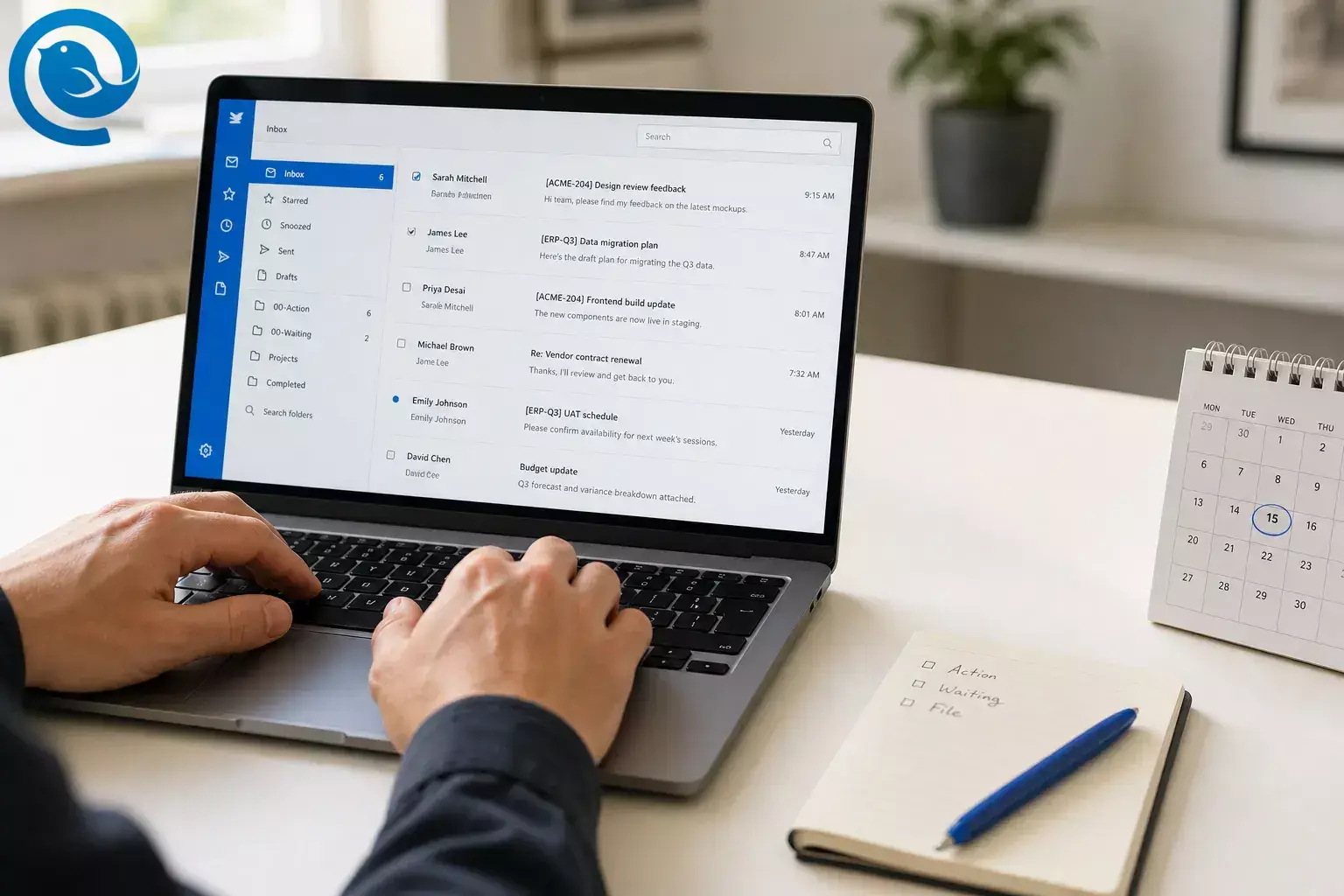
Este fluxo de trabalho de e-mail para gerentes de projetos utiliza quatro pastas, linhas de assunto consistentes e um sistema de espera para manter os acompanhamentos visíveis e facilitar a localização de decisões antigas.
Configure-o de uma só vez no Mailbird e depois mantenha-o a funcionar com breves verificações diárias. Foi concebido para os verdadeiros problemas de organização da caixa de entrada de PM que surgem no trabalho de projeto: demasiados tópicos, demasiados acompanhamentos e nenhuma forma rápida de ver o que ainda precisa de ação.
O que há de novo e o que pode mudar
Os nomes dos menus do Mailbird, o acesso aos planos e o calendário de lançamento podem mudar. Algumas integrações do Mailbird dependem do plano, o Gmail implementa gradualmente algumas funcionalidades da caixa de entrada, e a Microsoft informa que alguns utilizadores empresariais começaram a ser migrados do Outlook clássico para o novo Outlook a partir de janeiro de 2025. 13 19 20
Fluxo de trabalho de e-mail para gerentes de projetos em uma linha: cada mensagem tem um único resultado: eliminar, responder, agir, aguardar ou arquivar. O Mailbird está disponível para Windows e Mac, incluindo através da Apple App Store para Mac, para que possa manter uma configuração de ambiente de trabalho única para ambos, se necessário. 1 2
Principais conclusões
- Utilize quatro pastas de topo:
00-Ação,00-Espera,Projetos, eConcluídos. - Cada mensagem tem um resultado: eliminar, responder, agir, esperar, ou arquivar.
- Padronize os assuntos com um código de projeto e uma palavra clara de ação ou estado.
- Mova os tópicos de acompanhamento para
00-Esperae adie-os até à data de seguimento. - Crie regras apenas para mensagens que seguem um padrão.
- Tenha o seu calendário ou lista de tarefas ao lado da caixa de entrada.
- Feche os tópicos com uma decisão visível, responsável, e data-limite antes de os arquivar.
Antes de começar
- Pré-requisitos: acesso a cada caixa de correio de trabalho, uma lista de projetos ativos, e permissão para criar pastas, regras ou etiquetas.
- Ferramentas: Mailbird no Windows ou Mac, ou qualquer aplicação de e-mail com pastas ou etiquetas e pesquisa. 2
- Tempo: uma sessão focada para configuração, depois verificações breves durante o dia.
- Custo: gratuito com a sua aplicação de e-mail atual; um cliente pago opcional se quiser uma configuração numa única aplicação.
- Notas de segurança: siga as regras da sua equipa sobre retenção, bloqueio legal e confidencialidade do cliente antes de eliminar, encaminhar, exportar ou arquivar automaticamente o correio do projeto.
Os caminhos do menu do Mailbird estão incluídos onde são úteis. Cada passo também tem uma alternativa caso continue a usar o Gmail, Outlook ou outro cliente.
Como configurar o seu fluxo de trabalho de e-mail para gerentes de projetos
Como configurar o seu fluxo de trabalho de e-mail para gerentes de projetos
-
Escreva um mapa numa linha de cada projeto ativo
Abra uma nota em branco e liste cada projeto ativo numa linha própria. Para cada um, escreva o código do projeto, nome do projeto, caixa de correio principal, caixa de correio partilhada se houver, e o próximo prazo visível. Se um projeto ainda não tem um código curto, crie um agora, como
ACME-204ouERP-Q3.Verificação: cada projeto ativo tem agora um código curto, uma caixa de correio e um prazo num único ecrã.
-
Coloque todas as caixas de entrada de trabalho num único espaço de trabalho
No Mailbird, abra
Menu > Definições > Contase adicione cada caixa de entrada de trabalho . Se usar mais de uma conta de trabalho, ative a Caixa de Entrada Unificada para poder ver as contas ligadas numa única vista, pesquisar em todas as contas, e responder com o endereço de remetente correto sem alternar entre janelas. 3 4Se não usar o Mailbird, abra todas as caixas de entrada de trabalho num perfil do navegador e fixe as abas na mesma ordem todos os dias.
Verificação: pode ver todo o correio de trabalho a partir de um único espaço de trabalho ou perfil do navegador.
-
Construa uma estrutura de pastas e repita-a em todas as contas
Dentro de cada conta de trabalho, crie as mesmas pastas de nível superior:
00-Action,00-Waiting,Projects, eCompleted. SobProjects, crie uma pasta para cada projeto ativo. O Mailbird suporta pastas aninhadas e cores de pastas, mas pastas unificadas entre contas não estão disponíveis, por isso repita a mesma estrutura dentro de cada conta em vez de tentar construir uma árvore de pastas partilhada. 500-Action00-WaitingProjects/ ACME-204 Website refresh ERP-Q3 Budget approval ONBOARDING Vendor setupCompletedVerificação: cada conta mostra as mesmas pastas de nível superior e cada projeto ativo tem a sua própria pasta.
-
Torne o correio não lido visível e evite cliques acidentais que marquem como lido
Ative
Agrupar conversas não lidas no topopara que tudo o que ainda não tenha sido tratado se mantenha visível. Se costuma abrir uma mensagem apenas para a pré-visualizar, altereMarcar como Lidopara um atraso ou paraNuncaemMenu > Definições > Aparênciapara não esconder correio importante por acidente. 6 7Se o seu cliente atual não suportar essas definições, crie uma vista só de mensagens não lidas e use-a como a sua lista de trabalho.
Verificação: o correio não lido dos projetos permanece visível até ser tratado deliberadamente.
-
Padronize as linhas de assunto antes de enviar o próximo e-mail
Use um formato simples na linha de assunto de todo o correio de projeto:
[CÓDIGO DO PROJETO] Tópico - ação necessária[ CÓDIGO DO PROJETO] Decisão - tópico[ CÓDIGO DO PROJETO] Para sua informação - tópicoQuando a discussão mudar de tópico, inicie um novo e-mail em vez de arrastar um assunto antigo para a nova decisão. Esta é uma das formas mais fáceis de melhorar a organização da caixa de entrada do PM e as pesquisas futuras.
Verificação: o seu próximo e-mail de projeto enviado inclui um código do projeto e uma palavra clara de ação ou estado.
-
Processe cada nova mensagem com os mesmos cinco passos
Abra cada nova mensagem uma vez e escolha exatamente uma ação: apague-a, responda agora, mova para
00-Action, mova para00-Waiting, ou arquive-a na pasta do projeto correto. Se a mensagem for importante mas deverá voltar mais tarde, adie-a para que saia da caixa de entrada e volte quando optar; se o remetente for ruído puro, bloqueie-o para que as mensagens futuras vão direto para Spam ou Lixo enquanto o Mailbird estiver aberto. 8 14Se o seu cliente atual não suportar adiamento, marque a mensagem com uma estrela e coloque a data do seguimento no seu calendário antes de sair do tópico.
Verificação: nada permanece na caixa de entrada após o processamento a menos que seja verdadeiramente novo e ainda por decidir.
-
Crie um sistema real de espera para acompanhamentos
Sempre que um tópico depender agora de outra pessoa, mova a última mensagem ou todo o tópico para
00-Waitingimediatamente. No Mailbird, pode trazê-la de volta com Adiar depois, ou encontrá-la rapidamente com operadores de busca comoin:00-Waiting,is:snoozed,subject:(ACME-204),from:(nome do fornecedor), ouhas:attachment. 8 9Esta é a forma mais simples de acompanhar os tópicos de email do projeto sem transformar a pasta de enviados numa caça ao tesouro.
Verificação: pode responder a “quem me deve uma resposta?” a partir de uma pasta ou pesquisa.
-
Automatize apenas o correio previsível
Crie regras apenas para mensagens que seguem um padrão: relatórios de estado semanais, notificações de construção, recibos de aprovação, alertas de caixas partilhadas recorrentes, ou mensagens automáticas de fornecedores. No Mailbird, vá a
Menu > Definições > Filtros, escolha a conta, defina a condição, defina a ação, depois clique emGuardar e Executarpara que a regra funcione no correio já existente na caixa de entrada e também nas chegadas futuras. Importante: os filtros do Mailbird não sincronizam com o servidor de email, funcionam apenas enquanto o Mailbird está aberto, e ações de pastas não são suportadas para Contas Unificadas. 10Comece com uma regra, teste-a e depois adicione a seguinte. Não tente automatizar todas as mensagens humanas.
Verificação: pelo menos dois tipos de mensagens repetitivas já não chegam à sua caixa de entrada principal.
-
Mantenha o seu calendário ou lista de tarefas junto à caixa de entrada
Se o seu calendário está no Google ou na Microsoft, adicione o Google Calendar ou Outlook Calendar ao Mailbird. Se a sua lista de tarefas está em Asana, Trello, ou Todoist, adicione essa ferramenta quando o seu plano permitir, ou mantenha uma aba do navegador aberta como solução alternativa. 11 12 13
O objetivo é simples: enquanto o email está aberto, registe a próxima reunião, prazo, ou tarefa imediatamente em vez de prometer a si mesmo que o fará mais tarde.
Verificação: pode transformar um email numa próxima ação datada sem procurar outra janela de aplicação.
-
Reduza a pressão das interrupções de propósito
Se os alertas pop-up continuam a interrompê-lo, abra
Menu > Definições > Gerale desligue as notificações na bandeja. Pode manter o contador de não lidos visível se quiser um lembrete silencioso sem uma interrupção total, depois coloque as suas próprias sessões de revisão da caixa de entrada no seu calendário em vez de reagir a cada sinal sonoro. 18Verificação: novos emails já não o interrompem a menos que escolha vê-los.
-
Encerre tópicos com um resumo antes de os arquivar
Quando um tópico produz uma decisão, envie uma resposta curta de encerramento antes de o arquivar. Use este formato de três linhas:
Decisão: o que foi aprovadoResponsável: quem executa o próximo passoPrazo: a próxima data visívelDepois mova a conversa para a pasta do projeto. Semanas depois, poderá reabrir um tópico e ver a decisão final sem ter que juntar informação de cinco mensagens separadas.
Verificação: cada tópico encerrado termina com uma decisão, responsável e prazo visíveis.
Por que isto funciona para a organização da caixa de entrada dos PM
Um bom fluxo de trabalho de e-mail para gerentes de projetos é entediante de propósito. Para a organização da caixa de entrada dos PM e o acompanhamento dos tópicos de e-mail do projeto, cada mensagem deve estar num dos três estados: ação, espera ou referência. Pastas consistentes e códigos de assunto fazem o trabalho pesado, o que torna os acompanhamentos mais fáceis e as decisões antigas muito mais rápidas de encontrar do que numa caixa de entrada puramente cronológica.
Resolução de Problemas
| Sintoma | Causa provável | Solução |
|---|---|---|
| O mesmo e-mail aparece duas vezes | A mensagem foi recebida em duas contas conectadas, e a Caixa de Entrada Unificada está a mostrar a cópia de cada conta. | Deixe assim se ambas as contas precisarem do registo, ou desligue a Caixa de Entrada Unificada para essa combinação de contas. 15 |
| As regras não movem o correio novo | O Mailbird está fechado, ou a regra foi criada em Contas Unificadas com uma ação de pasta. | Mantenha o Mailbird aberto durante as horas de receção e reconstrua as regras baseadas em pastas na conta específica que recebe. 10 |
| O trabalho não lido desaparece demasiado rápido | As mensagens são marcadas como lidas assim que clica nelas, ou as conversas não lidas não estão fixadas. | Ative o agrupamento de não lidas e altere Marcar como Lido para um atraso ou Nunca. 6 7 |
| O correio adiado parece perdido | Você adiou a mensagem, mas não está a rever os itens adiados nem a sua pasta de espera. |
Verifique
is:snoozed
, reveja
00-Waiting
, e adie apenas para datas que sabe que irá rever.
8
9
|
| As pastas de projeto são inconsistentes entre contas | Tentou criar uma única árvore de pastas entre contas. | Repita o mesmo modelo em cada conta e baseie-se nos códigos de projeto nos assuntos para pesquisa entre contas. 5 |
| Muito correio promocional ainda chega à caixa de entrada | Não bloqueou remetentes barulhentos nem limpou subscrições antigas. | Bloqueie infratores repetidos no Mailbird, e se usar o Gmail, limpe a confusão das subscrições na vista Gerir subscrições do Gmail. 14 20 |
| Não consegue encontrar uma decisão antiga | As linhas de assunto são vagas, e os termos de pesquisa são demasiado genéricos. |
Pesquise por código de projeto, remetente ou pasta com operadores como
subject:(PROJECT-CODE)
e
in:00-Waiting
, depois continue a usar o mesmo formato de assunto em novos tópicos.
9
|
| As respostas da caixa de correio partilhada saem do endereço errado | A conta ou identidade correta não está configurada, ou está a enviar a partir do remetente predefinido. | Adicione a conta ou identidade partilhada, depois confirme o remetente antes de enviar. 16 |
O mesmo e-mail aparece duas vezes
Causa provável: A mensagem foi recebida em duas contas conectadas, e a Caixa de Entrada Unificada está a mostrar a cópia de cada conta.
Solução: Deixe assim se ambas as contas precisarem do registo, ou desligue a Caixa de Entrada Unificada para essa combinação de contas. 15
As regras não movem o correio novo
Causa provável: O Mailbird está fechado, ou a regra foi criada em Contas Unificadas com uma ação de pasta.
Solução: Mantenha o Mailbird aberto durante as horas de receção e reconstrua as regras baseadas em pastas na conta específica que recebe. 10
O trabalho não lido desaparece demasiado rápido
Causa provável: As mensagens são marcadas como lidas assim que clica nelas, ou as conversas não lidas não estão fixadas.
Solução: Ative o agrupamento de não lidas e altere Marcar como Lido para um atraso ou Nunca. 6 7
O correio adiado parece perdido
Causa provável: Você adiou a mensagem, mas não está a rever os itens adiados nem a sua pasta de espera.
Solução: Verifique is:snoozed , reveja 00-Waiting , e adie apenas para datas que sabe que irá rever. 8 9
As pastas de projeto são inconsistentes entre contas
Causa provável: Tentou criar uma única árvore de pastas entre contas.
Solução: Repita o mesmo modelo em cada conta e baseie-se nos códigos de projeto nos assuntos para pesquisa entre contas. 5
Muito correio promocional ainda chega à caixa de entrada
Causa provável: Não bloqueou remetentes barulhentos nem limpou subscrições antigas.
Solução: Bloqueie infratores repetidos no Mailbird, e se usar o Gmail, limpe a confusão das subscrições na vista Gerir subscrições do Gmail. 14 20
Não consegue encontrar uma decisão antiga
Causa provável: As linhas de assunto são vagas, e os termos de pesquisa são demasiado genéricos.
Solução: Pesquise por código de projeto, remetente ou pasta com operadores como subject:(PROJECT-CODE) e in:00-Waiting , depois continue a usar o mesmo formato de assunto em novos tópicos. 9
As respostas da caixa de correio partilhada saem do endereço errado
Causa provável: A conta ou identidade correta não está configurada, ou está a enviar a partir do remetente predefinido.
Solução: Adicione a conta ou identidade partilhada, depois confirme o remetente antes de enviar. 16
Variações do fluxo de trabalho
Sprint de projeto único
Evite a árvore extra de projetos. Use apenas 00-Ação , 00-Espera , e Concluído até o encerramento do projeto.
Muitos projetos pequenos de clientes
Crie pastas principais de clientes dentro de Projetos , depois coloque cada tarefa ativa por baixo. Mantenha apenas as pastas dos clientes atuais expandidas para que a sua barra lateral fique curta.
Preparação antecipada, armazenamento e escalabilidade
Preparação antecipada
Guarde os nomes das suas pastas, o formato da linha de assunto e o modelo de resposta de encerramento numa nota fixa. Quando um novo projeto começar, crie a sua pasta antes do início em vez de esperar que a caixa de entrada fique desorganizada.
Armazenamento
Mova os tópicos fechados imediatamente para a pasta do projeto correta. No encerramento do projeto, mova toda a pasta do projeto para Concluído . Se a sua empresa exigir um segundo sistema de registo, copie o tópico da decisão final para lá antes de apagar qualquer coisa.
Escalabilidade
Quando a sua carga de projetos crescer, mantenha o mesmo padrão de pastas em todas as contas e utilize mais os códigos de projeto nas linhas de assunto. Uma vez que o Mailbird não oferece atualmente pastas unificadas entre várias contas, a consistência escalará melhor do que uma estrutura única inteligente. 5
Perguntas frequentes
Qual é a estrutura de pastas mais simples para a caixa de entrada de um gestor de projetos?
Comece com quatro categorias: 00-Ação , 00-À Espera , Projetos , e Concluídos . Normalmente é suficiente para evitar que a caixa de entrada se transforme num parque de estacionamento.
Devo manter a vista de conversação ativada para os emails de projeto?
Normalmente, sim. Mantém as respostas agrupadas para que possa ver a decisão mais recente no contexto. Desative apenas quando as pessoas mudam constantemente os tópicos numa linha de assunto antiga.
Fontes: 17
Como faço para acompanhar as conversas de email do projeto que ainda precisam de resposta?
O Mailbird consegue gerir múltiplas contas de trabalho sem misturar os endereços de remetente?
Posso usar este sistema se a minha equipa continuar no Gmail ou Outlook na web?
Sim. Mantenha os mesmos códigos de Projeto, as mesmas categorias de ação e espera, e o mesmo hábito de resumo de encerramento. A aplicação pode mudar; o fluxo de trabalho de e-mail para gerentes de projetos não tem de mudar.
Os filtros substituem a revisão manual?
Não. Utilize regras apenas para mensagens previsíveis. O email humano ainda precisa de julgamento humano.
Fontes: 10
E se eu também gerir tarefas no Asana ou Trello?
Porque é que aparecem emails duplicados numa caixa de entrada combinada?
Se a mesma mensagem foi enviada para mais do que uma conta ligada, a Caixa de Entrada Unificada mostra uma cópia para cada conta que recebeu. Parece uma duplicação, mas são dois registos da mesma conversa.
Fontes: 15
Lista rápida de verificação da caixa de entrada para gestores de projetos
Faça uma captura de ecrã disto e use-a na sua próxima reorganização da caixa de entrada.
- Enumerei todos os projetos ativos e criei um código curto para cada um.
- Adicionei todas as caixas de entrada de trabalho a um espaço de trabalho.
- Criei
00-Action,00-Waiting,Projects, eCompletedem cada conta. - Ativei a visibilidade de não lidas e corrigi comportamentos de leitura acidental.
- As minhas linhas de assunto agora começam com um código de projeto.
- Movo os tópicos de acompanhamento para
00-Waiting. - Criei apenas algumas regras seguras para correio previsível.
- O meu calendário ou lista de tarefas está ao lado da caixa de entrada.
- As minhas notificações estão definidas propositadamente, não por padrão.
- Os tópicos fechados terminam com uma decisão, responsável e data de entrega.
Fontes
- Blog da Mailbird: Por que estamos na Apple App Store - E o que isso significa para si
- Mailbird: Melhor cliente de email para Windows e Mac
- Suporte Mailbird: Várias contas de email no Mailbird
- Suporte Mailbird: Caixa de entrada unificada
- Suporte Mailbird: Como organizar pastas dentro do Mailbird?
- Suporte Mailbird: Agrupar conversas não lidas no topo
- Suporte Mailbird: Desativar marcação automática como lida
- Suporte Mailbird: Gerir sua caixa de entrada com a função Snooze
- Suporte Mailbird: Consultas e interface de pesquisa avançada
- Suporte Mailbird: Configurar filtros e regras
- Suporte Mailbird: Utilizar o Google Calendar no Mailbird
- Suporte Mailbird: Lista de aplicações de terceiros do Mailbird
- Suporte Mailbird: Que aplicações estão disponíveis em cada plano Mailbird?
- Suporte Mailbird: Bloquear remetente
- Suporte Mailbird: Por que estou a ver emails duplicados no Mailbird?
- Suporte Mailbird: Ligar contas e adicionar identidades no Mailbird
- Suporte Mailbird: Ativar ou desativar a vista de conversação
- Suporte Mailbird: Notificação de novos emails
- Suporte Microsoft: Mudar para o novo Outlook para Windows
- Blog Google: Organize a sua caixa de entrada com a nova funcionalidade do Gmail


