Gestión de Correos para Jefes de Proyecto: Sistema Sencillo de Buzón
Un flujo de trabajo de correos sencillo para jefes de proyecto basado en cuatro carpetas, líneas de asunto consistentes y un sistema de espera. Configúralo en una sesión y mantenlo con revisiones diarias cortas.



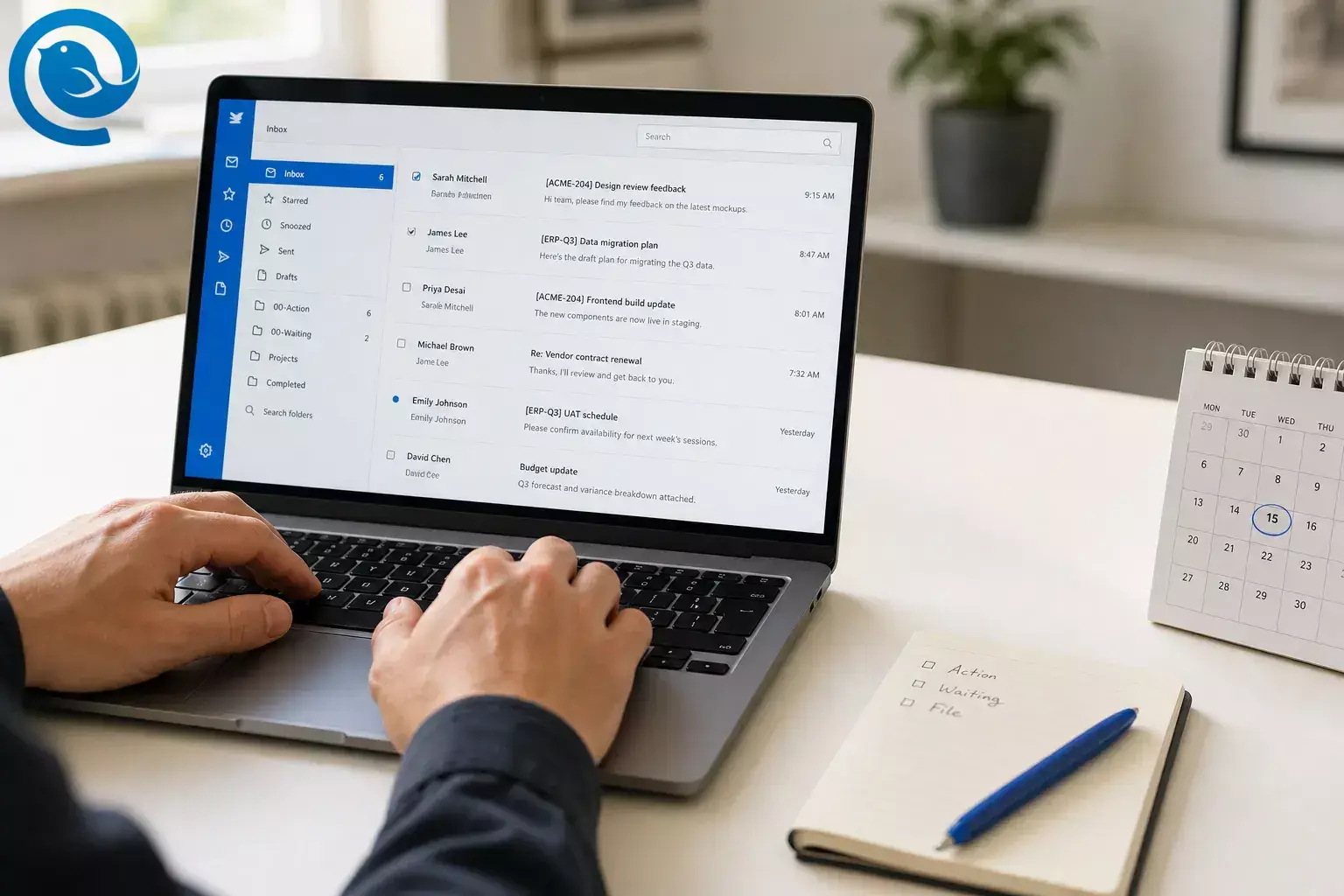
Este flujo de trabajo de correo electrónico para gestores de proyectos utiliza cuatro carpetas, líneas de asunto coherentes y un sistema de espera para mantener las tareas de seguimiento visibles y facilitar la búsqueda de decisiones antiguas.
Configúralo en una sola sesión enfocada en Mailbird, y luego mantenlo funcionando con breves revisiones diarias. Está diseñado para los problemas reales de organización de la bandeja de entrada del gestor de proyectos que aparecen en el trabajo: demasiados hilos, demasiadas tareas de seguimiento y ninguna forma rápida de ver qué aún necesita acción.
Novedades y posibles cambios
Los nombres de los menús de Mailbird, el acceso a los planes y el calendario de despliegue pueden cambiar. Algunas integraciones de Mailbird dependen del plan, Gmail despliega algunas funciones de la bandeja de entrada de forma gradual, y Microsoft indica que algunos usuarios empresariales comenzaron a ser migrados del Outlook clásico al nuevo Outlook desde enero de 2025. 13 19 20
Flujo de trabajo para gestores de proyectos en una línea: cada mensaje tiene un único resultado: eliminar, responder, actuar, esperar o archivar. Mailbird está disponible para Windows y Mac, incluyendo a través de la Apple App Store para Mac, para que puedas mantener una única configuración de escritorio en ambos si es necesario. 1 2
Puntos clave
- Utiliza cuatro carpetas principales:
00-Action,00-Waiting,Projects, yCompleted. - Cada mensaje recibe un resultado: eliminar, responder, actuar, esperar o archivar.
- Estandariza las líneas de asunto con un código de proyecto y una palabra clara de acción o estado.
- Mueve los hilos de seguimiento a
00-Waitingy pospónlos hasta la fecha de seguimiento. - Crea reglas solo para mensajes que sigan un patrón.
- Mantén tu calendario o lista de tareas al lado de la bandeja de entrada.
- Cierra los hilos con una decisión visible, responsable y fecha límite antes de archivarlos.
Antes de empezar
- Requisitos previos: acceso a cada buzón de trabajo, una lista de proyectos activos y permiso para crear carpetas, reglas o etiquetas.
- Herramientas: Mailbird en Windows o Mac, o cualquier aplicación de correo electrónico con carpetas o etiquetas y búsqueda. 2
- Tiempo: una sesión concentrada para la configuración, luego chequeos breves durante el día.
- Coste: gratis con la aplicación de correo actual; un cliente de pago opcional si deseas una configuración con una sola aplicación.
- Notas de seguridad: sigue las reglas de retención, retención legal y confidencialidad del cliente de tu equipo antes de eliminar, reenviar, exportar o archivar automáticamente el correo de proyectos.
Se incluyen rutas del menú de Mailbird donde es útil. Cada paso también tiene una alternativa si usas Gmail, Outlook u otro cliente.
Cómo configurar tu flujo de trabajo de correo electrónico para gestores de proyectos
Cómo configurar tu flujo de trabajo de correo electrónico para gestores de proyectos
-
Escribe un mapa de una línea para cada proyecto activo
Abre una nota en blanco y lista cada proyecto activo en su propia línea. Para cada uno, escribe el código del proyecto, nombre del proyecto, buzón principal, buzón compartido si existe, y la próxima fecha límite visible. Si un proyecto aún no tiene un código corto, crea uno ahora, como
ACME-204oERP-Q3.Comprobar: cada proyecto activo ahora tiene un código corto, un buzón y una próxima fecha límite en una sola pantalla.
-
Reúne todos los buzones de trabajo en un solo espacio de trabajo
En Mailbird, abre
Menú > Configuración > Cuentasy añade cada buzón de trabajo . Si usas más de una cuenta de trabajo, activa Bandeja de entrada unificada para ver las cuentas conectadas en una sola vista, buscar en todas las cuentas, y responder desde la dirección correcta sin cambiar entre ventanas. 3 4Si no usas Mailbird, abre cada buzón de trabajo en un perfil de navegador y fija las pestañas en el mismo orden cada día.
Comprobar: puedes ver todo el correo de trabajo desde un solo espacio de trabajo o un solo perfil de navegador.
-
Crea una estructura de carpetas única y repítela en cada cuenta
Dentro de cada cuenta de trabajo, crea las mismas carpetas de nivel superior:
00-Action,00-Waiting,Projects, yCompleted. BajoProjects, crea una carpeta por cada proyecto activo. Mailbird soporta carpetas anidadas y colores para las carpetas, pero no hay carpetas unificadas entre cuentas, así que repite la misma estructura en cada cuenta en lugar de intentar crear un árbol de carpetas compartido. 500-Action00-WaitingProjects/ ACME-204 Website refresh ERP-Q3 Budget approval ONBOARDING Vendor setupCompletedComprobar: cada cuenta muestra las mismas carpetas de nivel superior y cada proyecto activo tiene su propia carpeta.
-
Haz visible el correo no leído y evita clics accidentales que lo marquen como leído
Activa
Agrupar conversaciones no leídas en la parte superiorpara que cualquier cosa que no hayas gestionado permanezca visible. Si sueles hacer clic en un mensaje solo para previsualizar, cambiaMarcar como leídoa un retraso o aNuncaenMenú > Configuración > Aparienciapara evitar que ocultes correo importante por accidente. 6 7Si tu cliente actual no ofrece esas opciones, crea una vista solo para correos no leídos y úsalas como tu lista de trabajo.
Comprobar: el correo de proyecto no leído permanece visible hasta que lo gestionas deliberadamente.
-
Estandariza las líneas de asunto antes de enviar el próximo correo
Usa un formato simple y único para el asunto en todo el correo de proyectos:
[CÓDIGO DEL PROYECTO] Tema - acción necesaria
[CÓDIGO DEL PROYECTO] Decisión - tema
[CÓDIGO DEL PROYECTO] Para tu información - tema
Cuando la conversación cambie de tema, inicia un nuevo correo en lugar de arrastrar un asunto antiguo a una nueva decisión. Esta es una de las maneras más fáciles de mejorar la organización de la bandeja de entrada de un gestor de proyectos y facilitar futuras búsquedas.
Comprobar: el próximo correo de proyecto que envíes incluye un código de proyecto y una palabra clara de acción o estado.
-
Procesa cada mensaje nuevo con los mismos cinco pasos
Abre cada mensaje nuevo una vez, luego elige exactamente una acción: eliminarlo, responder ahora, moverlo a
00-Action, moverlo a00-Waiting, o archivarlo en la carpeta del proyecto correcto. Si el mensaje es importante pero debe volver después, pospónlo para que salga de la bandeja de entrada y regrese cuando lo decidas; si el remitente es solo spam, bloquéalo para que futuros mensajes vayan directamente a Spam o Correo no deseado mientras Mailbird esté abierto. 8 14Si tu cliente actual no soporta posponer, marca el mensaje con una estrella y pon la fecha de seguimiento en tu calendario antes de salir del hilo.
Comprobar: nada queda en la bandeja de entrada después del procesamiento a menos que sea realmente nuevo y aún esté sin decidir.
-
Crea un sistema real de espera para seguimientos
Cada vez que un hilo dependa de otra persona, mueve el último mensaje o el hilo completo a
00-Waitinginmediatamente. En Mailbird, puedes traerlo de vuelta con posponer luego, o encontrarlo rápido con operadores de búsqueda comoin:00-Waiting,is:snoozed,subject:(ACME-204),from:(nombre del proveedor), ohas:attachment. 8 9Esta es la forma más simple de hacer seguimiento a los hilos de correo del proyecto sin convertir la carpeta de enviados en una búsqueda del tesoro.
Comprobar: puedes responder “¿Quién me debe una respuesta?” desde una sola carpeta o búsqueda.
-
Automatiza solo el correo predecible
Crea reglas solo para mensajes que siguen un patrón: informes semanales de estado, notificaciones de construcción, recibos de aprobación, alertas recurrentes de buzones compartidos, o mensajes automáticos de proveedores. En Mailbird, ve a
Menú > Configuración > Filtros, elige la cuenta, configura la condición, configura la acción, luego haz clic enGuardar y ejecutarpara que la regla funcione con el correo existente y el futuro. Importante: los filtros de Mailbird no se sincronizan con el servidor de correo, solo funcionan mientras Mailbird está abierto, y las acciones de carpeta no se admiten para Cuentas Unificadas. 10Empieza con una regla, pruébala y luego añade la siguiente. No intentes automatizar cada mensaje humano.
Comprobar: al menos dos tipos de mensaje repetitivos ya no llegan a tu bandeja principal.
-
Mantén tu calendario o lista de tareas junto a la bandeja de entrada
Si tu agenda está en Google o Microsoft, añade Google Calendar o Outlook Calendar a Mailbird. Si tu lista de tareas está en Asana, Trello o Todoist, añade esa herramienta cuando tu plan lo permita, o mantiene una pestaña del navegador abierta como respaldo. 11 12 13
El objetivo es simple: mientras el correo esté abierto, registra la próxima reunión, fecha límite o tarea inmediatamente en lugar de prometerte hacerlo luego.
Comprobar: puedes convertir un correo en un siguiente paso con fecha sin buscar otra aplicación abierta.
-
Reduce la presión de interrupciones a propósito
Si las alertas emergentes te distraen constantemente, abre
Menú > Configuración > Generaly desactiva las notificaciones del área de bandeja. Puedes mantener visible la cuenta de correos no leídos si quieres un recordatorio silencioso sin interrupciones completas, luego pon bloqueos de revisión de bandeja de entrada en tu calendario en lugar de reaccionar a cada aviso. 18Comprobar: los nuevos correos ya no te interrumpen a menos que decidas verlo.
-
Cierra los hilos con un resumen antes de archivarlos
Cuando un hilo produzca una decisión, envía una respuesta corta de cierre antes de archivarlo. Usa este formato de tres líneas:
Decisión: qué se aprobó
Responsable: quién hace el siguiente paso
Fecha tope: la próxima fecha visible
Luego mueve la conversación a la carpeta del proyecto. Semanas después, podrás reabrir un hilo y ver la decisión final sin tener que buscar en cinco mensajes diferentes.
Comprobar: cada hilo cerrado termina con una decisión visible, responsable y fecha tope clara.
Por qué esto funciona para la organización del buzón de gestores de proyectos
Un buen flujo de trabajo de correo electrónico para gestores de proyectos es aburrido a propósito. Para la organización del buzón y el seguimiento de los hilos de correo de proyectos, cada mensaje debe estar en uno de tres estados: acción, espera o referencia. Las carpetas consistentes y los códigos de asunto hacen el trabajo pesado, lo que facilita los seguimientos y hace que las decisiones antiguas se encuentren mucho más rápido que en un buzón puramente cronológico.
Solución de problemas
| Síntoma | Causa probable | Solución |
|---|---|---|
| El mismo correo aparece dos veces | El mensaje impactó dos cuentas conectadas, y la Bandeja de Entrada Unificada muestra la copia de cada cuenta. | Déjalo si ambas cuentas necesitan el registro, o desactiva la Bandeja de Entrada Unificada para esa combinación de cuentas. 15 |
| Las reglas no mueven el correo nuevo | Mailbird está cerrado, o la regla fue creada bajo Cuentas Unificadas con una acción de carpeta. | Mantén Mailbird abierto durante las horas de recepción, y reconstruye las reglas basadas en carpetas en la cuenta receptora específica. 10 |
| El trabajo no leído desaparece demasiado rápido | Los mensajes se marcan como leídos en el momento de hacer clic, o las conversaciones no leídas no están fijadas. | Activa la agrupación de no leídos y cambia Marcar como leído a un retraso o Nunca. 6 7 |
| El correo pospuesto parece perdido | Lo pospusiste, pero no estás revisando los elementos pospuestos ni tu carpeta de espera. |
Consulta
is:snoozed
, revisa
00-Waiting
, y pospón solo para fechas que sabes que revisarás.
8
9
|
| Las carpetas de proyectos son inconsistentes entre cuentas | Intentaste construir un único árbol de carpetas entre cuentas. | Repite la misma plantilla dentro de cada cuenta y confía en los códigos de proyecto en los asuntos para la búsqueda cruzada entre cuentas. 5 |
| Aún llega demasiado correo promocional a la bandeja de entrada | No has bloqueado remitentes ruidosos ni limpiado suscripciones antiguas. | Bloquea a los infractores reincidentes en Mailbird, y si usas Gmail, limpia el desorden de suscripciones desde la vista Gestionar suscripciones de Gmail. 14 20 |
| No puedes encontrar una decisión antigua | Las líneas de asunto son vagas y los términos de búsqueda demasiado amplios. |
Busca por código de proyecto, remitente o carpeta con operadores como
subject:(PROJECT-CODE)
y
in:00-Waiting
, luego continúa usando el mismo formato de asunto en nuevos hilos.
9
|
| Las respuestas del buzón compartido salen con la dirección incorrecta | La cuenta o identidad correcta no está configurada, o estás enviando desde el remitente predeterminado. | Agrega la cuenta o identidad compartida y luego confirma el remitente antes de enviar. 16 |
El mismo correo aparece dos veces
Causa probable: El mensaje impactó dos cuentas conectadas, y la Bandeja de Entrada Unificada muestra la copia de cada cuenta.
Solución: Déjalo si ambas cuentas necesitan el registro, o desactiva la Bandeja de Entrada Unificada para esa combinación de cuentas. 15
Las reglas no mueven el correo nuevo
Causa probable: Mailbird está cerrado, o la regla fue creada bajo Cuentas Unificadas con una acción de carpeta.
Solución: Mantén Mailbird abierto durante las horas de recepción, y reconstruye las reglas basadas en carpetas en la cuenta receptora específica. 10
El trabajo no leído desaparece demasiado rápido
Causa probable: Los mensajes se marcan como leídos en el momento de hacer clic, o las conversaciones no leídas no están fijadas.
Solución: Activa la agrupación de no leídos y cambia Marcar como leído a un retraso o Nunca. 6 7
El correo pospuesto parece perdido
Causa probable: Lo pospusiste, pero no estás revisando los elementos pospuestos ni tu carpeta de espera.
Solución: Consulta is:snoozed , revisa 00-Waiting , y pospón solo para fechas que sabes que revisarás. 8 9
Las carpetas de proyectos son inconsistentes entre cuentas
Causa probable: Intentaste construir un único árbol de carpetas entre cuentas.
Solución: Repite la misma plantilla dentro de cada cuenta y confía en los códigos de proyecto en los asuntos para la búsqueda cruzada entre cuentas. 5
Aún llega demasiado correo promocional a la bandeja de entrada
Causa probable: No has bloqueado remitentes ruidosos ni limpiado suscripciones antiguas.
Solución: Bloquea a los infractores reincidentes en Mailbird, y si usas Gmail, limpia el desorden de suscripciones desde la vista Gestionar suscripciones de Gmail. 14 20
No puedes encontrar una decisión antigua
Causa probable: Las líneas de asunto son vagas y los términos de búsqueda demasiado amplios.
Solución: Busca por código de proyecto, remitente o carpeta con operadores como subject:(PROJECT-CODE) y in:00-Waiting , luego continúa usando el mismo formato de asunto en nuevos hilos. 9
Las respuestas del buzón compartido salen con la dirección incorrecta
Causa probable: La cuenta o identidad correcta no está configurada, o estás enviando desde el remitente predeterminado.
Solución: Agrega la cuenta o identidad compartida y luego confirma el remitente antes de enviar. 16
Variaciones del flujo de trabajo
Sprint de un solo proyecto
Omite el árbol de proyectos adicional. Usa solo 00-Acción , 00-Esperando y Completado hasta que el proyecto termine.
Muchos proyectos pequeños de clientes
Crea carpetas principales de clientes bajo Proyectos , luego coloca cada trabajo activo debajo. Mantén solo las carpetas de clientes actuales expandidas para que tu barra lateral se mantenga corta.
PM centrado primero en la herramienta de tareas
Usa el correo electrónico solo para la recepción. En el momento en que un hilo crea un entregable con un responsable y fecha de entrega, traslada el trabajo real a Asana, Trello o Todoist y conserva el hilo de correo como registro de comunicación. 12 13
Preparación previa, almacenamiento y escalabilidad
Preparación previa
Guarda los nombres de tus carpetas, el formato de la línea de asunto y la plantilla de respuesta de cierre en una nota fijada. Cuando un nuevo proyecto comience, crea su carpeta antes del inicio en lugar de esperar a que la bandeja de entrada se desordene.
Almacenamiento
Mueve los hilos cerrados a la carpeta del proyecto correspondiente inmediatamente. Al cerrar el proyecto, mueve toda la carpeta del proyecto bajo Completado . Si tu empresa requiere un segundo sistema de registros, copia el hilo de decisión final allí antes de eliminar cualquier cosa.
Escalabilidad
Cuando la carga de trabajo de tu proyecto crezca, mantén el mismo patrón de carpetas en cada cuenta y apóyate más en los códigos de proyecto en las líneas de asunto. Dado que Mailbird actualmente no ofrece carpetas unificadas entre cuentas, la consistencia escalará mejor que una estructura ingeniosa y aislada, optimizando así tu flujo de trabajo de correo electrónico para gestores de proyectos. 5
Preguntas frecuentes
¿Cuál es la estructura de carpetas más sencilla para la bandeja de entrada de un gestor de proyectos?
Comienza con cuatro categorías: 00-Acción , 00-Espera , Proyectos , y Completados . Normalmente eso es suficiente para evitar que la bandeja de entrada se convierta en un lugar de almacenamiento.
¿Debo mantener la vista de conversaciones activada para los hilos de correo de proyectos?
Normalmente, sí. Mantiene las respuestas agrupadas para que puedas ver la decisión más reciente en contexto. Desactívala solo cuando las personas cambien constantemente de temas bajo un mismo asunto anticuado.
Fuentes: 17
¿Cómo hago para hacer seguimiento a los hilos de correo de proyectos que aún necesitan respuesta?
¿Puede Mailbird manejar múltiples cuentas de trabajo sin mezclar las direcciones del remitente?
¿Puedo usar este sistema si mi equipo permanece en Gmail o Outlook en la web?
Sí. Mantén los mismos códigos de proyecto, las mismas categorías de acción y espera, y el mismo hábito de resumen final. La aplicación puede cambiar; el flujo de trabajo de correo electrónico para gestores de proyectos no tiene por qué hacerlo.
¿Los filtros reemplazan la revisión manual?
No. Usa reglas solo para mensajes previsibles. El correo electrónico humano sigue requiriendo juicio humano.
Fuentes: 10
¿Qué pasa si también gestiono tareas en Asana o Trello?
¿Por qué aparecen correos duplicados en una bandeja de entrada combinada?
Si el mismo mensaje se envió a más de una cuenta conectada, la Bandeja de Entrada Unificada muestra una copia por cada cuenta que lo recibe. Eso parece un duplicado, pero en realidad son dos registros del mismo hilo.
Fuentes: 15
Lista rápida de verificación para la bandeja de entrada de gestores de proyectos
Guarda esta imagen y úsala durante tu próximo reinicio de la bandeja de entrada.
- He listado todos los proyectos activos y creado un código corto para cada uno.
- He añadido todas las bandejas de entrada de trabajo a un espacio de trabajo.
- He creado
00-Acción,00-Esperando,Proyectos, yCompletadosen cada cuenta. - He activado la visibilidad de mensajes no leídos y corregido el comportamiento accidental de mensajes leídos.
- Las líneas de asunto ahora comienzan con un código de proyecto.
- Muevo los hilos de seguimiento a
00-Esperando. - He creado solo unas pocas reglas seguras para correos predecibles.
- Mi calendario o lista de tareas está al lado de la bandeja de entrada.
- Mis notificaciones están configuradas a propósito, no por defecto.
- Los hilos cerrados terminan con una decisión, propietario y fecha límite.
Fuentes
- Blog de Mailbird: Por qué estamos en la Apple App Store - y qué significa para ti
- Mailbird: Mejor cliente de correo electrónico para Windows y Mac
- Soporte Mailbird: Cuentas de correo múltiples en Mailbird
- Soporte Mailbird: Bandeja de entrada unificada
- Soporte Mailbird: ¿Cómo organizar carpetas desde Mailbird?
- Soporte Mailbird: Agrupar conversaciones no leídas en la parte superior
- Soporte Mailbird: Desactivar marcar como leído automáticamente
- Soporte Mailbird: Gestionar tu bandeja de entrada con Snooze
- Soporte Mailbird: Consultas avanzadas de búsqueda e interfaz
- Soporte Mailbird: Configuración de filtros y reglas
- Soporte Mailbird: Uso de Google Calendar en Mailbird
- Soporte Mailbird: Lista de aplicaciones de terceros para Mailbird
- Soporte Mailbird: ¿Qué aplicaciones están disponibles en cada plan de Mailbird?
- Soporte Mailbird: Bloquear remitente
- Soporte Mailbird: ¿Por qué veo correos duplicados en Mailbird?
- Soporte Mailbird: Conectar cuentas y añadir identidades en Mailbird
- Soporte Mailbird: Activar o desactivar la vista de conversación
- Soporte Mailbird: Notificación de correos nuevos
- Soporte Microsoft: Cambiar al nuevo Outlook para Windows
- Blog de Google: Despeja tu bandeja de entrada con la nueva función de Gmail


