Outlook-E-Mail-Vorlage: Erstellen, Speichern und Wiederverwenden von Geschäftsvorlagen
Verwenden Sie diesen Leitfaden, um eine Outlook-E-Mail-Vorlage für Follow-ups, interne Updates, Ankündigungen und andere geschäftliche E-Mail-Vorlagen in neuem Outlook, klassischem Outlook, Outlook im Web und auf dem Mac zu erstellen.



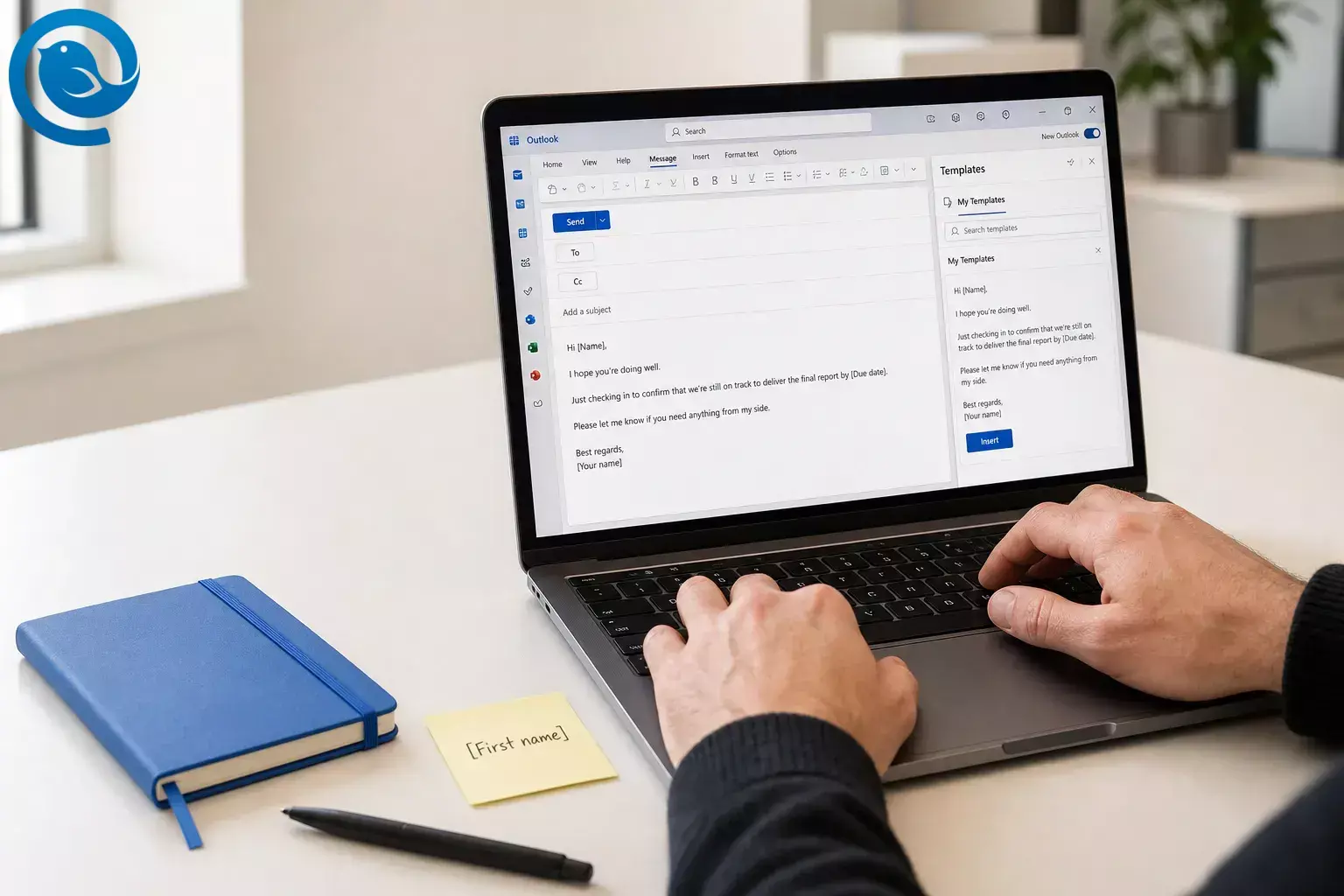
Anleitung für Outlook-Vorlagen
Verwenden Sie diese Anleitung, um eine Outlook E-Mail-Vorlage für Follow-ups, interne Aktualisierungen, Ankündigungen und andere geschäftliche E-Mail-Vorlagen in der neuen Outlook-Version, klassischem Outlook, Outlook im Web und auf dem Mac zu erstellen.
Wenn Sie eine E-Mail-Vorlage in Outlook erstellen, hängt die richtige Methode von Ihrer Version und davon ab, was Sie wiederverwenden möchten.
TL;DR
- Verfassen Sie die Nachricht einmal, ersetzen Sie änderbare Details durch Platzhalter und speichern Sie sie mit der Vorlagenoption, die in Ihrer Outlook-Version angezeigt wird. 1 5
- Verwenden Sie eine vollständige Vorlage für die gesamte Nachricht und "Meine Vorlagen" für kurze wiederverwendbare Texte. 1
- Verwenden Sie eine freigebbare .oft -Datei, wenn Kollegen denselben Entwurf benötigen. 5
- Das klassische Outlook für Windows verwendet Datei > Speichern unter > Outlook-Vorlage , und Outlook für Mac verwendet Datei > Als Vorlage speichern . 3 4
- Neues Outlook und Outlook im Web verwenden die Vorlagenwerkzeuge im Verfassen-Fenster oder unter Mail > Vorlagen . 1 5
- Öffnen Sie die Vorlage erneut und senden Sie sich selbst eine Testkopie, bevor Sie sie mit echten Empfängern verwenden. 1 3 4 5
Um eine Outlook E-Mail-Vorlage zu erstellen, verfassen Sie die Nachricht einmal, ersetzen Sie änderbare Details durch Platzhalter und speichern Sie sie mit der Vorlagenoption, die in Ihrer Outlook-Version angezeigt wird. Verwenden Sie eine vollständige Vorlage für die gesamte Nachricht, "Meine Vorlagen" für kurze wiederverwendbare Texte und .oft , wenn Sie eine Datei benötigen, die Sie mit Kollegen teilen können. 1 5
Im klassischen Outlook für Windows lautet der Standardweg Datei > Speichern unter > Outlook-Vorlage . Auf dem Mac verwenden Sie Datei > Als Vorlage speichern . Im neuen Outlook und Outlook im Web verwenden Sie die Vorlagenwerkzeuge im Verfassen-Fenster oder unter Mail > Vorlagen . Öffnen Sie die Vorlage anschließend erneut und senden Sie sich selbst eine Testkopie, bevor Sie sie mit echten Empfängern verwenden. 1 3 4 5
Bevor Sie beginnen
- Voraussetzungen: Zugang zu der Outlook-Version, von der Sie tatsächlich senden: neues Outlook, klassisches Outlook für Windows, Outlook im Web oder Outlook für Mac. Die Befehle für die Outlook E-Mail-Vorlage unterscheiden sich je nach Version. 1 4
- Werkzeuge: eine Beispielnachricht, Ihre normale Signatur , ein beliebiges Logo oder eine Datei, die jedes Mal erscheinen soll, und eine sichere Testadresse.
- Zeit: planen Sie eine kurze Einrichtungsphase für die erste Vorlage, dann führen Sie für jede neue einen schnellen Testversand durch.
- Zugriff: Microsoft erklärt, dass einige Vorlagenfunktionen im neuen Outlook oder Outlook im Web, darunter Mail-Vorlagen, Meine Vorlagen und .oft -Verwaltung, ein qualifizierendes Microsoft 365 Abonnement erfordern. 1 5
- Sicherheits-Hinweise: Speichern Sie keine Passwörter, persönlichen IDs oder einmalige vertrauliche Anhänge in einer wiederverwendbaren Vorlage. Überprüfen Sie immer vor dem Senden Empfänger, CC, BCC und Anhangliste erneut.
Wählen Sie zuerst die richtige Methode für Ihre Outlook E-Mail-Vorlage
Eine Outlook E-Mail-Vorlage ist nicht nur eine einzige Funktion. Microsoft unterteilt dies in vollständige Nachrichtenvorlagen, Meine Vorlagen Textbausteine und teilbare .oft -Dateien, daher hängt die beste Option davon ab, was Sie wiederverwenden möchten und welche Outlook-Version Sie haben. Das ist wichtig, wenn Sie E-Mail-Vorlagen für das Geschäft erstellen, weil nicht jede Option die vollständige Nachricht speichert. 1 5
Verwenden Sie Meine Vorlagen
wenn Sie nur kurze, wiederverwendbare Texte benötigen, wie eine Begrüßung, eine Genehmigungsnotiz, eine Übergabezeile oder eine schnelle Antwort. 1
Verwenden Sie eine teilbare .oft -Datei
wenn Teamkollegen denselben Entwurf in klassischem Outlook, neuem Outlook oder Outlook im Web benötigen. 5
Wenn Ihr Unternehmen Ihnen sowohl klassisches Outlook als auch neues Outlook zur Verfügung stellt, sagt Microsoft, dass Sie beide parallel ausführen können, während Sie wechseln; siehe unseren Leitfaden für den Übergang von klassischem Outlook . Das ist nützlich, wenn die Vorlagenschritte eines Kollegen nicht mit dem übereinstimmen, was Sie auf dem Bildschirm sehen. 6
Schritt-für-Schritt: Erstellen einer Outlook E-Mail-Vorlage
Wie man eine Outlook Vorlage für E-Mails erstellt
-
1) Öffnen Sie eine leere Nachricht und suchen Sie die Vorlage, die Sie tatsächlich haben
Beginnen Sie eine neue E-Mail und suchen Sie den Befehl, der in Ihrer Outlook-Version verfügbar ist. Häufige Hinweise sind E-Mail-Vorlage , Meine Vorlagen oder Vorlagen anzeigen , Datei > Speichern unter > Outlook-Vorlage in klassischem Outlook für Windows und Datei > Als Vorlage speichern auf dem Mac. Verwenden Sie den Zweig, der zu Ihrem Bildschirm passt, nicht einen Screenshot aus einer anderen Version. 1 4
-
2) Entscheiden Sie, ob es eine vollständige E-Mail oder nur ein wiederverwendbarer Textblock sein soll
Wenn die Nachricht mit demselben Betreff, Text, Formatierung und möglicherweise Anhängen wieder geöffnet werden soll, erstellen Sie eine vollständige Vorlage. Wenn Sie nur einen oder zwei Absätze wiederverwenden, sparen Sie Zeit und verwenden stattdessen Meine Vorlagen. 1
-
3) Entwerfen Sie die Nachricht einmal, als wären Sie bereit zum Versenden
Schreiben Sie die Betreffzeile, Einleitung, den Haupttext, den Schluss und den Aufruf zum Handeln. Fügen Sie Bilder, Tabellen oder Anhänge nur hinzu, wenn sie wirklich jedes Mal dazugehören. Ersetzen Sie alles, was sich ändert, durch Platzhalter wie [Vorname], [Fälligkeitsdatum], [Bestellnummer] oder [Nächster Schritt].
-
4) Speichern Sie die Vorlage mit dem richtigen Menü für Ihr Outlook
- Neues Outlook / Outlook im Web: Verwenden Sie die Option E-Mail-Vorlage im Erstellfenster, um die Nachricht als Vorlage zu speichern.
- Klassisches Outlook für Windows: Datei > Speichern unter > Outlook-Vorlage .
- Outlook für Mac: Datei > Als Vorlage speichern .
- Nur Ausschnitt: Öffnen Sie Meine Vorlagen , wählen Sie +Vorlage , fügen Sie den Text ein und speichern Sie.
Speichern Sie nur, was jedes Mal wiederholt werden soll. Wenn sich ein Empfänger oder Anhang häufig ändert, lassen Sie es weg und fügen Sie es beim Versenden hinzu. 1 4
-
5) Benennen Sie sie so, dass Sie sie in zwei Sekunden finden
Verwenden Sie ein einfaches Namensmuster wie Team – Zweck – Version. Gute Beispiele: „Vertrieb – Angebot Nachverfolgung – v1“ oder „Personal – Interviewbestätigung – v2“. Speichern Sie sie und überprüfen Sie dann, ob sie in der Vorlagenliste, im Aufgabenbereich oder im Ordner für Ihre Outlook-Version erscheint. 1 4
-
6) Öffnen Sie sie sofort wieder und senden Sie sich eine Testkopie
- Neues Outlook / Outlook im Web: Öffnen Sie die gespeicherte Vorlage aus den Vorlagenwerkzeugen im Erstellfenster oder verwenden Sie E-Mail > Vorlagen , wenn Sie eine OFT-Datei gespeichert oder hinzugefügt haben.
- Klassisches Outlook für Windows: Neue Elemente > Weitere Elemente > Formular auswählen > Benutzerdefinierte Vorlagen im Dateisystem .
- Outlook für Mac: Datei > Neu > E-Mail aus Vorlage .
Öffnen Sie die Vorlage, ersetzen Sie einen Platzhalter, senden Sie sie an sich selbst und prüfen Sie Betreffzeile, Formatierung, Links und Anhänge, bevor Sie ihr im realen Geschäft vertrauen. 1 3 4 5
-
7) Erstellen Sie eine passende kurze Antwort in Meine Vorlagen
Nehmen Sie den Kerensatz oder Absatz aus der vollständigen E-Mail und speichern Sie eine kürzere Version in Meine Vorlagen. Dies ist eine der schnellsten Methoden, Outlook E-Mail-Vorlagen für Geschäftsgenehmigungen, Erinnerungen, Terminbestätigungen und Support-Antworten zu erstellen, ohne jedes Mal einen vollständigen Entwurf öffnen zu müssen. 1
-
8) Teilen Sie die tatsächliche Vorlagendatei, wenn Teamkollegen denselben Entwurf benötigen
Öffnen Sie im neuen Outlook oder Outlook im Web Einstellungen > E-Mail > Vorlagen und benutzen Sie dann Als OFT speichern , um den Entwurf herunterzuladen oder Als OFT weiterleiten , um ihn zu senden. Teamkollegen, die neues Outlook oder Outlook im Web verwenden, können diese Datei über Einstellungen > E-Mail > Vorlagen > Hinzufügen > OFT hinzufügen hinzufügen. 5
-
9) Erstellen Sie drei geschäftliche E-Mail-Vorlagen, bevor Sie aufhören
Speichern Sie eine Kunden-Nachverfolgung, ein internes Projekt-Update und eine Ankündigung oder eine Newsletter-Vorlage. So erhalten Sie eine nützliche Starter-Bibliothek von geschäftlichen E-Mail-Vorlagen anstatt eines polierten Entwurfs, den Sie nie wieder öffnen.
-
10) Bewahren Sie eine Master-Version und eine Live-Version auf
Lassen Sie die Master-Version unangetastet. Wenn sich der Text ändert, aktualisieren Sie zuerst diese Master-Version und erstellen dann die Live-Kopie, die Sie tatsächlich versenden. Diese einfache Gewohnheit sorgt für konsistente geschäftliche E-Mail-Vorlagen und verhindert Versionsabweichungen.
Warum dieser Outlook E-Mail-Vorlage-Workflow funktioniert
Die Erstellung einer Outlook E-Mail-Vorlage funktioniert am besten, wenn Sie zuerst entscheiden, was wiederholt werden muss. Vollständige Vorlagen stellen die gesamte Nachricht wieder her, Meine Vorlagen beschleunigen kurze Antworten, und .oft -Dateien erleichtern das Teilen, wenn Kollegen denselben Entwurf benötigen. 1 5
Fehlerbehebung
Meine Vorlagen oder Vorlagen anzeigen fehlen
Symptom: Meine Vorlagen oder Vorlagen anzeigen fehlen.
Wahrscheinliche Ursache: Add-Ins sind deaktiviert, oder Sie sind von dem von Microsoft dokumentierten Outlook-Problem betroffen, bei dem „Meine Vorlagen“ fehlt.
Lösung: Bitten Sie Ihren Administrator, die Add-Ins und zugehörigen Admin-Einstellungen zu überprüfen, oder verwenden Sie während der Fehlerbehebung eine vollständige Vorlage oder einen .oft Workflow. 1 2
Die gespeicherte Vorlage öffnet sich ohne Anhänge oder vollständige Formatierung
Symptom: Die gespeicherte Vorlage öffnet sich ohne Anhänge oder vollständige Formatierung.
Wahrscheinliche Ursache: Sie haben einen Ausschnitt aus „Meine Vorlagen“ gespeichert, anstatt eine vollständige Outlook E-Mail-Vorlage.
Lösung: Erstellen Sie diese als vollständige Vorlage neu, nicht als Ausschnitt. 1
Die Originalvorlage hat sich nach der Bearbeitung nicht geändert
Symptom: Sie haben die Nachricht bearbeitet, aber die Originalvorlage hat sich nicht geändert.
Wahrscheinliche Ursache: Outlook öffnet die Vorlage als Entwurf, und Änderungen an diesem Entwurf aktualisieren nicht die gespeicherte Vorlage.
Lösung: Speichern Sie eine neue Vorlage oder ersetzen Sie die alte bewusst. 3
Ein Kollege kann die von Ihnen gesendete Vorlage nicht verwenden
Symptom: Ein Kollege kann die von Ihnen gesendete Vorlage nicht verwenden.
Wahrscheinliche Ursache: Er hat kopierten Text anstatt der eigentlichen .oft Datei erhalten oder die Datei nicht in Outlook neu oder Outlook im Web hinzugefügt.
Lösung: Senden oder leiten Sie die .oft Datei weiter und lassen Sie diese über Mail > Vorlagen > OFT hinzufügen einfügen. 5
Die Vorlage wird auf einem anderen Gerät oder Konto nicht angezeigt
Symptom: Die Vorlage wird auf einem anderen Gerät oder Konto nicht angezeigt.
Wahrscheinliche Ursache: Outlook speichert verschiedene Vorlagentypen an verschiedenen Orten. Mail-Vorlagen werden im sendenden Konto gespeichert, „Meine Vorlagen“ im Hauptpostfach, und lokale .oft Dateien bleiben lokal, sofern sie nicht geteilt werden.
Lösung: Erstellen oder öffnen Sie die Vorlage im richtigen Konto und teilen Sie die .oft Datei, wenn Sie eine portable Kopie benötigen. 1 5
Benutzer von freigegebenen Postfächern sehen nicht dieselben Vorlagen
Symptom: Benutzer in freigegebenen Postfächern sehen nicht dieselben Vorlagen.
Wahrscheinliche Ursache: Das Verhalten von freigegebenen Postfächern unterscheidet sich je nach Plattform, und Outlook für Mac bietet „Meine Vorlagen“ in freigegebenen Postfächern nicht an.
Lösung: Nutzen Sie einen geteilten .oft Workflow oder folgen Sie der von Microsoft empfohlenen Methode für freigegebene Postfächer in der von Ihrem Team genutzten Version. 1 4 5
„Meine Vorlagen“ fehlt auf dem Mac
Symptom: „Meine Vorlagen“ fehlt auf dem Mac.
Wahrscheinliche Ursache: Das Add-In ist für Microsoft Exchange-Konten, Add-Ins könnten deaktiviert sein oder Sie arbeiten in einem freigegebenen Postfach.
Lösung: Verwenden Sie stattdessen Als Vorlage speichern oder bitten Sie Ihren Administrator, das Add-In in einem unterstützten Konto zu aktivieren. 4
Klassische Outlook-Schritte stimmen nicht mit Ihrem PC überein
Symptom: Klassische Outlook-Schritte stimmen nicht mit Ihrem PC überein.
Wahrscheinliche Ursache: Sie verwenden das neue Outlook oder klassisches Outlook ist auf diesem Gerät nicht installiert.
Lösung: Bestätigen Sie zuerst Ihre Version. Microsoft sagt außerdem, dass Sie klassisches und neues Outlook parallel ausführen können und stellt Installationsanleitungen für klassisches Outlook auf unterstützten Windows-PCs bereit. 6 7
Geschäftliche E-Mail-Vorlagen zum Speichern als Nächstes
Diese Starter-Vorlagen sind einfache geschäftliche E-Mail-Vorlagen, die Sie jetzt in vollständige Outlook-Entwürfe verwandeln können. Sie eignen sich auch als E-Mail-Vorlagen für Geschäftsteams, die genehmigte Follow-ups, interne Updates oder kleine E-Mail-Massenversand-Vorlagen für Ankündigungen benötigen. 1
Kunden-Follow-up
Betreff: Kurzes Follow-up zu [Thema]
Textbeginn: Hallo [Name], ich melde mich wegen [Thema]. Der nächste Schritt ist [nächster Schritt] bis [Datum]. Antworte hier, wenn ich [Dokument oder Angebot] schicken soll.
Internes Projektupdate
Betreff: Wöchentliches Update – [Projekt]
Textbeginn: Aktueller Status: [Status]. Diese Woche erledigt: [Elemente]. Nächstes: [Elemente]. Blockaden: [Elemente]. Vom Team benötigt: [Handlung].
Ankündigungs- oder Massen-E-Mail-Vorlage
Betreff: [Event, Richtlinie oder Produkt] Update für [Zielgruppe]
Textbeginn: Hallo [Zielgruppe], hier das Update: [Hauptpunkt]. Warum es wichtig ist: [Auswirkung]. Erforderliche Aktion: [Handlungsaufruf]. Frist: [Datum].
Tipp: Verwenden Sie Outlook, um den genehmigten Entwurf zu speichern. Wenn Ihr Unternehmen Massenmails über eine andere Plattform versendet, verschieben Sie die finale Version nach der Prüfung dorthin.
Support- oder Übergabe-Antwort
Betreff: Re: [Problem oder Anfrage]
Textbeginn: Hallo [Name], danke, dass Sie sich wegen [Problem] gemeldet haben. Der schnellste nächste Schritt ist [Schritt]. Falls das nicht hilft, antworte mit [benötigte Infos] und ich kümmere mich weiter darum.
Wie Sie Ihre Outlook E-Mail-Vorlage organisieren, speichern und skalieren
Vorausplanung
Erstellen Sie die Masterversion einmal und duplizieren Sie sie dann bei Textänderungen. So bleibt Ihre freigegebene Vorlage sauber und zukünftige Bearbeitungen erfolgen schneller.
Skalierung
Beginnen Sie mit einer Basisvorlage und speichern Sie dann Versionen nach Team, Region oder Anwendungsfall. Wenn Kollegen denselben Entwurf benötigen, teilen Sie stattdessen die .oft Datei, anstatt eine alte gesendete Nachricht weiterzuleiten. 5
Möchten Sie einen saubereren plattformübergreifenden Desktop-Workflow für Outlook E-Mail-Vorlage?
Mailbird ist ein plattformübergreifender Desktop-E-Mail-Client , der mit Vorlagen gut umgehen kann. Er verfügt über eine Funktion für E-Mail-Vorlagen, ermöglicht es Ihnen, eine Entwurfsvorlage direkt aus der Schnellantwort und dem Verfassen-Fenster zu speichern und bietet Downloads für Windows und Mac an. Wenn die versionsabhängigen Vorlagenmenüs von Outlook Sie ausbremsen, ist es ein praktischer nächster Schritt, von Outlook zu Mailbird zu migrieren . 8 9 10
Häufig gestellte Fragen
Was ist der Unterschied zwischen Mail-Vorlagen und Meine Vorlagen in Outlook?
Mail-Vorlagen sind für vollständig wiederverwendbare E-Mails. Meine Vorlagen sind für kurze wiederverwendbare Texte, die Sie in eine Nachricht einfügen.
Quellen: 1
Kann ich eine Outlook E-Mail-Vorlage im neuen Outlook erstellen?
Wo werden Outlook E-Mail-Vorlagen gespeichert?
Wie bearbeite ich eine Outlook E-Mail-Vorlage?
Öffnen Sie die gespeicherte Vorlage, nehmen Sie Ihre Änderungen vor und speichern Sie sie dann erneut als neue Vorlage oder überschreiben Sie bewusst die alte. Das Bearbeiten des geöffneten Entwurfs aktualisiert die Originalvorlage nicht automatisch.
Quellen: 3
Kann ich eine Outlook E-Mail-Vorlage mit Kollegen teilen?
Ja. Am einfachsten ist es, die .oft-Datei zu teilen, sodass andere dieselbe Vorlage hinzufügen oder öffnen können, anstatt alte gesendete E-Mails zu kopieren.
Quellen: 5
Warum fehlt Meine Vorlagen in Outlook?
Kann ich klassisches Outlook und neues Outlook gleichzeitig verwenden?
Ja. Microsoft sagt, dass Sie beide nebeneinander ausführen können, während Sie den Umstieg vornehmen.
Quellen: 6
Schnelle Checkliste für Ihre Outlook E-Mail-Vorlage
Speichern oder machen Sie einen Screenshot davon, bevor Sie fortfahren.
- Ich weiß, ob ich die neue Outlook-Version, das klassische Outlook, Outlook im Web oder Outlook für Mac verwende.
- Ich habe die richtige Methode gewählt: vollständige Vorlage, My Templates-Snippet oder .oft -Datei.
- Ich habe änderbare Details durch [Platzhalter] ersetzt.
- Ich habe einen klaren Namen gespeichert und eine Master-Version behalten.
- Ich habe die Vorlage erneut geöffnet und mir selbst eine Testkopie gesendet.
- Ich habe die endgültigen Empfänger, Links, Formatierung und Anhänge überprüft.
- Ich habe mindestens drei geschäftliche E-Mail-Vorlagen gespeichert, die ich tatsächlich wiederverwenden werde.
- Ich habe entschieden, ob Outlook ausreicht oder ob ich als Nächstes Mailbird ausprobieren möchte.
Quellen
- Microsoft Support — Outlook E-Mail-Vorlage erstellen
- Microsoft Support — Meine Vorlagen fehlen in Outlook
- Microsoft Support — E-Mail-Nachricht basierend auf einer Vorlage senden
- Microsoft Support — Kann ich Outlook E-Mail-Vorlagen auf dem Mac erstellen?
- Microsoft Support — Vorlagen als .oft Dateien in Outlook herunterladen, hinzufügen und teilen
- Microsoft Support — Neues Outlook und klassisches Outlook parallel ausführen
- Microsoft Support — Klassisches Outlook auf einem Windows-PC installieren oder neu installieren
- Mailbird Support — E-Mail-Vorlagen
- Mailbird — Bester E-Mail-Client für Windows und Mac
- Mailbird — Mailbird für Windows und macOS herunterladen


