Modèle d'Email Outlook : Créer, Enregistrer et Réutiliser
Utilisez ce guide pour créer un modèle d'email Outlook pour les suivis, mises à jour internes, annonces et autres modèles d'email d'entreprise sur le nouvel Outlook, l'ancien Outlook, Outlook sur le web et sur Mac.



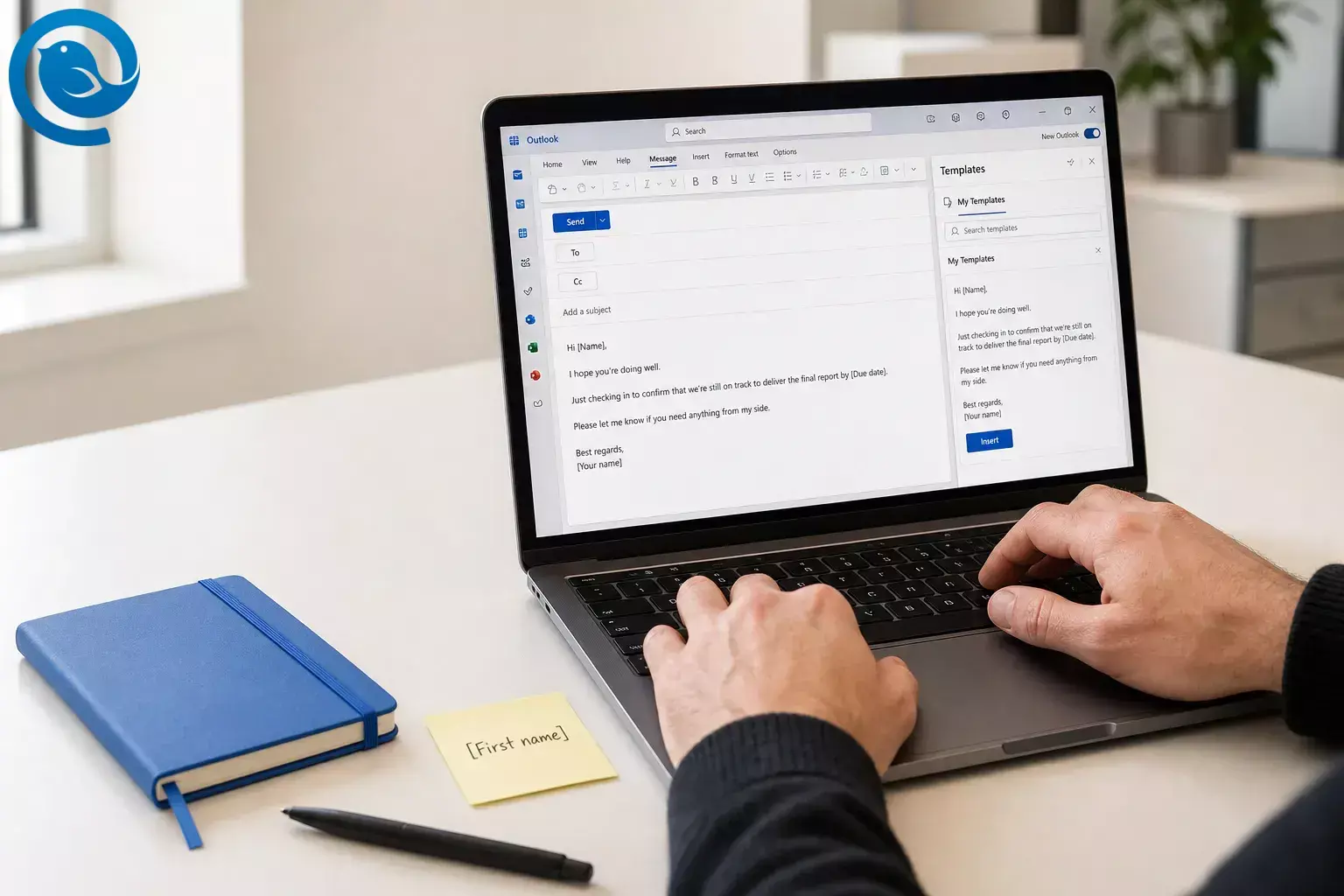
Comment utiliser les modèles Outlook
Utilisez ce guide pour créer un modèle d'e-mail dans Outlook pour les relances, les mises à jour internes, les annonces et autres modèles d'e-mails professionnels, que ce soit dans le nouvel Outlook, l’Outlook classique, Outlook sur le web ou sur Mac.
Si vous créez un modèle d'e-mail dans Outlook, la bonne méthode dépend de votre version et de ce que vous souhaitez réutiliser.
TL;DR
- Rédigez le message une fois, remplacez les détails modifiables par des espaces réservés, et enregistrez-le avec l'option de modèle disponible dans votre version d’Outlook. 1 5
- Utilisez un modèle complet pour l'ensemble du message, et les Modèles personnels pour les textes courts réutilisables. 1
- Utilisez un fichier .oft partageable si des collègues ont besoin du même brouillon. 5
- Outlook classique pour Windows utilise Fichier > Enregistrer sous > Modèle Outlook, et Outlook pour Mac utilise Fichier > Enregistrer comme modèle. 3 4
- Le nouveau Outlook et Outlook sur le web utilisent les outils de modèle dans la fenêtre de composition ou Courrier > Modèles. 1 5
- Rouvrez le modèle et envoyez-vous une copie test avant de l'utiliser avec de vrais destinataires. 1 3 4 5
Pour créer un modèle d'e-mail dans Outlook, rédigez le message une fois, remplacez les détails modifiables par des espaces réservés, et enregistrez-le avec l'option de modèle disponible dans votre version d’Outlook. Utilisez un modèle complet pour l’ensemble du message, les Modèles personnels pour les textes courts réutilisables, et .oft si vous avez besoin d’un fichier à partager avec vos collègues. 1 5
Dans Outlook classique pour Windows, le chemin standard est Fichier > Enregistrer sous > Modèle Outlook. Sur Mac, utilisez Fichier > Enregistrer comme modèle. Dans le nouveau Outlook et Outlook sur le web, utilisez les outils de modèle disponibles dans la fenêtre de composition ou sous Courrier > Modèles. Ensuite, rouvrez-le et envoyez-vous une copie test avant de l'utiliser avec de vrais destinataires. 1 3 4 5
Avant de commencer
- Prérequis : accès à la version d'Outlook que vous utilisez réellement pour envoyer : nouveau Outlook, Outlook classique pour Windows, Outlook sur le web ou Outlook pour Mac. Les commandes des modèles diffèrent selon la version. 1 4
- Outils : un message d'exemple, votre signature habituelle , tout logo ou fichier devant apparaître à chaque fois, et une adresse de test sécurisée.
- Temps : prévoyez une courte séance d'installation pour le premier modèle, puis effectuez un envoi test rapide pour chaque nouveau.
- Accès : Microsoft indique que certaines fonctionnalités de modèles dans le nouveau Outlook ou Outlook sur le web, y compris Modèles de courrier, Mes modèles, et la gestion des fichiers .oft , nécessitent un abonnement Microsoft 365 éligible. 1 5
- Notes de sécurité : ne stockez pas de mots de passe, d’identifiants personnels ou de pièces jointes confidentielles ponctuelles dans un modèle réutilisable. Vérifiez toujours les champs À, Cc, Cci, et la liste des pièces jointes avant d’envoyer.
Choisissez d'abord la bonne méthode de modèle d'e-mail dans Outlook
Un modèle d'e-mail dans Outlook n'est pas simplement une fonctionnalité unique. Microsoft le divise en modèles de message complets, extraits de texte Mes Modèles, et fichiers .oft partageables, donc la meilleure option dépend de ce que vous voulez réutiliser et de la version d'Outlook que vous avez. Cela importe lorsque vous créez des modèles d'e-mails pour les entreprises, car toutes les options ne sauvegardent pas le message complet. 1 5
Utilisez Mes Modèles
lorsque vous avez seulement besoin de courts textes réutilisables, comme une salutation, une note d'approbation, une phrase de transmission, ou une réponse rapide. 1
Utilisez un fichier .oft partageable
lorsque des collègues ont besoin du même brouillon dans Outlook classique, le nouvel Outlook, ou Outlook sur le web. 5
Si votre entreprise vous fournit à la fois Outlook classique et le nouvel Outlook, Microsoft indique que vous pouvez les utiliser côte à côte pendant la transition ; consultez notre guide de transition vers Outlook classique . Cela est utile lorsqu’étapes du modèle d’un collègue ne correspondent pas à ce que vous voyez à l'écran. 6
Étape par étape : créer un modèle d'e-mail dans Outlook
Comment créer un modèle d'e-mail Outlook
-
1) Ouvrez un message vierge et trouvez l'option modèle que vous avez
Commencez un nouvel e-mail et cherchez la commande disponible dans votre copie d'Outlook. Les indices courants sont Modèle de courrier , Mes modèles ou Voir les modèles , Fichier > Enregistrer sous > Modèle Outlook dans Outlook classique pour Windows, et Fichier > Enregistrer comme modèle sur Mac. Utilisez la branche qui correspond à votre écran, pas une capture d'écran d'une autre version. 1 4
-
2) Décidez si cela doit être un e-mail complet ou juste un bloc de texte réutilisable
Si le message doit se rouvrir avec le même sujet, corps, formatage et peut-être des pièces jointes, créez un modèle complet. Si vous ne réutilisez qu'un ou deux paragraphes, gagnez du temps et utilisez plutôt Mes modèles. 1
-
3) Rédigez le message une fois, comme si vous étiez prêt à l'envoyer
Écrivez la ligne d'objet, l'ouverture, le corps, la conclusion et l'appel à l'action. Ajoutez des images, tableaux ou pièces jointes uniquement s'ils sont vraiment nécessaires à chaque fois. Remplacez tout ce qui change par des espaces réservés tels que [Prénom], [Date d'échéance], [Numéro de commande], ou [Étape suivante].
-
4) Enregistrez le modèle en utilisant le menu approprié pour votre Outlook
- Nouveau Outlook / Outlook sur le web : utilisez l'option Modèle de courrier dans la fenêtre de composition pour enregistrer le message comme modèle.
- Outlook classique pour Windows : Fichier > Enregistrer sous > Modèle Outlook .
- Outlook pour Mac : Fichier > Enregistrer comme modèle .
- Seulement un extrait : ouvrez Mes modèles , choisissez +Modèle , collez le texte, et enregistrez.
Enregistrez uniquement ce qui doit être répété à chaque fois. Si un destinataire ou une pièce jointe change souvent, laissez-les de côté et ajoutez-les lors de l'envoi. 1 4
-
5) Nommez-le pour le retrouver en deux secondes
Utilisez un modèle de nom simple, comme Équipe – But – Version. Bons exemples : « Ventes – Relance Devis – v1 » ou « RH – Confirmation Entretien – v2 ». Enregistrez-le, puis vérifiez qu'il apparaît dans la liste des modèles, le volet des tâches, ou le dossier pour votre version d'Outlook. 1 4
-
6) Rouvrez-le immédiatement et envoyez-vous une copie test
- Nouveau Outlook / Outlook sur le web : ouvrez le modèle enregistré depuis les outils de modèle dans la fenêtre de composition, ou utilisez Courrier > Modèles si vous avez enregistré ou ajouté un fichier OFT.
- Outlook classique pour Windows : Nouveaux éléments > Plus d'éléments > Choisir un formulaire > Modèles utilisateur dans le système de fichiers .
- Outlook pour Mac : Fichier > Nouveau > Email depuis un modèle .
Ouvrez le modèle, remplacez un espace réservé, envoyez-le à vous-même, et vérifiez la ligne d'objet, le formatage, les liens, et les pièces jointes avant de l'utiliser en conditions réelles. 1 3 4 5
-
7) Créez une réponse courte correspondante dans Mes modèles
Prenez la phrase ou le paragraphe central du courriel complet et enregistrez une version plus courte dans Mes modèles. C'est l'une des manières les plus rapides de créer des modèles d'e-mail pour les approbations commerciales, rappels, réponses de planification, et assistance sans ouvrir un brouillon complet à chaque fois. 1
-
8) Partagez le fichier modèle réel si vos coéquipiers ont besoin du même brouillon
Dans le nouveau Outlook ou Outlook sur le web, ouvrez Paramètres > Courrier > Modèles , puis utilisez Enregistrer comme OFT pour télécharger le brouillon ou Transférer comme OFT pour l'envoyer. Les coéquipiers utilisant le nouveau Outlook ou Outlook sur le web peuvent ajouter ce fichier depuis Paramètres > Courrier > Modèles > Ajouter > Ajouter OFT . 5
-
9) Créez trois modèles d'e-mails professionnels avant de vous arrêter
Enregistrez un modèle de suivi client, un de mise à jour de projet interne, et un modèle d'annonce ou de campagne d'e-mailing. Cela vous donne une bibliothèque de démarrage utilisable de modèles d'e-mails professionnels au lieu d'un seul brouillon soigné que vous ne rouvrez jamais.
-
10) Gardez une version maître et une version active
Laissez la version maître intacte. Lorsque le texte change, mettez à jour cette version maître en premier, puis créez la copie active que vous envoyez réellement. Cette simple habitude maintient la cohérence de vos modèles d'e-mails professionnels et évite la dérive des versions.
Pourquoi ce workflow de modèle d'e-mail dans Outlook fonctionne
Créer un modèle d'e-mail dans Outlook fonctionne mieux lorsque vous décidez d'abord ce qui doit se répéter. Les modèles complets restaurent l'ensemble du message, Mes Modèles accélère les réponses courtes, et les fichiers .oft facilitent le partage lorsque des collègues ont besoin du même brouillon. 1 5
Dépannage
Mes modèles ou Voir les modèles ont disparu
Symptôme : Mes modèles ou Voir les modèles ont disparu.
Cause probable : les compléments sont désactivés, ou vous avez été affecté par le problème Outlook documenté par Microsoft concernant la disparition de Mes modèles.
Solution : demandez à votre administrateur de vérifier les compléments et les paramètres administratifs associés, ou utilisez un modèle d’email complet ou un flux de travail .oft pendant que vous dépannez. 1 2
Le modèle enregistré s’ouvre sans pièces jointes ni mise en forme complète
Symptôme : le modèle enregistré s’ouvre sans pièces jointes ni mise en forme complète.
Cause probable : vous avez enregistré un extrait Mes modèles au lieu d’un modèle d’e-mail complet.
Solution : reconstruisez-le en tant que modèle complet, pas un extrait. 1
Le modèle original n’a pas changé après votre modification
Symptôme : vous avez modifié le message, mais le modèle original n’a pas changé.
Cause probable : Outlook ouvre le modèle en tant que brouillon, et les modifications apportées à ce brouillon ne mettent pas à jour le modèle enregistré.
Solution : enregistrez un nouveau modèle ou remplacez délibérément l’ancien. 3
Un collègue ne peut pas utiliser le modèle que vous avez envoyé
Symptôme : un collègue ne peut pas utiliser le modèle que vous avez envoyé.
Cause probable : il a reçu un texte copié au lieu du fichier .oft réel, ou il n’a pas ajouté le fichier dans le nouveau Outlook ou Outlook sur le web.
Solution : envoyez ou transférez le fichier .oft et demandez-lui de l’ajouter depuis Courrier > Modèles > Ajouter OFT . 5
Le modèle n’apparaît pas sur un autre appareil ou compte
Symptôme : le modèle n’apparaît pas sur un autre appareil ou compte.
Cause probable : Outlook stocke différents types de modèles à différents endroits. Les modèles de courrier se sauvent dans le compte de composition, Mes modèles se sauvent dans la boîte aux lettres principale, et les fichiers locaux .oft restent locaux à moins d’être partagés.
Solution : créez ou ouvrez le modèle depuis le bon compte, et partagez le fichier .oft lorsque vous avez besoin d’une copie portable. 1 5
Les utilisateurs de boîtes aux lettres partagées ne voient pas les mêmes modèles
Symptôme : les utilisateurs de boîtes aux lettres partagées ne voient pas les mêmes modèles.
Cause probable : le comportement des boîtes aux lettres partagées diffère selon la plateforme, et Outlook pour Mac n’offre pas Mes modèles dans les boîtes aux lettres partagées.
Solution : utilisez un flux de travail partagé .oft ou suivez la méthode Microsoft pour les boîtes aux lettres partagées selon la version utilisée par votre équipe. 1 4 5
Mes modèles est manquant sur Mac
Symptôme : Mes modèles est manquant sur Mac.
Cause probable : le complément est pour les comptes Microsoft Exchange, les compléments peuvent être désactivés, ou vous travaillez dans une boîte aux lettres partagée.
Solution : utilisez plutôt Enregistrer en tant que modèle , ou demandez à votre administrateur d’activer le complément sur un compte pris en charge. 4
Les étapes classiques d’Outlook ne correspondent pas à votre PC
Symptôme : les étapes classiques d’Outlook ne correspondent pas à votre PC.
Cause probable : vous êtes dans le nouveau Outlook, ou Outlook classique n’est pas installé sur cette machine.
Solution : confirmez d’abord votre version. Microsoft indique également que vous pouvez exécuter Outlook classique et nouveau Outlook côte à côte, et fournit des instructions d’installation pour Outlook classique sur les PC Windows pris en charge. 6 7
Modèles d'e-mail dans Outlook à sauvegarder ensuite
Ces modèles de départ sont des modèles d'e-mail professionnels simples que vous pouvez transformer en brouillons complets dans Outlook dès maintenant. Ils fonctionnent également comme des modèles d'e-mail pour les équipes professionnelles qui ont besoin de suivis approuvés, de mises à jour internes ou de petits modèles d'envoi d'e-mails pour des annonces. 1
Suivi client
Objet : Suivi rapide sur [sujet]
Début du corps : Bonjour [Nom], je fais un suivi sur [sujet]. La prochaine étape est [étape suivante] avant le [date]. Répondez ici si vous souhaitez que je vous envoie [document ou devis].
Mise à jour interne de projet
Objet : Mise à jour hebdomadaire — [projet]
Début du corps : Situation actuelle : [statut]. Réalisé cette semaine : [éléments]. Prochainement : [éléments]. Bloqueurs : [éléments]. Besoin de l'équipe : [action].
Modèle d'annonce ou d'envoi d'e-mail
Objet : Mise à jour [événement, politique ou produit] pour [public]
Début du corps : Bonjour [Public], voici la mise à jour : [point principal]. Pourquoi c'est important : [impact]. Action requise : [appel à l'action]. Date limite : [date].
Astuce : Utilisez Outlook pour stocker le brouillon approuvé. Si votre entreprise envoie de véritables mails en masse via une autre plateforme, déplacez-y la version finale après la révision.
Réponse de support ou de transfert
Objet : Re: [problème ou demande]
Début du corps : Bonjour [Nom], merci de nous avoir contactés à propos de [problème]. La prochaine étape la plus rapide est [étape]. Si cela ne résout pas le problème, répondez avec [informations nécessaires] et je m'en occuperai.
Comment organiser, stocker et développer vos modèles
Préparation à l'avance
Créez la version maître une seule fois, puis dupliquez-la lorsque le texte change. Cela garde votre copie approuvée propre et accélère les futures modifications.
Stockage
Outlook classique stocke localement les modèles .oft dans le dossier des modèles Windows. Le nouveau Outlook et Outlook sur le web gèrent les modèles enregistrés sous Courrier > Modèles , et Outlook pour Mac ouvre les modèles enregistrés en tant que fichiers .emltpl via E-mail depuis modèle . 3 4 5
Évolutivité
Commencez avec un modèle de base, puis enregistrez des versions par équipe, région ou cas d’utilisation. Lorsque des collègues ont besoin du même brouillon, partagez le fichier .oft au lieu de transférer un ancien message envoyé. 5
Vous souhaitez un modèle d'e-mail dans Outlook plus clair et multiplateforme ?
Mailbird est un client de messagerie de bureau multiplateforme qui gère bien les modèles. Il dispose d'une fonctionnalité Modèles d'e-mail, vous permet d'enregistrer un brouillon en tant que modèle depuis Réponse rapide et Composer, et offre des téléchargements pour Windows et Mac. Si les menus de modèles version par version d'Outlook vous ralentissent, il est pratique d'essayer de migrer d'Outlook vers Mailbird . 8 9 10
Foire aux questions
Quelle est la différence entre Modèles de courrier et Mes modèles dans Outlook ?
Les Modèles de courrier sont des e-mails complets réutilisables. Mes modèles sont de courts textes réutilisables que vous insérez dans un message.
Sources : 1
Puis-je créer un modèle d'e-mail dans Outlook (new Outlook) ?
Où les modèles d'e-mails Outlook sont-ils stockés ?
Comment modifier un modèle d'e-mail Outlook ?
Ouvrez le modèle enregistré, apportez vos modifications, puis enregistrez-le à nouveau sous un nouveau modèle ou remplacez intentionnellement l'ancien. Modifier le brouillon qui s’ouvre ne met pas automatiquement à jour le modèle original.
Sources : 3
Puis-je partager un modèle Outlook avec des collègues ?
Oui. La façon la plus simple est de partager le fichier .oft afin que d’autres personnes puissent ajouter ou ouvrir le même brouillon au lieu de copier de vieux e-mails envoyés.
Sources : 5
Pourquoi Mes modèles est-il manquant dans Outlook ?
Puis-je utiliser Outlook classique et le nouveau Outlook en même temps ?
Oui. Microsoft affirme que vous pouvez les utiliser côte à côte pendant la transition.
Sources : 6
Liste de contrôle rapide pour votre modèle d'e-mail dans Outlook
Enregistrez ou faites une capture d'écran avant de partir.
- Je sais si je suis dans le nouvel Outlook, Outlook classique, Outlook sur le web ou Outlook pour Mac.
- J'ai choisi la bonne méthode : modèle complet, extrait Mes Modèles, ou fichier .oft .
- J'ai remplacé les détails modifiables par des [espaces réservés].
- J'ai enregistré un nom clair et conservé une version principale.
- J'ai rouvert le modèle et je me suis envoyé une copie test.
- J'ai vérifié les destinataires finaux, les liens, la mise en forme et les pièces jointes.
- J'ai enregistré au moins trois modèles d'e-mails professionnels que je réutiliserai réellement.
- J'ai décidé si Outlook suffit ou si je veux essayer Mailbird ensuite.
Sources
- Assistance Microsoft — Créer des modèles d'e-mail dans Outlook
- Assistance Microsoft — Mes modèles manquent dans Outlook
- Assistance Microsoft — Envoyer un message e-mail basé sur un modèle
- Assistance Microsoft — Puis-je créer des modèles d'e-mail dans Outlook pour Mac ?
- Assistance Microsoft — Télécharger, ajouter et partager des modèles sous forme de fichiers .oft dans Outlook
- Assistance Microsoft — Utiliser la nouvelle version d’Outlook et Outlook classique simultanément
- Assistance Microsoft — Installer ou réinstaller Outlook classique sur un PC Windows
- Assistance Mailbird — Modèles d'e-mail
- Mailbird — Meilleur client e-mail pour Windows et Mac
- Mailbird — Télécharger Mailbird pour Windows et macOS


