Modelli Email Outlook: Come Creare, Salvare e Riutilizzare Modelli di Email Aziendali
Utilizza questa guida per creare un modello di email su Outlook per follow-up, aggiornamenti interni, annunci e altri modelli di email aziendali su nuovo Outlook, Outlook classico, Outlook sul web e Mac.



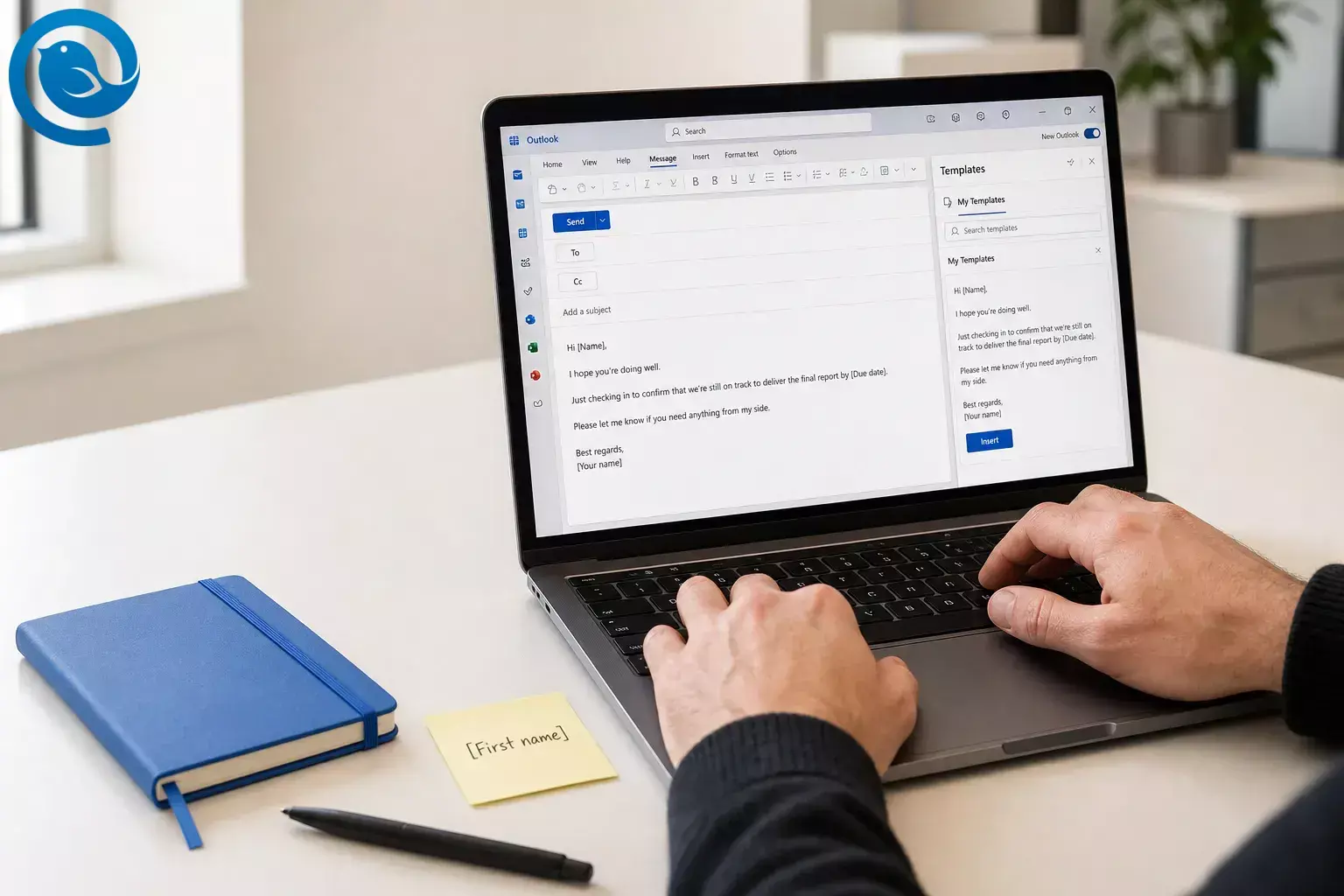
Come usare i modelli di Outlook
Usa questa guida per creare un modello di email in Outlook per follow-up, aggiornamenti interni, annunci e altri modelli di email aziendali su nuovo Outlook, Outlook classico, Outlook sul web e Mac.
Se stai creando un modello di email in Outlook, il metodo giusto dipende dalla tua versione e da cosa vuoi riutilizzare.
TL;DR
- Redigi il messaggio una volta, sostituisci i dettagli modificabili con segnaposto e salvalo con l'opzione modello mostrata nella tua versione di Outlook. 1 5
- Usa un modello completo per l'intero messaggio e My Templates per testi brevi e riutilizzabili. 1
- Usa un file .oft condivisibile se i colleghi hanno bisogno dello stesso abbozzo. 5
- La versione classica di Outlook per Windows usa File > Salva con nome > Modello di Outlook e Outlook per Mac usa File > Salva come modello. 3 4
- New Outlook e Outlook sul web usano gli strumenti per i modelli nella finestra di composizione o Posta > Modelli. 1 5
- Riapri il modello e inviati una copia di prova prima di usarlo con destinatari reali. 1 3 4 5
Per creare un modello di email in Outlook, redigi il messaggio una volta, sostituisci i dettagli modificabili con segnaposto e salvalo con l'opzione modello mostrata nella tua versione di Outlook. Usa un modello completo per l'intero messaggio, My Templates per testi brevi riutilizzabili e .oft se ti serve un file condivisibile con i colleghi. 1 5
Nel classico Outlook per Windows, il percorso standard è File > Salva con nome > Modello di Outlook. Su Mac, usa File > Salva come modello. Nel nuovo Outlook e Outlook sul web, usa gli strumenti per i modelli disponibili nella finestra di composizione o sotto Posta > Modelli. Poi riaprilo e inviati una copia di prova prima di usarlo con destinatari reali. 1 3 4 5
Prima di iniziare
- Prerequisiti: accesso alla versione di Outlook da cui effettivamente invii: nuovo Outlook, Outlook classico per Windows, Outlook sul web o Outlook per Mac. I comandi del modello di email in Outlook differiscono a seconda della versione. 1 4
- Strumenti: un messaggio di esempio, la tua firma normale , qualsiasi logo o file che deve apparire ogni volta, e un indirizzo test sicuro.
- Tempo: pianifica una breve sessione di configurazione per il primo modello, poi fai un rapido invio di prova per ognuno nuovo.
- Accesso: Microsoft afferma che alcune funzionalità dei modelli in nuovo Outlook o Outlook sul web, inclusi Modelli di posta, I miei modelli e la gestione di .oft , richiedono un abbonamento Microsoft 365 idoneo. 1 5
- Note sulla sicurezza: non memorizzare password, ID personali o allegati riservati temporanei in un modello riutilizzabile. Controlla sempre destinatari, CC, CCN e lista allegati prima di inviare.
Scegli prima il metodo giusto per il modello di email in Outlook
Un modello di email in Outlook non è solo una funzione. Microsoft lo suddivide in modelli di messaggi completi, frammenti di testo "I miei modelli" e file .oft condivisibili, quindi l'opzione migliore dipende da cosa vuoi riutilizzare e dalla versione di Outlook che hai. Questo è importante quando crei modelli di email per lavoro, perché non tutte le opzioni salvano l'intero messaggio. 1 5
Usa I miei modelli
quando ti servono solo brevi testi riutilizzabili, come un saluto, una nota di approvazione, una frase di passaggio o una risposta veloce. 1
Usa un file .oft condivisibile
quando i colleghi hanno bisogno della stessa bozza in Outlook classico, nuovo Outlook o Outlook sulla rete. 5
Se la tua azienda ti fornisce sia Outlook classico che nuovo Outlook, Microsoft dice che puoi usarli contemporaneamente durante la transizione; consulta la nostra guida alla transizione di Outlook classico . Questo è utile quando i passaggi del modello di un collega non corrispondono a ciò che vedi sullo schermo. 6
Passo dopo passo: creare un modello di email in Outlook
Come creare un modello di email in Outlook
-
1) Apri un messaggio vuoto e trova l'opzione modello disponibile
Inizia una nuova email e cerca il comando disponibile nella tua copia di Outlook. Indizi comuni sono Modello di posta , I miei modelli o Visualizza modelli , File > Salva con nome > Modello di Outlook nella versione classica di Outlook per Windows, e File > Salva come modello su Mac. Usa l'opzione che corrisponde al tuo schermo, non uno screenshot di un'altra versione. 1 4
-
2) Decidi se questo deve essere un'email completa o solo un blocco di testo riutilizzabile
Se il messaggio deve riaprire con lo stesso oggetto, contenuto, formattazione e magari allegati, crea un modello completo. Se riutilizzi solo uno o due paragrafi, risparmia tempo usando invece I miei modelli. 1
-
3) Redigi il messaggio una volta, come se fossi pronto a inviarlo
Scrivi l'oggetto, l'apertura, il corpo, la chiusura e la chiamata all'azione. Aggiungi immagini, tabelle o allegati solo se devono veramente esserci ogni volta. Sostituisci ciò che cambia con segnaposto come [Nome], [Data di scadenza], [Numero ordine] o [Prossimo passo].
-
4) Salva il modello usando il menu corretto per il tuo Outlook
- Nuovo Outlook / Outlook sul web: usa l'opzione Modello di posta nella finestra di composizione per salvare il messaggio come modello.
- Outlook classico per Windows: File > Salva con nome > Modello di Outlook .
- Outlook per Mac: File > Salva come modello .
- Solo frammento: apri I miei modelli , scegli +Modello , incolla il testo e salva.
Salva solo quello che deve ripetersi ogni volta. Se un destinatario o un allegato cambia spesso, lascialo fuori e aggiungilo quando invii. 1 4
-
5) Dagli un nome che puoi trovare in due secondi
Usa uno schema di denominazione semplice, come Team – Scopo – Versione. Esempi buoni: “Vendite – Follow-up preventivo – v1” o “HR – Conferma colloquio – v2.” Salvalo, poi verifica che appaia nella lista dei modelli, nel pannello attività o nella cartella per la tua versione di Outlook. 1 4
-
6) Riaprilo immediatamente e inviati una copia di prova
- Nuovo Outlook / Outlook sul web: apri il modello salvato dagli strumenti modelli nella finestra di composizione, o usa Posta > Modelli se hai salvato o aggiunto un file OFT.
- Outlook classico per Windows: Nuovi elementi > Altri elementi > Scegli modulo > Modelli utente nel file system .
- Outlook per Mac: File > Nuovo > Email da modello .
Apri il modello, sostituisci un segnaposto, invialo a te stesso e controlla oggetto, formattazione, link e allegati prima di utilizzarlo per lavoro reale. 1 3 4 5
-
7) Crea una risposta breve corrispondente in I miei modelli
Prendi la frase o il paragrafo centrale dall'email completa e salva una versione più breve in I miei modelli. Questo è uno dei modi più veloci per costruire modelli di email per approvazioni aziendali, promemoria, risposte a schedulazioni e supporto, senza aprire ogni volta una bozza completa. 1
-
8) Condividi il file modello se i colleghi hanno bisogno della stessa bozza
Nel nuovo Outlook o in Outlook sul web, apri Impostazioni > Posta > Modelli , poi usa Salva come OFT per scaricare la bozza o Inoltra come OFT per inviarla. I colleghi che usano nuovo Outlook o Outlook sul web possono aggiungere quel file da Impostazioni > Posta > Modelli > Aggiungi > Aggiungi OFT . 5
-
9) Crea tre modelli di email aziendali prima di fermarti
Salva un modello per follow-up clienti, uno per aggiornamento interno di progetto e uno per annuncio o newsletter. Questo ti dà una libreria iniziale di modelli di email aziendali usabili invece di una sola bozza perfetta che non riapri mai.
-
10) Tieni una versione master e una versione attiva
Lascia intatta la master. Quando il testo cambia, aggiorna prima quella master e poi crea la copia attiva che invii realmente. Questa semplice abitudine mantiene coerenti i tuoi modelli di email aziendali e previene derive di versione.
Perché questo workflow con modello di email in Outlook funziona
Creare un modello di email in Outlook funziona meglio quando si decide prima cosa deve ripetersi. I modelli completi riportano l'intero messaggio, I miei modelli velocizzano le risposte brevi e i file .oft rendono più facile la condivisione quando i colleghi hanno bisogno dello stesso draft. 1 5
Risoluzione dei problemi
I miei modelli o Visualizza modelli sono scomparsi
Sintomo: I miei modelli o Visualizza modelli sono scomparsi.
Probabile causa: i componenti aggiuntivi sono disattivati, o sei stato colpito dal problema di Outlook documentato da Microsoft per la scomparsa di I miei modelli.
Soluzione: chiedi al tuo amministratore di controllare i componenti aggiuntivi e le impostazioni amministrative correlate, oppure usa un modello completo o un flusso di lavoro .oft mentre risolvi il problema. 1 2
Il modello salvato si apre senza allegati o formattazione completa
Sintomo: il modello salvato si apre senza allegati o formattazione completa.
Probabile causa: hai salvato uno snippet di I miei modelli invece di un modello email completo.
Soluzione: ricostruiscilo come modello completo, non come snippet. 1
Il modello originale non è cambiato dopo la modifica
Sintomo: hai modificato il messaggio, ma il modello originale non è cambiato.
Probabile causa: Outlook apre il modello come bozza, e le modifiche a quella bozza non aggiornano il modello salvato.
Soluzione: salva un nuovo modello o sostituisci intenzionalmente quello vecchio. 3
Un collega non può usare il modello che hai inviato
Sintomo: un collega non può usare il modello che hai inviato.
Probabile causa: hanno ricevuto testo copiato invece del file .oft effettivo, oppure non hanno aggiunto il file all’interno del nuovo Outlook o Outlook sul web.
Soluzione: invia o inoltra il file .oft e fagli aggiungerlo da Posta > Modelli > Aggiungi OFT . 5
Il modello non appare su un altro dispositivo o account
Sintomo: il modello non appare su un altro dispositivo o account.
Probabile causa: Outlook memorizza tipi diversi di modelli in posti diversi. I modelli di posta si salvano all’account di composizione, I miei modelli si salvano nella casella postale primaria, e i file locali .oft rimangono locali a meno che non siano condivisi.
Soluzione: crea o apri il modello dall’account giusto, e condividi il file .oft quando ti serve una copia portatile. 1 5
Gli utenti della casella di posta condivisa non vedono gli stessi modelli
Sintomo: gli utenti della casella di posta condivisa non vedono gli stessi modelli.
Probabile causa: il comportamento della casella di posta condivisa varia a seconda della piattaforma, e Outlook per Mac non offre I miei modelli nelle caselle di posta condivise.
Soluzione: usa un flusso di lavoro condiviso .oft o segui il metodo Microsoft per la casella di posta condivisa per la versione che il tuo team usa. 1 4 5
I miei modelli mancano su Mac
Sintomo: I miei modelli mancano su Mac.
Probabile causa: il componente aggiuntivo è per account Microsoft Exchange, i componenti aggiuntivi potrebbero essere disattivati, oppure stai lavorando all’interno di una casella di posta condivisa.
Soluzione: usa Salva come modello invece, oppure chiedi al tuo amministratore di abilitare il componente aggiuntivo su un account supportato. 4
I passaggi classici di Outlook non corrispondono al tuo PC
Sintomo: i passaggi classici di Outlook non corrispondono al tuo PC.
Probabile causa: stai usando il nuovo Outlook, o Outlook classico non è installato su quella macchina.
Soluzione: conferma prima la tua versione. Microsoft dice inoltre che puoi eseguire Outlook classico e nuovo Outlook fianco a fianco, e fornisce istruzioni per l’installazione di Outlook classico sui PC Windows supportati. 6 7
Modelli di email aziendali da salvare subito
Questi modelli iniziali sono semplici modelli di email aziendali che puoi trasformare in bozze complete di Outlook in questo momento. Funzionano anche come modelli di email per team aziendali che hanno bisogno di follow-up approvati, aggiornamenti interni o piccoli modelli per invii di email con annunci. 1
Follow-up con il cliente
Oggetto: Rapido follow-up su [topic]
Inizio corpo: Ciao [Name], ti scrivo per un follow-up su [topic]. Il prossimo passo è [next step] entro [date]. Rispondi qui se vuoi che ti invii [document or quote].
Aggiornamento interno del progetto
Oggetto: Aggiornamento settimanale – [project]
Inizio corpo: Stato attuale: [status]. Completato questa settimana: [items]. Prossimo: [items]. Ostacoli: [items]. Necessario dal team: [action].
Annuncio o modello per invio email massivo
Oggetto: Aggiornamento su [Event, policy, or product] per [audience]
Inizio corpo: Ciao [Audience], ecco l’aggiornamento: [main point]. Perché è importante: [impact]. Azione richiesta: [call to action]. Scadenza: [date].
Suggerimento: Usa Outlook per salvare la bozza approvata. Se la tua azienda invia vere email di massa tramite un’altra piattaforma, sposta la versione finale lì dopo la revisione.
Risposta di supporto o passaggio
Oggetto: Re: [issue or request]
Inizio corpo: Ciao [Name], grazie per averci contattato riguardo a [issue]. Il passo più veloce è [step]. Se non risolve, rispondi con [needed info] e me ne occuperò.
Come organizzare, archiviare e scalare i tuoi modelli
Preparazione anticipata
Crea la versione principale una volta sola, quindi duplicala quando cambia il testo. Questo mantiene pulito il tuo testo approvato e rende più veloci le modifiche future.
Scalabilità
Parti da un modello di base, quindi salva versioni per team, regione o caso d’uso. Quando i colleghi hanno bisogno dello stesso modello, condividi il file .oft invece di inoltrare un messaggio vecchio inviato. 5
Vuoi un modello di email in Outlook più pulito e multipiattaforma per il desktop?
Mailbird è un client di posta elettronica desktop multipiattaforma che gestisce bene i modelli. Ha una funzione Modelli Email, permette di salvare una bozza come modello da Risposta Rapida e Componi, e offre download per Windows e Mac. Se i menu modello versione per versione di Outlook ti rallentano, il passo pratico successivo è provare a migrare da Outlook a Mailbird . 8 9 10
Domande Frequenti
Qual è la differenza tra Modelli di Posta e I Miei Modelli in Outlook?
I Modelli di Posta sono per email intere riutilizzabili. I Miei Modelli sono per brevi testi riutilizzabili che inserisci in un messaggio.
Fonti: 1
Posso creare un modello di email in Outlook nel nuovo Outlook?
Dove sono archiviati i modelli di email in Outlook?
Come modifico un modello di email in Outlook?
Apri il modello salvato, apporta le modifiche, quindi salvalo di nuovo come nuovo modello o sostituisci intenzionalmente quello vecchio. Modificare la bozza che si apre non aggiorna automaticamente il modello originale.
Fonti: 3
Posso condividere un modello di Outlook con i colleghi?
Sì. Il modo migliore è condividere il file .oft così altre persone possono aggiungere o aprire la stessa bozza invece di copiare vecchie email inviate.
Fonti: 5
Perché I Miei Modelli manca in Outlook?
Posso usare Outlook classico e nuovo Outlook contemporaneamente?
Sì. Microsoft dice che puoi usarli affiancati mentre fai la transizione.
Fonti: 6
Checklist rapida per il tuo modello di email in Outlook
Salva o fai uno screenshot prima di andare.
- So se sto usando il nuovo Outlook, Outlook classico, Outlook sul web o Outlook per Mac.
- Ho scelto il metodo giusto: modello completo, frammento My Templates o file .oft.
- Ho sostituito i dettagli modificabili con [segnaposti].
- Ho salvato un nome chiaro e mantenuto una versione principale.
- Ho riaperto il modello e inviato a me stesso una copia di prova.
- Ho controllato i destinatari finali, i link, la formattazione e gli allegati.
- Ho salvato almeno tre modelli di email aziendali che userò effettivamente.
- Ho deciso se Outlook è sufficiente o se voglio provare Mailbird dopo.
Fonti
- Microsoft Support — Crea modelli di email in Outlook
- Microsoft Support — I miei modelli mancano in Outlook
- Microsoft Support — Invia un messaggio email basato su un modello
- Microsoft Support — Posso creare modelli di email in Outlook per Mac?
- Microsoft Support — Scarica, aggiungi e condividi modelli come file .oft in Outlook
- Microsoft Support — Usa contemporaneamente il nuovo Outlook e il classico Outlook
- Microsoft Support — Installa o reinstalla il classico Outlook su un PC Windows
- Mailbird Support — Modelli di email
- Mailbird — Miglior client di posta per Windows e Mac
- Mailbird — Scarica Mailbird per Windows e macOS


