So verknüpfen Sie mehrere Gmail-Konten direkt in Mailbird nach Gmailify
Gmailify wird eingestellt, aber das Verwalten mehrerer Gmail-Konten bleibt einfach. Diese Anleitung zeigt, wie Sie jedes Konto direkt in Mailbird einrichten, den einheitlichen Posteingang selektiv aktivieren und vermeiden, aus der falschen Adresse zu antworten.


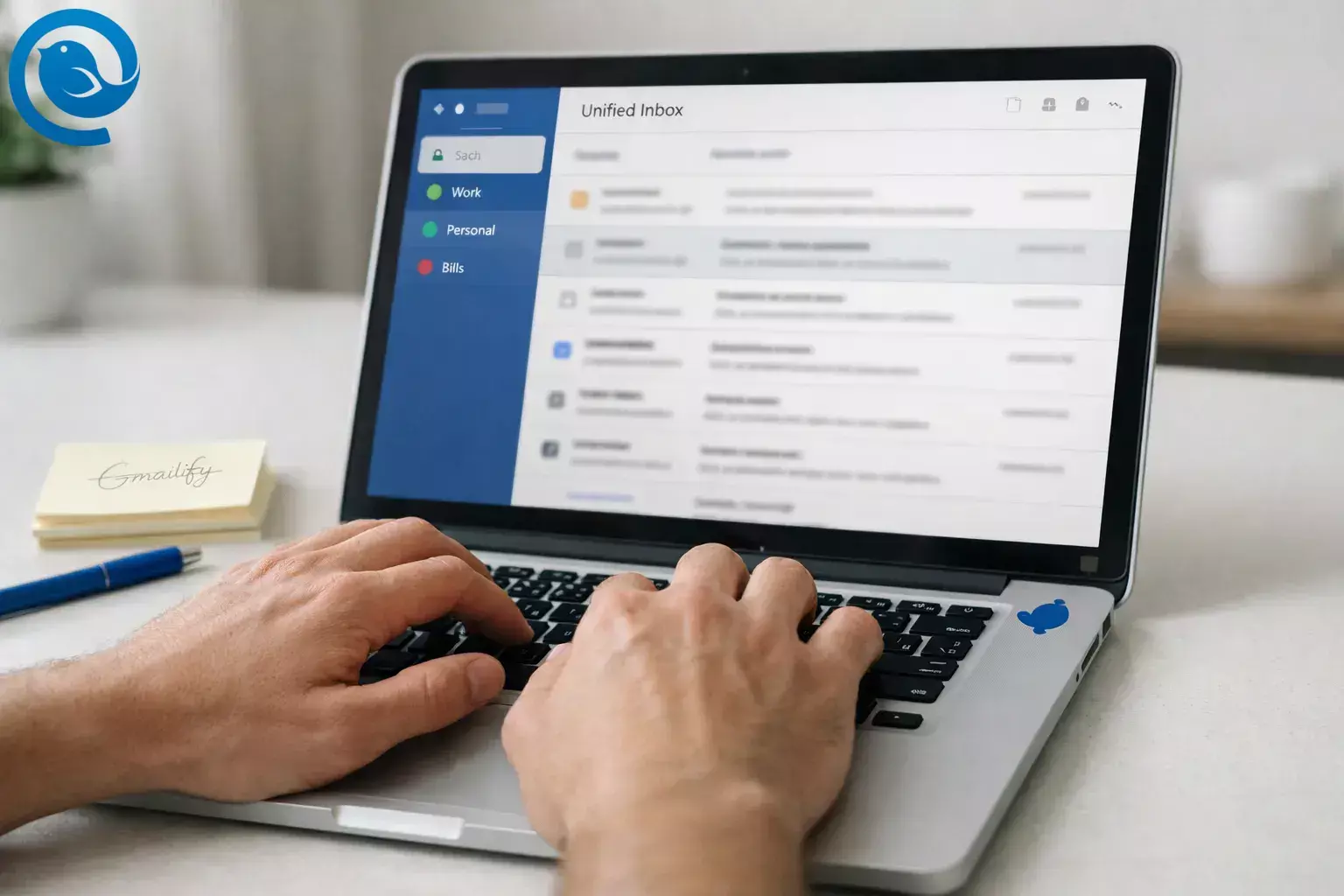
Wenn Sie nach „gmailify mehrere Konten“ gesucht haben, versuchen Sie wahrscheinlich, zu einer einfachen Einrichtung zurückzukehren, bei der alle Ihre Posteingänge leicht lesbar und sicher zu beantworten sind. Der saubere Ersatz ist, jedes Postfach direkt in Mailbird zu verbinden, anstatt sich darauf zu verlassen, dass Gmail als Dreh- und Angelpunkt fungiert – besonders wenn Sie mehrere Gmail-Konten verwalten.
In etwa 20–30 Minuten fügen Sie mehrere Gmail-Konten hinzu, aktivieren (optional) die Einheitliche Inbox und richten einige Schutzvorkehrungen ein, damit Sie nicht von der falschen Adresse senden.
Was gibt es Neues
Warum jetzt: Google kündigt die Einstellung der Unterstützung für Gmailify und das webbasierte POP-Abrufen von Gmail („E-Mails von anderen Konten abrufen“) an, mit dem Stopp der Unterstützung für neue Nutzer bis Q1 2026 und der Abschaltung für bestehende Nutzer später im Jahr 2026. [1][2]
Wichtige Erkenntnisse
- Aktivieren Sie IMAP (IMAP vs POP3) in jedem Gmail/Google Workspace-Konto, das Sie in Mailbird verwenden möchten.[4]
- Fügen Sie jedes Konto zu Mailbird hinzu und geben Sie ihm einen klaren Namen (Arbeit, Privat, Rechnungen usw.).[5]
- Mailbird Free unterstützt 1 E-Mail-Konto pro Gerät; Premium unterstützt mehrere Gmail-Konten verwalten und unbegrenzt viele Konten pro Gerät.[3]
- Optional: Aktivieren Sie nur für die Konten, die Sie tatsächlich gruppieren möchten, ein Einheitliches Postfach und bestätigen Sie, dass Antworten die richtige Absenderadresse verwenden.[6]
- Fügen Sie pro Konto Schutzmaßnahmen hinzu (unterschiedliche Signaturen + einen schnellen Antworttest).
- Richten Sie einige Filter für die Triage ein (Newsletter, Belege, automatisierte E-Mails).[7]
- Wenn Sie Gmailify für Nicht-Gmail-Postfächer verwendet haben, fügen Sie diese Konten direkt zu Mailbird hinzu (IMAP ist die übliche Wahl), anstatt alles über Gmail zu leiten.
Inhaltsverzeichnis
Schneller Plan (Ersatz für Gmailify)
- Aktivieren Sie IMAP in jedem Gmail-/Google Workspace-Konto, das Sie in Mailbird verwenden möchten.[4]
- Fügen Sie jedes Konto in Mailbird hinzu und geben Sie ihm einen klaren Namen (Arbeit, Privat, Rechnungen usw.).[5]
- Optional: Aktivieren Sie die Einheitliche Mailbox für die Konten, die Sie tatsächlich gruppieren möchten, um mehrere Gmail-Konten verwalten zu können.[6]
- Fügen Sie kontospezifische Sicherheitsmaßnahmen hinzu (unterscheidbare Signaturen + einen Schnellantwort-Test).
- Richten Sie einige Filter zur Sortierung ein (Newsletter, Quittungen, automatisierte E-Mails).[7]
Bevor Sie beginnen
- Voraussetzungen: Sie können sich in jedem Gmail-/Google Workspace-Konto in einem Webbrowser anmelden (und alle 2-Schritt-Verifizierungsaufforderungen abschließen).
- Werkzeuge: Mailbird auf Ihrem Computer sowie ein moderner Browser für die Google-Anmeldung.
- Zeit: 20–30 Minuten für 2 Konten; addieren Sie ca. 5 Minuten pro zusätzlichem Konto, um mehrere Gmail-Konten verwalten zu können.
- Schwierigkeitsgrad: Einfach (Sie müssen sich nur bei jedem Konto anmelden können).
- Kostenbereich: 0 $ (Mailbird Free) bis zu einem kostenpflichtigen Plan, wenn Sie mehr als 1 Konto auf demselben Gerät benötigen.[3]
- Sicherheitshinweise: Genehmigen Sie nur Google-Anmeldeaufforderungen, die Sie initiiert haben. Wenn es sich um ein Gmail-Konto für Arbeit oder Schule handelt, beachten Sie die Richtlinien Ihrer Organisation (einige Administratoren schränken IMAP- oder Drittanbieterzugriffe ein).
Schritt-für-Schritt: Mehrere Gmail-Konten in Mailbird verwalten (nach Gmailify)
Mehrere Gmail-Konten in Mailbird verwalten (nach Gmailify)
-
1) Erstelle eine 2-minütige „Kontenübersicht“ (damit du Arbeit und Privat nicht vermischst)
- Schreibe jede Adresse auf, die du verwalten musst (Beispiel:
personal@gmail.com,work@company.com,sideproject@gmail.com). - Notiere daneben: (a) von dieser Adresse musst du antworten, (b) du musst nur empfangen, (c) sie soll in deinem Unified Inbox angezeigt werden oder nicht.
Prüfen: Du kannst dich in jedem Konto in einem Browser anmelden, ohne in der Konto-Wiederherstellung stecken zu bleiben. - Schreibe jede Adresse auf, die du verwalten musst (Beispiel:
-
2) Bestätige, dass du mehr als ein Konto in Mailbird hinzufügen kannst (oder wähle eine Alternative)
- Wenn du 2+ Gmail-Konten in Mailbird auf demselben Gerät benötigst, prüfe die Mailbird Preise.
- Mailbird Free unterstützt 1 E-Mail-Konto; Premium unterstützt unbegrenzte Konten pro Gerät.[3]
- Alternative Option: Wenn du vorerst bei Free bleiben möchtest, füge zuerst dein Haupt-Gmail hinzu und ergänze später die anderen Konten oder upgrade, wenn du bereit bist.
Prüfen: Du weißt, ob du heute 1 Konto oder mehrere Konten hinzufügen wirst. -
3) Öffne Mailbird und bereite dich auf die browserbasierte Google-Anmeldung vor
- Öffne Mailbird.
- Halte deinen Standardbrowser bereit für die Google-Anmeldung (und erlaube vorübergehend Cookies/Pop-ups, falls dein Setup Login-Fenster blockiert).
Prüfen: Du kannst Mailbird öffnen und ohne Fehler die Einstellungen erreichen. -
4) Aktiviere in jedem Gmail-Konto IMAP
- Öffne Gmail in einem Browser für das Konto, das du hinzufügen möchtest.
- Klicke auf das Zahnrad-Symbol → Einstellungen → öffne Weiterleitung und POP/IMAP.
- Wähle IMAP aktivieren und speichere Änderungen, falls du dazu aufgefordert wirst.
Prüfen: IMAP ist für jedes Gmail-Konto aktiviert, das du hinzufügen möchtest.[4] -
5) Mache in jedem Gmail-Konto Systemlabels über IMAP sichtbar (damit keine Ordner fehlen)
- Gehe in Gmail zu Einstellungen → Labels.
- Stelle sicher, dass wichtige Systemlabels auf Im IMAP anzeigen gesetzt sind (dies sorgt für Konsistenz bei Ordnern wie Gesendet und Entwürfe).
Prüfen: Deine Systemlabels (wie Gesendet und Entwürfe) sind auf „Im IMAP anzeigen“ gesetzt.[4] -
6) Füge dein erstes Gmail-Konto zu Mailbird hinzu
- Gehe in Mailbird zu Einstellungen → Konten.
- Klicke auf Hinzufügen und folge den Anweisungen, um dein Gmail-Konto zu verbinden.
Prüfen: Du kannst den Posteingang sehen und eine kürzliche E-Mail in diesem Konto öffnen.[5] -
7) Füge deine weiteren Gmail-Konten hinzu (und benenne sie eindeutig)
- Wiederhole Schritt 6 für jede Gmail-Adresse.
- Benenne die Konten so, dass du sie auf einen Blick erkennst (Beispiel: Arbeit, Privat, Rechnungen).
Prüfen: Jede Gmail-Adresse aus deiner Kontenübersicht erscheint in der Kontenliste von Mailbird. -
8) Aktiviere den Unified Inbox (optional) und überprüfe, dass Antworten von der richtigen Adresse gesendet werden
- Gehe zu Einstellungen → Konten.
- Aktiviere Unified Account aktivieren.
- Öffne den Unified Inbox und klicke auf Antworten bei einer Nachricht von Konto A, dann von Konto B.
Prüfen: Der Unified Inbox erscheint, sobald du mehr als ein Konto hast, und Antworten werden von dem Konto gesendet, das die Nachricht erhalten hat.[6] -
9) Füge „falsche Adresse“-Schutzmechanismen hinzu (dauert 3 Minuten, erspart echtes Peinlichkeitsgefühl)
- Setze für jedes Konto eine eindeutige Signatur (siehe Tipps für E-Mail-Signaturen; Beispiel: „— Alex (Arbeit)“ vs. „— Alex (Privat)“).
- Bestätige vor dem Senden die Von-Adresse im Verfassen-Fenster.
- Wenn du Identitäten/Aliase nutzt, richte sie ein und mache einen Testversand (sende dir selbst eine Nachricht und bestätige den Absender).[5]
Prüfen: Du kannst eine Test-E-Mail von jeder Gmail-Adresse senden und bestätigen, dass sie korrekt ankommt. -
10) Erstelle 2–3 Regeln/Filter für die Sortierung (Newsletter, Belege, Kunden)
- Gehe zu Einstellungen → Filter.
- Erstelle einen einfachen Filter (Beispiel: „Absender enthält
no-reply“ → als gelesen markieren). - Wenn du willst, dass eine Regel auf alles angewendet wird, wähle Unified Accounts bei der Filtererstellung.
- Klicke auf Speichern und Ausführen, damit die Regel auch auf bereits vorhandene E-Mails im Posteingang angewendet wird (nicht nur auf neue Nachrichten).
Prüfen: Eine Test-E-Mail löst die von dir gesetzte Aktion aus, und du weißt, dass Filter nur laufen, wenn Mailbird geöffnet ist.[7] -
11) (Optional) Füge Nicht-Gmail-Konten hinzu, die du via „Gmailify“ verbunden hast
- Wenn du vorher Yahoo-, Outlook- oder benutzerdefinierte Domains mit Gmail verknüpft hast, füge diese Konten ebenfalls direkt zu Mailbird hinzu (üblicherweise via IMAP).
- Behalte jedes Konto separat und nutze den Unified Inbox nur für die Konten, die du tatsächlich zusammenführen möchtest.
Prüfen: Du kannst von jedem Konto empfangen und antworten, ohne Gmail als Hub nutzen zu müssen. -
12) Mache einen abschließenden 5-minütigen End-to-End-Test
- Sende von Konto A eine E-Mail an Konto B. Antworte von Konto B.
- Suche in Mailbird im Unified Inbox nach dem Betreff der Testnachricht.
- Passe Benachrichtigungen an, damit du nicht durch Konten mit niedriger Priorität unterbrochen wirst.
Prüfen: Du kannst jede Gmail-Adresse, die du in deiner Übersicht angelegt hast, sicher lesen, durchsuchen und beantworten.
Warum das funktioniert
Gmailify und die alten POP-basierten „Hub“-Funktionen von Gmail waren Möglichkeiten, andere Posteingänge innerhalb von Gmail zu konsolidieren. Wenn sich diese Einrichtung ändert, bietet ein Gmail E-Mail-Client, der sich direkt mit IMAP und moderner Anmeldung mit jedem Konto verbindet, einen einzigen Ort zum Arbeiten, ohne auf den Webimporteur von Gmail angewiesen zu sein – ideal, um mehrere Gmail-Konten verwalten zu können.
Was sich ändern kann
Zeitpläne für die Einstellung von Diensten können sich verschieben. Wenn Ihre Einrichtung geschäftskritisch ist, prüfen Sie die offiziellen Angaben von Google für die neuesten Details zum Rollout. [1]
Fehlerbehebung
-
Symptom: Die einheitliche Inbox ist nicht sichtbar.
Wahrscheinliche Ursache: Sie haben nur ein Konto hinzugefügt oder die einheitliche Inbox ist deaktiviert.
Lösung: Fügen Sie ein zweites Konto hinzu, gehen Sie dann zu Einstellungen → Konten und aktivieren Sie Einheitliches Konto aktivieren.[6]
-
Symptom: Anmeldung bei Gmail schlägt fehl oder das Autorisierungsfenster zeigt einen Fehler.
Wahrscheinliche Ursache: Browser-Cache/Cookies oder ein Problem beim Browserwechsel während der OAuth-Anmeldung.
Lösung: Browser-Cache/Cookies löschen, einen Inkognito-/Privatmodus benutzen oder vorübergehend den Standardbrowser wechseln und das Konto erneut hinzufügen.[8]
-
Symptom: Gmail-Ordner/-Labels erscheinen unvollständig (zum Beispiel verhalten sich Gesendet oder Entwürfe seltsam).
Wahrscheinliche Ursache: Gmail-Systemlabels sind nicht auf „In IMAP anzeigen“ eingestellt.
Lösung: In Gmail: Einstellungen → Labels → „In IMAP anzeigen“ für die benötigten Systemlabels aktivieren, dann in Mailbird erneut synchronisieren.[4]
-
Symptom: Filter/Regeln werden nicht konsequent ausgeführt.
Wahrscheinliche Ursache: Mailbird-Filter sind nicht serverseitig synchronisiert und laufen nur, wenn Mailbird geöffnet ist.
Lösung: Lassen Sie Mailbird tagsüber laufen oder erstellen Sie serverseitige Filter in Gmail für E-Mails, die auch sortiert werden müssen, wenn Mailbird geschlossen ist.[7]
-
Symptom: Sie haben von der falschen Gmail-Adresse geantwortet.
Wahrscheinliche Ursache: Sie haben die Absenderadresse im Verfassen-Fenster nicht überprüft oder die Kontonamen/Signaturen sehen zu ähnlich aus.
Lösung: Fügen Sie für jedes Konto unterschiedliche Signaturen hinzu (Schritt 9), benennen Sie die Konten klar (Schritt 7) und senden Sie nach jeder Änderung eine kurze Testnachricht an sich selbst.
-
Symptom: E-Mails werden doppelt angezeigt.
Wahrscheinliche Ursache: Dasselbe Konto ist zweimal verbunden oder Sie verwenden eine Weiterleitung plus eine weitere Verbindung, die dieselben Nachrichten erneut bringt.
Lösung: Entfernen Sie die doppelte Konto-Verbindung und behalten Sie eine „Quelle der Wahrheit“ (normalerweise IMAP).
-
Symptom: Senden von E-Mails schlägt fehl (Nachrichten bleiben in Entwürfen/Ausgang hängen).
Wahrscheinliche Ursache: Das Konto muss erneut authentifiziert werden oder SMTP-Einstellungen sind veraltet nach Passwort-/Sicherheitsänderungen.
Lösung: Authentifizieren Sie das Konto neu oder entfernen und fügen Sie es wieder hinzu, dann senden Sie eine kurze Testmail an sich selbst.
-
Symptom: Sie wollen immer noch die alte Gmailify-Einrichtung im Web-Gmail neu aufbauen.
Wahrscheinliche Ursache: Gewohnheit – Gmail war früher wie ein Hub.
Lösung: Setzen Sie den „Hub“ stattdessen auf Ihren Desktop: Verbinden Sie jedes Postfach direkt in Mailbird und verwenden Sie die einheitliche Inbox nur für die Konten, die Sie gruppieren möchten.
Variationen
- Variation 1: „Triage im Unified Inbox, dann ein Konto nach dem anderen bearbeiten.“ Verwenden Sie den Unified Inbox für einen schnellen Überblick und wechseln Sie dann in Ihren Arbeits-Posteingang, um zu antworten und zu archivieren, ohne die Kontexte zu vermischen.
- Variation 2: „Nur Arbeits-Unified Inbox.“ Schließen Sie nur arbeitsbezogene Konten in den Unified Inbox ein und halten Sie Ihr persönliches Gmail getrennt, damit es Ihren Tag nicht unterbricht.
- Variation 3: „Regeln zuerst.“ Erstellen Sie 2–3 Filter, die die langweiligen Dinge (Newsletter, Quittungen, automatische Benachrichtigungen) bearbeiten, damit Ihr Posteingang jeden Morgen sauberer beginnt und Sie mehrere Gmail-Konten verwalten können.
- Variation 4: „Fügen Sie die Konten hinzu, die Sie mit Gmailify verwendet haben.“ Wenn Sie Gmailify für Nicht-Gmail-Posteingänge genutzt haben, fügen Sie diese Postfächer direkt zu Mailbird hinzu und verwalten Sie alles an einem Ort.
Tipps zum Verwalten von 5+ Gmail-Konten (Benennung, Wiederherstellung, Skalierung)
- Benennung: Erstellen Sie jetzt eine Namenskonvention (Arbeit / Privat / Finanzen / Geteilt). So machen Sie beim Antworten weniger Fehler.
- Konto-Wiederherstellung: Speichern Sie Google-Wiederherstellungscodes und Backup-E-Mail-Adressen in einem Passwort-Manager. Wenn Sie ausgesperrt werden, stoppt Ihre gesamte Einrichtung zum mehrere Gmail-Konten verwalten.
- Skalierung: Begrenzen Sie das Unified Inbox auf die 2–3 Konten, mit denen Sie täglich aktiv arbeiten; prüfen Sie die anderen nach einem Zeitplan (zweimal täglich ist ein guter Anfang).
Schnelle Checkliste
- Ich weiß, welche Konten ich verwalte (und welche im Unified Inbox enthalten sind).
- Ich habe bestätigt, dass mein Mailbird-Plan die Anzahl der Konten unterstützt, die ich benötige.
- IMAP ist in jedem Gmail-Konto aktiviert, das ich hinzufüge.
- Gmail-Systemlabels sind auf „Im IMAP anzeigen“ eingestellt.
- Alle Gmail-Konten sind in Mailbird hinzugefügt und können E-Mails synchronisieren.
- Unified Inbox ist aktiviert (oder absichtlich deaktiviert).
- Ich habe das Antworten von zwei verschiedenen Konten getestet und die korrekte Absenderadresse bestätigt.
- Jedes Konto hat eine eigene Signatur, um Sendefehler zu vermeiden.
- Ich habe 2–3 Filter erstellt und überprüft, dass sie ausgeführt werden, während Mailbird geöffnet ist.
- Ich habe einen abschließenden End-to-End-Test durchgeführt (Senden, Empfangen, Antworten, Suchen).
Häufig gestellte Fragen
Was war Gmailify, einfach erklärt? – Gmail-ähnliche Funktionen
Gmailify erlaubte es Gmail, bestimmte Gmail-ähnliche Funktionen wie Organisation auf einige Drittanbieter-Postfächer anzuwenden. Da es eingestellt wird, brauchen Sie eine Einrichtung, die sich direkt mit jedem Postfach verbindet, anstatt alles über Gmail zu leiten.[1]
Wann hören Gmailify und „E-Mails von anderen Konten abrufen“ auf zu funktionieren? – erstes Quartal 2026
Googles angegebener Zeitplan lautet: Der Support endet für neue Nutzer im ersten Quartal 2026, und bestehende Nutzer können es weiterhin verwenden, bis es später 2026 abgeschaltet wird.[1]
Verliere ich E-Mails, die ich bereits in Gmail importiert habe? – bleiben in Gmail
Nein – E-Mails, die vor der Einstellung synchronisiert oder importiert wurden, bleiben in Gmail.[1]
Kann ich weiterhin Yahoo oder Outlook in der Gmail-App auf meinem Smartphone hinzufügen? – Nutzung von IMAP
Ja. Sie können weiterhin Drittanbieter-Konten in der Gmail-Mobile-App über IMAP hinzufügen. Die Hauptänderung ist der Wegfall der Gmailify-spezifischen Vorteile für diese Konten.[1]
Beeinflusst diese Änderung die Verbindung eines Gmail-Kontos mit Mailbird? – Desktop-Clients können das
Nein. Diese Änderungen betreffen Gmail als Aggregator für andere Postfächer im Web. Desktop-Clients können sich weiterhin direkt mit Gmail verbinden, weshalb viele Nutzer auf eine Gmail-E-Mail-Client-Lösung umsteigen.[1]
Kann ich mehrere Gmail-Konten mit Mailbird Free verwalten? – 1 E-Mail-Konto
Mailbird Free unterstützt 1 E-Mail-Konto pro Gerät. Wenn Sie mehrere Konten in einer App verwalten möchten, benötigen Sie einen Tarif, der dies unterstützt.[3]
Muss ich IMAP in Gmail aktivieren? – IMAP aktivieren
Ja. Wenn IMAP deaktiviert ist, kann ein Desktop-E-Mail-Client Ihr Postfach nicht richtig synchronisieren. Das Aktivieren von „In IMAP anzeigen“ für wichtige Labels hilft zudem, Ordner konsistent zu halten.[4]
Brauche ich ein App-Passwort für Gmail in Mailbird? – Üblicherweise nein
Üblicherweise nein – moderne Anmeldemethoden werden bevorzugt, wenn verfügbar. Nutzen Sie ein App-Passwort nur, wenn Ihre spezifische Einrichtung dies erfordert.
Wie vermeide ich, dass ich von der falschen Gmail-Adresse sende? – Unterschiedliche Signaturen
Geben Sie jedem Konto einen klaren Namen, verwenden Sie unterschiedliche Signaturen und halten Sie vor dem Senden eine Sekunde inne, um das Von-Feld zu prüfen – besonders in der Ansicht des zentralen Posteingangs.
Quellen
- Google Gmail Hilfe: „Erfahren Sie mehr über bevorstehende Änderungen an Gmailify & POP in Gmail“
- WIRED (20. Februar 2026): „Gmail stellt POP- und Gmailify-Zugriff ein. Das bedeutet das für Sie“
- Mailbird: Preise und Pläne (Kontolimits für Free vs Premium). URL:
https://www.getmailbird.com/pricing/ - Mailbird Support: IMAP für Gmail aktivieren (einschließlich „Im IMAP anzeigen“-Labels). URL:
https://support.getmailbird.com/hc/en-us/articles/220106527-Enabling-IMAP-for-Gmail - Mailbird Support: Konten verbinden und Identitäten in Mailbird hinzufügen. URL:
https://support.getmailbird.com/hc/en-us/articles/220106607-Connecting-Accounts-and-Adding-Identities-in-Mailbird - Mailbird Support: Einheitlicher Posteingang. URL:
https://support.getmailbird.com/hc/en-us/articles/220108147-Unified-Inbox - Mailbird Support: Filter und Regeln einrichten. URL:
https://support.getmailbird.com/hc/en-us/articles/360037803653-Setting-up-Filters-and-Rules - Mailbird Support: Problem mit Gmail-Autorisierung beim Hinzufügen des Kontos zu Mailbird. URL:
https://support.getmailbird.com/hc/en-us/articles/360042149193-Gmail-authorizing-issue-when-adding-the-account-to-Mailbird


