Modelo de Email no Outlook: Criar, Guardar e Reutilizar Emails Empresariais
Utilize este guia para criar um modelo de email no Outlook para seguimentos, atualizações internas, anúncios e outros modelos de email empresariais no novo Outlook, Outlook clássico, Outlook na web e Mac.



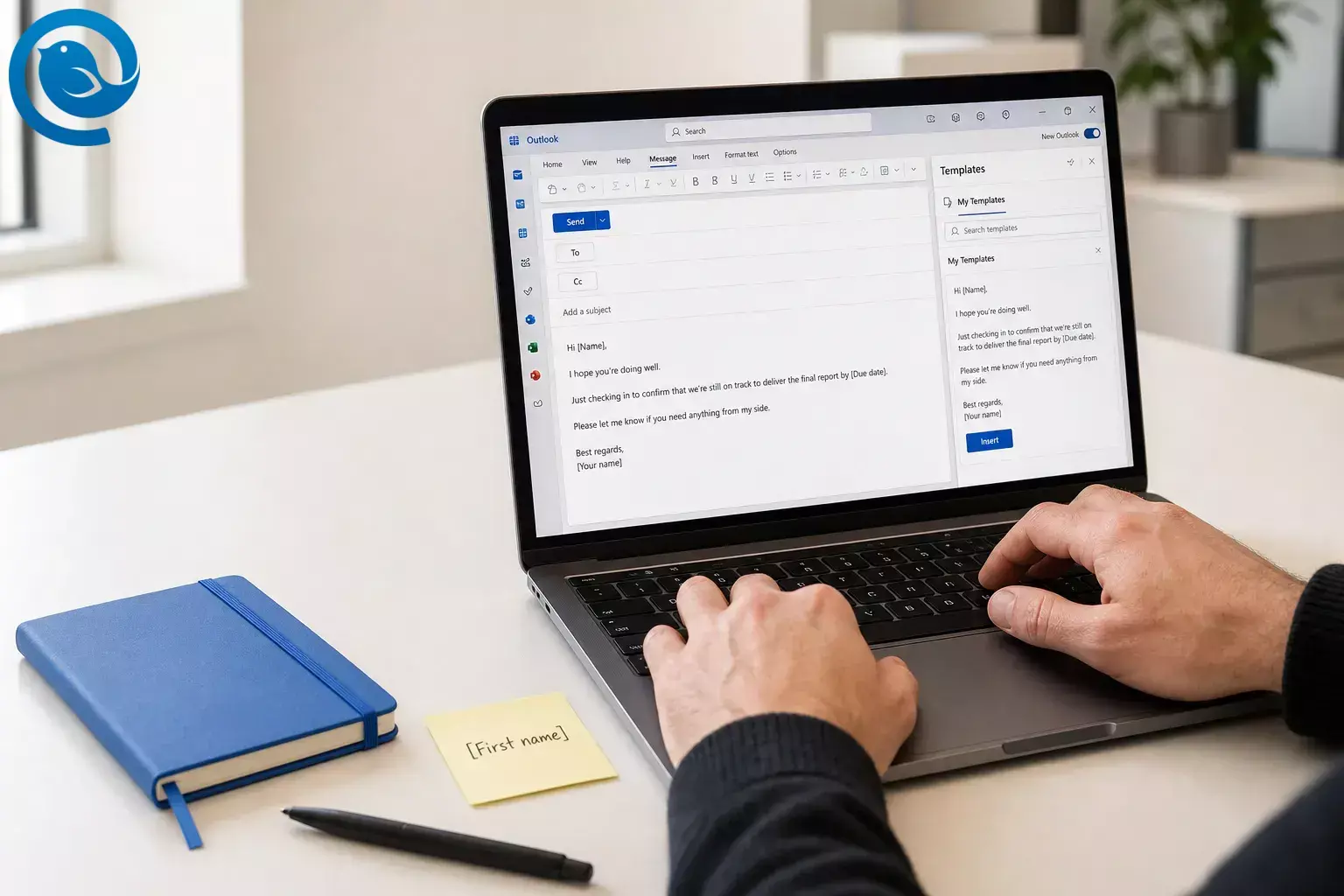
Como usar modelos de Outlook
Use este guia para criar um modelo de e-mail no Outlook para seguimentos, atualizações internas, anúncios e outros modelos de e-mail empresariais no novo Outlook, Outlook clássico, Outlook na web e Mac.
Se estiver a criar um modelo de e-mail no Outlook, o método certo depende da sua versão e do que quer reutilizar.
TL;DR
- Escreva a mensagem uma vez, substitua os detalhes variáveis por marcadores de posição e guarde-a com a opção de modelo mostrada na sua versão do Outlook. 1 5
- Utilize um modelo completo para toda a mensagem e use os Meus Modelos para texto curto reutilizável. 1
- Use um ficheiro .oft partilhável se colegas precisarem do mesmo rascunho. 5
- O Outlook clássico para Windows usa Ficheiro > Guardar Como > Modelo do Outlook , e o Outlook para Mac usa Ficheiro > Guardar Como Modelo . 3 4
- O Novo Outlook e o Outlook na web usam as ferramentas de modelo na janela de composição ou em Correio > Modelos . 1 5
- Reabra o modelo e envie uma cópia de teste para si antes de o usar com destinatários reais. 1 3 4 5
Para criar um modelo de e-mail no Outlook, escreva a mensagem uma vez, substitua os detalhes variáveis por marcadores de posição e guarde-a com a opção de modelo mostrada na sua versão do Outlook. Utilize um modelo completo para toda a mensagem, Meus Modelos para texto curto reutilizável e o .oft se precisar de um ficheiro que possa partilhar com colegas. 1 5
No Outlook clássico para Windows, o caminho padrão é Ficheiro > Guardar Como > Modelo do Outlook . No Mac, use Ficheiro > Guardar Como Modelo . No novo Outlook e no Outlook na web, use as ferramentas de modelo disponíveis na janela de composição ou em Correio > Modelos . Depois, reabra-o e envie para si uma cópia de teste antes de usar com destinatários reais. 1 3 4 5
Antes de começar
- Pré-requisitos: acesso à versão do Outlook da qual realmente envia: novo Outlook, Outlook clássico para Windows, Outlook na web ou Outlook para Mac. Os comandos do modelo variam conforme a versão. 1 4
- Ferramentas: uma mensagem de exemplo, a sua assinatura habitual , qualquer logótipo ou ficheiro que deva aparecer sempre, e um endereço de teste seguro.
- Tempo: planeie uma sessão curta de configuração para o primeiro modelo, depois faça um envio de teste rápido para cada novo modelo.
- Acesso: A Microsoft afirma que algumas funcionalidades do modelo no novo Outlook ou no Outlook na web, incluindo Modelos de Email, Meus Modelos e a manipulação de .oft, requerem uma subscrição válida do Microsoft 365. 1 5
- Notas de segurança: não armazene palavras-passe, identificações pessoais ou anexos confidenciais únicos num modelo reutilizável. Verifique sempre os destinatários Para, Cc, Cco e a lista de anexos antes de enviar.
Escolha primeiro o método certo para o modelo de e-mail no Outlook
Um modelo de e-mail no Outlook não é apenas uma funcionalidade. A Microsoft divide isto em modelos de mensagem completos, fragmentos de texto dos Meus Modelos e ficheiros .oft partilháveis, por isso a melhor opção depende do que pretende reutilizar e da versão do Outlook que tem. Isto é importante quando cria modelos de e-mail para negócios, porque nem todas as opções guardam a mensagem completa. 1 5
Use os Meus Modelos
quando precisar apenas de texto curto reutilizável, como uma saudação, nota de aprovação, linha de transferência ou resposta rápida. 1
Use um ficheiro .oft partilhável
quando os colegas de equipa precisarem do mesmo rascunho no Outlook clássico, novo Outlook ou Outlook na web. 5
Se a sua empresa lhe fornece tanto o Outlook clássico como o novo Outlook, a Microsoft diz que pode usá-los lado a lado durante a transição; consulte o nosso guia de transição para o Outlook clássico . Isso é útil quando os passos do modelo de um colega não correspondem ao que vê no ecrã. 6
Passo a passo: criar um modelo de e-mail no Outlook
Como criar um modelo de e-mail no Outlook
-
1) Abra uma nova mensagem e encontre a opção de modelo que realmente tem
Comece um novo e-mail e procure o comando disponível na sua cópia do Outlook. Indicadores comuns são Modelo de correio , Meus Modelos ou Ver Modelos , Ficheiro > Guardar Como > Modelo do Outlook no Outlook clássico para Windows, e Ficheiro > Guardar Como Modelo no Mac. Use a opção que corresponde ao seu ecrã, não uma captura de ecrã de outra versão. 1 4
-
2) Decida se deve ser um e-mail completo ou apenas um bloco de texto reutilizável
Se a mensagem deve reabrir com o mesmo assunto, corpo, formatação e talvez anexos, crie um modelo completo. Se só reutiliza um ou dois parágrafos, poupe tempo e use Meus Modelos em vez disso. 1
-
3) Redija a mensagem uma vez, como se estivesse pronto para enviar
Escreva a linha de assunto, abertura, corpo, encerramento e chamada para ação. Adicione imagens, tabelas ou anexos apenas se pertencerem verdadeiramente a cada vez. Substitua qualquer coisa que mude por espaços reservados como [Primeiro nome], [Data limite], [Número de encomenda], ou [Próximo passo].
-
4) Guarde o modelo usando o menu correcto para o seu Outlook
- Novo Outlook / Outlook na web: use a opção Modelo de correio na janela de composição para guardar a mensagem como modelo.
- Outlook clássico para Windows: Ficheiro > Guardar Como > Modelo do Outlook .
- Outlook para Mac: Ficheiro > Guardar Como Modelo .
- Apenas trecho: abra Meus Modelos , escolha +Modelo , cole o texto e guarde.
Guarde apenas o que deve repetir-se todas as vezes. Se um destinatário ou anexo muda frequentemente, deixe-o de fora e adicione-o quando enviar. 1 4
-
5) Dê um nome para encontrar em dois segundos
Use um padrão de nomeação simples, como Equipa – Propósito – Versão. Bons exemplos: “Vendas – Seguimento de Orçamento – v1” ou “RH – Confirmação de Entrevista – v2.” Guarde e verifique se aparece na lista de modelos, painel de tarefas ou pasta para a sua versão do Outlook. 1 4
-
6) Reabra imediatamente e envie uma cópia de teste para si mesmo
- Novo Outlook / Outlook na web: abra o modelo guardado nas ferramentas de modelos na janela de composição, ou use Correio > Modelos se guardou ou adicionou um ficheiro OFT.
- Outlook clássico para Windows: Novos Itens > Mais Itens > Escolher Formulário > Modelos de Utilizador no Sistema de Ficheiros .
- Outlook para Mac: Ficheiro > Novo > E-mail a partir do Modelo .
Abra o modelo, substitua um espaço reservado, envie para si mesmo, e verifique a linha de assunto, formatação, links e anexos antes de o usar no trabalho real. 1 3 4 5
-
7) Crie uma resposta curta correspondente em Meus Modelos
Pegue na frase ou parágrafo principal do e-mail completo e guarde uma versão mais curta em Meus Modelos. Esta é uma das formas mais rápidas de criar modelos de email para aprovações comerciais, lembretes, respostas a agendamento e suporte sem abrir um rascunho completo todas as vezes. 1
-
8) Partilhe o ficheiro do modelo atual se os colegas precisarem do mesmo rascunho
No novo Outlook ou Outlook na web, abra Definições > Correio > Modelos , depois use Guardar como OFT para descarregar o rascunho ou Encaminhar como OFT para enviar. Os colegas que usam o novo Outlook ou Outlook na web podem adicionar esse ficheiro a partir de Definições > Correio > Modelos > Adicionar > Adicionar OFT . 5
-
9) Crie três modelos de email comercial antes de parar
Guarde um de acompanhamento de cliente, um de atualização interna de projeto, e um de anúncio ou campanha de email. Isso dá-lhe uma biblioteca inicial utilizável de modelos de email comercial em vez de um rascunho polido que nunca volta a abrir.
-
10) Mantenha uma versão mestre e uma versão ativa
Deixe a versão mestre intacta. Quando a redação mudar, atualize essa versão mestre primeiro, depois crie a cópia ativa que realmente envia. Este hábito simples mantém os seus modelos de e-mail no Outlook consistentes e evita desvio de versões.
Porque este fluxo de trabalho de modelo de e-mail no Outlook funciona
Criar um modelo de e-mail no Outlook funciona melhor quando primeiro decide o que precisa ser repetido. Modelos completos trazem toda a mensagem de volta, Os Meus Modelos aceleram respostas curtas, e ficheiros .oft facilitam a partilha quando os colegas precisam do mesmo rascunho. 1 5
Resolução de Problemas
Os meus Modelos ou Visualizar Modelos estão em falta
Sintoma: Os meus Modelos ou Visualizar Modelos estão em falta.
Causa provável: os suplementos estão desligados, ou foi afetado pelo problema do Outlook documentado pela Microsoft sobre os Modelos em falta.
Solução: peça ao seu administrador para verificar os suplementos e as definições administrativas relacionadas, ou utilize um modelo completo ou um fluxo de trabalho .oft enquanto resolve o problema. 1 2
O modelo guardado abre sem anexos ou com formatação incompleta
Sintoma: o modelo guardado abre sem anexos ou com formatação incompleta.
Causa provável: guardou um excerto dos Meus Modelos em vez de um modelo de e-mail completo.
Solução: reconstrua-o como um modelo completo, não como um excerto. 1
O modelo original não foi alterado após a edição
Sintoma: editou a mensagem, mas o modelo original não foi alterado.
Causa provável: o Outlook abre o modelo como rascunho, e as edições nesse rascunho não atualizam o modelo guardado.
Solução: guarde um modelo novo ou substitua intencionalmente o antigo. 3
Um colega não consegue usar o modelo que enviou
Sintoma: um colega não consegue usar o modelo que enviou.
Causa provável: eles receberam texto copiado em vez do ficheiro .oft real, ou não adicionaram o ficheiro dentro do novo Outlook ou do Outlook na web.
Solução: envie ou reencaminhe o ficheiro .oft e peça-lhes para o adicionar através de Correio > Modelos > Adicionar OFT . 5
O modelo não aparece noutro dispositivo ou conta
Sintoma: o modelo não aparece noutro dispositivo ou conta.
Causa provável: o Outlook armazena diferentes tipos de modelos em locais diferentes. Os Modelos de Correio guardam-se na conta onde se está a compor, Os Meus Modelos guardam-se na mailbox principal, e os ficheiros .oft locais permanecem locais a menos que partilhados.
Solução: crie ou abra o modelo a partir da conta correta, e partilhe o ficheiro .oft quando precisar de uma cópia portátil. 1 5
Os utilizadores de caixas de correio partilhadas não veem os mesmos modelos
Sintoma: os utilizadores de caixas de correio partilhadas não veem os mesmos modelos.
Causa provável: o comportamento da caixa de correio partilhada difere conforme a plataforma, e o Outlook para Mac não oferece os Meus Modelos em caixas de correio partilhadas.
Solução: utilize um fluxo de trabalho .oft partilhado ou siga o método de caixa de correio partilhada da Microsoft para a versão que a sua equipa usa. 1 4 5
Os Meus Modelos estão em falta no Mac
Sintoma: Os Meus Modelos estão em falta no Mac.
Causa provável: o suplemento é para contas Microsoft Exchange, os suplementos podem estar desligados, ou está a trabalhar dentro de uma caixa de correio partilhada.
Solução: use Guardar Como Modelo em alternativa, ou peça ao seu administrador para ativar o suplemento numa conta suportada. 4
Os passos clássicos do Outlook não correspondem ao seu PC
Sintoma: os passos clássicos do Outlook não correspondem ao seu PC.
Causa provável: está no novo Outlook, ou o Outlook clássico não está instalado nesse computador.
Solução: confirme primeiro a sua versão. A Microsoft também diz que pode executar o Outlook clássico e o novo Outlook em simultâneo, fornecendo instruções de instalação para o Outlook clássico em PCs Windows suportados. 6 7
Modelos de e-mail empresariais para guardar a seguir
Estes esboços iniciais são modelos simples de e-mail empresarial que pode transformar em rascunhos completos no Outlook neste momento. Também funcionam como modelos de e-mail para equipas empresariais que precisam de seguimentos aprovados, atualizações internas ou pequenos modelos de e-mail para anúncios. 1
Seguimento ao cliente
Assunto: Seguimento rápido sobre [tema]
Início do corpo: Olá [Nome], estou a fazer um seguimento sobre [tema]. O próximo passo é [próximo passo] até [data]. Responda aqui se quiser que eu envie [documento ou orçamento].
Atualização interna do projeto
Assunto: Atualização semanal – [projeto]
Início do corpo: Estado atual: [estado]. Concluído esta semana: [itens]. Seguinte: [itens]. Obstáculos: [itens]. Necessário da equipa: [ação].
Modelo para anúncio ou envio em massa
Assunto: Atualização sobre [evento, política ou produto] para [público]
Início do corpo: Olá [Público], aqui está a atualização: [ponto principal]. Por que é importante: [impacto]. Ação necessária: [chamada para ação]. Prazo: [data].
Dica: Use o Outlook para guardar o rascunho aprovado. Se a sua empresa envia correspondência em massa através de outra plataforma, transfira aí a versão final após a revisão.
Resposta de suporte ou transferência
Assunto: Re: [problema ou pedido]
Início do corpo: Olá [Nome], obrigado por contactar sobre [problema]. O passo mais rápido a seguir é [passo]. Se isso não resolver, responda com [informação necessária] e eu trato disso.
Como organizar, armazenar e expandir os seus modelos
Preparar antecipadamente
Crie a versão principal uma vez, depois duplique-a quando a redação mudar. Isto mantém a sua cópia aprovada limpa e torna as edições futuras mais rápidas, ideal para um modelo de e-mail no Outlook.
Expansão
Comece com um modelo base e depois guarde versões por equipa, região ou caso de uso. Quando colegas precisarem do mesmo rascunho, partilhe o ficheiro .oft em vez de reenviar uma mensagem antiga enviada. 5
Quer um fluxo de trabalho de modelo de e-mail no Outlook mais limpo e multiplataforma para desktop?
O Mailbird é um cliente de email para desktop multiplataforma que lida bem com modelos. Tem uma funcionalidade de Modelos de Email, permite guardar um rascunho como modelo a partir da Resposta Rápida e Compor, e oferece downloads para Windows e Mac. Se os menus de modelos versão a versão do Outlook o atrasam, é um passo prático experimentar migrar do Outlook para o Mailbird . 8 9 10
Perguntas Frequentes
Qual é a diferença entre Modelos de Email e Os Meus Modelos no Outlook?
Os Modelos de Email são para emails reutilizáveis completos. Os Meus Modelos são para texto reutilizável curto que se insere numa mensagem.
Fontes: 1
Posso criar um modelo de e-mail no Outlook no novo Outlook?
Onde são armazenados os modelos de email do Outlook?
Como edito um modelo de e-mail no Outlook?
Abra o modelo guardado, faça as suas alterações e depois guarde-o novamente como um novo modelo ou substitua intencionalmente o antigo. Editar o rascunho que abre não atualiza automaticamente o modelo original.
Fontes: 3
Posso partilhar um modelo de Outlook com colegas?
Sim. A forma mais limpa é partilhar o ficheiro .oft para que outras pessoas possam adicionar ou abrir o mesmo rascunho em vez de copiar emails antigos enviados.
Fontes: 5
Porque é que Os Meus Modelos desapareceu do Outlook?
Posso usar o Outlook clássico e o novo Outlook ao mesmo tempo?
Sim. A Microsoft diz que pode executar ambos em paralelo enquanto faz a transição.
Fontes: 6
Lista de verificação rápida para o seu modelo de e-mail no Outlook
Guarde ou faça uma captura de ecrã disto antes de sair.
- Sei se estou no novo Outlook, no Outlook clássico, no Outlook na web ou no Outlook para Mac.
- Escolhi o método correto: modelo completo, fragmento dos Meus Modelos ou ficheiro .oft .
- Substituí os detalhes que podem ser alterados por [placeholders].
- Guardei um nome claro e mantive uma versão mestre.
- Reabri o modelo e enviei-me uma cópia de teste.
- Verifiquei os destinatários finais, os links, a formatação e os anexos.
- Guardei pelo menos três modelos de e-mail profissionais que vou realmente reutilizar.
- Decidi se o Outlook é suficiente ou se quero experimentar o Mailbird a seguir.
Fontes
- Suporte Microsoft — Criar modelo de e-mail no Outlook
- Suporte Microsoft — Os meus modelos estão em falta no Outlook
- Suporte Microsoft — Enviar uma mensagem de e-mail baseada num modelo
- Suporte Microsoft — Posso criar modelos de e-mail no Outlook para Mac?
- Suporte Microsoft — Transferir, adicionar e partilhar modelos como ficheiros .oft no Outlook
- Suporte Microsoft — Executar o novo Outlook e o Outlook clássico lado a lado
- Suporte Microsoft — Instalar ou reinstalar o Outlook clássico num PC com Windows
- Suporte Mailbird — Modelos de E-mail
- Mailbird — Melhor cliente de e-mail para Windows e Mac
- Mailbird — Transferir Mailbird para Windows e macOS


