Outlook Sjabloon Email: Hoe je Zakelijke Email Sjablonen Maakt, Opslaat en Hergebruikt
Gebruik deze gids om een Outlook sjabloon email te maken voor opvolgingen, interne updates, aankondigingen en andere zakelijke email sjablonen in nieuwe Outlook, klassieke Outlook, Outlook op het web en Mac.



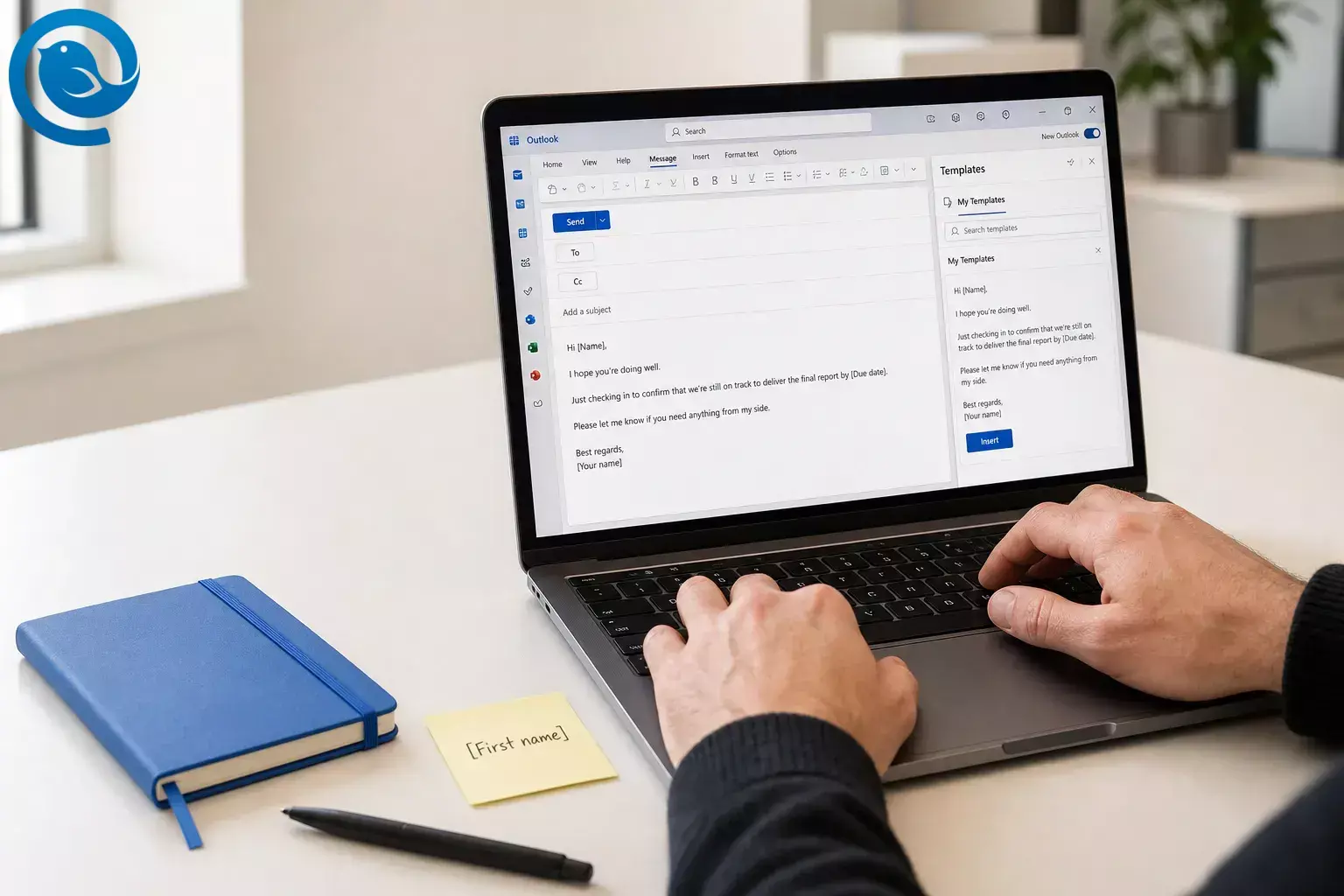
Hoe Outlook e-mail sjablonen te gebruiken
Gebruik deze gids om een Outlook e-mail sjabloon te maken voor opvolgingen, interne updates, aankondigingen en andere zakelijke e-mailsjablonen in de nieuwe Outlook, klassieke Outlook, Outlook op het web en Mac.
Als je een e-mail sjabloon in Outlook maakt, hangt de juiste methode af van jouw versie en wat je opnieuw wilt gebruiken.
TL;DR
- Stel het bericht één keer op, vervang wijzigbare details door tijdelijke aanduidingen, en sla het op met de sjabloonoptie die in jouw versie van Outlook wordt weergegeven. 1 5
- Gebruik een volledig sjabloon voor het hele bericht en gebruik Mijn sjablonen voor korte herbruikbare teksten. 1
- Gebruik een deelbaar .oft bestand als collega’s hetzelfde concept nodig hebben. 5
- Klassiek Outlook voor Windows gebruikt Bestand > Opslaan als > Outlook-sjabloon , en Outlook voor Mac gebruikt Bestand > Opslaan als sjabloon . 3 4
- Nieuwe Outlook en Outlook op het web gebruiken de sjabloongereedschappen in het opstelvenster of Mail > Sjablonen . 1 5
- Open het sjabloon opnieuw en stuur jezelf een testexemplaar voordat je het gebruikt met echte ontvangers. 1 3 4 5
Om een Outlook e-mail sjabloon te maken, stel je het bericht één keer op, vervang je wijzigbare details door tijdelijke aanduidingen, en sla je het op met de sjabloonoptie die in jouw versie van Outlook wordt weergegeven. Gebruik een volledig sjabloon voor het hele bericht, Mijn sjablonen voor korte herbruikbare tekst, en .oft als je een bestand nodig hebt dat je met collega’s kunt delen. 1 5
In klassiek Outlook voor Windows is het standaardpad Bestand > Opslaan als > Outlook-sjabloon . Op een Mac gebruik je Bestand > Opslaan als sjabloon . In nieuwe Outlook en Outlook op het web gebruik je de sjabloongereedschappen die beschikbaar zijn in het opstelvenster of onder Mail > Sjablonen . Open het vervolgens opnieuw en stuur jezelf een testkopie voordat je het gebruikt met echte ontvangers. 1 3 4 5
Voordat je begint
- Vereisten: toegang tot de Outlook-versie waarvan je daadwerkelijk verzendt: nieuwe Outlook, klassieke Outlook voor Windows, Outlook op het web, of Outlook voor Mac. De sjablooncommando’s verschillen per versie. 1 4
- Hulpmiddelen: een voorbeeldbericht, je normale handtekening , een logo of bestand dat altijd moet verschijnen, en een veilig testadres.
- Tijd: plan één korte installatiesessie voor het eerste sjabloon, en doe daarna een snelle testverzending voor elk nieuw sjabloon.
- Toegang: Microsoft zegt dat sommige sjabloonfuncties in nieuwe Outlook of Outlook op het web, inclusief Mail Templates, Mijn Sjablonen, en .oft -verwerking, een geschikte Microsoft 365-abonnement vereisen. 1 5
- Veiligheidsnotities: sla geen wachtwoorden, persoonlijke ID’s, of eenmalige vertrouwelijke bijlagen op in een herbruikbaar sjabloon. Controleer altijd de Aan-, Cc-, Bcc- en bijlagenlijst opnieuw voordat je verstuurt.
Kies eerst de juiste Outlook e-mail sjabloon methode
Een Outlook e-mail sjabloon is niet zomaar één functie. Microsoft verdeelt dit in volledige berichtsjablonen, Mijn Sjablonen tekstfragmenten en deelbare .oft bestanden, dus de beste optie hangt af van wat je wilt hergebruiken en welke Outlook versie je hebt. Dat is belangrijk bij het maken van e-mail sjablonen voor bedrijven, omdat niet elke optie het volledige bericht opslaat. 1 5
Gebruik Mijn Sjablonen
als je alleen korte herbruikbare tekst nodig hebt, zoals een begroeting, goedkeuringsnotitie, overdrachtregel of snelle reactie. 1
Gebruik een deelbaar .oft bestand
wanneer teamgenoten hetzelfde concept nodig hebben in klassiek Outlook, nieuwe Outlook of Outlook op het web. 5
Als jouw bedrijf je zowel klassiek Outlook als nieuwe Outlook geeft, zegt Microsoft dat je ze naast elkaar kunt gebruiken tijdens de overgang; zie onze klassiek Outlook overgangsgids . Dat is handig wanneer de stappen in het sjabloon van een collega niet overeenkomen met wat jij op het scherm ziet. 6
Stapsgewijs: een Outlook e-mail sjabloon maken
Hoe maak je een Outlook e-mail sjabloon
-
1) Open een nieuw bericht en zoek de sjabloonoptie die je daadwerkelijk hebt
Begin een nieuwe e-mail en zoek de beschikbare opdracht in jouw versie van Outlook. Veelvoorkomende termen zijn E-mailsjabloon , Mijn Sjablonen of Bekijk Sjablonen , Bestand > Opslaan Als > Outlook-sjabloon in klassiek Outlook voor Windows, en Bestand > Opslaan Als Sjabloon op Mac. Gebruik de optie die overeenkomt met je scherm, niet een screenshot van een andere versie. 1 4
-
2) Bepaal of dit een volledige e-mail of slechts een herbruikbaar tekstblok moet zijn
Als het bericht moet heropenen met dezelfde onderwerpregel, tekst, opmaak en misschien bijlagen, maak dan een volledig sjabloon. Als je alleen een of twee paragrafen hergebruikt, bespaar dan tijd en gebruik Mijn Sjablonen. 1
-
3) Stel het bericht één keer op, alsof je het klaar hebt om te versturen
Schrijf de onderwerpregel, aanhef, tekst, afsluiting en call-to-action. Voeg afbeeldingen, tabellen of bijlagen alleen toe als ze elke keer echt horen. Vervang alles wat verandert door tijdelijke aanduidingen zoals [Voornaam], [Vervaldatum], [Ordernummer] of [Volgende stap].
-
4) Sla het sjabloon op met het juiste menu voor jouw Outlook
- Nieuwe Outlook / Outlook op het web: gebruik de E-mailsjabloon optie in het opstelvenster om het bericht als sjabloon op te slaan.
- Klassiek Outlook voor Windows: Bestand > Opslaan Als > Outlook-sjabloon .
- Outlook voor Mac: Bestand > Opslaan Als Sjabloon .
- Alleen fragment: open Mijn Sjablonen , kies +Sjabloon , plak de tekst en sla op.
Sla alleen op wat elke keer moet terugkomen. Als een ontvanger of bijlage vaak verandert, laat die dan weg en voeg deze toe bij het verzenden. 1 4
-
5) Geef het een naam zodat je het binnen twee seconden kunt vinden
Gebruik een eenvoudig naamgevingspatroon, zoals Team – Doel – Versie. Goede voorbeelden: “Sales – Offerte Follow-up – v1” of “HR – Sollicitatiebevestiging – v2.” Sla het op en controleer daarna of het in de lijst met sjablonen, takenpaneel of map voor jouw versie van Outlook verschijnt. 1 4
-
6) Open het meteen opnieuw en stuur jezelf een testversie
- Nieuwe Outlook / Outlook op het web: open het opgeslagen sjabloon via de sjabloongereedschappen in het opstelvenster, of gebruik Mail > Sjablonen als je een OFT-bestand hebt opgeslagen of toegevoegd.
- Klassiek Outlook voor Windows: Nieuwe items > Meer items > Formulier kiezen > Gebruikerssjablonen in bestandssysteem .
- Outlook voor Mac: Bestand > Nieuw > E-mail Van Sjabloon .
Open het sjabloon, vervang één tijdelijke aanduiding, stuur het naar jezelf en controleer de onderwerpregel, opmaak, links en bijlagen voordat je het voor echt werk vertrouwt. 1 3 4 5
-
7) Maak een bijpassende korte reactie in Mijn Sjablonen
Neem de kernzin of paragraaf uit de volledige e-mail en sla een kortere versie op in Mijn Sjablonen. Dit is een van de snelste manieren om Outlook e-mail sjablonen te maken voor zakelijke goedkeuringen, herinneringen, planningsreacties en ondersteuning zonder elke keer een volledige concept te openen. 1
-
8) Deel het daadwerkelijke sjabloonbestand als teamgenoten dezelfde conceptversie nodig hebben
Open in nieuwe Outlook of Outlook op het web Instellingen > Mail > Sjablonen , gebruik dan Opslaan als OFT om het concept te downloaden of Doorsturen als OFT om het te verzenden. Teamgenoten die nieuwe Outlook of Outlook op het web gebruiken kunnen dat bestand toevoegen via Instellingen > Mail > Sjablonen > Toevoegen > OFT Toevoegen . 5
-
9) Maak drie zakelijke e-mail sjablonen voordat je stopt
Sla één klantvolgsjabloon, één interne projectupdate en één aankondigings- of massamailsjabloon op. Zo heb je een bruikbare startbibliotheek van zakelijke e-mail sjablonen in plaats van één perfect concept dat je nooit opnieuw opent.
-
10) Bewaar één masterversie en één live versie
Laat de master onaangeroerd. Wanneer de tekst wijzigt, werk dan eerst de master bij en maak vervolgens de livekopie die je daadwerkelijk verstuurt. Deze eenvoudige gewoonte houdt je zakelijke e-mail sjablonen consistent en voorkomt versie-afwijkingen.
Waarom deze Outlook e-mail sjabloon workflow werkt
Het maken van een e-mailsjabloon in Outlook werkt het beste wanneer je eerst bepaalt wat herhaald moet worden. Volledige sjablonen brengen het hele bericht terug, Mijn Sjablonen versnellen korte antwoorden, en .oft bestanden maken het delen gemakkelijker wanneer collega’s dezelfde conceptversie nodig hebben. 1 5
Problemen oplossen
Mijn sjablonen of Sjablonen bekijken ontbreken
Symptoom: Mijn Sjablonen of Sjablonen bekijken ontbreken.
Waarschijnlijke oorzaak: invoegtoepassingen zijn uitgeschakeld, of u bent getroffen door het Outlook-probleem dat Microsoft heeft gedocumenteerd voor ontbrekende Mijn sjablonen.
Oplossing: vraag uw beheerder om de invoegtoepassingen en gerelateerde beheerdersinstellingen te controleren, of gebruik een volledig sjabloon of .oft workflow terwijl u het probleem oplost. 1 2
Het opgeslagen sjabloon opent zonder bijlagen of volledige opmaak
Symptoom: het opgeslagen sjabloon opent zonder bijlagen of volledige opmaak.
Waarschijnlijke oorzaak: u hebt een Mijn Sjablonen-fragment opgeslagen in plaats van een volledig e-mailsjabloon.
Oplossing: bouw het opnieuw op als een volledig sjabloon, niet als een fragment. 1
Het oorspronkelijke sjabloon veranderde niet nadat u het had bewerkt
Symptoom: u hebt het bericht bewerkt, maar het oorspronkelijke sjabloon is niet gewijzigd.
Waarschijnlijke oorzaak: Outlook opent het sjabloon als een concept, en wijzigingen aan dat concept werken het opgeslagen sjabloon niet bij.
Oplossing: sla een nieuw sjabloon op of vervang opzettelijk het oude. 3
Een collega kan het sjabloon dat u hebt verzonden niet gebruiken
Symptoom: een collega kan het sjabloon dat u hebt verzonden niet gebruiken.
Waarschijnlijke oorzaak: zij hebben gekopieerde tekst ontvangen in plaats van het daadwerkelijke .oft bestand, of zij hebben het bestand niet toegevoegd in de nieuwe Outlook of Outlook op het web.
Oplossing: stuur of stuur het .oft bestand door en laat hen het toevoegen via Mail > Sjablonen > OFT toevoegen . 5
Het sjabloon verschijnt niet op een ander apparaat of account
Symptoom: het sjabloon verschijnt niet op een ander apparaat of account.
Waarschijnlijke oorzaak: Outlook slaat verschillende typen sjablonen op verschillende plaatsen op. E-mailsjablonen worden opgeslagen in het samenstellende account, Mijn Sjablonen worden opgeslagen in de primaire mailbox, en lokale .oft bestanden blijven lokaal tenzij gedeeld.
Oplossing: maak het sjabloon of open het vanuit het juiste account, en deel het .oft bestand als u een draagbare kopie nodig hebt. 1 5
Gebruikers van gedeelde mailbox zien niet dezelfde sjablonen
Symptoom: gebruikers van gedeelde mailboxen zien niet dezelfde sjablonen.
Waarschijnlijke oorzaak: het gedrag van gedeelde mailboxen verschilt per platform, en Outlook voor Mac biedt Mijn Sjablonen niet aan in gedeelde mailboxen.
Oplossing: gebruik een gedeelde .oft workflow of volg de gedeelde mailbox-methode van Microsoft voor de versie die uw team gebruikt. 1 4 5
Mijn Sjablonen ontbreken op Mac
Symptoom: Mijn Sjablonen ontbreken op Mac.
Waarschijnlijke oorzaak: de invoegtoepassing is voor Microsoft Exchange-accounts, invoegtoepassingen kunnen zijn uitgeschakeld, of u werkt in een gedeelde mailbox.
Oplossing: gebruik in plaats daarvan Opslaan als sjabloon , of vraag uw beheerder om de invoegtoepassing in te schakelen op een ondersteund account. 4
De klassieke Outlook-stappen komen niet overeen met uw pc
Symptoom: klassieke Outlook-stappen komen niet overeen met uw pc.
Waarschijnlijke oorzaak: u bevindt zich in de nieuwe Outlook, of klassieke Outlook is niet geïnstalleerd op die pc.
Oplossing: controleer eerst uw versie. Microsoft zegt ook dat u klassieke Outlook en nieuwe Outlook naast elkaar kunt gebruiken, en geeft installatie-instructies voor klassieke Outlook op ondersteunde Windows-pc's. 6 7
Zakelijke e-mail sjablonen om vervolgens op te slaan
Deze startmodellen zijn eenvoudige zakelijke Outlook e-mail sjablonen die je nu direct kunt omzetten in volledige concepten. Ze dienen ook als e-mail sjablonen voor zakelijke teams die goedgekeurde opvolgingen, interne updates of kleine e-mailcampagnes voor aankondigingen nodig hebben. 1
Klantopvolging
Onderwerp: Snelle opvolging over [onderwerp]
Start tekst: Hallo [Naam], ik volg op over [onderwerp]. De volgende stap is [volgende stap] vóór [datum]. Reageer hier als je wilt dat ik [document of offerte] stuur.
Interne projectupdate
Onderwerp: Wekelijkse update - [project]
Start tekst: Huidige status: [status]. Deze week afgerond: [items]. Vervolgens: [items]. Obstakels: [items]. Nodig van het team: [actie].
Aankondiging of e-mailcampagne sjabloon
Onderwerp: [Evenement, beleid of product] update voor [publiek]
Start tekst: Hallo [Publiek], hier is de update: [hoofdpunten]. Waarom het belangrijk is: [impact]. Vereiste actie: [oproep tot actie]. Deadline: [datum].
Tip: Gebruik Outlook om het goedgekeurde concept op te slaan. Als jouw bedrijf echte bulkmail via een ander platform verstuurt, verplaats dan na controle de definitieve versie daarheen.
Support- of overdrachtreactie
Onderwerp: Re: [probleem of verzoek]
Start tekst: Hallo [Naam], bedankt dat je contact opnam over [probleem]. De snelste volgende stap is [stap]. Als dat het probleem niet oplost, reageer dan met [benodigde info] en ik neem het vanaf daar over.
Hoe u uw templates organiseert, opslaat en opschaalt
Vooraf aanmaken
Maak de masterversie één keer en dupliceer deze vervolgens wanneer de tekst verandert. Zo blijft uw goedgekeurde tekst schoon en verlopen toekomstige bewerkingen sneller.
Opschalen
Begin met één basis template, en sla vervolgens versies op per team, regio of gebruikssituatie. Wanneer collega’s dezelfde conceptversie nodig hebben, deel dan het .oft bestand in plaats van een oud verzonden bericht door te sturen. 5
Wilt u een schonere cross-platform desktop template workflow?
Mailbird is een cross-platform desktop e-mailclient die goed met sjablonen omgaat. Het heeft een functie voor E-mailsjablonen, laat je een concept opslaan als sjabloon vanuit Snelle Antwoord en Opstellen, en biedt downloads voor Windows en Mac. Als de sjabloonmenu’s van Outlook per versie u vertragen, is het een praktische volgende stap om te migreren van Outlook naar Mailbird . 8 9 10
Veelgestelde Vragen
Wat is het verschil tussen Mail Templates en Mijn Sjablonen in Outlook?
Mail Templates zijn volledige herbruikbare e-mails. Mijn Sjablonen is voor korte herbruikbare tekst die je in een bericht invoegt.
Bronnen: 1
Kan ik een Outlook e-mail sjabloon maken in de nieuwe Outlook?
Waar worden Outlook e-mail sjablonen opgeslagen?
Hoe bewerk ik een Outlook e-mail sjabloon?
Open het opgeslagen sjabloon, breng je wijzigingen aan, sla het vervolgens opnieuw op als een nieuw sjabloon of vervang het oude bewust. Het bewerken van het concept dat opent, werkt het oorspronkelijke sjabloon niet automatisch bij.
Bronnen: 3
Kan ik een Outlook sjabloon delen met collega’s?
Ja. De schoonste manier is het delen van het .oft-bestand zodat anderen dezelfde concept kunnen toevoegen of openen in plaats van oude verzonden e-mails te kopiëren.
Bronnen: 5
Waarom ontbreekt Mijn Sjablonen in Outlook?
Kan ik klassieke Outlook en nieuwe Outlook tegelijkertijd gebruiken?
Ja. Microsoft zegt dat je ze naast elkaar kunt gebruiken tijdens de overgang.
Bronnen: 6
Snelle checklist voor je Outlook e-mail sjabloon
Sla dit op of maak een screenshot voordat je verdergaat.
- Ik weet of ik in de nieuwe Outlook, klassieke Outlook, Outlook op het web, of Outlook voor Mac werk.
- Ik heb de juiste methode gekozen: volledig sjabloon, Mijn Sjablonen-fragment, of .oft -bestand.
- Ik heb wijzigbare gegevens vervangen door [plaatsaanduiders].
- Ik heb een duidelijke naam opgeslagen en één hoofdversie behouden.
- Ik heb het sjabloon opnieuw geopend en mezelf een testkopie gestuurd.
- Ik heb de uiteindelijke ontvangers, links, opmaak en bijlagen gecontroleerd.
- Ik heb ten minste drie zakelijke e-mail sjablonen opgeslagen die ik daadwerkelijk ga hergebruiken.
- Ik heb besloten of Outlook voldoende is of dat ik Mailbird als volgende wil proberen.
Bronnen
- Microsoft Support — Outlook e-mail sjabloon maken
- Microsoft Support — Mijn sjablonen ontbreken in Outlook
- Microsoft Support — Een e-mailbericht verzenden op basis van een sjabloon
- Microsoft Support — Kan ik e-mailsjablonen maken in Outlook voor Mac?
- Microsoft Support — Sjablonen downloaden, toevoegen en delen als .oft-bestanden in Outlook
- Microsoft Support — Nieuwe Outlook en klassieke Outlook naast elkaar gebruiken
- Microsoft Support — Klassieke Outlook installeren of opnieuw installeren op een Windows-pc
- Mailbird Support — E-mailsjablonen
- Mailbird — Beste e-mailclient voor Windows en Mac
- Mailbird — Download Mailbird voor Windows en macOS


