Szablon e-mail w Outlook: Jak Tworzyć, Zapisywać i Ponownie Używać Szablony Biznesowe
Skorzystaj z tego przewodnika, aby stworzyć szablon e-mail w Outlook do kontynuacji, aktualizacji wewnętrznych, ogłoszeń i innych szablonów biznesowych w nowym Outlook, klasycznym Outlook, Outlook w sieci i na Mac.



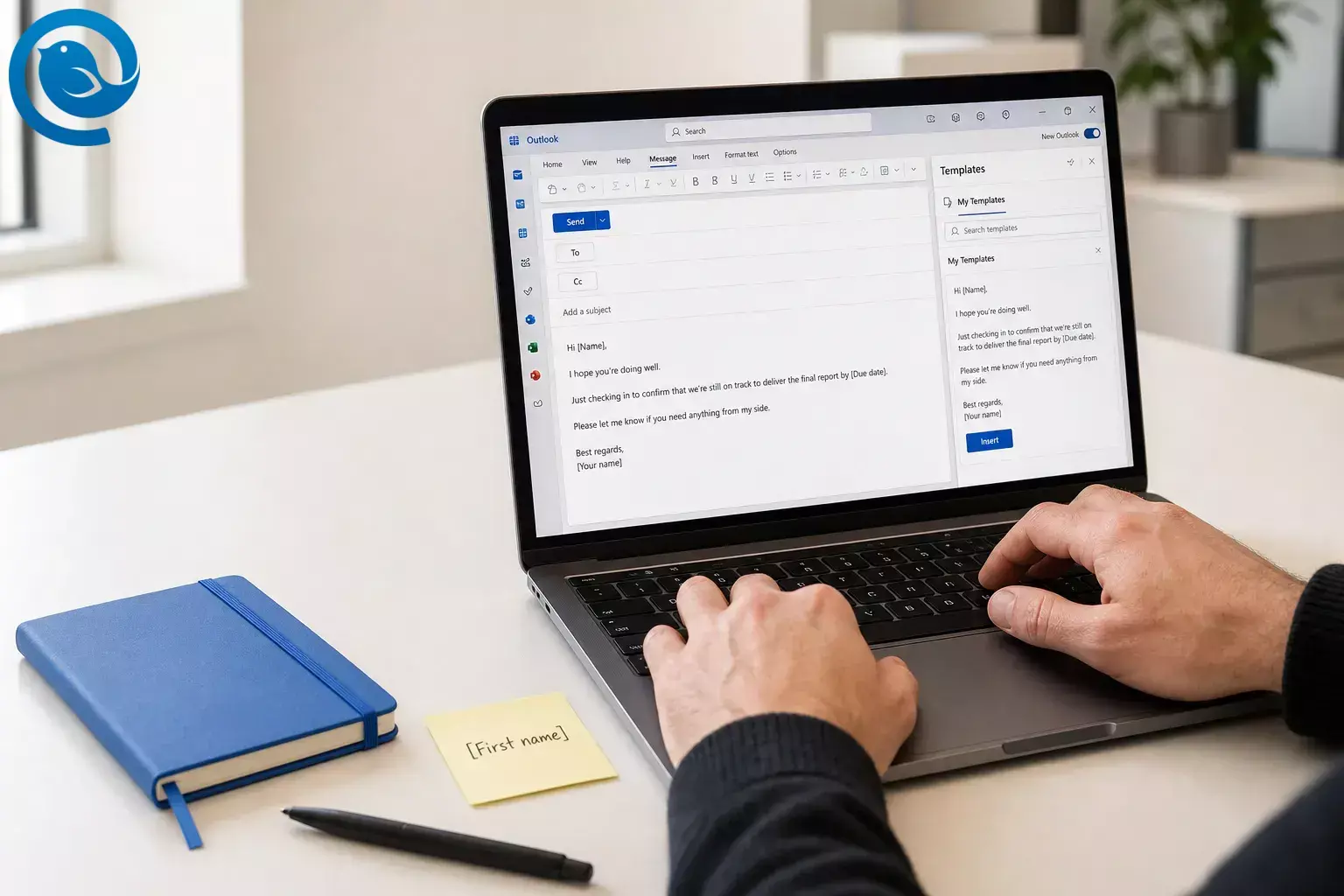
Jak używać szablonów w Outlook
Skorzystaj z tego przewodnika, aby utworzyć szablon e-mail w Outlook do follow-upów, aktualizacji wewnętrznych, ogłoszeń oraz innych biznesowych szablonów e-mail w nowym Outlooku, klasycznym Outlooku, Outlooku w sieci i na Macu.
Jeśli tworzysz szablon e-mail w Outlook, właściwa metoda zależy od twojej wersji i tego, co chcesz ponownie wykorzystać.
TL;DR
- Napisz wiadomość raz, zamień zmienne szczegóły na symbole zastępcze i zapisz ją, korzystając z opcji szablonu dostępnej w Twojej wersji Outlooka. 1 5
- Użyj pełnego szablonu dla całej wiadomości, a Moje szablony do krótkich, wielokrotnie używanych tekstów. 1
- Użyj pliku .oft , który można udostępniać, jeśli współpracownicy potrzebują tego samego szkicu. 5
- Klasyczny Outlook dla Windows używa Plik > Zapisz jako > Szablon Outlook , a Outlook dla Mac używa Plik > Zapisz jako szablon . 3 4
- Nowy Outlook i Outlook w przeglądarce używają narzędzi do szablonów w oknie tworzenia wiadomości lub Poczta > Szablony . 1 5
- Ponownie otwórz szablon i wyślij sobie testową kopię przed użyciem jej z rzeczywistymi odbiorcami. 1 3 4 5
Aby utworzyć szablon e-mail w Outlook, napisz wiadomość raz, zamień zmienne szczegóły na symbole zastępcze i zapisz ją, korzystając z opcji szablonu dostępnej w Twojej wersji Outlooka. Używaj pełnego szablonu dla całej wiadomości, Moich szablonów do krótkich, wielokrotnie używanych tekstów oraz .oft , jeśli potrzebujesz pliku, który możesz udostępnić współpracownikom. 1 5
W klasycznym Outlooku dla Windows standardowa ścieżka to Plik > Zapisz jako > Szablon Outlook . Na Macu użyj Plik > Zapisz jako szablon . W nowym Outlooku i Outlooku w przeglądarce użyj narzędzi do tworzenia szablonu dostępnych w oknie tworzenia wiadomości lub pod Poczta > Szablony . Następnie ponownie otwórz szablon i wyślij sobie testową kopię przed użyciem jej z rzeczywistymi odbiorcami. 1 3 4 5
Zanim zaczniesz
- Wymagania wstępne: dostęp do wersji Outlooka, z której faktycznie wysyłasz: nowy Outlook, klasyczny Outlook dla Windows, Outlook w sieci lub Outlook dla Mac. Polecenia szablonów różnią się w zależności od wersji. 1 4
- Narzędzia: przykładowa wiadomość, twój standardowy podpis , dowolne logo lub plik, który powinien pojawiać się za każdym razem, oraz bezpieczny adres testowy.
- Czas: zaplanuj krótką sesję konfiguracji dla pierwszego szablonu e-mail w Outlook, a następnie szybkie testowe wysłanie dla każdego nowego.
- Dostęp: Microsoft informuje, że niektóre funkcje szablonów w nowym Outlooku lub Outlooku w sieci, w tym Szablony poczty, Moje szablony oraz obsługa .oft , wymagają kwalifikacyjnej subskrypcji Microsoft 365. 1 5
- Uwagi dotyczące bezpieczeństwa: nie przechowuj haseł, danych osobowych ani poufnych załączników jednorazowych w wielokrotnego użytku szablonie. Zawsze ponownie sprawdzaj listę Do, DW, UDW oraz załączniki przed wysłaniem.
Wybierz najpierw odpowiednią metodę szablonu e-mail w Outlook
Szablon e-mail w Outlook to nie tylko jedna funkcja. Microsoft dzieli to na pełne szablony wiadomości, krótkie fragmenty tekstu Moje Szablony oraz udostępniane pliki .oft, więc najlepsza opcja zależy od tego, co chcesz ponownie wykorzystać oraz jaką wersję Outlook posiadasz. Ma to znaczenie przy tworzeniu szablonów e-mail do celów biznesowych, ponieważ nie każda opcja zapisuje pełną wiadomość. 1 5
Użyj Moich Szablonów
gdy potrzebujesz jedynie krótkiego, wielokrotnego użytku tekstu, takiego jak powitanie, notatka zatwierdzająca, przekazanie lub szybka odpowiedź. 1
Użyj udostępnianego pliku .oft
gdy współpracownicy potrzebują tego samego szablonu roboczego w klasycznym Outlooku, nowym Outlooku lub Outlook w sieci. 5
Jeśli Twoja firma udostępnia Ci zarówno klasyczny Outlook, jak i nowy Outlook, Microsoft mówi, że możesz korzystać z nich równocześnie podczas przejścia; zobacz nasz przewodnik po przejściu na klasyczny Outlook . Jest to przydatne, gdy kroki w szablonie współpracownika nie odpowiadają temu, co widzisz na ekranie. 6
Krok po kroku: tworzenie szablonu e-mail w Outlook
Jak utworzyć szablon e-mail w Outlook
-
1) Otwórz pustą wiadomość i znajdź opcję szablonu, którą faktycznie masz
Zacznij nową wiadomość e-mail i poszukaj polecenia dostępnego w Twojej wersji Outlook. Typowe wskazówki to Szablon wiadomości , Moje szablony lub Zobacz szablony , Plik > Zapisz jako > Szablon Outlook w klasycznym Outlook dla Windows oraz Plik > Zapisz jako szablon na Macu. Skorzystaj z gałęzi odpowiadającej Twojemu ekranowi, a nie z zrzutu ekranu z innej wersji. 1 4
-
2) Zdecyduj, czy to ma być pełny e-mail, czy tylko wielokrotnego użytku blok tekstowy
Jeśli wiadomość powinna być ponownie otwarta z tym samym tematem, treścią, formatowaniem i ewentualnie załącznikami, stwórz pełny szablon. Jeśli ponownie używasz tylko akapitu lub dwóch, zaoszczędź czas i użyj zamiast tego Moich szablonów. 1
-
3) Napisz wiadomość raz, tak jakbyś była gotowa ją wysłać
Napisz temat, wstęp, treść, zakończenie oraz wezwanie do działania. Dodaj obrazy, tabele lub załączniki tylko jeśli naprawdę powinny pojawiać się za każdym razem. Zastąp wszystko, co się zmienia, symbolami zastępczymi takimi jak [Imię], [Termin], [Numer zamówienia] lub [Następny krok].
-
4) Zapisz szablon, korzystając z odpowiedniego menu dla swojego Outlook
- Nowy Outlook / Outlook w sieci: użyj opcji Szablon wiadomości w oknie tworzenia, aby zapisać wiadomość jako szablon.
- Klasyczny Outlook dla Windows: Plik > Zapisz jako > Szablon Outlook .
- Outlook na Macu: Plik > Zapisz jako szablon .
- Tylko fragment: otwórz Moje szablony , wybierz +Szablon , wklej tekst i zapisz.
Zapisz tylko to, co ma się powtarzać za każdym razem. Jeśli odbiorca lub załącznik często się zmienia, pomiń je i dodaj podczas wysyłania. 1 4
-
5) Nadaj nazwę, aby znaleźć go w dwie sekundy
Użyj prostego schematu nazewnictwa, np. Zespół – Cel – Wersja. Dobre przykłady: „Sprzedaż – Kontynuacja oferty – v1” lub „HR – Potwierdzenie rozmowy – v2”. Zapisz, a następnie sprawdź, czy pojawia się na liście szablonów, w panelu zadań lub folderze w Twojej wersji Outlook. 1 4
-
6) Natychmiast otwórz ponownie i wyślij sobie testową kopię
- Nowy Outlook / Outlook w sieci: otwórz zapisany szablon za pomocą narzędzi szablonów w oknie tworzenia lub użyj Wiadomości > Szablony jeśli zapisałeś lub dodałeś plik OFT.
- Klasyczny Outlook dla Windows: Nowe elementy > Więcej elementów > Wybierz formularz > Szablony użytkownika w systemie plików .
- Outlook na Macu: Plik > Nowa > Email z szablonu .
Otwórz szablon, zamień jeden symbol zastępczy, wyślij do siebie i sprawdź temat, formatowanie, linki i załączniki, zanim zaufasz mu w prawdziwej pracy. 1 3 4 5
-
7) Stwórz pasującą krótką odpowiedź w Moich szablonach
Weź główne zdanie lub akapit z pełnego e-maila i zapisz krótszą wersję w Moich szablonach. To jeden z najszybszych sposobów tworzenia szablonów e-mail dla zatwierdzeń biznesowych, przypomnień, odpowiedzi na terminy i wsparcia bez konieczności otwierania pełnego szkicu za każdym razem. 1
-
8) Udostępnij właściwy plik szablonu, jeśli koledzy potrzebują tego samego szkicu
W nowym Outlook lub Outlook w sieci otwórz Ustawienia > Poczta > Szablony , następnie użyj Zapisz jako OFT , aby pobrać szkic lub Prześlij dalej jako OFT , aby go wysłać. Koledzy korzystający z nowego Outlook lub Outlook w sieci mogą dodać ten plik z Ustawienia > Poczta > Szablony > Dodaj > Dodaj OFT . 5
-
9) Stwórz trzy biznesowe szablony e-mail zanim przestaniesz
Zapisz jeden szablon do kontaktu z klientem, jeden do wewnętrznej aktualizacji projektu i jeden do ogłoszenia lub wysyłki e-mailowej. To zapewni Ci użyteczną podstawową bibliotekę szablonów e-mail zamiast jednego dopracowanego szkicu, którego nigdy nie otworzysz ponownie.
-
10) Zachowaj jedną wersję master i jedną wersję do wysyłki
Pozostaw wersję master bez zmian. Gdy zmienia się treść, najpierw zaktualizuj tę wersję master, a potem utwórz wersję na żywo, którą faktycznie wyślesz. Ten prosty nawyk utrzymuje spójność twoich szablonów e-mail w Outlook i zapobiega rozjazdowi wersji.
Dlaczego ten workflow szablonu e-mail w Outlook działa
Tworzenie szablonu e-mail w Outlook działa najlepiej, gdy najpierw zdecydujesz, co musi się powtarzać. Pełne szablony przywracają całą wiadomość, Moje Szablony przyspieszają krótkie odpowiedzi, a pliki .oft ułatwiają udostępnianie, gdy współpracownicy potrzebują tego samego projektu. 1 5
Rozwiązywanie problemów
Brakuje Moich szablonów lub Widoku szablonów
Objaw: Brakuje Moich szablonów lub Widoku szablonów.
Prawdopodobna przyczyna: dodatki są wyłączone lub dotknął Cię problem z Outlookiem, który Microsoft opisał w odniesieniu do brakujących Moich szablonów.
Naprawa: poproś administratora o sprawdzenie dodatków i powiązanych ustawień administracyjnych lub użyj pełnego szablonu lub .oft podczas rozwiązywania problemu. 1 2
Zapisany szablon otwiera się bez załączników lub pełnego formatowania
Objaw: zapisany szablon otwiera się bez załączników lub pełnego formatowania.
Prawdopodobna przyczyna: zapisałeś fragment Moich szablonów zamiast pełnego szablonu e-mail.
Naprawa: odbuduj go jako pełny szablon, a nie fragment. 1
Oryginalny szablon nie zmienił się po edycji
Objaw: edytowałeś wiadomość, ale oryginalny szablon nie uległ zmianie.
Prawdopodobna przyczyna: Outlook otwiera szablon jako szkic, a zmiany w tym szkicu nie aktualizują zapisanego szablonu.
Naprawa: zapisz nowy szablon lub celowo zastąp stary. 3
Współpracownik nie może użyć przesłanego szablonu
Objaw: współpracownik nie może użyć przesłanego szablonu.
Prawdopodobna przyczyna: otrzymał skopiowany tekst zamiast rzeczywistego pliku .oft lub nie dodał pliku w nowym Outlooku lub Outlook w sieci.
Naprawa: wyślij lub prześlij dalej plik .oft i niech doda go z Poczta > Szablony > Dodaj OFT . 5
Szablon nie pojawia się na innym urządzeniu lub koncie
Objaw: szablon nie pojawia się na innym urządzeniu lub koncie.
Prawdopodobna przyczyna: Outlook przechowuje różne typy szablonów w różnych miejscach. Szablony poczty zapisują się na koncie kompozycyjnym, Moje szablony zapisują się na głównej skrzynce pocztowej, a lokalne pliki .oft pozostają lokalne, chyba że są udostępnione.
Naprawa: zbuduj lub otwórz szablon z właściwego konta i udostępnij plik .oft , gdy potrzebujesz przenośnej kopii. 1 5
Użytkownicy wspólnej skrzynki nie widzą tych samych szablonów
Objaw: użytkownicy wspólnej skrzynki nie widzą tych samych szablonów.
Prawdopodobna przyczyna: zachowanie skrzynki współdzielonej różni się w zależności od platformy, a Outlook dla Mac nie oferuje Moich szablonów we wspólnych skrzynkach.
Naprawa: użyj wspólnego przepływu pracy .oft lub stosuj metodę Microsoft dla skrzynek współdzielonych zgodnie z wersją używaną w Twoim zespole. 1 4 5
Brak Moich szablonów na Macu
Objaw: brakuje Moich szablonów na Macu.
Prawdopodobna przyczyna: dodatek jest dla kont Microsoft Exchange, dodatki mogą być wyłączone lub pracujesz we wspólnej skrzynce pocztowej.
Naprawa: zamiast tego użyj Zapisz jako szablon lub poproś administratora o włączenie dodatku dla obsługiwanego konta. 4
Klasyczne kroki Outlooka nie pasują do Twojego komputera
Objaw: klasyczne kroki Outlooka nie pasują do Twojego komputera.
Prawdopodobna przyczyna: korzystasz z nowego Outlooka lub klasyczny Outlook nie jest zainstalowany na tym urządzeniu.
Naprawa: najpierw potwierdź swoją wersję. Microsoft mówi również, że można uruchomić klasyczny Outlook i nowy Outlook obok siebie oraz udostępnia instrukcje instalacji klasycznego Outlooka na obsługiwanych komputerach z Windows. 6 7
Szablony e-maili biznesowych do zapisania
Te podstawowe szablony to proste szablony e-maili biznesowych, które możesz już teraz przekształcić w pełne szkice w Outlook. Sprawdzają się również jako szablony e-maili dla zespołów biznesowych potrzebujących zatwierdzonych wiadomości follow-up, wewnętrznych aktualizacji lub małych szablonów mailingu do ogłoszeń. 1
Follow-up do klienta
Temat: Szybki follow-up dotyczący [tematu]
Rozpoczęcie treści: Cześć [Imię], piszę w sprawie [tematu]. Kolejny krok to [następny krok] do [daty]. Odpowiedz tutaj, jeśli chcesz, żebym przesłał [dokument lub wycenę].
Wewnętrzna aktualizacja projektu
Temat: Cotygodniowa aktualizacja — [projekt]
Rozpoczęcie treści: Aktualny status: [status]. Zrealizowano w tym tygodniu: [elementy]. Kolejne działania: [elementy]. Blokady: [elementy]. Potrzebne od zespołu: [działanie].
Ogłoszenie lub szablon mailingu
Temat: Aktualizacja [wydarzenia, polityki lub produktu] dla [odbiorców]
Rozpoczęcie treści: Cześć [Odbiorcy], oto aktualizacja: [główny punkt]. Dlaczego to ważne: [wpływ]. Potrzebne działanie: [wezwanie do działania]. Termin: [data].
Wskazówka: Użyj Outlook, aby przechować zatwierdzony szkic. Jeśli Twoja firma wysyła prawdziwe masowe maile przez inną platformę, po zatwierdzeniu przenieś tam finalną wersję.
Odpowiedź wsparcia lub przekazania sprawy
Temat: Re: [problem lub prośba]
Rozpoczęcie treści: Cześć [Imię], dziękuję za kontakt w sprawie [problemu]. Najszybszy następny krok to [krok]. Jeśli to nie rozwiąże sprawy, odpowiedz z [potrzebnymi informacjami], a zajmę się tym dalej.
Jak organizować, przechowywać i skalować swoje szablony
Przygotuj z wyprzedzeniem
Stwórz wersję główną raz, a następnie duplikuj ją przy zmianach tekstu. To pozwala utrzymać zatwierdzony tekst w czystości i przyspiesza przyszłe edycje.
Skalowanie
Zacznij od jednego bazowego szablonu, a następnie zapisuj wersje według zespołu, regionu lub zastosowania. Gdy współpracownicy potrzebują tego samego szkicu, udostępnij plik .oft zamiast przesyłać stare wysłane wiadomości. 5
Chcesz czystszy, wieloplatformowy pulpitowy szablon e-mail w Outlook?
Mailbird to wieloplatformowy pulpitowy klient poczty elektronicznej , który dobrze obsługuje szablony. Posiada funkcję Szablonów email, pozwala zapisać szkic jako szablon z szybkiej odpowiedzi i tworzenia wiadomości oraz oferuje wersje do pobrania na Windows i Mac. Jeśli menu szablonów wersja po wersji w Outlook spowalniają ci pracę, praktycznym następnym krokiem jest wypróbowanie migracji z Outlook do Mailbird . 8 9 10
Najczęściej zadawane pytania
Jaka jest różnica między Szablonami poczty a Moimi szablonami w Outlook?
Szablony poczty to pełne, wielokrotnego użytku e-maile. Moje szablony to krótki, wielokrotnego użytku tekst, który wstawiasz do wiadomości.
Źródła: 1
Czy mogę utworzyć szablon e-mail w Outlook w nowym Outlooku?
Gdzie przechowywane są szablony e-mail w Outlook?
Jak edytować szablon e-mail w Outlook?
Otwórz zapisany szablon, wprowadź zmiany, a następnie zapisz go ponownie jako nowy szablon lub celowo zastąp stary. Edytowanie szkicu, który się otwiera, nie aktualizuje automatycznie oryginalnego szablonu.
Źródła: 3
Czy mogę udostępnić szablon Outlook współpracownikom?
Tak. Najczystszym sposobem jest udostępnienie pliku .oft, aby inni mogli dodać lub otworzyć ten sam szkic zamiast kopiować stare wysłane e-maile.
Źródła: 5
Dlaczego Moje szablony zniknęły z Outlook?
Czy mogę używać klasycznego i nowego Outlooka jednocześnie?
Tak. Microsoft informuje, że można korzystać z nich obok siebie podczas przejścia.
Źródła: 6
Szybka lista kontrolna dla twojego szablonu e-mail w Outlook
Zapisz lub zrób zrzut ekranu przed wyjściem.
- Wiem, czy korzystam z nowego Outlooka, klasycznego Outlooka, Outlooka w sieci, czy Outlooka na Macu.
- Wybrałem właściwą metodę: pełny szablon, fragment Moje Szablony lub plik .oft.
- Zamieniłem zmienne szczegóły na [zamienniki].
- Zachowałem czytelną nazwę i mam jedną wersję główną.
- Otworzyłem ponownie szablon i wysłałem sobie kopię testową.
- Sprawdziłem ostatecznych odbiorców, linki, formatowanie i załączniki.
- Zachowałem co najmniej trzy firmowe szablony e-mail, których faktycznie będę używać ponownie.
- Zdecydowałem, czy Outlook wystarczy, czy chcę wypróbować Mailbird.
Źródła
- Microsoft Support — Tworzenie szablonów e-mail w Outlook
- Microsoft Support — Moje szablony zniknęły z Outlook
- Microsoft Support — Wysyłanie wiadomości e-mail na podstawie szablonu
- Microsoft Support — Czy mogę tworzyć szablony e-mail w Outlook dla Mac?
- Microsoft Support — Pobieranie, dodawanie i udostępnianie szablonów jako pliki .oft w Outlook
- Microsoft Support — Uruchamianie nowego Outlook i klasycznego Outlook obok siebie
- Microsoft Support — Instalacja lub ponowna instalacja klasycznego Outlook na komputerze z Windows
- Mailbird Support — Szablony e-mail
- Mailbird — Najlepszy klient e-mail dla Windows i Mac
- Mailbird — Pobierz Mailbird dla Windows i macOS


