Шаблоны писем в Outlook: Создание, сохранение и использование
Используйте это руководство для создания шаблона письма в Outlook для ответов, внутренних обновлений, объявлений и других деловых писем в новом Outlook, классическом Outlook, Outlook в Интернете и для Mac.



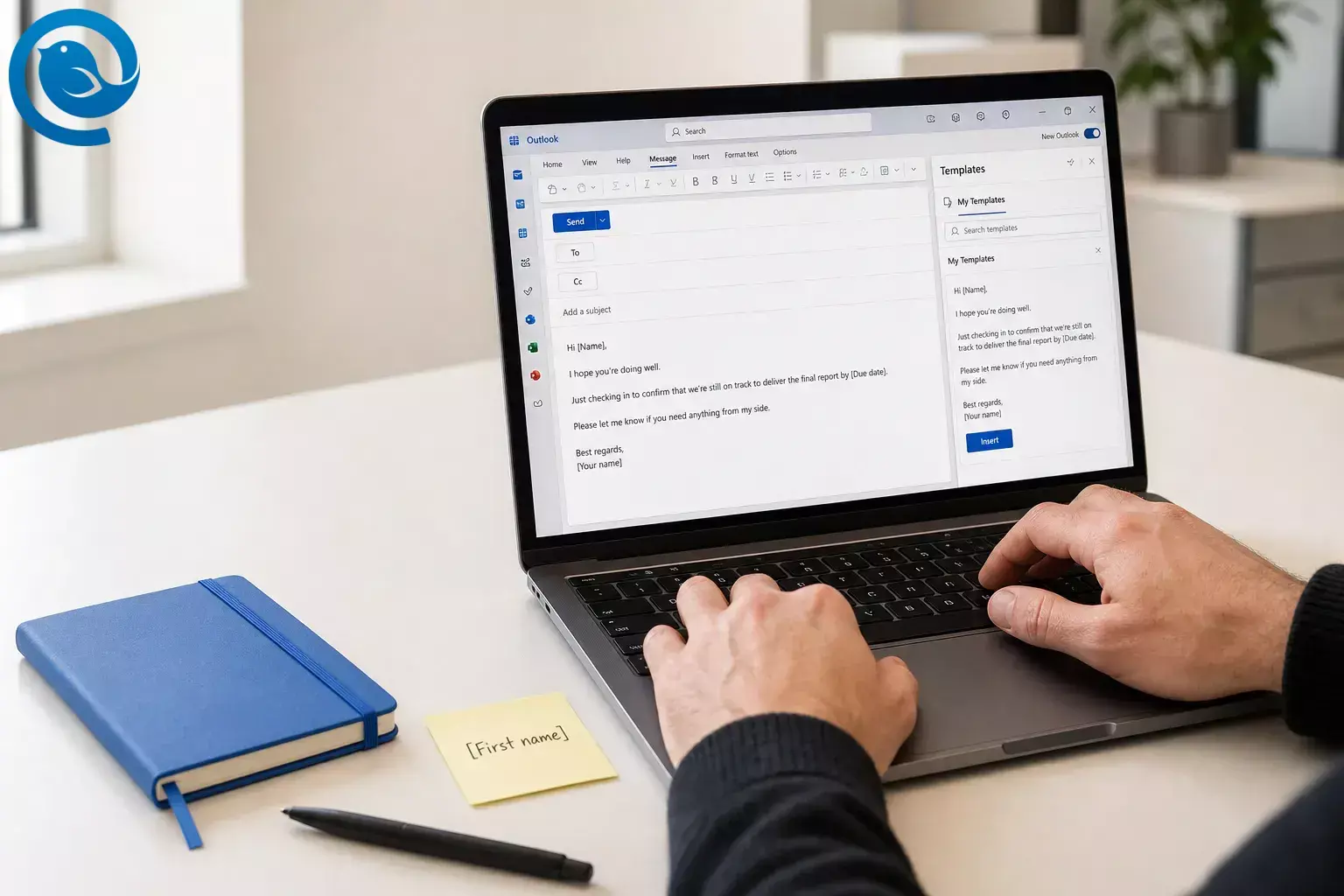
Как использовать шаблоны в Outlook
Используйте это руководство для создания шаблона электронного письма в Outlook для последующих сообщений, внутренних обновлений, объявлений и других бизнес-шаблонов электронных писем в новых версиях Outlook, классическом Outlook, Outlook в вебе и на Mac.
Если вы создаёте шаблон электронного письма в Outlook, правильный метод зависит от вашей версии и того, что вы хотите повторно использовать.
Кратко
- Напишите сообщение один раз, замените изменяемые детали на заполнители и сохраните его с помощью опции шаблона, показанной в вашей версии Outlook. 1 5
- Используйте полный шаблон для всего сообщения и используйте Мои шаблоны для короткого повторно используемого текста. 1
- Используйте общий .oft файл, если коллегам нужен такой же черновик. 5
- Классический Outlook для Windows использует Файл > Сохранить как > Шаблон Outlook , а Outlook для Mac использует Файл > Сохранить как шаблон . 3 4
- Новый Outlook и Outlook в интернете используют инструменты шаблонов в окне создания или Почта > Шаблоны . 1 5
- Откройте шаблон повторно и отправьте себе тестовую копию перед использованием его с реальными получателями. 1 3 4 5
Чтобы создать шаблон электронного письма в Outlook, напишите сообщение один раз, замените изменяемые детали на заполнители и сохраните с помощью опции шаблона, показанной в вашей версии Outlook. Используйте полный шаблон для всего сообщения, Мои шаблоны для короткого повторно используемого текста и .oft , если вам нужен файл, которым можно поделиться с коллегами. 1 5
В классическом Outlook для Windows стандартный путь: Файл > Сохранить как > Шаблон Outlook . На Mac используйте Файл > Сохранить как шаблон . В новом Outlook и Outlook в интернете используйте инструменты шаблонов, доступные в окне создания или в разделе Почта > Шаблоны . Затем откройте его снова и отправьте себе тестовую копию перед использованием с реальными получателями. 1 3 4 5
Перед началом
- Требования: доступ к версии Outlook, с которой вы действительно отправляете: новый Outlook, классический Outlook для Windows, Outlook в вебе или Outlook для Mac. Команды шаблона различаются в зависимости от версии. 1 4
- Инструменты: пример сообщения, ваша обычная подпись , любой логотип или файл, которые должны появляться каждый раз, и безопасный тестовый адрес.
- Время: выделите одну короткую сессию настройки для первого шаблона, затем делайте быстрый тестовой отправки для каждого нового.
- Доступ: Microsoft говорит, что некоторые функции шаблонов в новом Outlook или Outlook в вебе, включая Почтовые шаблоны, Мои шаблоны и обработку .oft , требуют наличия соответствующей подписки Microsoft 365. 1 5
- Меры предосторожности: не храните пароли, личные идентификаторы или одноразовые конфиденциальные вложения в повторно используемом шаблоне. Всегда повторно проверяйте поля Кому, Копия, Скрытая копия и список вложений перед отправкой.
Сначала выберите правильный метод шаблона электронного письма в Outlook
Шаблон электронного письма в Outlook — это не просто одна функция. Microsoft разделяет это на полные шаблоны сообщений, текстовые фрагменты Моих шаблонов и общие файлы .oft , поэтому лучший вариант зависит от того, что вы хотите переиспользовать и какую версию Outlook вы используете. Это важно при создании шаблонов электронных писем для бизнеса, так как не каждый вариант сохраняет полное сообщение. 1 5
Используйте Мои шаблоны
когда вам нужны только короткие повторно используемые тексты, такие как приветствие, пометка одобрения, строка передачи или быстрый ответ. 1
Используйте общий файл .oft
когда коллегам нужен один и тот же черновик в классическом Outlook, новом Outlook или Outlook в вебе. 5
Если ваша компания предоставляет вам как классический Outlook, так и новый Outlook, Microsoft говорит, что вы можете запускать их параллельно во время перехода; смотрите наше руководство по переходу с классического Outlook . Это полезно, когда шаги шаблона вашего коллеги не совпадают с тем, что вы видите на экране. 6
Поэтапно: создание шаблона электронного письма в Outlook
Как создать шаблон электронного письма в Outlook
-
1) Откройте новое сообщение и найдите доступный вариант шаблона
Начните новое письмо и найдите команду в вашей версии Outlook. Часто используются варианты Шаблон письма , Мои шаблоны или Просмотр шаблонов , Файл > Сохранить как > Шаблон Outlook в классическом Outlook для Windows, и Файл > Сохранить как шаблон на Mac. Используйте ветвь, которая соответствует вашему экрану, а не скриншот из другой версии. 1 4
-
2) Решите, должен ли это быть полный шаблон письма или просто повторно используемый текстовый блок
Если письмо должно открываться с тем же заголовком, телом, форматированием и, возможно, вложениями, создайте полный шаблон. Если вы повторно используете только один-два абзаца, сэкономьте время и используйте Мои шаблоны. 1
-
3) Создайте черновик сообщения один раз, как будто собираетесь его отправить
Напишите заголовок, вступление, основное содержимое, заключение и призыв к действию. Добавляйте изображения, таблицы или вложения только если они действительно нужны каждый раз. Заменяйте изменяющуюся информацию на заполнители, например [Имя], [Срок], [Номер заказа] или [Следующий шаг].
-
4) Сохраните шаблон, используя правильное меню для вашего Outlook
- Новый Outlook / Outlook в интернете: используйте опцию Шаблон письма в окне составления, чтобы сохранить сообщение как шаблон.
- Классический Outlook для Windows: Файл > Сохранить как > Шаблон Outlook .
- Outlook для Mac: Файл > Сохранить как шаблон .
- Только фрагмент: откройте Мои шаблоны , выберите +Шаблон , вставьте текст и сохраните.
Сохраняйте только то, что должно повторяться каждый раз. Если получатель или вложение часто меняются, не включайте их в шаблон, а добавляйте при отправке. 1 4
-
5) Назовите шаблон так, чтобы легко было найти за две секунды
Используйте простой шаблон именования, например Команда – Назначение – Версия. Хорошие примеры: «Отдел продаж – Последующее предложение – v1» или «HR – Подтверждение собеседования – v2». Сохраните и проверьте, что он отображается в списке шаблонов, панели задач или папке вашей версии Outlook. 1 4
-
6) Сразу же откройте его и отправьте себе тестовую копию
- Новый Outlook / Outlook в интернете: откройте сохраненный шаблон через инструменты шаблонов в окне составления или используйте Почта > Шаблоны если вы сохранили или добавили OFT-файл.
- Классический Outlook для Windows: Новые элементы > Другие элементы > Выбрать форму > Пользовательские шаблоны в файловой системе .
- Outlook для Mac: Файл > Создать > Электронное письмо из шаблона .
Откройте шаблон, замените один заполнитель, отправьте письмо себе и проверьте заголовок, форматирование, ссылки и вложения перед тем, как использовать его по-настоящему. 1 3 4 5
-
7) Создайте соответствующий короткий ответ в Мои шаблоны
Возьмите ключевое предложение или абзац из полного письма и сохраните более короткую версию в Мои шаблоны. Это один из самых быстрых способов создать шаблоны электронных писем в Outlook для деловых утверждений, напоминаний, ответов по расписанию и поддержки без необходимости каждый раз открывать полный черновик. 1
-
8) Поделитесь самим файлом шаблона, если коллегам нужен такой же черновик
В новом Outlook или Outlook в интернете откройте Настройки > Почта > Шаблоны , затем используйте Сохранить как OFT для загрузки черновика или Переслать как OFT для его отправки. Коллеги, использующие новый Outlook или Outlook в интернете, могут добавить этот файл через Настройки > Почта > Шаблоны > Добавить > Добавить OFT . 5
-
9) Создайте три шаблона деловых писем прежде чем остановиться
Сохраните один шаблон для последующего контакта с клиентом, один — для внутреннего обновления проекта и один — для объявлений или рассылок. Это даст вам рабочую стартовую библиотеку шаблонов деловых электронных писем, а не один отточенный черновик, который вы никогда не откроете снова.
-
10) Храните одну мастер-версию и одну рабочую
Оставляйте мастер-версию нетронутой. При изменении формулировок сначала обновляйте мастер, затем создавайте рабочую копию для отправки. Эта простая привычка сохраняет ваши шаблоны электронных писем в Outlook последовательными и предотвращает рассинхронизацию версий.
Почему этот рабочий процесс шаблона электронного письма в Outlook работает
Создание шаблона электронного письма в Outlook лучше всего начинается с решения, что именно должно повторяться. Полные шаблоны возвращают все сообщение, Мои шаблоны ускоряют короткие ответы, а файлы .oft упрощают совместное использование, когда коллегам нужен один и тот же черновик. 1 5
Устранение неполадок
Мои шаблоны или Просмотр шаблонов отсутствуют
Симптом: Мои шаблоны или Просмотр шаблонов отсутствуют.
Возможная причина: надстройки отключены или вы столкнулись с проблемой Outlook, которую Microsoft документировала для отсутствующих Мои шаблонов.
Решение: попросите администратора проверить надстройки и соответствующие настройки администратора или используйте полный шаблон или .oft рабочий процесс, пока вы устраняете неполадки. 1 2
Сохранённый шаблон открывается без вложений или полного форматирования
Симптом: сохранённый шаблон открывается без вложений или полного форматирования.
Возможная причина: вы сохранили фрагмент Мои шаблоны вместо полного шаблона электронной почты.
Решение: восстановите его как полный шаблон, а не фрагмент. 1
Исходный шаблон не изменился после редактирования
Симптом: вы редактировали сообщение, но исходный шаблон не изменился.
Возможная причина: Outlook открывает шаблон как черновик, и изменения в этом черновике не обновляют сохранённый шаблон.
Решение: сохраните новый шаблон или намеренно замените старый. 3
Коллеге не удаётся использовать отправленный вами шаблон
Симптом: коллеге не удаётся использовать отправленный вами шаблон.
Возможная причина: они получили скопированный текст вместо реального файла .oft или не добавили файл в новом Outlook или Outlook в интернете.
Решение: отправьте или перешлите файл .oft и попросите их добавить его через Почта > Шаблоны > Добавить OFT . 5
Шаблон не отображается на другом устройстве или аккаунте
Симптом: шаблон не отображается на другом устройстве или аккаунте.
Возможная причина: Outlook хранит разные типы шаблонов в разных местах. Почтовые шаблоны сохраняются для отправляющего аккаунта, Мои шаблоны сохраняются в основном почтовом ящике, а локальные файлы .oft остаются локальными, если их не поделиться.
Решение: создавайте или открывайте шаблон с нужного аккаунта и делитесь файлом .oft при необходимости портативной копии. 1 5
Пользователи общего почтового ящика видят разные шаблоны
Симптом: пользователи общего почтового ящика видят разные шаблоны.
Возможная причина: поведение общего почтового ящика зависит от платформы, и Outlook для Mac не предлагает Мои шаблоны в общих почтовых ящиках.
Решение: используйте общий рабочий процесс .oft или следуйте методу Microsoft для общих почтовых ящиков в версии, которую использует ваша команда. 1 4 5
Мои шаблоны отсутствуют на Mac
Симптом: Мои шаблоны отсутствуют на Mac.
Возможная причина: надстройка предназначена для аккаунтов Microsoft Exchange, надстройки могут быть отключены, или вы работаете в общем почтовом ящике.
Решение: используйте вместо этого Сохранить как шаблон или попросите администратора включить надстройку для поддерживаемого аккаунта. 4
Классические шаги Outlook не совпадают с вашим ПК
Симптом: классические шаги Outlook не совпадают с вашим ПК.
Возможная причина: вы используете новый Outlook или классический Outlook не установлен на этом компьютере.
Решение: сначала подтвердите вашу версию. Microsoft также сообщает, что можно использовать классический Outlook и новый Outlook одновременно, а также предоставляет инструкции по установке классического Outlook на поддерживаемых ПК с Windows. 6 7
Бизнес-шаблоны электронных писем для сохранения
Эти начальные шаблоны — простые бизнес-шаблоны электронных писем, которые вы можете сразу превратить в полноценные черновики в Outlook. Они также подходят в качестве шаблонов электронных писем для команд, которым нужны утвержденные последующие сообщения, внутренние обновления или небольшие шаблоны для рассылок объявлений. 1
Последующее сообщение клиенту
Тема: Краткое последующее сообщение по [тема]
Начало текста: Привет, [Имя], я хочу уточнить по поводу [тема]. Следующий шаг — [следующий шаг] до [дата]. Ответьте здесь, если хотите, чтобы я отправил [документ или предложение].
Внутреннее обновление проекта
Тема: Еженедельное обновление — [проект]
Начало текста: Текущий статус: [статус]. Выполнено на этой неделе: [задачи]. Следующее: [задачи]. Препятствия: [проблемы]. Требуется от команды: [действия].
Шаблон объявления или рассылки
Тема: Обновление по [событие, политика или продукт] для [аудитория]
Начало текста: Привет, [Аудитория], вот обновление: [основной пункт]. Почему это важно: [влияние]. Необходимые действия: [призыв к действию]. Крайний срок: [дата].
Совет: Используйте Outlook для хранения утвержденного черновика. Если ваша компания отправляет настоящие массовые рассылки через другую платформу, после проверки перенесите окончательный текст туда.
Ответ на запрос в службу поддержки или передача дела
Тема: Re: [проблема или запрос]
Начало текста: Привет, [Имя], спасибо, что связались по поводу [проблема]. Самый быстрый следующий шаг — [шаг]. Если это не решит проблему, ответьте с [необходимой информацией], и я продолжу работать над этим.
Как организовать, хранить и масштабировать ваши шаблоны
Создавайте заранее
Создайте основную версию один раз, затем дублируйте её при изменении текста. Это сохраняет ваш утверждённый текст чистым и ускоряет будущие правки, что важно для эффективного использования шаблона электронного письма в Outlook.
Масштабирование
Начинайте с одного базового шаблона, затем сохраняйте версии для команды, региона или конкретного случая использования. Когда коллегам нужен тот же проект, делитесь файлом .oft , вместо того чтобы пересылать старое отправленное письмо. 5
Хотите более чистый кроссплатформенный рабочий процесс с шаблонами для настольных приложений?
Mailbird — это кроссплатформенный клиент электронной почты для настольных компьютеров , который хорошо работает с шаблонами. В нем есть функция шаблонов электронных писем, можно сохранить черновик как шаблон через Быстрый ответ и Создание, а также доступны загрузки для Windows и Mac. Если меню шаблонов Outlook, зависящее от версии, замедляет вашу работу, практичным следующим шагом будет попробовать миграцию с Outlook на Mailbird . 8 9 10
Часто задаваемые вопросы
В чем разница между шаблонами писем и моими шаблонами в Outlook?
Шаблоны писем предназначены для полноценных повторно используемых писем. Мои шаблоны — для коротких повторно используемых текстов, которые вы вставляете в сообщение.
Источники: 1
Можно ли создать шаблон электронного письма в Outlook в новом Outlook?
Где хранятся шаблоны электронных писем Outlook?
Как редактировать шаблон электронного письма в Outlook?
Откройте сохранённый шаблон, внесите изменения, затем сохраните его снова как новый шаблон или сознательно замените старый. Редактирование открытого черновика автоматически не обновляет исходный шаблон.
Источники: 3
Можно ли поделиться шаблоном Outlook с коллегами?
Да. Самый простой способ — поделиться .oft файлом, чтобы другие могли добавить или открыть тот же черновик, вместо копирования старых отправленных писем.
Источники: 5
Почему в Outlook отсутствует раздел Мои шаблоны?
Можно ли использовать классический Outlook и новый Outlook одновременно?
Да. Microsoft говорит, что вы можете запускать их параллельно во время перехода.
Источники: 6
Быстрый список для вашего шаблона электронного письма в Outlook
Сохраните или сделайте скриншот перед выходом.
- Я знаю, использую ли новый Outlook, классический Outlook, Outlook в вебе или Outlook для Mac.
- Я выбрал правильный метод: полный шаблон, фрагмент "Мои шаблоны" или .oft файл.
- Я заменил изменяемые детали на [заменители].
- Я сохранил понятное имя и оставил одну основную версию.
- Я заново открыл шаблон и отправил себе тестовую копию.
- Я проверил конечных получателей, ссылки, форматирование и вложения.
- Я сохранил как минимум три бизнес-шаблона электронных писем, которые действительно буду использовать повторно.
- Я решил, достаточно ли Outlook или хочу попробовать Mailbird в следующий раз.
Источники
- Поддержка Microsoft — Создание шаблонов электронных писем в Outlook
- Поддержка Microsoft — Мои шаблоны отсутствуют в Outlook
- Поддержка Microsoft — Отправка письма на основе шаблона в Outlook
- Поддержка Microsoft — Можно ли создавать шаблоны электронных писем в Outlook для Mac?
- Поддержка Microsoft — Загрузка, добавление и совместное использование шаблонов в формате .oft в Outlook
- Поддержка Microsoft — Одновременный запуск новой и классической версий Outlook
- Поддержка Microsoft — Установка или переустановка классического Outlook на ПК с Windows
- Поддержка Mailbird — Шаблоны электронных писем
- Mailbird — Лучший почтовый клиент для Windows и Mac
- Mailbird — Скачать Mailbird для Windows и macOS


