Plantilla de correo de Outlook: Cómo crear, guardar y reutilizar plantillas de correo empresarial
Utiliza esta guía para crear una plantilla de correo de Outlook para seguimientos, actualizaciones internas, anuncios y otras plantillas de correo empresarial en el nuevo Outlook, Outlook clásico, Outlook en la web y Mac.



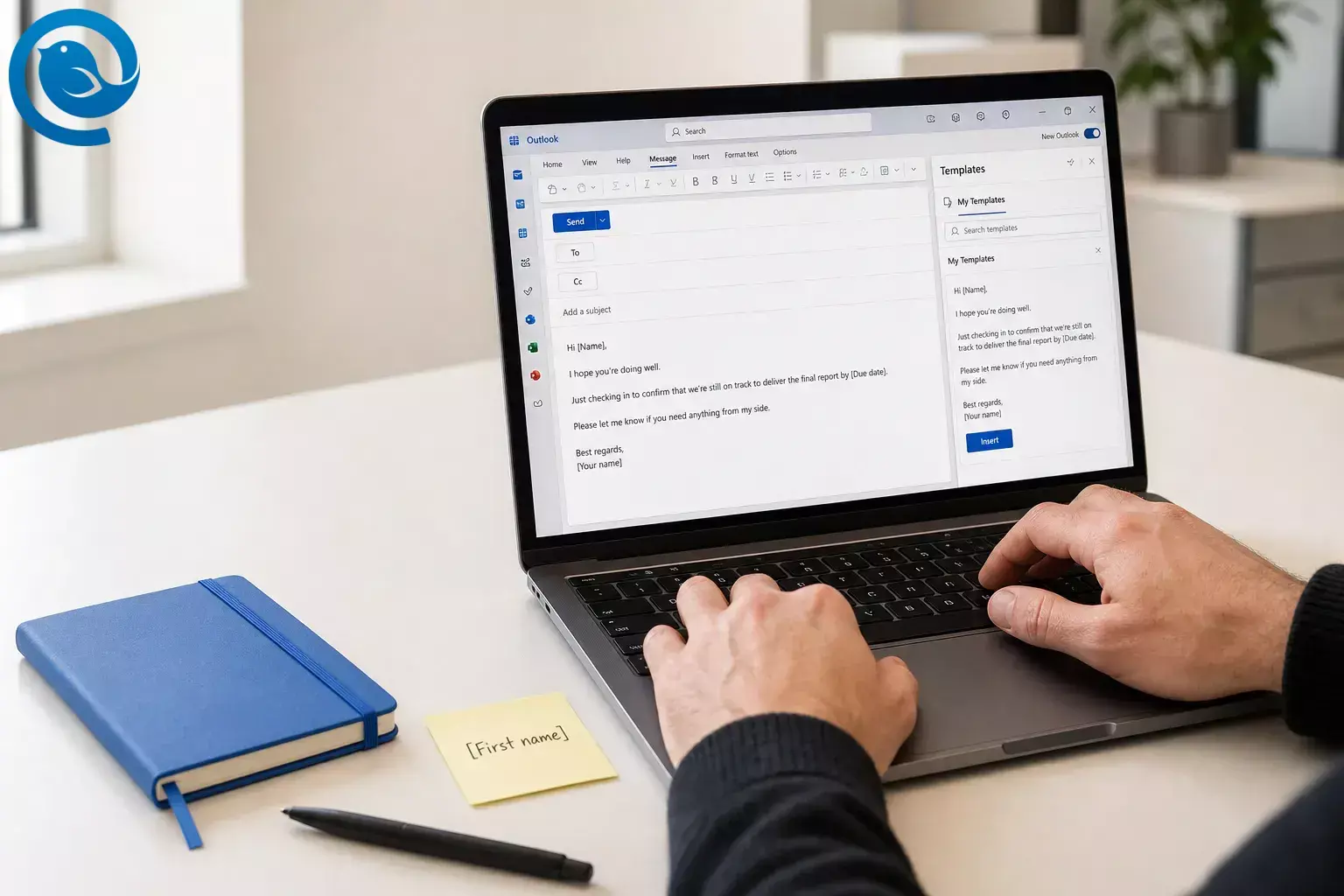
Cómo usar plantillas de Outlook
Usa esta guía para crear una plantilla de correo electrónico en Outlook para seguimientos, actualizaciones internas, anuncios y otras plantillas de correo empresarial en la nueva versión de Outlook, Outlook clásico, Outlook en la web y Mac.
Si estás creando una plantilla de correo electrónico en Outlook, el método correcto depende de tu versión y de lo que quieras reutilizar.
TL;DR
- Redacta el mensaje una vez, reemplaza los detalles cambiantes con marcadores de posición y guárdalo con la opción de plantilla que aparece en tu versión de Outlook. 1 5
- Usa una plantilla completa para todo el mensaje y Usa Mis Plantillas para texto corto reutilizable. 1
- Usa un archivo compartible .oft si tus compañeros de trabajo necesitan el mismo borrador. 5
- El Outlook clásico para Windows usa Archivo > Guardar como > Plantilla de Outlook y Outlook para Mac usa Archivo > Guardar como plantilla . 3 4
- El nuevo Outlook y Outlook en la web usan las herramientas de plantillas en la ventana de redacción o Correo > Plantillas . 1 5
- Vuelve a abrir la plantilla y envíate una copia de prueba antes de usarla con destinatarios reales. 1 3 4 5
Para crear una plantilla de correo electrónico en Outlook, redacta el mensaje una vez, reemplaza los detalles cambiantes con marcadores de posición y guárdalo con la opción de plantilla que aparece en tu versión de Outlook. Usa una plantilla completa para todo el mensaje, Mis Plantillas para texto corto reutilizable y .oft si necesitas un archivo que puedas compartir con tus compañeros de trabajo. 1 5
En el Outlook clásico para Windows, la ruta estándar es Archivo > Guardar como > Plantilla de Outlook . En Mac, usa Archivo > Guardar como plantilla . En el nuevo Outlook y Outlook en la web, usa las herramientas de plantilla disponibles en la ventana de redacción o en Correo > Plantillas . Luego vuelve a abrirla y envíate una copia de prueba antes de usarla con destinatarios reales. 1 3 4 5
Antes de empezar
- Requisitos previos: acceso a la versión de Outlook desde la que realmente envías: nuevo Outlook, Outlook clásico para Windows, Outlook en la web o Outlook para Mac. Los comandos para plantillas varían según la versión. 1 4
- Herramientas: un mensaje de ejemplo, tu firma habitual , cualquier logo o archivo que deba aparecer siempre, y una dirección de prueba segura.
- Tiempo: planifica una sesión corta de configuración para la primera plantilla de correo electrónico en Outlook, luego realiza un envío de prueba rápido para cada nueva.
- Acceso: Microsoft indica que algunas funciones de plantillas en el nuevo Outlook o en Outlook en la web, incluyendo Plantillas de Correo, Mis Plantillas y el manejo de .oft, requieren una suscripción válida de Microsoft 365. 1 5
- Notas de seguridad: no almacenes contraseñas, identificaciones personales ni archivos confidenciales únicos en una plantilla reutilizable. Siempre revisa los campos Para, CC, CCO y la lista de archivos adjuntos antes de enviar.
Elija primero el método adecuado de plantilla de correo electrónico en Outlook
Una plantilla de correo electrónico en Outlook no es solo una función. Microsoft la divide en plantillas de mensajes completos, fragmentos de texto de Mis Plantillas y archivos .oft compartibles, por lo que la mejor opción depende de lo que desee reutilizar y de la versión de Outlook que tenga. Esto importa cuando crea plantillas de correo electrónico para negocios, porque no todas las opciones guardan todo el mensaje. 1 5
Use Mis Plantillas
cuando solo necesite texto corto reutilizable, como un saludo, una nota de aprobación, una línea de entrega o una respuesta rápida. 1
Use un archivo compartible .oft
cuando los compañeros de equipo necesiten el mismo borrador en Outlook clásico, Outlook nuevo o Outlook en la web. 5
Si su empresa le proporciona tanto Outlook clásico como Outlook nuevo, Microsoft dice que puede ejecutarlos lado a lado mientras hace la transición; consulte nuestra guía de transición de Outlook clásico . Esto es útil cuando los pasos de la plantilla de un compañero no coinciden con lo que ve en pantalla. 6
Paso a paso: crear una plantilla de correo electrónico en Outlook
Cómo crear una plantilla de correo electrónico en Outlook
-
1) Abre un mensaje en blanco y encuentra la opción de plantilla que tengas realmente
Inicia un nuevo correo y busca el comando disponible en tu versión de Outlook. Las pistas comunes son Plantilla de correo , Mis plantillas o Ver plantillas , Archivo > Guardar como > Plantilla de Outlook en Outlook clásico para Windows, y Archivo > Guardar como plantilla en Mac. Usa la rama que coincida con tu pantalla, no una captura de pantalla de otra versión. 1 4
-
2) Decide si esto debe ser un correo electrónico completo o solo un bloque de texto reutilizable
Si el mensaje debe volver a abrirse con el mismo asunto, cuerpo, formato y quizá adjuntos, crea una plantilla completa. Si solo reutilizas uno o dos párrafos, ahorra tiempo y utiliza Mis plantillas. 1
-
3) Redacta el mensaje una vez, como si estuvieras listo para enviarlo
Escribe la línea de asunto, la apertura, el cuerpo, el cierre y el llamado a la acción. Añade imágenes, tablas o adjuntos solo si realmente corresponden cada vez. Reemplaza cualquier cosa que cambie con marcadores de posición como [Nombre], [Fecha límite], [Número de pedido] o [Próximo paso].
-
4) Guarda la plantilla usando el menú correcto para tu Outlook
- Nuevo Outlook / Outlook en la web: usa la opción Plantilla de correo en la ventana de redacción para guardar el mensaje como plantilla.
- Outlook clásico para Windows: Archivo > Guardar como > Plantilla de Outlook .
- Outlook para Mac: Archivo > Guardar como plantilla .
- Solo fragmento: abre Mis plantillas , elige +Plantilla , pega el texto y guarda.
Guarda solo lo que debe repetirse cada vez. Si un destinatario o adjunto cambia con frecuencia, déjalo fuera y añádelo al enviar. 1 4
-
5) Ponle un nombre para que lo encuentres en dos segundos
Usa un patrón simple de nombres, como Equipo – Propósito – Versión. Buenos ejemplos: “Ventas – Seguimiento de presupuesto – v1” o “RRHH – Confirmación de entrevista – v2.” Guárdalo y luego verifica que aparezca en la lista de plantillas, panel de tareas o carpeta para tu versión de Outlook. 1 4
-
6) Vuelve a abrirla inmediatamente y envíate una copia de prueba
- Nuevo Outlook / Outlook en la web: abre la plantilla guardada desde las herramientas de plantilla en la ventana de redacción, o usa Correo > Plantillas si guardaste o añadiste un archivo OFT.
- Outlook clásico para Windows: Nuevos elementos > Más elementos > Elegir formulario > Plantillas de usuario en el sistema de archivos .
- Outlook para Mac: Archivo > Nuevo > Correo nuevo desde plantilla .
Abre la plantilla, reemplaza un marcador de posición, envíatela y verifica la línea de asunto, el formato, los enlaces y los adjuntos antes de confiar en ella para trabajo real. 1 3 4 5
-
7) Crea una respuesta corta que coincida en Mis plantillas
Toma la frase o párrafo principal del correo completo y guarda una versión más corta en Mis plantillas. Esta es una de las formas más rápidas de crear plantillas de correo electrónico para aprobaciones empresariales, recordatorios, respuestas a programaciones y soporte sin abrir un borrador completo cada vez. 1
-
8) Comparte el archivo de plantilla real si los compañeros necesitan el mismo borrador
En el nuevo Outlook o Outlook en la web, abre Configuración > Correo > Plantillas , luego usa Guardar como OFT para descargar el borrador o Reenviar como OFT para enviarlo. Los compañeros que usen nuevo Outlook o Outlook en la web pueden añadir ese archivo desde Configuración > Correo > Plantillas > Añadir > Añadir OFT . 5
-
9) Crea tres plantillas de correo electrónico empresarial antes de detenerte
Guarda una plantilla para seguimiento de clientes, una actualización interna de proyecto y una para anuncios o envíos masivos. Esto te da una biblioteca inicial útil de plantillas de correo electrónico empresarial en lugar de un solo borrador pulido que nunca vuelves a abrir.
-
10) Mantén una versión maestra y una versión activa
Deja la versión maestra intacta. Cuando cambies la redacción, actualiza primero esa versión maestra y luego crea la copia activa que realmente envías. Este hábito simple mantiene tus plantillas de correo electrónico en Outlook consistentes y previene desviaciones de versión.
Por qué funciona este flujo de trabajo de plantilla de correo electrónico en Outlook
Crear una plantilla de correo electrónico en Outlook funciona mejor cuando primero decides qué debe repetirse. Las plantillas completas recuperan el mensaje entero, Mis Plantillas acelera las respuestas cortas, y los archivos .oft facilitan compartir cuando los compañeros de trabajo necesitan el mismo borrador. 1 5
Solución de problemas
Mis plantillas o Ver plantillas desaparecieron
Síntoma: Mis plantillas o Ver plantillas desaparecieron.
Causa probable: los complementos están desactivados o te afectó el problema de Outlook que Microsoft documentó sobre la desaparición de Mis plantillas.
Solución: pide a tu administrador que revise los complementos y la configuración administrativa relacionada, o usa una plantilla completa o un flujo de trabajo .oft mientras solucionas el problema. 1 2
La plantilla guardada se abre sin archivos adjuntos ni formato completo
Síntoma: la plantilla guardada se abre sin archivos adjuntos ni formato completo.
Causa probable: guardaste un fragmento de Mis plantillas en lugar de una plantilla completa de correo electrónico.
Solución: reconstruye la plantilla como una plantilla completa, no como un fragmento. 1
La plantilla original no cambió después de editarla
Síntoma: editaste el mensaje, pero la plantilla original no cambió.
Causa probable: Outlook abre la plantilla como un borrador, y las ediciones a ese borrador no actualizan la plantilla guardada.
Solución: guarda una plantilla nueva o reemplaza intencionadamente la antigua. 3
Un compañero no puede usar la plantilla que le enviaste
Síntoma: un compañero no puede usar la plantilla que le enviaste.
Causa probable: recibió texto copiado en lugar del archivo real .oft , o no agregó el archivo dentro del nuevo Outlook o Outlook en la web.
Solución: envía o reenvía el archivo .oft y pídele que lo agregue desde Correo > Plantillas > Agregar OFT . 5
La plantilla no aparece en otro dispositivo o cuenta
Síntoma: la plantilla no aparece en otro dispositivo o cuenta.
Causa probable: Outlook almacena diferentes tipos de plantilla en lugares distintos. Las plantillas de correo se guardan en la cuenta desde la que se redacta, Mis plantillas se guardan en el buzón principal y los archivos locales .oft permanecen locales a menos que se compartan.
Solución: crea o abre la plantilla desde la cuenta correcta y comparte el archivo .oft cuando necesites una copia portátil. 1 5
Los usuarios de buzones compartidos no ven las mismas plantillas
Síntoma: los usuarios de buzones compartidos no ven las mismas plantillas.
Causa probable: el comportamiento de los buzones compartidos difiere según la plataforma, y Outlook para Mac no ofrece Mis plantillas en buzones compartidos.
Solución: utiliza un flujo de trabajo compartido .oft o sigue el método de buzones compartidos de Microsoft para la versión que use tu equipo. 1 4 5
Mis plantillas no aparece en Mac
Síntoma: Mis plantillas no aparece en Mac.
Causa probable: el complemento es para cuentas de Microsoft Exchange, los complementos pueden estar desactivados o estás trabajando dentro de un buzón compartido.
Solución: usa Guardar como plantilla en su lugar o pide a tu administrador que habilite el complemento en una cuenta compatible. 4
Los pasos clásicos de Outlook no coinciden con tu PC
Síntoma: los pasos clásicos de Outlook no coinciden con tu PC.
Causa probable: estás en el nuevo Outlook o el Outlook clásico no está instalado en esa máquina.
Solución: confirma primero tu versión. Microsoft también indica que puedes usar Outlook clásico y nuevo Outlook lado a lado, y proporciona instrucciones para instalar Outlook clásico en PCs Windows compatibles. 6 7
Plantillas de correo electrónico empresarial para guardar a continuación
Estos esquemas iniciales son plantillas sencillas de correo electrónico empresarial que puedes convertir en borradores completos de Outlook ahora mismo. También funcionan como plantillas de correo electrónico para equipos empresariales que necesitan seguimientos aprobados, actualizaciones internas o pequeñas plantillas de envío masivo para anuncios. 1
Seguimiento con clientes
Asunto: Seguimiento rápido sobre [tema]
Inicio del cuerpo: Hola [Nombre], te hago un seguimiento sobre [tema]. El siguiente paso es [próximo paso] para [fecha]. Responde aquí si quieres que te envíe [documento o presupuesto].
Actualización interna de proyecto
Asunto: Actualización semanal — [proyecto]
Inicio del cuerpo: Estado actual: [estado]. Completado esta semana: [elementos]. Próximo: [elementos]. Bloqueos: [elementos]. Necesario del equipo: [acción].
Anuncio o plantilla para envío masivo
Asunto: Actualización sobre [evento, política o producto] para [audiencia]
Inicio del cuerpo: Hola [Audiencia], aquí está la actualización: [punto principal]. Por qué importa: [impacto]. Acción necesaria: [llamada a la acción]. Fecha límite: [fecha].
Consejo: Usa Outlook para almacenar el borrador aprobado. Si tu empresa envía correo masivo real a través de otra plataforma, mueve la copia final allí después de la revisión.
Respuesta de soporte o traspaso
Asunto: Re: [problema o solicitud]
Inicio del cuerpo: Hola [Nombre], gracias por contactar sobre [problema]. El paso más rápido es [paso]. Si eso no lo soluciona, responde con [info necesaria] y me encargaré desde ahí.
Cómo organizar, almacenar y ampliar tus plantillas
Preparación anticipada
Crea la versión principal una vez y luego duplícala cuando cambie el texto. Esto mantiene tu copia aprobada limpia y hace que las ediciones futuras sean más rápidas.
Almacenamiento
Outlook clásico guarda plantillas locales .oft en la carpeta de plantillas de Windows. El nuevo Outlook y Outlook en la web gestionan las plantillas guardadas bajo Correo > Plantillas , y Outlook para Mac abre las plantillas guardadas como archivos .emltpl a través de Correo desde plantilla . 3 4 5
Ampliación
Comienza con una plantilla base, luego guarda versiones por equipo, región o caso de uso. Cuando los compañeros necesiten el mismo borrador, comparte el archivo .oft en lugar de reenviar un mensaje enviado antiguo. 5
¿Quieres un flujo de trabajo más limpio para plantillas de escritorio multiplataforma?
Mailbird es un cliente de correo electrónico de escritorio multiplataforma que gestiona bien las plantillas. Cuenta con una función de Plantillas de Correo Electrónico, permite guardar un borrador como plantilla desde Respuesta Rápida y Redactar, y ofrece descargas para Windows y Mac. Si los menús de plantillas versión por versión de Outlook te ralentizan, es un siguiente paso práctico probar migrar de Outlook a Mailbird . 8 9 10
Preguntas Frecuentes
¿Cuál es la diferencia entre Plantillas de correo y Mis plantillas en Outlook?
Las Plantillas de correo son para correos electrónicos reutilizables completos. Mis plantillas es para texto corto reutilizable que insertas en un mensaje.
Fuentes: 1
¿Puedo crear una plantilla de correo electrónico en Outlook en el nuevo Outlook?
¿Dónde se almacenan las plantillas de correo electrónico de Outlook?
¿Cómo edito una plantilla de correo electrónico de Outlook?
Abre la plantilla guardada, realiza tus cambios y luego guárdala nuevamente como una plantilla nueva o reemplaza intencionalmente la antigua. Editar el borrador que se abre no actualiza automáticamente la plantilla original.
Fuentes: 3
¿Puedo compartir una plantilla de Outlook con compañeros de trabajo?
Sí. La forma más limpia es compartir el archivo .oft para que otras personas puedan agregar o abrir el mismo borrador en lugar de copiar correos enviados antiguos.
Fuentes: 5
¿Por qué falta Mis plantillas en Outlook?
¿Puedo usar Outlook clásico y el nuevo Outlook al mismo tiempo?
Sí. Microsoft dice que puedes usarlos simultáneamente mientras haces la transición.
Fuentes: 6
Lista de verificación rápida para tu plantilla de correo electrónico en Outlook
Guarda o haz una captura de pantalla de esto antes de continuar.
- Sé si estoy en el nuevo Outlook, Outlook clásico, Outlook en la web o Outlook para Mac.
- Elegí el método correcto: plantilla completa, fragmento de Mis Plantillas o archivo .oft .
- Reemplacé detalles modificables con [placeholders].
- Guardé un nombre claro y mantuve una versión maestra.
- Volví a abrir la plantilla y me envié una copia de prueba.
- Revisé los destinatarios finales, enlaces, formato y archivos adjuntos.
- Guardé al menos tres plantillas de correo electrónico de negocio que realmente voy a reutilizar.
- Decidí si Outlook es suficiente o si quiero probar Mailbird a continuación.
Fuentes
- Soporte de Microsoft — Crear plantillas de correo electrónico en Outlook
- Soporte de Microsoft — Mis plantillas faltan en Outlook
- Soporte de Microsoft — Enviar un mensaje de correo electrónico basado en una plantilla
- Soporte de Microsoft — ¿Puedo crear plantillas de correo electrónico en Outlook para Mac?
- Soporte de Microsoft — Descargar, agregar y compartir plantillas como archivos .oft en Outlook
- Soporte de Microsoft — Ejecutar Outlook nuevo y Outlook clásico simultáneamente
- Soporte de Microsoft — Instalar o reinstalar Outlook clásico en un PC con Windows
- Soporte de Mailbird — Plantillas de correo electrónico
- Mailbird — Mejor cliente de correo para Windows y Mac
- Mailbird — Descargar Mailbird para Windows y macOS


