Mac Mail funktioniert nicht: Häufige Probleme beheben

Sie können aus verschiedenen Gründen auf Probleme mit Mac Mail stoßen. Vielleicht haben Sie Ihr Mac auf das neueste Betriebssystem aktualisiert, das Passwort falsch eingegeben, die Einstellungen Ihres Postfachs sind falsch oder Ihr E-Mail-Client verhält sich seltsam. Tatsache bleibt: Ihr Mac Mail funktioniert nicht.
Viele E-Mail-Nutzer stoßen nach dem Update auf das neueste macOS Catalina auf Probleme. In diesem Leitfaden zeigen wir Ihnen Schritt für Schritt, wie Sie das Problem beheben und Mac Mail wieder zum ordnungsgemäßen Funktionieren bringen.
Ähnliche Artikel:
- Ein umfassender Leitfaden zur besten E-Mail-App für Mac-Nutzer
- Die besten Alternativen zu Apple Mail für Windows 10 im Jahr 2021
- Wie Sie eine Gmail-Desktop-App für PC oder Mac in 5 Schritten erstellen
Mac Mail funktioniert nicht nach dem Catalina-Update
Obwohl das neue macOS die Produktivität der Nutzer steigern sollte, zeigen Rückmeldungen, dass bezüglich der Funktionalität noch Verbesserungsbedarf besteht. Sie sind nicht allein mit E-Mail-Problemen auf Catalina. Hier ist, was Sie tun können.
Schnelle Tipps:
- Geben Sie Ihr Passwort im Apple ID-Bereich ein. Wenn das neue System Sie deswegen nicht erkannt hat, könnte eine einfache Wiedereingabe des Passworts funktionieren.
- Versuchen Sie die Option "Postfach neu aufbauen". Beachten Sie, dass dadurch alle Nachrichten von Ihrem Computer gelöscht und erneut heruntergeladen werden. Ihr Postfach wird leer aussehen, bis der Download-Prozess abgeschlossen ist. Keine Panik! Sie werden bald zurückkommen.
Wenn das oben Genannte nicht funktioniert hat, gibt es einige weitere Optionen, die Sie ausprobieren können.
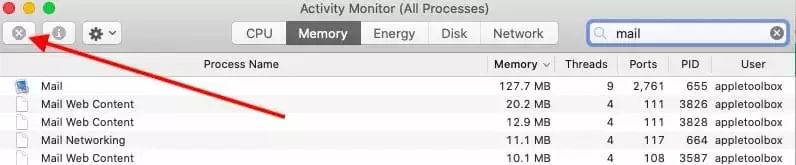
- Beenden Sie die Mail-App zwangsweise: Führen Sie den Aktivitätsmonitor aus, suchen Sie Mail in der App-Liste, markieren Sie die Kästchen und drücken Sie X.
- Gehen Sie in Ihrer Finder-App zu Containers > com.apple.mail > Data > Library > Saved Application State. Löschen Sie den Ordner "com.apple.mail.savedState".
- Geben Sie in derselben Finder-App "~/Library/Containers." ein. Verschieben Sie diese beiden Dateien auf den Desktop: "com.apple.mail" und "com.apple.MailServiceAgent."
- Entfernen Sie dann vollständig die folgenden Dateien: Envelope Index, Envelope Index-shm und Envelope Index-wal.
Fertig damit? Starten Sie jetzt Ihren Laptop neu. Hoffentlich funktioniert jetzt alles gut.
Wenn dieser Fix sich nicht als hilfreich erwiesen hat, lassen Sie uns tiefer gehen. Versuchen Sie, Erste Hilfe zu öffnen, verwenden Sie den Finder und löschen Sie den gesamten Mail-Ordner in ~/Library. Starten Sie erneut neu und öffnen Sie Ihre Mail. Jetzt sollte das System Ihre alte Mail neu aufbauen.
Häufige Probleme mit Mac Mail und wie man sie behebt
Mac Mail startet nicht
Ups, Sie scheinen sich einer Leere im Raum gegenüberzusehen. Sind Sie sicher, dass Ihr Mail noch existiert?
- Überprüfen Sie, ob sich Ihr Mail am richtigen Ort befindet - dem Programme-Ordner.
- Öffnen Sie den Finder, gehen Sie zu Programme und doppelklicken Sie auf Mail.
Ist es da? Wenn ja, dann liegt der Grund, warum Apple Mail nicht funktioniert, woanders.
Mac Mail stürzt ständig ab
So traurig es auch sein mag, Sie haben das oben Genannte überprüft, Mail ist da, aber Sie können es nicht für sich arbeiten lassen. Warum öffnet sich Mail nicht auf dem Mac? Das System erkennt Sie nicht mehr. Aber es gibt Optionen, um damit umzugehen.
Hier sind einige einfache Schritte:
- Lösung 1: Vielleicht benötigt Ihr System eine Erneuerung. Gehen Sie zum Update-Bereich in Ihren Systemeinstellungen und aktualisieren Sie das Betriebssystem.
- Lösung 2: Vielleicht braucht Ihr Mail nur einen Neuanfang. Klicken Sie auf Neu aufbauen in Ihrem Postfach. Hoffentlich funktioniert jetzt alles einwandfrei.
Mac Mail läuft langsam
Wenn es ewig dauert, Nachrichten zu erhalten oder zu senden, stimmt definitiv etwas nicht. Sie haben wahrscheinlich Ihre Mail-App mit Informationsbytes überladen, die Sie nicht mehr benötigen. Nun, diese Schneckenpost benötigt eine Reparatur.
- Lösung 1: Erleichtern Sie Ihrem Postfach das Leben, indem Sie unerwünschte Nachrichten im Webmail entfernen.
- Lösung 2: Löschen Sie die gesamte Mail-Anwendung und installieren Sie sie neu.
- Lösung 3: Das ist etwas komplizierter. Klicken Sie auf Finder, Gehe zu Ordner, drücken und halten Sie Option und wählen Sie Bibliothek. Dies öffnet einige versteckte Ordner auf Ihrem Mac. Sie müssen diesen Weg gehen: Containers > com.apple.mail > Data > Library > Saved Application State. Entfernen Sie den Ordner (aber sichern Sie ihn zuerst!). Starten Sie Ihren Mac neu.
Die Vergangenheit ist vorbei. Ihr Mail sollte jetzt abheben!
Mac Mail empfängt keine E-Mails
Sie könnten sich fragen: "Warum empfängt meine E-Mail keine Post?" Nun, lassen Sie uns zuerst einige einfache Dinge überprüfen. Haben Sie den Button "Nachrichten abrufen" gedrückt? Funktioniert Apple Mail sowieso nicht? Dann würde das wahrscheinlich helfen.
Lösung 1:
Versuchen Sie, die Mail-App zu beenden und wieder zu öffnen. Vielleicht hat Ihr Postfach Sie dieses Mal einfach nicht erkannt.
Lösung 2:
Überprüfen Sie, ob Ihre Mail-Verbindungen gut funktionieren. Gehen Sie zu Connection Doctor im oberen Menü und folgen Sie den dortigen Anweisungen. Ist alles in Ordnung? Oder hat das System Ihnen die Wurzel des Problems gezeigt? Wenn die Verbindungen grün gefärbt sind, sind Sie hier startklar. Wenn Sie sich nicht verbinden können, erscheinen rote Farben.
Überprüfen Sie zusätzlich Ihre Kontoeinstellungen erneut. Entfernen Sie Ihr Mail-Konto und fügen Sie es noch einmal hinzu. Jetzt sollte es reibungslos funktionieren.
Mac Mail sendet keine E-Mails
Wenn Sie es immer wieder versuchen, aber der Senden-Button nicht reagiert, eilen Sie nicht zurück zu Brieftauben. Schauen Sie sich zuerst unsere Optionen an.
- Lösung 1: Überprüfen Sie, ob der Mail-Server korrekt konfiguriert ist. Stellen Sie sicher, dass der auf Ihrem Mac derselbe ist, den Ihr E-Mail-Anbieter Ihnen gegeben hat. Gehen Sie zu Mail > Einstellungen. Wählen Sie Ihr Konto aus, drücken Sie Server-Einstellungen, dann SMTP-Serverliste bearbeiten. Schauen Sie, ob die Server-Informationen den erwarteten entsprechen. Wenn nicht, müssen Sie möglicherweise Ihren E-Mail-Anbieter kontaktieren.
- Lösung 2: Schauen Sie, ob Ihre Mail-Verbindungen funktionieren. Gehen Sie zu Connection Doctor und überprüfen Sie, ob es Firewall-Probleme gibt, insbesondere an den Ports 25, 465 oder 587. Wenn ja, sollten Sie wieder Ihren E-Mail-Anbieter kontaktieren und wahrscheinlich die Server-Einstellungen neu konfigurieren.
Mac Mail filtert keinen Spam
Haben Sie diese glückliche E-Mail erhalten, die besagt, dass Sie eine Million Dollar von einem unbekannten Verwandten gewonnen haben? Das bedeutet wahrscheinlich, dass Ihr Spam-Filter nicht seinen Job macht. Falls Spam nicht als Spam markiert wird, müssen Sie zuerst Ihre Einstellungen überprüfen.
- Lösung 1: Gehen Sie zum Einstellungen-Bereich und schauen Sie, ob entsprechende Punkte wie "Spam-Filterung aktivieren" ausgewählt sind. Der nächste Schritt ist zu überprüfen, ob Ihre Adressliste nur die Adressen enthält, die Sie benötigen. Das System merkt sich Ihre vorherigen Empfänger, um Adressen beim Versenden von E-Mails vorzuschlagen. Wenn einige davon veraltet sind, löschen Sie sie.
- Lösung 2: Wenn diese Schritte nicht wirklich geholfen haben, setzen Sie Ihren Spam komplett auf den Nullpunkt zurück. Sie können diese Option im Einstellungen-Bereich finden. Das wird Ihr Mail alles vergessen lassen, was es zuvor gelernt hat. Sie können von vorne anfangen und das System wieder lehren, Spam zu identifizieren. Denken Sie daran, dem System mitzuteilen, ob eine E-Mail Spam ist, indem Sie den Spam-Button drücken.
War das ein echter Verwandter und eine echte Million, aber die Nachricht wurde fälschlicherweise als Spam markiert? In diesem Fall lehren Sie Ihr Postfach neu und stellen Sie ihm die neuen Kontakte vor.
- Lösung 1: Drücken Sie den Button "Kein Spam" und schauen Sie, ob die Nachricht in Ihren Posteingang zurückgestellt wird. Beim nächsten Mal werden Sie wahrscheinlich E-Mails von dieser Adresse in den richtigen Ordner erhalten.
- Lösung 2: Fügen Sie den Absender zu Ihrer Kontaktliste hinzu.
- Lösung 3: Überprüfen Sie Ihre Spam-Einstellungen. Vielleicht haben Sie einige Regeln für diesen Ordner erstellt und völlig vergessen. Aber die Regel funktioniert, und jetzt haben Sie einige Störungen bezüglich des Spam-Filters.
Mac Mail funktioniert nicht mit Ihrem E-Mail-Anbieter
Wenn Sie Ihr gewohntes Gmail oder Yahoo Mail auf Ihrem Mac nicht verwenden können, bedeutet das nicht, dass Sie Ihre Gewohnheiten ändern müssen. Das Betriebssystem-Update hat wahrscheinlich einige Einstellungen geändert, aber Sie können diese Situation leicht beheben. So geht's.
Probleme mit Gmail
- Stellen Sie sicher, dass Sie immer noch auf Ihr Gmail auf der Webseite zugreifen können. Wenn Sie können, dann laden Sie Ihren Mac neu oder reaktivieren Sie Ihr Gmail-Konto. Versuchen Sie auch, Ihr Passwort manuell einzugeben, anstatt Schlüsselbund zu verwenden.
- Wenn das oben Genannte nicht geholfen hat und Ihr Mac Mail nicht mit Gmail funktioniert, deaktivieren Sie die Zwei-Faktor-Verifizierung und erlauben Sie den Zugang für "weniger sichere Apps". Manchmal werden Webmail-Anbieter fälschlicherweise als weniger sicher von tugendhaften Sicherheitsprogrammen betrachtet.
- Fügen Sie Ihr Gmail-Konto manuell zu Mac Mail hinzu.
Probleme mit Yahoo
- Der erste Schritt ist derselbe wie beim vorherigen Anbieter. Überprüfen Sie, ob Ihr Yahoo-Konto unabhängig funktioniert. Und dann überprüfen Sie, ob Sie die neueste Betriebssystemversion haben. Wenn alles in Ordnung ist, gehen Sie zum nächsten Punkt über.
- Installieren Sie Ihr Yahoo-Konto in Ihrer Apple Mail neu.
- Versuchen Sie, Sicherheitsprogramme vorübergehend zu deaktivieren und schauen Sie, ob es hilft, Yahoo Mail zu starten.
- Wenn Mac Mail nicht funktioniert mit Yahoo trotzdem, beenden Sie die Mail-App und starten Sie sie neu.
Mac Mail funktioniert nicht? Es gibt Optionen
Hoffentlich funktioniert Ihr Mac Mail jetzt einwandfrei, und unser Leitfaden hat Ihnen geholfen herauszufinden, was falsch war und dieses Problem zu lösen. Das sind die Situationen, die am häufigsten bei Mac Mail-Nutzern auftreten. Tausende von Menschen sind dem zuvor begegnet. Also basieren alle Lösungen auf echter Erfahrung. Aber wenn die Probleme bestehen bleiben, sollten Sie wahrscheinlich die Entwickler von Mac Mail konsultieren für weitere Anleitung.
Wenn Sie daran denken, zu Windows zu wechseln und einen neuen E-Mail-Client benötigen, erwägen Sie Mailbird. In Zukunft planen wir, unsere Flügel auf macOS auszubreiten, also bleiben Sie dran.
Häufig gestellte Fragen
Wie behebe ich einen Fehler in Mac Mail?
Manchmal erhalten E-Mail-Nutzer eine Fehlermeldung nach einem Catalina-Update. Überprüfen Sie zuerst, ob alle Einstellungen korrekt sind. Bauen Sie Ihren Posteingang neu auf und starten Sie Ihren Mac neu. Wenn diese einfachen Optionen nicht funktioniert haben, beenden Sie die Mail-App zwangsweise und löschen Sie den gespeicherten Anwendungsstatus. Wenn das Problem weiterhin besteht, überprüfen Sie, ob Sie zusätzliche Regeln für das Postfach erstellt haben oder Firewalls, die die korrekte Funktion der Mail-App verhindern.
Warum funktioniert meine E-Mail nicht auf meinem Mac?
Der häufigste Grund ist, dass einige Einstellungen versehentlich abgestürzt sind oder der Mail-Client sich nach dem Catalina-Betriebssystem-Update nicht starten würde. Viele Nutzer stehen vor diesem Problem. Überprüfen Sie alle Ihre Mail-Einstellungen, versuchen Sie die Mail-App neu zu starten oder starten Sie Ihren Mac neu. Falls Ihr Gmail- oder Yahoo-Konto nicht mit Mac Mail funktioniert, deaktivieren Sie Sicherheitsprogramme und schauen Sie, ob es hilft. Versuchen Sie auch, Ihre Konten manuell erneut hinzuzufügen.
Warum lässt mich mein Mac nicht in meine E-Mail einloggen?
Manchmal können Nutzer nach einem Betriebssystem-Update vorübergehende Schwierigkeiten beim Einloggen in das E-Mail-Konto haben. Einige Passwörter könnten gelöscht worden sein oder einige Einstellungen könnten sich geändert haben. Um dies zu beheben, müssen Sie Ihre Einstellungen überprüfen, die Mail-App neu starten oder Konten und Passwörter wieder manuell hinzufügen. Manchmal liegt der Grund auf der Server-Seite, wenn Ihr Mail-Server nicht korrekt konfiguriert ist. Überprüfen Sie, ob das der Fall ist, und kontaktieren Sie Ihren E-Mail-Anbieter für Anweisungen.


