Wie man Nachrichten in Gmail löscht

Ist Ihr Gmail-Posteingang mit E-Mails überfüllt? Ein voller Posteingang kann es schwierig machen, wichtige Nachrichten zu finden und kann sogar kostspielige Folgen haben. Derzeit sind fast 85% aller E-Mails Spam.
Ist Ihr Gmail-Posteingang voller E-Mails? Der Umgang mit einem überladenen Posteingang kann das Auffinden wichtiger Nachrichten erschweren und sogar kostspielige Folgen haben. Derzeit sind fast 85% aller E-Mails Spam.
Seien Sie also beruhigt, Sie sind nicht der Einzige mit diesem Problem. E-Mail-Management kann überwältigend erscheinen, aber es gibt effektive Strategien zur Rationalisierung Ihres Posteingangs.
Warum Gmail Nachrichten löschen?
Ihren Gmail-Posteingang organisiert zu halten ist wesentlich für ein responsives und effizientes E-Mail-Management. Mit der Zeit ist es nicht ungewöhnlich, dass sich Nachrichten anhäufen, die Sie nicht mehr benötigen, von Personen, mit denen Sie nicht mehr kommunizieren. Durch das Gmail Nachrichten löschen schaffen Sie Platz und erleichtern das Auffinden und Beantworten der E-Mails, die wirklich wichtig sind.
Gründe für das Löschen von Nachrichten in Gmail:
- Aufräumen Ihres Posteingangs - Sie erhalten möglicherweise zahlreiche Werbe-E-Mails, Newsletter oder andere Nachrichten, die nicht wichtig sind. Das Löschen hilft dabei, Ihren Posteingang ordentlich und organisiert zu halten.
- Entfernen veralteter Informationen - Unterhaltungen, die nicht mehr relevant sind oder veraltete Informationen enthalten, sollten gelöscht werden, um einen organisierten Posteingang zu erhalten.
- Schutz der Privatsphäre - In einigen Fällen müssen Sie möglicherweise Nachrichten löschen, um Ihre persönlichen Informationen zu schützen, wie Finanzdetails, Passwörter oder andere sensible Daten.
- Speicherplatz freigeben - Gmail bietet begrenzten Speicherplatz, und wenn Sie sich Ihrem Limit nähern, kann das Löschen unnötiger Nachrichten helfen, Speicherplatzmangel zu vermeiden.
Letztendlich kann das Löschen unerwünschter E-Mails Ihnen helfen, organisiert zu bleiben, Stress zu reduzieren und den Fokus auf wesentliche Nachrichten zu behalten. Ein sauberer und gut organisierter Posteingang ermöglicht es Ihnen, die Nachrichten zu priorisieren, die wirklich wichtig sind, und gewährleistet eine effizientere und produktivere E-Mail-Erfahrung.
Wie man alle Nachrichten in Gmail löscht
Jetzt, da Sie wissen, warum es wichtig ist, unerwünschte Nachrichten in Gmail zu löschen und wie Mailbird helfen kann, lassen Sie uns durchgehen, wie man alle Gmail-Nachrichten löscht.
- Öffnen Sie Gmail von Ihrer Google-Startseite.
- Wählen Sie das Kontrollkästchen in der oberen linken Ecke aus, um alle Nachrichten auszuwählen.
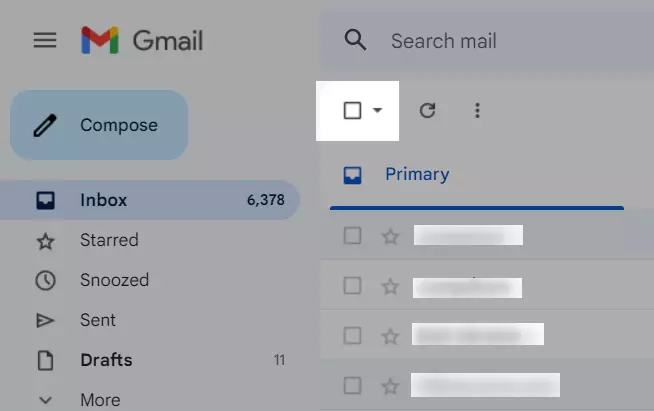
E-Mails auswählen - Wenn Sie mehr als eine Seite mit Nachrichten haben, klicken Sie auf "Alle Unterhaltungen auswählen, die dieser Suche entsprechen", um alle Nachrichten auf allen Seiten auszuwählen.

Alle Unterhaltungen auswählen - Sobald Sie jede Nachricht ausgewählt haben, klicken Sie auf das Papierkorb-Symbol, um sie zu löschen.
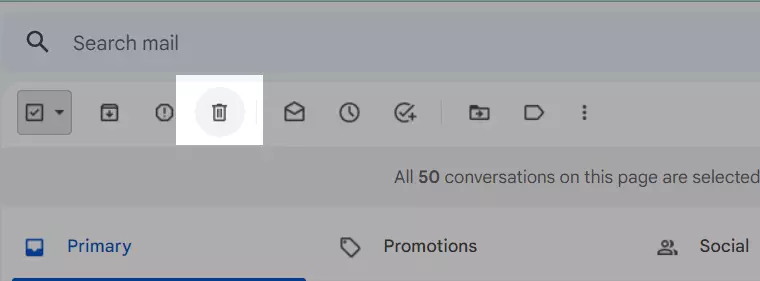
Löschen-Schaltfläche - Bestätigen Sie, dass Sie alle Nachrichten löschen möchten, indem Sie auf "OK" klicken.
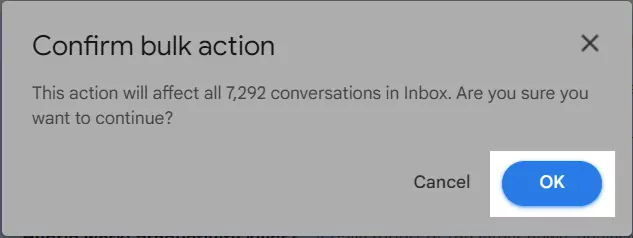
Massenlöschung von E-Mails bestätigen
Und voilà! Sie haben erfolgreich alle Nachrichten in Ihrem Gmail-Posteingang gelöscht.
Es ist erwähnenswert, dass dieser Prozess jede Nachricht in Ihrem Posteingang dauerhaft löscht, stellen Sie also sicher, dass Sie alle wichtigen E-Mails gesichert haben, bevor Sie fortfahren. Um den Prozess reibungslos zu gestalten, probieren Sie Mailbird kostenlos aus. Verwenden Sie Mailbirds Suchfunktion, um spezifische Nachrichten schnell zu finden, auch wenn Sie eine große Anzahl von E-Mails in Ihrem Posteingang haben. Oder wenn Sie einen bestimmten Kontakt in Gmail loswerden möchten, können Sie diese Anleitung über wie man einen Kontakt in Gmail löscht prüfen.
Wie man gelöschte Nachrichten in Gmail wiederherstellt
Wenn Sie versehentlich eine wichtige Nachricht gelöscht haben, machen Sie sich keine Sorgen. Gmail ermöglicht es Ihnen, gelöschte Nachrichten innerhalb einer bestimmten Zeit wiederherzustellen. So stellen Sie gelöschte Nachrichten aus Gmail wieder her:
- Öffnen Sie Gmail und klicken Sie auf den "Papierkorb"-Ordner auf der linken Seite des Bildschirms.
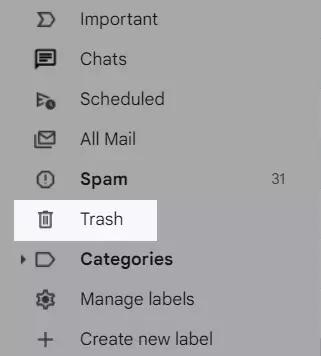
Papierkorb E-Mail-Ordner -
Suchen Sie die Nachricht, die Sie wiederherstellen möchten, und klicken Sie auf das Kontrollkästchen daneben.
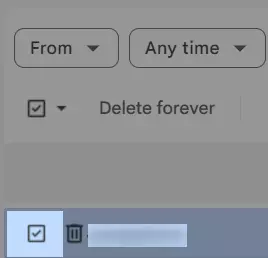
Liste der E-Mails im Papierkorb - Klicken Sie auf das "Verschieben nach"-Symbol und wählen Sie den Ordner aus, in den Sie die Nachricht verschieben möchten (z.B. Posteingang).
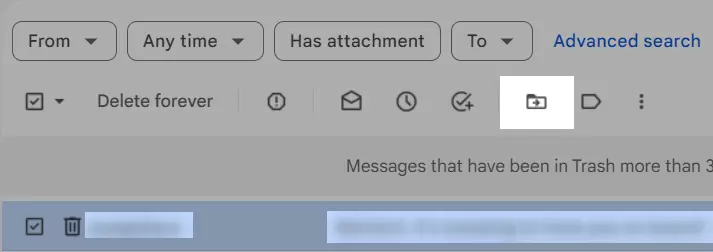
E-Mails verschieben
Die Nachricht wird dann in den von Ihnen ausgewählten Ordner verschoben.
Es ist wichtig zu beachten, dass gelöschte Nachrichten nur für eine bestimmte Zeit wiederherstellbar sind, danach werden sie dauerhaft gelöscht. Um den Verlust wichtiger E-Mails zu vermeiden, stellen Sie sicher, dass Sie Ihre Nachrichten regelmäßig sichern und Ihren Posteingang organisiert halten.
Fazit
E-Mail-Management kann entmutigend sein, aber durch regelmäßiges Löschen unerwünschter Nachrichten bereiten Sie sich auf Erfolg vor mit einem organisierten Posteingang, der das Auffinden und Beantworten von E-Mails zum Kinderspiel macht. Mit Mailbird können Sie schnell alle Nachrichten in Gmail löschen und mehrere E-Mail-Konten von einer einzigen Plattform verwalten. Zusätzlich, wenn Sie versehentlich eine wichtige Nachricht löschen, können Sie sie einfach mit Gmails intuitiver Benutzeroberfläche wiederherstellen.
Das Befolgen der in diesem Artikel beschriebenen Schritte ermöglicht es Ihnen, die Kontrolle über Ihren Posteingang zurückzugewinnen und bei jeder E-Mail, die in Ihrem Posteingang ankommt, auf dem Laufenden zu bleiben.


