Problèmes avec Mail Mac : Comment les résoudre

Vous pouvez rencontrer des problèmes avec Mail Mac pour diverses raisons. Peut-être avez-vous mis à jour votre Mac vers le dernier OS, mal saisi le mot de passe, les paramètres de votre boîte mail sont incorrects ou votre client de messagerie se comporte étrangement. Mais le fait est là : votre Mail Mac ne fonctionne pas.
Mises à jour de l'article
- Octobre 2026: Ajout de solutions pour les téléchargements de messages bloqués, la recherche qui ne fonctionne pas, les dossiers manquants et un serveur SMTP hors ligne, ainsi que d'aide pour les comptes Outlook et Exchange, Mail iCloud et Comcast.
De nombreux utilisateurs de messagerie rencontrent des problèmes après la mise à jour vers le dernier macOS, Catalina. Dans ce guide, nous vous montrerons comment résoudre le problème étape par étape et rétablir le bon fonctionnement de Mail sur Mac.
Articles similaires :
- Guide complet sur la meilleure application email pour les utilisateurs Mac
- Les meilleures alternatives à Apple Mail pour Windows 10 en 2021
- Comment créer une application Gmail de bureau pour PC ou Mac en 5 étapes
Mac Mail ne fonctionne pas après la mise à jour de Catalina
Bien que le nouveau macOS ait été conçu pour améliorer la productivité des utilisateurs, les retours montrent qu'en ce qui concerne le fonctionnement, il y a encore du chemin à parcourir. Vous n'êtes pas le seul à rencontrer des problèmes de messagerie sur Catalina. Voici ce que vous pouvez faire.
Conseils rapides :
- Saisissez votre mot de passe dans la section Apple ID. Si le nouveau système ne vous a pas reconnu à cause de cela, une simple re-saisie du mot de passe pourrait fonctionner.
- Essayez l'option "Reconstruire la boîte aux lettres". Notez que cela supprimera et téléchargera à nouveau tous les messages de votre ordinateur. Votre boîte aux lettres semblera vide jusqu'à ce que le processus de téléchargement soit terminé. Ne paniquez pas ! Ils reviendront bientôt.
Si ce qui précède n'a pas fonctionné, il y a quelques autres options que vous pouvez essayer.
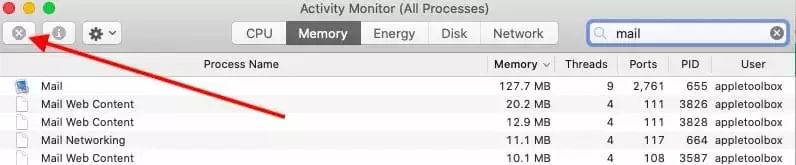
- Forcer la fermeture de l'application Mail : exécutez le Moniteur d'activité, recherchez Mail dans la liste des applications, cochez les cases et appuyez sur X.
- Dans votre application Finder, allez dans Containers > com.apple.mail > Data > Library > Saved Application State. Supprimez le dossier "com.apple.mail.savedState".
- Dans la même application Finder, tapez "~/Library/Containers." Déplacez ces deux fichiers sur le bureau : "com.apple.mail" et "com.apple.MailServiceAgent."
- Ensuite, supprimez complètement les fichiers suivants : Envelope Index, Envelope Index-shm et Envelope Index-wal.
Terminé avec cela ? Maintenant, redémarrez votre ordinateur portable. J'espère que tout fonctionne bien maintenant.
Si ce correctif ne s'est pas avéré utile, approfondissons. Essayez d'ouvrir les Premiers secours, utilisez le Finder et supprimez tout le dossier Mail dans ~/Library. Redémarrez à nouveau et ouvrez votre Mail. Maintenant, le système devrait reconstruire votre ancien courrier.
Problèmes courants avec Mac Mail et comment les résoudre
Mac Mail ne se lance pas
Oups, vous semblez faire face à un vide dans l'espace. Êtes-vous sûr que votre Mail existe encore ?
- Vérifiez si votre Mail est au bon endroit - le dossier Applications.
- Ouvrez le Finder, allez dans Applications et cliquez deux fois sur Mail.
Est-il là ? Si c'est le cas, alors la raison pour laquelle Apple Mail ne fonctionne pas est ailleurs.
Mac Mail continue de planter
Aussi triste que cela puisse être, vous avez vérifié ce qui précède, Mail est là, mais vous ne pouvez pas le faire fonctionner pour vous. Pourquoi Mail ne s'ouvre-t-il pas sur Mac ? Le système ne vous reconnaît plus. Mais il y a des options pour gérer cela.
Voici quelques étapes simples :
- Solution 1 : Peut-être que votre système nécessite un renouvellement. Allez dans la section Mise à jour dans vos Préférences Système et mettez à jour l'OS.
- Solution 2 : Peut-être que votre Mail n'a besoin que d'un nouveau départ. Cliquez sur Reconstruire dans votre boîte aux lettres. J'espère que maintenant tout fonctionne parfaitement.
- Solution 3 : supprimez un message ou une pièce jointe problématique: Si Mail plante chaque fois que vous ouvrez un message précis, ce message ou sa pièce jointe est souvent en cause. Supprimez ou déplacez ce message depuis le webmail de votre fournisseur, puis rouvrez Mail pour que la modification se synchronise. Les pièces jointes très volumineuses ou reçues récemment sont les suspects les plus probables.
- Solution 4 : réactivez les comptes un par un: Allez dans Mail > Réglages > Comptes, décochez « Activer ce compte » pour chaque compte et redémarrez Mail. Réactivez ensuite les comptes un par un. Si les plantages reviennent après l'activation d'un compte précis, supprimez ce compte et ajoutez-le de nouveau.
Mac Mail fonctionne lentement
S'il faut une éternité pour recevoir ou envoyer des messages, quelque chose ne va définitivement pas. Vous avez probablement votre application Mail surchargée avec des octets d'informations dont vous n'avez plus besoin. Eh bien, ce courrier-escargot nécessite une réparation.
- Solution 1 : Facilitez la vie de votre boîte aux lettres en supprimant les messages indésirables sur webmail.
- Solution 2 : Supprimez et réinstallez toute l'application Mail.
- Solution 3 : C'est un peu plus compliqué. Cliquez sur Finder, Aller au dossier, appuyez et maintenez Option, et sélectionnez Bibliothèque. Cela ouvrira quelques dossiers cachés sur votre Mac. Vous devez aller de cette façon : Containers > com.apple.mail > Data > Library > Saved Application State. Supprimez le dossier (mais sauvegardez-le d'abord !). Redémarrez votre Mac.
Le passé est révolu. Votre Mail devrait maintenant décoller !
Mac Mail ne reçoit pas les emails
Vous pourriez vous demander : "Pourquoi mon email ne reçoit-il pas le courrier ?" Eh bien, vérifions d'abord quelques choses simples. Avez-vous appuyé sur le bouton Recevoir les messages ? Apple Mail ne fonctionne-t-il pas de toute façon ? Alors cela aiderait probablement.
Solution 1 :
Essayez de quitter l'application Mail et de l'ouvrir à nouveau. Peut-être que votre boîte aux lettres ne vous a simplement pas reconnu cette fois.
Solution 2 :
Vérifiez si vos connexions de messagerie fonctionnent bien. Allez dans Connection Doctor dans le menu supérieur et suivez les instructions là-bas. Tout va bien ? Ou le système vous a-t-il montré la racine du problème ? Si les connexions sont colorées en vert, vous êtes prêt ici. Si vous ne pouvez pas vous connecter, des couleurs rouges apparaîtront.
De plus, vérifiez à nouveau les paramètres de votre compte. Supprimez et ajoutez votre compte Mail une fois de plus. Maintenant, cela devrait fonctionner en douceur.
Mac Mail reste bloqué sur le téléchargement des messages
Lorsque Mail affiche un téléchargement qui ne se termine jamais, ou que vos boîtes aux lettres restent à moitié vides après l'ajout d'un compte, la synchronisation est généralement bloquée sur un compte ou sur une boîte aux lettres volumineuse.
- Solution 1 : vérifiez ce que fait Mail: Choisissez Fenêtre > Activité pour voir sur quel compte et quelle boîte aux lettres le téléchargement est bloqué. Vous saurez ainsi où concentrer vos efforts au lieu de tout réinitialiser.
- Solution 2 : mettez les comptes hors ligne puis en ligne: Choisissez Boîte aux lettres > Mettre tous les comptes hors ligne, patientez quelques secondes, puis choisissez Boîte aux lettres > Mettre tous les comptes en ligne. Cela relance une connexion bloquée sans modifier aucun réglage.
- Solution 3 : synchronisez un compte à la fois: Dans Mail > Réglages > Comptes, désactivez tous les comptes, quittez Mail et rouvrez-le. Réactivez les comptes un par un et laissez chacun terminer sa synchronisation avant d'activer le suivant. Télécharger plusieurs grandes boîtes aux lettres en même temps est une cause fréquente de blocage de la première synchronisation.
- Solution 4 : vérifiez que les messages sont sur le serveur: Connectez-vous au webmail de votre fournisseur. Si les messages y sont absents aussi, le problème vient du compte et non de Mail. S'ils y sont, reconstruisez la boîte aux lettres bloquée avec Boîte aux lettres > Reconstruire.
Mac Mail n'envoie pas les emails
Si vous essayez encore et encore, mais que le bouton Envoyer ne réagit pas, ne vous dépêchez pas de revenir aux pigeons voyageurs. Consultez d'abord nos options.
- Solution 1 : Vérifiez si le serveur de messagerie est correctement configuré. Assurez-vous que celui que vous avez sur votre Mac est le même que celui que votre fournisseur de messagerie vous a donné. Allez dans Mail > Préférences. Choisissez votre compte, appuyez sur Paramètres du serveur, puis Modifier la liste des serveurs SMTP. Voyez si les informations du serveur correspondent à celles attendues. Si ce n'est pas le cas, vous pourriez avoir besoin de contacter votre fournisseur de messagerie.
- Solution 2 : Voyez si vos connexions de messagerie fonctionnent. Allez dans Connection Doctor et vérifiez s'il y a des problèmes de pare-feu, surtout sur les ports 25, 465 ou 587. S'il y en a, vous devriez à nouveau contacter votre fournisseur de messagerie et probablement reconfigurer les paramètres du serveur.
Mac Mail indique que le serveur SMTP est hors ligne
Le serveur SMTP est le serveur d'envoi : lorsque Mail le signale hors ligne, les messages restent dans la boîte d'envoi alors que vous continuez à recevoir du courrier. La cause est presque toujours des réglages de serveur obsolètes ou un mot de passe que Mail n'a plus.
- Solution 1 : vérifiez les réglages du serveur d'envoi: Allez dans Mail > Réglages > Comptes, sélectionnez le compte et ouvrez Réglages du serveur. Comparez le nom du serveur d'envoi, le nom d'utilisateur et le mot de passe avec les instructions actuelles de votre fournisseur. La plupart des fournisseurs utilisent le port 587 avec TLS, ou le port 465 avec SSL.
- Solution 2 : laissez Mail gérer la connexion: Si vous avez saisi les ports à la main, sélectionnez « Gérer automatiquement les réglages de connexion » pour que Mail trouve une combinaison qui fonctionne. Si vous utilisez déjà les réglages automatiques, faites l'inverse et saisissez vous-même le port et le type de sécurité indiqués par votre fournisseur.
- Solution 3 : saisissez de nouveau votre mot de passe et testez: Un mot de passe modifié, ou un nouveau mot de passe d'application fourni par votre fournisseur, rend l'ancien invalide. Saisissez-le de nouveau dans Réglages du serveur, puis ouvrez Fenêtre > Diagnostic de connexion pour vérifier que le serveur d'envoi se connecte avant de renvoyer un message.
La recherche ne fonctionne pas dans Mac Mail
Mail s'appuie sur l'index Spotlight de votre Mac pour rechercher des messages. Si la recherche ne renvoie rien, ou oublie des messages que vous voyez dans vos boîtes aux lettres, l'index est généralement incomplet ou endommagé.
- Solution 1 : vérifiez que Spotlight inclut Mail: Ouvrez Réglages Système > Spotlight (Siri et Spotlight sur certaines versions) et vérifiez que « Mail et Messages » est sélectionné dans la liste des résultats de recherche.
- Solution 2 : reconstruisez l'index Spotlight: Dans les réglages de confidentialité de Spotlight, ajoutez le disque de démarrage de votre Mac à la liste des emplacements que Spotlight ne doit pas rechercher, puis retirez-le. macOS réindexe alors le disque, ce qui peut prendre un moment avec une boîte aux lettres volumineuse. Les résultats de recherche reviennent une fois l'indexation terminée.
- Solution 3 : reconstruisez la boîte aux lettres concernée: Si la recherche échoue dans une seule boîte aux lettres, sélectionnez-la et choisissez Boîte aux lettres > Reconstruire. Mail retélécharge ses messages, qui sont réindexés à mesure qu'ils arrivent.
Des dossiers manquent dans Mac Mail
Les dossiers qui disparaissent de la barre latérale n'ont généralement pas été supprimés. Le plus souvent, Mail a perdu la connexion au compte, ou le fournisseur ne partage pas ces dossiers via IMAP.
- Solution 1 : vérifiez la connexion: Ouvrez Fenêtre > Diagnostic de connexion et cherchez un compte dont l'état est rouge. Si le compte est hors ligne, choisissez Boîte aux lettres > Mettre tous les comptes en ligne.
- Solution 2 : vérifiez les réglages IMAP de votre fournisseur: Certains fournisseurs vous laissent choisir les dossiers qui apparaissent dans les applications de messagerie. Dans Gmail, par exemple, chaque libellé dispose du réglage « Afficher dans IMAP ». S'il est désactivé, ce libellé n'apparaît jamais dans Mail.
- Solution 3 : supprimez puis ajoutez de nouveau le compte: Si les dossiers sont visibles dans le webmail mais pas dans Mail, supprimez le compte dans Mail > Réglages > Comptes et ajoutez-le de nouveau. Mail télécharge alors la liste complète des dossiers depuis le serveur.
Mac Mail ne filtre pas les spams
Avez-vous reçu cet email chanceux qui dit que vous avez gagné un million de dollars d'un parent inconnu ? Cela signifie probablement que votre filtre anti-spam ne fait pas son travail. Dans le cas où le spam n'est pas marqué comme spam, vous devez d'abord vérifier vos paramètres.
- Solution 1 : Allez dans la section Préférences et voyez si les points correspondants comme "Activer le filtrage des spams" sont sélectionnés. L'étape suivante est de vérifier si votre liste d'adresses ne contient que les adresses dont vous avez besoin. Le système se souvient de vos destinataires précédents pour suggérer des adresses lorsque vous envoyez du courrier. Si certaines d'entre elles sont obsolètes, supprimez-les.
- Solution 2 : Si ces étapes n'ont pas vraiment aidé, réinitialisez complètement votre spam au point zéro. Vous pouvez trouver cette option dans la section Préférences. Cela fera oublier à votre Mail tout ce qu'il a appris précédemment. Vous pouvez repartir de zéro et enseigner au système à identifier le spam à nouveau. N'oubliez pas d'informer le système si un email est du spam en appuyant sur le bouton Spam.
Était-ce un vrai parent et un vrai million, mais le message a été marqué à tort comme spam ? Dans ce cas, ré-enseignez votre boîte aux lettres et présentez-lui les nouveaux contacts.
- Solution 1 : Appuyez sur le bouton Pas de spam et voyez si le message est restauré dans votre boîte de réception. La prochaine fois, vous recevrez probablement le courrier de cette adresse dans le bon dossier.
- Solution 2 : Ajoutez l'expéditeur à votre liste de contacts.
- Solution 3 : Vérifiez vos paramètres de spam. Peut-être avez-vous créé des règles pour ce dossier et les avez complètement oubliées. Mais la règle fonctionne, et maintenant vous avez des perturbations concernant le filtre anti-spam.
Mac Mail ne fonctionne pas avec votre fournisseur de messagerie
Si vous ne pouvez pas utiliser votre Gmail ou Yahoo Mail habituel sur votre Mac, cela ne signifie pas que vous devrez changer vos habitudes. La mise à jour de l'OS a probablement changé certains paramètres, mais vous pouvez facilement corriger cette situation. Voici comment procéder.
Problèmes avec Gmail
- Assurez-vous que vous pouvez toujours accéder à votre Gmail sur la page web. Si vous le pouvez, alors rechargez votre Mac ou réactivez votre compte Gmail. Essayez aussi de saisir votre mot de passe manuellement au lieu d'utiliser le Trousseau.
- Si ce qui précède n'a pas aidé et que votre Mac Mail ne fonctionne pas avec Gmail, désactivez la vérification en deux étapes et autorisez l'accès pour les "applications moins sécurisées". Parfois, les fournisseurs de webmail sont considérés à tort comme moins sécurisés par les programmes de sécurité vertueux.
- Ajoutez votre compte Gmail à Mac Mail manuellement.
Problèmes avec Yahoo
- La première étape est la même qu'avec le fournisseur précédent. Vérifiez si votre compte Yahoo fonctionne indépendamment. Et puis vérifiez si vous avez la dernière version de l'OS. Si tout va bien, passez au point suivant.
- Réinstallez votre compte Yahoo sur votre Apple Mail.
- Essayez de désactiver temporairement les programmes de sécurité et voyez si cela aide à lancer Yahoo Mail.
- Si Mac Mail ne fonctionne pas avec Yahoo de toute façon, quittez et relancez l'application Mail.
Problèmes avec Outlook et Exchange
- Ajoutez le compte en tant que Microsoft Exchange: Les comptes Outlook.com et Microsoft 365 fonctionnent mieux lorsqu'ils sont ajoutés via Mail > Ajouter un compte > Microsoft Exchange, car vous vous connectez par la page de Microsoft elle-même. Microsoft a mis fin à l'authentification de base pour Exchange Online : les anciens comptes configurés uniquement avec un nom d'utilisateur et un mot de passe peuvent donc cesser de se connecter.
- Supprimez puis ajoutez de nouveau le compte: Si un compte Exchange ne se synchronise plus après un changement de mot de passe ou une mise à jour de macOS, supprimez-le dans Mail > Réglages > Comptes, redémarrez votre Mac et ajoutez-le de nouveau en choisissant Microsoft Exchange comme type de compte.
- Renseignez-vous auprès de votre administrateur: Sur un compte professionnel ou scolaire, votre organisation peut limiter les applications de messagerie autorisées à se connecter. Si le compte est correctement configuré et échoue toujours, demandez à votre administrateur informatique si Apple Mail est autorisé.
Problèmes avec Mail iCloud
- Vérifiez que Mail est activé pour iCloud: Ouvrez Réglages Système, cliquez sur votre nom puis sur iCloud, et vérifiez que Mail est activé. Dans Mail > Réglages > Comptes, vérifiez que le compte iCloud est activé et apparaît en ligne.
- Vérifiez votre stockage iCloud: Lorsque votre stockage iCloud est plein, vous ne pouvez ni envoyer ni recevoir d'e-mails à votre adresse iCloud. Libérez de l'espace ou passez à une offre supérieure en suivant le guide d'Apple pour gérer le stockage iCloud.
- Consultez l'état des services Apple: Si tout semble correct sur votre Mac, consultez la page État du système d'Apple pour savoir si Mail iCloud lui-même subit une panne.
Problèmes avec Comcast
- Testez d'abord le compte dans le webmail: Connectez-vous à votre messagerie Comcast (Xfinity) dans votre navigateur. Si cela échoue aussi, le problème vient du compte ou de Xfinity, et non de Mail.
- Vérifiez les réglages du serveur: Xfinity utilise imap.comcast.net sur le port 993 avec SSL pour le courrier entrant, et smtp.comcast.net sur le port 587 avec authentification pour le courrier sortant. Dans les réglages de sécurité de votre messagerie Xfinity, vérifiez que l'accès par des applications de messagerie tierces est autorisé.
- Redémarrez votre réseau: Si les réglages sont corrects mais que Mail ne parvient toujours pas à se connecter, éteignez votre modem et votre routeur, attendez environ deux minutes, puis rallumez-les avant de réessayer.
Mac Mail ne fonctionne pas ? Il y a des options
J'espère que maintenant votre Mac Mail fonctionne parfaitement, et que notre guide vous a aidé à comprendre ce qui n'allait pas et à résoudre ce problème. Ce sont les situations qui arrivent le plus souvent aux utilisateurs de Mac Mail. Des milliers de personnes ont rencontré cela auparavant. Donc toutes les solutions sont basées sur une expérience réelle. Mais si les problèmes persistent, vous devriez probablement consulter les créateurs de Mac Mail pour plus de conseils.
Si vous pensez passer à Windows et avez besoin d'un nouveau client de messagerie, considérez Mailbird. À l'avenir, nous prévoyons d'étendre nos ailes sur macOS, alors restez à l'écoute.
Si la plupart de vos problèmes concernent des comptes Gmail, notre guide des alternatives à Gmail sur ordinateur compare des applications qui les gèrent bien.
Questions fréquemment posées
Comment corriger une erreur dans Mac Mail ?
Parfois, les utilisateurs de messagerie reçoivent un message d'erreur après une mise à jour de Catalina. D'abord, vérifiez si tous les paramètres sont corrects. Reconstruisez votre boîte de réception et redémarrez votre Mac. Si ces options simples n'ont pas fonctionné, forcez la fermeture de l'application Mail et supprimez l'État d'application sauvegardé. Si le problème persiste, vérifiez si vous avez des règles supplémentaires créées pour la boîte aux lettres ou des pare-feux qui empêchent l'application Mail de fonctionner correctement.
Pourquoi mon email ne fonctionne-t-il pas sur mon Mac ?
La raison la plus commune est que certains paramètres ont planté accidentellement ou que le client Mail ne se lancerait pas après la mise à jour de l'OS Catalina. Beaucoup d'utilisateurs rencontrent ce problème. Vérifiez tous vos paramètres Mail, essayez de relancer l'application Mail, ou redémarrez votre Mac. Dans le cas où votre compte Gmail ou Yahoo ne fonctionne pas avec Mac Mail, désactivez les programmes de sécurité et voyez si cela aide. Essayez aussi de ré-ajouter vos comptes manuellement.
Pourquoi mon Mac ne me laisse-t-il pas me connecter à mon email ?
Parfois après une mise à jour de l'OS, les utilisateurs peuvent rencontrer des difficultés temporaires pour se connecter au compte de messagerie. Certains mots de passe peuvent avoir été effacés, ou certains paramètres peuvent avoir changé. Pour corriger cela, vous devez vérifier vos paramètres, redémarrer l'application Mail, ou ajouter les comptes et mots de passe manuellement à nouveau. Parfois, la raison est du côté serveur quand votre serveur Mail n'est pas configuré correctement. Vérifiez si c'est le cas, et contactez votre fournisseur de messagerie pour des instructions.


