Почта Mac не работает: как исправить распространенные проблемы

Вы можете столкнуться с проблемами в Почте Mac по разным причинам. Возможно, вы обновили Mac до последней версии ОС, неправильно ввели пароль, настройки почтового ящика некорректны или ваш почтовый клиент ведет себя странно. Но факт остается фактом: ваша Почта Mac не работает.
Многие пользователи электронной почты сталкиваются с проблемами после обновления до последней macOS, Catalina. В этом руководстве мы покажем вам пошагово, как исправить проблему и вернуть Mac Mail к нормальной работе.
Похожие статьи:
- Полное руководство по лучшему почтовому приложению для пользователей Mac
- Лучшие альтернативы Apple Mail для Windows 10 в 2021 году
- Как создать десктопное приложение Gmail для ПК или Mac за 5 шагов
Mac Mail не работает после обновления до Catalina
Хотя новая macOS была предназначена для повышения продуктивности пользователей, отзывы показывают, что в плане функциональности еще есть над чем работать. Вы не единственный, кто борется с проблемами электронной почты на Catalina. Итак, вот что вы можете сделать.
Быстрые советы:
- Введите свой пароль в разделе Apple ID. Если новая система не распознала вас из-за этого, простой повторный ввод пароля может помочь.
- Попробуйте опцию "Перестроить почтовый ящик". Обратите внимание, что это удалит и заново загрузит все сообщения с вашего компьютера. Ваш почтовый ящик будет выглядеть пустым, пока процесс загрузки не завершится. Не паникуйте! Они скоро вернутся.
Если вышеперечисленное не сработало, есть еще несколько вариантов, которые вы можете попробовать.
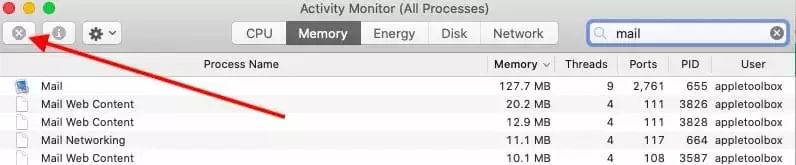
- Принудительно закройте почтовое приложение: запустите Мониторинг системы, найдите Mail в списке приложений, отметьте галочки и нажмите X.
- В приложении Finder перейдите к Containers > com.apple.mail > Data > Library > Saved Application State. Удалите папку "com.apple.mail.savedState".
- В том же приложении Finder введите "~/Library/Containers." Переместите эти два файла на рабочий стол: "com.apple.mail" и "com.apple.MailServiceAgent."
- Затем полностью удалите следующие файлы: Envelope Index, Envelope Index-shm и Envelope Index-wal.
Закончили с этим? Теперь перезагрузите ноутбук. Надеюсь, теперь все работает хорошо.
Если это исправление оказалось не полезным, давайте копнем глубже. Попробуйте открыть Первую помощь, используйте Finder и удалите всю папку Mail в ~/Library. Перезапустите снова и откройте вашу Почту. Теперь система должна восстановить вашу старую почту.
Распространенные проблемы с Mac Mail и как их исправить
Mac Mail не запускается
Ой, похоже, вы столкнулись с пустотой в пространстве. Вы уверены, что ваша Почта все еще существует?
- Проверьте, находится ли ваша Почта в правильном месте - в папке Программы.
- Откройте Finder, перейдите к Программам и дважды щелкните по Почте.
Она там? Если да, то причина того, что Apple Mail не работает, кроется в чем-то другом.
Mac Mail постоянно вылетает
Как бы грустно это ни было, вы проверили вышеописанное, Почта есть, но вы не можете заставить ее работать для вас. Почему Почта не открывается на Mac? Система больше не распознает вас. Но есть варианты для решения этого.
Вот пара простых шагов:
- Решение 1: Возможно, ваша система требует обновления. Перейдите в раздел Обновления в Системных настройках и обновите ОС.
- Решение 2: Возможно, вашей Почте просто нужно новое начало. Нажмите Перестроить в вашем почтовом ящике. Надеюсь, теперь все работает отлично.
Mac Mail работает медленно
Если получение или отправка сообщений занимает вечность, что-то определенно не так. Вероятно, вы перегрузили ваше почтовое приложение байтами информации, которая вам больше не нужна. Что ж, эта улиточная почта требует некоторого исправления.
- Решение 1: Облегчите жизнь вашего почтового ящика, удалив ненужные сообщения в веб-почте.
- Решение 2: Удалите и переустановите всё почтовое приложение.
- Решение 3: Это немного сложнее. Нажмите Finder, Перейти к папке, нажмите и удерживайте Option, затем выберите Библиотека. Это откроет некоторые скрытые папки на вашем Mac. Вам нужно пойти этим путем: Containers > com.apple.mail > Data > Library > Saved Application State. Удалите папку (но сначала сделайте резервную копию!). Перезагрузите ваш Mac.
Прошлое ушло. Ваша Почта должна взлететь до небес!
Mac Mail не получает электронные письма
Вы можете спросить себя: "Почему моя электронная почта не получает письма?" Ну, давайте сначала проверим простые вещи. Вы нажали кнопку Получить сообщения? Apple Mail вообще не работает? Тогда это, вероятно, поможет.
Решение 1:
Попробуйте закрыть почтовое приложение и открыть его снова. Возможно, ваш почтовый ящик просто не распознал вас на этот раз.
Решение 2:
Проверьте, правильно ли функционируют ваши почтовые соединения. Перейдите к Диагностике соединений в верхнем меню и следуйте инструкциям там. Все в порядке? Или система показала вам корень проблемы? Если соединения окрашены в зеленый цвет, здесь все готово. Если вы не можете подключиться, появятся красные цвета.
Дополнительно, проверьте настройки вашего аккаунта еще раз. Удалите и добавьте ваш почтовый аккаунт еще раз. Теперь все должно работать гладко.
Mac Mail не отправляет электронные письма
Если вы пытаетесь снова и снова, но кнопка Отправить не реагирует, не спешите переключаться обратно на почтовых голубей. Сначала проверьте наши варианты.
- Решение 1: Проверьте, правильно ли настроен почтовый сервер. Убедитесь, что тот, который у вас есть на Mac, тот же, что дал вам ваш провайдер электронной почты. Перейдите к Почта > Настройки. Выберите ваш аккаунт, нажмите Настройки сервера, затем Редактировать список SMTP-серверов. Посмотрите, соответствует ли информация о сервере ожидаемой. Если нет, вам может потребоваться связаться с вашим провайдером электронной почты.
- Решение 2: Посмотрите, работают ли ваши почтовые соединения. Перейдите к Диагностике соединений и проверьте, есть ли проблемы с брандмауэром, особенно на портах 25, 465 или 587. Если есть, опять же вам следует связаться с вашим провайдером электронной почты и, вероятно, перенастроить параметры сервера.
Mac Mail не фильтрует спам
Получили ли вы то счастливое письмо, в котором говорится, что вы выиграли миллион долларов от неизвестного родственника? Это, вероятно, означает, что ваш фильтр спама не выполняет свою работу. В случае, если спам не помечается как спам, вам нужно сначала проверить ваши настройки.
- Решение 1: Перейдите в раздел Настройки и посмотрите, выбраны ли соответствующие пункты, такие как "Включить фильтрацию спама". Следующий шаг - проверить, содержит ли ваш список адресов только те адреса, которые вам нужны. Система запоминает ваших предыдущих получателей, чтобы предлагать адреса при отправке почты. Если некоторые из них устарели, удалите их.
- Решение 2: Если эти шаги не очень помогли, полностью сбросьте ваш спам до нулевой точки. Вы можете найти эту опцию в разделе Настройки. Это заставит вашу Почту забыть все, что она ранее изучила. Вы можете начать с чистого листа и научить систему снова распознавать спам. Не забывайте сообщать системе, является ли письмо спамом, нажимая кнопку Спам.
Был ли это настоящий родственник и настоящий миллион, но сообщение было неправильно помечено как спам? В этом случае, переобучите ваш почтовый ящик и познакомьте его с новыми контактами.
- Решение 1: Нажмите кнопку Не спам и посмотрите, восстановится ли сообщение в вашей входящей папке. В следующий раз вы, вероятно, получите почту с этого адреса в правильную папку.
- Решение 2: Добавьте отправителя в ваш список контактов.
- Решение 3: Проверьте ваши настройки спама. Возможно, вы создали некоторые правила для этой папки и полностью забыли об этом. Но правило работает, и теперь у вас есть некоторые помехи относительно фильтра спама.
Mac Mail не работает с вашим провайдером электронной почты
Если вы не можете использовать вашу обычную Gmail или Yahoo Mail на вашем Mac, это не означает, что вам придется менять свои привычки. Обновление ОС, вероятно, изменило некоторые настройки, но вы можете легко исправить эту ситуацию. Вот как это сделать.
Проблемы с Gmail
- Убедитесь, что вы все еще можете войти в вашу Gmail на веб-странице. Если можете, то перезагрузите ваш Mac или повторно активируйте ваш аккаунт Gmail. Также попробуйте ввести ваш пароль вручную вместо использования Связки ключей.
- Если вышеперечисленное не помогло и ваша Mac Mail не работает с Gmail, отключите двухэтапную проверку и разрешите доступ для "менее безопасных приложений". Иногда провайдеры веб-почты неправильно считаются менее безопасными добродетельными программами безопасности.
- Добавьте ваш аккаунт Gmail в Mac Mail вручную.
Проблемы с Yahoo
- Первый шаг такой же, как с предыдущим провайдером. Проверьте, работает ли ваш аккаунт Yahoo независимо. А затем проверьте, есть ли у вас последняя версия ОС. Если все в порядке, переходите к следующему пункту.
- Переустановите ваш аккаунт Yahoo на вашей Apple Mail.
- Попробуйте временно отключить программы безопасности и посмотрите, поможет ли это запустить Yahoo Mail.
- Если Mac Mail не работает с Yahoo в любом случае, закройте и перезапустите почтовое приложение.
Mac Mail не работает? Есть варианты
Надеюсь, теперь ваша Mac Mail работает правильно, и наше руководство помогло вам выяснить, что было не так, и решить эту проблему. Это ситуации, которые чаще всего случаются с пользователями Mac Mail. Тысячи людей сталкивались с этим раньше. Поэтому все решения основаны на реальном опыте. Но если проблемы продолжаются, вам, вероятно, следует обратиться к создателям Mac Mail за дальнейшими указаниями.
Если вы думаете о переходе на Windows и нуждаетесь в новом почтовом клиенте, рассмотрите Mailbird. В будущем мы планируем расправить крылья на macOS, так что следите за обновлениями.
Часто задаваемые вопросы
Как исправить ошибку в Mac Mail?
Иногда пользователи электронной почты получают сообщение об ошибке после обновления Catalina. Сначала проверьте, правильны ли все настройки. Перестройте вашу входящую папку и перезагрузите ваш Mac. Если эти простые варианты не сработали, принудительно закройте почтовое приложение и удалите Сохраненное состояние приложения. Если проблема продолжается, проверьте, есть ли у вас дополнительные правила, созданные для почтового ящика, или какие-то брандмауэры, которые мешают правильной работе почтового приложения.
Почему моя электронная почта не работает на моем Mac?
Наиболее распространенная причина в том, что некоторые настройки случайно сбились или почтовый клиент не запускается после обновления ОС Catalina. Многие пользователи сталкиваются с этой проблемой. Проверьте все ваши настройки Почты, попробуйте перезапустить почтовое приложение или перезагрузить ваш Mac. В случае, если ваш аккаунт Gmail или Yahoo не работает с Mac Mail, отключите программы безопасности и посмотрите, поможет ли это. Также попробуйте повторно добавить ваши аккаунты вручную.
Почему мой Mac не позволяет мне войти в мою электронную почту?
Иногда после обновления ОС пользователи могут столкнуться с временными трудностями входа в почтовый аккаунт. Некоторые пароли могли быть стерты, или некоторые настройки могли измениться. Чтобы исправить это, вам нужно проверить ваши настройки, перезапустить почтовое приложение или снова добавить аккаунты и пароли вручную. Иногда причина на стороне сервера, когда ваш почтовый сервер неправильно настроен. Проверьте, так ли это, и обратитесь к вашему провайдеру электронной почты за инструкциями.


