Mac Mail nie działa: Jak naprawić typowe problemy

Mogą pojawić się problemy z Mac Mail z różnych powodów. Może to być związane z aktualizacją Mac OS, literówką w haśle, błędnymi ustawieniami skrzynki pocztowej lub dziwnym zachowaniem klienta poczty. Faktem jest jednak, że Mac Mail nie działa.
Wielu użytkowników poczty elektronicznej napotyka problemy po aktualizacji do najnowszego macOS Catalina. W tym przewodniku pokażemy, jak krok po kroku naprawić ten problem i przywrócić prawidłowe działanie Mac Mail.
Podobne artykuły:
- Kompleksowy przewodnik po najlepszych aplikacjach email dla użytkowników Mac
- Najlepsze alternatywy dla Apple Mail na Windows 10 w 2021
- Jak utworzyć aplikację Gmail na pulpit PC lub Mac w 5 krokach
Mac Mail nie działa po aktualizacji do Catalina
Chociaż nowy macOS miał na celu zwiększenie produktywności użytkowników, opinie pokazują, że jeśli chodzi o funkcjonalność, wciąż jest co poprawiać. Nie jesteś jedyną osobą, która zmaga się z problemami z pocztą elektroniczną na Catalina. Oto co możesz zrobić.
Szybkie wskazówki:
- Wprowadź hasło w sekcji Apple ID. Jeśli nowy system Cię nie rozpoznał z tego powodu, zwykłe ponowne wprowadzenie hasła może pomóc.
- Spróbuj opcji "Odbuduj skrzynkę pocztową". Pamiętaj, że spowoduje to usunięcie i ponowne pobranie wszystkich wiadomości z komputera. Twoja skrzynka pocztowa będzie wyglądać na pustą, dopóki proces pobierania się nie zakończy. Nie panikuj! Wkrótce wszystko wróci.
Jeśli powyższe nie pomogło, możesz wypróbować kilka innych opcji.
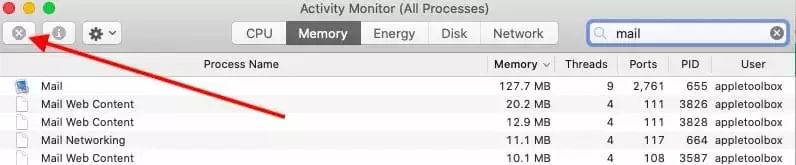
- Wymuś zamknięcie aplikacji pocztowej: uruchom Monitor Aktywności, znajdź Mail na liście aplikacji, zaznacz pola wyboru i naciśnij X.
- W aplikacji Finder przejdź do Containers > com.apple.mail > Data > Library > Saved Application State. Usuń folder "com.apple.mail.savedState".
- W tej samej aplikacji Finder wpisz "~/Library/Containers." Przenieś te dwa pliki na pulpit: "com.apple.mail" i "com.apple.MailServiceAgent."
- Następnie całkowicie usuń następujące pliki: Envelope Index, Envelope Index-shm i Envelope Index-wal.
Skończyłeś z tym? Teraz uruchom ponownie laptopa. Mam nadzieję, że teraz wszystko działa dobrze.
Jeśli ta poprawka nie okazała się pomocna, zagłębmy się dalej. Spróbuj otworzyć Pierwszą Pomoc, użyj Findera i usuń cały folder Mail w ~/Library. Uruchom ponownie i otwórz Mail. Teraz system powinien odbudować Twoją starą pocztę.
Najczęstsze problemy z Mac Mail i jak je naprawić
Mac Mail się nie uruchamia
Ups, wygląda na to, że masz do czynienia z pustką w przestrzeni. Czy jesteś pewien, że Twój Mail nadal istnieje?
- Sprawdź, czy Twój Mail znajduje się we właściwym miejscu - w folderze Aplikacje.
- Otwórz Finder, przejdź do Aplikacji i kliknij dwukrotnie na Mail.
Czy tam jest? Jeśli tak, to powód, dla którego Apple Mail nie działa, tkwi gdzie indziej.
Mac Mail ciągle się zawiesza
Jak smutne to może być, sprawdziłeś powyższe, Mail tam jest, ale nie możesz go uruchomić. Dlaczego Mail nie otwiera się na Mac? System Cię już nie rozpoznaje. Ale są opcje, aby sobie z tym poradzić.
Oto kilka prostych kroków:
- Rozwiązanie 1: Być może Twój system wymaga odnowienia. Przejdź do sekcji Aktualizacje w Preferencjach Systemowych i zaktualizuj system operacyjny.
- Rozwiązanie 2: Być może Twój Mail potrzebuje tylko nowego początku. Kliknij Odbuduj w swojej skrzynce pocztowej. Mam nadzieję, że teraz wszystko działa dobrze.
Mac Mail działa wolno
Jeśli odbieranie lub wysyłanie wiadomości trwa wieczność, coś definitywnie nie gra. Prawdopodobnie masz aplikację Mail przeciążoną niepotrzebnymi informacjami. Cóż, ta ślimacza poczta wymaga naprawy.
- Rozwiązanie 1: Ułatw życie swojej skrzynce pocztowej, usuwając niechciane wiadomości w poczcie webowej.
- Rozwiązanie 2: Usuń i ponownie zainstaluj całą aplikację Mail.
- Rozwiązanie 3: To jest nieco bardziej skomplikowane. Kliknij Finder, Przejdź do Folderu, naciśnij i przytrzymaj Option i wybierz Library. To otworzy niektóre ukryte foldery na Twoim Mac. Musisz przejść tą drogą: Containers > com.apple.mail > Data > Library > Saved Application State. Usuń folder (ale najpierw go zarchiwizuj!). Uruchom ponownie Mac.
Przeszłość minęła. Twój Mail powinien teraz szybować!
Mac Mail nie odbiera wiadomości
Możesz zadać sobie pytanie: "Dlaczego moja poczta nie odbiera wiadomości?" Cóż, sprawdźmy najpierw kilka prostych rzeczy. Czy nacisnąłeś przycisk Pobierz Wiadomości? Czy Apple Mail w ogóle nie działa? Wtedy prawdopodobnie to pomoże.
Rozwiązanie 1:
Spróbuj zamknąć aplikację Mail i otworzyć ją ponownie. Być może Twoja skrzynka pocztowa po prostu Cię tym razem nie rozpoznała.
Rozwiązanie 2:
Sprawdź, czy Twoje połączenia pocztowe działają dobrze. Przejdź do Connection Doctor w górnym menu i postępuj zgodnie z instrukcjami. Czy wszystko w porządku? Czy system pokazał Ci źródło problemu? Jeśli połączenia są oznaczone na zielono, wszystko jest w porządku. Jeśli nie możesz się połączyć, pojawią się czerwone kolory.
Dodatkowo sprawdź ponownie ustawienia swojego konta. Usuń i dodaj swoje konto Mail jeszcze raz. Teraz powinno działać płynnie.
Mac Mail nie wysyła wiadomości
Jeśli próbujesz w kółko, ale przycisk Wyślij nie reaguje, nie spiesz się z powrotem do gołębi pocztowych. Sprawdź najpierw nasze opcje.
- Rozwiązanie 1: Sprawdź, czy serwer pocztowy jest poprawnie skonfigurowany. Upewnij się, że ten, który masz na Mac, jest taki sam, jaki podał Ci dostawca poczty elektronicznej. Przejdź do Mail > Preferencje. Wybierz swoje konto, naciśnij Ustawienia Serwera, następnie Edytuj Listę Serwerów SMTP. Zobacz, czy informacje o serwerze odpowiadają oczekiwanym. Jeśli nie, możesz potrzebować skontaktować się z dostawcą poczty elektronicznej.
- Rozwiązanie 2: Zobacz, czy Twoje połączenia pocztowe działają. Przejdź do Connection Doctor i sprawdź, czy są jakieś problemy z firewallem, szczególnie na portach 25, 465 lub 587. Jeśli są, znowu powinieneś skontaktować się z dostawcą poczty elektronicznej i prawdopodobnie ponownie skonfigurować ustawienia serwera.
Mac Mail nie filtruje spamu
Czy otrzymałeś ten szczęśliwy email mówiący, że wygrałeś milion dolarów od nieznanego krewnego? To prawdopodobnie oznacza, że Twój filtr spamu nie wykonuje swojej pracy. W przypadku, gdy spam nie jest oznaczony jako spam, musisz najpierw sprawdzić swoje ustawienia.
- Rozwiązanie 1: Przejdź do sekcji Preferencje i sprawdź, czy odpowiednie punkty jak "Włącz filtrowanie spamu" są zaznaczone. Następnym krokiem jest sprawdzenie, czy Twoja lista adresów zawiera tylko te adresy, których potrzebujesz. System zapamiętuje Twoich poprzednich odbiorców, aby podpowiadać adresy podczas wysyłania poczty. Jeśli niektóre z nich są przestarzałe, usuń je.
- Rozwiązanie 2: Jeśli te kroki nie pomogły, zresetuj swój spam całkowicie do punktu zero. Możesz znaleźć tę opcję w sekcji Preferencje. To sprawi, że Twój Mail zapomni wszystko, czego się wcześniej nauczył. Możesz zacząć od nowa i nauczyć system ponownie identyfikować spam. Pamiętaj, aby poinformować system, czy wiadomość to spam, naciskając przycisk Spam.
Czy to był prawdziwy krewny i prawdziwy milion, ale wiadomość została błędnie oznaczona jako spam? W tym przypadku ponownie naucz swoją skrzynkę pocztową i przedstaw jej nowe kontakty.
- Rozwiązanie 1: Naciśnij przycisk Nie Spam i zobacz, czy wiadomość zostanie przywrócona do skrzynki odbiorczej. Następnym razem prawdopodobnie otrzymasz pocztę z tego adresu do właściwego folderu.
- Rozwiązanie 2: Dodaj nadawcę do swojej listy kontaktów.
- Rozwiązanie 3: Sprawdź ustawienia spamu. Być może stworzyłeś jakieś reguły dla tego folderu i całkowicie o tym zapomniałeś. Ale reguła działa, a teraz masz jakieś zakłócenia dotyczące filtra spamu.
Mac Mail nie działa z Twoim dostawcą poczty
Jeśli nie możesz używać swojego zwykłego Gmail lub Yahoo Mail na Mac, nie oznacza to, że będziesz musiał zmienić swoje nawyki. Aktualizacja systemu operacyjnego prawdopodobnie zmieniła niektóre ustawienia, ale możesz łatwo naprawić tę sytuację. Oto jak to zrobić.
Problemy z Gmail
- Upewnij się, że nadal możesz wejść do swojego Gmail na stronie internetowej. Jeśli możesz, to przeładuj swój Mac lub ponownie aktywuj swoje konto Gmail. Spróbuj także wprowadzić hasło ręcznie zamiast używać Keychain.
- Jeśli powyższe nie pomogło i Twój Mac Mail nie działa z Gmail, wyłącz weryfikację dwustopniową i zezwól na dostęp dla "mniej bezpiecznych aplikacji". Czasami dostawcy poczty webowej są błędnie uznawani za mniej bezpieczni przez surowe programy bezpieczeństwa.
- Dodaj swoje konto Gmail do Mac Mail ręcznie.
Problemy z Yahoo
- Pierwszy krok jest taki sam jak z poprzednim dostawcą. Sprawdź, czy Twoje konto Yahoo działa niezależnie. A następnie sprawdź, czy masz najnowszą wersję systemu operacyjnego. Jeśli wszystko w porządku, przejdź do następnego punktu.
- Ponownie zainstaluj swoje konto Yahoo w Apple Mail.
- Spróbuj tymczasowo wyłączyć programy bezpieczeństwa i zobacz, czy to pomoże uruchomić Yahoo Mail.
- Jeśli Mac Mail nie działa z Yahoo i tak, zamknij i ponownie uruchom aplikację Mail.
Mac Mail nie działa? Są opcje
Mam nadzieję, że teraz Twój Mac Mail działa prawidłowo, a nasz przewodnik pomógł Ci zorientować się, co było nie tak i rozwiązać ten problem. To są sytuacje, które najczęściej zdarzają się użytkownikom Mac Mail. Tysiące ludzi spotkało się z tym wcześniej. Więc wszystkie rozwiązania są oparte na prawdziwym doświadczeniu. Ale jeśli problemy nadal występują, prawdopodobnie powinieneś skonsultować się z twórcami Mac Mail w celu uzyskania dalszych wskazówek.
Jeśli myślisz o przejściu na Windows i potrzebujesz nowego klienta pocztowego, rozważ Mailbird. W przyszłości planujemy rozszerzyć nasze skrzydła na macOS, więc bądź na bieżąco.
Często zadawane pytania
Jak naprawić błąd w Mac Mail?
Czasami użytkownicy poczty elektronicznej otrzymują komunikat o błędzie po aktualizacji Catalina. Najpierw sprawdź, czy wszystkie ustawienia są poprawne. Odbuduj skrzynkę odbiorczą i uruchom ponownie Mac. Jeśli te proste opcje nie pomogły, wymuś zamknięcie aplikacji Mail i usuń Saved Application State. Jeśli problem nadal występuje, sprawdź, czy masz jakieś dodatkowe reguły stworzone dla skrzynki pocztowej lub jakieś firewalle, które uniemożliwiają aplikacji Mail prawidłowe działanie.
Dlaczego moja poczta nie działa na Mac?
Najczęstszą przyczyną jest to, że niektóre ustawienia przypadkowo się zepsuły lub klient Mail nie uruchomi się po aktualizacji systemu operacyjnego Catalina. Wielu użytkowników napotyka ten problem. Sprawdź wszystkie ustawienia Mail, spróbuj ponownie uruchomić aplikację Mail lub uruchom ponownie Mac. W przypadku, gdy Twoje konto Gmail lub Yahoo nie działa z Mac Mail, wyłącz programy bezpieczeństwa i zobacz, czy to pomoże. Spróbuj także ponownie dodać swoje konta ręcznie.
Dlaczego mój Mac nie pozwala mi zalogować się do poczty?
Czasami po aktualizacji systemu operacyjnego użytkownicy mogą napotkać tymczasowe trudności z logowaniem się do konta poczty elektronicznej. Niektóre hasła mogły zostać usunięte lub niektóre ustawienia mogły się zmienić. Aby to naprawić, musisz sprawdzić swoje ustawienia, uruchomić ponownie aplikację Mail lub dodać konta i hasła ręcznie ponownie. Czasami przyczyną jest strona serwera, gdy Twój serwer pocztowy nie jest poprawnie skonfigurowany. Sprawdź, czy tak jest, i skontaktuj się z dostawcą poczty elektronicznej w celu uzyskania instrukcji.


