Mac Mail No Funciona: Cómo Solucionar Problemas Comunes

Puedes enfrentar problemas con Mac Mail por varias razones. Tal vez actualizaste tu Mac al último sistema operativo, tecleaste mal la contraseña, la configuración de tu buzón es incorrecta o tu cliente de correo se comporta de manera extraña. Pero el hecho es: tu Mac Mail no funciona.
Muchos usuarios de correo electrónico encuentran problemas después de actualizar al último macOS, Catalina. En esta guía, te mostraremos cómo solucionar el problema y hacer que Mac Mail vuelva a funcionar correctamente paso a paso.
Artículos relacionados:
- Una guía completa sobre la mejor aplicación de correo electrónico para usuarios de Mac
- Las mejores alternativas a Apple Mail para Windows 10 en 2021
- Cómo crear una aplicación de escritorio de Gmail para PC o Mac en 5 pasos
Mac Mail no funciona después de Catalina
Aunque el nuevo macOS estaba destinado a mejorar la productividad de los usuarios, los comentarios muestran que, en cuanto al funcionamiento, aún queda camino por recorrer. No eres el único que lucha con problemas de correo electrónico en Catalina. Así que, aquí tienes lo que puedes hacer.
Consejos rápidos:
- Ingresa tu contraseña en la sección de Apple ID. Si el nuevo sistema no te ha reconocido por esto, un simple reingreso de la contraseña podría funcionar.
- Prueba la opción "Reconstruir buzón". Ten en cuenta que esto descartará y volverá a descargar todos los mensajes de tu computadora. Tu buzón se verá vacío hasta que se complete el proceso de descarga. ¡No entres en pánico! Volverán pronto.
Si lo anterior no funcionó, hay algunas opciones más que puedes probar.
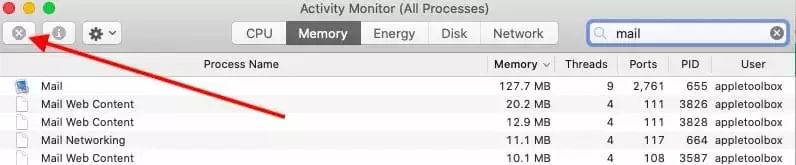
- Fuerza el cierre de la aplicación de correo: ejecuta Monitor de Actividad, busca Mail en la lista de aplicaciones, marca las casillas y presiona X.
- En tu aplicación Finder ve a Containers > com.apple.mail > Data > Library > Saved Application State. Elimina la carpeta "com.apple.mail.savedState".
- En la misma aplicación Finder escribe "~/Library/Containers." Mueve estos dos archivos al escritorio: "com.apple.mail" y "com.apple.MailServiceAgent."
- Luego elimina completamente los siguientes archivos: Envelope Index, Envelope Index-shm y Envelope Index-wal.
¿Terminaste con eso? Ahora reinicia tu laptop. Con suerte, ahora todo funciona bien.
Si esta solución no resultó útil, profundicemos más. Intenta abrir Primeros Auxilios, usa Finder y elimina toda la carpeta Mail en ~/Library. Reinicia de nuevo y abre tu Mail. Ahora el sistema debería reconstruir tu correo antiguo.
Problemas comunes con Mac Mail y cómo solucionarlos
Mac Mail no se inicia
Ups, parece que te enfrentas a un vacío en el espacio. ¿Estás seguro de que tu Mail aún existe?
- Verifica si tu Mail está en el lugar correcto - la carpeta Aplicaciones.
- Abre Finder, ve a Aplicaciones y haz doble clic en Mail.
¿Está ahí? Si lo está, entonces la razón por la que Apple Mail no funciona está en otro lugar.
Mac Mail sigue fallando
Por triste que pueda ser, verificaste lo anterior, Mail está ahí, pero no puedes hacer que funcione para ti. ¿Por qué Mail no se abre en Mac? El sistema ya no te reconoce. Pero hay opciones para manejar esto.
Aquí hay un par de pasos simples:
- Solución 1: Tal vez tu sistema requiere una renovación. Ve a la sección de Actualización en tus Preferencias del Sistema y actualiza el SO.
- Solución 2: Tal vez tu Mail solo necesita un nuevo comienzo. Haz clic en Reconstruir en tu buzón. Con suerte, ahora todo funciona perfectamente.
Mac Mail funciona lentamente
Si toma una eternidad recibir o enviar mensajes, algo definitivamente no está bien. Probablemente has sobrecargado tu aplicación Mail con bytes de información que ya no necesitas. Bueno, este correo-caracol requiere algunas correcciones.
- Solución 1: Facilita la vida de tu buzón eliminando mensajes no deseados en el correo web.
- Solución 2: Elimina y reinstala toda la aplicación Mail.
- Solución 3: Esto es un poco más complicado. Haz clic en Finder, Ir a la carpeta, mantén presionado Option y Selecciona Biblioteca. Esto abrirá algunas carpetas ocultas en tu Mac. Necesitas ir de esta manera: Containers > com.apple.mail > Data > Library > Saved Application State. Elimina la carpeta (¡pero haz una copia de seguridad primero!). Reinicia tu Mac.
El pasado se ha ido. ¡Tu Mail debería despegar ahora!
Mac Mail no recibe correos electrónicos
Podrías preguntarte: "¿Por qué mi correo electrónico no recibe correo?" Bueno, revisemos algunas cosas simples primero. ¿Presionaste el botón Obtener Mensajes? ¿Apple Mail no funciona de todos modos? Entonces probablemente esto ayudaría.
Solución 1:
Intenta cerrar la aplicación Mail y abrirla de nuevo. Tal vez tu buzón simplemente no te reconoció esta vez.
Solución 2:
Verifica si tus conexiones de correo funcionan bien. Ve a Diagnóstico de Conexión en el menú superior y sigue las instrucciones allí. ¿Está todo bien? ¿O el sistema te ha mostrado la raíz del problema? Si las conexiones están coloreadas de verde, estás listo aquí. Si no puedes conectarte, aparecerán colores rojos.
Además, verifica la configuración de tu cuenta nuevamente. Elimina y agrega tu cuenta de Mail una vez más. Ahora debería funcionar sin problemas.
Mac Mail no envía correos electrónicos
Si estás intentando una y otra vez, pero el botón Enviar no reacciona, no te apresures a volver a las palomas mensajeras. Revisa nuestras opciones primero.
- Solución 1: Verifica si el servidor de correo está configurado correctamente. Asegúrate de que el que tienes en tu Mac sea el mismo que te dio tu proveedor de correo electrónico. Ve a Mail > Preferencias. Elige tu cuenta, presiona Configuración del Servidor, luego Editar Lista de Servidores SMTP. Ve si la información del servidor corresponde a la esperada. Si no es así, podrías necesitar contactar a tu proveedor de correo electrónico.
- Solución 2: Ve si tus conexiones de correo funcionan. Ve a Diagnóstico de Conexión y verifica si hay problemas de firewall, especialmente en los puertos 25, 465 o 587. Si los hay, nuevamente deberías contactar a tu proveedor de correo electrónico y probablemente reconfigurar la configuración del servidor.
Mac Mail no filtra spam
¿Has recibido ese correo electrónico afortunado que dice que has ganado un millón de dólares de un pariente desconocido? Eso probablemente significa que tu filtro de spam no está haciendo su trabajo. En caso de que el spam no esté marcado como spam, tienes que verificar tu configuración primero.
- Solución 1: Ve a la sección Preferencias y mira si los puntos correspondientes como "Habilitar filtrado de spam" están seleccionados. El siguiente paso es verificar si tu lista de direcciones contiene solo las direcciones que necesitas. El sistema recuerda tus destinatarios anteriores para sugerir direcciones cuando envías correo. Si algunos de ellos están obsoletos, elimínalos.
- Solución 2: Si estos pasos no ayudaron mucho, restablece tu spam completamente al punto cero. Puedes encontrar esta opción en la sección Preferencias. Esto hará que tu Mail olvide todo lo que ha aprendido anteriormente. Puedes empezar desde cero y enseñar al sistema a identificar el spam de nuevo. Recuerda hacer saber al sistema si un correo electrónico es spam presionando el botón Spam.
¿Era un pariente real y un millón real, pero el mensaje fue marcado incorrectamente como spam? En este caso, vuelve a educar tu buzón y preséntale los nuevos contactos.
- Solución 1: Presiona el botón No es Spam y ve si el mensaje se restaura en tu bandeja de entrada. La próxima vez, probablemente recibirás correo de esta dirección en la carpeta correcta.
- Solución 2: Agrega el remitente a tu lista de contactos.
- Solución 3: Verifica tu configuración de spam. Tal vez creaste algunas reglas para esta carpeta y las olvidaste completamente. Pero la regla funciona, y ahora tienes alguna perturbación respecto al filtro de spam.
Mac Mail no funciona con tu proveedor de correo electrónico
Si no puedes usar tu Gmail o Yahoo Mail habitual en tu Mac, no significa que tendrás que cambiar tus hábitos. La actualización del SO probablemente cambió algunas configuraciones, pero puedes arreglar fácilmente esta situación. Aquí te mostramos cómo hacerlo.
Problemas con Gmail
- Asegúrate de que aún puedas entrar a tu Gmail en la página web. Si puedes, entonces recarga tu Mac o reactiva tu cuenta de Gmail. También, intenta ingresar tu contraseña manualmente en lugar de usar Llavero.
- Si lo anterior no ayudó y tu Mac Mail no funciona con Gmail, desactiva la verificación en dos pasos y permite el acceso para "aplicaciones menos seguras". A veces los proveedores de correo web son incorrectamente considerados menos seguros por programas de seguridad virtuosos.
- Agrega tu cuenta de Gmail a Mac Mail manualmente.
Problemas con Yahoo
- El primer paso es el mismo que con el proveedor anterior. Verifica si tu cuenta de Yahoo funciona independientemente. Y luego verifica si tienes la última versión del SO. Si todo está bien, pasa al siguiente punto.
- Reinstala tu cuenta de Yahoo en tu Apple Mail.
- Intenta desactivar temporalmente los programas de seguridad y ve si ayuda a lanzar Yahoo Mail.
- Si Mac Mail no funciona con Yahoo de todos modos, sal y relanza la aplicación Mail.
¿Mac Mail no funciona? Hay opciones
Esperamos que ahora tu Mac Mail funcione perfectamente, y que nuestra guía te haya ayudado a descubrir qué estaba mal y resolver este problema. Estas son las situaciones que ocurren más frecuentemente con los usuarios de Mac Mail. Miles de personas han enfrentado esto antes. Así que las soluciones están todas basadas en experiencia real. Pero si los problemas persisten, probablemente deberías consultar a los creadores de Mac Mail para más orientación.
Si estás pensando en cambiar a Windows y necesitas un nuevo cliente de correo electrónico, considera Mailbird. En el futuro, planeamos extender nuestras alas en macOS, así que mantente atento.
Preguntas frecuentes
¿Cómo soluciono un error en Mac Mail?
A veces los usuarios de correo electrónico reciben un mensaje de error después de una actualización de Catalina. Primero, verifica si todas las configuraciones son correctas. Reconstruye tu bandeja de entrada y reinicia tu Mac. Si estas opciones simples no funcionaron, fuerza el cierre de la aplicación Mail y elimina el Estado de Aplicación Guardado. Si el problema persiste, verifica si tienes reglas adicionales creadas para el buzón o algunos firewalls que impiden que la aplicación Mail funcione correctamente.
¿Por qué mi correo electrónico no funciona en mi Mac?
La razón más común es que algunas configuraciones se dañaron accidentalmente o el cliente Mail no se iniciará después de la actualización del SO Catalina. Muchos usuarios enfrentan este problema. Verifica todas tus configuraciones de Mail, intenta relanzar la aplicación Mail, o reinicia tu Mac. En caso de que tu cuenta de Gmail o Yahoo no funcione con Mac Mail, desactiva los programas de seguridad y ve si ayuda. También, intenta volver a agregar tus cuentas manualmente.
¿Por qué mi Mac no me permite iniciar sesión en mi correo electrónico?
A veces después de una actualización del SO, los usuarios pueden encontrar dificultades temporales al iniciar sesión en la cuenta de correo electrónico. Algunas contraseñas pueden haber sido borradas, o algunas configuraciones pueden haber cambiado. Para arreglar esto, tienes que verificar tu configuración, reiniciar la aplicación Mail, o agregar cuentas y contraseñas manualmente de nuevo. A veces la razón está del lado del servidor cuando tu servidor Mail no está configurado correctamente. Verifica si este es el caso, y contacta a tu proveedor de correo electrónico para instrucciones.


